
本文档面向已购买或正在启用 Qoder CN(全家桶)企业 VPC 版本的客户,帮助企业管理员和企业成员理解企业 VPC 版本的产品形态、与普通版本的区别、专属域链接的作用,以及如何在 Qoder CN Desktop、Qoder CN JetBrains 插件、QoderWork CN 和 Qoder CN CLI 中完成专属域配置。
通过本文档,您可以完成从“理解企业 VPC 版本”到“获取专属域名”,再到“完成各端配置并验证连接是否成功”的完整入门流程。
1 Qoder CN(全家桶)企业 VPC 版简介
Qoder CN(全家桶)企业 VPC 版本是面向企业客户提供的阿里云公共云上独立实例部署版本。与个人版或普通团队版使用公共服务入口不同,企业 VPC 版本会为企业创建专属的服务实例,并提供对应的企业专属访问入口。
企业 VPC 版本可支持企业专线与阿里云 VPC 连接,形成更符合企业网络环境的访问方式。对于有内网访问、专线接入、访问控制、安全合规或数据边界要求的客户,企业 VPC 版本能够提供更适合企业场景的部署和使用方式。
2 企业 VPC 版本的专属域链接
专属域链接是企业 VPC 版本客户访问 Qoder CN 管理后台和相关服务的企业专用入口。管理员和成员在访问企业后台、查看用量明细、配置成员名单、分配席位或使用客户端工具时,应使用企业自己的专属域,而不是直接使用默认公共站点地址。
在实际使用中,专属域链接常用于以下场景:管理员进入组织设置页面,配置成员名单、席位和企业实例;企业成员进入个人账户页面,查看个人用量明细;客户端、插件或命令行工具通过配置专属域链接,连接到企业 VPC 独立实例。
例如,成员可以通过以下地址查看个人用量明细:
http://{专属域名}/account/usage管理员可以通过以下地址进入组织设置页面:
http://{专属域名}/organizations/{orgid}/settings其中,{专属域名} 和 {orgid} 仅为示例占位符。实际使用时,应以企业管理员在控制台中获取到的企业专属域名和组织 ID 为准。
3 创建并购买企业 VPC 版实例
阿里云主账号或其账号下已授权的 RAM 用户:
登录阿里云控制台,前往Qoder CN 控制台 Qoder CN(全家桶)Enterprise VPC 版本;
单击新建企业,也可直达购买链接。
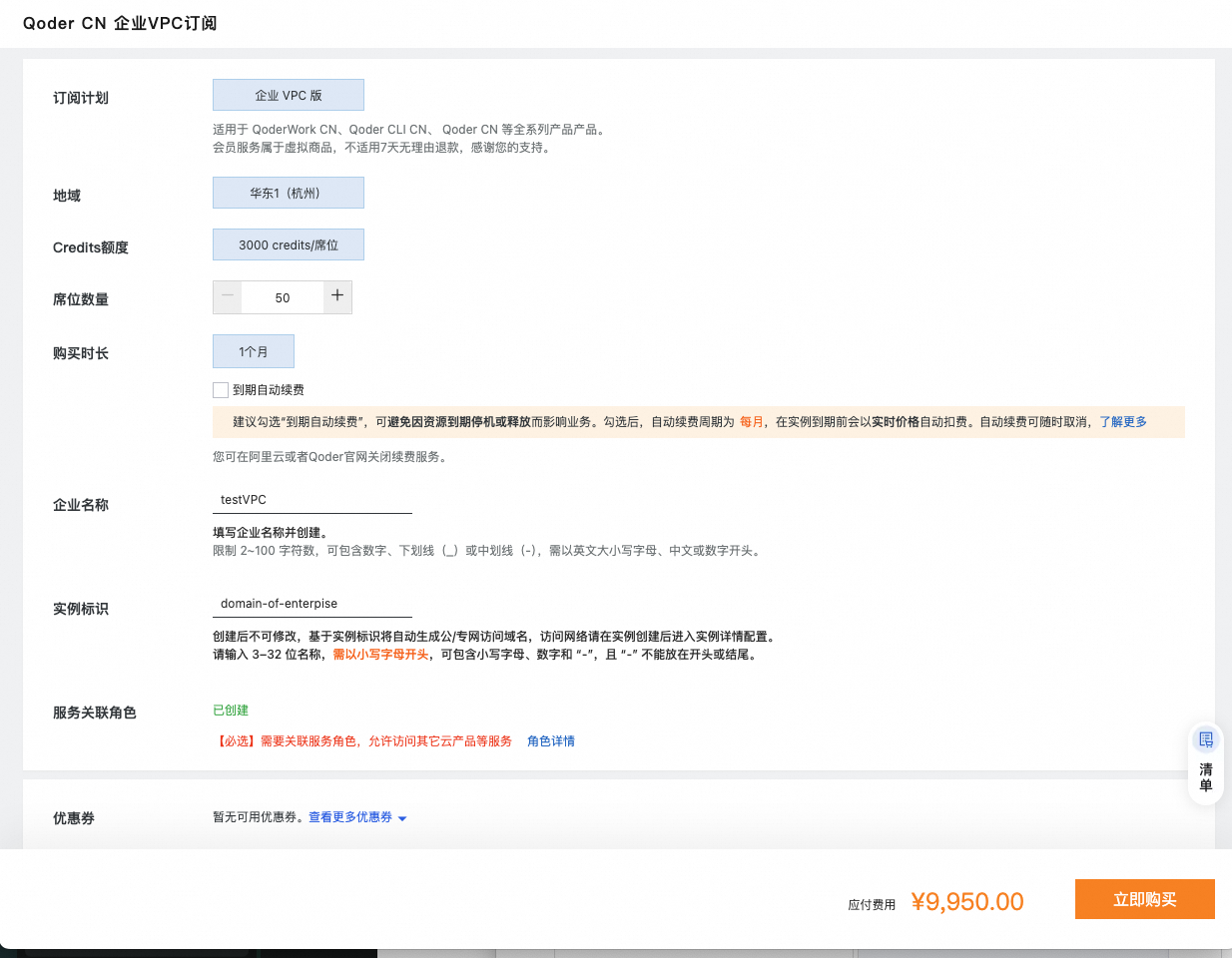
说明:购买的权限限制
在企业购买或初始化 Qoder CN(全家桶)企业 VPC 版本时,需要首先具备企业 VPC 版需要的服务关联角色(AliyunServiceRoleForqodercnEnterpriseVPC)。
说明:专属域名的创建时机与限制
在企业购买或初始化 Qoder CN(全家桶)企业 VPC 版本时,需要为企业专属实例指定企业名称和专属域名。
实例创建完成后,企业管理员可以在阿里云 Qoder CN 控制台中查看该实例的域名配置。
专属域名是企业 VPC 实例的重要标识,一旦创建后不可修改。客户如需调整访问体验,可以修改域名的访问方式,例如选择通过公有网络访问或专有网络访问,但不能更改已经创建的域名本身。
在购买和初始化阶段,应谨慎确认企业名称和专属域名。
建议使用符合企业命名规范、稳定且不易产生歧义的名称,避免使用临时名称、测试名称或后续可能需要更换的名称。
说明:购买条件
起购50个席位,席位在一个完整订阅周期有 3000 credits。
若 Credits 余额不足,请为指定企业实例购买企业共享资源包。企业管理员可在Qoder CN 的管理后台为不同成员设置企业共享资源包的使用上限。
4 已购实例如何查看企业专属域名
企业管理员
支持通过控制台或管理后台两种途径查看:
通过控制台查看
登录 Qoder CN 控制台 > 选择 Qoder CN(全家桶) > Enterprise VPC 版 > 在实例列表中点击目标实例 > 进入 网络配置 即可查看域名。即 https://qoder.console.aliyun.com/instances/enterprisevpc通过管理后台确认
在实例列表或详情页点击 免密登录 Qoder 管理后台,直接通过浏览器地址栏获取当前专属域名。
提示:请使用阿里云主账号进行操作。
企业成员
若您不清楚专属域名,可通过以下方式获取:
联系您的 企业管理员 获取专属版登录地址。
查阅管理员发送的 邀请加入邮件,从邮件内的链接中确认域名。
5 如何为Qoder CN 全家桶产品配置专属域名
由于企业 VPC 版本使用企业独立实例和企业专属访问入口,因此在使用 Qoder CN Desktop、Qoder CN JetBrains 插件、QoderWork CN 和 Qoder CN CLI 时,都应将服务地址配置为企业专属域链接。
5.1 Qoder CN Desktop 和 Qoder CN JetBrains 插件
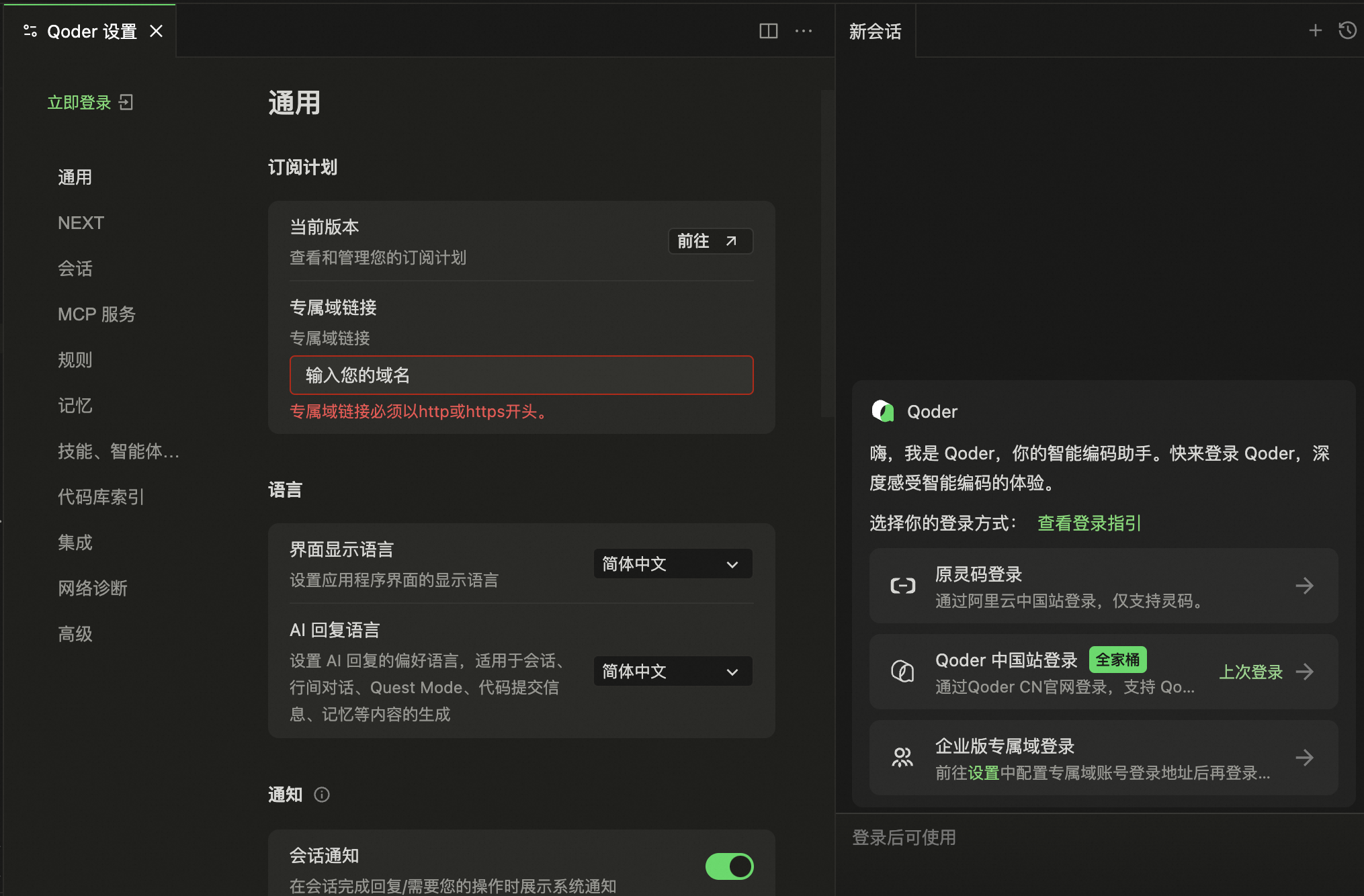
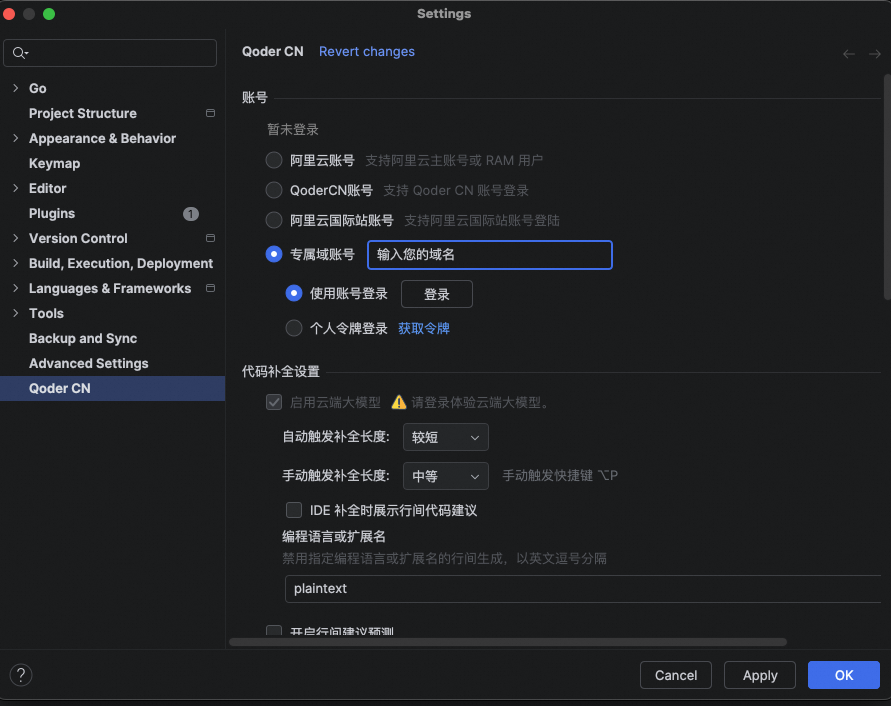
Qoder CN Desktop 需要使用 v1.4.2 及以上版本,Qoder CN JetBrains 插件需要使用 v3.2.3 及以上版本。配置前,请先确认当前客户端版本满足要求。
在 Qoder CN Desktop 中,在未登录状态下,可以进入设置页面,通用 -> 订阅计划 -> 专属域链接 ,填入企业管理员提供的专属域链接。配置后,点击通过「企业版专属域登录」。
在 Qoder CN JetBrains 插件中,在未登录状态下,可以打开 IDE 设置,进入 Qoder CN 插件配置页面,找到服务地址或企业专属域配置项,将其修改为企业专属域链接。配置完成后,建议重新认证或刷新登录状态,确保插件连接到企业 VPC 实例。
5.2 QoderWork CN
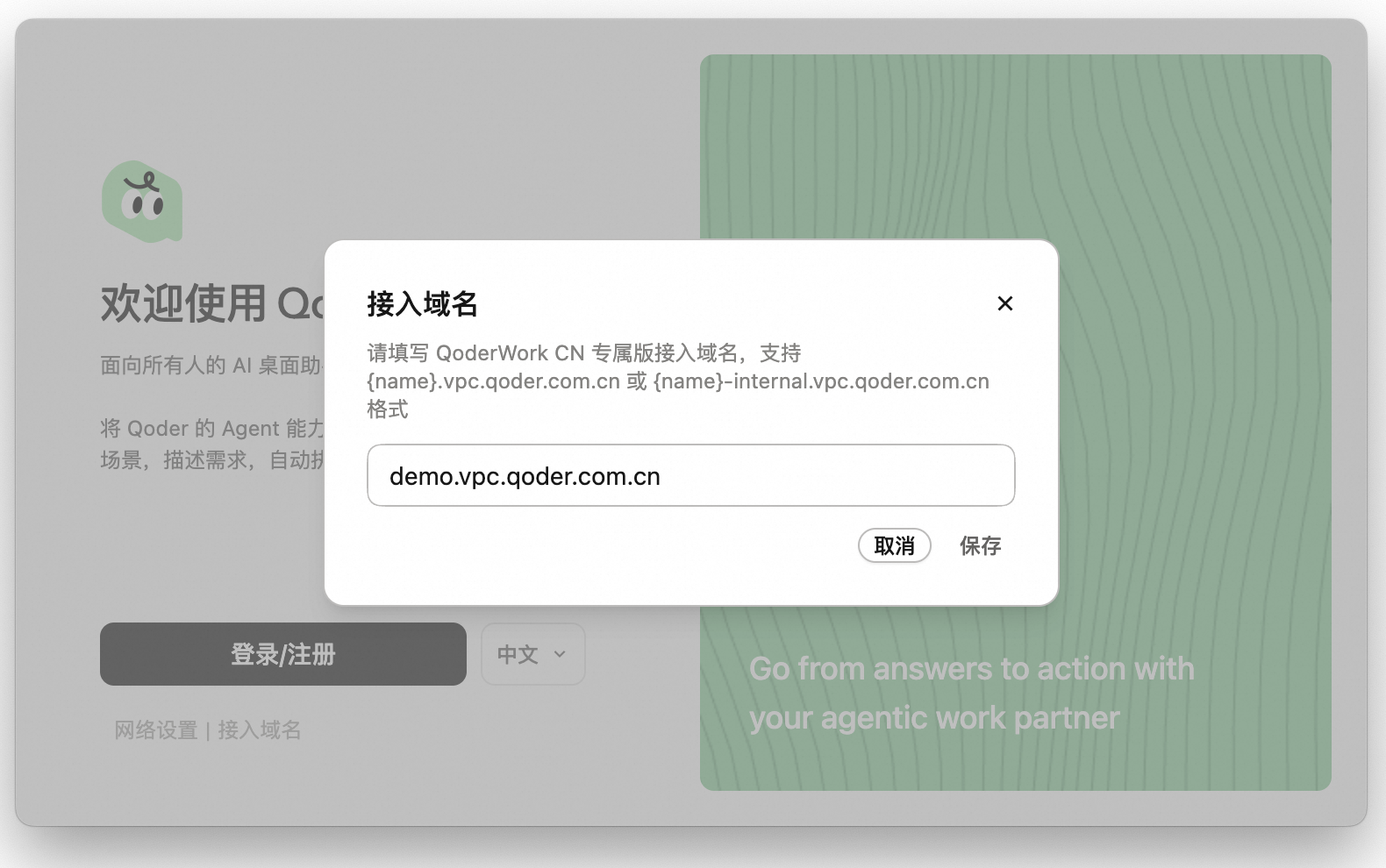
QoderWork CN 需要使用 v0.6.5 及以上版本。配置前,请先确认当前 QoderWork CN 版本满足要求。
在 QoderWork CN 中,在未登录状态下,点击登录下方“接入域名” 进行配置。
5.3 Qoder CN CLI
Qoder CN CLI 需要使用 v1.0.32 及以上版本。配置前,请先确认当前 CLI 版本满足要求。
在未登录的状态下,可以通过以下命令设置 Qoder CN CLI 的服务地址:
qoderclicn config set vpc_endpoint {VPC 专属域名}请将 {VPC 专属域名} 替换为企业管理员提供的实际地址。配置完成后,建议重新登录或刷新认证状态,并执行常用命令确认 CLI 已连接到企业 VPC 实例。
6 常见问题
6.1 是否每个客户端都要配置专属域链接?
如果您需要通过 Qoder CN Desktop、Qoder CN JetBrains 插件、QoderWork CN 或 Qoder CN CLI 访问企业 VPC 实例,需要为对应的客户端软件配置同企业专属域链接。
6.2 配置专属域链接后仍然无法连接,应该检查什么?
可以优先检查以下内容:
专属域链接是否填写正确;
当前网络是否能访问企业 VPC 实例;
是否需要通过企业 VPN、代理或专线访问;
当前账号是否已加入对应企业组织;
客户端版本是否满足最低版本要求;
配置保存后是否已重新登录或重启客户端。