
设计工作台是 QoderWork CN 自定义工作台的首个细分领域模式——一个 AI 原生的"设计即代码"画布:用自然语言或语音描述需求,即可在无限画布上获得可运行、可编辑、可交付的设计产物。
不同于以"云端协作矢量编辑"为核心的传统设计工具,设计工作台把成果物视为团队共同维护的代码资产:从第一步起设计师与研发就操作同一份可运行文件,设计产物可以一键交付到 Qoder IDE,省去设计到代码之间的有损交接。
使用场景
设计师——定向迭代、多端协作
传统流程中,每一处修改都意味着重新导出切图、更新标注、同步研发、验收还原。设计工作台把迭代压缩到画布之内:圈选区域、标注意图,Agent 基于画面上下文即时调整;通过 Nudge 实时微调配色与间距,反复精修直到满意。设计产物保留可读、可接手的工程文件结构。
产品经理——随时更新高保真原型
高保真原型能直观展现产品方向,但通常依赖设计排期。设计工作台为产品经理提供了第三条路径:信息不足时 Agent 先结构化追问对齐意图,再经设计计划确认方向,即可在画布上获得具备设计品质的可交互原型,直接用于需求评审或团队汇报。
市场运营——多方向并行生成
单场活动涉及主视觉、Banner、落地页等多项产出,设计资源有限往往只能交付单一方向。设计工作台支持多方向并行:输入主题与调性,通过设计计划确认方向后即可生成;通过 自动选择风格参考 切换风格即获得不同方向,覆盖海报、Banner、落地页等高频需求。
工作原理
设计工作台通过三个机制重构了 AI 生产设计的流程:
Questions——输入不足时 Agent 先追问对齐意图,而非猜测执行,把无效迭代降到最低。
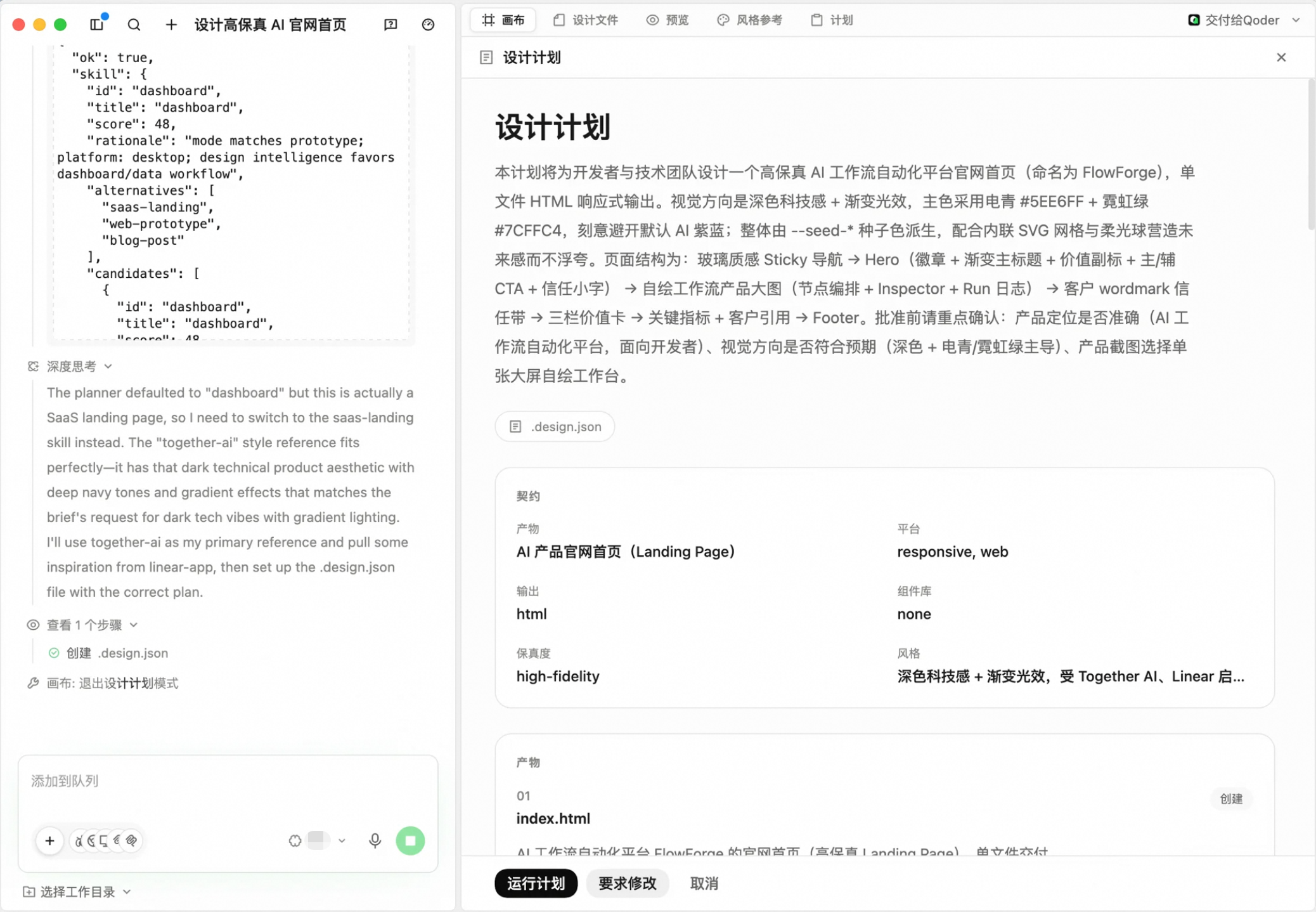
Design Plan——Agent 在生成前会在 计划 标签下输出结构化设计计划(布局、风格、内容层级),经你确认后才执行。
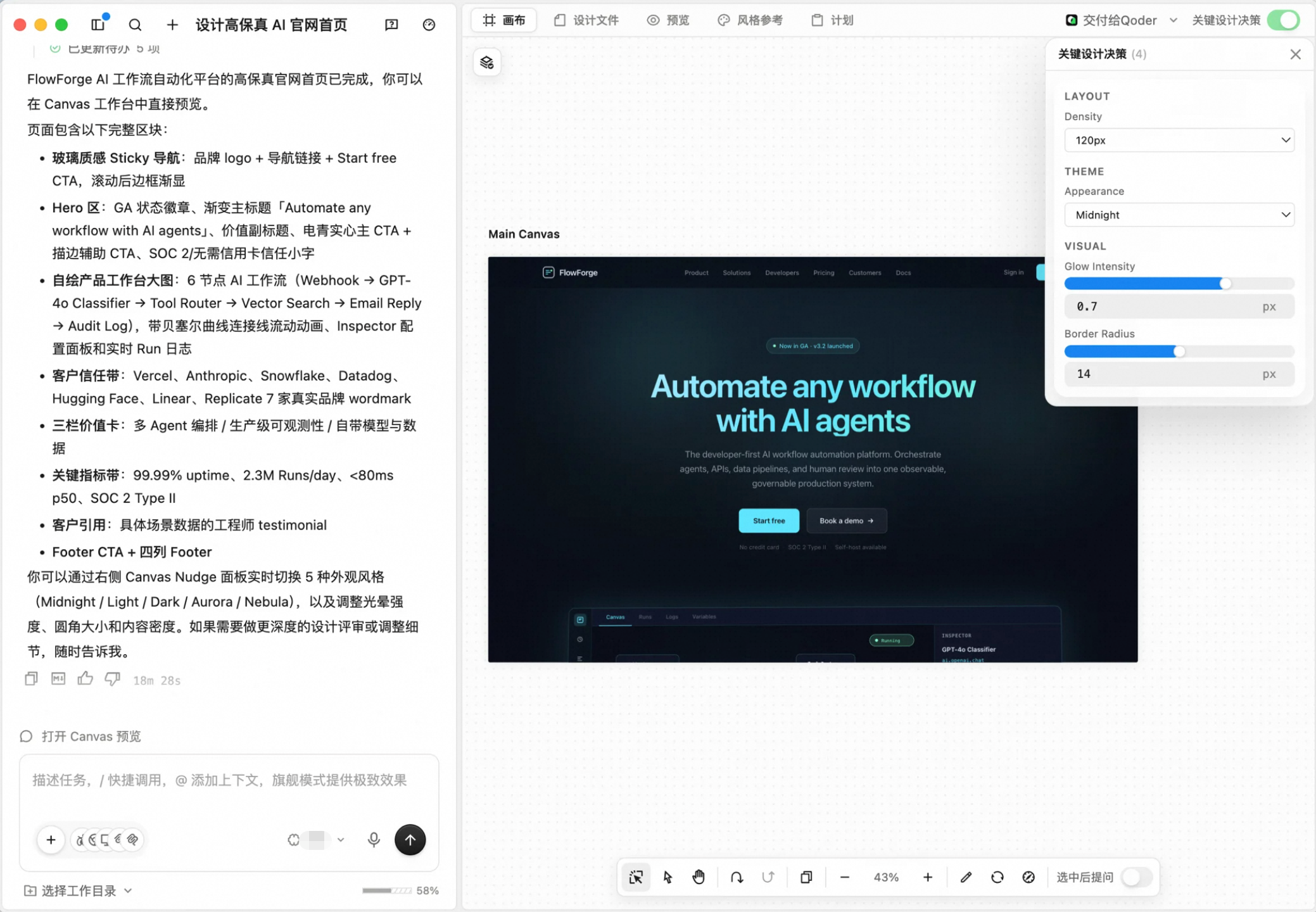
Nudge——生成后,配色、间距、圆角等关键决策以可调参数暴露,无需重新描述就能微调。
工作区
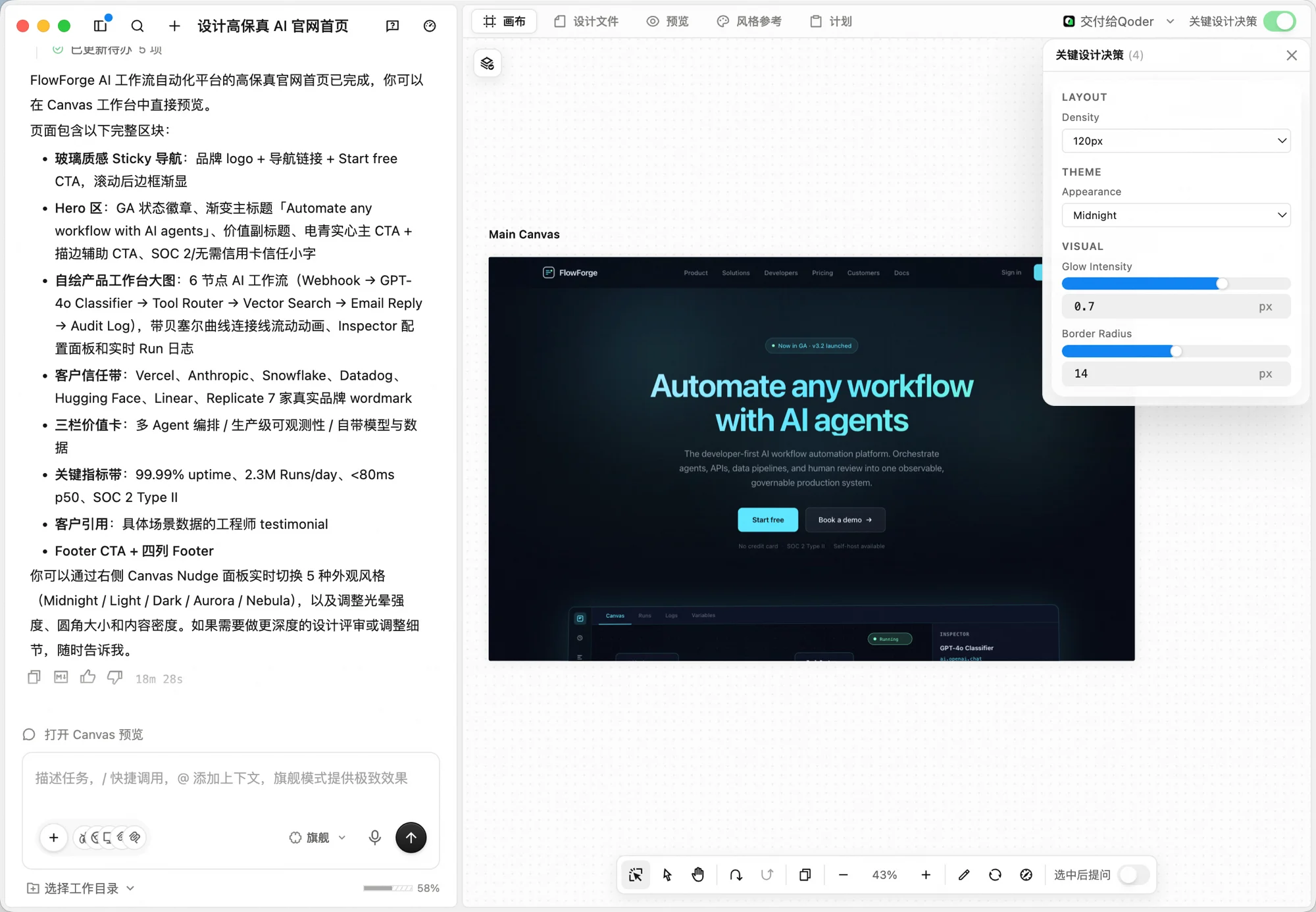
右侧画布提供 5 个标签:
标签 | 用途 |
画布 | 无限画布,Agent 在这里生成与编辑 |
设计文件 | 画布背后的工程文件 |
预览 | 把设计当作真实界面预览运行效果 |
风格参考 | 查看和切换设计当前使用的风格参考 |
计划 | Agent 生成前所依据的结构化设计计划 |
创建设计
步骤 1:切换到设计工作台
在 QoderWork CN 首页底部输入框点击工作台切换器(默认 通用),选 设计。
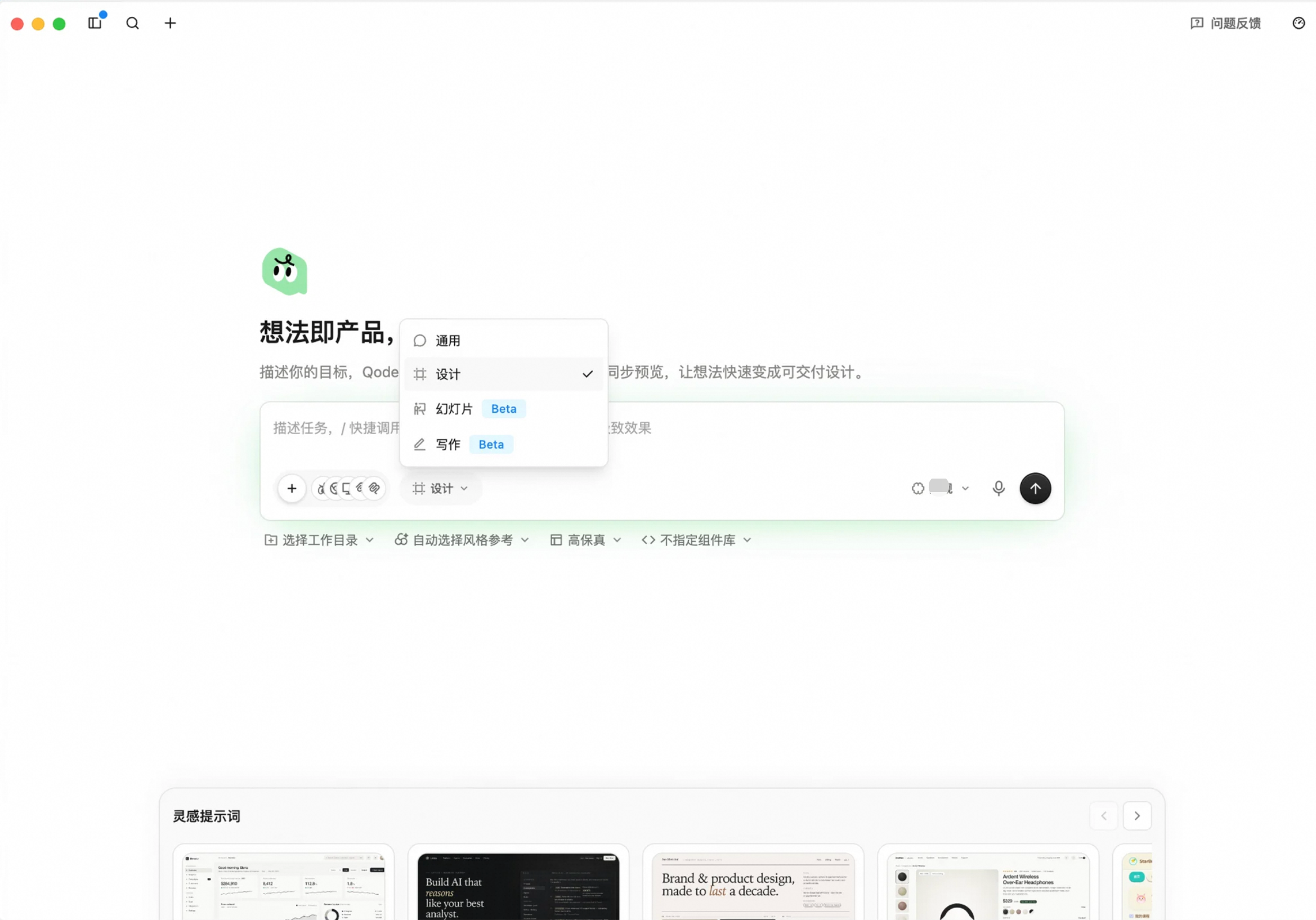
默认工作台可以在 QoderWork CN 设置里调整——主要在设计场景里工作时,把"设计"设为默认更顺手。
步骤 2:描述需求
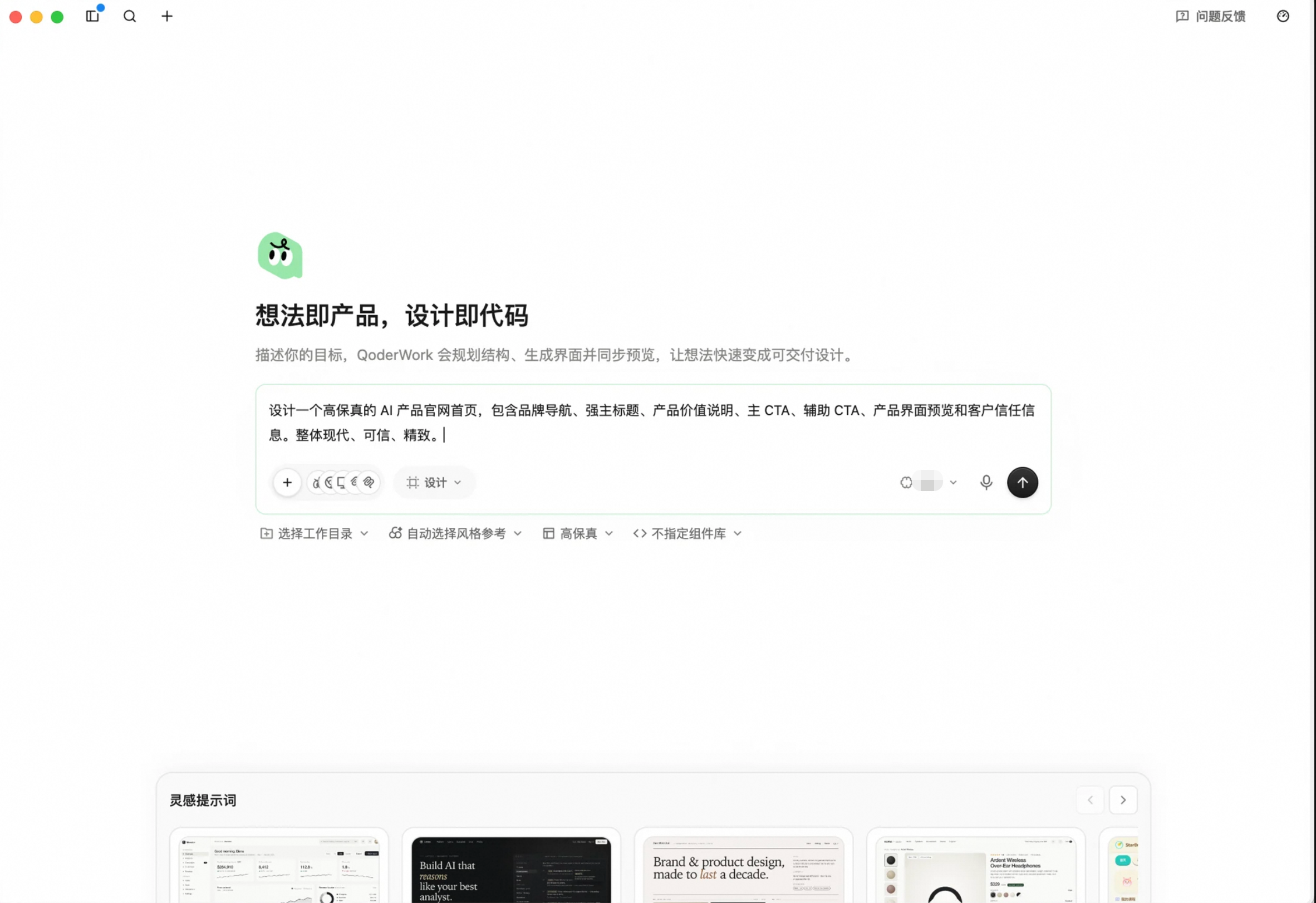
用自然语言或语音描述需求,尽量明确目的、关键模块和调性,例如:"设计一个高保真的 AI 产品官网首页,包含品牌导航、强主标题、产品价值说明、主 CTA、辅助 CTA、产品界面预览和客户信任信息。整体现代、可信、精致。"
截图和链接可以直接粘贴到输入框。点击麦克风图标可使用语音输入。
步骤 3:选择风格参考、固定工作目录(可选)
输入框下方有一行工作台可选项:选择工作目录、自动选择风格参考、保真度、组件库。
点击 自动选择风格参考 在生成前先锁定整体调性——保持自动让画布从 161 个参考中自动挑选;也可以选择 Airbnb、Airtable、Apple、Carbon、Cloudscape 等具体风格,顶部搜索框可按名称过滤。
点击 选择工作目录 可把任务绑定到本地一个目录——Agent 会把设计的工程文件落到该目录下,方便长期维护并与 Qoder IDE 协同。
点击 保真度 可在 线框图(先梳理低保真结构,尽量减少视觉样式)与 高保真(使用接近最终交付的视觉设计与细节样式,默认)之间切换。
点击 组件库 选择目标组件库——默认 不指定组件库(HTML-first,除非需求里明确要求 React 或其他框架);也可以从 shadcn/ui、Spark Design、Ant Design 三个 React 组件库中选一个,Agent 会基于所选库生成。
步骤 4:选择直接运行或进入设计计划
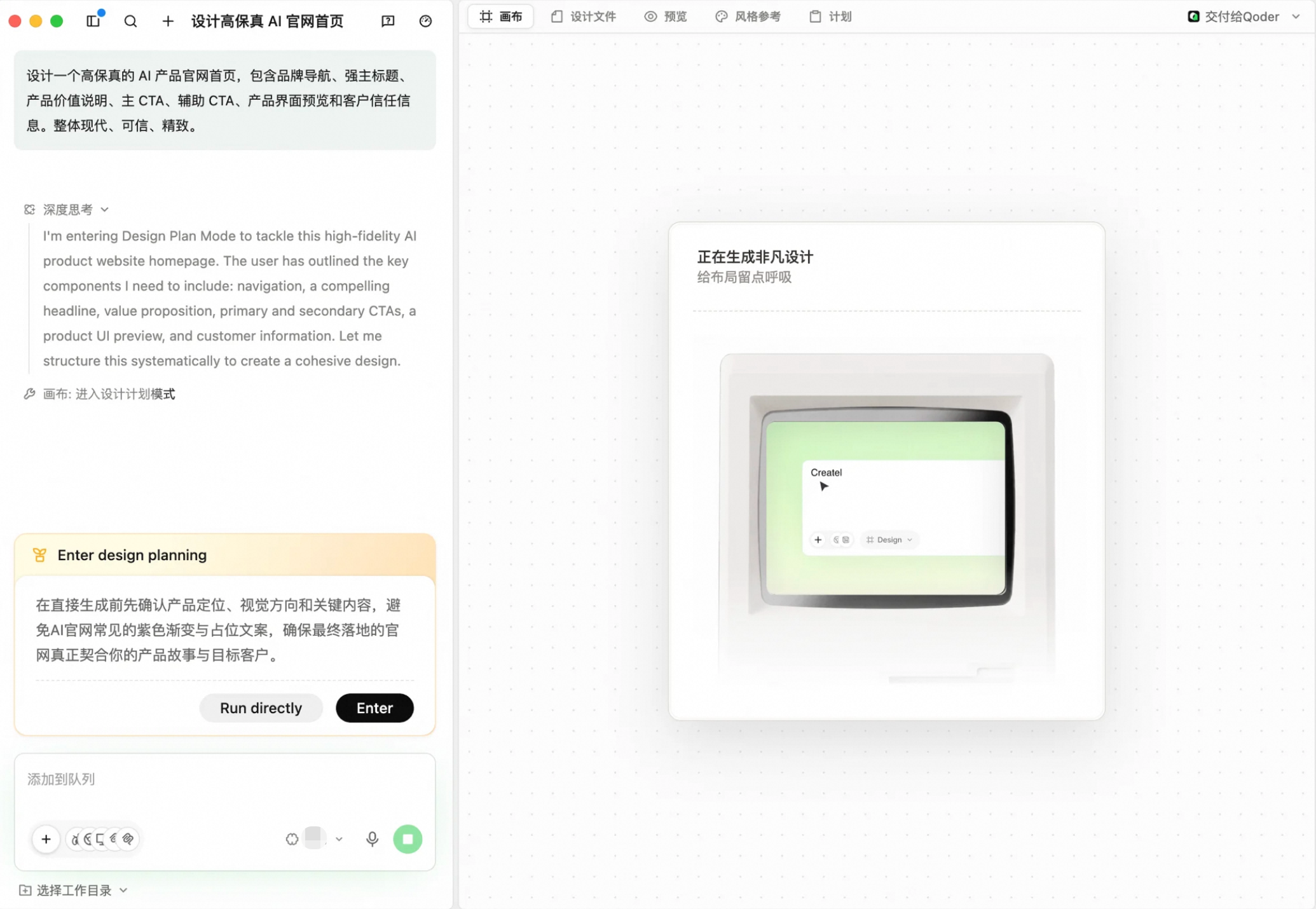
提交后,Agent 会先理解需求、做一轮简短的分析(可以在左侧的 深度思考 中看到推理过程),随后给出 进入设计规划 的决策卡,并列两个按钮:
直接运行:跳过澄清与计划,Agent 用现有上下文直接落到画布。适合需求已足够明确,或只想先快速看到效果的场景。
进入:开启设计计划模式——Agent 会先问问题、再写 Design Plan,确认后才生成。复杂或高保真项目推荐走这条路径。
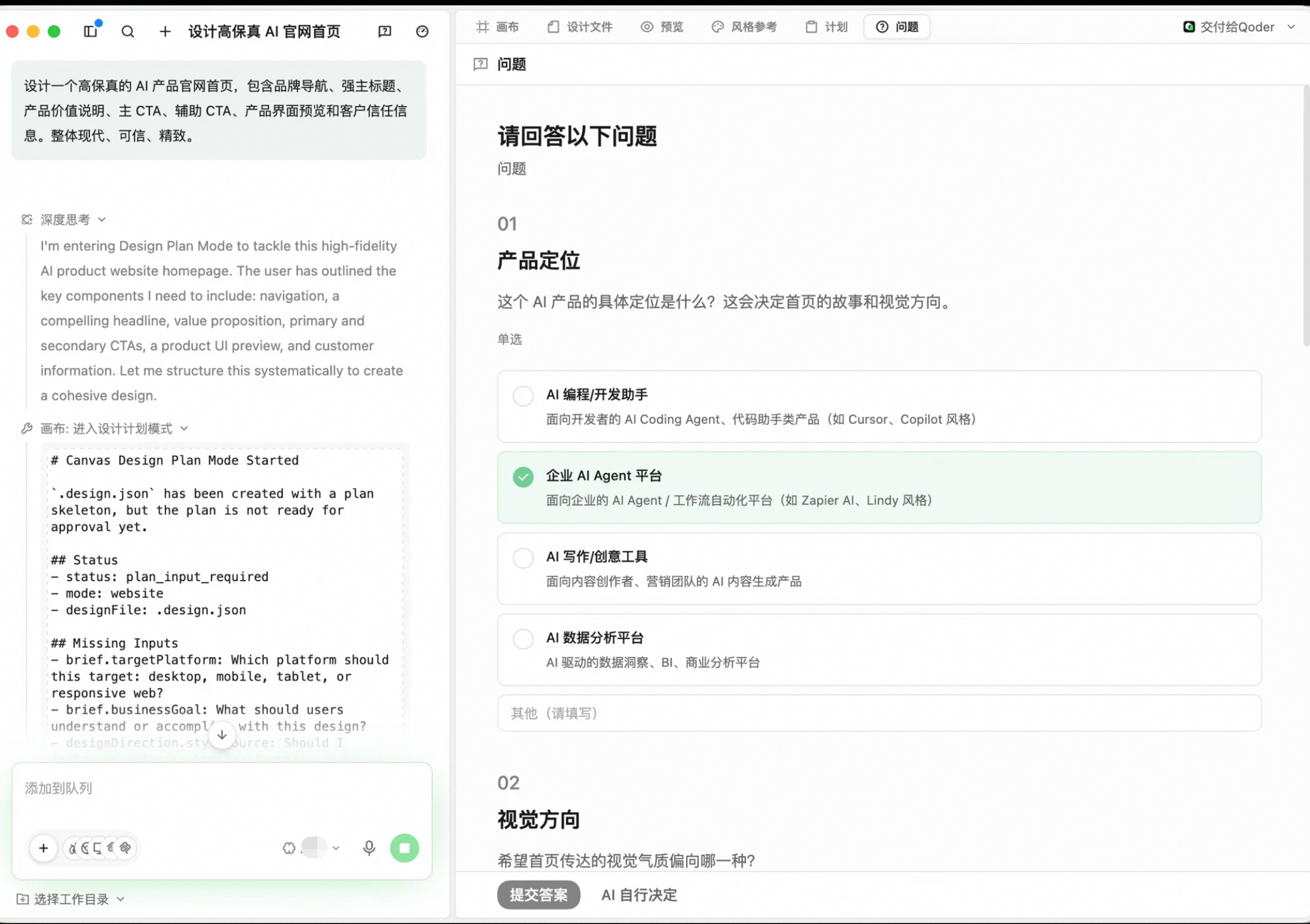
步骤 5:回答 Agent 的澄清问题
进入设计计划模式后,Agent 会在 Questions 标签下结构化追问——目标用户、产品定位、保真度、品牌资产等,每题给几个备选项并支持"其他(请填写)"自由输入。回答能让计划贴合实际场景;想跳过细化,可点击底部的 AI 自行决定。
步骤 6:确认设计计划
Agent 接着在 计划 标签下输出 Design Plan:开头是设计意图与视觉方向,再是 契约 面板(产物 / 平台 / 输出 / 组件库 / 保真度 / 风格)和 产物 列表(每个文件的目标说明)。审核无误点 运行计划;如需调整,点 要求修改 让 Agent 重写。
步骤 7:查看画布生成过程
Agent 在 画布 上生成。左侧面板会以 深度思考 形式实时显示推理过程,画布上每一个组件落位后即时更新。
步骤 8:预览运行效果
切换到 预览,把设计当作真实界面交互——点击 CTA、查看 hover 状态、走查导航流。
继续迭代
不需要从头重写需求,迭代直接在原画布上进行。
追加任务:在底部输入框继续追加指令,Agent 会在当前步完成后接着处理。
打断当前生成:输入框旁的停止按钮可以中断正在进行的生成。
画布上圈选并标注:选择某一区域,告诉 Agent 改什么——它会基于画面上下文调整,而不是整体重新生成。
Nudge 微调关键参数:生成后配色、间距、圆角等以可调参数暴露,无需重新描述就能微调。
中途切换模型:输入框旁的模型下拉(例如 标准 / 旗舰)可以为下一步切换模型。
直接编辑工程文件:进入 设计文件 检查或编辑源码,必要时切到代码层处理。
Agent 会保留完整的对话上下文,所以"保留布局,但把 hero 区配色调暗、CTA 加宽"这种就地迭代可以精确改动现有画面。
典型场景
产品落地页
设计一个 SaaS 产品的落地页,面向企业用户。
包含:顶部导航、hero 区(大标题 + 副标题 + 主 CTA)、
三列产品优势、客户 logo 条、定价对比表、底部 CTA 和 footer。
风格:干净、留白多、使用冷色调。
营销视觉套件
为一场线上产品发布会设计一套营销视觉素材:
1. 16:9 宣传 Banner(标题 + 倒计时 + 二维码区域)
2. 方形社媒配图(适合朋友圈和微博)
3. 活动落地页(包含议程、嘉宾、报名入口)
统一使用品牌色 #1A73E8,现代科技风格。
Dashboard 重设计
重新设计一个数据分析 Dashboard。
包含:侧边栏导航、顶部筛选器栏、核心指标卡片(4 个)、
折线趋势图、环形分布图、数据表格。
风格参考 Linear,暗色主题,信息密度高但层次清晰。
一键交付到 Qoder
点击右上角 交付给 Qoder 即可把当前的代码产物直接交付到 Qoder IDE 接力使用。懂前端代码的设计师可以基于同一个分支继续迭代并直接提交代码,无需在设计与开发之间来回切换工具。
下一步
幻灯片:用 AI Slides 制作演示文稿。
写作:AI 协作的文档撰写与润色。