
参数详情
参数 | 参数格式 | 描述 |
宽高比 | --aspect 或 --ar | 悠船图像最初是正方形,但你可以使用宽高比参数更改这一点 |
混沌 | --chaos 或 --c | 使用混沌参数为你的图像结果增添趣味 |
角色参考 | --cref | 想在多个图像和场景中使用相同的角色?你可以为悠船提供角色参考! |
否定提示 | --no | 使用否定参数告诉悠船你不想在图像中看到什么 |
个性化 | --profile 或 --p | 使用个性化配置文件和情绪板创建自定义图像风格 |
质量 | --quality 或 --q | 使用质量参数控制图像的细节和处理时间 |
重复 | --repeat 或 --r | 想从单个提示生成多组图像?使用重复参数 |
种子 | --seed | 使用种子参数进行测试和实验 |
停止 | --stop | 需要更柔和或独特的外观?使用停止参数在半途完成图像 |
原始模式 | --raw | 使用原始模式获得对图像的更多控制 |
风格化 | --stylize 或 --s | 使用风格化参数控制图像中的艺术风格 |
风格参考 | --sref | 想要匹配另一张图像的外观和感觉?你可以为悠船提供风格参考! |
平铺 | --tile | 使用平铺参数创建无缝重复图案 |
模型版本 | --version 或 --v | 使用版本参数探索和切换悠船的模型版本 |
草图 | --draft | 在V7中以一半的GPU成本生成草稿图像 |
怪异 | --weird 或 --w | 使用怪异参数使你的图像古怪和非常规 |
快速模式 | --fast | 将你的GPU速度切换到快速模式 |
图像权重 | --iw | 控制图像提示的影响 |
慢速模式 | --relax | 将你的GPU速度切换到慢速模式 |
极速模式 | --turbo | 将你的GPU速度切换到极速模式 |
Niji | --niji | 使用我们专注于动漫和东方美学的模型 |
枚举 | {} | 批次生成多个提示词并生成图片 |
实验参数 | --exp | 控制图像生成的美学效果 |
隐身/公开模式 | --stealth/--public | 暂不支持(悠船图片均不对外开放) |
重复参数 | --repeat | 暂不支持 |
动态模式 | --motion | 控制视频动态快慢(仅支持视频任务) |
注意事项
API目前支持以下模型:
v6、v6.1、niji 6和v7API目前不支持
repeat、personalize和{}排列提示词
参数模型兼容表
参数 | v6 | v6.1 | niji 6 | niji 7 | v7 | 视频模型 |
原始模式 | raw | raw | raw | raw | raw | raw |
平铺 |
|
|
|
|
|
|
混沌 | 0-100 | 0-100 | 0-100 | 0-100 | 0-100 |
|
种子 | 0-4294967295 | 0-4294967295 | 0-4294967295 | 0-4294967295 | 0-4294967295 |
|
停止 | 10-100 | 10-100 | 10-100 |
|
|
|
怪异 | 0-3000 | 0-3000 | 0-3000 | 0-3000 | 0-3000 |
|
风格化 | 0-1000 | 0-1000 | 0-1000 | 0-1000 | 0-1000 |
|
质量 | (0.5, 1, 2) | (0.5, 1, 2) | (0.5, 1, 2) |
| (1, 2, 4) |
|
快速模式 |
|
|
|
|
|
|
极速模式 |
|
|
|
|
|
|
慢速模式 |
|
|
|
|
|
|
图像权重 | 0-3 | 0-3 | 0-3 | 0-2 | 0-3 |
|
否定提示 |
|
|
|
|
|
|
风格参考 |
|
|
|
|
|
|
角色参考 |
|
|
|
|
|
|
角色权重 | 0-100 | 0-100 | 0-100 |
|
|
|
风格版本 | (1, 2, 3, 4) | (1, 2, 3, 4) | (1, 2, 3, 4) | (1, 2, 3, 4) | (1, 2, 3, 4, 5, 6) |
|
风格权重 | 0-1000 | 0-1000 | 0-1000 | 0-1000 | 0-1000 |
|
重复参数 |
|
|
|
|
|
|
草图 |
|
|
|
|
|
|
万物引用 |
|
|
|
|
|
|
万物引用权重 |
|
|
|
| 1-1000 |
|
实验参数 |
|
|
|
| 0-100 |
|
批次数量 |
|
|
|
|
| (1, 2, 4) |
视频模型 |
|
|
|
|
| 1 |
动态模式 |
|
|
|
|
| (low, high) |
视频尾帧 |
|
|
|
|
|
|
视频循环 |
|
|
|
|
|
|


宽高比
悠船图像默认为正方形,但您可以使用宽高比参数来改变这一点:--ar或--aspect

参数详解
宽高比是图像宽度与高度的比例关系,通常用两个数字表示(如1:1或4:3),第一个数字代表宽度,第二个数字代表高度;例如,4:3的宽高比表示图像宽度是高度的1.33倍。
悠船默认生成1:1的正方形图像,即宽度和高度相等;通过调整宽高比,您可以灵活控制图像的构图方向:
当第一个数字较大时(如16:9),生成横向的宽幅图像
当第二个数字较大时(如9:16),生成纵向的竖幅图像
合理选择宽高比可以帮助您更好地呈现图像内容,适应不同的展示场景和创作需求。
重要提示: 宽高比与图像尺寸不同。悠船图像的最终大小还取决于您使用的模型版本和高清类型。
常用设置及应用场景
以下是悠船支持的核心宽高比及其典型应用:
1:1 - 标准正方形,适合社交媒体头像、Instagram帖子等场景
4:3 - 传统矩形比例,适用于老式显示器、平板电脑等设备
2:3 - 经典摄影比例,常用于相框、海报等印刷品
16:9 - 现代宽屏比例,是高清视频、智能电视的主流标准
9:16 - 竖屏比例,专为移动端短视频、社交媒体故事优化
宽高比与像素的关系
您可以通过以下步骤快速确定并设置图像的宽高比:
基于像素尺寸:例如1920x1080像素的图像,输入
--ar 1920:1080,系统会自动简化为--ar 16:9基于物理尺寸:对于8.5x11英寸等尺寸,去除小数点后输入
--ar 85:110自定义比例:支持任意整数比例,如
--ar 3:2或--ar 5:4
注意事项
默认宽高比为1:1,适合大多数基础场景
仅支持整数比例,如
139:100替代1.39:1不同模型版本对宽高比的支持程度可能不同
极端宽高比(如1:10或10:1)属于实验性功能,效果可能不稳定
高清处理时,部分宽高比可能会进行微调优化
混沌
通过混沌参数 --c 或 --chaos 控制图像生成结果的多样性程度。
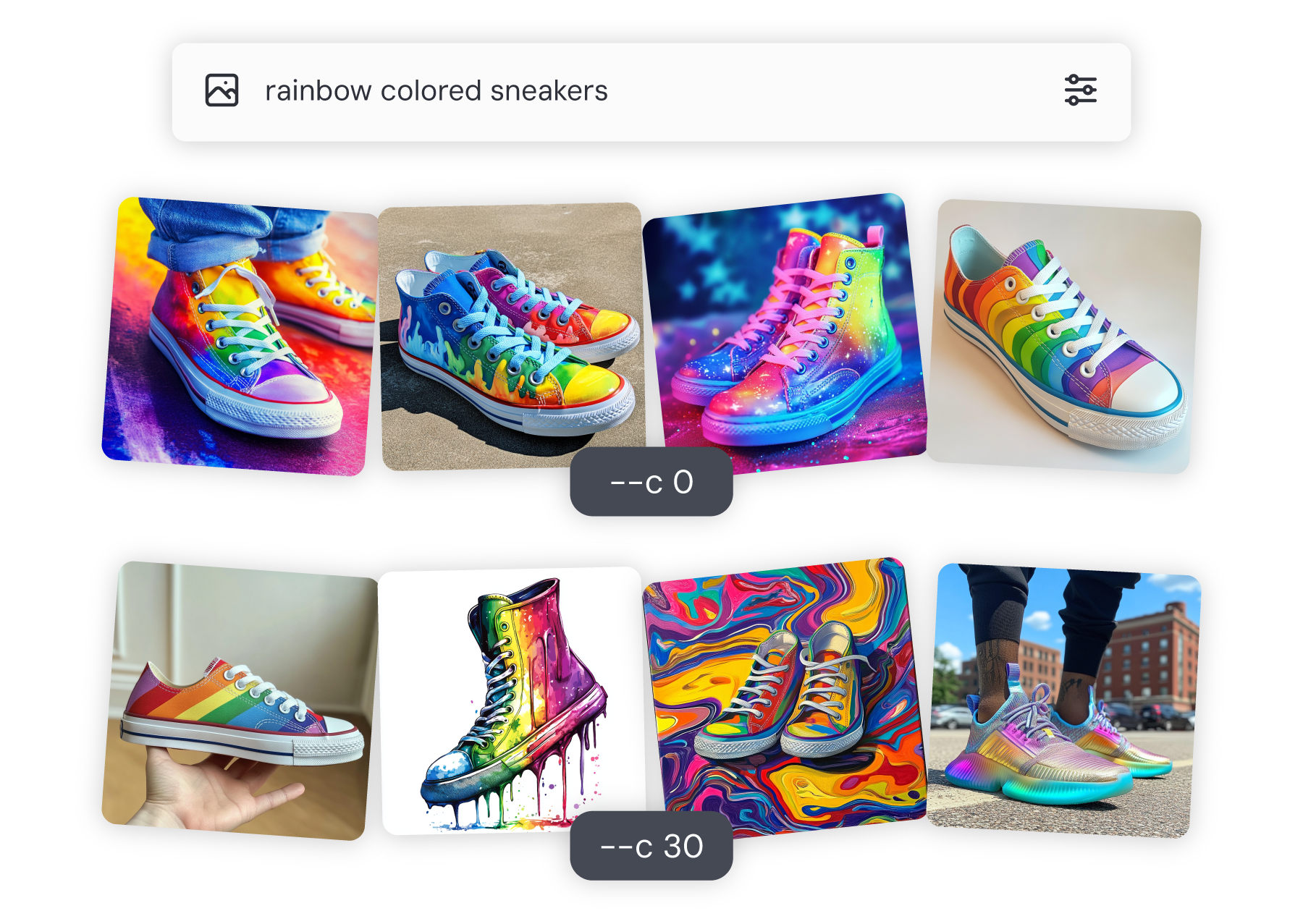
兼容性说明:该功能完全兼容悠船V7版本,参数设置与使用方式保持不变。
参数详解
混沌参数用于调节图像生成过程中的随机性程度,直接影响生成结果的多样性表现。
默认设置:
混沌值:0
生成数量:4张图像
生成特征:基于提示词生成风格统一的图像
参数调节:
取值范围:0-100
低值效果(0-30):生成结果保持高度一致性,严格遵循提示词
中值效果(30-70):生成结果呈现适度变化,在保持主题的同时增加创意元素
高值效果(70-100):生成结果具有显著差异,可能突破提示词限制,带来意想不到的艺术效果
使用建议
创意探索时建议使用较高混沌值
需要精确控制生成效果时建议使用较低混沌值
首次使用时建议从30-50的中间值开始尝试
多提示词与权重
通过多提示词和权重功能,您可以精确控制图像生成中的重点元素,实现更精细的创作效果。
兼容性说明:该功能与悠船V7版本不兼容
功能简介
多提示词功能允许用户将不同的创意概念分别处理后再进行组合,从而实现更复杂的图像生成效果。该功能通过将提示词分割为多个独立部分,分别进行处理后再进行融合,为创作提供了更大的灵活性和控制力。
使用方法
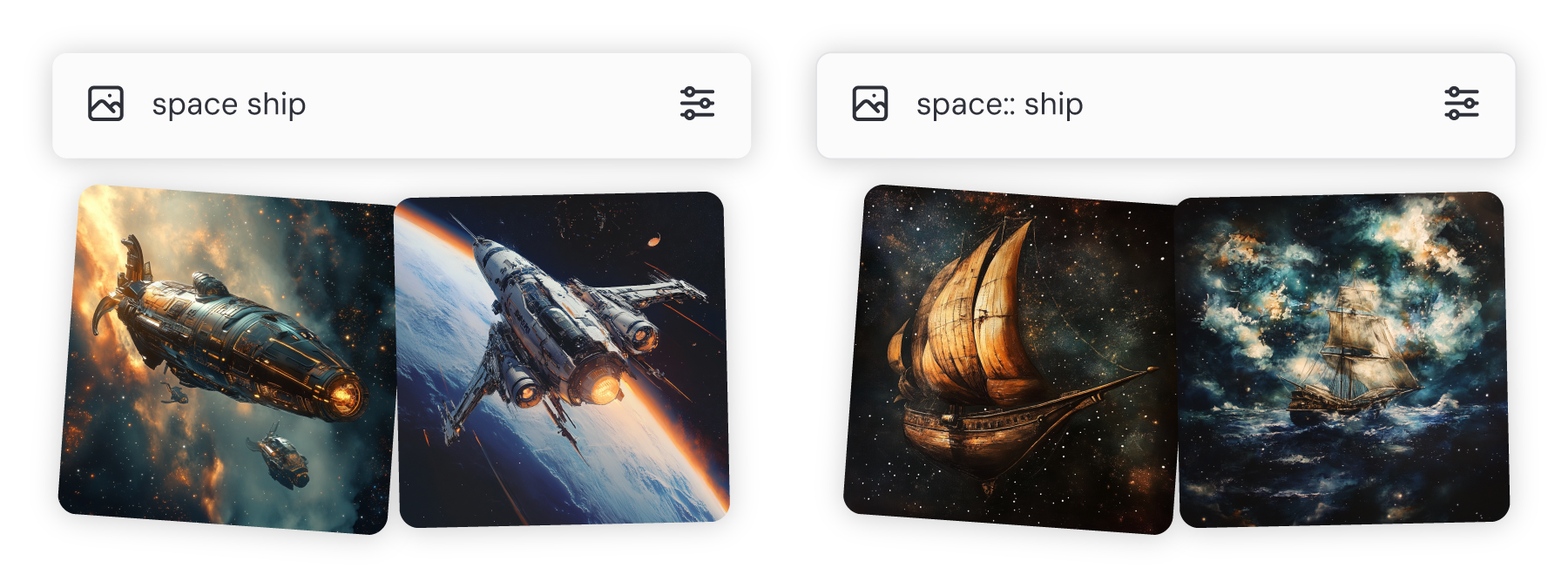
在提示词的不同部分之间使用双冒号 :: 作为分隔符。例如:
普通提示:
太空飞船→ 生成科幻太空船多提示:
太空:: 飞船→ 分别处理"太空"和"飞船"概念,可能生成在太空中航行的船
支持版本:该功能兼容悠船V1-V6、Niji 4-6以及6.1版本。
格式要求:
双冒号左侧不能有空格
双冒号右侧需要添加一个空格
所有参数仍应放置在提示词的最后
权重控制
在多提示词的基础上,您可以通过设置权重来调整各个提示词的重要性程度。权重值直接影响生成结果中各元素的突出程度。
设置方法: 在分隔符 :: 后直接添加数字表示权重。例如:太空::2 飞船 表示"太空"的重要性是"飞船"的两倍。
权重规则:
V1-V3版本:仅支持整数权重
V4-V6、Niji 4-6、6.1版本:支持小数权重,提供更精确的控制
默认权重:1(未指定时自动应用)
注意事项:
权重值应为正数
建议从中间值开始尝试,逐步调整
权重设置会影响生成时间,复杂权重可能需要更多计算资源
负面提示权重
通过设置负权重,您可以明确指定不希望出现在生成图像中的元素。请注意,所有提示词权重的总和必须为正数。
使用示例
有效示例:
静物画:: 水果::-0.5解释:默认权重1 + 负权重-0.5 = 0.5(正数),生成成功
无效示例:
静物画:: 水果::-2解释:默认权重1 + 负权重-2 = -1(负数),系统将返回错误
与否定参数的关系
使用--no参数等同于设置-0.5的负权重。例如:
生机勃勃的郁金香田 --no 红色生机勃勃的郁金香田:: 红色::-0.5
以上两种写法效果相同,都表示在生成图像时尽量避免出现红色元素。
使用建议
确保最终权重总和为正数
负权重值建议在-0.1到-1.0之间
对于简单排除需求,推荐使用
--no参数需要精确控制排除程度时,可使用负权重
否定参数
使用 --no 参数可以精确控制图像生成中需要排除的元素。
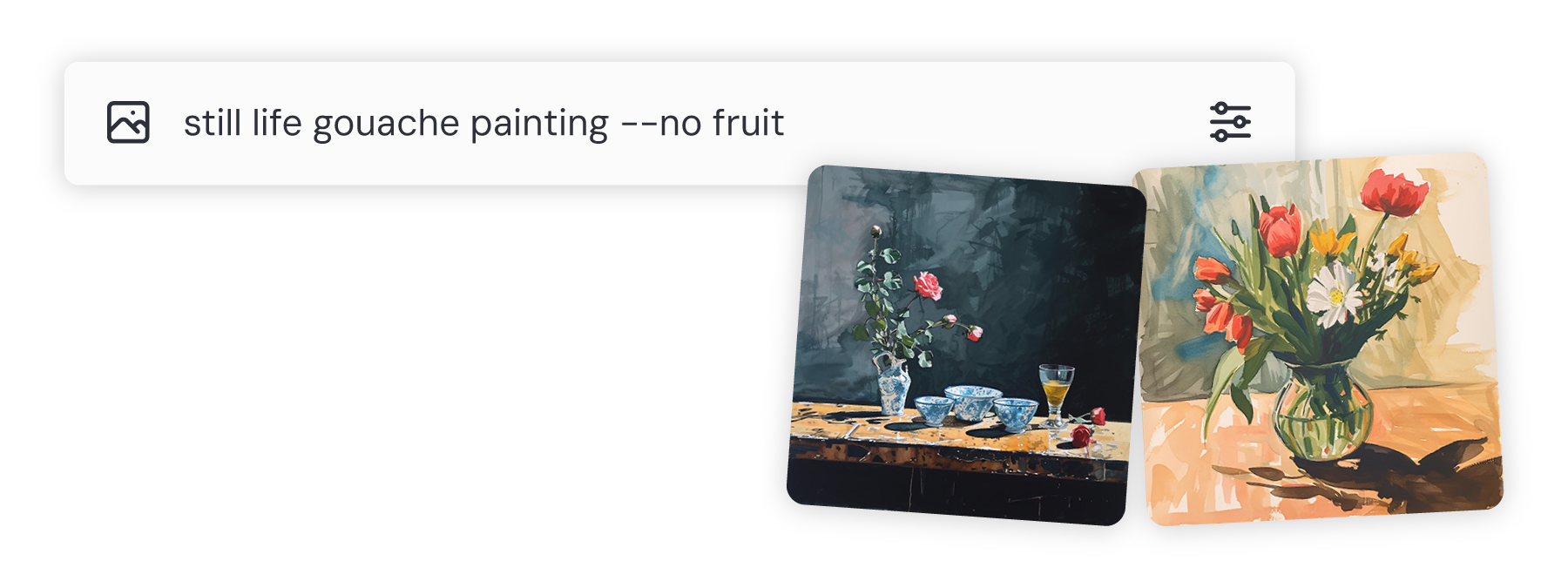
兼容性说明:此功能在悠船V7及以下版本中均可使用,参数设置保持不变
功能概述
--no 参数用于指定生成图像时需要排除的元素或特征。该参数通过负权重机制实现,相当于为指定元素设置-0.5的权重值。
使用场景
排除特定对象:如
--no 水果,树木避免特定风格:如
--no 卡通,抽象控制图像特征:如
--no 阴影,高光
枚举参数
使用枚举功能快速生成多个提示词变体。
兼容性:支持悠船V7及更高版本
功能概述
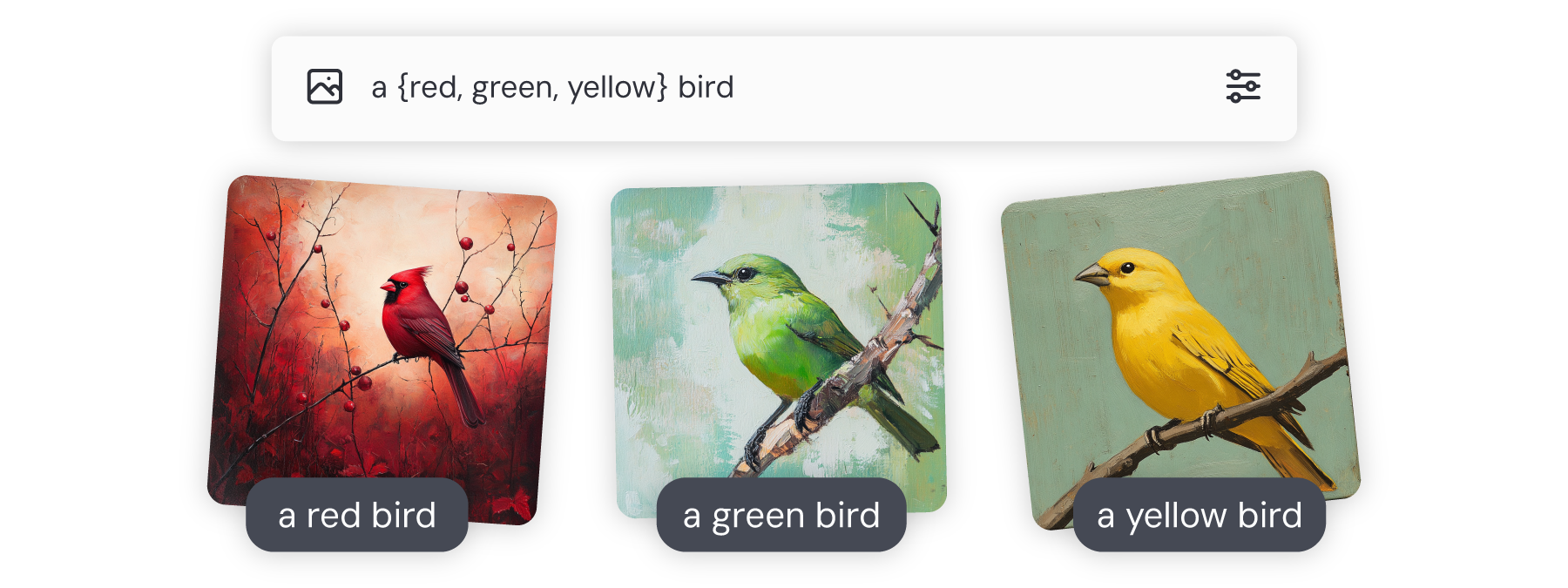
枚举参数允许用户通过单一提示生成多个变体。使用大括号{}包裹多个选项,用逗号分隔,系统将自动生成所有可能的组合。
使用场景
快速生成变体:
a {red, green, yellow} bird将生成:
a red birda green birda yellow bird
参数组合测试:
--ar {1:1, 2:3, 3:5}将测试不同宽高比的效果
计费说明:每个枚举生成的提示词将单独计费,请谨慎使用以避免快速消耗积分。
高级用法
多组枚举:
一只 {红色, 绿色} 鸟在 {丛林, 沙漠}生成4个变体
嵌套枚举:
一个 {鸟 {在码头上, 在海滩上}, 狗 {在沙发上, 在卡车里}}生成4个变体
模型版本测试:
一只红色鸟 --v {4, 5, 6.1}测试不同模型版本效果
特殊字符处理:
{红色, 粉色 \, 黄色} 鸟生成:
一只红色鸟一只粉色, 黄色鸟
最佳实践
建议先测试少量组合,确认效果后再扩大枚举范围
注意控制枚举数量,避免生成过多变体
结合其他参数使用,可获得更丰富的效果
质量参数
使用质量参数控制图像生成的质量和处理时间:--quality 或 --q
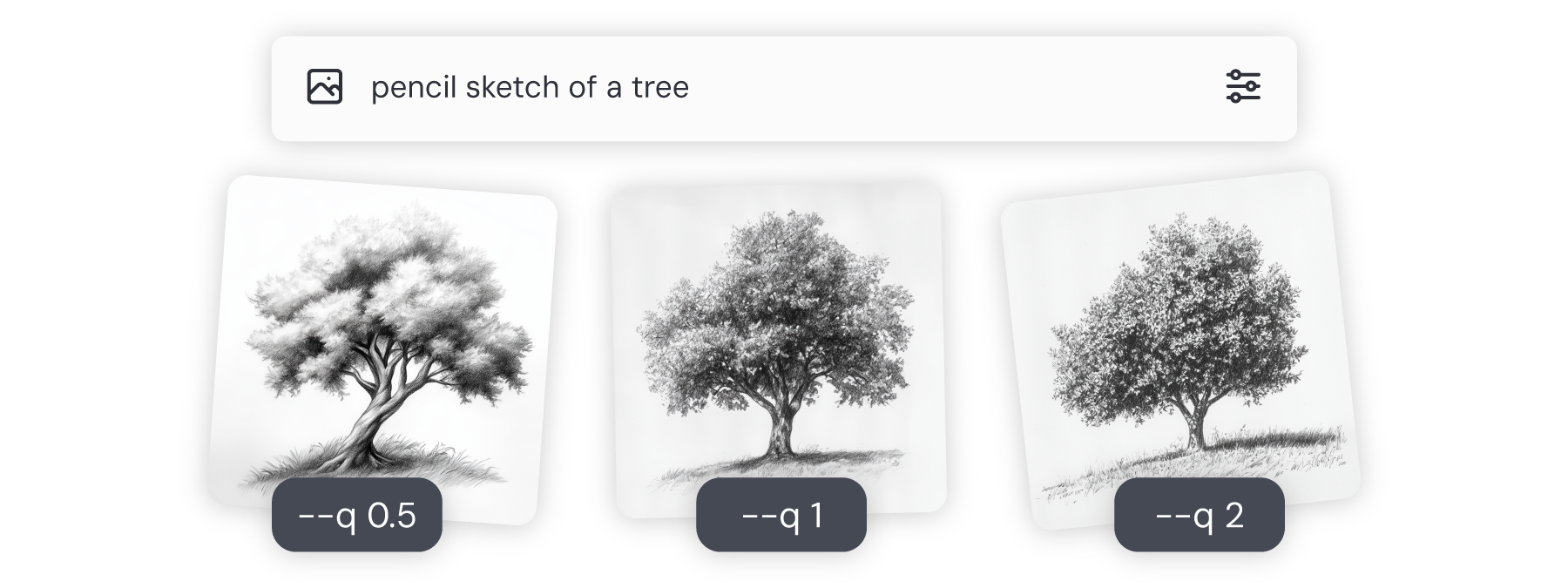
支持版本:v5.2、v6、v6.1、v7
参数说明
质量参数用于控制图像生成的精细程度,类似于设置绘图时的投入程度。它直接影响图像生成的GPU时间消耗和最终效果。
低质量设置:快速生成草图效果,处理时间短,适合快速测试创意
高质量设置:生成更精细的图像,处理时间长,适合追求细节的场景
参数取值
不同版本支持的质量参数范围:
版本 | 可选值 |
v6.1 | 0.5, 1, 2 |
v6 | 0.25, 0.5, 1 |
v5.2 | 0.25, 0.5, 1 |
Niji 5 | 0.25, 0.5, 1 |
默认质量级别为1,仅影响初始图像生成,不影响后续变体或放大操作。
使用方法
一只猫 --quality 1
版本7更新
在v7版本中,质量参数进行了优化:
默认优化:v7模型默认使用
--q 1,提供更好的手部连贯性,同时减少GPU时间消耗历史模式:如需使用优化前的v7模型,可添加
--q 2实验模式:使用
--q 4尝试新的生成模式,可能获得更好的细节表现低质量模式:如需更低质量设置,请参考
注意:质量参数会直接影响GPU时间消耗,请根据实际需求合理选择。
原始模式参数
使用原始模式参数--raw可以禁用悠船默认的美化效果,获得更精确的图像生成控制。

支持版本:v5.1、v6、v6.1、v7
功能说明
原始模式通过以下方式工作:
禁用默认的美学风格优化
更严格地遵循提示词中的具体细节
减少自动"美化"处理
支持更真实或特定风格的图像生成
使用场景
需要精确控制图像细节时
追求真实感而非艺术化效果时
自定义特定风格时
进行技术性图像生成时
使用方法
在提示词末尾添加--raw参数:
重复参数
使用重复参数可基于单个提示生成多组图像:--repeat 或简写 --r

版本兼容性:支持版本7及更高版本API暂不支持: API暂不支持此参数,有特殊需要请与我们联系
功能概述
重复参数允许用户通过单次提示请求生成多个图像变体。该功能特别适用于:
需要从同一提示获取多个创意方案时
进行图像风格或细节的对比测试时
批量生成相似但独特的图像时
使用方法
在提示词末尾添加 --r 参数,后跟所需生成次数:
种子参数
使用种子参数控制图像生成的初始状态:--seed
支持版本:v5.1、v6、v6.1、v7
参数说明
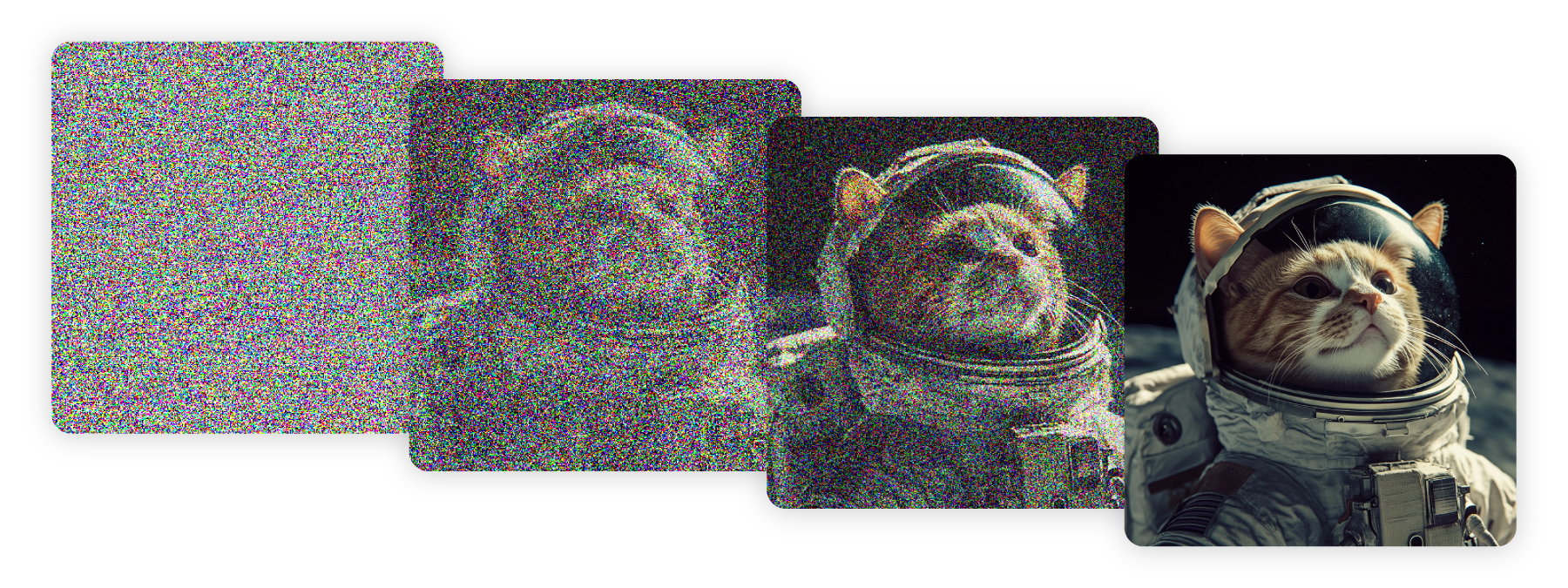
种子参数用于设置图像生成的初始随机状态,类似于计算机图形学中的随机数种子。通过指定相同的种子值,可以在相同提示词下获得相似的初始生成结果。
种子值范围为0到4294967295之间的整数。未指定时,系统将自动生成随机种子,每次生成结果都会不同。
使用方法
在提示词末尾添加--seed参数,后跟种子值:
`a cat --seed 23453422使用场景
测试与调试:在调整提示词或参数时,使用固定种子可直观对比不同设置的效果
批量生成:需要基于相同初始状态生成多个变体时
实验研究:进行生成过程的可重复性实验时
注意事项
一致性限制:
种子仅控制初始生成状态,无法保证完全一致的输出
模型版本、参数设置等变化会影响最终结果
不同会话间使用相同种子可能产生不同结果
功能限制:
无法用于保存或传递特定风格
不适用于极速模式(
--turbo)不能替代风格参考、角色参考等一致性控制工具
最佳实践:
建议在测试阶段使用固定种子
对于正式生成,建议使用随机种子以获得更多样化的结果
需要保持一致性时,建议结合使用风格参考等工具
停止参数
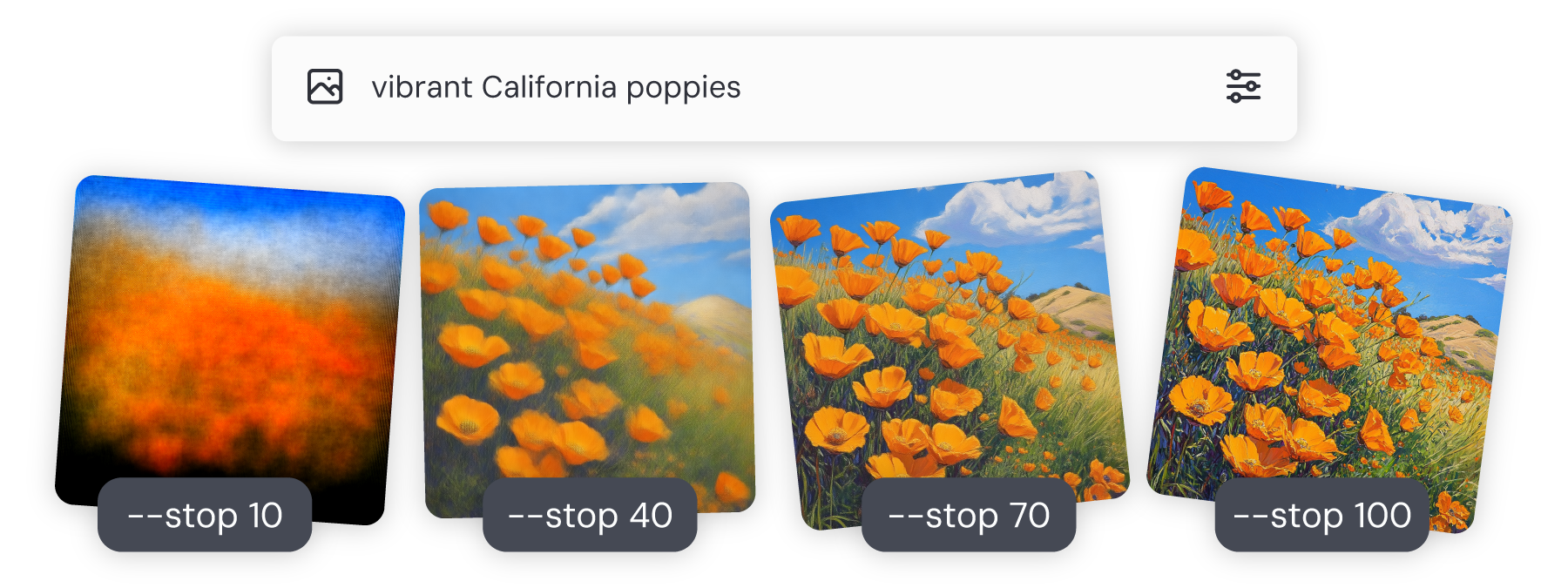
使用停止参数 --stop 控制图像生成过程的完成度,获得独特视觉效果。
兼容性说明:该功能与悠船V7版本不兼容
功能概述
停止参数用于在图像生成过程中提前终止渲染,通过控制生成完成度来获得不同视觉效果。该参数类似于视频播放中的暂停功能,允许用户在特定阶段冻结图像生成过程。
默认值:100(完全生成)
取值范围:1-100(整数)
参数详解
停止参数通过百分比控制生成过程,数值代表生成完成度:
1-30:高度抽象效果,生成草图或模糊图像
31-70:半抽象效果,主要元素已形成但细节有限
71-99:接近完成,保留大部分细节但缺少精细处理
100:完全生成(默认值)
使用示例
在提示词末尾添加 --stop 参数,后跟停止值:
vibrant Californiz poppies --stop 50风格化参数
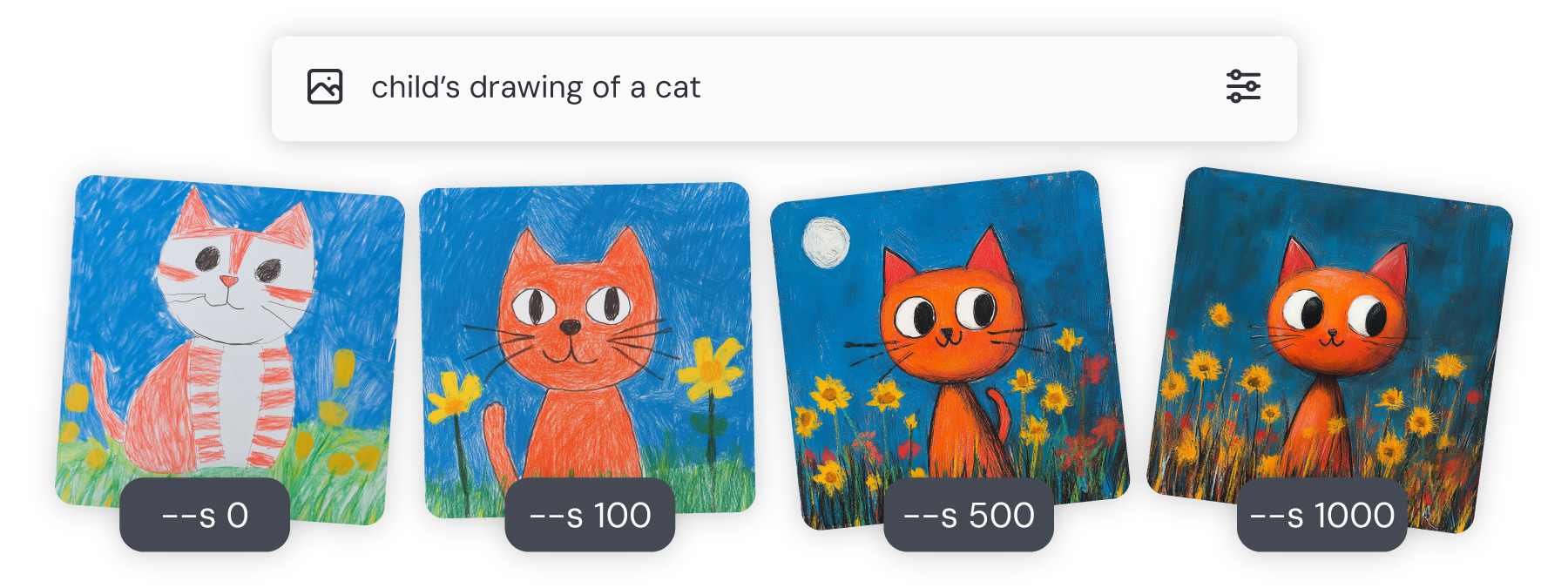
使用 --stylize 或 --s 参数控制图像的艺术风格程度。
兼容版本:v7
参数说明
风格化参数用于调节图像生成在写实与艺术之间的平衡:
低值(0-250):更忠实于提示词,生成写实风格图像
中值(250-750):平衡写实与艺术性,适合大多数场景
高值(750-1000):增强艺术表现力,生成更具创意的图像
默认值:100
使用示例
child's drawing of a cat --s 100使用场景
值范围 | 特点 | 适用场景 |
0-250 | 写实风格,细节清晰,色彩自然 | 产品设计、建筑渲染、概念插图 |
250-750 | 平衡写实与艺术性,适度风格化 | 插画、游戏美术、商业艺术 |
750-1000 | 强烈艺术性,大胆色彩构图 | 抽象艺术、概念艺术、风格化插画 |
平铺参数
使用平铺参数创建无缝重复图案:--tile
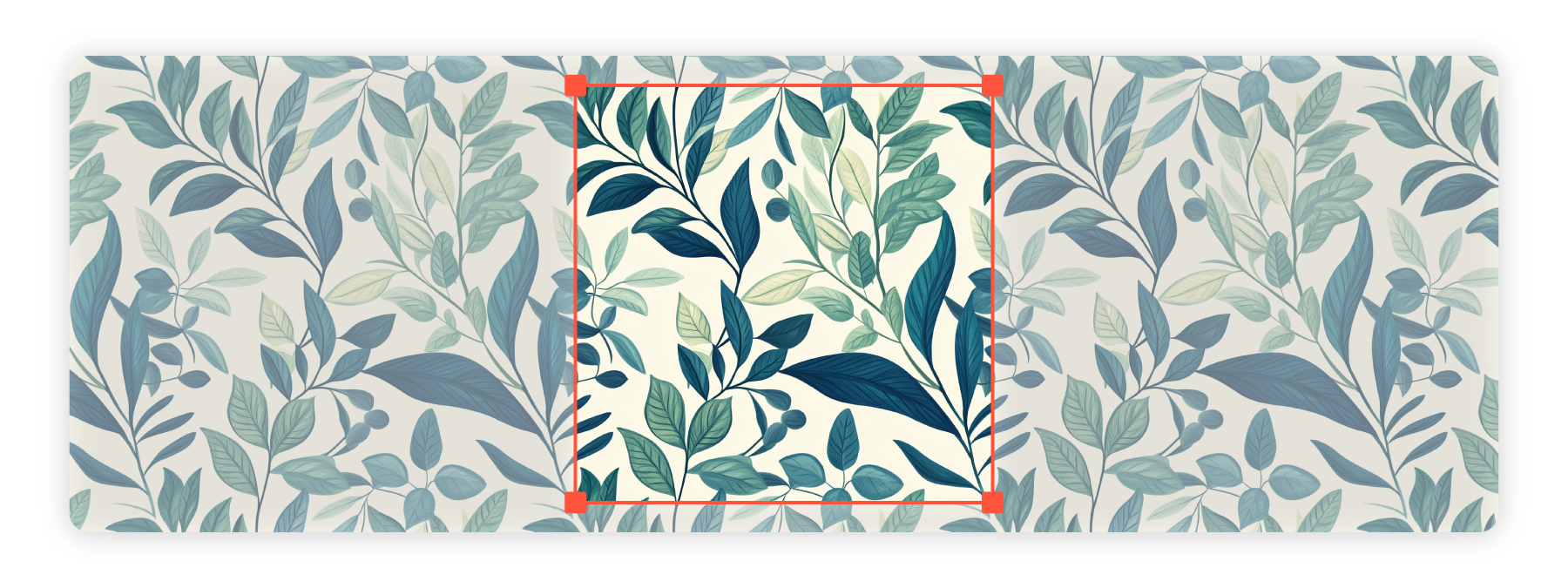
兼容版本:v7
参数说明
平铺参数用于生成可无缝重复排列的图像,特别适合创建重复图案和纹理。该参数通过特殊算法确保图像边缘能够完美匹配,实现水平和垂直方向的无缝连接。
主要特点:
生成单个可重复的瓦片
确保图像边缘平滑过渡
支持四向无缝连接(上下左右)
适用于多种设计场景
参数详解
工作原理
平铺参数通过以下方式实现无缝连接:
在生成过程中同时考虑图像内容和边缘
使用特殊算法优化边缘匹配
确保图像在重复排列时自然过渡
连接方式
水平无缝:左右边缘完美匹配
垂直无缝:上下边缘完美匹配
四向无缝:所有边缘和角落完美匹配
使用方法
在提示词末尾添加 --tile 参数即可启用平铺模式
应用场景
纹理和材质创建
生成可用于3D建模、游戏开发或图形设计的无缝纹理:
砖墙纹理,红褐色,风化效果 --tile背景和壁纸设计
创建网页、演示文稿或桌面壁纸的重复背景:
轻微抽象波浪图案,柔和蓝色调,数字背景 --tile织物和印花设计
用于时装、家居装饰或印刷品的图案设计:
小花卉图案,春季色彩,适合面料设计 --tile游戏美术资源
创建用于游戏开发的平铺地图元素或背景:
科幻金属面板,发光元素,游戏界面 --tile模型版本
使用 --version 或 --v 参数切换悠船API的模型版本。
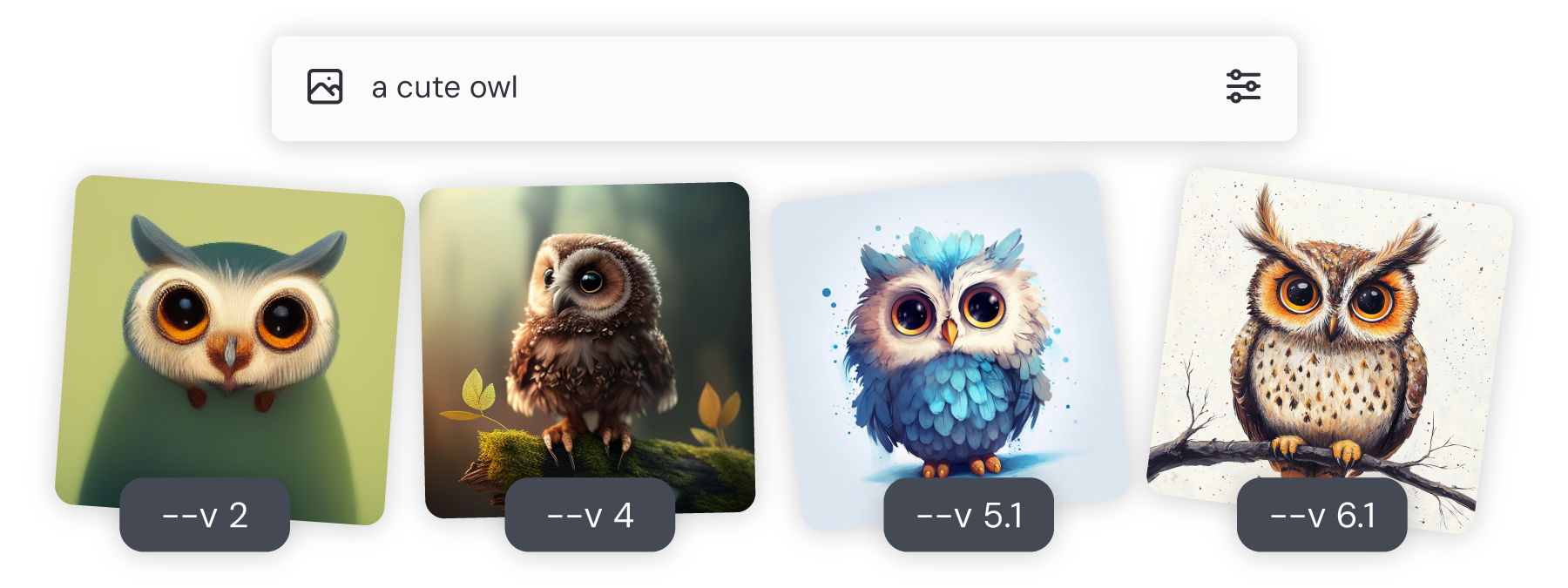
版本说明
悠船API提供多个模型版本,每个版本在图像生成质量、艺术风格和提示词处理方式上都有独特优势。版本更新类似于软件升级,会带来性能提升和新功能。
版本特性
不同版本对提示词的处理方式存在差异
各版本具有独特的艺术风格表现
新版本通常提供更优的图像质量和细节表现
最新版本说明:版本7已发布,但默认仍使用版本6.1。如需使用版本7,需手动指定。
使用方法
在API请求的提示词末尾添加 --v # 参数指定版本号。
示例:a cat --v 7
怪异参数
使用 --weird 或 --w 参数为图像添加非常规和超现实元素。
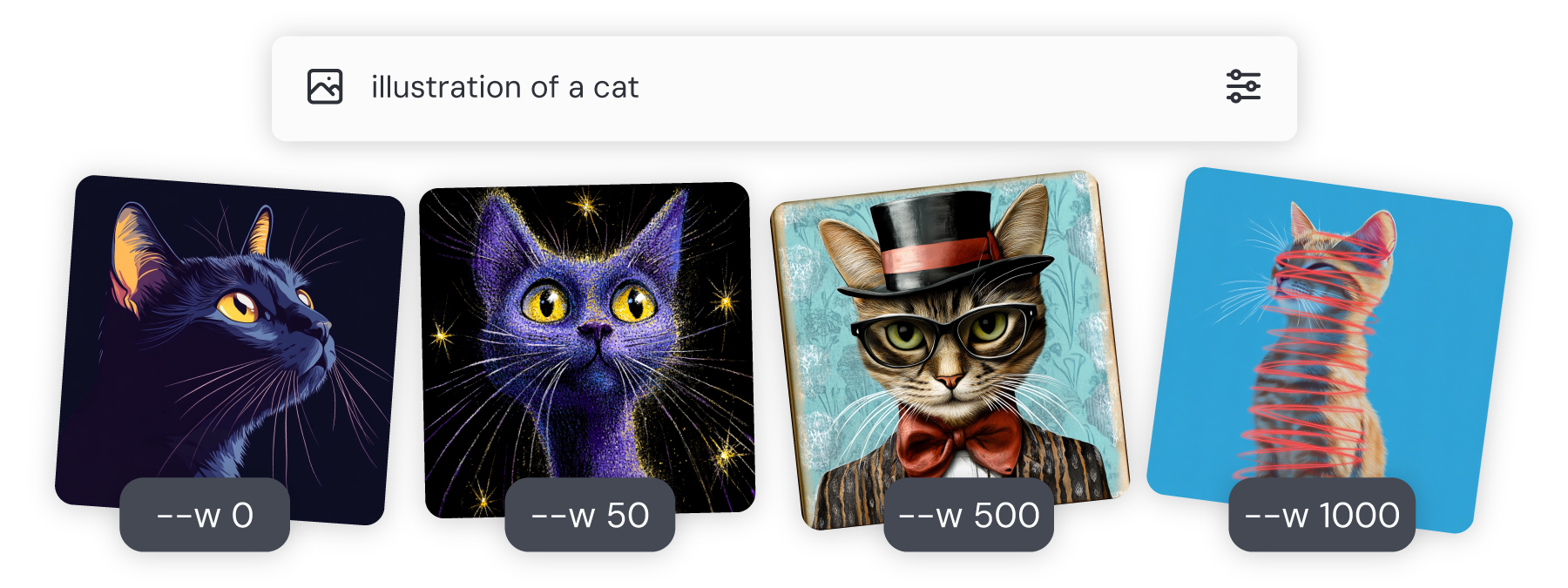
兼容版本:7
参数概述
怪异参数通过以下方式影响图像生成:
引入非传统元素和意外组合
增加生成过程中的随机性
降低常规美学规则的权重
增强超现实和抽象表现
保持核心主题的实验性表达
参数值范围
值范围 | 效果描述 |
10-300 | 轻微怪异,保持基本可识别性 |
300-1000 | 明显非传统元素和组合 |
1000-3000 | 极端超现实和抽象效果 |
应用场景
怪异参数(--weird)通过引入非常规元素和超现实效果,为创意工作提供独特支持。主要应用包括:
创意探索
超现实艺术:
梦境场景,抽象感 --weird 800突破瓶颈:
[现有概念] --weird 500
视觉设计
品牌标识:
现代品牌标志,简约风格 --weird 250音乐视觉:
实验电子音乐专辑封面 --weird 900
专业创作
概念艺术:
外星生物概念设计 --weird 450数字艺术:
数字抽象艺术,色彩丰富 --weird 800广告视觉:
产品广告,现代风格 --weird 300
使用技巧
渐进实验
太空风景 --weird 100太空风景 --weird 500太空风景 --weird 1200主题适配
自然:
热带植物 --weird 600科技:
机械生物 --weird 700抽象:
意识视觉化 --weird 900
提示词平衡
高值:
详细描述的城市场景 --weird 1200低值:
城市印象 --weird 200
风格融合
超现实:
超现实主义场景 --weird 600抽象:
抽象表现主义绘画 --weird 800未来:
未来主义风格 --weird 700
实验参数
使用 --exp 参数控制图像生成的美学效果,这是一个实验性参数。
参数说明
取值范围:0-100,默认值为0
功能特点:与
--stylize参数类似但可结合使用,能够生成更详细、动态、创意且色调映射更丰富的图像效果变化:随着参数值增加,提示词准确性和图像多样性会降低
推荐值
建议主要使用以下值:5、10、25、50、100
使用建议
效果变化:5-50之间效果变化明显,50-100之间变化较小
参数组合:当值超过25-50时,可能会覆盖
--stylize和--p参数的效果,建议在组合使用时采用较低值
注意:需要V7及以上模型版本
Niji
使用 --niji 参数启用专注于动漫和东方美学的模型,特别适合生成日式动漫风格图像。
参数说明
模型特点:专为动漫风格优化,擅长处理人物、场景和特效
风格范围:从传统手绘到现代数字动漫风格
参数数值:
[5, 6, 7]
使用场景
角色设计
日式动漫少女,粉色长发,魔法学院制服 --niji 7场景绘制
日本传统街道,樱花飘落,黄昏时分 --niji 7特效表现
战斗场景,能量爆发,炫目光效 --niji 7
参数组合建议
与
--stylize结合使用可调整艺术风格强度与
--weird结合可创造独特动漫效果与
--aspect结合可优化构图比例
注意事项
该参数会覆盖默认模型设置
不适用于写实风格图像生成
建议在提示词中包含明确的动漫相关描述
隐身/公开参数
使用 --stealth 或 --public 参数控制图像的可见性设置。
参数说明
隐身模式 (
--stealth):生成的图像仅对创建者可见,不会出现在公共画廊中公开模式 (
--public):生成的图像将出现在公共画廊中,供其他用户浏览
使用场景
隐私保护
个人肖像,写实风格 --stealth作品展示
概念艺术,未来城市 --public商业项目
产品设计,未发布新品 --stealth
参数组合建议
与
--quality结合使用可控制图像细节与
--stylize结合可调整艺术风格与
--aspect结合可优化构图比例
注意事项
默认设置为公开模式
隐身模式下的图像仍可通过直接链接访问
参数切换不会影响已生成图像的可见性设置
重复参数
使用 --repeat 参数可以从单个提示生成多组图像,适用于需要批量生成或进行风格测试的场景。
参数说明
参数格式:
--repeat <次数>或--r <次数>数值范围:1-10(默认值为1)
功能特点:基于相同提示词生成多个图像变体
使用场景
批量生成
奇幻森林场景,月光照耀,精灵飞舞 --r 5风格测试
未来城市,赛博朋克风格 --r 3 --stylize 100创意探索
抽象艺术,色彩斑斓 --r 4 --weird 50
参数组合建议
与
--seed结合使用可控制图像变体范围与
--chaos结合可增加图像多样性与
--aspect结合可测试不同构图效果
注意事项
每次重复都会消耗相应的GPU时间
重复次数过多可能导致图像质量下降
目前仅支持V7及以上模型版本
动态模式
控制视频生成时的画面动态效果,使用--motion参数控制
模式选项
低动态模式 (--motion low) - 默认设置
特点:静态场景为主,镜头运动平缓,角色动作细微
适用场景:电影感画面、氛围营造、需要稳定视觉效果的场景
效果示例:缓慢平移、淡入淡出、细微表情变化
高动态模式 (--motion high)
特点:大幅镜头运动,快速动作变化,强烈视觉冲击
适用场景:动作场景、转场特效、需要突出动态感的画面
注意事项:可能导致动作不自然或画面异常(如卡顿、穿模)
使用建议
基础用法:
--motion low或--motion high
万物引用
使用万物引用允许您将参考图像中的角色、物体、车辆或非人类生物放入您的悠船创作中(详情参考)。
批次数量
通过--bs [1|2|3|4]参数可以指定一个任务执行过程中生成的视频数量。
个性化
通过--p [moodboard id]参数可以指定个性化模板,生成风格一致的图片。