
Python UDF 开发用于应对 SQL 内置函数无法表达的自定义计算场景。通过在客户端内完成编写、语法检查、本地调试、依赖打包与注册发布的完整闭环,可有效避免在本地装环境、手工打包上传、反复提交作业试错,满足数据开发者快速交付自定义函数的需求。
功能概述
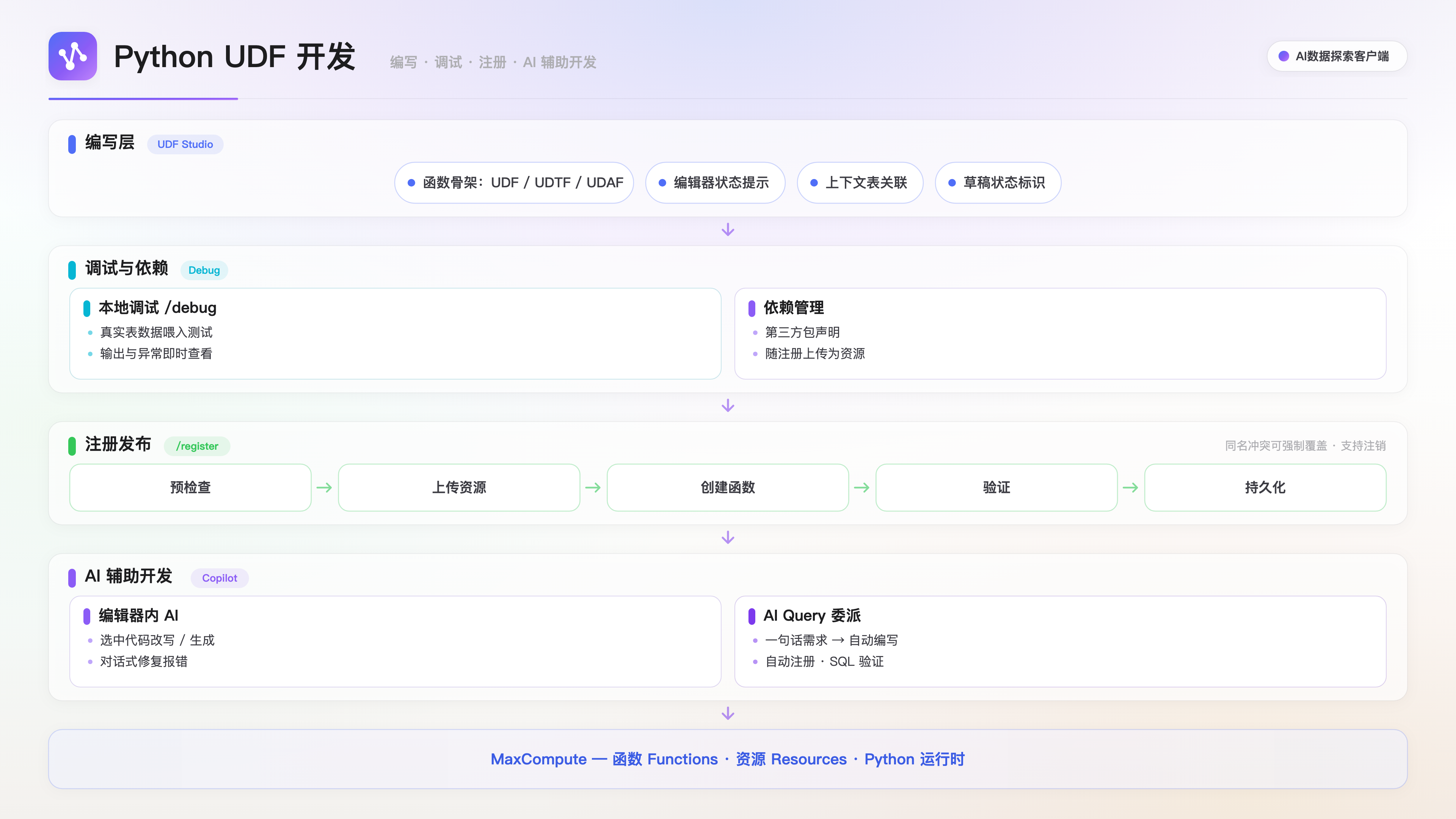
UDF(User Defined Function,用户自定义函数)是 MaxCompute 提供的扩展机制,用于在 SQL 中调用自定义计算逻辑。客户端把这套流程集成在一个工作台里:左侧管理 UDF 草稿,中间是代码编辑器,下方面板承载数据预览、SQL 验证、依赖、调试、注册和历史。
草稿在本地保存,只有单击注册到 ODPS(ODPS 是 MaxCompute 的服务端标识,客户端界面沿用该名称)后才会正式发布到 MaxCompute 项目,因此可以在本地反复修改和调试。
适用场景
字段清洗与标准化:手机号脱敏、地址归一、编码转换等逐行处理逻辑,用 SQL 表达式编写冗长且不易维护。
业务规则封装:将风控评分、标签判定等规则封装为函数,供多个 SQL 作业复用。
复杂解析:解析 JSON、日志串、半结构化文本,将单行输入拆分为多行或多列输出。
借助第三方库计算:引入 Python 第三方包,实现内置函数无法覆盖的计算能力。
功能索引
功能类别 | 功能项 |
草稿管理 | 新建 UDF、删除草稿、加入 AI 对话、复制名称 |
代码编写 | Python 语法高亮、自动生成函数骨架、UDF / UDTF / UDAF 三种类型 |
校验与调试 | 语法检查、本地调试(真实表数据采样)、SQL 验证 |
依赖管理 | 添加 Python 依赖、复用项目资源 |
发布 | 注册到 ODPS、注册后校验、强制覆盖、注销 |
记录 | 编译历史、调试历史 |
AI 协作 | 编辑器内 AI 生成与修复、AI Query(自然语言数据分析对话)委派开发、发布前人工确认 |
前提条件
已创建并成功连接一个 MaxCompute 数据源,且已选定项目。UDF 入口依赖活动连接,未连接时不可用。
快速入门
以下步骤演示如何新建一个字符串转大写的 UDF 并发布到 MaxCompute。
在侧边栏 UDF 区域单击 +(或在统一新建对话框中选择 UDF 类型)。
在对话框中填写:
函数名:输入
str_upper。类型:保留默认 UDF。
参数签名:保留默认的一个
STRING输入与一个STRING输出。上下文表(可选):选择一张用于调试的表,后续调试和 SQL 验证会自动带出表名与列名。
单击创建。客户端会生成函数骨架并打开编辑器,把
evaluate的返回值改为a.upper()。单击顶部语法检查。状态区显示语法检查通过表示代码可编译。
切换到下方调试标签,确认表名与输入列已填好,单击运行调试,在结果表格中核对输出。
单击顶部注册到 ODPS。等待阶段提示走完预检查、上传资源、创建函数、持久化,状态区显示注册成功即完成发布。
编写 UDF
函数类型与骨架
创建草稿时选择的类型决定生成的代码骨架:
类型 | 说明 | 生成的基类与方法 |
UDF | 一行输入对应一行输出 | 普通类,实现 |
UDTF | 一行输入可产生多行输出 | 继承 |
UDAF | 多行输入聚合为一个结果 | 继承 |
UDF 类型生成的骨架如下,函数签名由创建时填写的参数签名决定:
from odps.udf import annotate

@annotate('string -> string')class str_upper(object):
    def __init__(self):
        passdef evaluate(self, a):
        return a
UDTF 需要在参数签名中通过添加输出列声明多个输出列。
编辑器与状态提示
编辑器基于 Monaco,提供 Python 语法高亮、括号配对着色与自动换行。代码修改会自动暂存,无需手动保存。
编辑器顶部会根据草稿与 MaxCompute 的一致性给出提示:
从未注册过:提示当前草稿尚未注册到 ODPS,单击注册到 ODPS 即可发布。
已注册但代码又被修改:黄色警告条提示「代码已修改,ODPS 上运行的仍是上次注册的版本」。此时线上函数仍是旧逻辑,需重新注册才生效。
上下文表
在顶部栏单击选择表可以为草稿绑定一张上下文表。绑定后:
Data 标签展示该表的列名、类型、分区标识与注释,并可预览数据。
调试标签自动填入表名,并带出前 10 个非分区列作为输入列。
SQL 标签生成的验证语句自动引用该表。
单击表名旁的 × 可解除绑定。
草稿列表的状态标识
侧边栏的草稿列表会用两个标识提示草稿状态:
名称后的 UDTF 或 UDAF 徽标:标明非普通 UDF 类型,普通 UDF 不显示徽标。
名称后的黄色圆点:表示代码已修改但尚未重新注册。
在草稿上单击右键可以加入聊天(把代码作为附件送给 AI)、复制名称或删除。
本地调试
本地调试是在机器上用真实表数据跑一遍 UDF,不提交 MaxCompute 作业,因此不消耗计算资源。
切换到下方调试标签。
填写调试参数:
表名:格式为
<project_name>.<table_name>。输入列:多个列以英文逗号分隔,按顺序对应函数入参。
分区(可选):格式为
ds=20260101/hh=00。采样行数:默认 100 行,最大 1000 行。
单击运行调试。执行过程依次经过 Python 语法预检、采样输入、执行 UDF 三个阶段,运行中可单击停止按钮中断。
查看结果。结果区显示结果行数、退出码与耗时,输出以表格逐行呈现;标准错误可展开查看
print与异常堆栈,便于定位问题。
调试结束状态包括成功、失败、超时、内存溢出、占用本机内存过高被终止和已取消。后两种状态说明采样数据或函数内存占用过大,建议减少采样行数后重试。
依赖管理
在下方依赖标签的 Python wheels 页可以为 UDF 添加第三方库。
在输入框填写依赖声明,例如
numpy==1.26.4。单击添加。客户端会从 PyPI 解析并下载 wheel 包,同时下载适配服务端与本地调试的两份产物。
添加成功后依赖出现在列表中,并自动注入到源码的
sys.path,代码中直接import即可。
若项目中已有其他草稿上传过资源,可单击复用项目资源直接选用,避免重复上传。
常见失败原因:
该依赖仅提供平台相关的编译 wheel,PyPI 上没有可用于服务端的版本。
该包只发布了源码包(sdist),没有任何二进制 wheel。
包名拼写有误。
以上情况说明该依赖不属于纯 Python 包,请改用等价的纯 Python 实现,或参照 MaxCompute 官方文档手动上传资源。
注册到 MaxCompute
执行注册
单击顶部注册到 ODPS,或在下方注册标签中确认资源清单后再发布。注册按以下阶段推进,状态区会实时显示进度:
预检查:校验草稿完整性并计算需要上传的资源清单。
上传资源:把代码与依赖上传为 MaxCompute 资源,显示
已上传/总数计数。创建函数:执行
CREATE FUNCTION。校验(可选):勾选注册后校验时执行,见下文。
持久化:记录注册结果,编辑器的未注册提示随之消失。
注册标签同时展示本次要发布的函数名、语言、资源清单(类型、路径、大小、sha256),发布前可核对。
注册后校验
注册后校验默认关闭。勾选后,客户端会在 MaxCompute 上提交一条冒烟查询,确认函数能够正常加载。
该校验会提交真实作业,耗时较长并产生计算费用,但能提前暴露「注册成功却调用失败」的问题,建议在正式交付前至少执行一次。
校验覆盖两个运行时:先用 Python 3.11(cp311)验证,再用服务端默认的 Python 2.7(cp27)验证。若后者未通过,注册仍会保留,但会给出警告,提示不带 cp311 声明的裸 SQL 调用可能失败。
处理同名冲突
若 MaxCompute 上已存在同名资源或函数,注册会失败并提示 ODPS 上已存在同名函数。此时可以:
单击强制覆盖,用当前草稿覆盖线上的同名资源与函数。
或取消本次注册,改用其他函数名重新创建草稿。
强制覆盖会直接替换线上正在使用的函数实现,可能影响依赖该函数的线上作业。请确认影响范围后再执行。
在 SQL 中调用
注册完成后即可在 SQL 中调用。由于服务端默认运行时为 cp27,建议显式声明运行时版本:
SET odps.sql.python.version=cp311;
SELECT str_upper(name) FROM <project_name>.<table_name> LIMIT 10;
下方 SQL 标签提供了同样的验证入口:它会生成一条引用上下文表的查询语句,运行时自动在语句前追加 SET odps.sql.python.version=cp311;,可直接单击运行查看结果与 Logview。
注销
在注册标签单击注销可从 MaxCompute 移除该函数的注册。本地草稿仍会保留。
用 AI 开发 UDF
客户端提供两种 AI 协作方式,按所处的界面选择即可。
方式一:在 UDF 编辑器内让 AI 写
打开 UDF 草稿后,在 AI 对话侧栏直接用自然语言描述需求,例如「把身份证号中间 8 位替换成星号」。AI 会读取当前草稿,给出改动并等待确认。
输入框支持两类快捷输入:
输入
@引用上下文,例如把某张表的结构带给 AI。输入
/调用命令,共 4 条:命令
作用
/build编译 / 语法检查
/register注册 UDF 到 ODPS
/debug本地调试 UDF
/kill强制释放会话锁
涉及改动或发布的操作会先弹出审批卡,批准后才执行,拒绝则中止:
改写整份源码:以差异对比形式展示改动内容。
局部修补源码:展示补丁内容。
添加依赖、执行本地调试、采样表数据、执行 SQL、注册 UDF:展示对应参数。
方式二:在 AI Query 中委派开发
在 AI Query 对话中直接提出带 UDF 的需求,例如「写一个把手机号脱敏的 UDF,注册后统计各城市的去重用户数」。AI 会判断这是一项编程任务,交给专门的 UDF 子任务完成,无需指定工具或步骤。
过程中会看到:
自动打开编辑器。子任务写出初版代码时,客户端自动打开该草稿的编辑器标签页,后续每次改写都会同步刷新,支持随时查看进展,也可以直接接手修改。
开发面板中的进度。AI Coding 面板(展示子任务执行过程的侧边面板)按时间线记录 UDF 草稿、UDF 代码更新、UDF 已发布 等节点,语法检查失败时 AI 会自行修复并重新检查。
发布前的人工确认。卡片内容形如「请确认发布 UDF「xxx」到 ODPS 项目 xxx。确认后才会执行
CREATE FUNCTION」。右侧栏的产物入口。子任务列表中会留下该草稿的入口,单击即可回到编辑器。