
接下来,进行 UI 扩展及内容丰富,在首页集成一个天气信息卡片,并集成外部的杭州天气预报 API 到待办事项管理系统之中。为方便使用,下表展示了待集成的天气 API 的基本内容。
名称 | 方法 | 地址 | 返回值示例 |
获取杭州天气 | GET | { "city":"杭州市", "wind":"西", "weather":"23", "hum":"53" } |
进行 API 的集成操作,打开集成管理面板,添加 API 连接器。
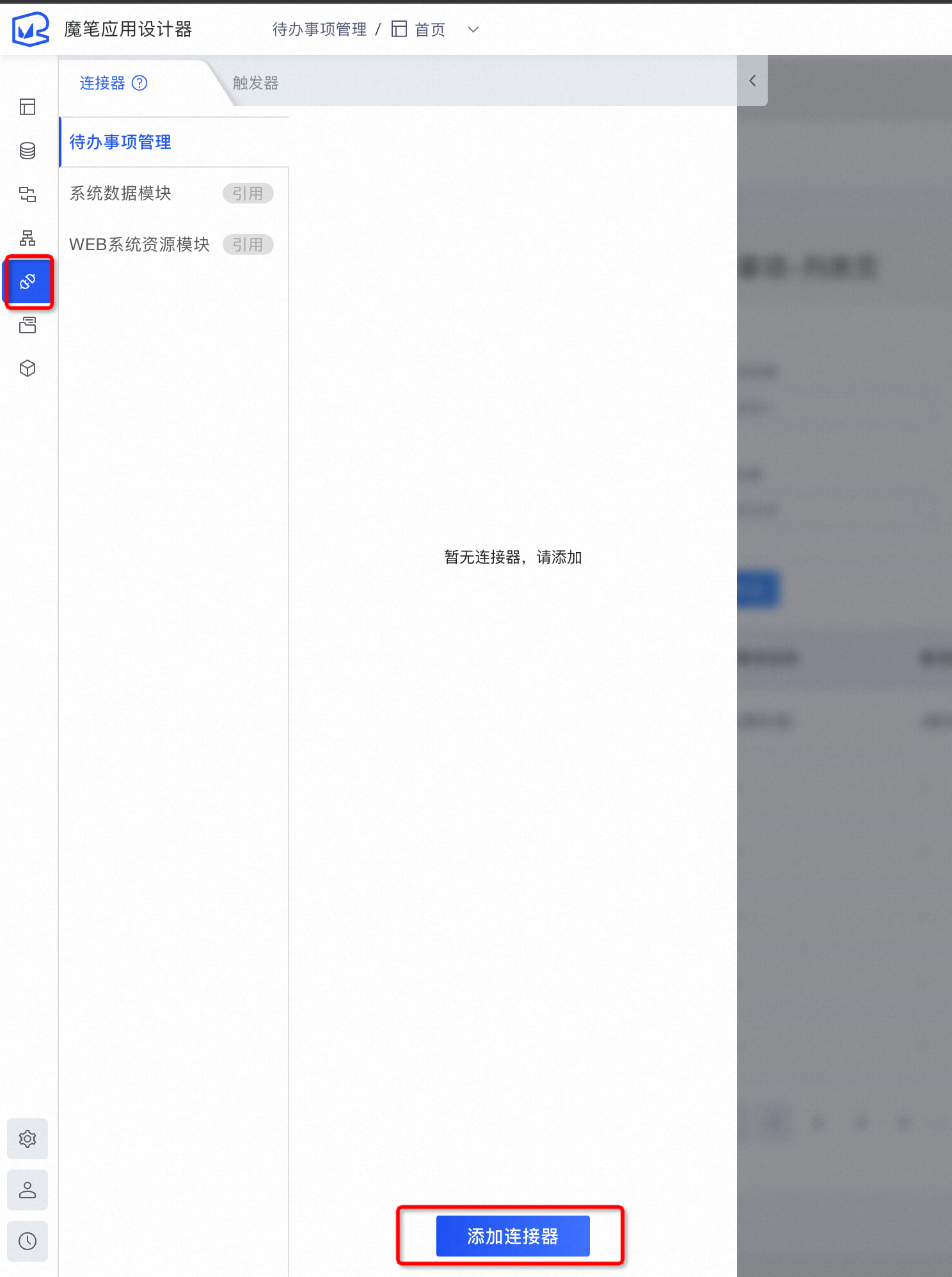
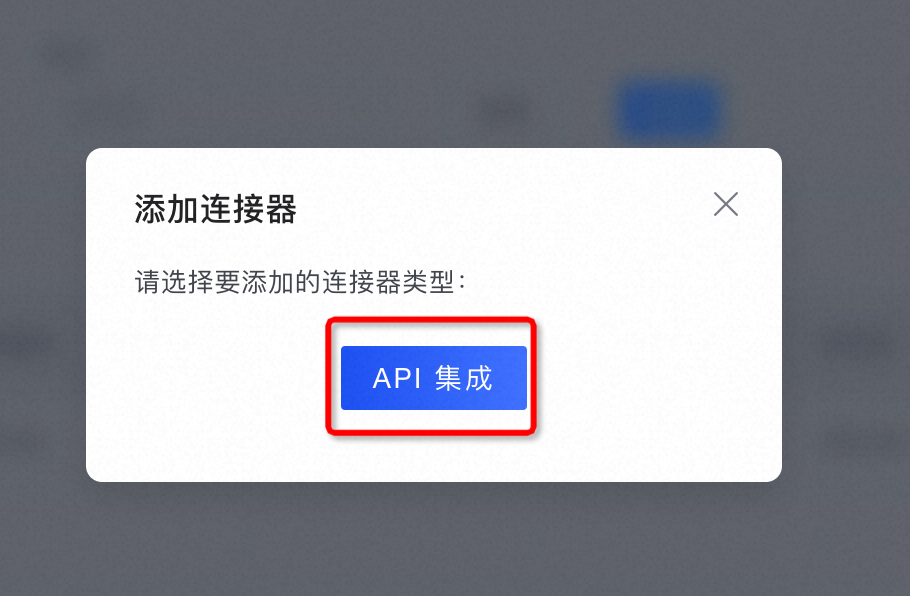
然后将上述表格内容填入接口定义面板之中。

开启调测模式,测试接口并保存结构体以供后续使用。点击确定后保存接口。


打开数据模型,添加结构体到实体的转换映射。
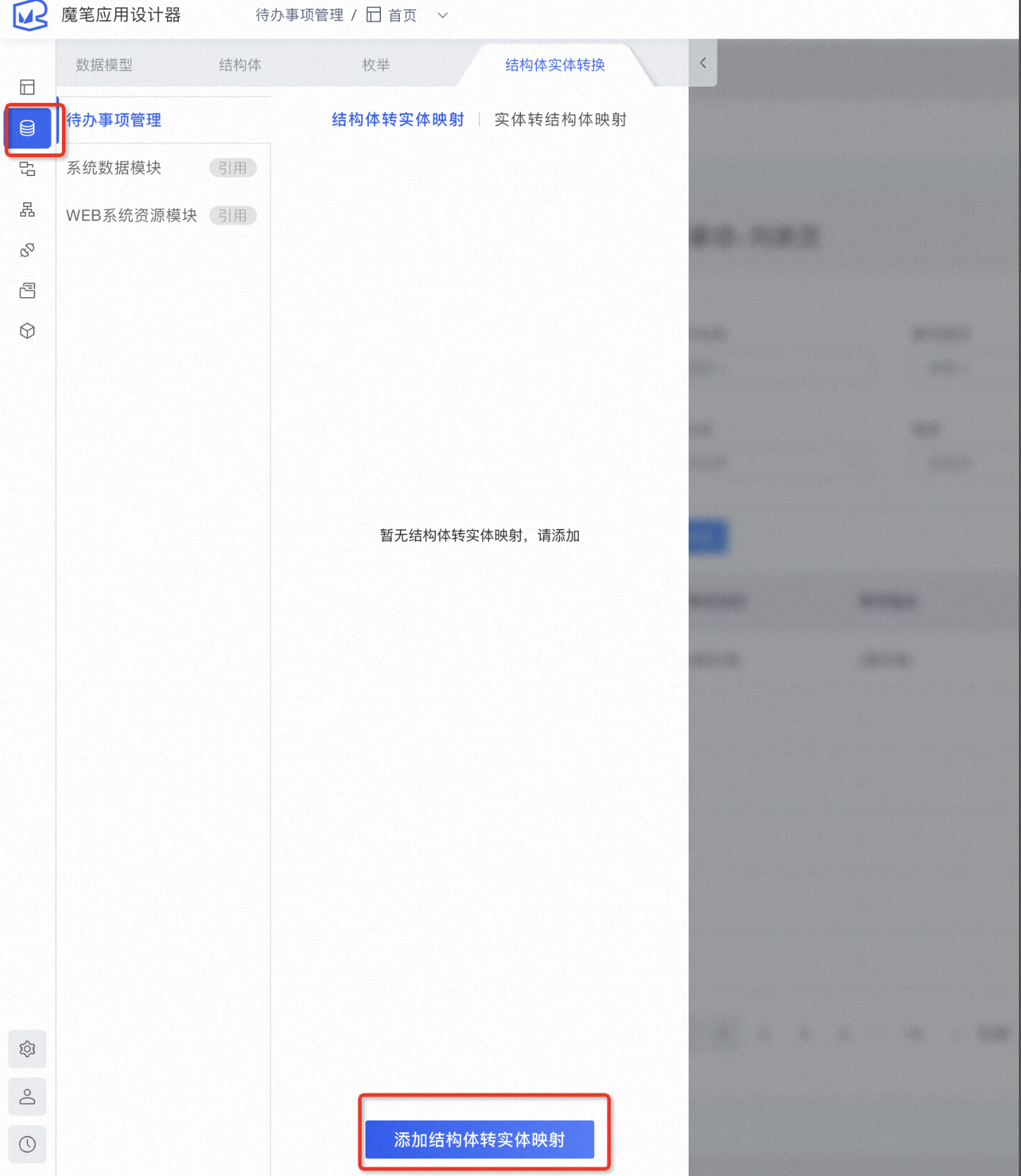
弹出的管理面板中,命名为「天气模型」并在选择结构体一栏中选择刚刚保存的 response 结构体。

接下来,在跳转后的页面中选择「自动生成映射」。

在自动生成映射面板中,选择内存实体。

点击完成后,完成映射创建。

打开首页,并在首页「待办事项-列表页」文本右侧,插入区块面板中的「天气小组件」。

从大纲树或页面中选中「天气小组件」的 Data 容器,在右侧面板的数据源配置中选中逻辑流。

在选择逻辑流的面板中,选择添加逻辑流。

在创建逻辑流面板中,选择数据模型的弹出面板中,选择刚刚进行映射的天气模型Root。

点击保存后继续。

跳转到刚刚创建的逻辑流中进行 API 集成和编排。

展开左侧「其他操作」面板,将「后端调用指定的集成 API」操作拖入主干。

鼠标聚焦「后端调用指定的集成 API」节点,并在右侧配置面板中选择之前集成的「获取杭州天气」 API 。

展开左侧「结构体操作」面板,将「结构体对象转换实体对象」节点拖入主干。

鼠标聚焦「结构体对象转换实体对象」节点,并在右侧配置面板中选择之前完成的映射模型「天气模型」以及上述API集成步骤获得的结构体对象。

至此,通过 API 集成操作,访问了外部 API 并获得了其响应的 JSON 结构体结构,然后通过转换操作将这个响应的 JSON 结构体操作转换成了魔笔数据驱动的内存实体对象。最后,点击结束事件节点,将这个转换后实体对象作为返回值进行返回。

返回「首页」,并为「天气小组件」绑定动态字段内容。选择目标文本,并在右侧的文本内容区域选择「动态」,然后选择期望展示的目标属性。

参考的配置方式,如下图所示。

接下来进行预览,可以看到首页上方可以动态展示杭州的实时天气情况。

返回设计器,并将当前应用版本进行提交,保存一个版本:v1.3 集成天气小组件。
请查看:步骤七、自定义组件。