
本文档说明如何在浏览器端通过 WebRTC + JavaScript 接入通义多模态交互套件(multimodal-dialog),实现与多模态 AI 应用的实时音视频交互。
说明多模态交互套件面向 AI/AR 眼镜、学习机、智能机器人等硬件场景,提供可视化应用配置、预置 Agent/插件、音色管理等完整业务能力。WebRTC 模式下音频通过 UDP 直接传输,内置回声消除和降噪,适合浏览器端低延迟交互场景。
前提条件及注意事项
-
已在百炼控制台完成以下准备:
- 已配置 API Key并将其设置到环境变量。
- 创建多模态交互应用,获取 Workspace ID 和 App ID(详情请参见应用创建)。
- 在应用中完成模型、音色、提示词、Agent/插件等配置(详情请参见应用配置)。
-
使用支持 WebRTC 的现代浏览器(Chrome、Edge、Firefox、Safari 等)。
-
浏览器需要麦克风权限;如需视频交互,还需摄像头权限。
-
浏览器无法直接向服务端发起 SDP 交换请求(受 CORS 限制),Demo 中需通过终端执行 curl 命令完成连接建立;正式产品中由业务后端代理时不存在此限制。
实现实时通话
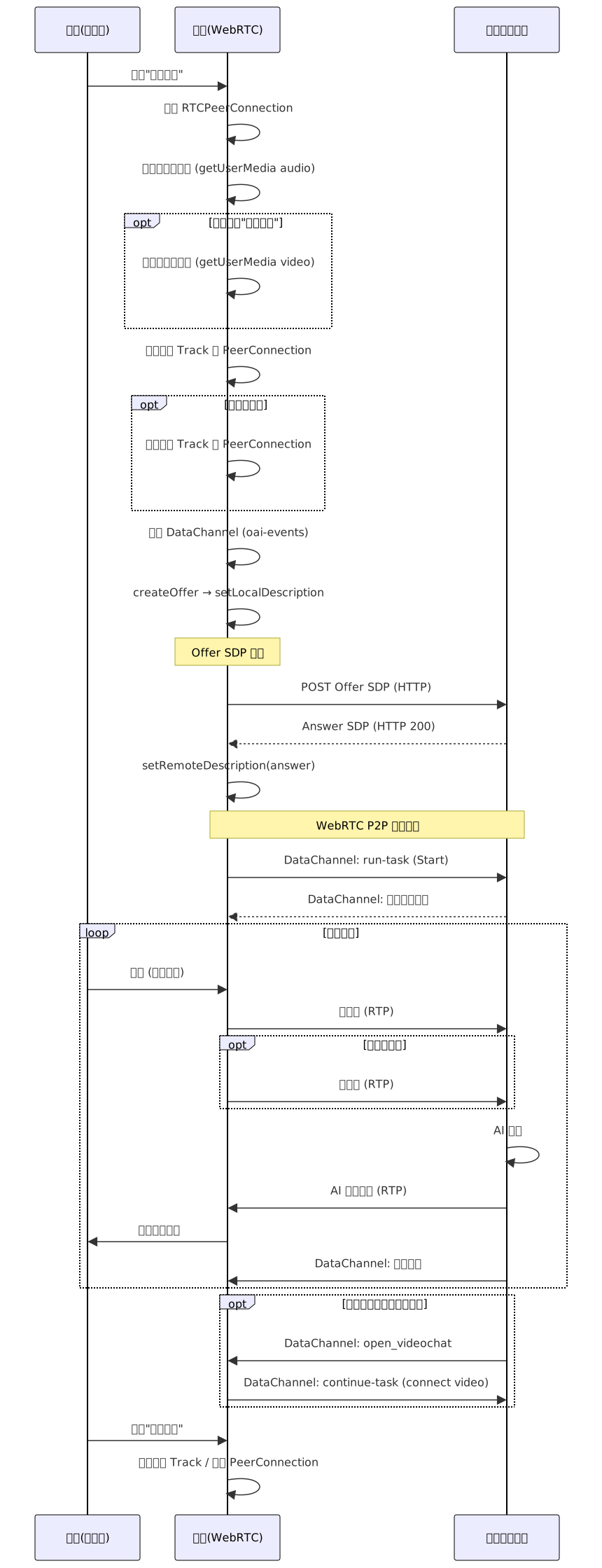
以下时序图展示了整个 WebRTC 实时通话的完整流程:
WebRTC 多模态交互套件实时通话流程时序图
创建 RTCPeerConnection
调用浏览器原生 RTCPeerConnection 构造函数创建连接实例。服务端采用 ICE-lite 模式直连,无需配置 ICE 服务器。
pc = new RTCPeerConnection();
同时注册关键回调:
pc.onconnectionstatechange = () => {
  if (pc.connectionState === 'connected') {
    // 连接成功
  } else if (['failed', 'closed', 'disconnected'].includes(pc.connectionState)) {
    // 连接断开,清理资源
    endSession();
  }
};

pc.ontrack = (e) => {
  // 将远端音频流绑定到 audio 元素播放
  const remoteAudio = document.createElement('audio');
  remoteAudio.autoplay = true;
  remoteAudio.srcObject = e.streams[0];
  document.body.appendChild(remoteAudio);
};
获取本地媒体流
通过 navigator.mediaDevices.getUserMedia 获取麦克风权限(必须),以及摄像头权限(可选)。
const localStream = await navigator.mediaDevices.getUserMedia({ audio: true });
const localStream = await navigator.mediaDevices.getUserMedia({
  audio: true,
  video: {
    facingMode: { ideal: 'environment' },  // 后置摄像头
    frameRate: { ideal: 30, max: 30 },
    width: { ideal: 640 },
    height: { ideal: 480 }
  }
});
说明视频帧率根据场景调整。需要 AI 实时理解画面的场景(如物体识别、场景描述)建议 15-30 fps。
添加媒体轨道到 PeerConnection
将本地音频轨道添加到 PeerConnection。如果开启了视频,视频轨道一并添加。
localStream.getTracks().forEach(track => pc.addTrack(track, localStream));
在弱网环境下,浏览器可能自动降低视频分辨率。可通过设置 sender 参数尽量维持:
const sender = pc.getSenders().find(s => s.track && s.track.kind === 'video');
if (sender) {
  const params = sender.getParameters();
  if (!params.encodings || params.encodings.length === 0) params.encodings = [{}];
  params.encodings[0].scaleResolutionDownBy = 1.0;
  params.encodings[0].maxBitrate = 2500000;  // 2.5 Mbps
  params.encodings[0].maxFramerate = 30;
  params.degradationPreference = 'maintain-resolution';
  await sender.setParameters(params);
}
创建 DataChannel
创建名为 oai-events 的 DataChannel,用于与服务端交换控制消息(run-task、事件通知等)。
const dc = pc.createDataChannel('oai-events');

dc.onopen = () => {
  console.log('DataChannel open');
  // DataChannel 就绪后发送 run-task
  sendStartMessage(dc);
};

dc.onmessage = (e) => {
  const evt = JSON.parse(e.data);
  handleServerEvent(evt, dc);
};
同时监听 pc.ondatachannel 以处理服务端主动创建的 DataChannel:
pc.ondatachannel = (event) => {
  const ch = event.channel;
  if (ch.label === 'txt' || ch.label === 'oai-events') {
    ch.onopen = () => sendStartMessage(ch);
    ch.onmessage = (e) => handleServerEvent(JSON.parse(e.data), ch);
  }
};
生成 Offer SDP
调用 createOffer 并 setLocalDescription,浏览器生成包含本地媒体能力描述的 Offer SDP。服务端采用 ICE-lite 模式,客户端无需等待 ICE candidates 收集完成,setLocalDescription 后即可发送。
const offer = await pc.createOffer();
await pc.setLocalDescription(offer);

// offer.sdp 即为待发送的 Offer SDP 字符串
交换 SDP(HTTP POST)
将 Offer SDP 通过 HTTP POST 发送到服务端 WebRTC 端点,服务端返回 Answer SDP。
Endpoint 格式:{workspace_id}.{region}.maas.aliyuncs.com,其中 workspace_id 为百炼工作空间 ID(如 llm-xxxxxxxxxx),region 为部署区域(如 cn-beijing)。创建工作空间后即可在百炼控制台获取。
配置项 | 说明 |
|---|---|
请求地址 |
|
Content-Type |
|
请求头 |
|
请求体 | 客户端生成的 Offer SDP 字符串 |
响应 | 成功:HTTP 200,返回服务端 Answer SDP 字符串 |
const API_KEY = 'your-api-key';       // 百炼控制台获取
const WORKSPACE_ID = '{workspace-id}';  // 百炼控制台获取
const REGION = 'cn-beijing';
const SIGNALING_URL = `https://${WORKSPACE_ID}.${REGION}.maas.aliyuncs.com/api/v1/webrtc/inference?model=multimodal-dialog`;

const resp = await fetch(SIGNALING_URL, {
  method: 'POST',
  headers: {
    'Content-Type': 'application/sdp',
    'Authorization': `Bearer ${API_KEY}`,
  },
  body: offer.sdp,
});

if (!resp.ok) throw new Error('SDP 交换失败: ' + resp.status);
const answerSdp = await resp.text();
说明由于浏览器端受 CORS 限制无法直接请求服务端,Demo 中需用户手动在终端执行 curl 命令。正式产品中应通过业务后端代理此请求。
curl -X POST 'https://{workspace_id}.{region}.maas.aliyuncs.com/api/v1/webrtc/inference?model=multimodal-dialog' \
  -H 'Content-Type: application/sdp' \
  -H 'Authorization: Bearer $DASHSCOPE_API_KEY' \
  --data-binary '<Offer SDP 内容>'
设置 Answer SDP 建立连接
将从服务端获取的 Answer SDP 设置为远端描述,WebRTC 连接随即建立。
await pc.setRemoteDescription({ type: 'answer', sdp: answerSdp });
// 连接建立完成,pc.connectionState 将变为 'connected'
发送 run-task 启动会话
WebRTC 连接建立、DataChannel 就绪后,客户端发送 run-task 消息启动多模态会话。
let currentTaskId = null;

function sendStartMessage(channel) {
  currentTaskId = generateTaskId();
  const msg = {
    payload: {
      input: {
        workspace_id: '{workspace-id}',
        app_id: '{app-id}',
        directive: 'Start'
      },
      task_group: 'aigc',
      task: 'multimodal-generation',
      function: 'generation',
      model: 'multimodal-dialog',
      parameters: {
        client_info: {
          user_id: '{user-id}',
          device: { uuid: '{device-uuid}' },
          network: { ip: '{client-ip}' }
        },
        upstream: {
          mode: 'duplex',
          sample_rate: '16000',
          type: 'AudioAndVideo'   // 'Audio' 或 'AudioAndVideo'
        },
        dialog_attributes: {
          vocabulary_id: '{vocabulary-id}'  // 可选
        },
        downstream: {
          voice: 'longanhuan',
          sample_rate: 24000,
          audio_format: 'pcm'
        }
      }
    },
    header: {
      streaming: 'duplex',
      action: 'run-task',
      task_id: currentTaskId
    }
  };
  channel.send(JSON.stringify(msg));
}

function generateTaskId() {
  if (window.crypto && typeof window.crypto.randomUUID === 'function') {
    return window.crypto.randomUUID().replace(/-/g, '');
  }
  const r = () => Math.random().toString(16).slice(2);
  return (Date.now().toString(16) + r() + r()).slice(0, 32);
}
参数路径 | 类型 | 说明 |
|---|---|---|
| string | 百炼工作空间 ID,在控制台「应用管理」中获取 |
| string | 多模态交互应用 ID,在控制台「应用管理」中获取 |
| string | 固定值 |
| string | 业务系统中的用户标识,用于日志追踪 |
| string | 设备唯一标识,用于设备维度的数据分析 |
| string | 交互模式: |
| string | 上行媒体类型: |
| string | 上行音频采样率,通常 |
| string | 下行音色,可在百炼控制台音色列表中选取 |
| number | 下行音频采样率,通常 |
| string | 可选,热词表 ID,提升专有名词识别准确率 |
说明应用中的模型选择、提示词、Agent/插件、知识库等配置均在百炼控制台可视化完成,无需通过代码传入。run-task 只需指定 workspace_id 和 app_id,服务端会自动加载对应配置。
实时对话
run-task 发送成功后,进入实时对话状态:
- 上行:浏览器采集的音频/视频通过 RTP 协议自动发送到服务端
- 下行音频:AI 语音回复通过
ontrack回调接收并播放 - 下行事件:通过 DataChannel 接收业务事件
function handleServerEvent(evt, channel) {
  const type = evt.type || evt.header?.action;

  switch (type) {
    case 'open_videochat':
      // 服务端请求开启视频通道
      // 延迟数秒响应,确保视频处理通道就绪
      setTimeout(() => {
        channel.send(JSON.stringify({
          payload: {
            input: { text: '', type: 'prompt', directive: 'RequestToRespond' },
            parameters: {
              biz_params: {
                videos: [{ action: 'connect', type: 'voicechat_video_channel' }]
              }
            }
          },
          header: {
            streaming: 'duplex',
            action: 'continue-task',
            task_id: currentTaskId
          }
        }));
      }, 3000);
      break;

    default:
      console.log('[服务端事件]', type, evt);
      break;
  }
}
说明open_videochat 机制:当 upstream.type 设为 AudioAndVideo 时,客户端已通过 WebRTC 发送视频轨道。服务端在需要时(如 AI Agent 判断需要"看"画面)会推送 open_videochat 事件,客户端需回复 continue-task 确认视频通道建立。该机制允许按需开启视频处理,节省服务端资源。
// 静音
localStream.getAudioTracks().forEach(t => { t.enabled = false; });
// 取消静音
localStream.getAudioTracks().forEach(t => { t.enabled = true; });
// 关闭视频
localStream.getVideoTracks().forEach(t => { t.enabled = false; });
// 开启视频
localStream.getVideoTracks().forEach(t => { t.enabled = true; });
结束会话与资源清理
通话结束后需要正确释放所有资源,避免内存泄漏和设备占用。
function endSession() {
  // 1. 关闭 DataChannel
  if (dataChannel) {
    dataChannel.close();
    dataChannel = null;
  }

  // 2. 停止本地媒体流(释放麦克风/摄像头)
  if (localStream) {
    localStream.getTracks().forEach(t => t.stop());
    localStream = null;
  }

  // 3. 关闭 PeerConnection
  if (pc) {
    pc.close();
    pc = null;
  }

  // 4. 重置状态
  currentTaskId = null;
}
注意事项
- API Key 安全:切勿将 API Key 硬编码在前端代码中。生产环境应通过后端服务代理 SDP 交换请求,API Key 仅存放在服务端。
- CORS 限制:浏览器端无法直接调用百炼 API 进行 SDP 交换,正式产品中需要通过后端代理转发请求。
- HTTPS 要求:
getUserMedia在非 localhost 环境下要求页面必须通过 HTTPS 提供服务。 - 交互模式选择:多模态套件支持三种交互模式——
duplex(全双工,用户可随时打断)、push2talk(按住说话)、tap2talk(点击说话)。根据硬件形态选择合适的模式。 - 视频帧率:视频理解场景建议 15-30 fps;如果仅需偶尔拍照识别,可降低帧率节省带宽。
- 浏览器兼容性:推荐使用 Chrome 90+、Edge 90+、Firefox 85+、Safari 15+。
- 单实例限制:同一页面同时只应维护一个
RTCPeerConnection实例,创建新会话前需先关闭旧连接。
完整 Demo 示例下载
以下是一个完整的 HTML 页面 Demo,可直接在浏览器中运行体验多模态交互。由于浏览器 CORS 限制,SDP 交换通过 curl 命令手动完成。
使用步骤:- 在浏览器中打开该文件。
- 填写连接配置:Endpoint(格式为
{workspace_id}.{region}.maas.aliyuncs.com)、API Key、Workspace ID 和 App ID。 - 如需视频交互,勾选“开启视频”。
- 点击开始会话,允许浏览器访问麦克风(及摄像头)。
- 如果浏览器能直接发起请求(无 CORS 限制),将自动完成连接;否则页面会显示 curl 命令,复制到终端执行后将返回的 Answer SDP 粘贴回页面即可。
- 连接建立后,对着麦克风说话即可与多模态 AI 实时对话。
- 通话结束后可点击“下载远端音频”保存 AI 回复的录音。