
项目目录
本文介绍如何在数据开发功能下的项目目录中新建目录、工作流、节点,以及项目目录区域的基本操作。
新建项目目录
进入DataWorks工作空间列表页,在顶部切换至目标地域,找到已创建的工作空间,单击操作列的,进入Data Studio。
在Data Studio页面左侧导航栏单击
 按钮,进入数据开发页面后,在左侧目录树中选择项目目录。
新建目录。
当一个工作空间内无任何节点、工作流或者目录时,您在界面上可以看到新建节点、新建工作流、新建目录的按钮。
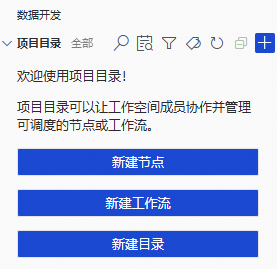
若项目目录中已存在节点、工作流或目录,可单击项目目录右侧的
 ,新建所需要的节点、工作流或者目录。
单击新建节点按钮,选择需要创建的节点类型。
单击新建工作流按钮,创建工作流来规划节点流程和节点依赖关系。
单击新建目录,创建一个项目目录来管理和组织工作流及节点。
若项目目录中已存在目录,可以右键点击已存在的目录,选择新建节点、新建工作流或新建目录来完成相关操作。您还可以选中已存在的目录,单击
,选择新建节点、新建工作流或新建目录,在已有项目目录下进行开发。说明如果项目目录中已存在目录,但您期望在根目录创建新的目录或节点,可单击项目目录中的空白处(也可以按
ESC键退出目录或节点选中),然后再点击项目目录右侧的,按需创建。
项目目录界面说明
项目目录支持同一个DataWorks工作空间下,工作空间成员协同工作,具体支持的操作如下:
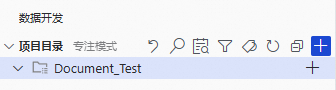
 :专注模式。你可以右键项目目录,选择进入专注模式,项目目录下将只展示指定的项目目录,您可以单击退出专注模式,或右键目标项目目录,选择退出专注模式。
- :搜索。您可以在项目目录下通过节点名称或节点ID查找节点。
- :代码搜索。您可以通过代码搜索功能,在项目目录下查找所有涉及关键字的关联代码。
- :显示。您可以通过此功能在项目目录中显示全部或显示我负责的节点/工作流。
- :标签过滤。您可以为项目目录配置标签,然后通过此功能在项目目录中过滤指定标签。
- :刷新。
- :全部折叠。用于折叠项目目录。
- :新建。项目目录支持新建目录、新建工作流、新建Notebook以及MaxCompute SQL等多种节点。说明
节点名称不区分大小写。
 :专注模式。你可以右键项目目录,选择进入专注模式,项目目录下将只展示指定的项目目录,您可以单击
 退出专注模式,或右键目标项目目录,选择退出专注模式。
 :搜索。您可以在项目目录下通过节点名称或节点ID查找节点。
 :代码搜索。您可以通过代码搜索功能,在项目目录下查找所有涉及关键字的关联代码。
 :显示。您可以通过此功能在项目目录中显示全部或显示我负责的节点/工作流。
 :标签过滤。您可以为项目目录配置标签,然后通过此功能在项目目录中过滤指定标签。
 :刷新。
:刷新。 :全部折叠。用于折叠项目目录。
 :新建。项目目录支持新建目录、新建工作流、新建Notebook以及MaxCompute SQL等多种节点。