
PAI支持通过使用标签方式,对资源费用进行精细化分账管理。您可以通过阿里云费用与成本中心查看费用情况。本文介绍在PAI中使用标签分账的方式。
背景信息
分账是指企业根据成本中心将云上资源的成本划分到各个项目组或业务部门,快速梳理云上成本结构,建立复杂组织架构下的成本关系,便捷地进行云上成本管理。阿里云提供基于标签的分账功能,实现企业云上成本的分摊管理,详情请参见使用标签分账。
系统标签分账
对于部分PAI资源,系统会自动添加预设的标签,方便您基于工作空间或付费类型等维度进行分账。
系统标签说明
PAI会为工作空间、DLC后付费任务、DSW后付费实例,自动添加系统标签字段。 您可以通过这些标签,对不同工作空间或不同付费类型实例,查看分账情况。
标签由标签key和标签value组成,主要的系统标签包括:
工作空间分账标签key:
acs:pai:aiworkspace:id,标签value为资源所在的工作空间ID,可用于区分不同工作空间的费用。DLC后付费类型分账标签key:
acs:pai:dlc:payType,用于区分DLC竞价任务(Spot)与DLC按量付费任务。DLC竞价任务的标签value为
spot。DLC按量付费任务的标签value为
postpaid。
DSW后付费类型分账标签key:
acs:pai:dsw:payType,用于区分DSW竞价实例(Spot)与DSW按量付费实例。DSW竞价实例的标签value为
spot。DSW按量付费实例的标签value为
postpaid。
查看分账账单
启用费用标签。在费用与成本中心的费用标签页面,启用分账的费用标签
acs:pai:aiworkspace:id、acs:pai:dlc:payType和acs:pai:dsw:payType。具体操作请参见启用费用标签。查看账单。进入分账明细页面,单击实例标签列的过滤按钮。以通过工作空间ID查看分账情况为例。key选择
acs:pai:aiworkspace:id,value选择工作空间的ID。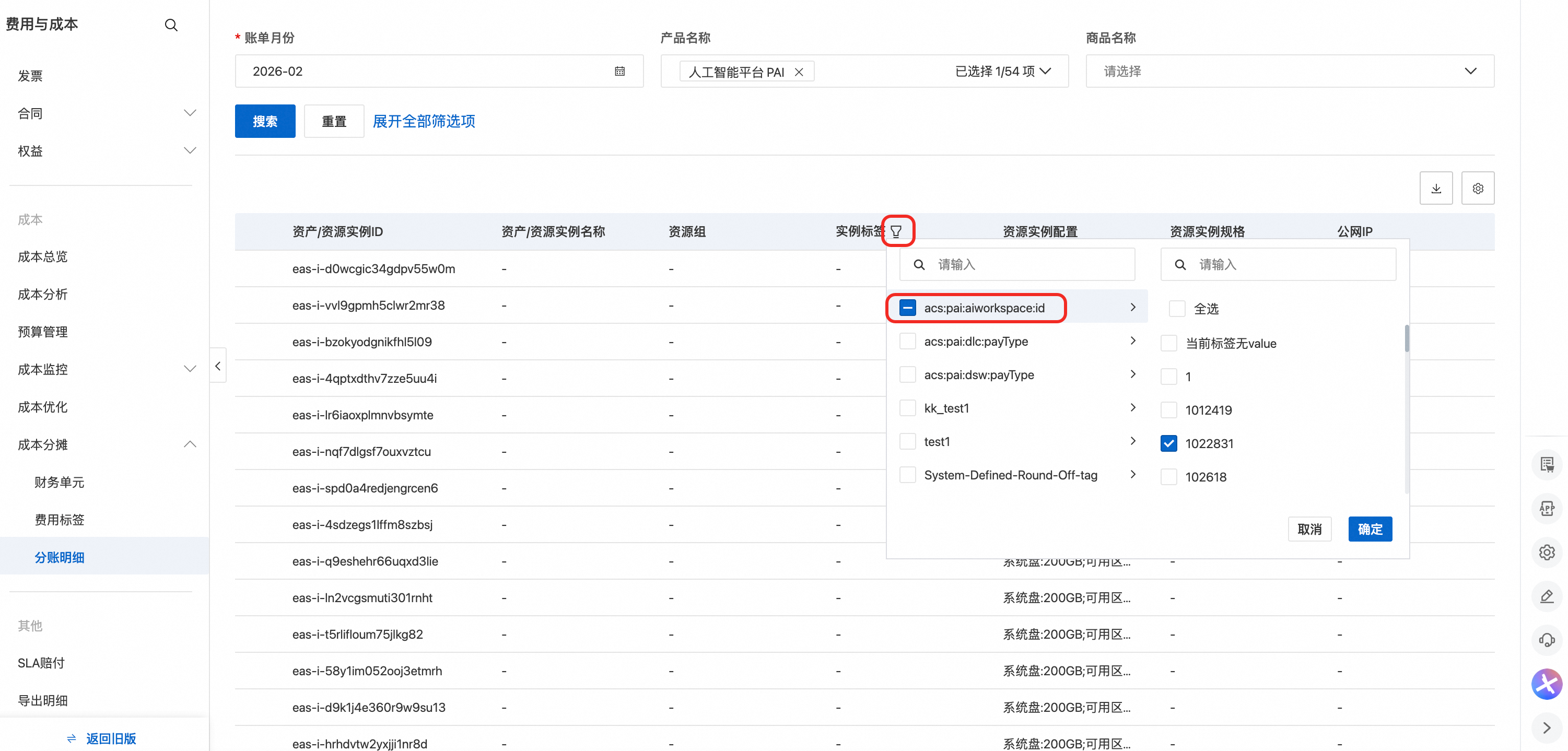
账单明细的数据会延迟一天更新。
如果您使用RAM用户身份访问费用与成本中心,则需要阿里云账号授予AliyunBSSFullAccess权限,才能正常使用。授权方法请参见为RAM用户授权。
自定义标签分账
针对AI计算资源、DSW实例,PAI支持用户创建并绑定自定义标签,以实现更灵活的成本分摊。
规划标签
在开始使用自定义标签分账前,建议先根据您的业务和管理需求进行标签规划。 例如,一个企业拥有研发部门(Dev)和业务分析部门(BI),可以规划一个标签键为 department,并使用 Dev和 BI作为标签值来区分不同部门的开销。
绑定标签
为AI计算资源(节点)绑定标签
您可以为AI计算资源的订单添加标签,从而实现基于订单的分账。
登录PAI控制台,在左侧导航栏选择AI计算资源 > 资源池。
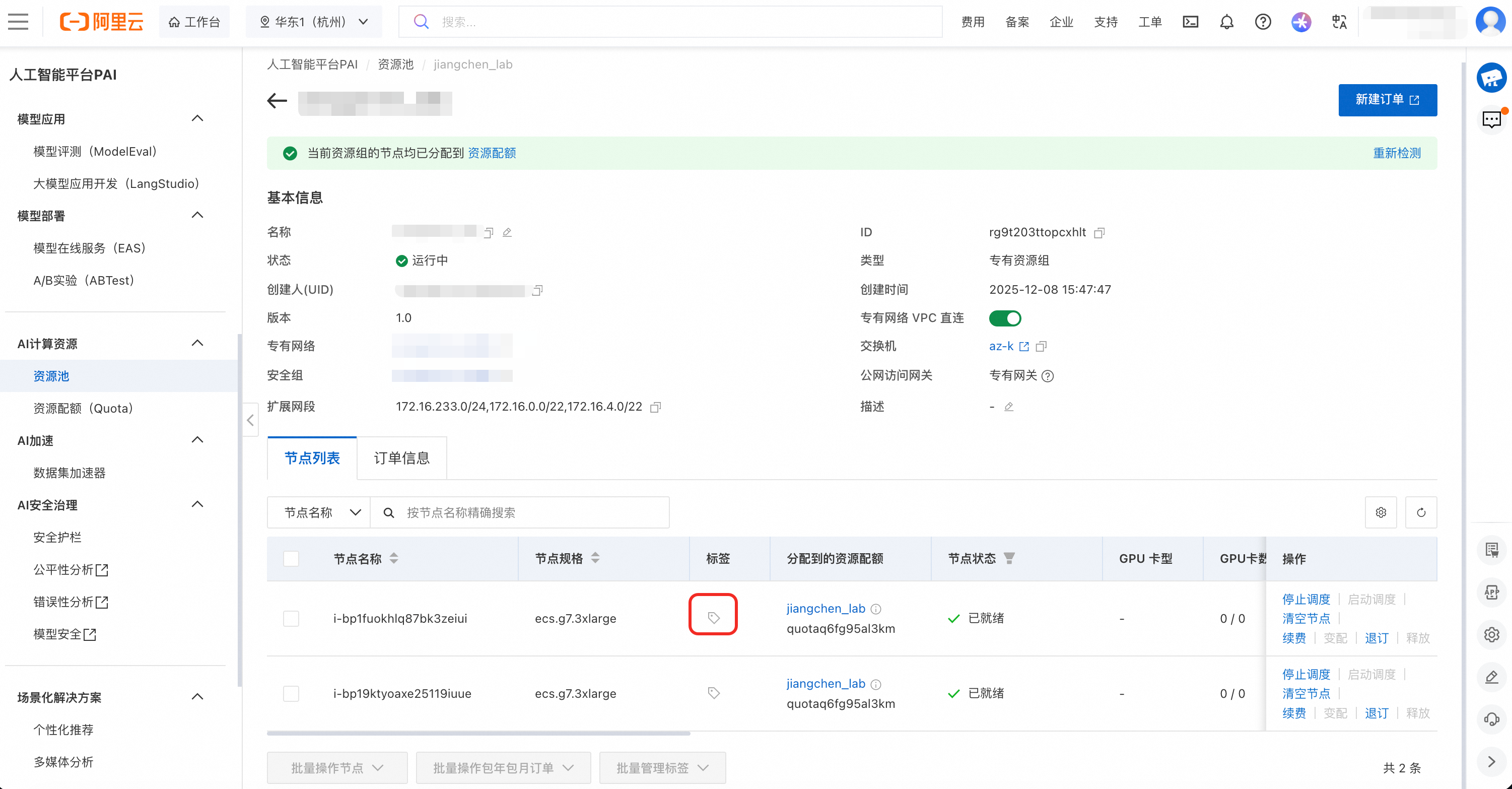
单击资源组名称进入详情页,单击标签列下的编辑图标,即可为该订单添加、修改或删除标签。
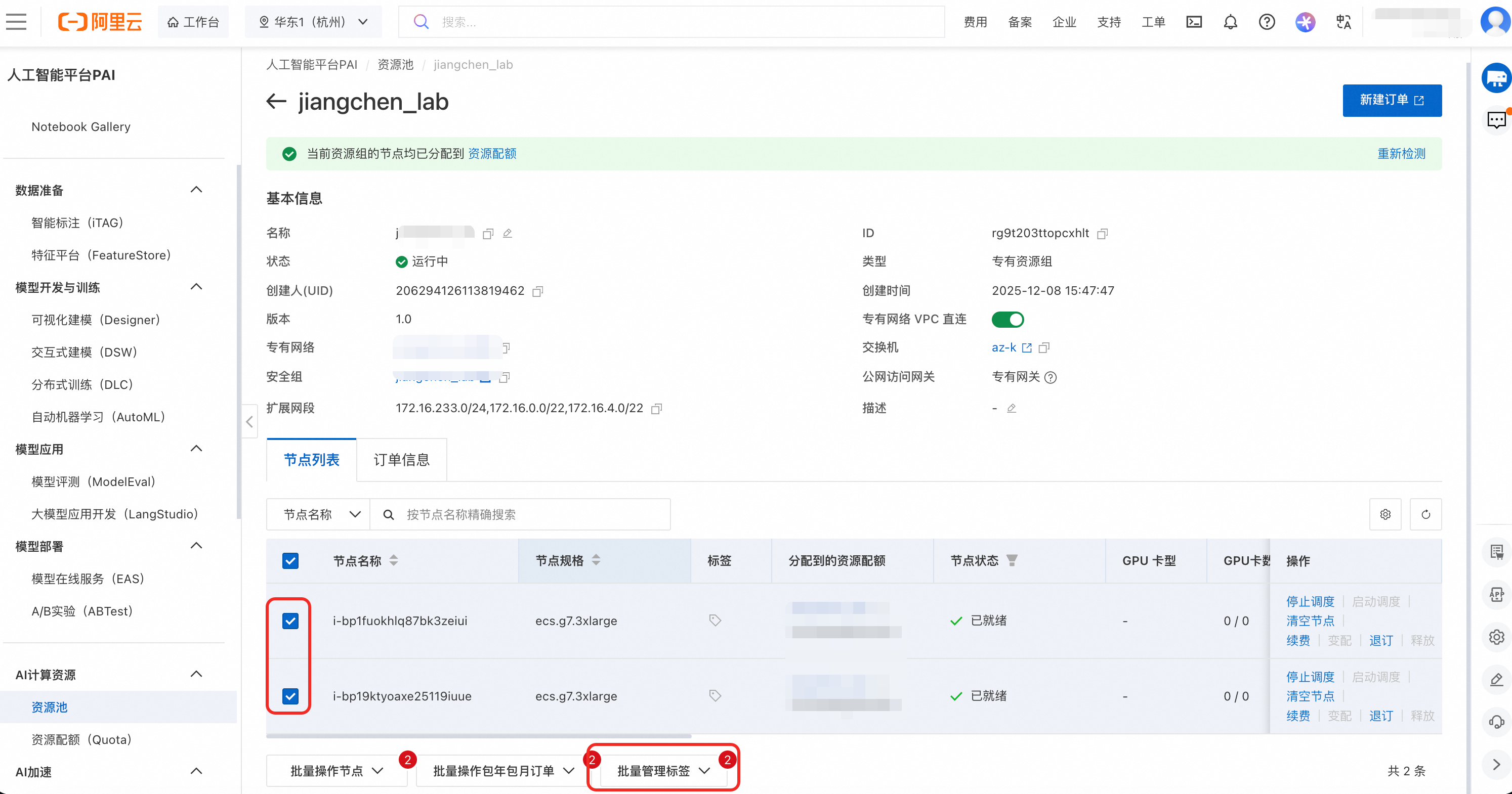
(可选)批量管理标签。您也可以选中多个节点,然后单击批量管理标签,进行批量管理。
为DSW实例绑定标签
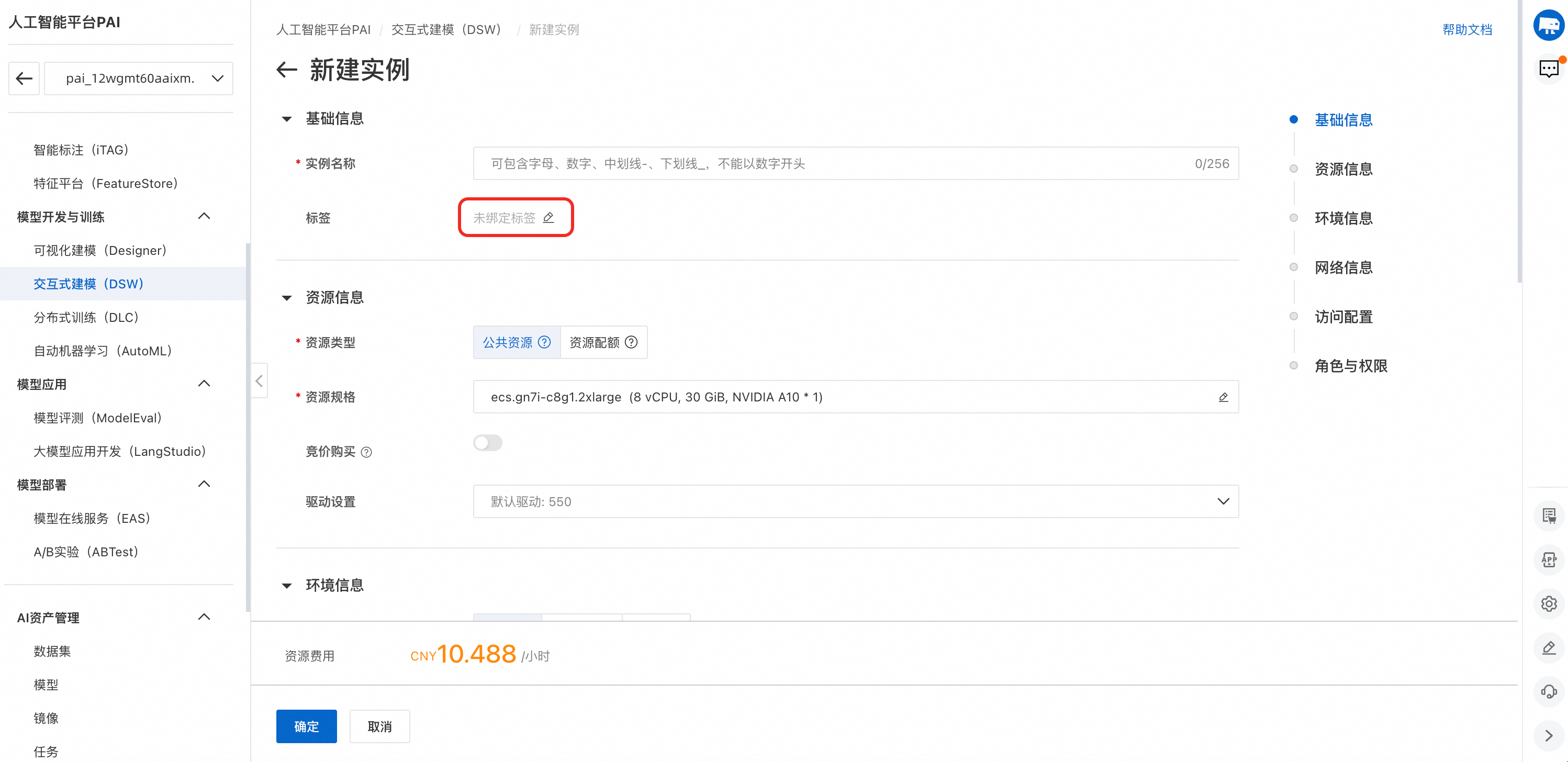
在创建DSW实例时可在配置页面添加标签。
查看分账账单
启用自定义费用标签。在费用与成本中心的费用标签页面,启用分账的自定义费用标签。具体操作请参见启用费用标签。注意:云产品控制台新增的标签需要 T+1 日才能同步至费用与成本的费用标签列表。
查看账单。进入分账明细页面,单击实例标签列的过滤按钮,选择自定义的费用标签。
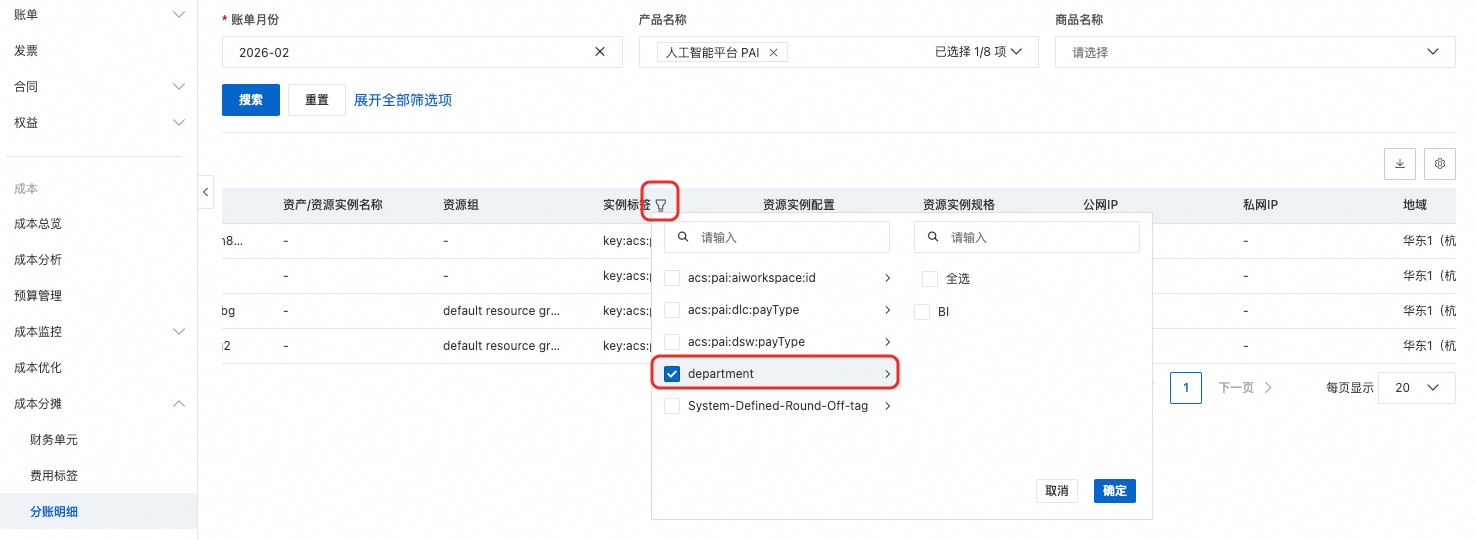
账单明细的数据会延迟一天更新。
如果您使用RAM用户身份访问费用与成本中心,则需要阿里云账号授予AliyunBSSFullAccess权限,才能正常使用。授权方法请参见为RAM用户授权。