图文解释模板用于标注图片中的选区,并将选区与文本实体关联。适用于图文对照标注场景。
数据格式示例
CSV及XLSX格式中每一列、Manifest格式中data字段的下一级字段各对应一个数据集字段。字段名可自定义,配置数据集字段名时选择匹配的名称即可。图片文件支持JPG、PNG等常见格式。
sam_embedding_url存放SAM分割所需的embedding数据,使用前需您自行预处理。若无需使用该功能,直接删除此字段即可,不影响模板正常运行。
CSV及XLSX格式
|
url |
caption |
sam_embedding_url |
|
oss://****.oss-cn-hangzhou.aliyuncs.com/iTAG/pic/1.jpg |
"caption1xxxxx" |
https://xxxxx |
|
oss://****.oss-cn-hangzhou.aliyuncs.com/iTAG/pic/1.jpg |
"caption2xxxxx" |
https://xxxxx |
Demo:图文解释数据demo.csv
Manifest格式(JSONL格式)
{"data":{"url":"oss://****.oss-cn-hangzhou.aliyuncs.com/iTAG/pic/1.jpg","caption":"caption1xxxxxx","sam_embedding_url":"https://xxxxx"}}
{"data":{"url":"oss://****.oss-cn-hangzhou.aliyuncs.com/iTAG/pic/10.jpg","caption":"caption1xxxxxx","sam_embedding_url":"https://xxxxx"}}
{"data":{"url":"oss://****.oss-cn-hangzhou.aliyuncs.com/iTAG/pic/11.jpg","caption":"caption1xxxxxx","sam_embedding_url":"https://xxxxx"}}Demo:图文解释demo.manifest
配置说明
标注区(图片)(必选)
标注区(图片)用于配置待标注的图片URL字段。
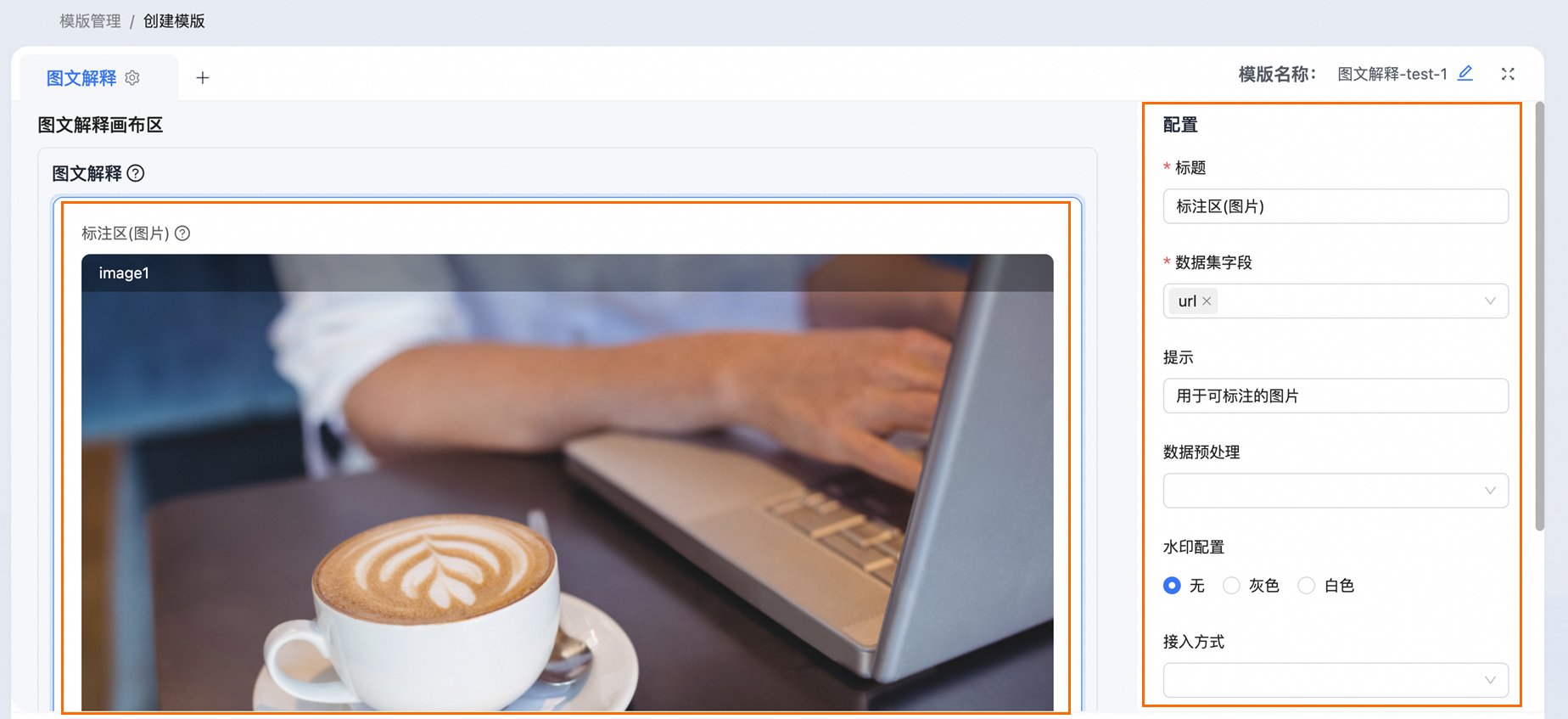
单击选中标注区(图片),选择数据集后,在右侧配置区域配置参数。参数说明如下:
|
参数 |
说明 |
|
标题 |
默认标题区域无需修改。 |
|
数据集字段 |
选择数据集中的图片URL字段作为标注对象。字段名可自定义。 |
|
提示 |
默认提示区域无需修改。 |
|
数据预处理 |
无需配置,不生效。 |
|
接入方式 |
无需配置,不生效。 |
|
卡片样式配置 |
无需配置,不生效。 |
标注区(caption)(必选)
标注区(caption)用于配置待标注的文本字段。
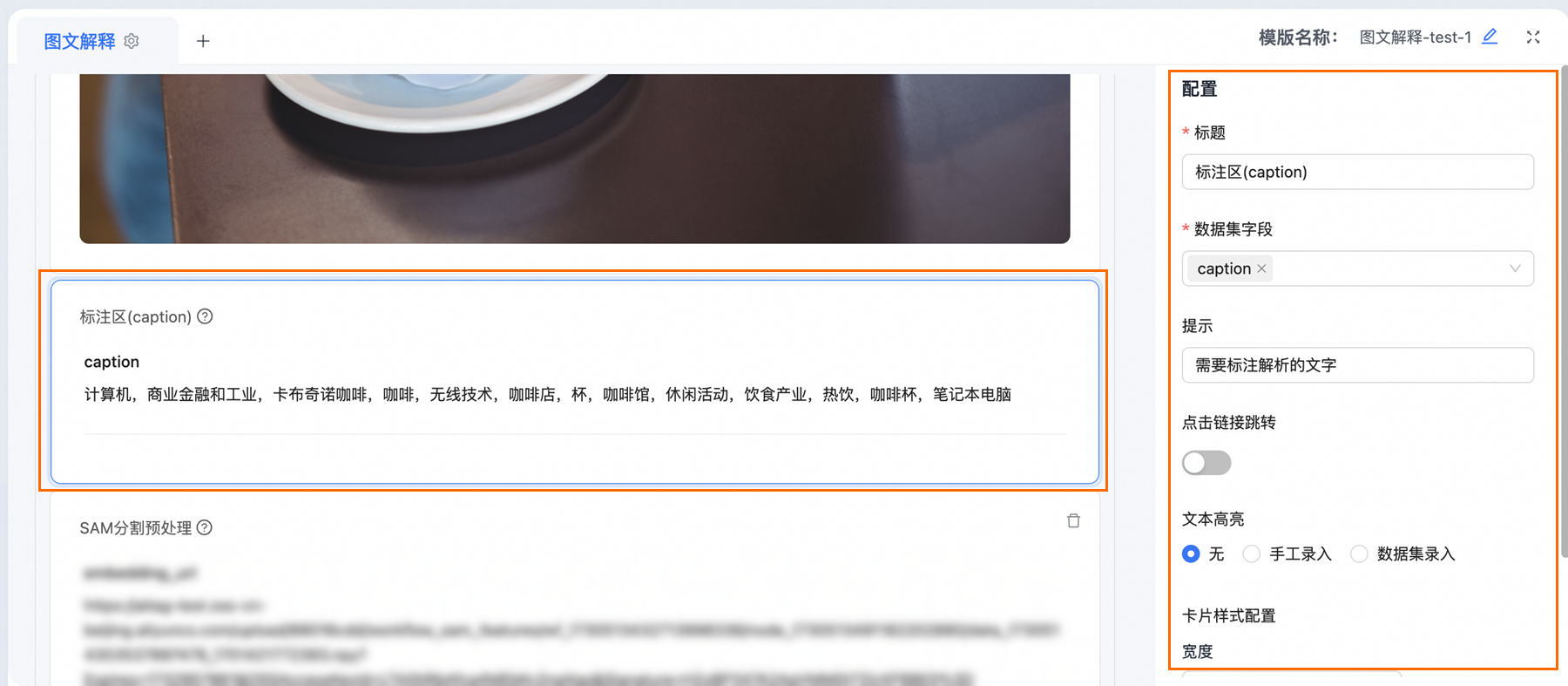
单击选中标注区(caption)后,在右侧配置区域配置参数。参数说明如下:
|
参数 |
说明 |
|
标题 |
默认标题区域无需修改。 |
|
数据集字段 |
选择数据集中需要标注的文本字段。 |
|
提示 |
默认提示区域无需修改。 |
|
点击链接跳转 |
无需配置,不生效。 |
|
文本高亮 |
无需配置,不生效。 |
|
卡片样式配置 |
无需配置,不生效。 |
SAM分割预处理区(可选)
SAM分割预处理用于从数据集中获取SAM分割的embedding字段。若无需使用该功能,单击 删除该分区。
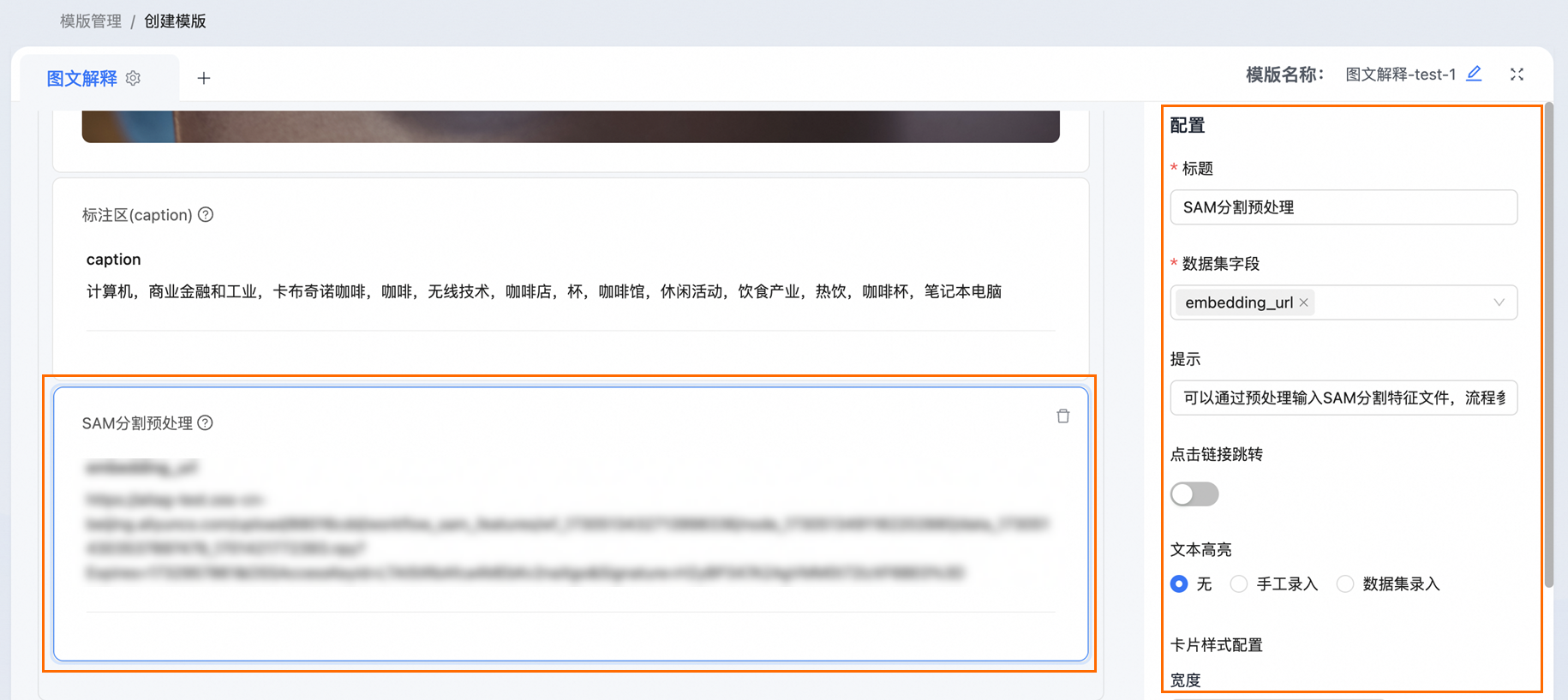
单击选中SAM分割预处理后,在右侧配置区域配置参数。参数说明如下:
|
参数 |
说明 |
|
标题 |
默认标题区域无需修改。 |
|
数据集字段 |
选择SAM分割的embedding字段。配置该字段可加快SAM分割工具的加载速度。 若无需配置,单击右上角删除该分区。 |
|
提示 |
默认提示区域无需修改。 |
|
点击链接跳转 |
无需配置,不生效。 |
|
文本高亮 |
无需配置,不生效。 |
|
卡片样式配置 |
无需配置,不生效。 |
操作演示
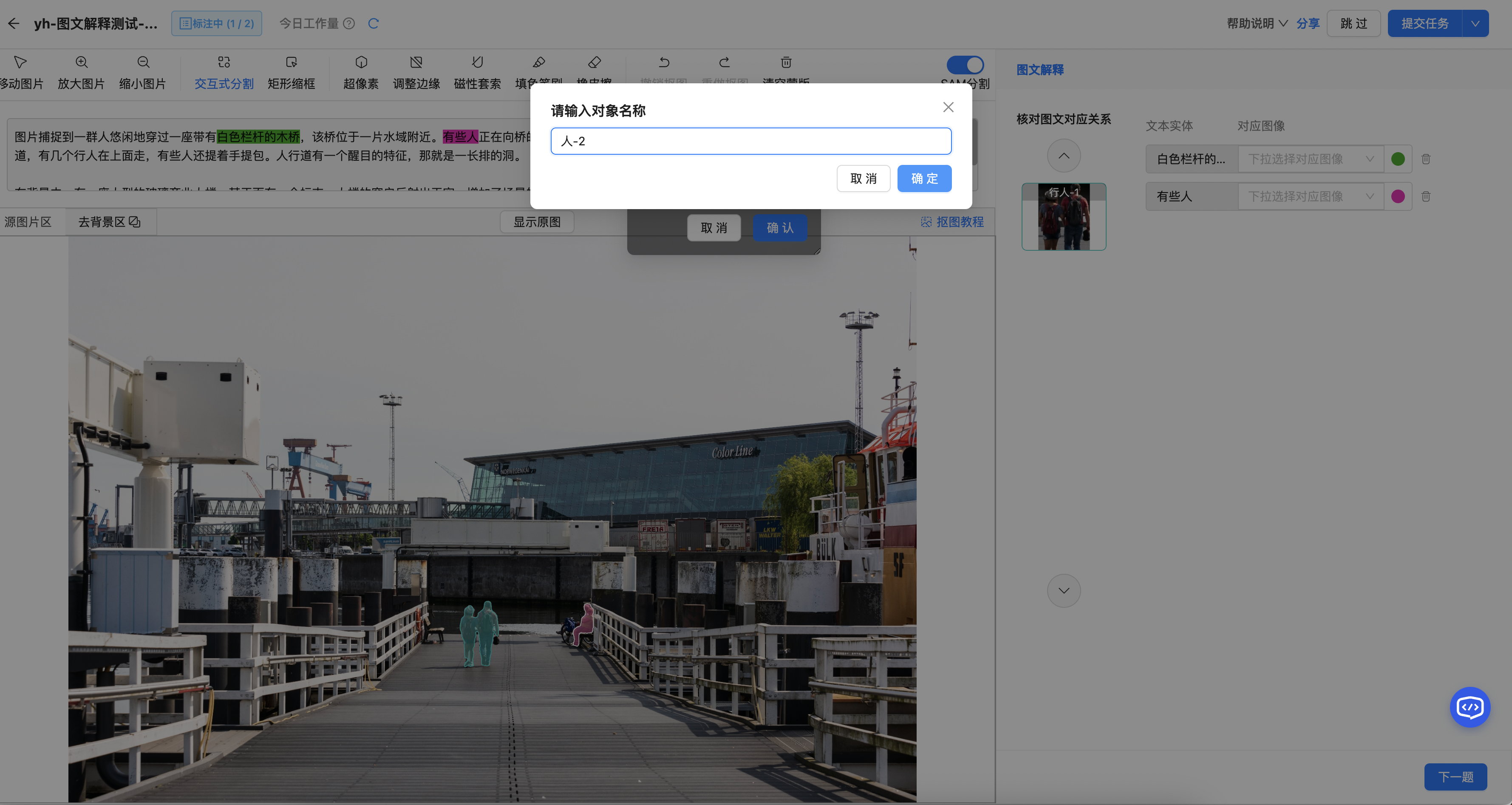
以下是图文解释模板的标注操作流程。
-
文字标注
-
在caption文字标注区选中目标文字,单击确认,生成一条文本实体。
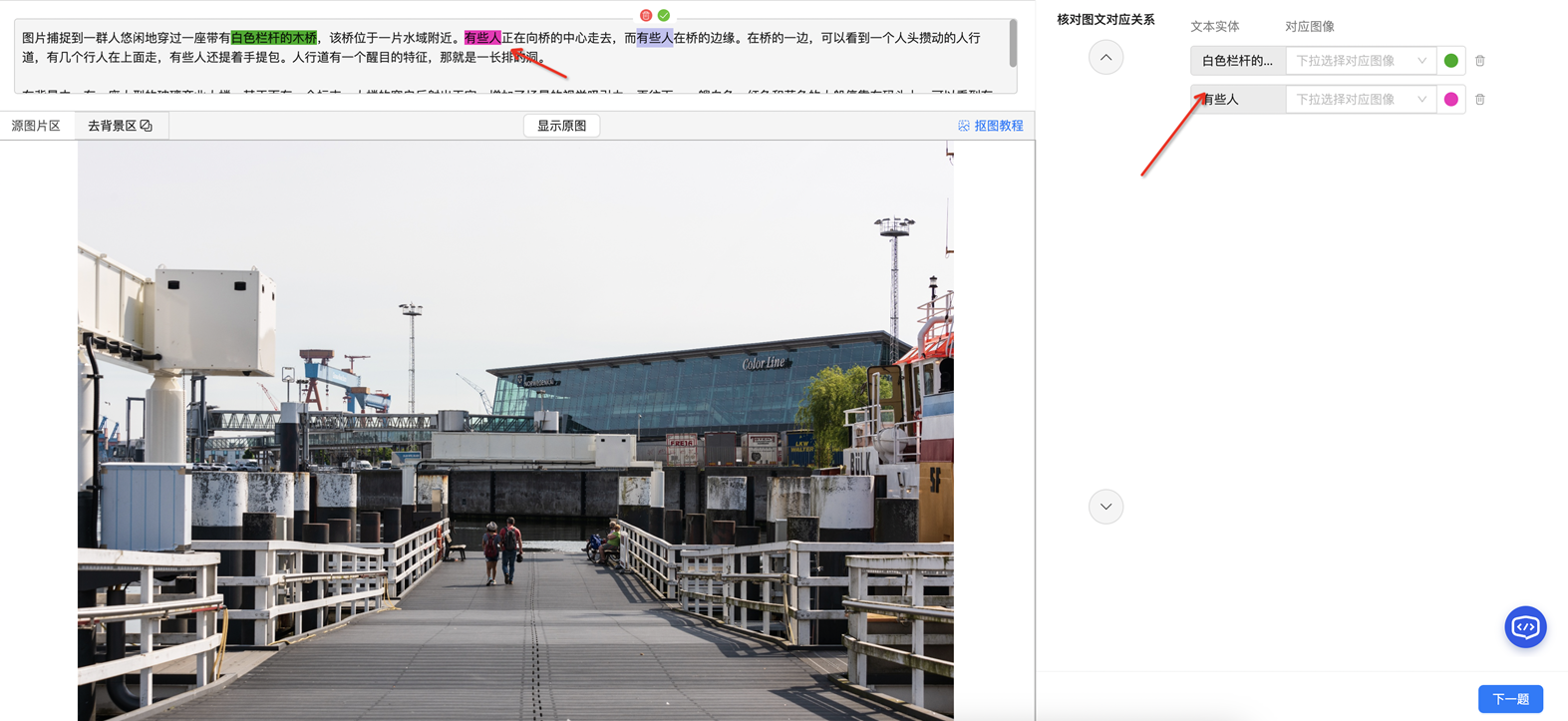
-
在文本实体区可修改标注颜色或删除实体。在文字标注区单击已标注的词汇,可删除该词汇。
-
-
图片标注
-
在图片工具区选择抠图工具,在图片上创建选区并填写对象名称。选区会显示在右侧抠图列表中。

-
在右侧选中抠图选区后,可重新调整当前选区。
-
-
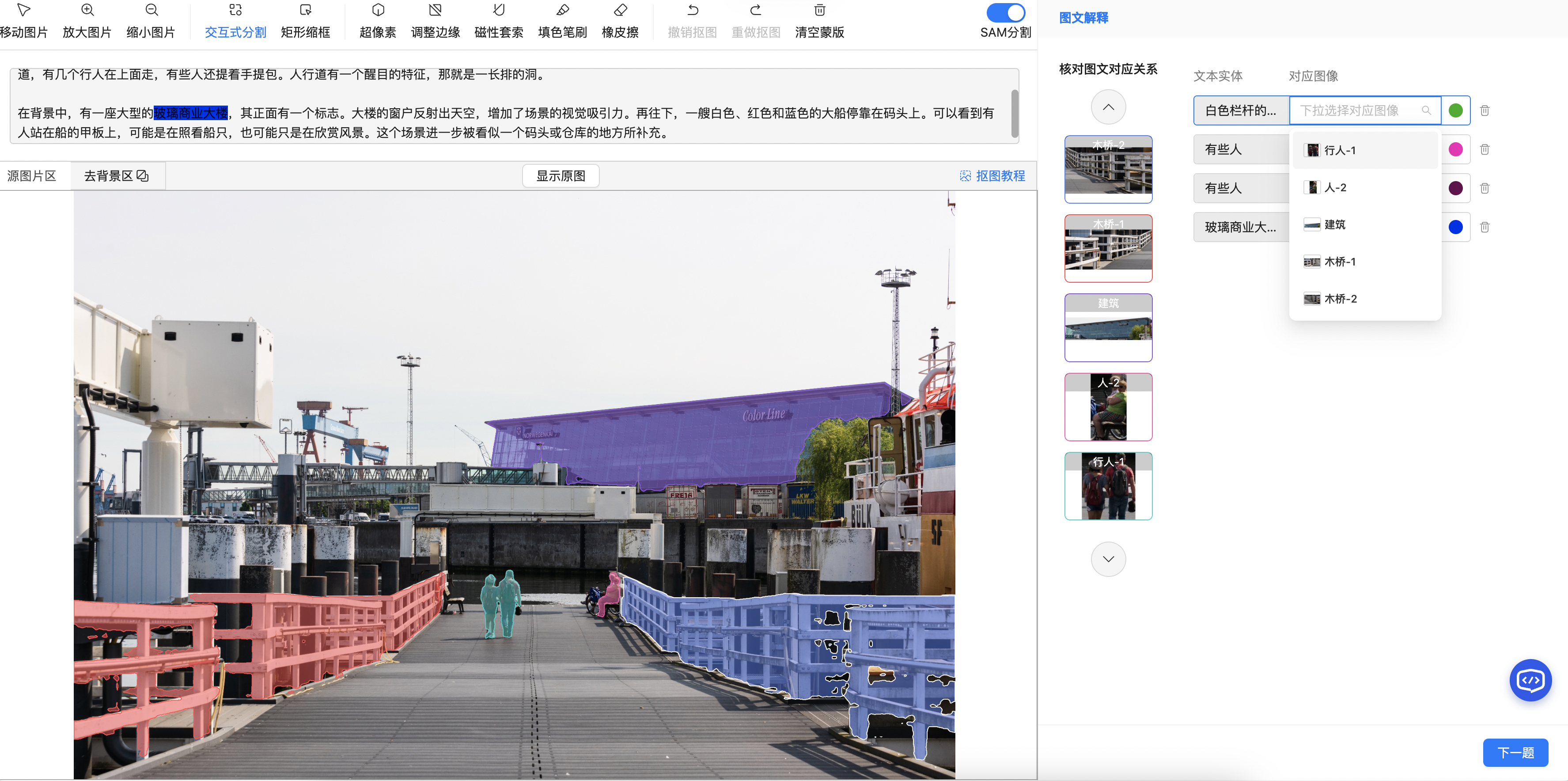
关联文字和图片
在右侧图片区域的下拉框中选择图片,将文本实体与图片关联。