
OpenClaw 是一款 AI 智能体框架,支持直接操控操作系统、持久记忆、定时主动推送,并可通过 Web UI、钉钉等多种方式交互,内置丰富的 Skills 生态。PAI-DSW 提供自动化安装脚本,可快速完成 OpenClaw 安装部署,支持百炼或 PAI-EAS 作为大模型服务提供商。
概述
为什么选择 PAI-DSW
在 DSW 上部署 OpenClaw,可以将AI算力与 OpenClaw 的智能体能力深度结合,具有以下优势:
-
随开随用,免运维
-
弹性算力,按需扩展
-
与阿里云生态无缝打通
-
安全访问,避免服务裸奔
-
让 OpenClaw 真正"住"在算力旁边
OpenClaw与您的算力资源、训练任务、文件存储运行在同一环境中,可以直接读写文件、监控 GPU 状态、执行脚本,实现真正的「智能化云端开发」能力。
OpenClaw 访问方式
部署 OpenClaw 后,您可以选择以下方式与之交互:
-
通过DSW Gateway直接打开Web UI(推荐):无需任何额外配置,脚本运行完成后会自动输出一个可点击的访问链接,使用阿里云账号登录后即可直接在浏览器中打开 Web UI。
-
通过钉钉访问(可选):在企业钉钉中创建机器人,随时随地通过钉钉聊天使用 OpenClaw。
-
通过本地 SSH 隧道访问 Web UI(可选):建立 SSH 隧道后,在本地浏览器上访问 OpenClaw 的 Web 界面。
访问方式对比:
|
访问方式 |
DSW Gateway(推荐) |
钉钉访问 |
本地 SSH 隧道 |
|
配置难度 |
无需配置 |
简单 |
中等 |
|
访问便利性 |
点击链接即开 |
随时随地 |
需要保持隧道 |
|
团队协作 |
单人使用 |
支持多人 |
单人使用 |
|
移动端支持 |
浏览器访问 |
原生支持 |
不便 |
|
消息历史 |
Web UI 保存 |
钉钉保存 |
Web UI 保存 |
|
适用场景 |
快速体验、开发调试 |
日常办公、团队协作 |
特殊网络环境 |
建议:
-
新手用户:优先使用 DSW Gateway,开箱即用,零配置。
-
团队使用:配置钉钉访问,支持多人共享、移动端随时访问。
-
开发者:DSW Gateway 日常使用,有特殊需求时启用 SSH 隧道。
三种方式可以同时使用,您可以根据实际需求选择配置。
快速入门
以下步骤引导您在 DSW 中部署 OpenClaw 并通过 DSW Gateway 访问 Web UI。
步骤一:创建和配置DSW实例
-
登录PAI控制台,左上角选择开通地域,然后单击一键开通。开通服务后,系统会自动创建默认工作空间。
-
在左侧导航栏单击工作空间列表,进入待操作工作空间内。
-
在左侧导航栏选择模型开发与训练 > 交互式建模(DSW) > 新建实例。
-
配置如下关键参数:
-
实例名称:如:openclaw-test。
-
资源类型:选择公共资源。
-
资源规格:推荐
ecs.g9i.xlarge(4 vCPU,16 GiB),也可按需选择GPU机型。 -
镜像配置:部署OpenClaw对镜像没有限制,可按需选择,如没有偏好推荐选择官方镜像:
modelscope:1.34.0-pytorch2.3.1tensorflow2.16.1-gpu-py311-cu121-ubuntu22.04,该镜像已预装 Python、Git 等基础环境。
-
-
单击确定创建实例,等待实例变为运行中。
步骤二:一键部署OpenClaw
-
在DSW实例列表页右侧单击打开,进入DSW环境。
-
单击 Terminal 打开终端,执行如下命令下载并启动自动化安装脚本。
curl -fsSL https://pai-dsw-ai-machine.oss-cn-beijing.aliyuncs.com/agent/openclaw/openclaw_installer_dsw.sh -o openclaw_installer_dsw.sh && bash openclaw_installer_dsw.sh进入安装流程:
ψ OpenClaw Manager (PAI-DSW) 状态:未安装(最新版本:2026.3.8) Gateway: 未运行 ◆ 选择操作 (↑↓ 导航 | 数字直选 | Enter 确认) [1] ● 安装 OpenClaw (Installation) - 完整安装流程 [2] ○ 升级 OpenClaw (Upgrade) - 升级到最新版本 [3] ○ 更新配置 (Configuration) - 重新配置(覆盖现有配置) [4] ○ 模型配置 (Models) - 仅更新模型配置(保留其他配置) [5] ○ 渠道插件 (Channels) - 管理渠道插件(保留其他配置) [6] ○ Gateway 管理 (Gateway) - 启动/停止/重启 [7] ○ 查看状态 (Status) - 显示安装状态 [8] ○ 诊断修复 (Repair) - 诊断和修复问题 [9] ○ 卸载程序 (Uninstallation) - 卸载 OpenClaw [10] ○ 退出 (Exit) -
选择推荐的
2026.3.8安装版本。● 选择要安装的版本 (↑↓ 导航 | 数字直选 | Enter 确认) [1] ● 推荐版本 2026.3.8 - 已验证与 DSW Gateway 兼容 [2] ○ 最新版本 (2026.3.11) - npm 上的最新版本 [3] ○ 手动指定版本 - 输入自定义版本号 -
选择跳过渠道配置。
● 选择渠道(已选:DT=0) (↑↓ 导航 | 数字直选 | Enter 确认) [1] ● 跳过渠道配置(后续可通过 DSW 的 Gateway 直接访问) [2] ○ 钉钉(DingTalk) — 需要 clientId + clientSecret i 已跳过渠道配置 -
选择模型提供商。可选百炼大模型或 EAS 部署的大模型服务。
◆ 配置 AI 模型

◆ 请选择模型提供商
  (↑↓ 导航 | 数字直选 | Enter 确认)
  [1] ● 百炼(DashScope)– 阿里云百炼模型服务
  [2] ○ EAS服务 – 阿里云机器学习 PAI EAS 服务
百炼模型服务
-
配置百炼Base URL。默认使用的百炼Coding Plan的URL,普通百炼账号请输入:
https://dashscope.aliyuncs.com/compatible-mode/v1。▸ 配置百炼(DashScope)模型 提示:默认使用 Coding Plan Base URL 普通百炼账号请输入 https://dashscope.aliyuncs.com/compatible-mode/v1 ◆ 百炼 Base URL [https://coding.dashscope.aliyuncs.com/v1]: -
配置百炼API KEY。 复制百炼API Key并粘贴。
-
按需选择AI模型。
-
配置GateWay端口,默认即可。
EAS模型服务
-
通过Model Gallery一键部署大语言模型(例如 Qwen3.5-397B-A17B),详细操作步骤可参考快速开始:Qwen3系列模型部署、微调、评测。
-
服务部署完成后,进入服务详情页获取公网调用地址和Token。
单击调用信息,在共享网关页签下,可查看并复制公网调用地址、VPC调用地址和Token。
然后在脚本中依次配置:
◆ 配置 EAS 服务 提示:请从 PAI-EAS 控制台获取基础访问地址和 Token 基础地址示例:http://16********.cn-hangzhou.pai-eas.aliyuncs.com/api/predict/test 注意:只需输入基础地址(不含 /v1),脚本会自动添加 ◆ EAS 基础访问地址: http://16xxxxxxxx.cn-hangzhou.pai-eas.aliyuncs.com/api/predict/test ◆ EAS Token(可见输入): your-eas-token-here -
工具调用配置。脚本会询问是否禁用工具调用:
◆ 工具调用配置
  提示:如果 EAS 服务未启用 --enable-auto-tool-choice 参数
       会导致 400 错误,此时需要禁用工具调用

◆ 是否禁用工具调用?
  [1] ○ 否 - 启用工具调用(推荐,需 EAS 服务端支持)
  [2] ○ 是 - 禁用工具调用(适用于服务端未配置的情况)
建议:
-
如果 EAS 服务端已配置工具调用支持,选择「否」。
-
如果不确定或遇到 400 错误,选择「是」。
-
-
-
完成配置。
步骤三:通过DSW Gateway访问Web UI
脚本运行完成Gateway 成功启动后,终端会自动输出访问信息:
正在启动 Gateway 服务...

● Gateway 已启动 (PID: 20049)
✓ Gateway 已成功启动并在后台运行

服务信息
├── 进程 PID    20049
├── 日志文件    ~/.openclaw/gateway.log
└── PID 文件    ~/.openclaw/gateway.pid

访问地址
└── http://127.0.0.1:18789/?tcxxxd8aafc2b2f5ee0878c58f9d86b3d3e5

常用命令
├── 查看日志    tail -f ~/.openclaw/gateway.log
├── 查看进程    ps -p 20049
└── 停止服务 kill 20049点击访问地址链接,DSW 会自动通过内置的 Gateway 代理将请求转发,浏览器将直接打开 OpenClaw 的 Web UI。
说明:链接中的 127.0.0.1 是 DSW 实例内部的本地地址,DSW 的 Gateway 代理机制会将其安全地暴露给已登录的阿里云用户,无需手动配置端口映射。
在 Web UI 右上角查看服务状态:
-
Health: OK,表示服务正常。
-
Gateway: Connected,表示Gateway 连接正常。
然后即可通过下方对话框与OpenClaw进行对话。
首次发送消息后,AI 助手会进行自我介绍,提示当前处于初始化("出生")阶段,并引导用户完成个性化设置,包括为助手起名字、选择交流风格偏好等。
OpenClaw在DSW上的应用场景实践可参考应用场景实践。
通过钉钉访问OpenClaw(可选)
步骤一:创建钉钉应用
您可以直接参考钉钉开发者平台官方文档。
-
创建钉钉企业内部应用。登录钉钉开发者后台,选择应用开发 > 钉钉应用 > 创建应用。
填写应用信息:
-
应用名称:如:OpenClaw助手
-
应用描述:AI智能办公助手
-
应用Logo:上传应用图标
-
-
配置机器人能力。进入应用详情页,单击应用能力 > 添加应用能力,选择机器人。配置机器人信息并发布。
-
机器人名称:如:OpenClaw助手
-
机器人简介:AI 智能助手,帮你处理日常办公任务
-
消息接收模式:Stream模式。注意:消息接收模式必须选择「Stream 模式」,否则无法正常接收消息。
-
-
权限开通。左侧导航栏单击权限管理,开通如下权限:(参考dingtalk-openclaw-connector)
-
Card.Streaming.Write -
Card.Instance.Write -
qyapi_robot_sendmsg
在搜索框中输入权限点名称(如
Card.Streaming.Write)进行搜索,找到目标权限后单击申请权限完成开通。 -
-
发布应用。进入版本管理与发布,单击创建新版本,填写版本信息,单击保存 > 确认发布。在钉钉客户端中搜索并添加机器人到群聊或单聊。
-
获取应用凭证。在应用详情页左侧的凭证与基础信息中获取:
-
Client ID (AppKey):应用的唯一标识。
-
Client Secret (AppSecret):应用的密钥。
-
步骤二:配置OpenClaw通道
回到DSW实例Terminal中,执行如下命令,再次启动向导脚本,配置钉钉渠道。
bash openclaw_installer_dsw.sh选择渠道插件
◆ 选择操作
  (↑↓ 导航 | 数字直选 | Enter 确认)
  [1] ○ 安装 OpenClaw (Installation)  - 完整安装流程
  [2] ○ 升级 OpenClaw (Upgrade)       - 升级到最新版本
  [3] ○ 更新配置 (Configuration)      - 重新配置 (覆盖现有配置)
  [4] ○ 模型配置 (Models)             - 仅更新模型配置 (保留其他配置)
  [5] ● 渠道插件 (Channels)           - 管理渠道插件 (保留其他配置)
  [6] ○ Gateway 管理 (Gateway)        - 启动/停止/重启
  [7] ○ 查看状态 (Status)             - 显示安装状态
  [8] ○ 诊断修复 (Repair)             - 诊断和修复问题
  [9] ○ 卸载程序 (Uninstallation)     - 卸载 OpenClaw
[10] ○ 退出 (Exit)进入渠道插件配置中,选择添加钉钉渠道
会自动安装钉钉插件,用户仅需提供刚才配置好的应用凭证,即可配置完成。
默认使用的钉钉插件为dingtalk-openclaw-connector
步骤三:测试钉钉机器人
-
在钉钉客户端中搜索您的机器人名称。
-
发送消息进行测试。
通过本地SSH隧道访问Web UI(可选)
步骤一:配置DSW SSH相关参数
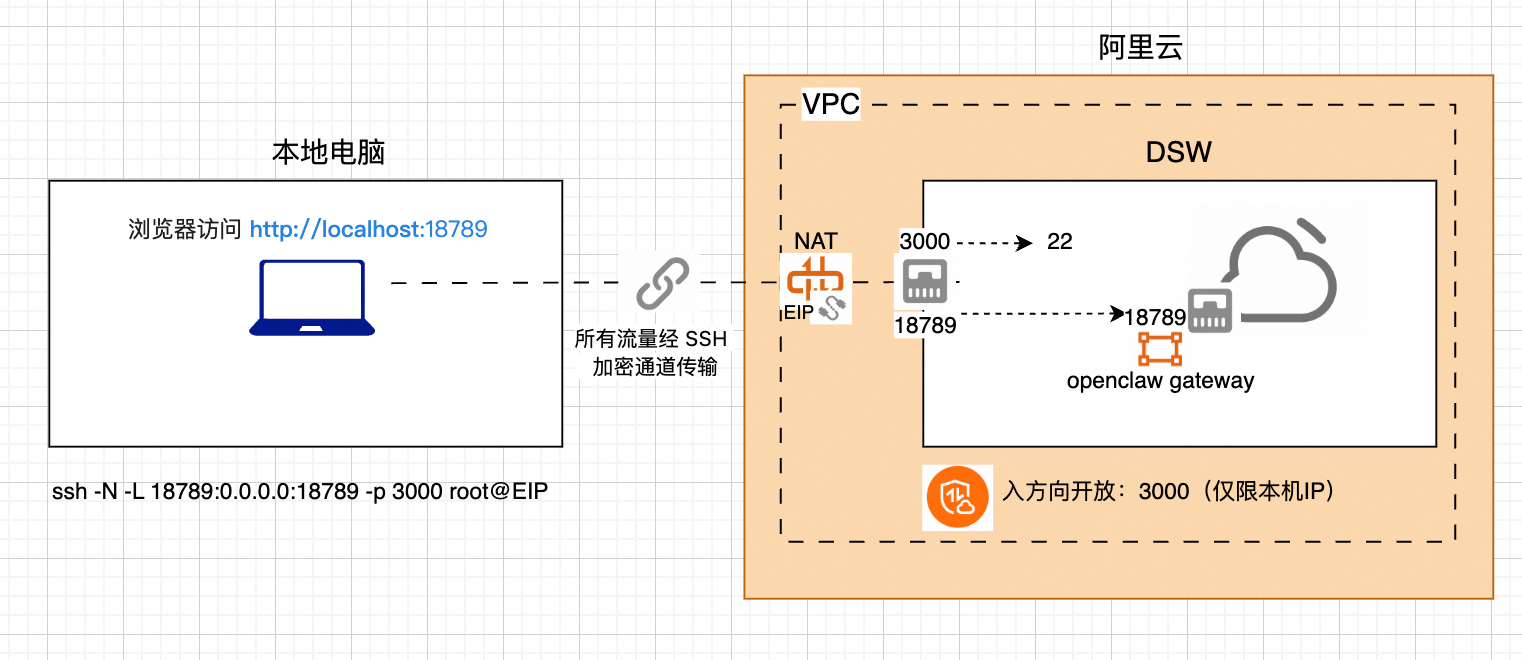
在DSW实例配置页配置专有网络VPC、SSH密钥、公网访问端口(以3000为例)、公网NAT网关以及弹性公网IP,详细操作请参见远程连接:SSH直连方式。网络原理如下图所示:
步骤二:启动 Gateway 服务
配置脚本执行完成后,Gateway 已启动,系统会自动生成安全 Token(存储在 ~/.openclaw/openclaw.json 中)。如需查询 Gateway Token,运行以下命令:
cat ~/.openclaw/openclaw.json步骤三:建立 SSH 隧道
在本地电脑 Terminal 中执行:
# 建立 SSH 隧道
ssh -N -L 18789:0.0.0.0:18789 -p 3000 root@<DSW的EIP地址>参数说明:
-
-N:不执行远程命令,仅建立隧道。 -
-L 18789:0.0.0.0:18789:将本地 18789 端口映射到远程 18789 端口。 -
-p 3000:SSH 连接端口(DSW 公网端口)。 -
root@<DSW公网IP>:DSW 实例的公网 IP 地址。
成功标志:
-
命令执行后没有报错
-
终端保持连接状态,不会返回提示符
保持隧道运行:
-
macOS/Linux:可以直接在终端窗口中保持运行,或使用
screen/tmux管理。 -
Windows:使用 PowerShell 执行命令,或使用 SSH 客户端(如 PuTTY)配置隧道。
步骤四:访问Web UI
在本地浏览器中访问:
http://localhost:18789/?token=<你的GatewayToken>应用场景实践
基础场景
场景1:日常问答和代码助手
请帮我在/mnt/workspace下创建一个使用kaggle公开数据实现房价预测的ipynb代码场景2:智能文件搜索
请帮我找一下DSW实例中所有包含"报告"关键词的 Markdown 文件场景3:关注消息订阅
每天早上9点,给我发送最新的AI行业新闻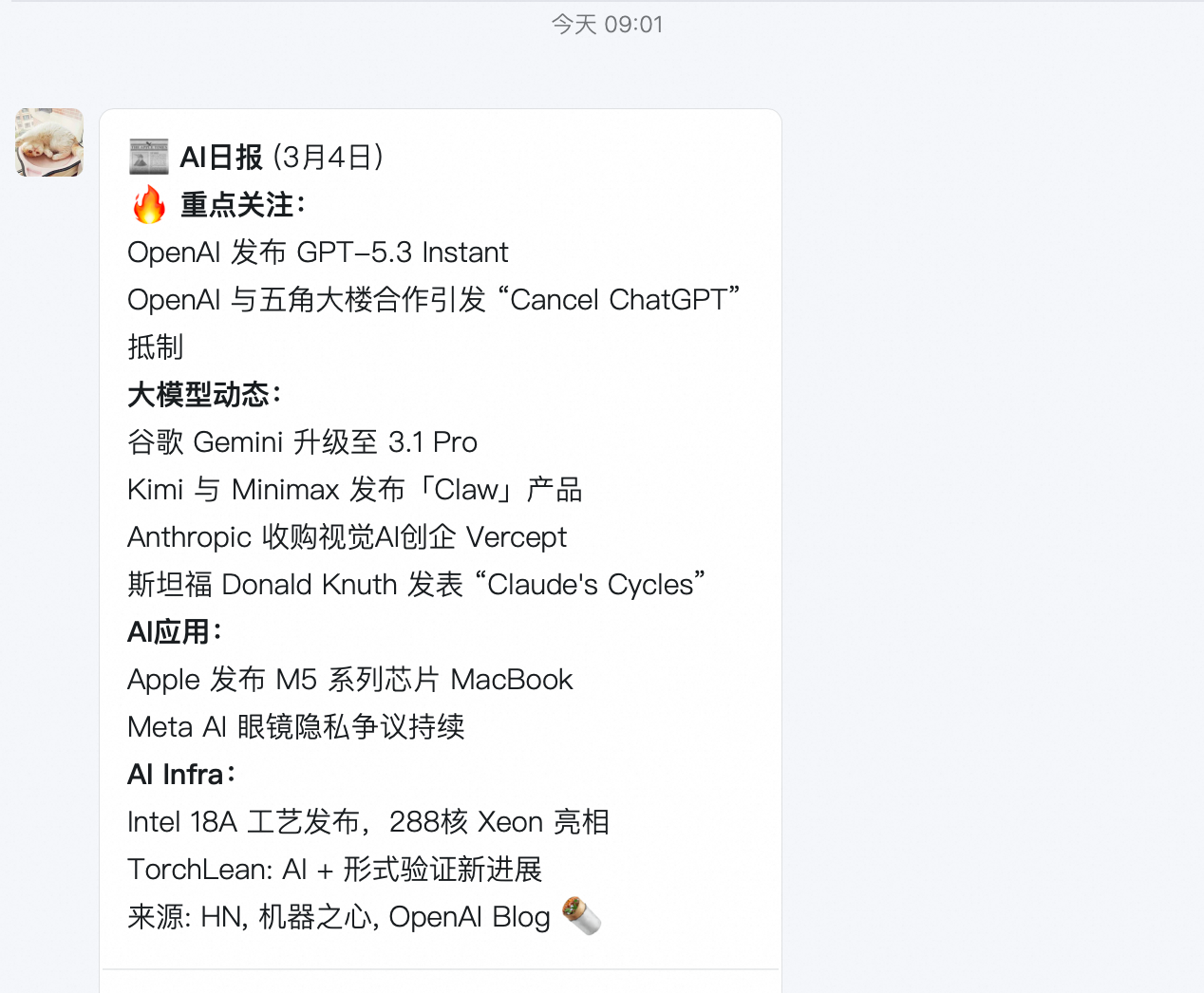
训练场景
装备了 OpenClaw 的 DSW 在 GPU 训练场景下的核心价值:
-
主动监控:不需要时刻盯着,OpenClaw 可以主动发现问题并通知。
-
远程操作:不需要随时在电脑前,通过钉钉对话完成所有操作。
-
智能记忆:自动整理实验记录,随时可查询历史数据。
场景1:任务状态查询
可以在钉钉 or Web页面随时询问
我刚执行的训练任务GPU利用率怎么样?AI 助手返回训练任务的实时状态,包括:
-
GPU 信息:NVIDIA A10,显存 10.5GB/22.5GB(47%),利用率 100%。
-
训练进度:Epoch 1/3 已完成(Loss 10.9245,耗时 6 分 41 秒),Epoch 2/3 进行中(28%,570/2000 steps),Epoch 3/3 待执行。
-
预计剩余约 14 分钟,约 21:46 完成。
场景2:任务状态监控告警
-
用户痛点:在 DSW 上跑长时间训练任务(如 LLM 微调),经常遇到半夜训练挂了但人不知道的情况。GPU 空转烧钱,第二天早上才发现白等了一晚上。
-
解决思路:用OpenClaw定时检查 GPU (or 需要的指标)状态,发现异常直接通过钉钉推送告警。可以通过命令行直接配置定时任务,也可以通过chat来下发指令。
openclaw cron add \
  --name "GPU训练监控" \
  --cron "*/15 * * * *" \
  --tz "Asia/Shanghai" \
  --session isolated \
  --message "请执行以下操作检查GPU训练状态:

1. 运行命令:python gpu_monitor.py
2. 如果返回 'HEARTBEAT_OK',说明一切正常,无需进一步操作
3. 如果返回异常报告,请:
   - 通过钉钉发送完整报告给我
   - 分析报告中提到的可能原因
   - 给出建议的解决方案

注意:只有检测到异常时才需要通知我。" \
  --announce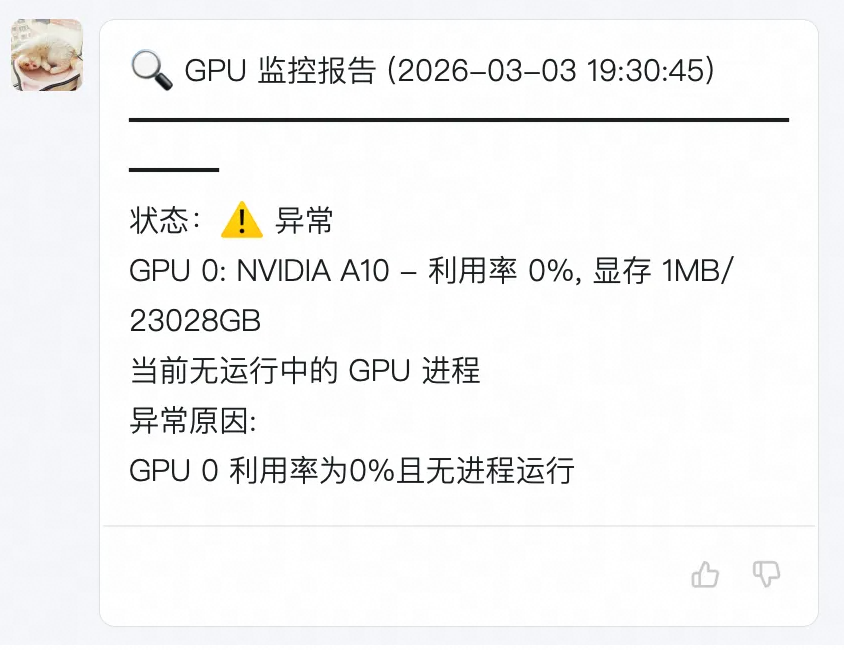
场景3:实验数据自动归档
-
用户痛点:做算法实验最头疼的不是跑实验,而是整理实验记录。每次训练完,得手动记录超参数、结果指标、结论和改进方向。
-
解决思路:用 OpenClaw 的记忆机制 + 定时任务,实现实验记录的自动化。
请每天晚上10点执行实验日志归档任务:
1. 运行归档脚本:
   python /gpu-training-tester/experiment_archiver.py
2. 如果返回 'HEARTBEAT_OK',说明今天没有新的实验,无需操作
3. 如果返回实验记录,请:
   - 将记录追加写入 /mnt/workspace/experiment_log.md
   - 记住这些实验结果(使用 memory 功能)
   - 发送一份摘要到钉钉
记住:后续我查询历史实验时,你要能从记忆中检索这些信息。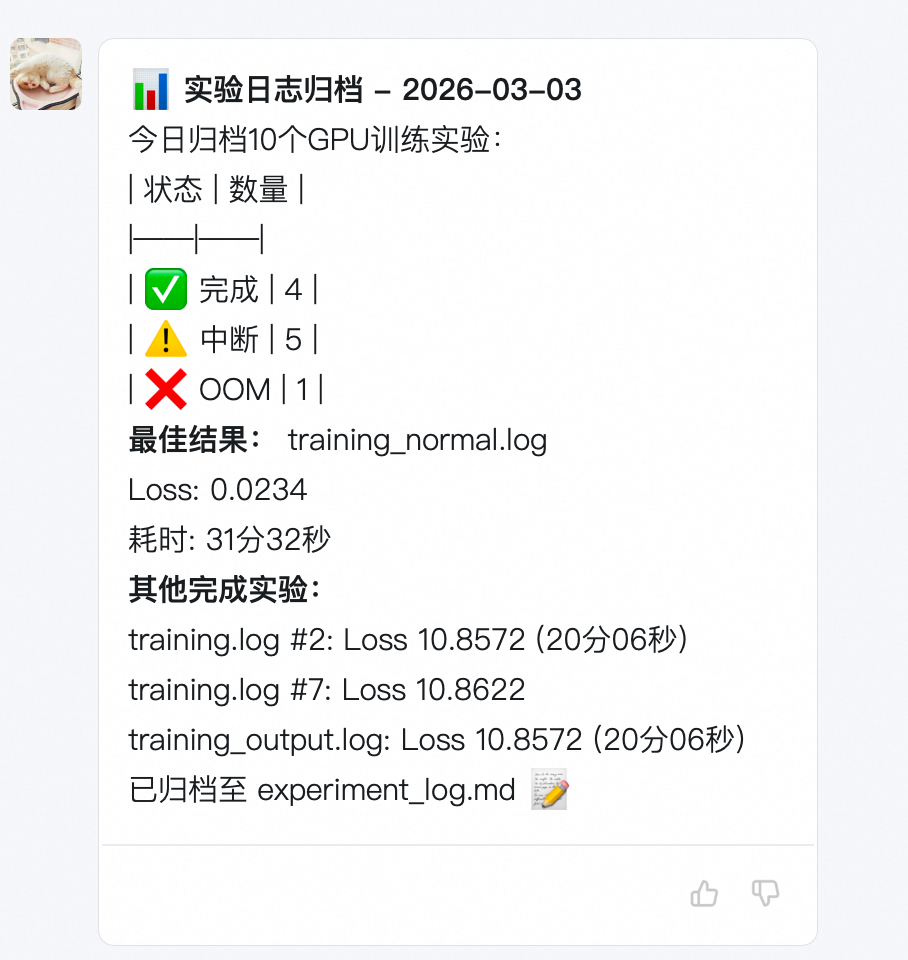
之后 /mnt/workspace/experiment_log.md 文件会被自动维护:
## 实验记录

### 2026-03-02

| 实验 | 模型 | 学习率 | Epochs | 最终Loss | Accuracy | 状态 | 耗时 |
|------|------|--------|--------|----------|----------|------|------|
| exp_20260302_143015 | qwen-7b | 2e-5 | 3 | 0.0234 | 92.1% | 完成 | 0:31:32 |
| exp_20260302_161522 | qwen-7b | 5e-5 | 3 | - | - | OOM | 0:04:23 |

### 2026-03-01

| 实验 | 模型 | 学习率 | Epochs | 最终Loss | Accuracy | 状态 | 耗时 |
|------|------|--------|--------|----------|----------|------|------|
| exp_20260301_091523 | qwen-7b | 1e-5 | 5 | 0.0312 | 91.8% | 完成 | 2h28m |
| exp_20260301_141035 | qwen-14b | 1e-5 | 5 | - | - | OOM | 12m |
用户可以在 JupyterLab 中直接打开文件查看,也可以随时询问 OpenClaw 来获取任务对比、实验数据的情况。
附录
A. OpenClaw配置文件
如需在 JupyterLab 或 WebIDE 目录树中查看 OpenClaw 配置目录,可在 DSW Terminal 中创建软链接:
# 将 OpenClaw 配置目录链接到工作目录下
ln -s ~/.openclaw /mnt/workspace/openclaw_config
B. 查询 Gateway Token
如需查询当前 Gateway Token,可运行:
cat ~/.openclaw/openclaw.json