
应用型专属网关(ALB)为EAS服务提供独享网络资源、灵活访问控制和自定义域名能力。本文介绍如何使用专属网关部署EAS服务。
推荐在生产环境中使用应用型专属网关(ALB),以获得更好的性能、稳定性和扩展性。如果您正在使用全托管专属网关(EAS原有的专属网关),请参见全托管专属网关。
计费说明
费用来自关联的ALB实例。开通内网访问和公网访问分别创建一个ALB实例,同时开通会创建两个实例,费用叠加。详情请参见ALB计费规则。
网络规划
开始配置前需要做好网络规划,避免后期返工和额外费用。
公网ALB、内网ALB和EAS服务必须配置在同一个VPC中。ALB实例创建后VPC不可修改,配置错误需要删除重建。
建议在开始操作前:
明确确定要使用的VPC ID和可用区。
确认该VPC中至少有两个不同可用区的交换机可用。
确定是否需要开通公网访问、内网访问,或同时开通两者。
操作步骤
步骤1:创建网关逻辑配置
首先,创建一个网关的逻辑配置。此步骤不会产生实际的云资源和费用。
登录PAI控制台,在页面上方选择目标地域,并在右侧选择目标工作空间,然后单击进入EAS。
在推理网关页签,单击新建专属网关,并选择应用型专属网关(ALB)。
系统会检查您的服务关联角色权限。若未开通,请根据提示完成授权。
输入网关名称,然后单击提交。
可以将某个专属网关设置为默认网关。后续在部署服务时,系统将自动选择它。
步骤2:开通网络访问
为网关开通内网或公网访问。开通内网/公网分别创建一个ALB实例,同时开通会创建两个实例。
VPC必须与后续部署服务的VPC一致。同时开通时,公网和内网的VPC也必须一致。
在推理网关页签的列表中,单击ALB网关名称进入详情页。
在网关访问控制区域,根据需要选择开通内网访问、公网访问或同时开通两者。
开通专有网络(内网)访问
在专有网络页签下,单击添加专有网络。
在弹出的配置抽屉中,选择VPC和交换机。VPC必须与步骤2中服务配置的VPC一致。为确保高可用,请选择至少两个不同可用区的交换机,每个可用区只能选择一个交换机。
重要如果该网关已开通公网访问,则此处选择的VPC必须与公网访问的VPC保持一致。
单击确定。系统将开始创建内网ALB实例。
等待ALB实例创建完成,状态显示为"运行中"。
开通公网访问
切换到公网页签,单击开通公网。
在弹出的配置抽屉中,选择VPC和交换机。VPC必须与步骤2中服务配置的VPC一致。为确保高可用,请选择至少两个不同可用区的交换机,每个可用区只能选择一个交换机。
重要如果该网关已开通专有网络访问,则此处选择的VPC必须与内网访问的VPC保持一致。
单击确定。系统将开始创建公网ALB实例。
等待ALB实例创建完成,状态显示为"运行中"。
步骤3:部署服务并绑定网关
以通过控制台自定义部署一个新服务为例,操作如下。对于已部署的服务,可通过服务更新操作来修改其绑定的网关。
登录PAI控制台,在页面上方选择目标地域,并在右侧选择目标工作空间,然后单击进入EAS。
在推理服务页签,单击部署服务,然后在自定义模型部署区域,单击自定义部署。
在网络信息区域,选择专属网关,并下拉选择已创建的专属网关。
配置服务的专有网络VPC。
重要服务配置的VPC必须与专属网关的VPC一致。
完成其他配置项,单击部署。
步骤4:测试基础连通性
网络访问开通后,立即测试服务调用,验证网关配置是否正确。
4.1 获取调用信息
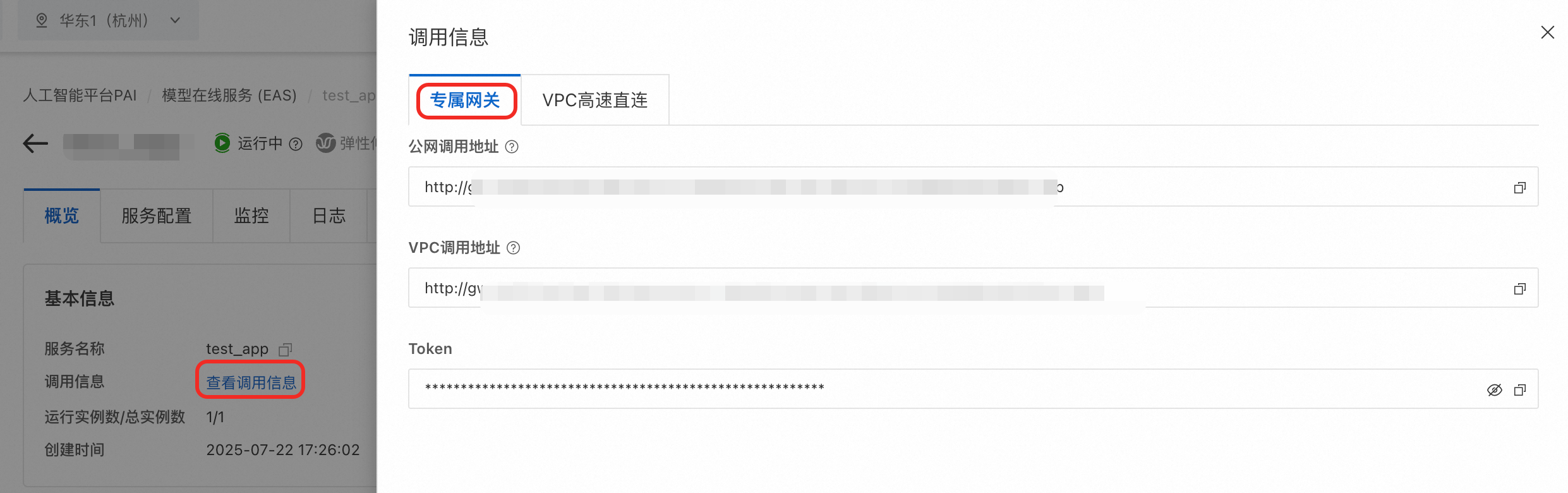
在推理服务页签,找到目标服务,在服务方式列单击调用信息。
在专属网关页签,获取调用地址和Token。根据开通的网络访问类型,可以看到公网调用地址(如已开通公网访问)、VPC调用地址(如已开通内网访问)和Token。
4.2 测试服务调用
根据开通的网络访问类型进行测试。
测试公网调用(如已开通公网访问):在任何可访问公网的机器上执行以下命令。
curl <公网地址> -H'Authorization:<token>'验证返回数据是否正常。下图为GET请求测试示例,无参,期望返回True。

测试内网调用(如已开通内网访问):在专有网络内的终端机器上执行以下命令。
curl <内网地址> -H'Authorization:<token>'验证返回数据是否正常。
4.3 故障排查
如果测试失败,请检查以下配置:
无法访问或连接超时:检查服务VPC与网关VPC是否一致,确认ALB实例状态为"运行中"。
认证失败:检查Token是否正确,确认在请求头中正确携带Authorization字段。
网络不通:对于内网访问,确认测试机器在正确的VPC中;对于公网访问,确认机器可以访问公网。
步骤5:(可选)配置自定义域名
如果需要使用自定义域名访问服务,可以为网关配置自定义域名。配置生效需要约5分钟。
5.1 准备SSL证书
公网自定义域名必须使用HTTPS,内网可选HTTP或HTTPS。使用HTTPS需先准备SSL证书。
登录数字证书管理服务控制台,选择SSL证书管理。
5.2 配置自定义域名
在专属网关详情页面,切换到域名页签,单击创建域名。
在弹出的对话框中配置域名信息:
访问方式:选择专有网络或公网。
域名:输入自定义域名。
证书:公网必须使用HTTPS协议并添加SSL证书,内网可选HTTP或HTTPS(选择HTTPS需选择SSL证书)。
单击确定。系统开始配置自定义域名。
配置DNS解析:为自定义域名添加CNAME解析记录,将其指向专属网关域名。
在网关详情页查看专属网关的公网/内网域名地址。
为自定义域名添加CNAME记录,记录值填写网关的公网/内网域名。
阿里云权威域名解析参见添加公网解析记录、内网域名解析。
验证生效:等待5分钟后,在服务调用信息中查看调用地址,确认已显示为配置的自定义域名。使用自定义域名进行调用测试。
监控与告警
关于高级网络配置和监控功能,请前往应用型负载均衡ALB控制台进行统一管理,以获得最大的灵活性。
注意事项
当服务使用专属网关时,弹性伸缩不支持从0进行扩容,即最小副本数需设置为大于0。
相关文档
了解更多服务接入方式,请参见服务调用概览。
合理的专属网关超时配置能有效防止资源耗尽和请求堆积,并提升用户体验。具体配置方法,请参见专属网关超时时间设置说明。