
Quick BI平台支持将Teams集成作为一种安全且便捷的用户身份验证方式。通过配置Teams账号登录,企业用户能够直接利用其现有的Teams账号登录Quick BI,无需记忆额外的用户名和密码。本文为您介绍使用Teams账号登录的配置方法。
使用限制
仅独立部署版本支持使用Teams账号登录。
仅支持拥有超级管理员权限的用户配置Teams账号登录。
前提条件
已完成Teams应用配置,并已获取租户ID、应用程序ID 和客户端凭据。
在Quick BI中进行对接配置
登录认证相关的配置为高危操作,需使用超级管理员账号进行配置。若该账号无权限登录或需要添加其他超管账号,请联系运维人员获取。
开启Teams登录
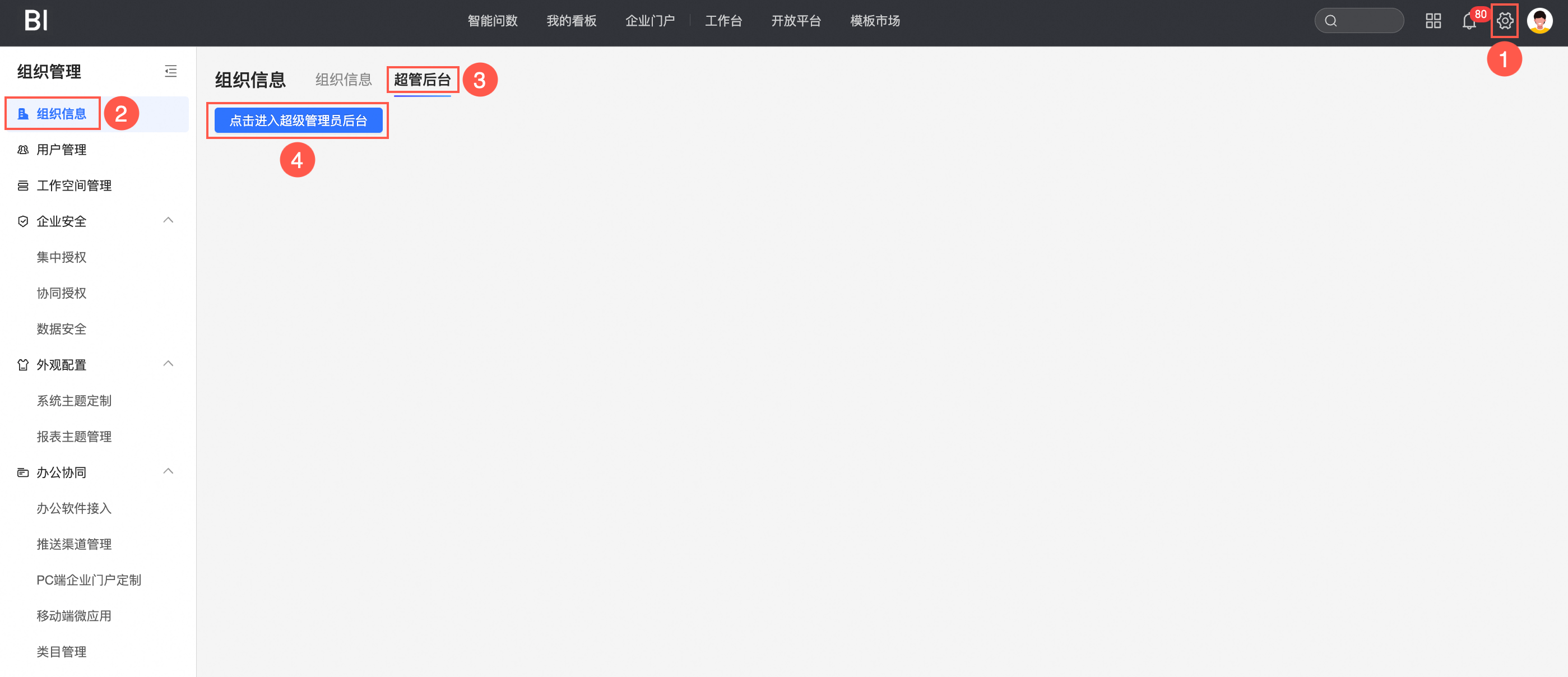
进入超级管理后台
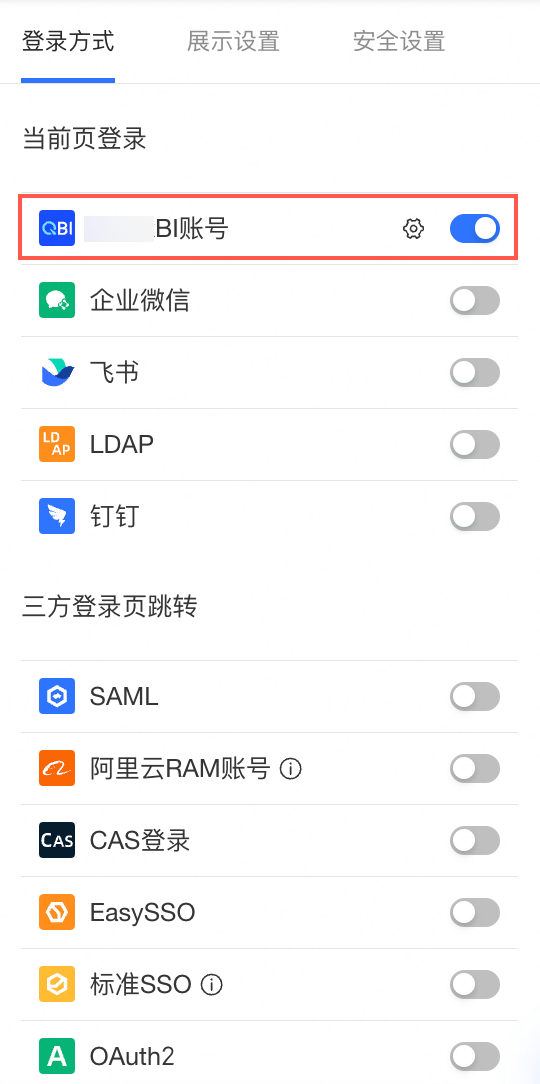
您可以按照下图步骤,单击配置面板->组织信息->超管后台->点击进入超级管理员后台,使用登录认证超管账号进入超级管理员后台。
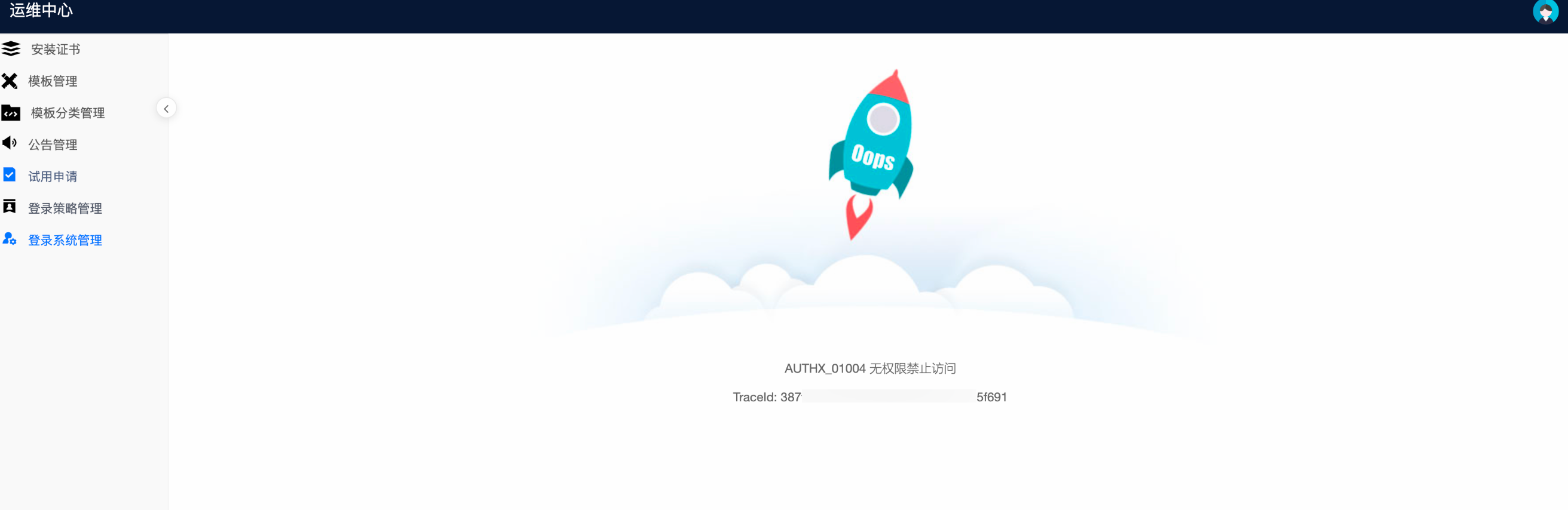
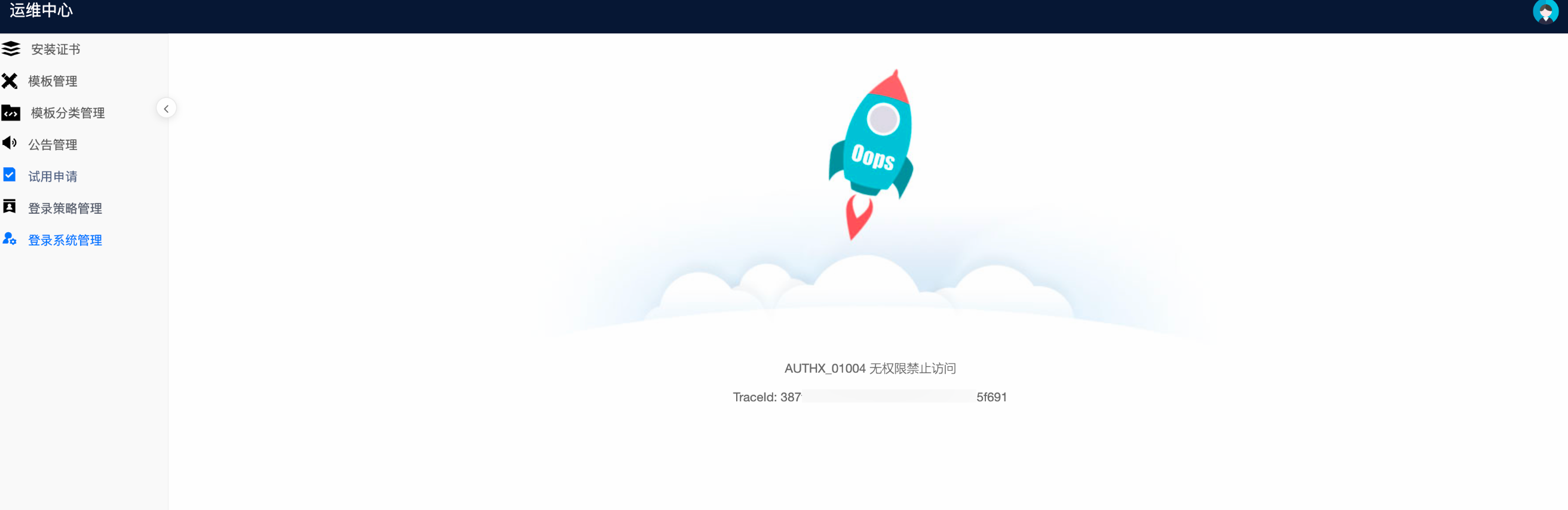
若账号无权限登录时,会出现以下界面,提示“无权限禁止访问”。请联系Quick BI运维人员添加权限。
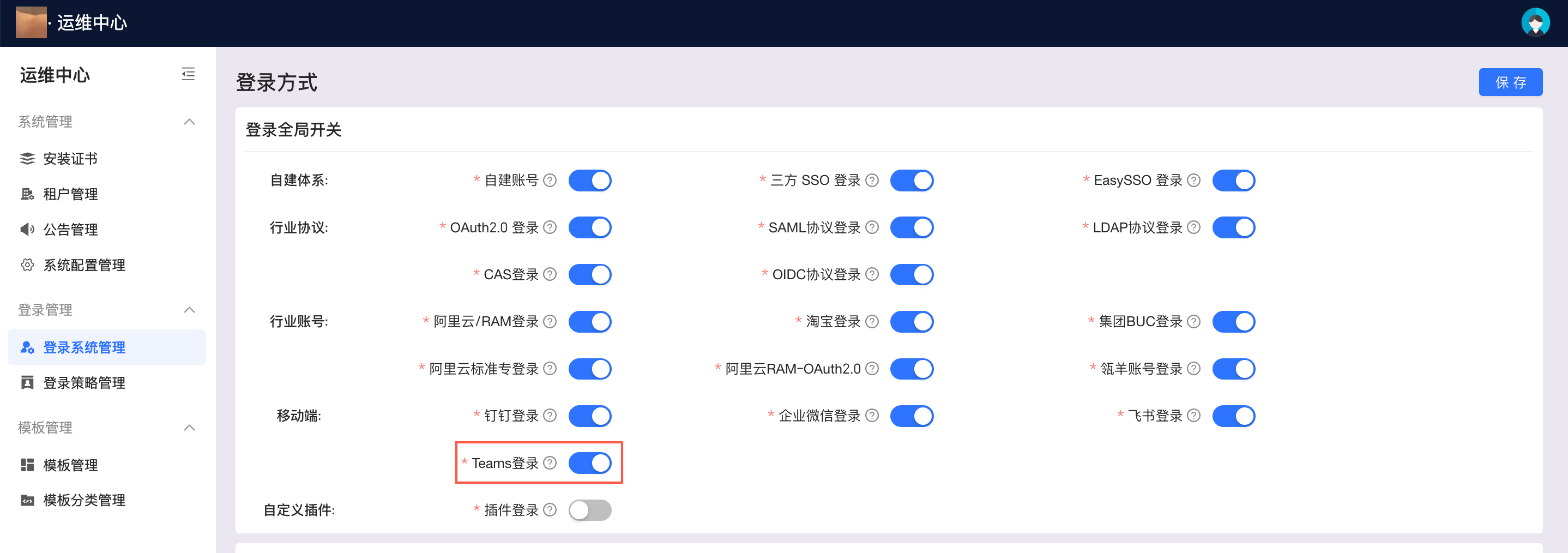
开启Teams登录
选择登录系统管理->移动端,可以开启或关闭Teams登录。
保存配置
单击登录系统管理页面右上角的保存按钮,保存配置。
Teams登录对接配置
开启Teams登录后,您需要进一步配置与Teams对接所需的详细参数。
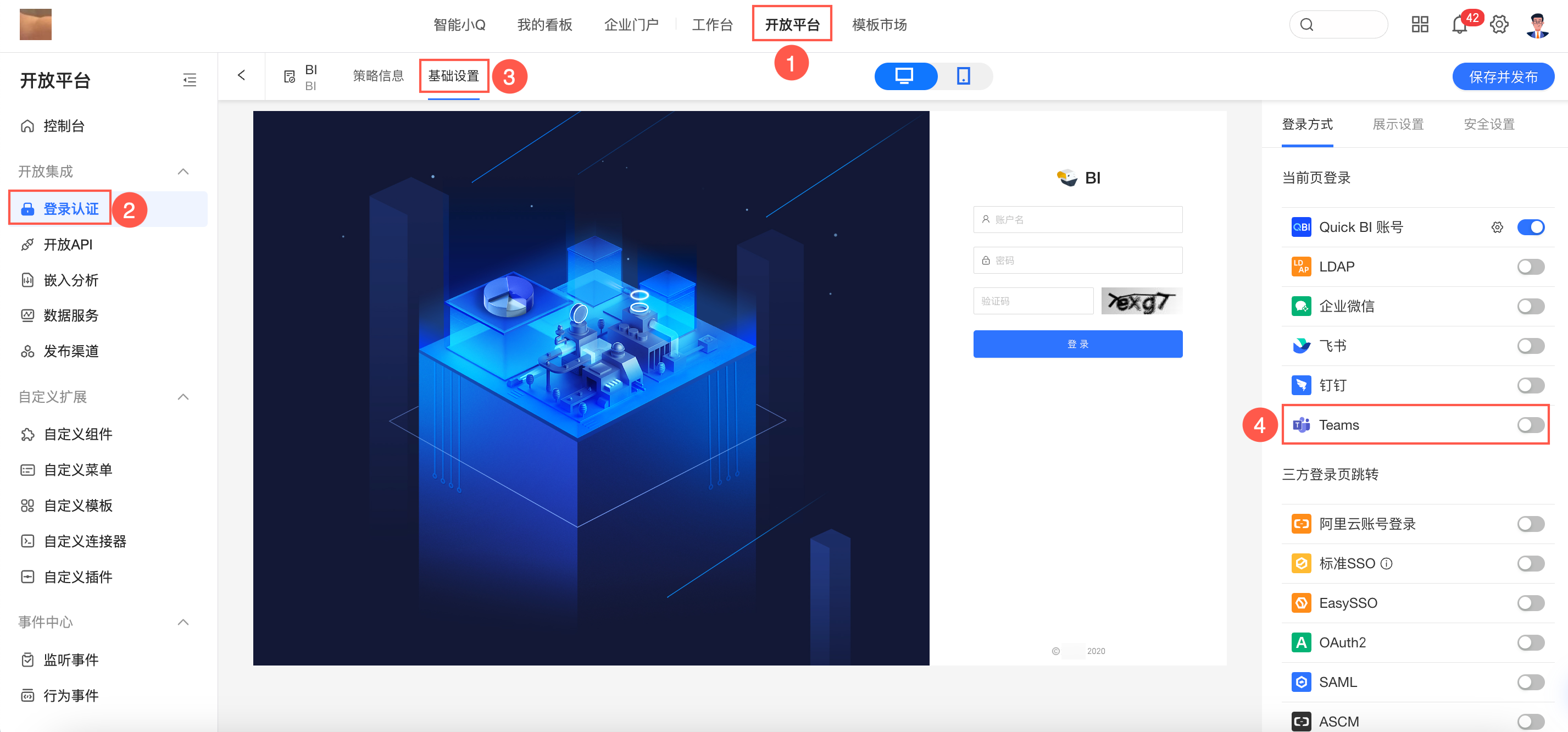
功能入口
您可以按照图示方式,单击开放平台->登录认证->基础设置->Teams,进入Teams账号登录方式的配置页面。
 说明
说明自定义账号配置完成前,请保持Quick BI账号处于打开状态,以免造成不可登录的情况。
自定义账号配置成功且能正常登录后,您可根据需要关闭Quick BI账号。
若账号无权限登录时,会出现以下界面,提示“无权限禁止访问”。
请在确定需要添加的登录认证超级管理员后,联系运维同学去添加权限。

配置说明
功能设置开启Teams登录方式设置后,填写相关的协议参数。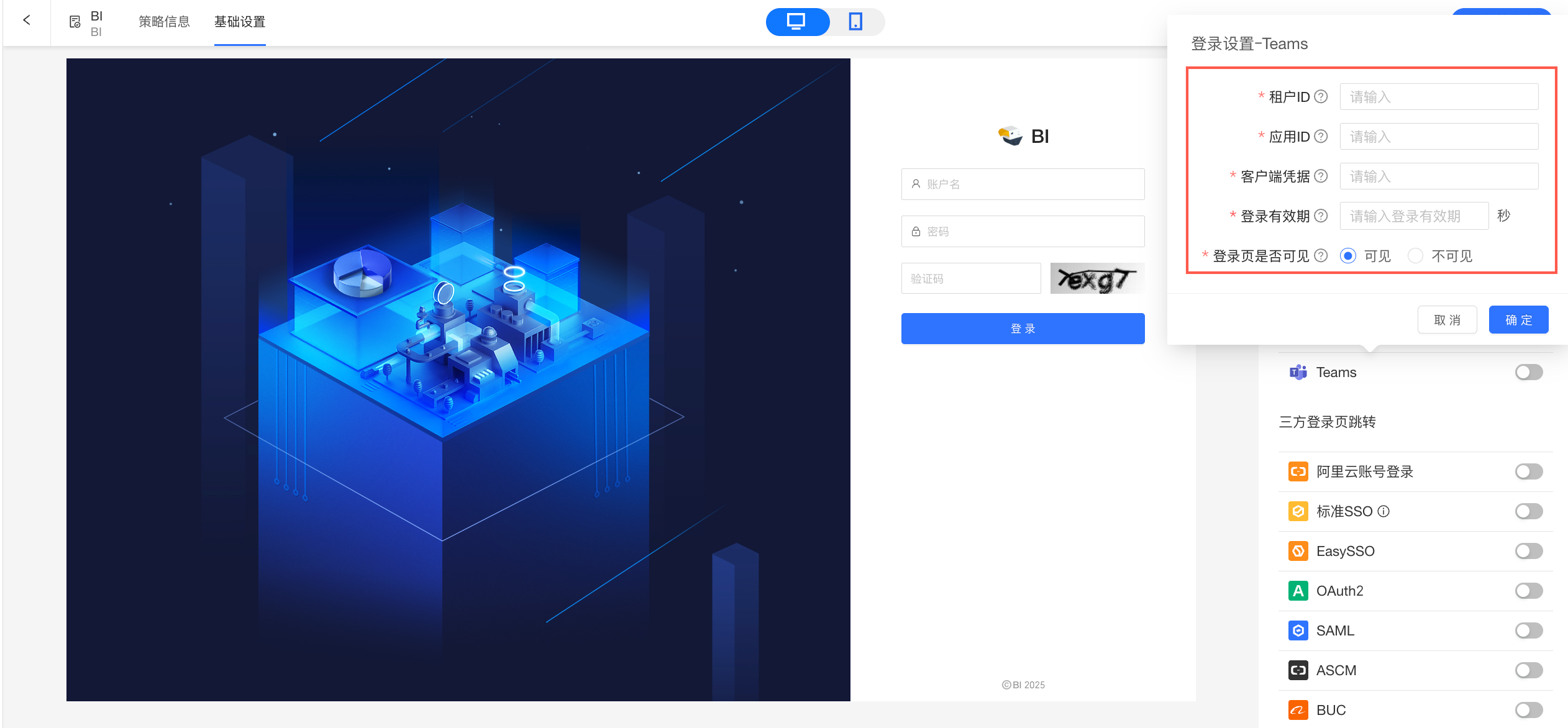
Teams账号相关的配置项及说明。
租户ID、应用ID、客户端凭据可在独立部署Teams集成中获取。
配置项 | 说明 |
租户ID | Azure 门户-选择对应应用-概览-租户ID。 |
应用ID | Azure 门户-选择对应应用-概览-应用程序ID。 |
客户端凭据 | Azure 门户-选择对应应用-概览-客户端凭据。 |
登录有效期 | -1,表示随浏览器关闭失效; > 0,指定失效时间,失效后重新登录。 |
登录页是否可见 | 支持设置为可见或不可见。 登录页是否可见,只配置了钉钉、企业微信、飞书、Teams中的一个或多个,不允许全部设置为都不可见 |