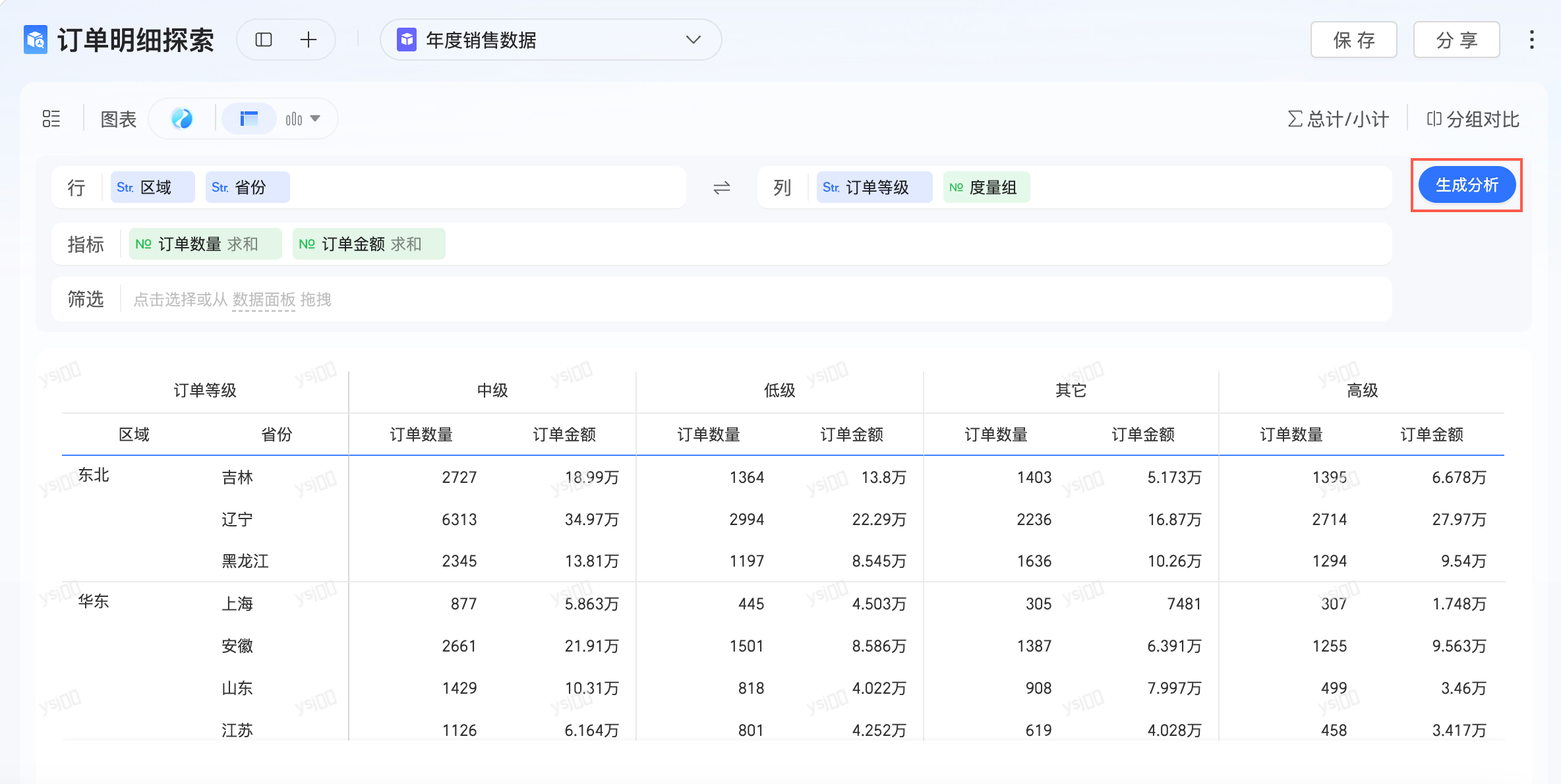
探索分析打破了传统报表的固定视角。进入探索分析页面后,您可以根据分析意图自主选择组织内您有权限的数据集,并通过对维度、度量及过滤器的灵活配置,展开深度的数据拆解与分析。本文将为您详细介绍探索分析的配置流程及操作步骤。
数据集选择
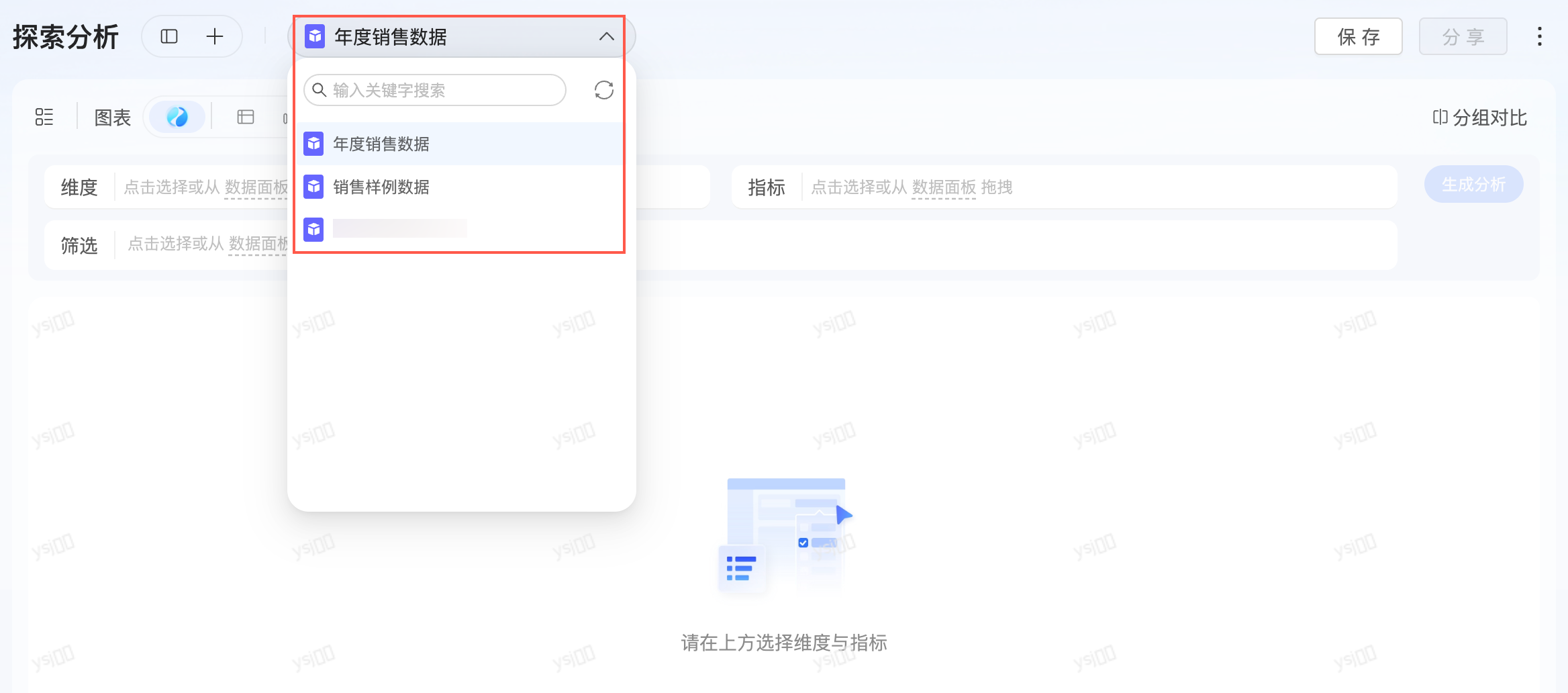
在探索分析页面,您可以在下拉列表中选择需要分析的数据集。下拉列表中显示的数据集为您在当前组织内的全部空间中有权限的数据集。
将鼠标移动至对应数据集并单击右侧
 图标可预览数据。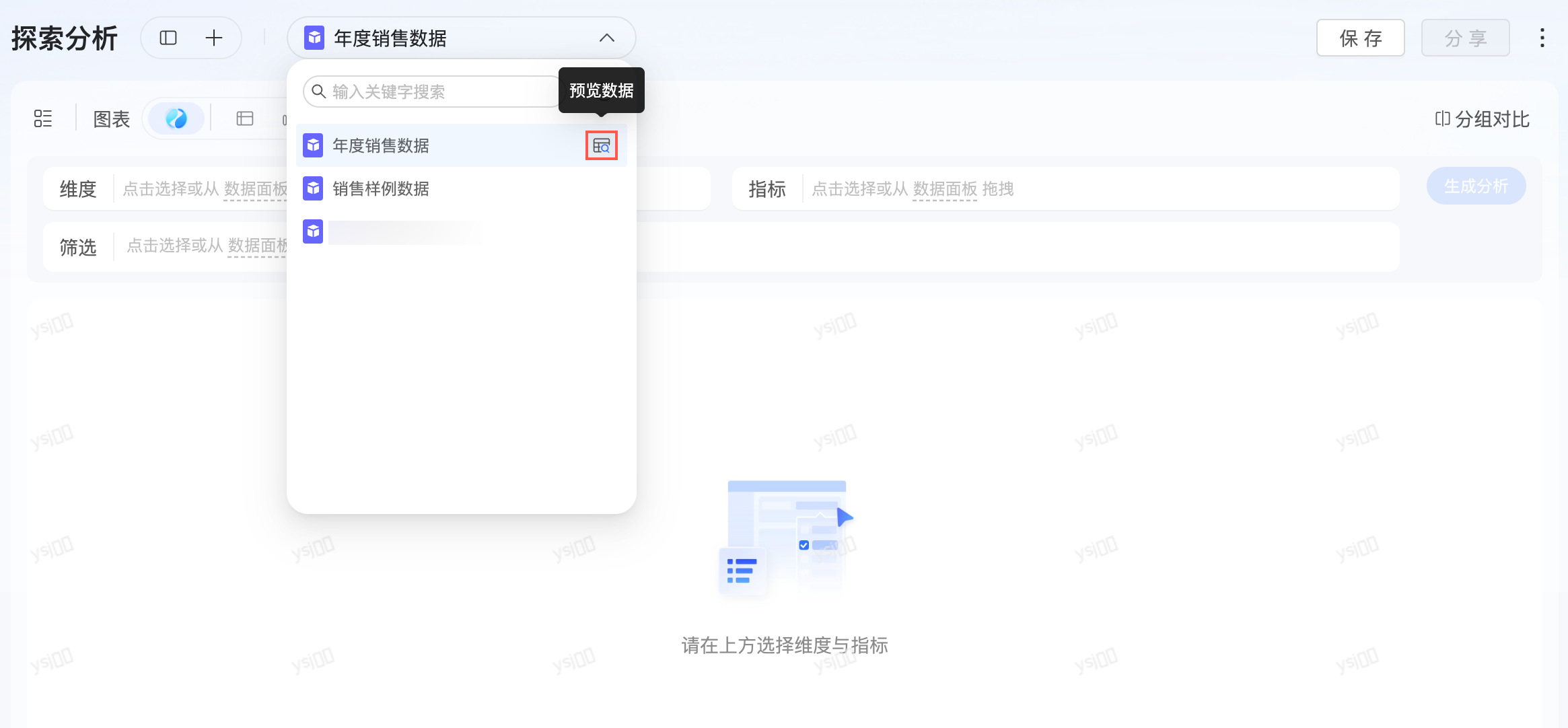
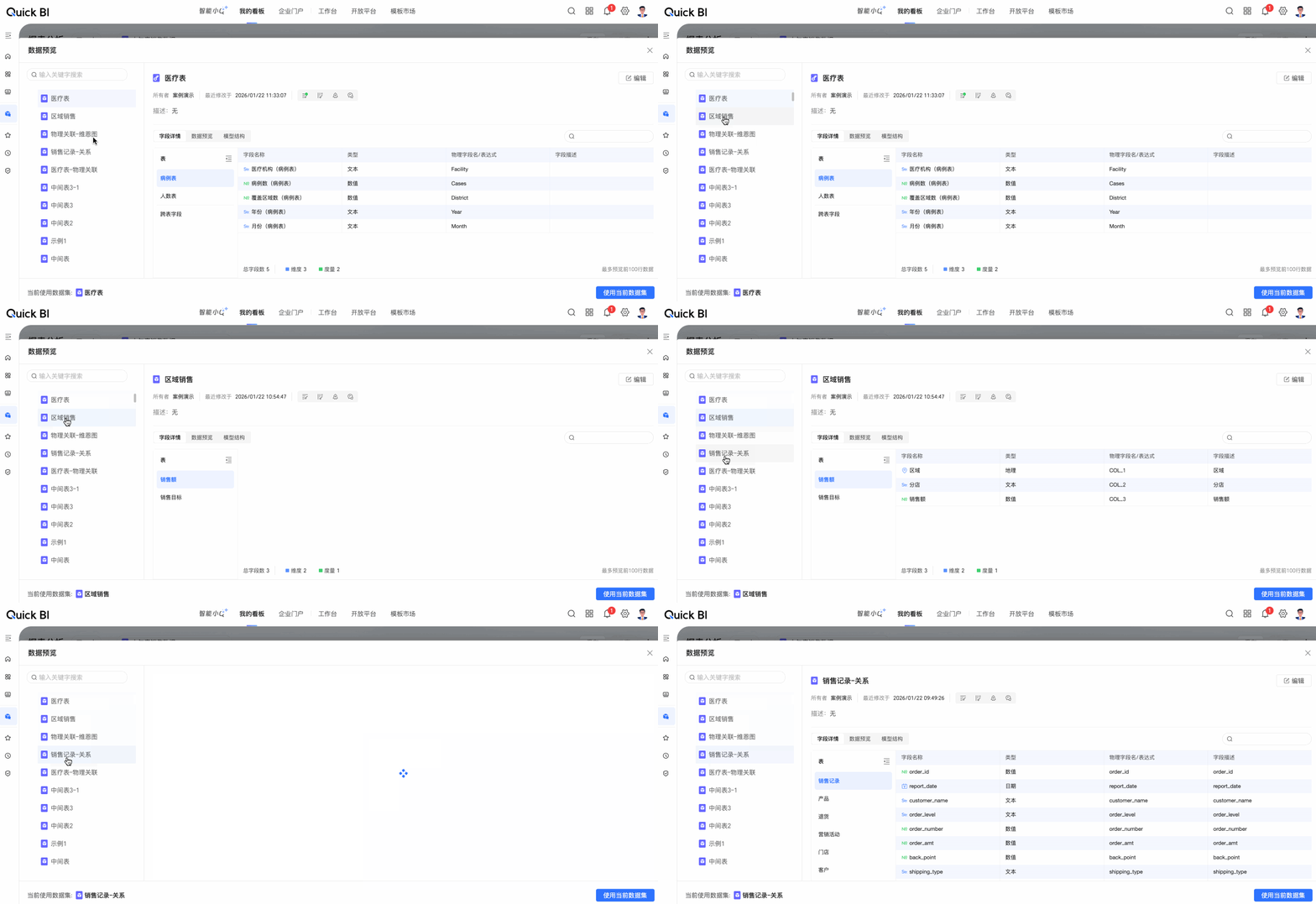
在数据预览界面,您可以查询数据集的字段详情、数据预览、模型结构等内容。
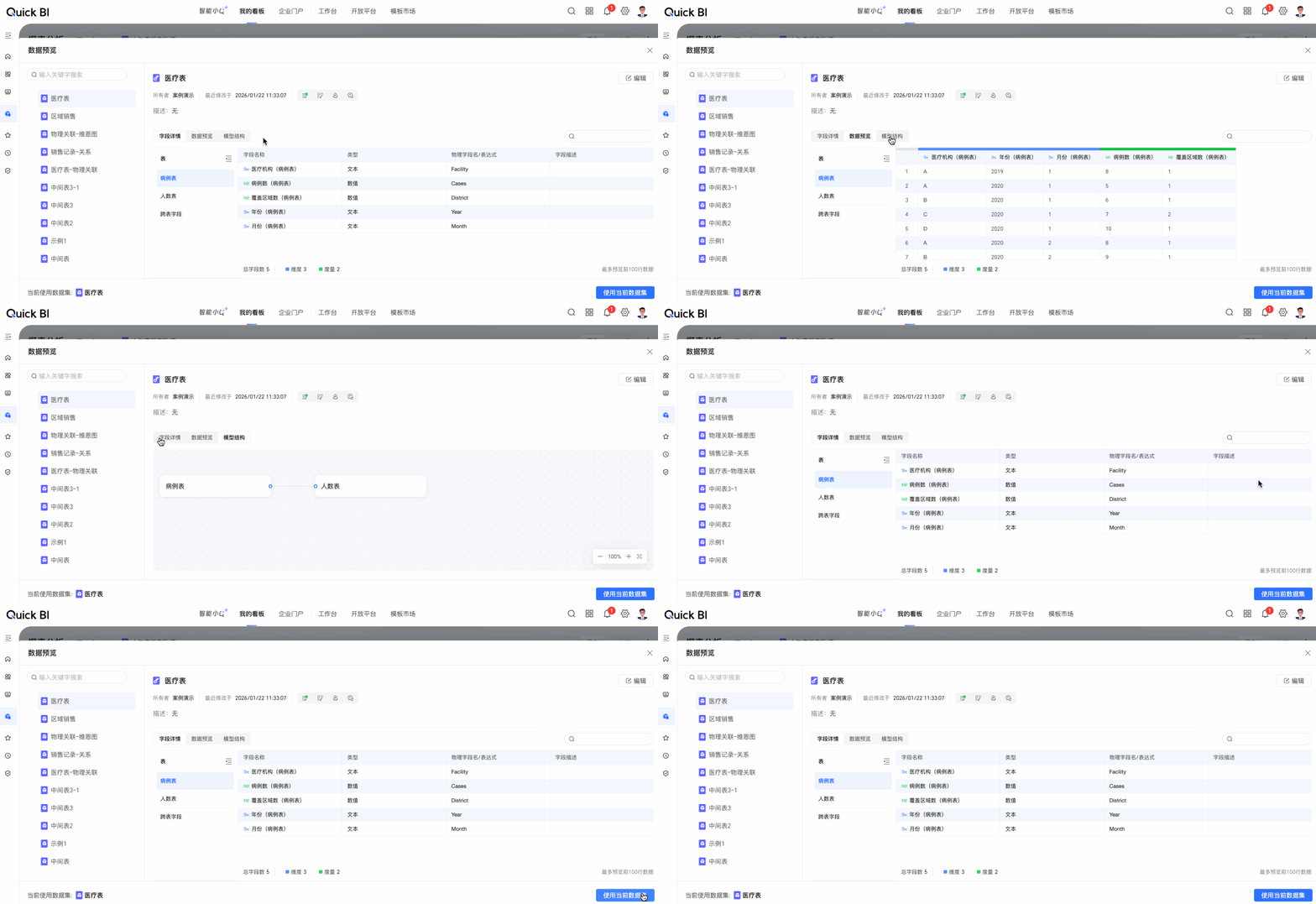
支持切换其他数据集进行数据预览。
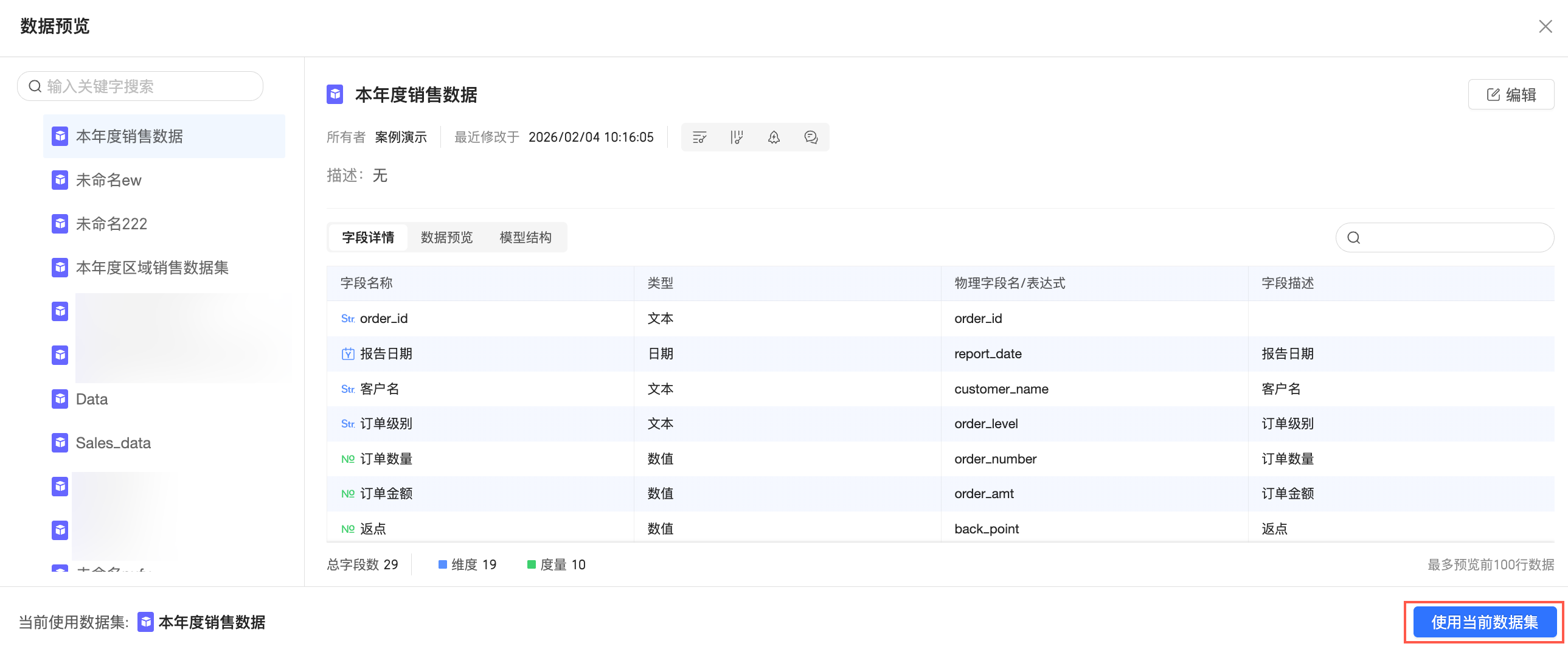
单击数据预览界面右下角的使用当前数据集按钮可选择当前数据集进行探索分析。

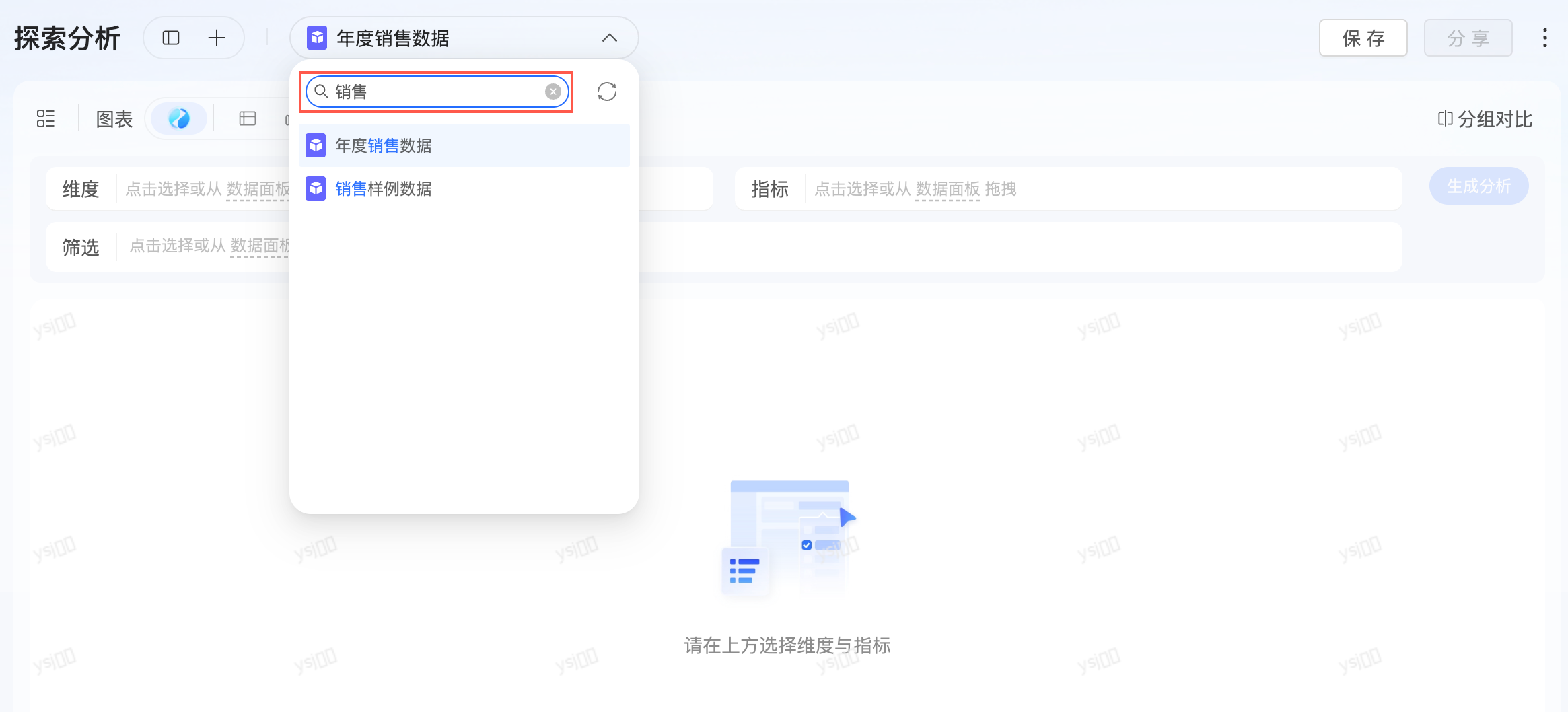
支持搜索数据集。
单击
图标可刷新数据集列表。
 图标可刷新数据集列表。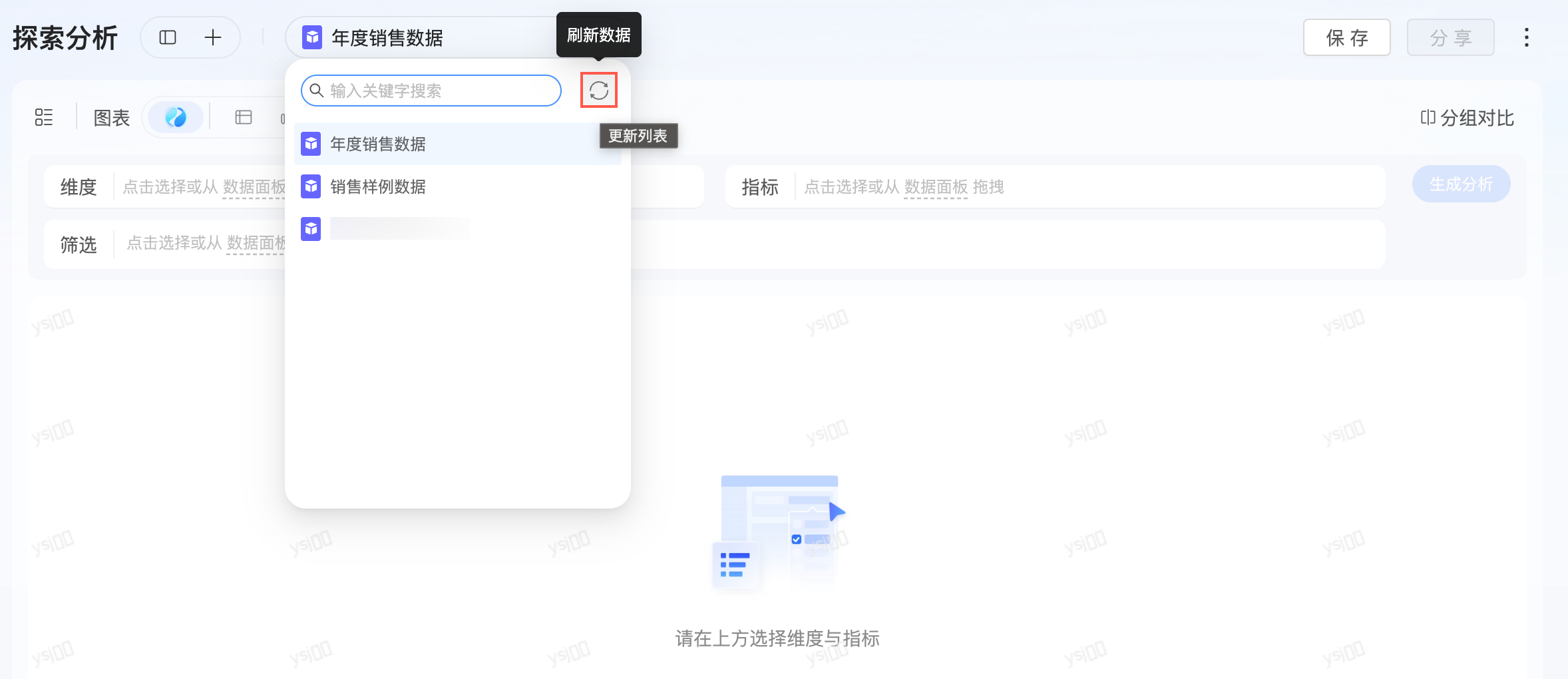
可视化图表选择
智能推荐模式
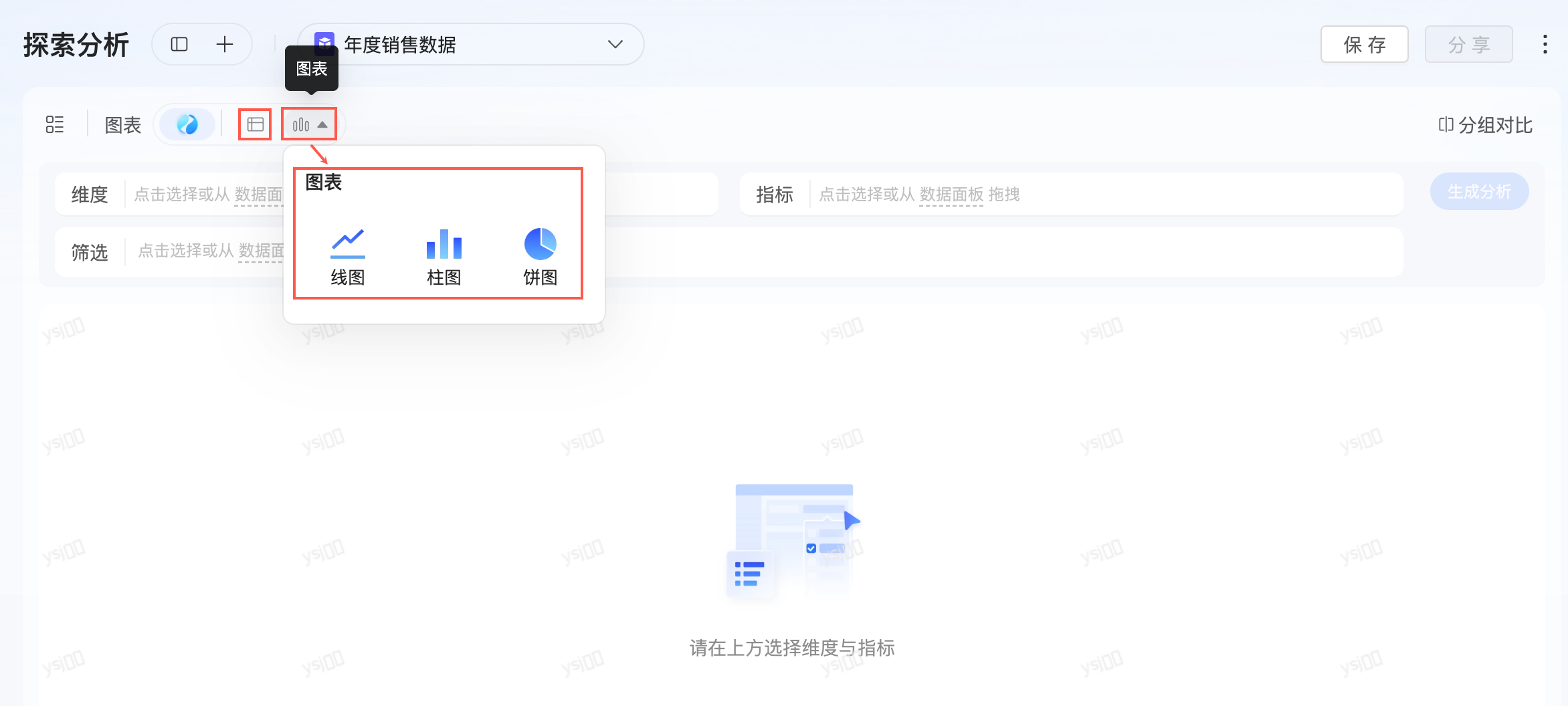
图表默认为智能推荐模式,每次会根据您选择的维度和度量进行最优图表推荐。如您满意推荐的结果,需要进一步配置,可手动切换至相应图表。

指定图表模式
目前支持表格、线图、柱图、饼图、组合图和漏斗图。
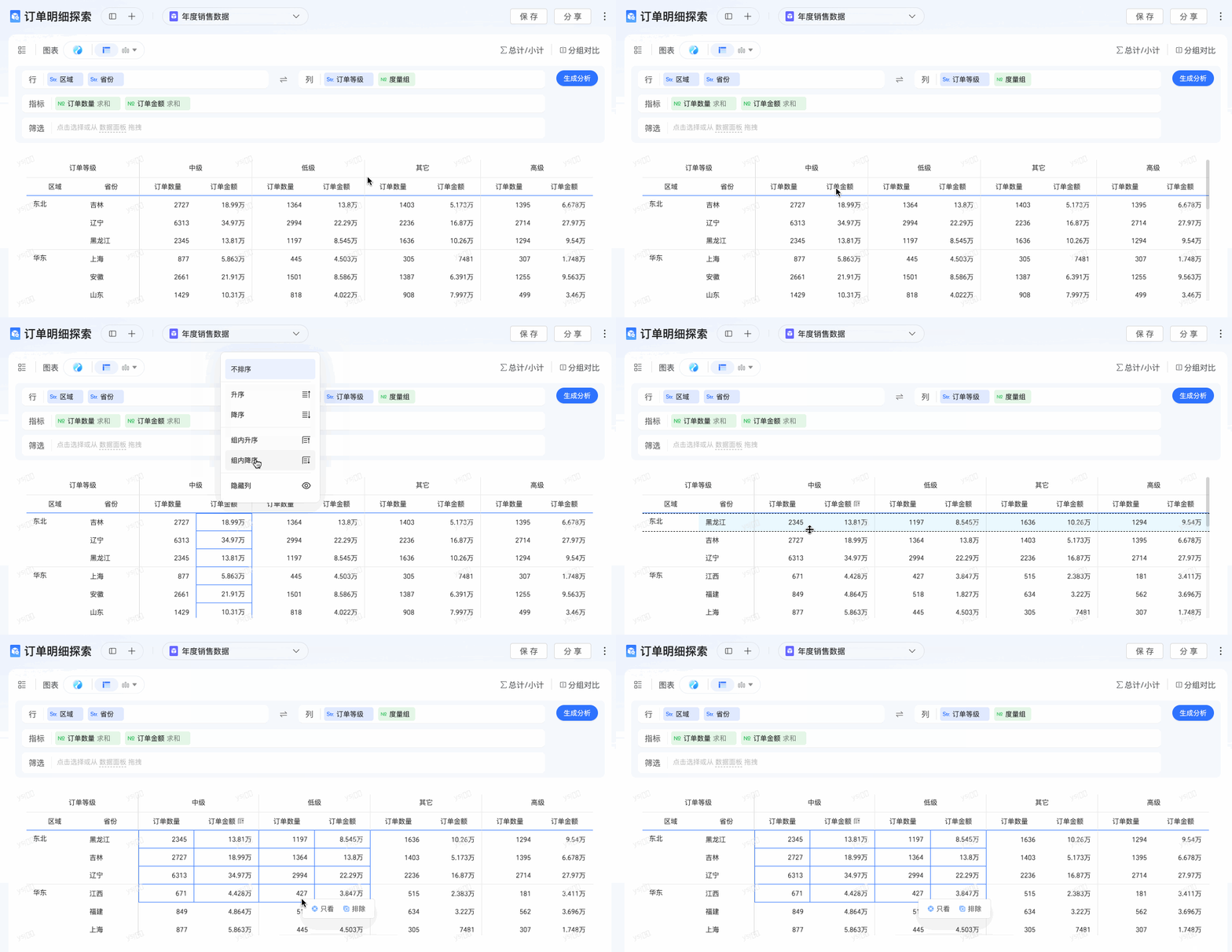
表格类型需配置行、列、指标及筛选,列字段可配置排序和隐藏列,并支持圈选功能。
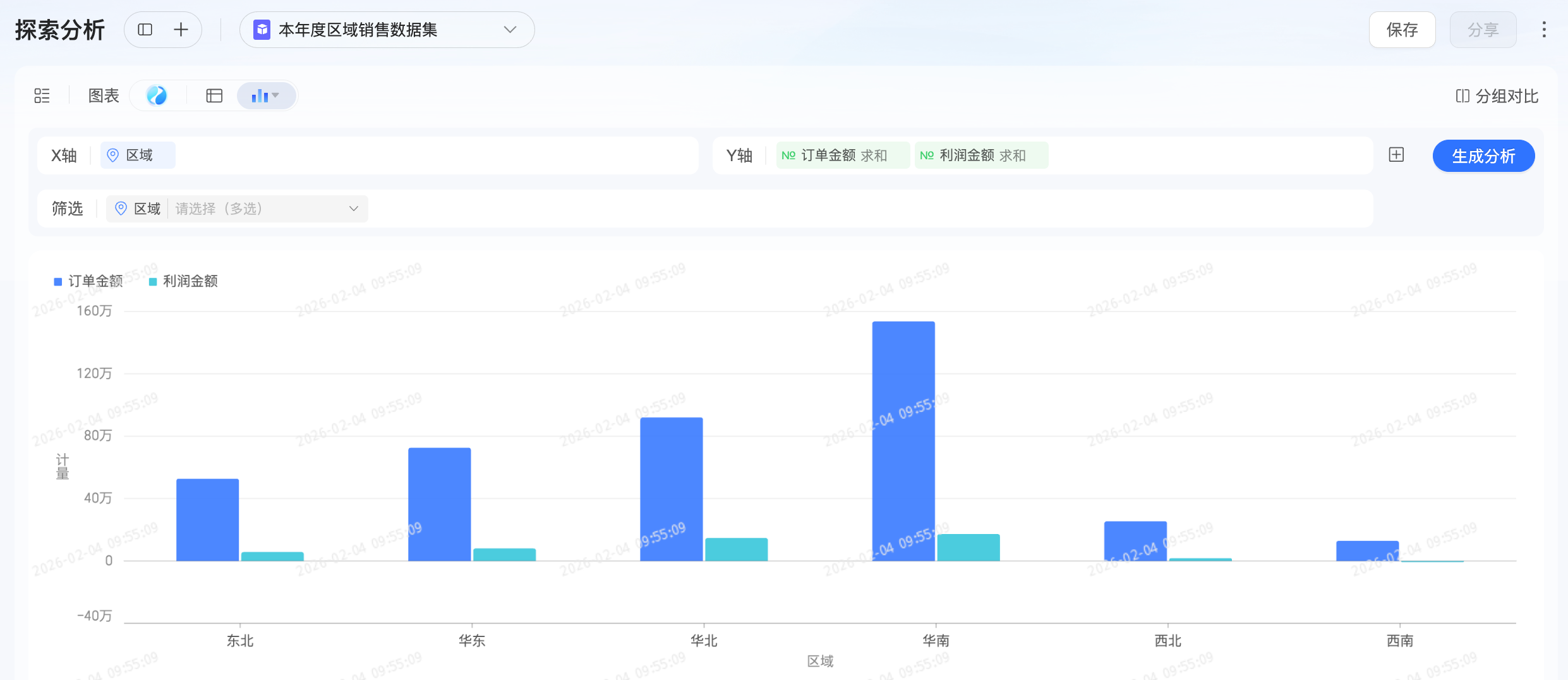
线/柱图类型需配置X轴、Y轴及筛选。
单击
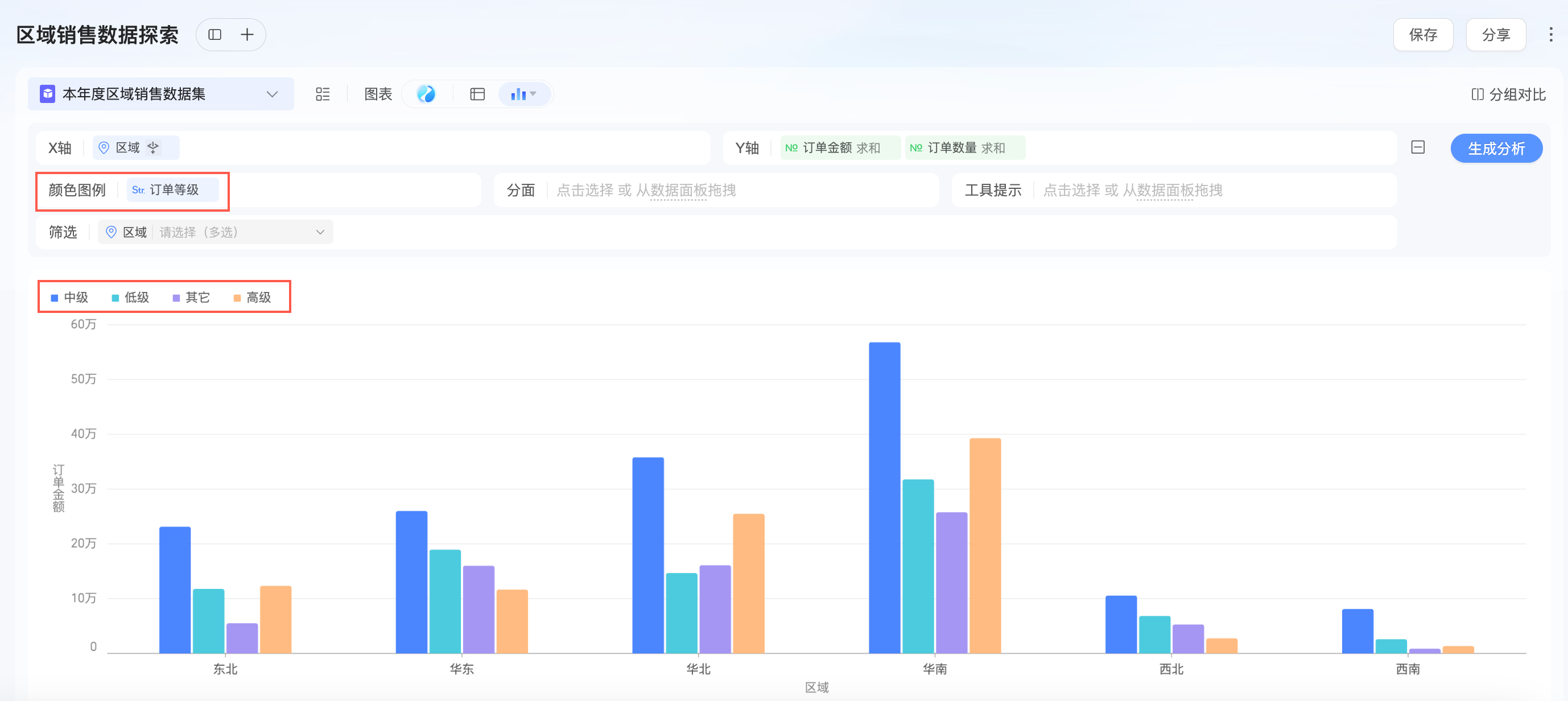
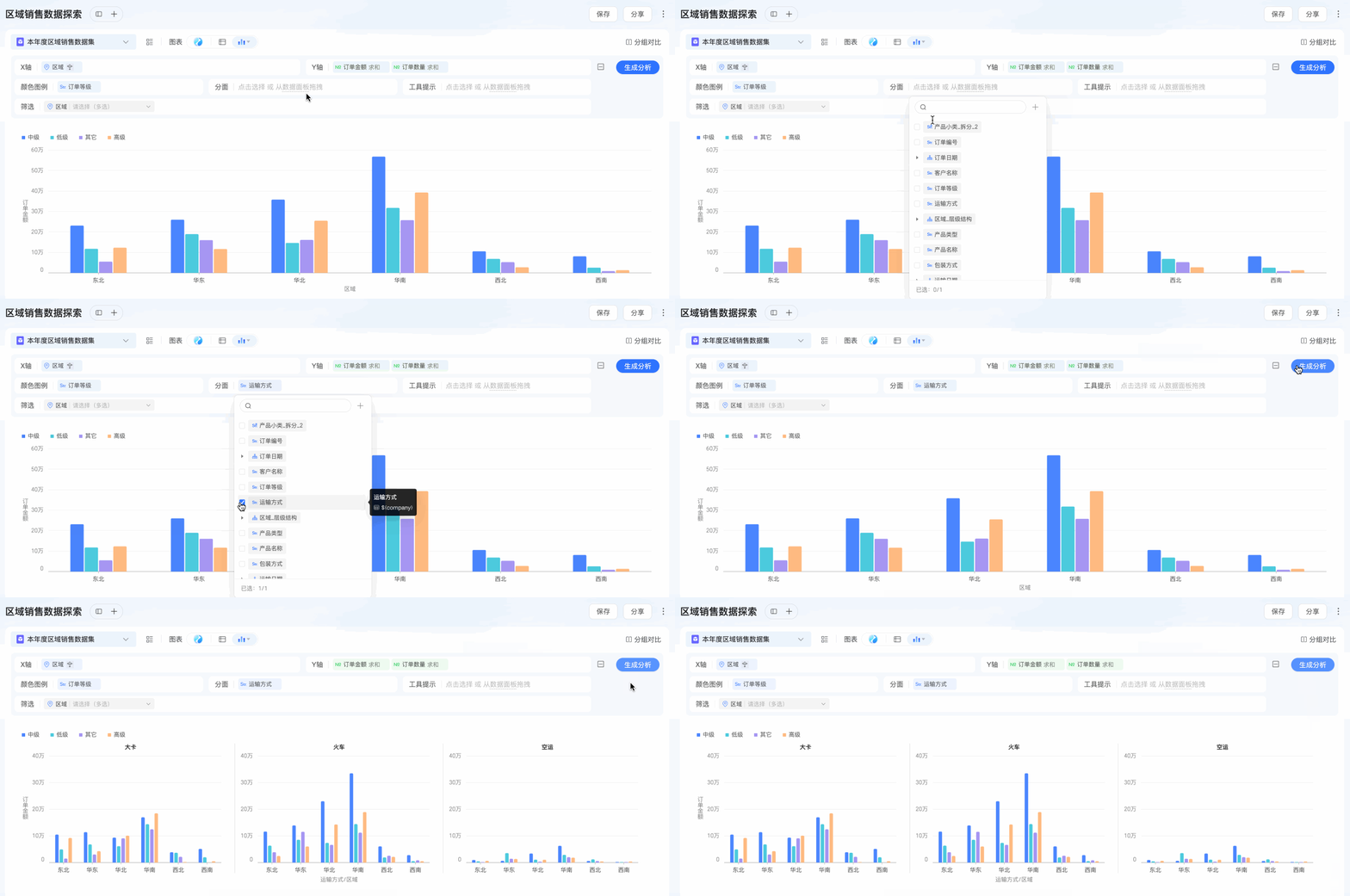
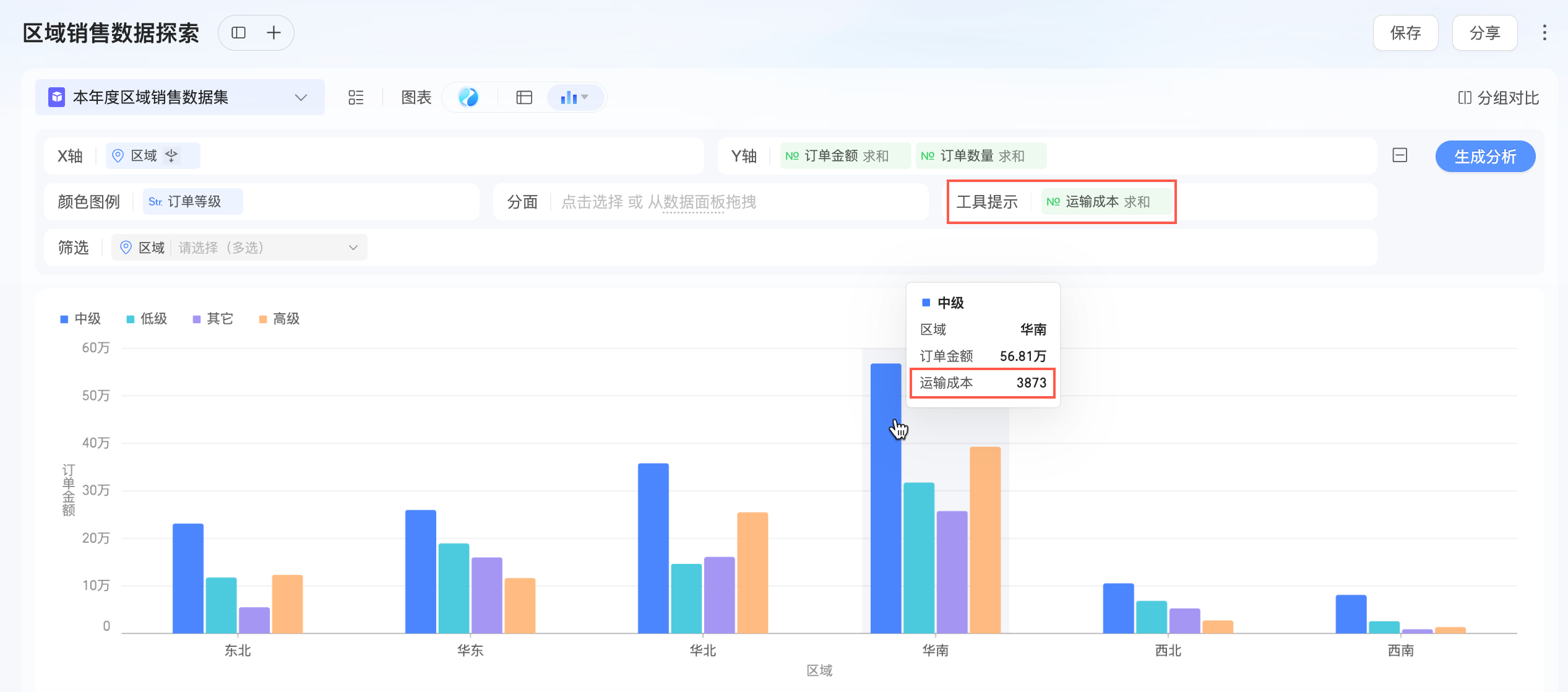
图标可展开更多配置项。您可以在更多配置项里配置图表的颜色图例、分面和工具提示:
颜色图例
分面
工具提示
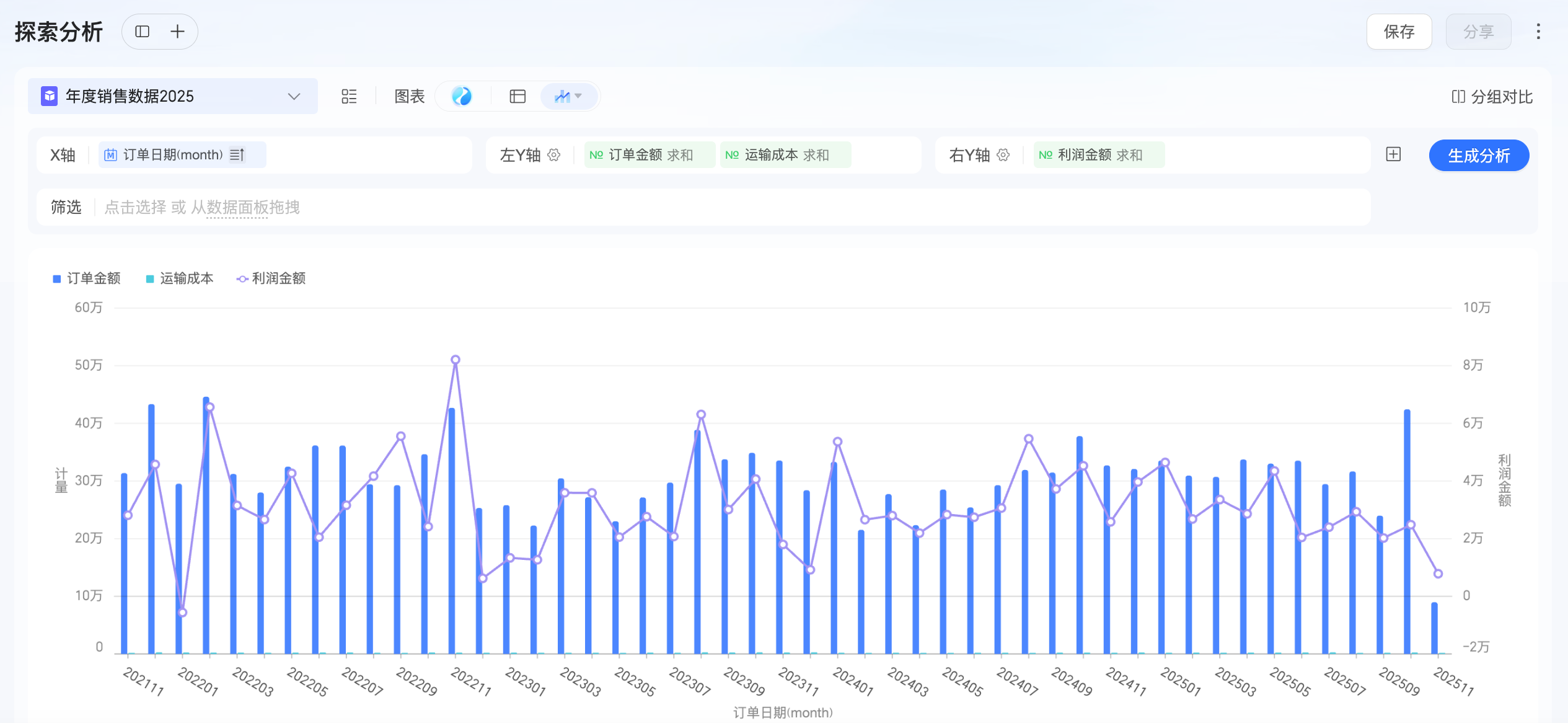
组合图类型需配置X轴、左Y轴、右Y轴及筛选。
左Y轴和右Y轴支持设置图形选择为线、柱、面。
当图形选择为柱、面时,支持选择常规、堆积及百分比效果。单击
图标可展开更多配置项。您可以在更多配置项里配置图表的颜色图例和工具提示。
饼图类型需配置扇形标签、扇形角度、工具提示及筛选,并支持圈选功能。
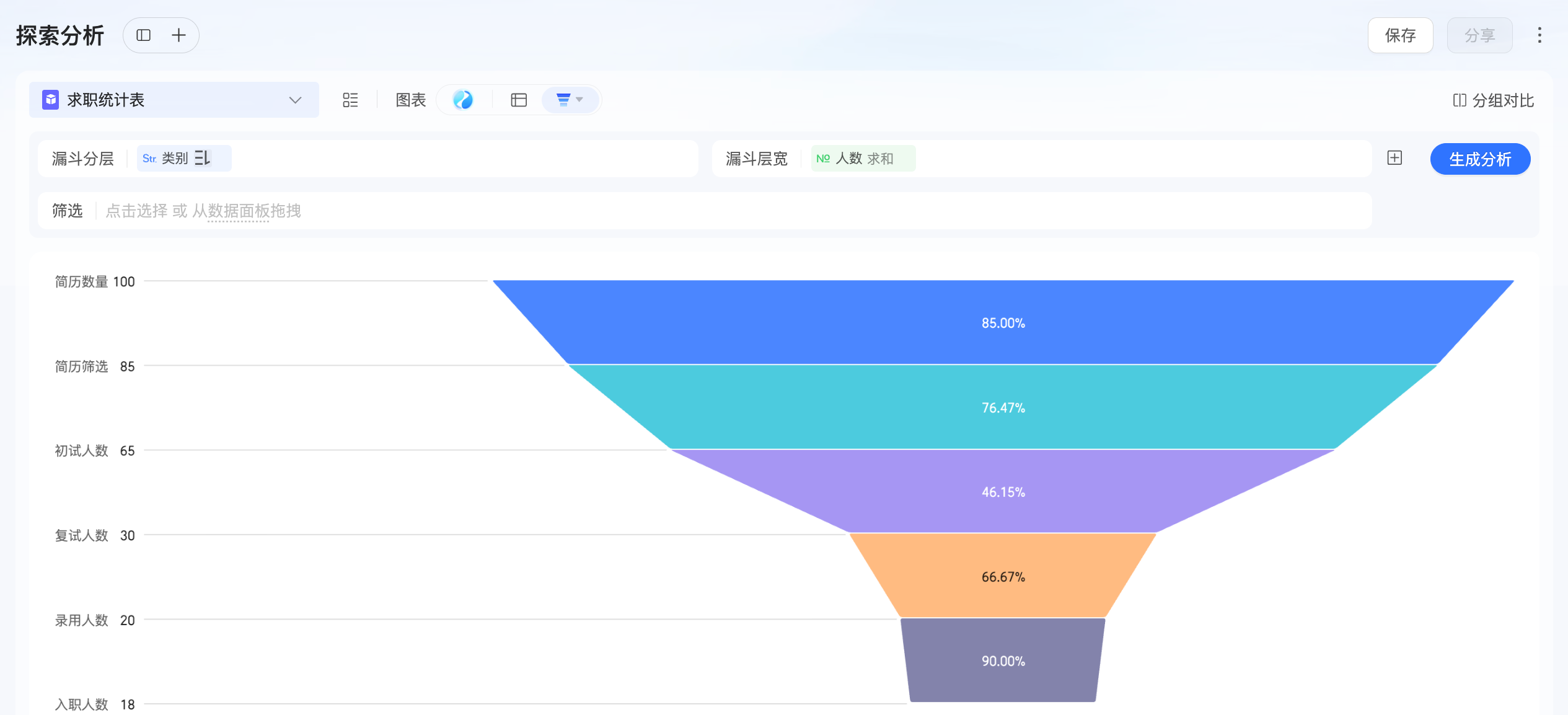
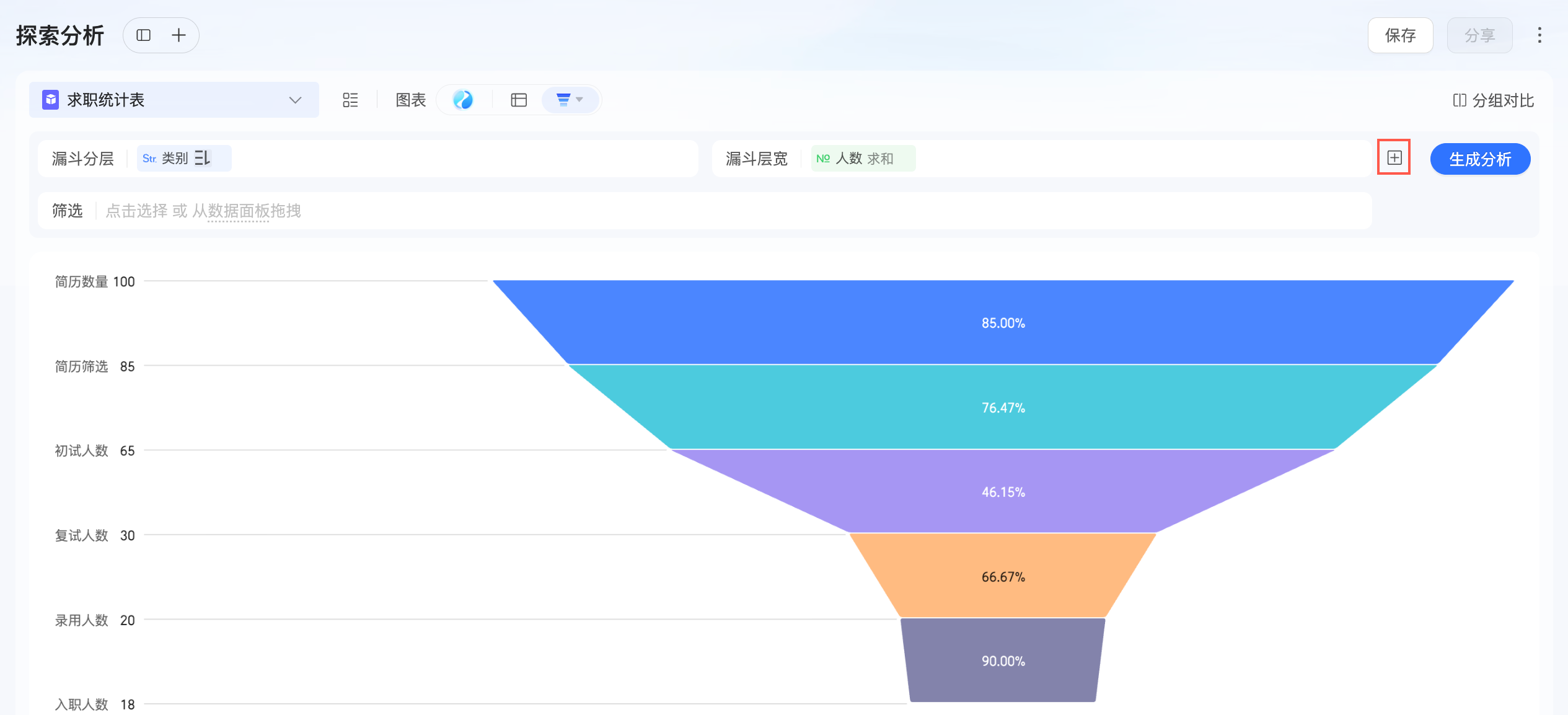
漏斗图类型需配置漏斗分层、漏斗层宽及筛选。
单击
图标可展开更多配置项。您可以在更多配置项里配置图表的工具提示。
 图标可展开更多配置项。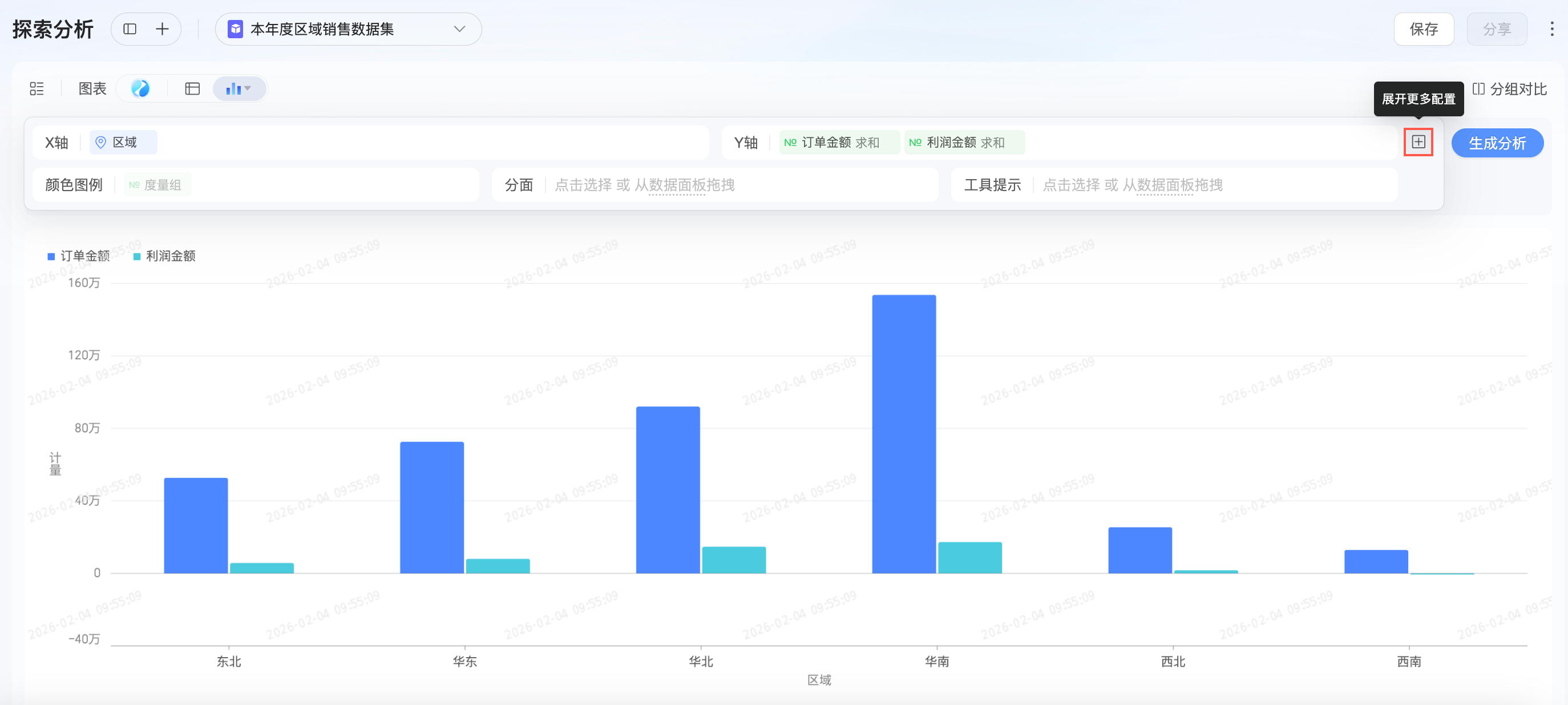
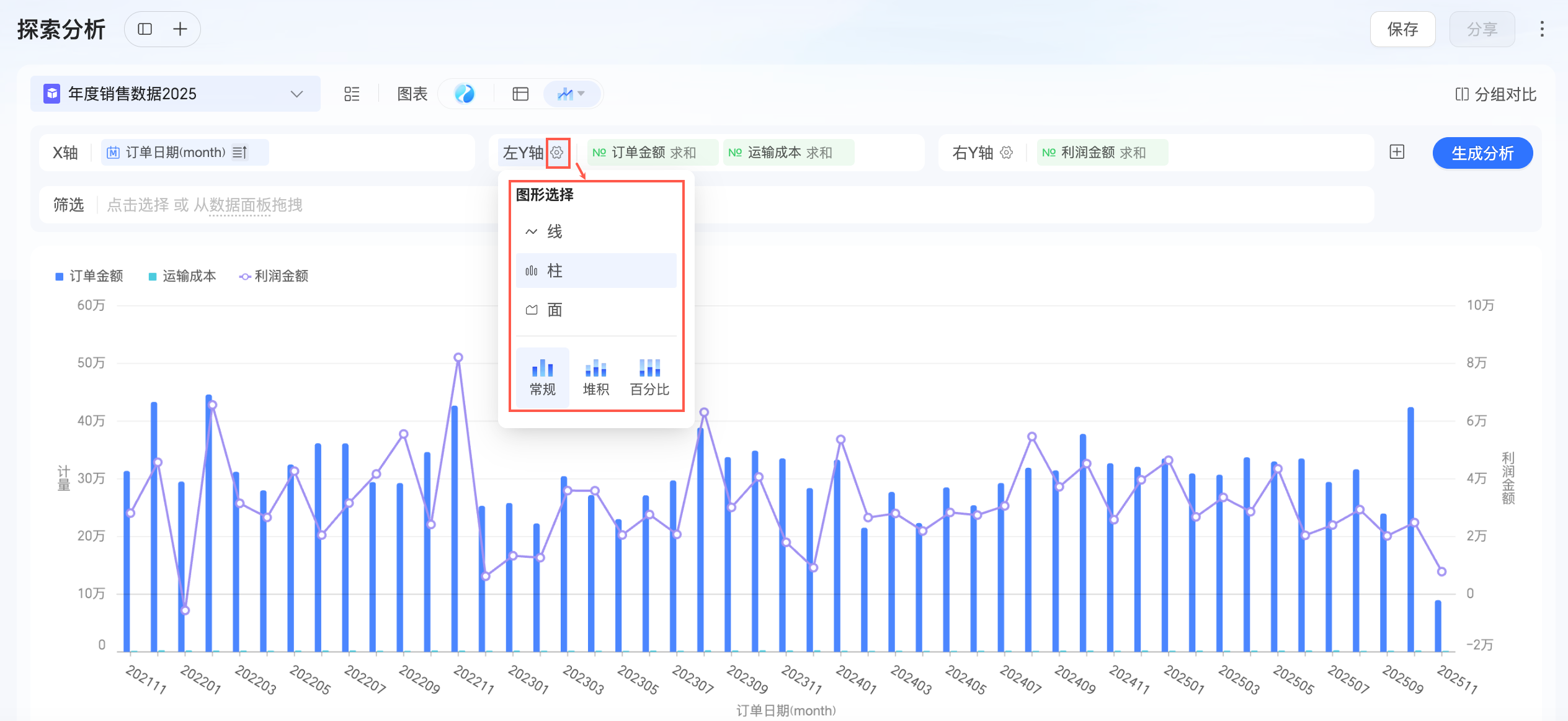 当图形选择为柱、面时,支持选择常规、堆积及百分比效果。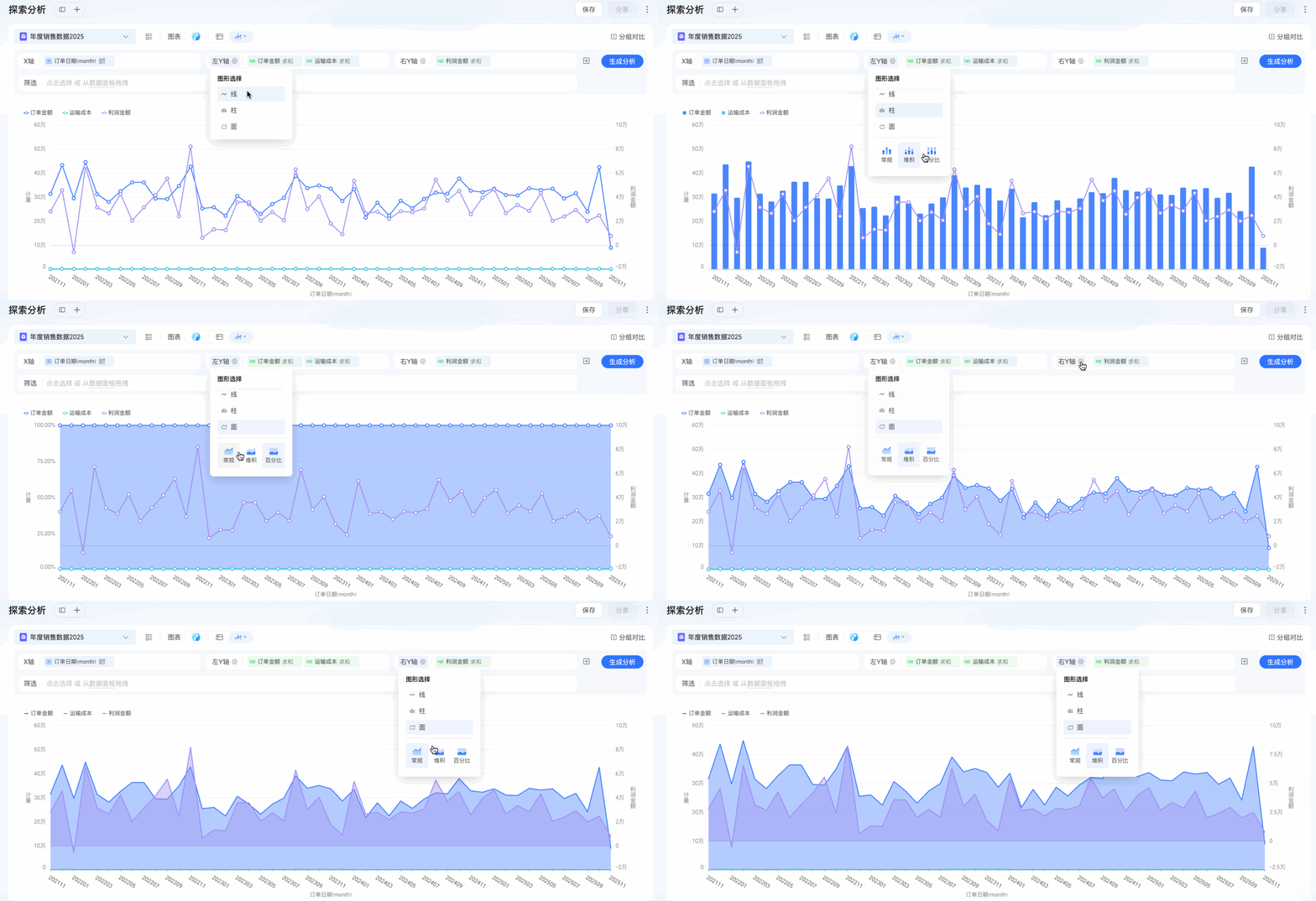
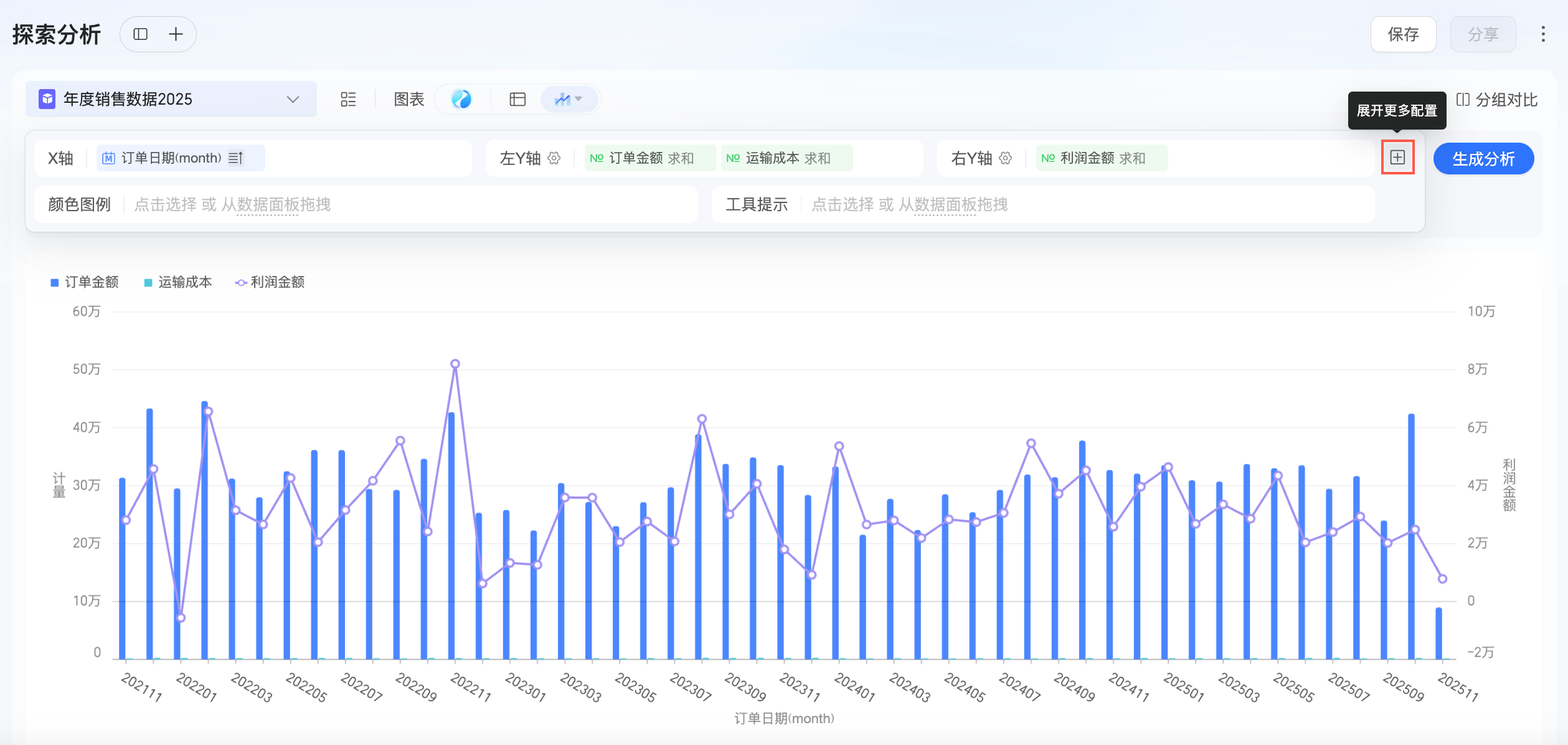 您可以在更多配置项里配置图表的颜色图例和工具提示。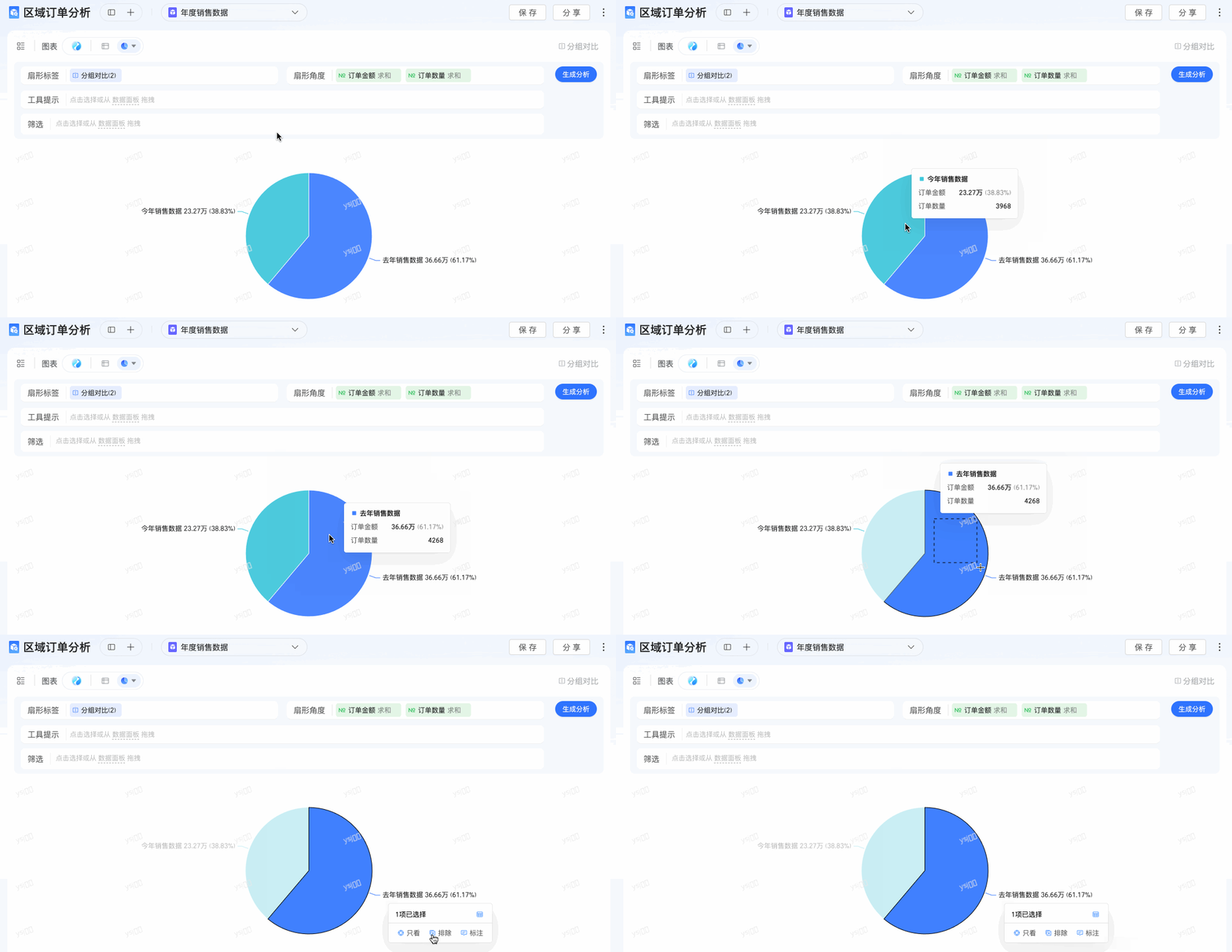
图表字段配置
字段选择
单击
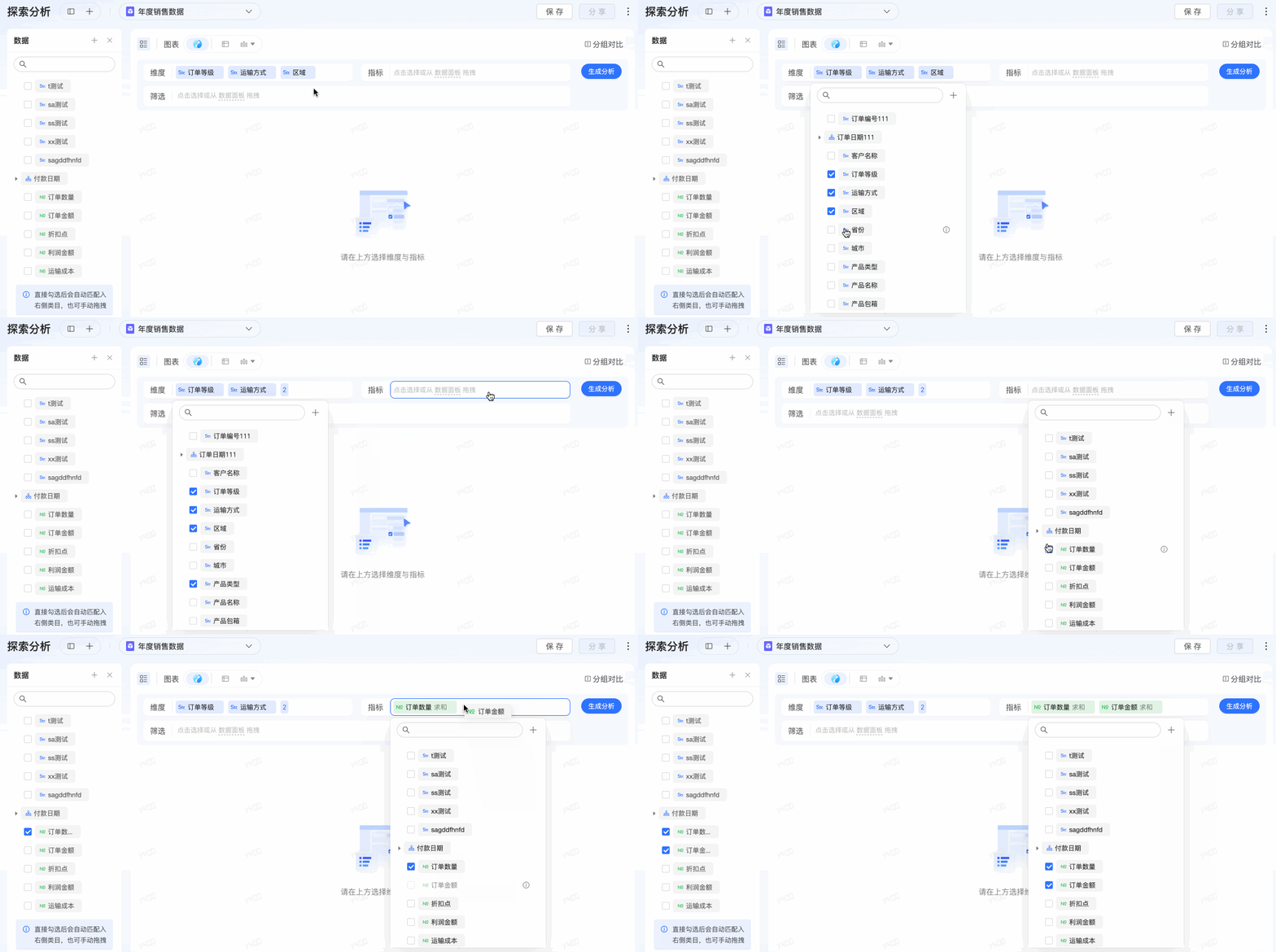
图标可展开数据面板。您可以从左侧数据面板勾选或拖入维度、指标字段。
维度、指标字段支持自由拖拽,维度字段拖拽至指标区域会自动转换为度量(计数);度量字段拖拽至维度区域会自动转换为维度。
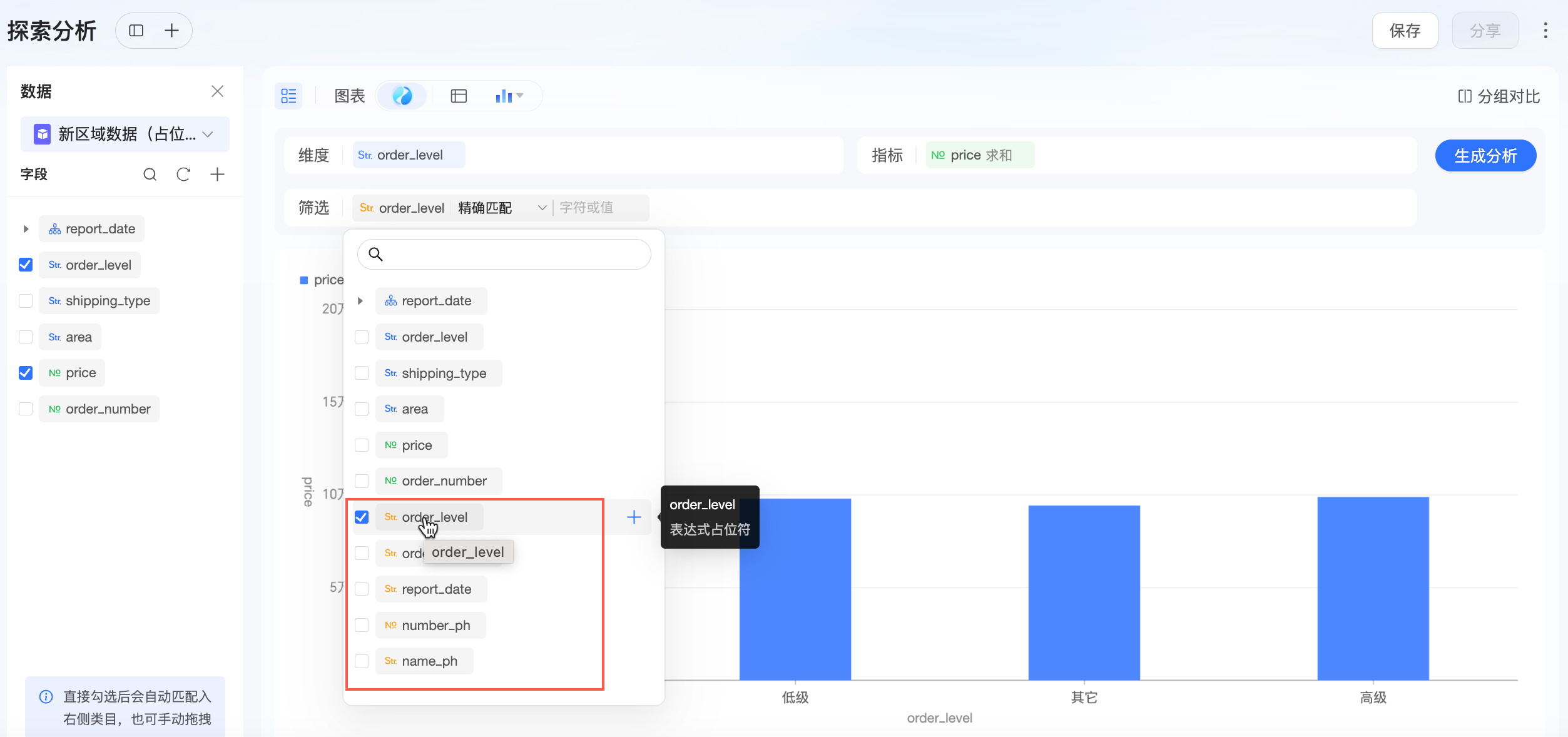
您也可直接单击维度、指标区块,并在下拉列表里勾选或拖入字段。
 图标可展开数据面板。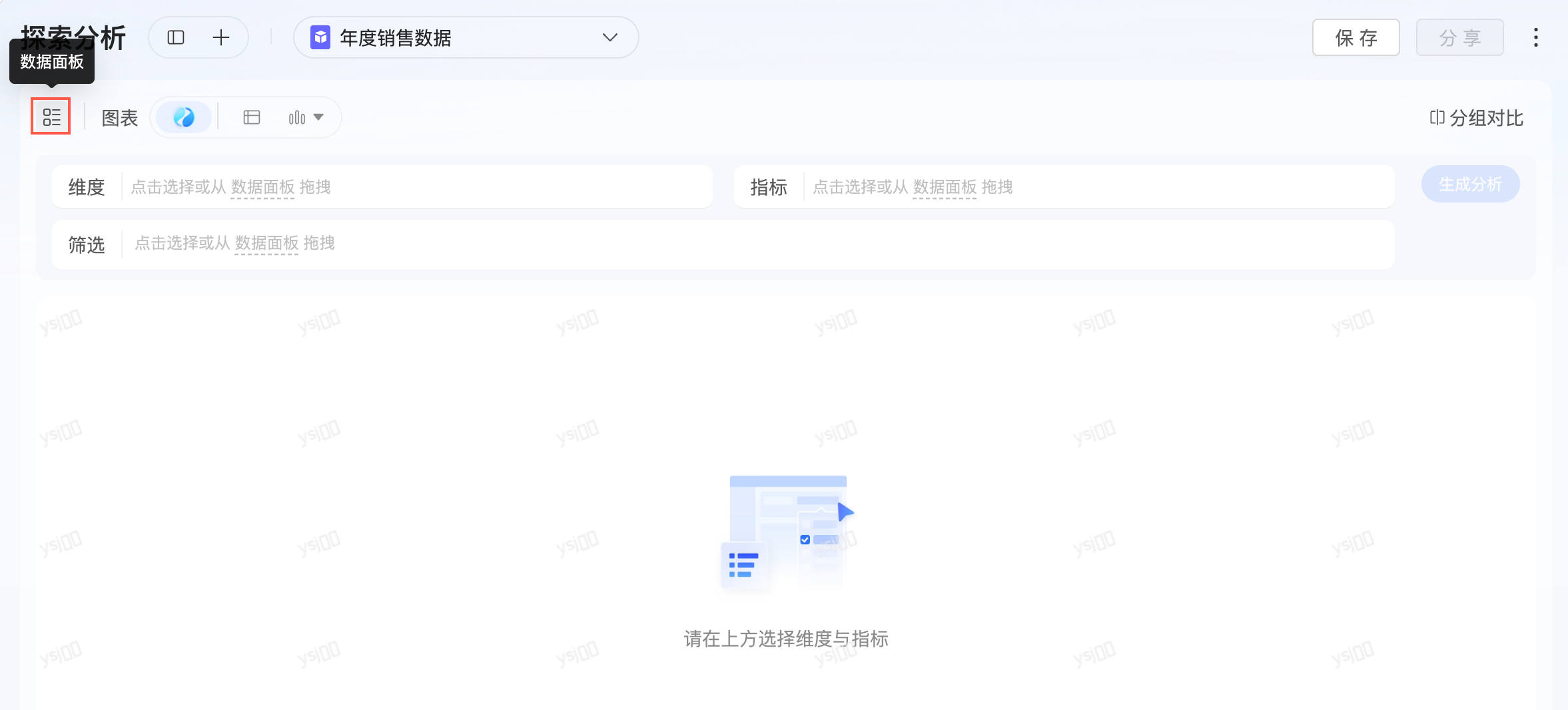

筛选
在查看探索分析数据时,您可以灵活使用筛选功能,根据选定的筛选值,展示相应条件下的数据结果。
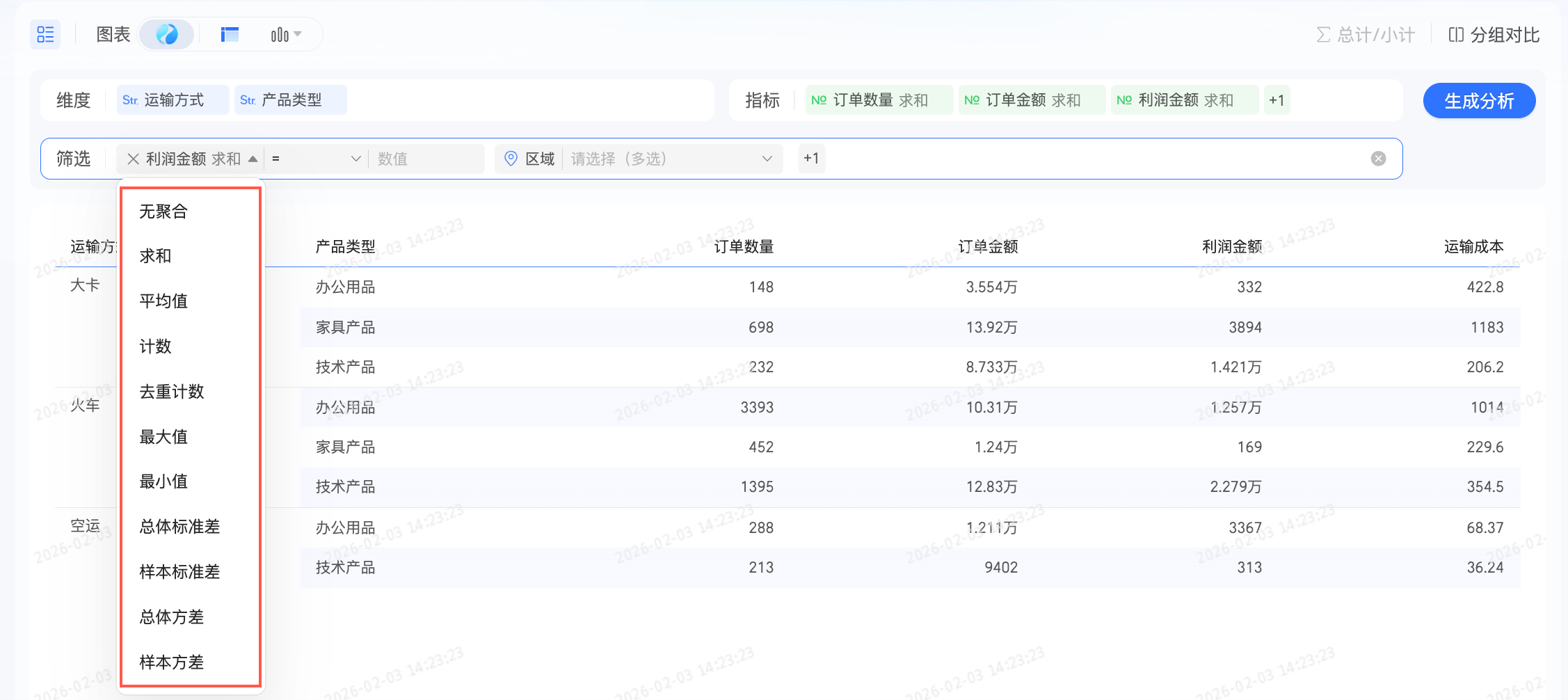
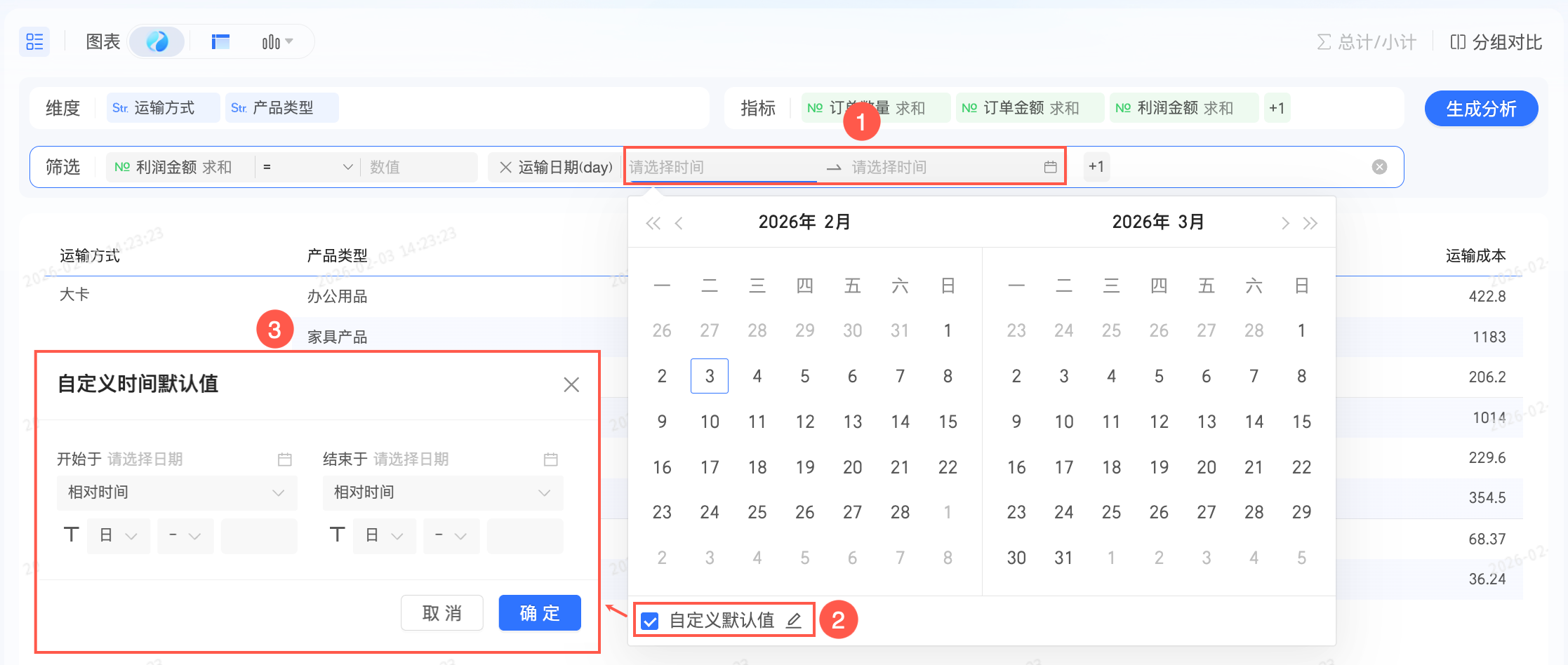
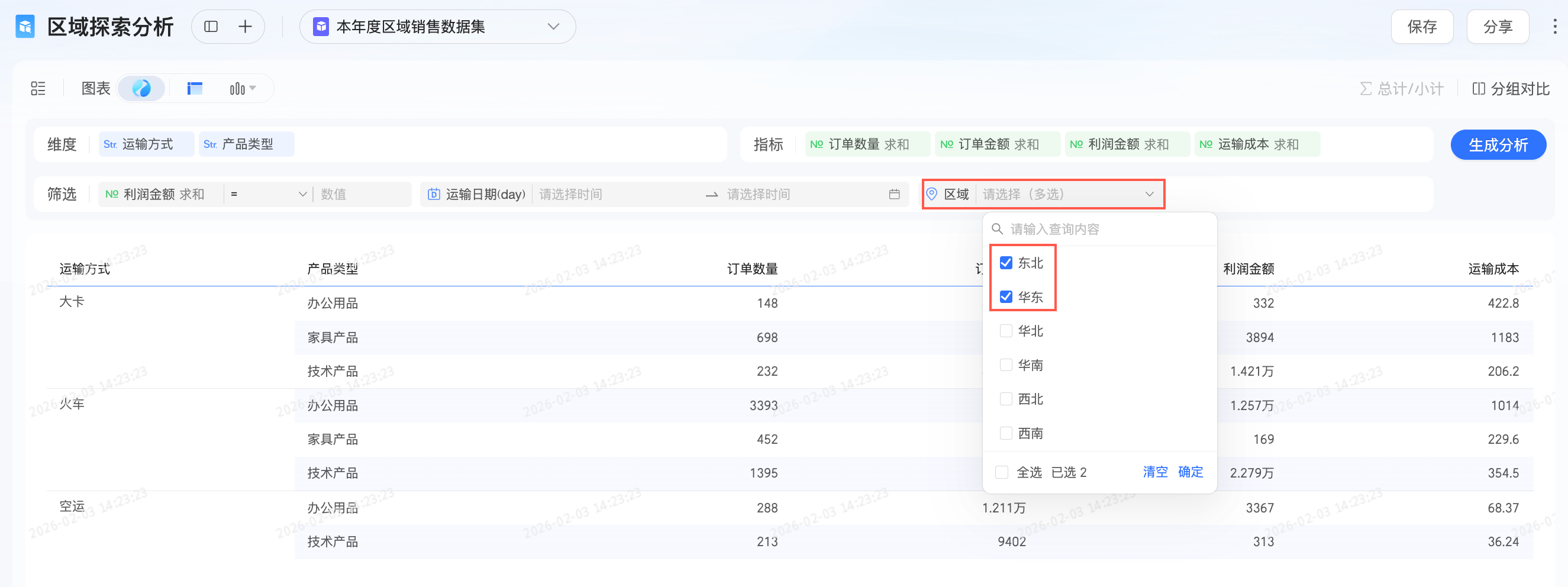
支持的查询类型包括数值查询、日期查询和文本查询。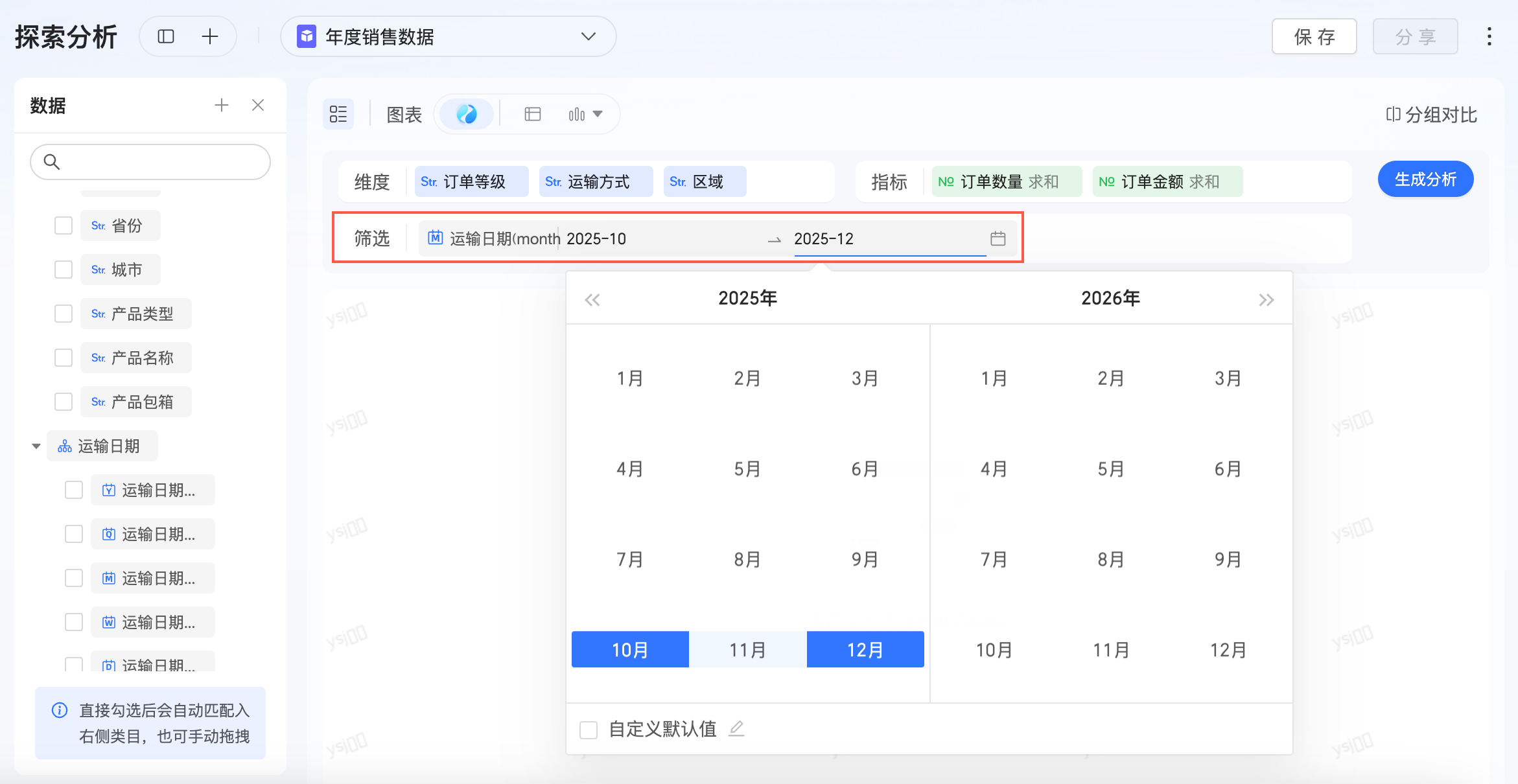
数值查询
当筛选字段为数值字段时,支持数值查询。
数据的聚合方式支持求和、平均值、计数、去重计数、最大值、最小值、总体标准差、样本标准差、总体方差、样本方差等。
日期查询
当筛选字段为日期字段时,支持日期查询。
日期查询默认为区间查询,您可以设置自定义默认值。支持设置开始于、结束于的相对时间或精确时间。
文本查询
当筛选字段为文本字段时,支持文本查询。默认为多选。
您也可以在筛选器中直接选用数据集中配置的值占位符与表达式占位符,以构建更动态的分析条件。占位符的具体使用方式请参见占位符。
字段配置
在完成字段选择后,您可以进行相关配置。
配置项 | 说明 |
数据展示格式 | 度量字段支持设置数值展示格式。 支持设置为以下展示格式:
|
聚合方式 | 度量字段支持设置聚合方式。 支持设置求和、平均值、计数、去重计数、快速去重计数、最大值、最小值、总体标准差、样本标准差、总体方差和样本方差。 说明 目前支持快速去重计数的数据源包括:MaxCompute、ClickHouse、Hive、Presto、Oracle、SQL Server、BigQuery、Impala、Vertica、SparkSQL、Hologres、ADB、ApacheDoris、SelectDB、Athena、Databricks、Impala3、Snowflake及Redshift数据源。 |
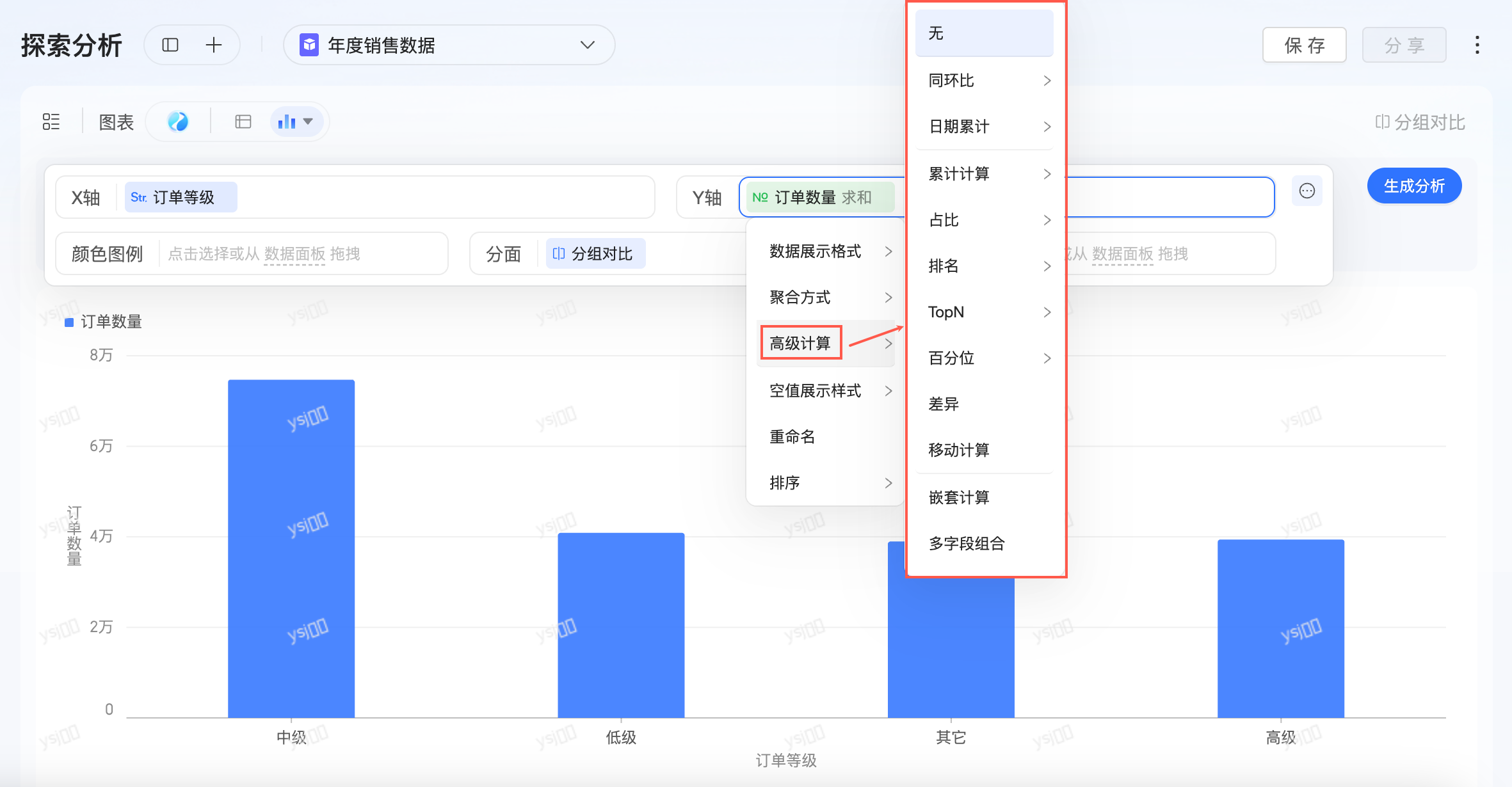
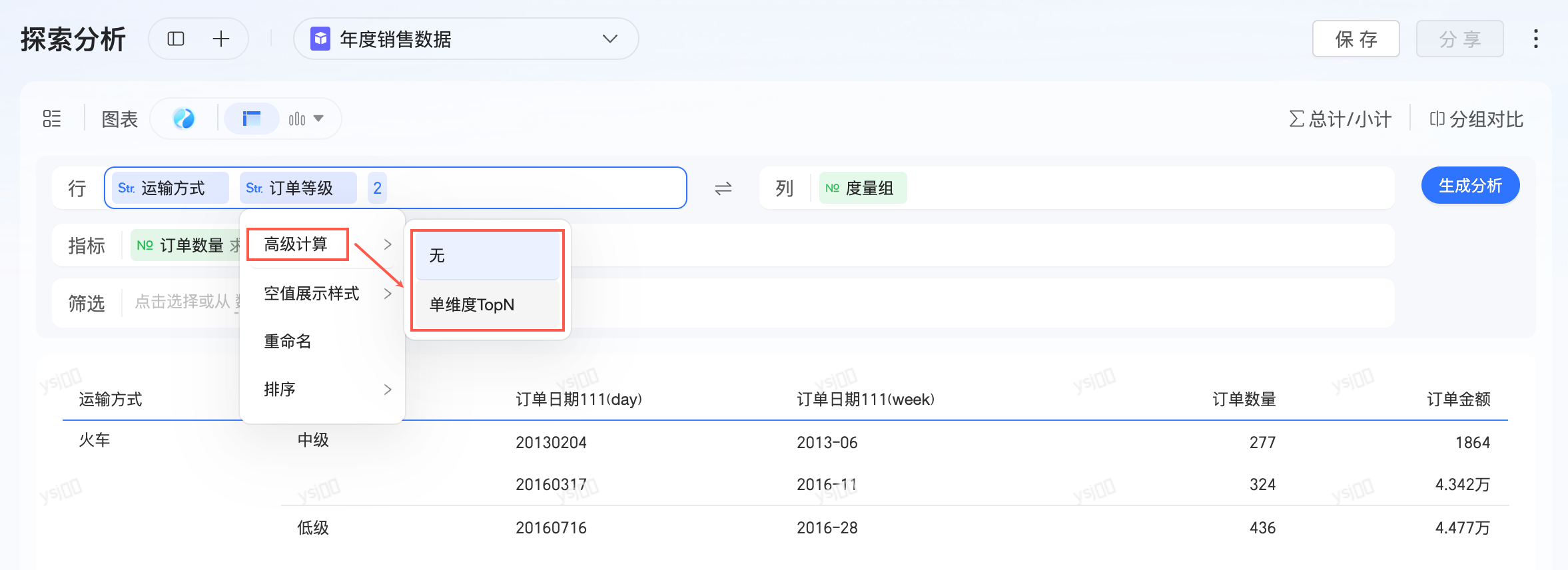
高级计算 | 数值字段支持同环比、日期累计、累计计算、占比计算、数据排名、TopN、百分位、差异计算、移动计算、嵌套计算、多字段组合。 维度字段支持单维度TopN。 具体请参见高级计算。
|
日期展示格式 | 日期字段支持日期展示格式,各个日期粒度字段支持配置默认日期展示格式。
|
空值展示样式 | 维度字段支持设置空值或空字符串的展示样式。
度量字段支持设置空值的展示样式。
|
重命名 | 支持修改字段的显示名称。 |
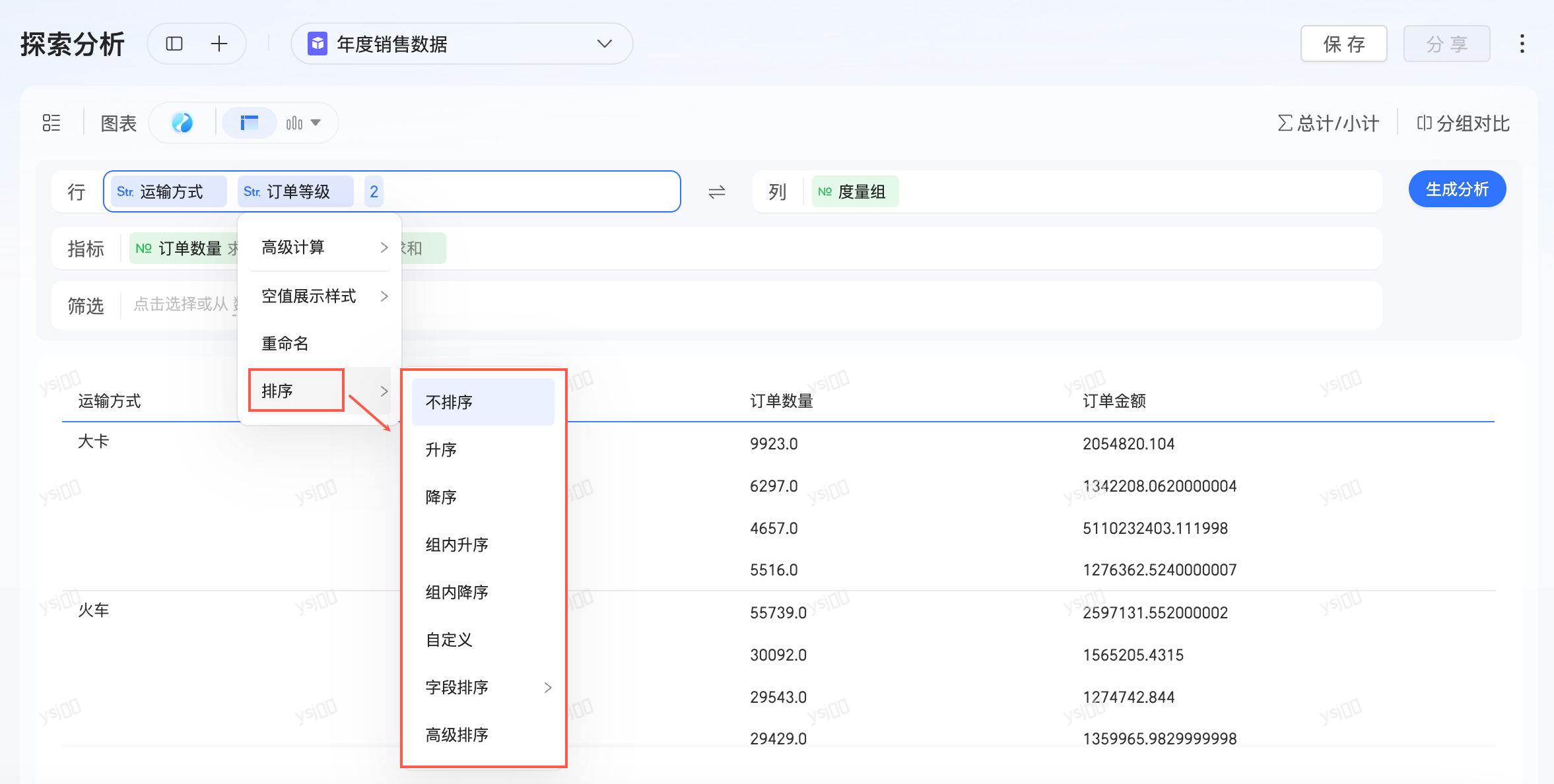
排序 | 支持设置排序方式为不排序、升序、降序、组内升序、组内降序、高级排序、自定义排序和字段排序。
说明 自定义排序和字段排序仅维度字段支持。 |
新建计算字段
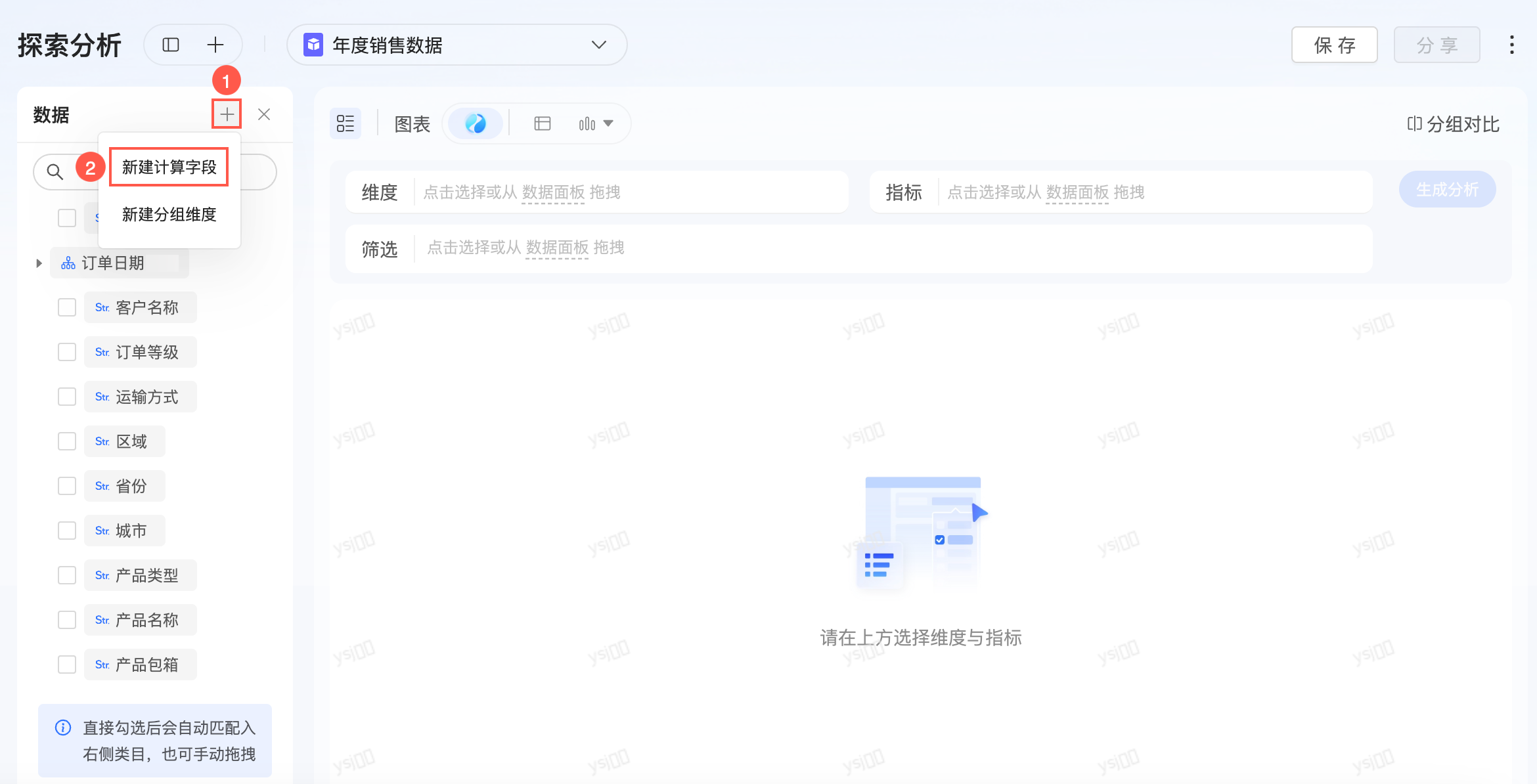
当您分析的数据并不能直接从数据表中获取,而需要基于原始数据进行加工时,可以新建计算字段。
您可以在数据面板上新建计算字段。
您也可以在维度、指标区下拉框中新建计算字段。
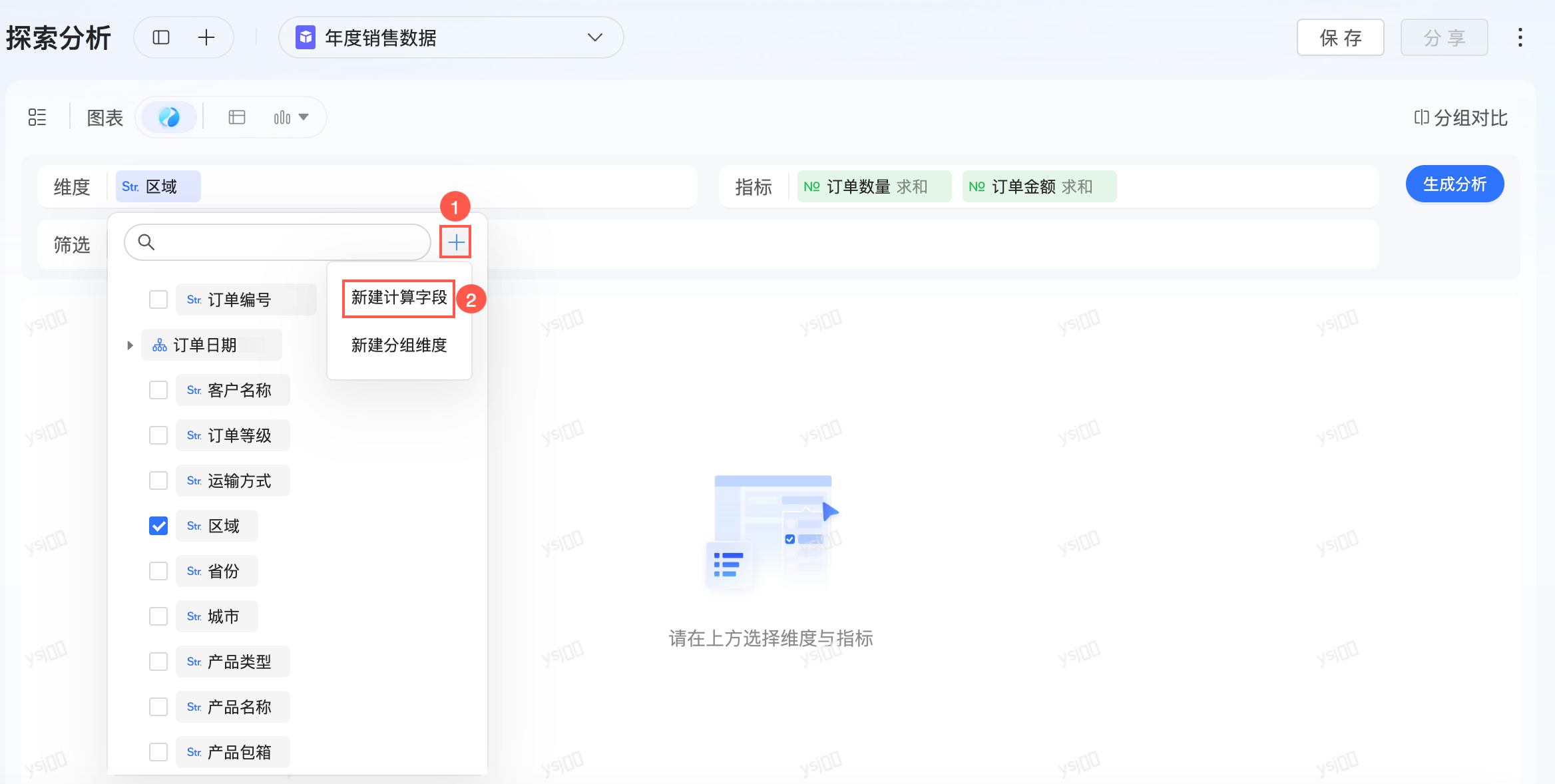
具体请参见新建计算字段。
新建分组维度
分组维度用于将维度值分组的场景,例如按客户等级(如VIP、普通用户)分组,分析消费行为差异等。
您可以在数据面板上新建分组维度。
您也可以在维度、指标区下拉框中新建分组维度。
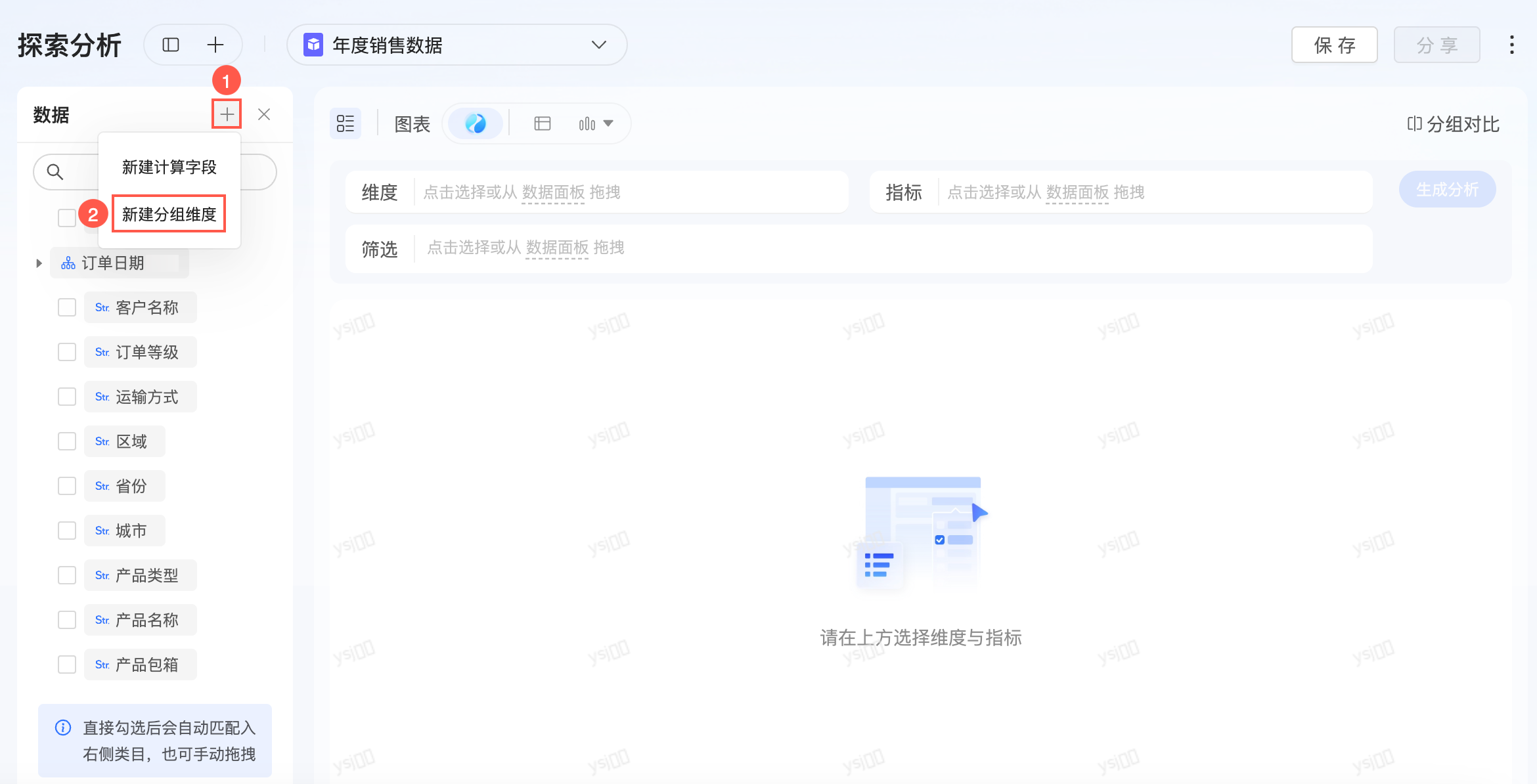
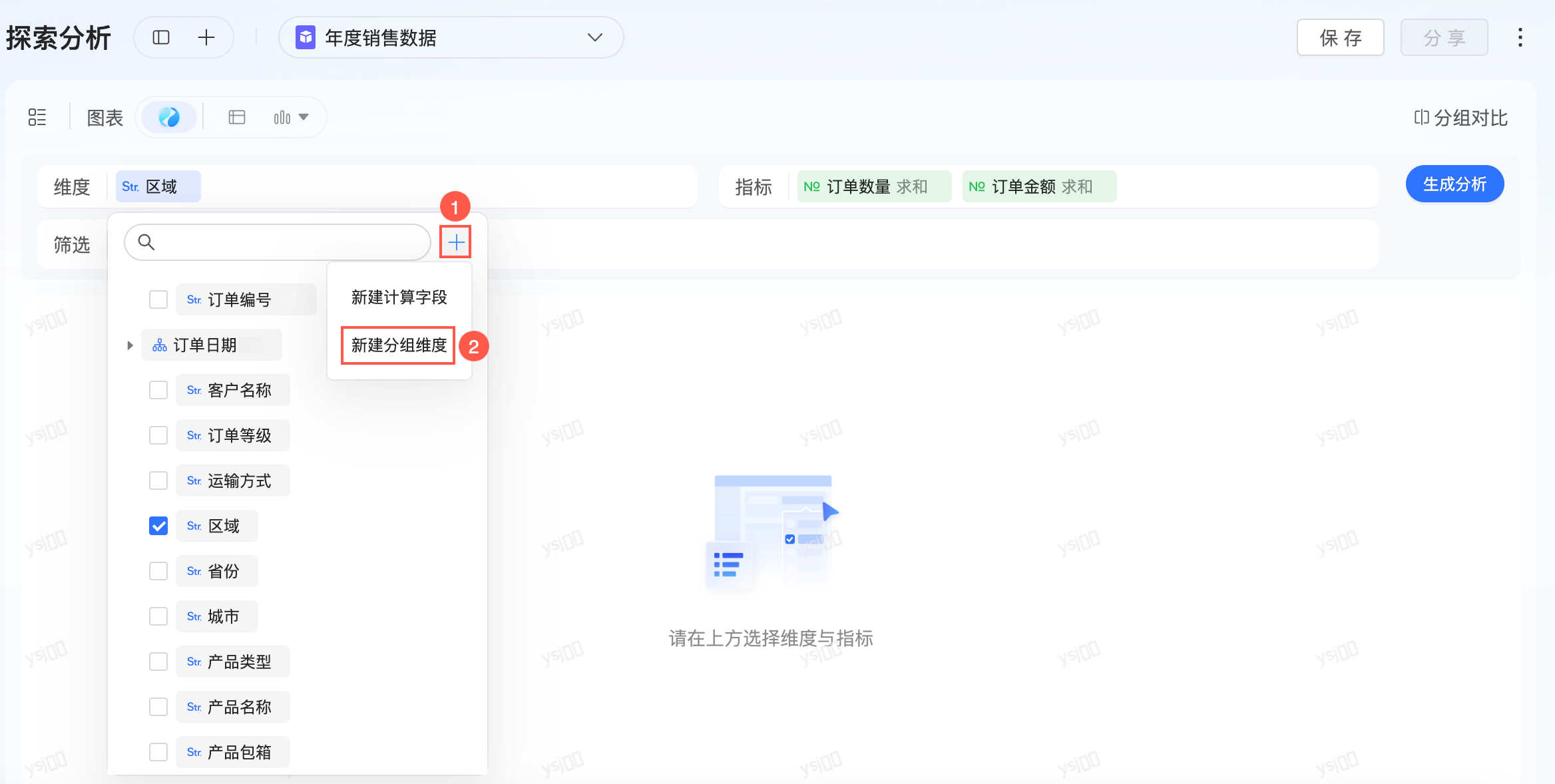
具体请参见分组维度。
快捷分析
分组对比
分组对比可作为维度字段放置于图表的维度区域中,每个对比组视为该维度的一个维值,从而实现跨字段组合的灵活对比分析。
分组字段在“行”上时,不支持开启列总计;分组字段在“列”上时,不支持开启行总计。
开启分组对比后,高级计算(组内占比、整体累计)的范围将限定在各自的分组内,不支持跨组进行计算。
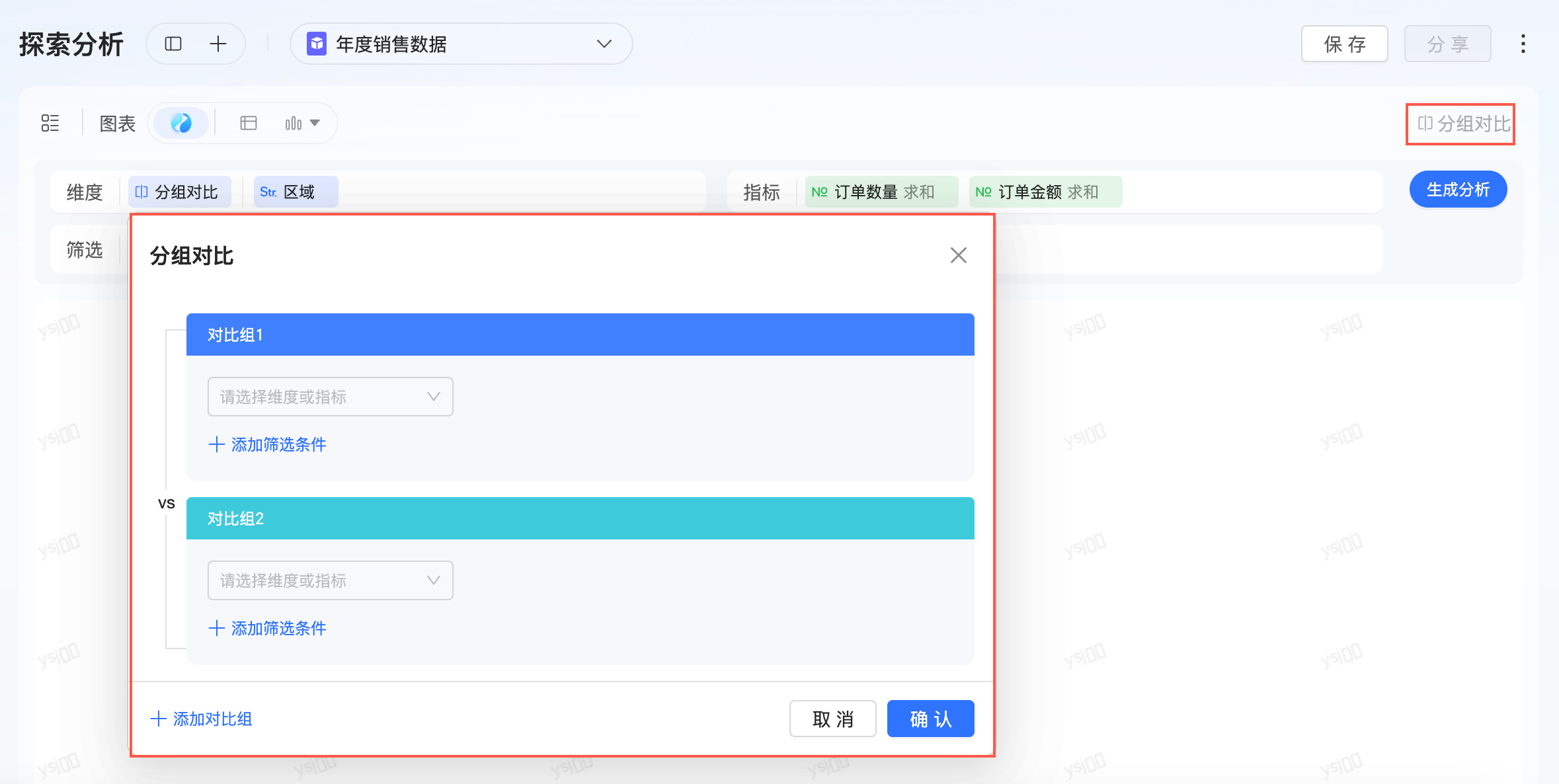
单击分组对比,进入分组对比设置界面。
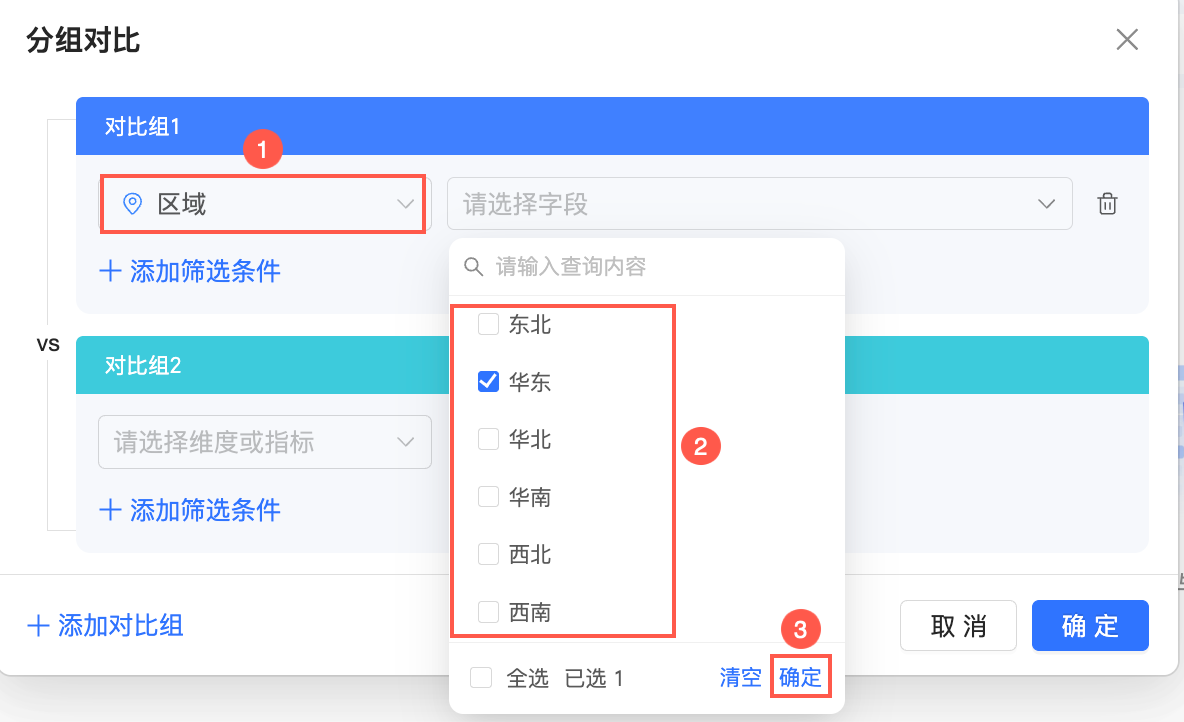
设置对比组。
选择字段并勾选字段值后单击确定
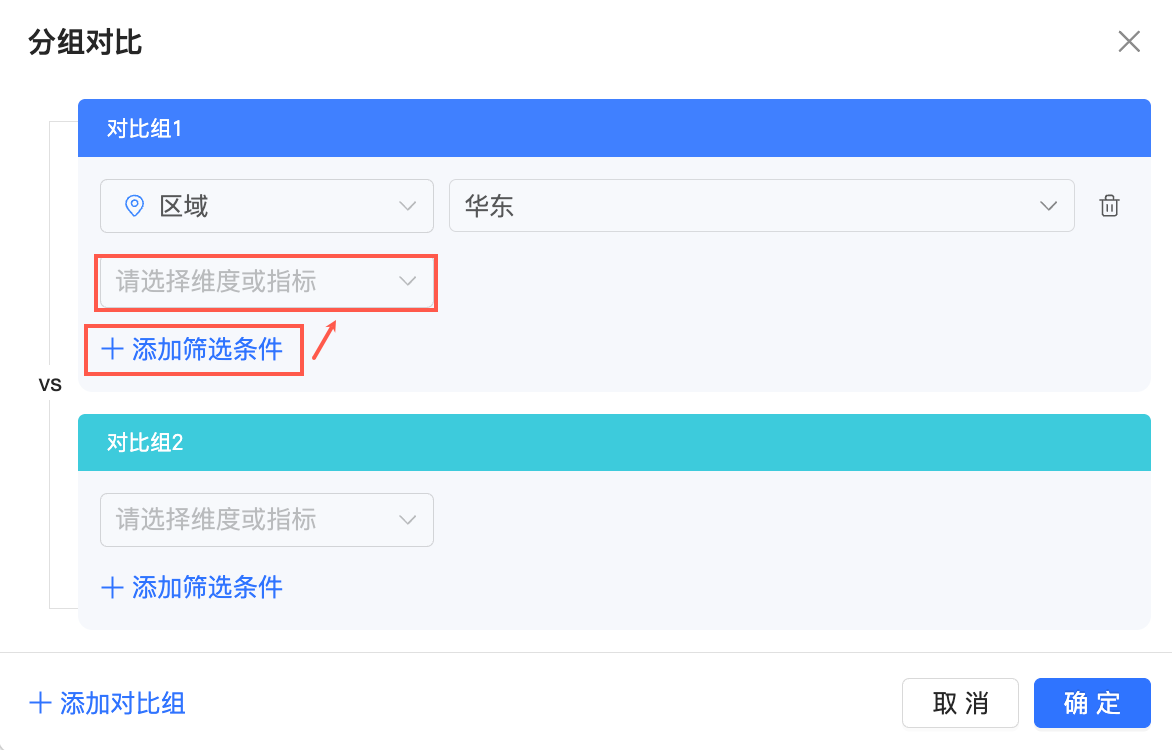
您可以根据需要添加筛选条件。
说明您也可以在分组对比的筛选条件中直接选用数据集中配置的值占位符与表达式占位符,以构建更动态的分析条件。占位符的具体使用方式请参见占位符。
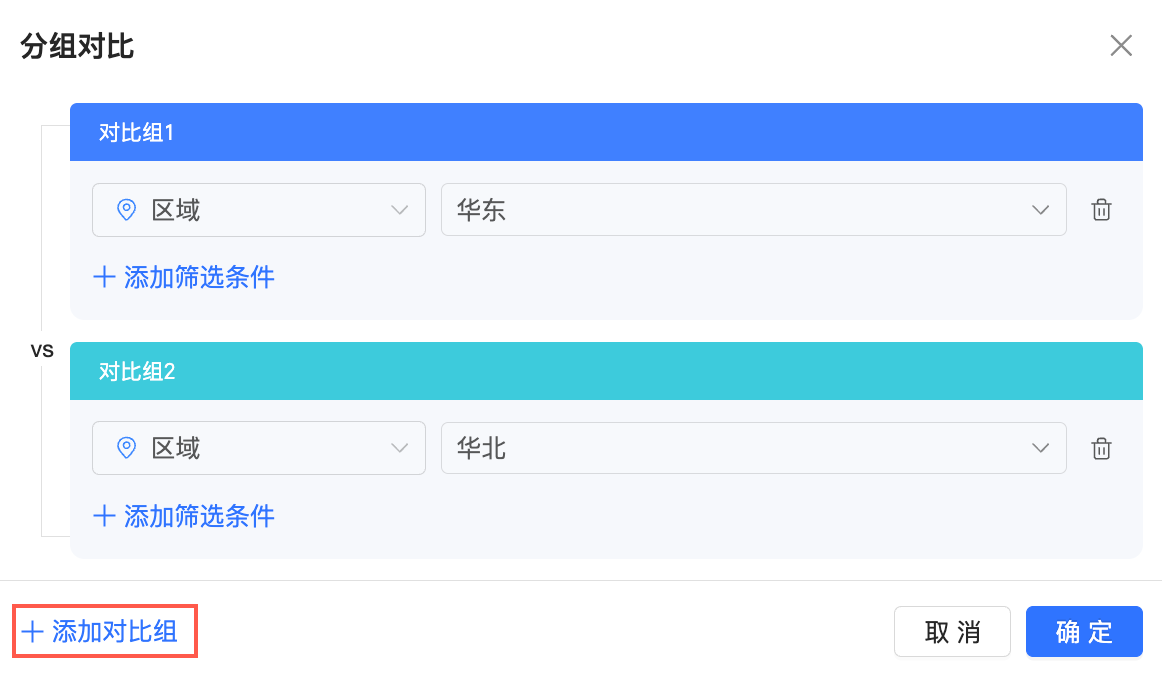
若您需要多个对比组,可单击添加对比组。
说明最多支持添加5个对比组。
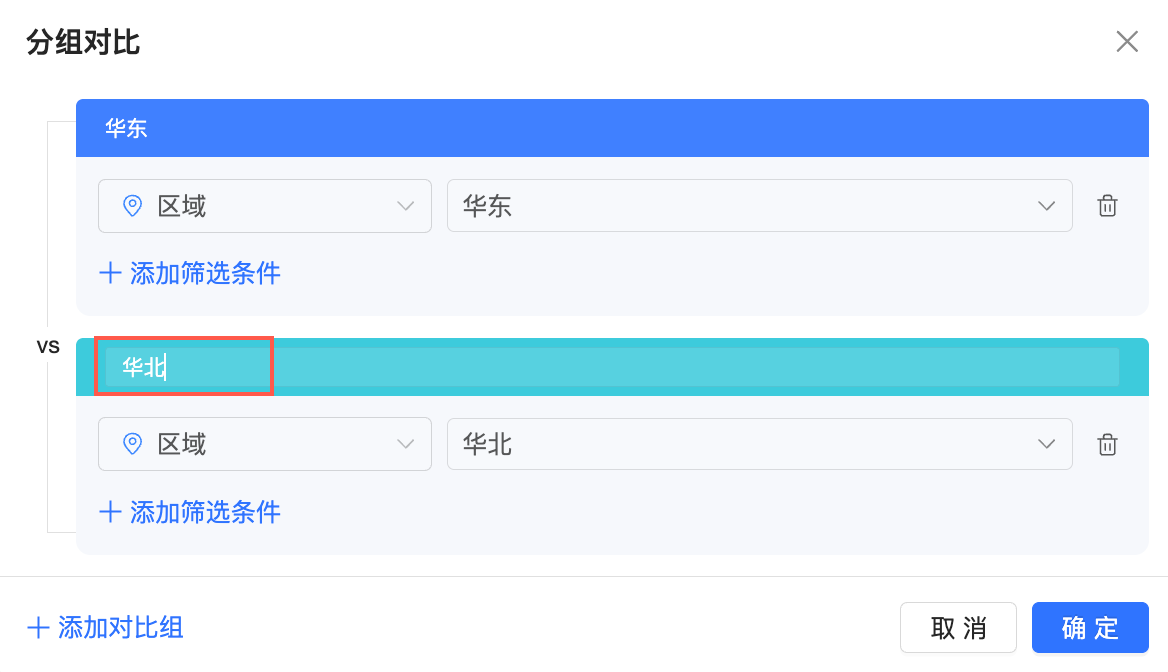
将鼠标移动至对比名称,可对该名称进行重命名。
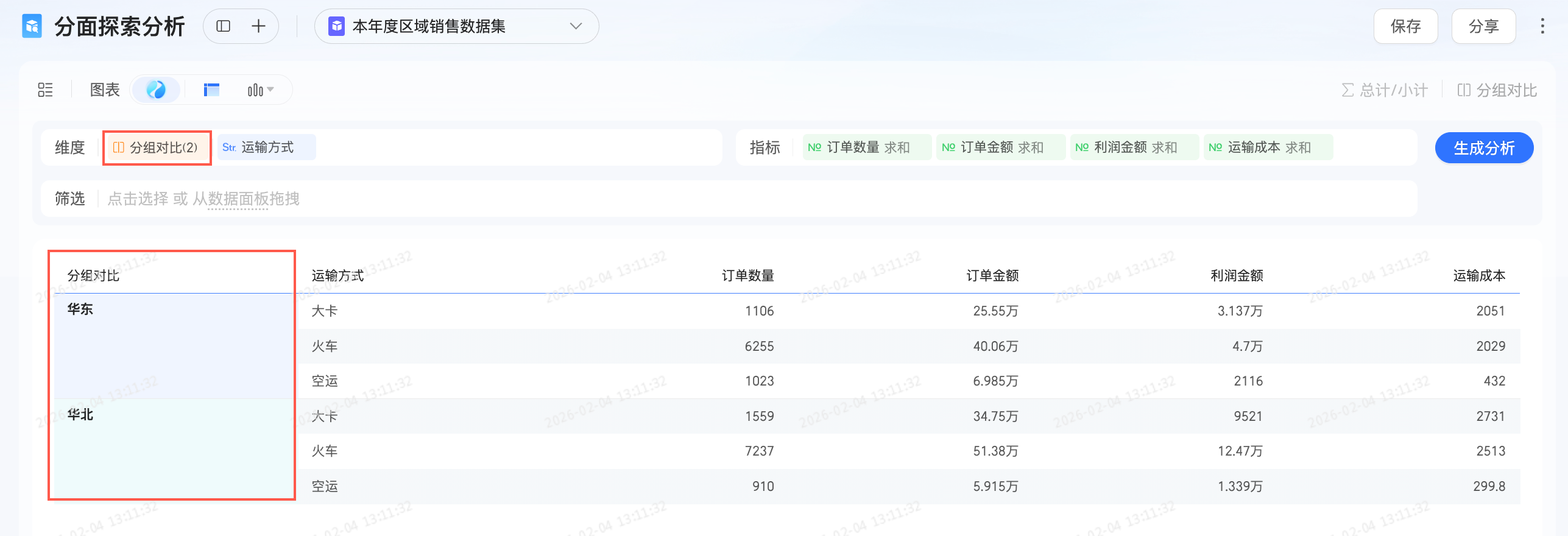
单击确定,并在配置其他字段后单击生成分析,效果参考如下:
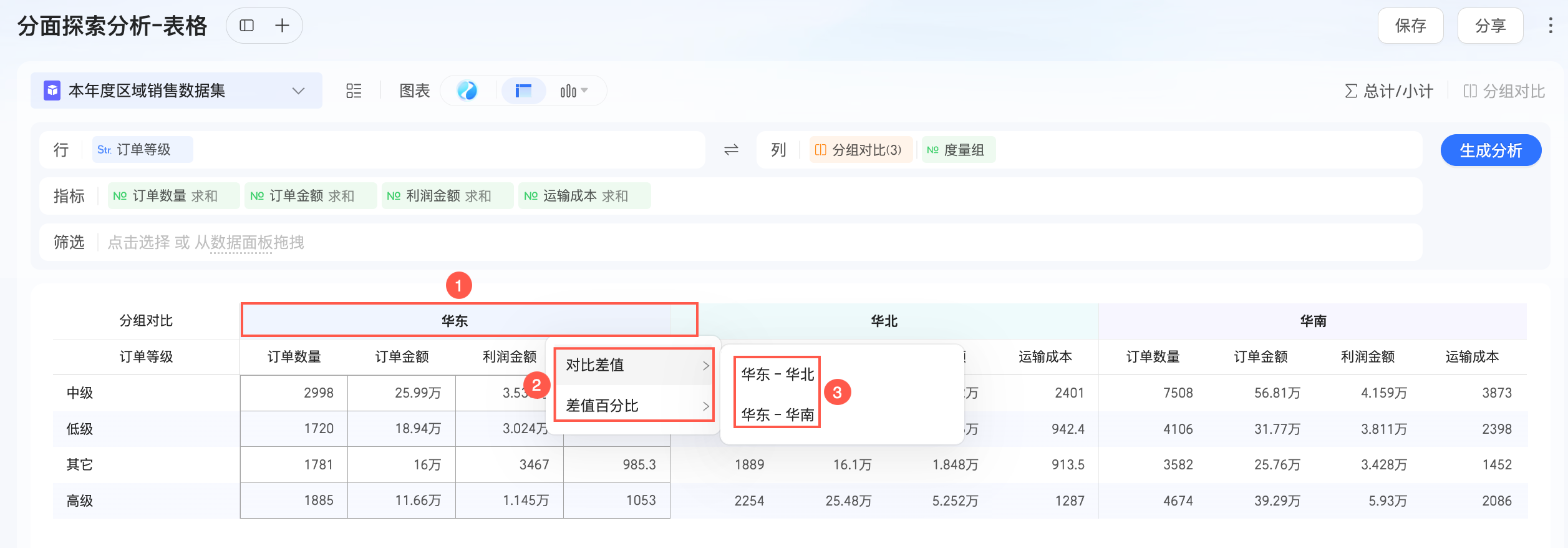
当图表模式为表格类型时,支持设置对比差值和差值百分比。
说明最多支持配置五个对比差值和五个差值百分比。
例如,设置“华东-华北”的对比差值:
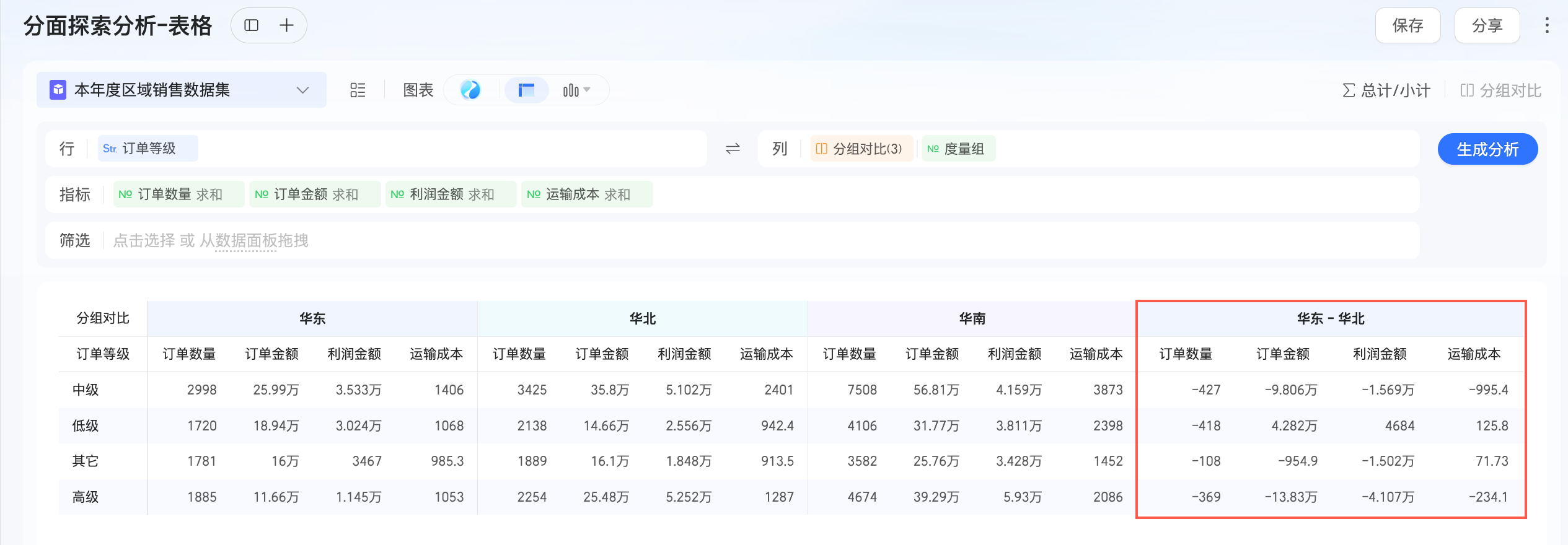
设置效果如下:
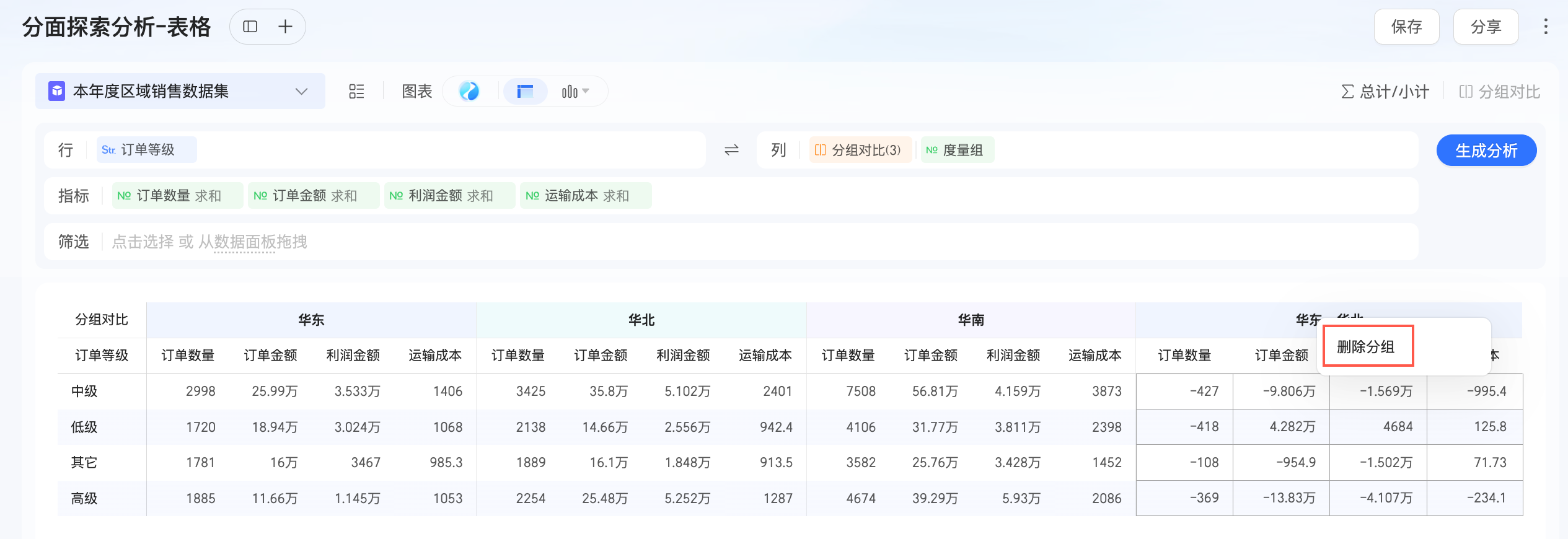
若您不再需要展示该对比差值,您可以单击该对比差值并选择删除分组。
总计/小计
当图表呈现形式为表格时,支持设置总计和小计。
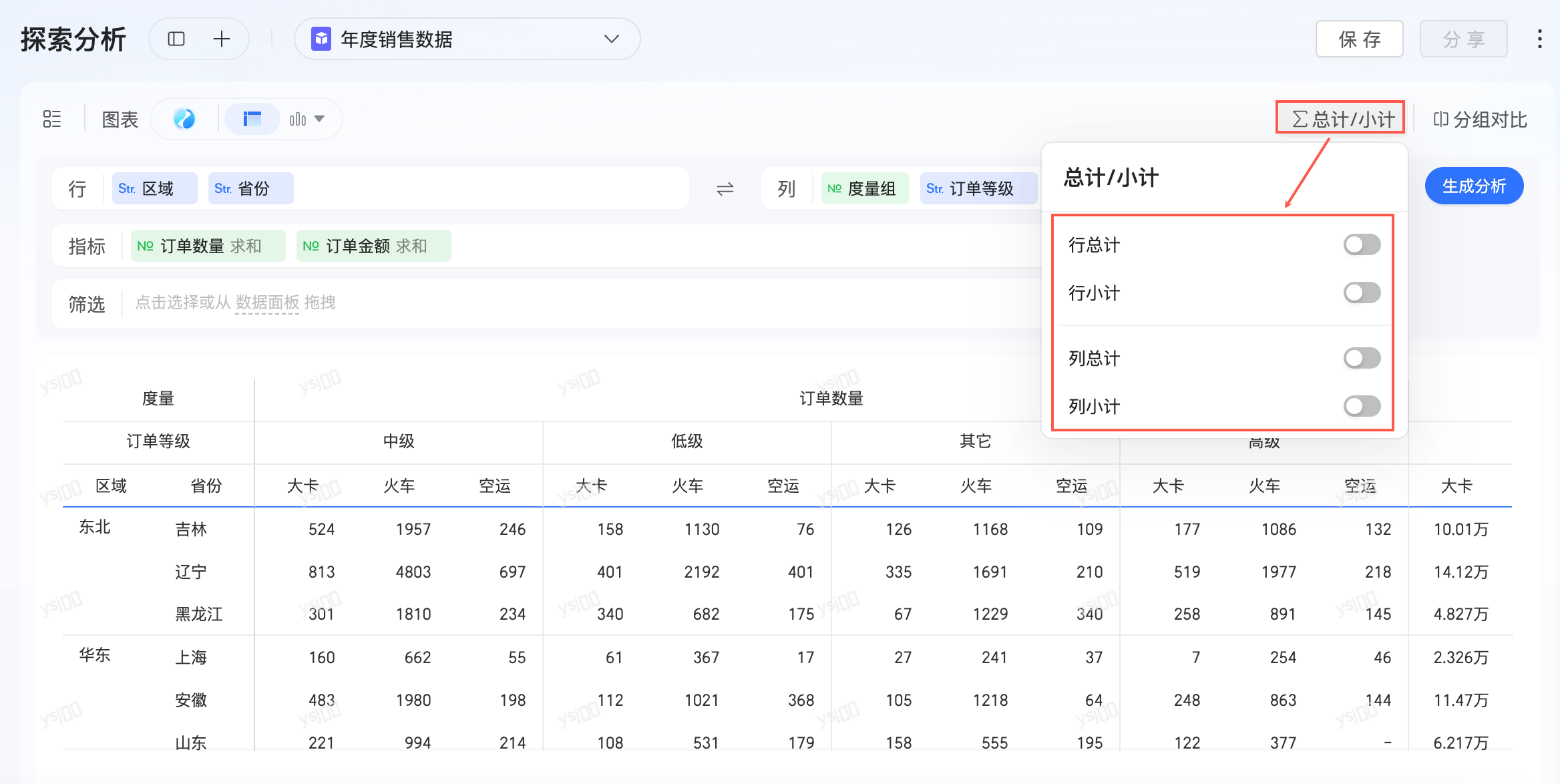
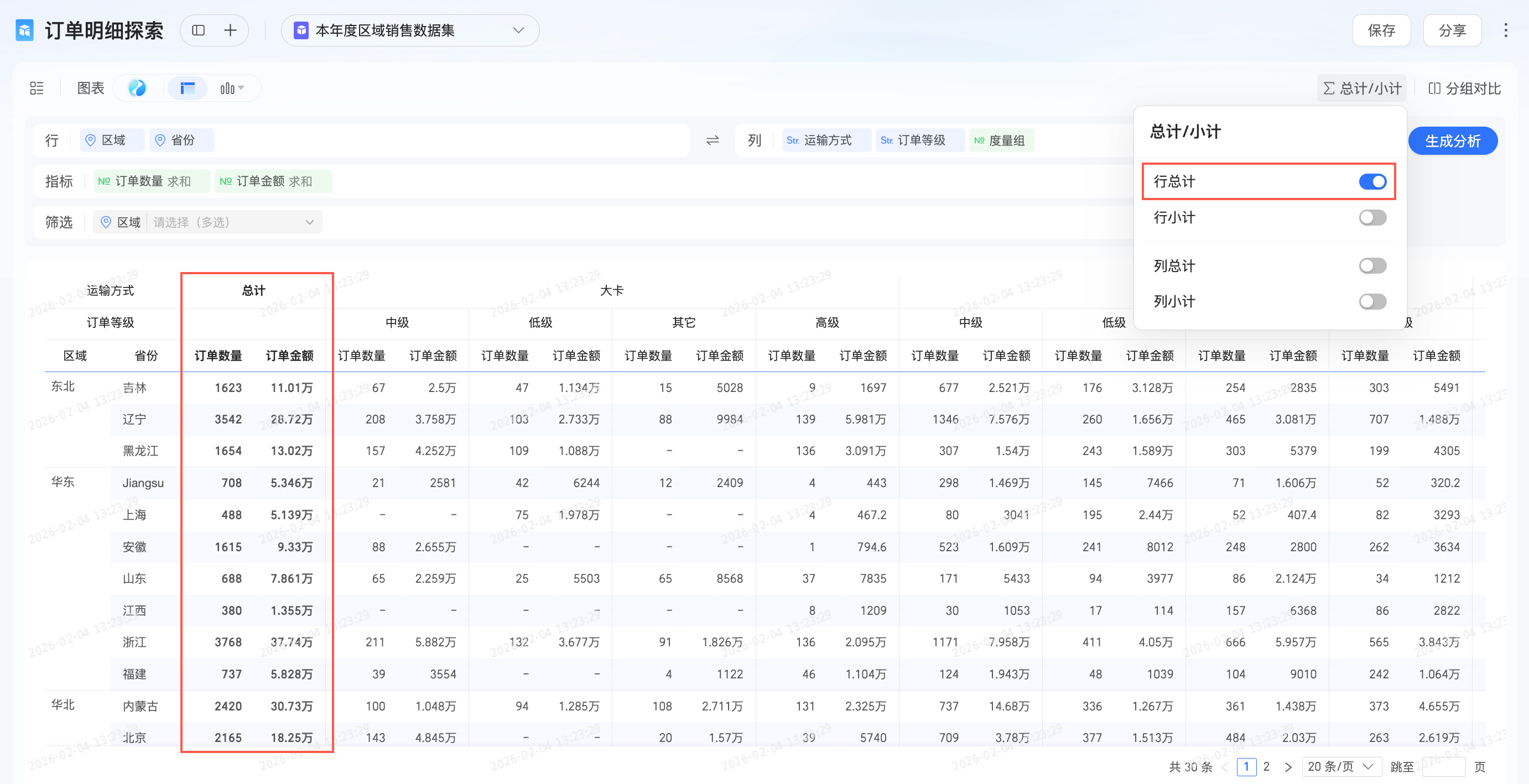
行总计是对每一行中的多个数值进行总计(如求和)的结果。若您需要使用行总计,请至少选择一个指标和一个列维度。
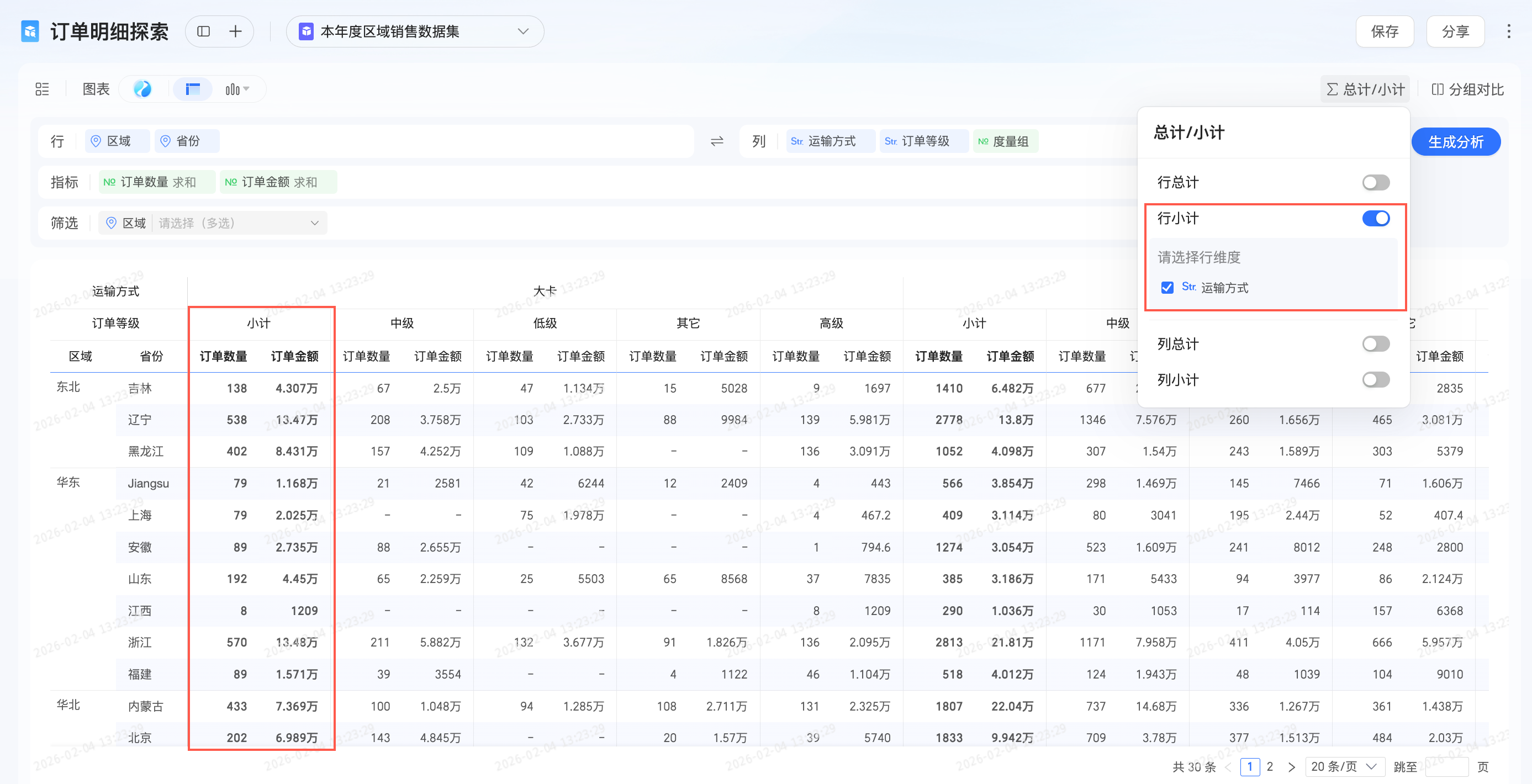
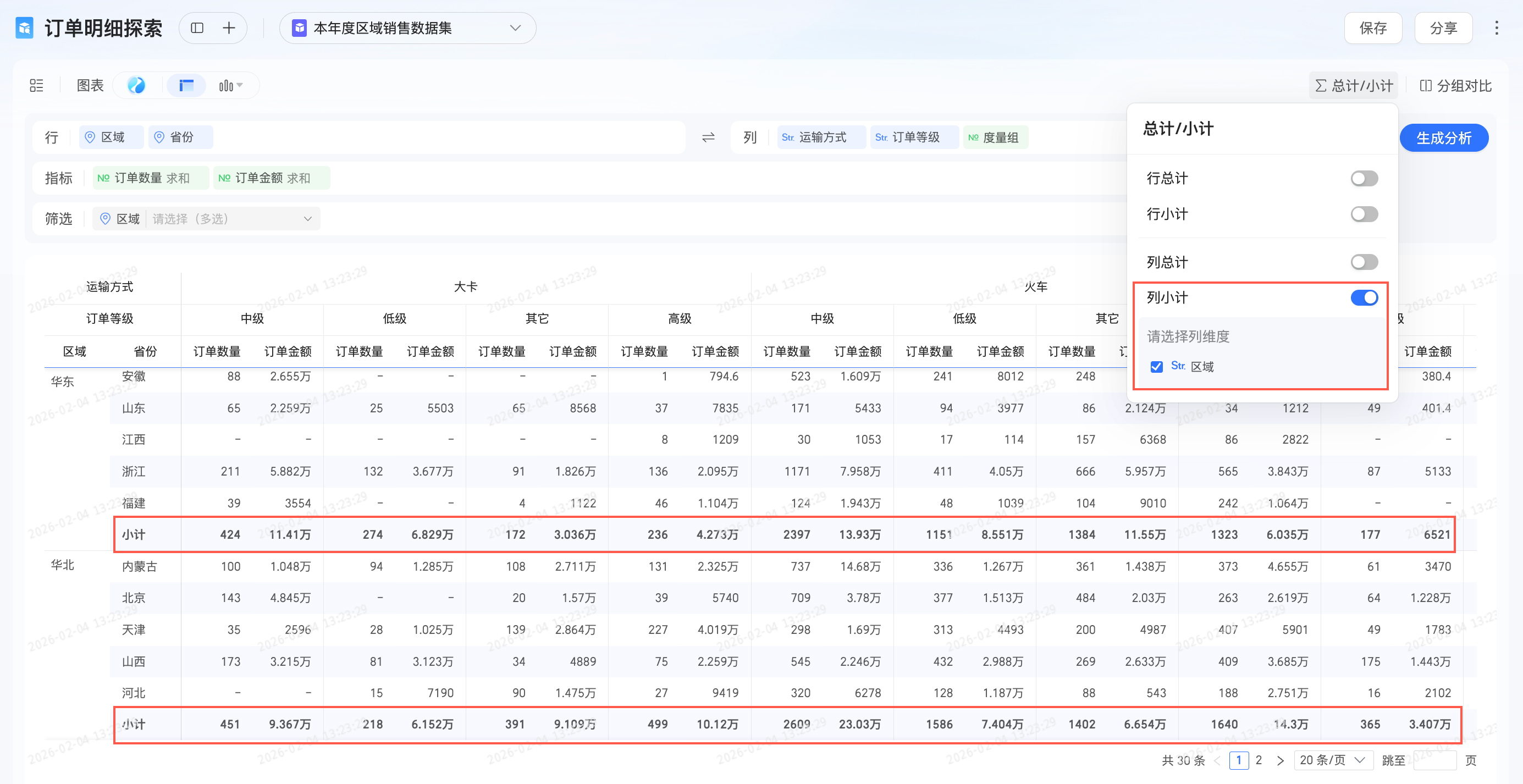
行小计是对每一行中的多个数值按照某个行维度(如“运输方式”)进行小计(如求和)的结果,支持灵活选择需要小计的维度。若您需要使用行小计,请至少选择一个指标和多个列维度。
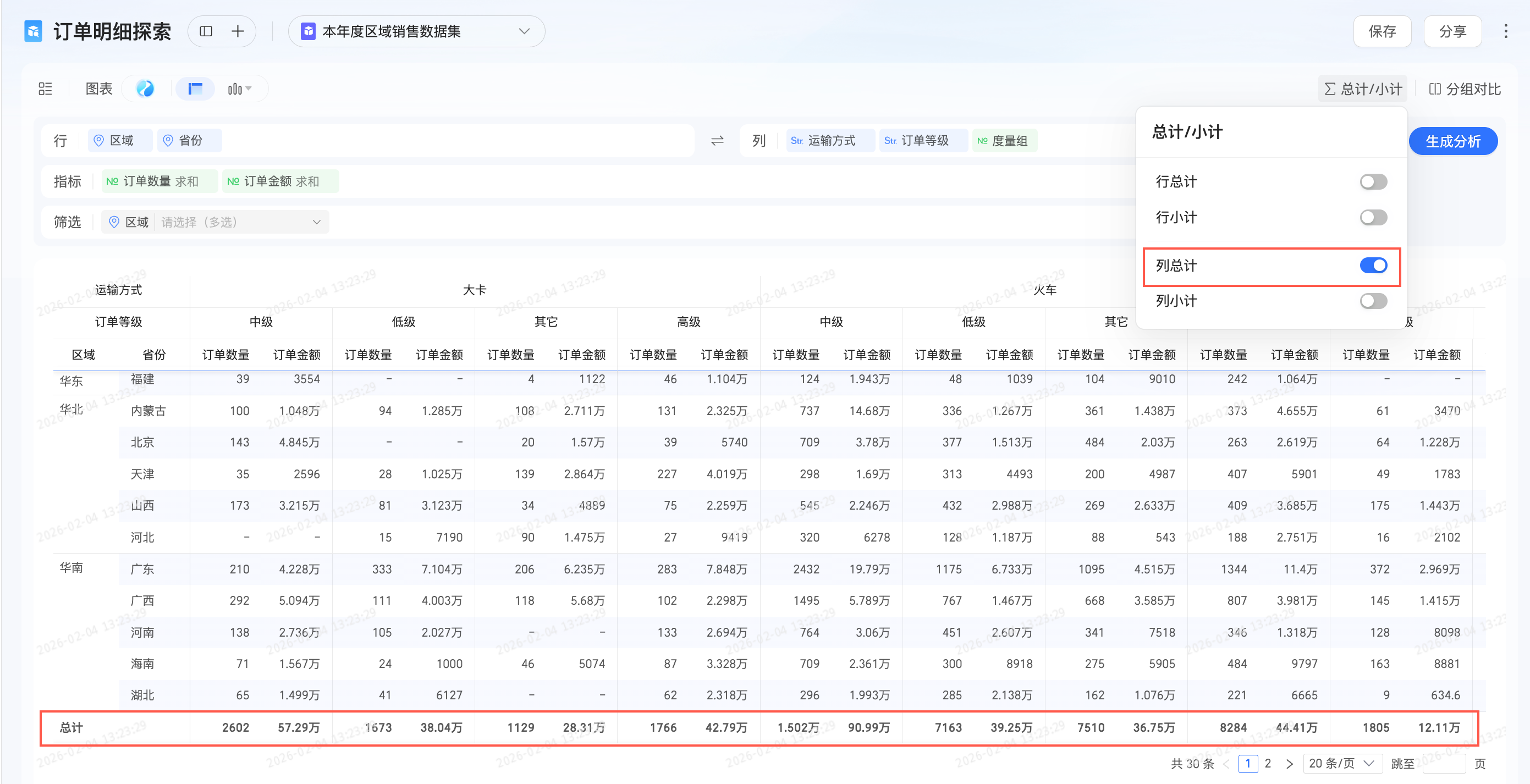
列总计是对每一列中的多个数值进行总计(如求和)的结果。若您需要使用列总计,请至少选择一个指标和一个行维度。
列小计是对每一列中的多个数值按照某个列维度(如“区域”)进行小计(如求和)的结果,支持灵活选择需要小计的维度。若您需要使用列小计,请至少选择一个指标和多个行维度。
高级计算
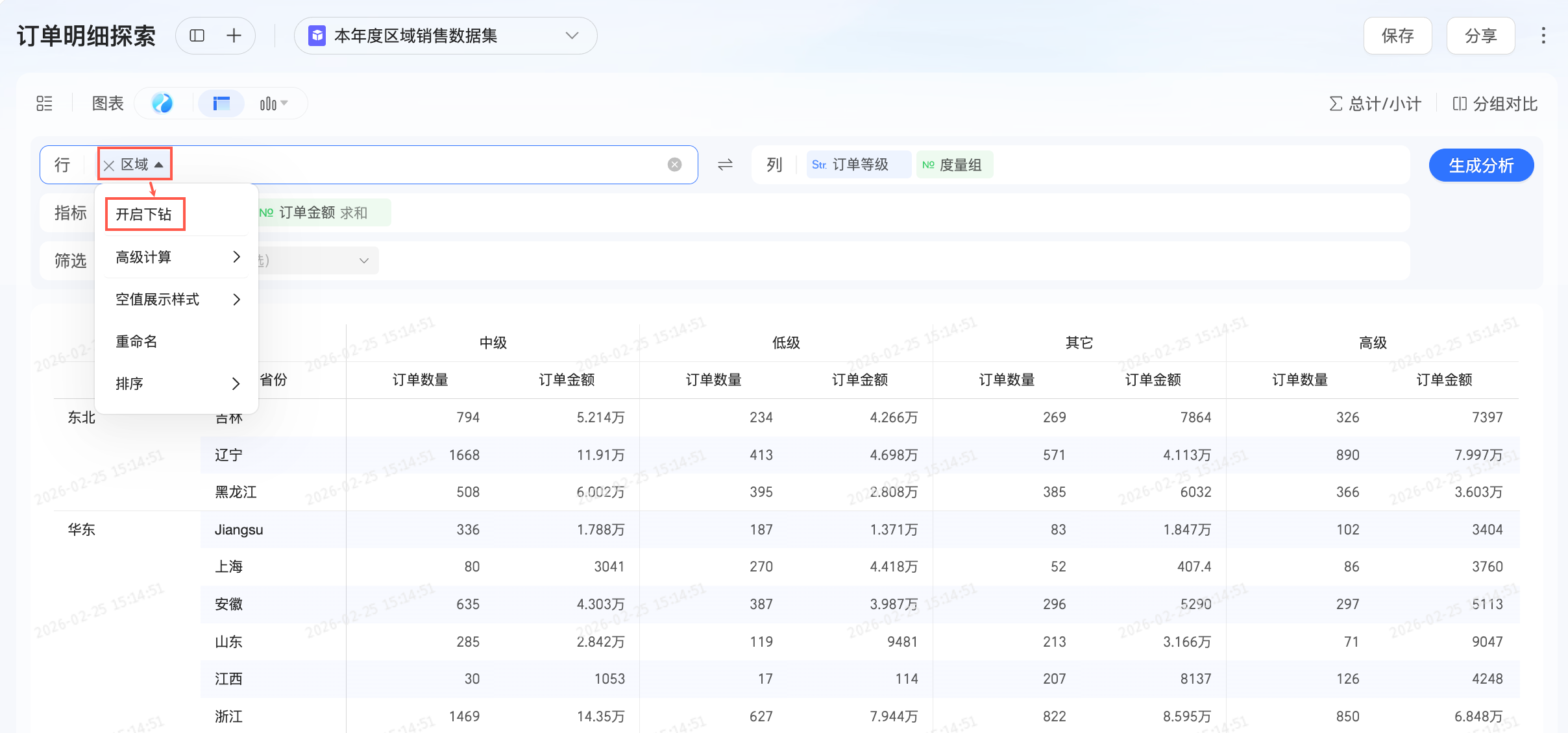
下钻
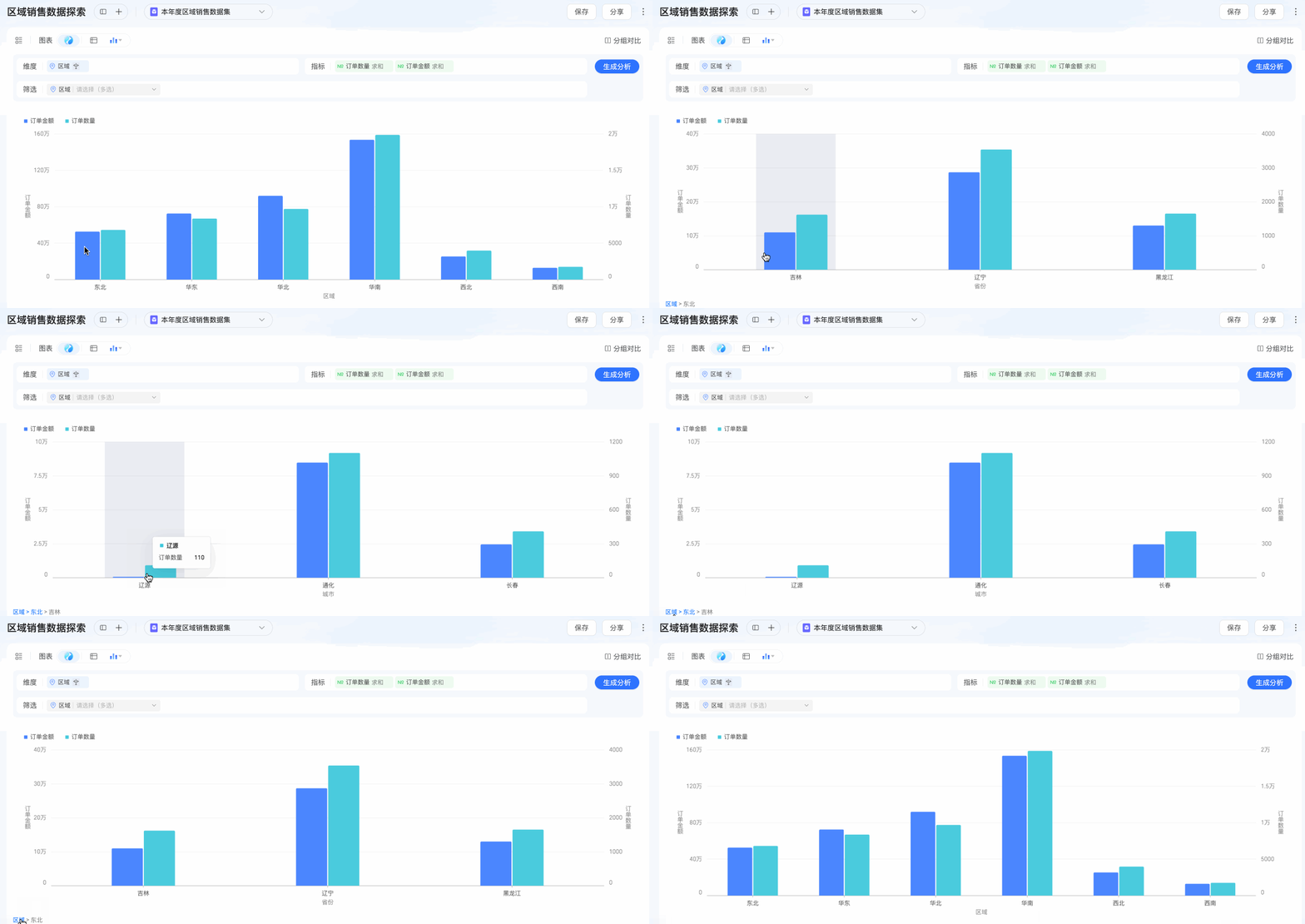
维度字段支持配置下钻,您可以根据业务需求灵活设置下钻字段。
图表模式为表格类型时,最多可设置三个下钻字段,其他图表类型只能设置一个下钻字段。
最多支持设置六个钻取层级。
表格类型的列区块字段不支持开启下钻。
创建下钻
您可以从选框内创建下钻。
您也可以从数据面板拖动字段至区块字段创建钻取。
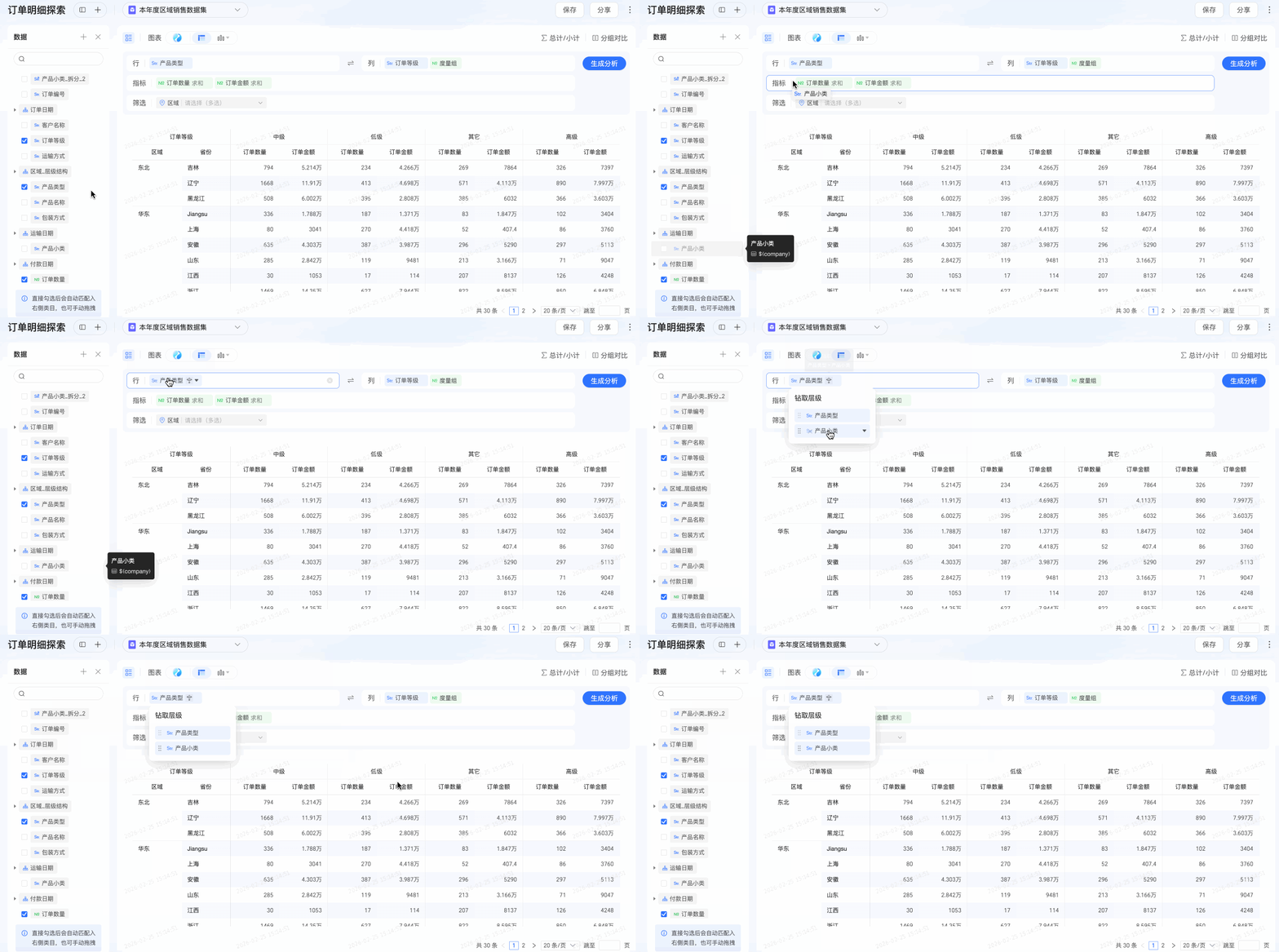
若当前字段已在数据集中设置层次结构,则默认展示钻取层级。
若当前字段未设置层级结构,则默认仅展示当前字段。支持灵活添加、删除钻取维度字段至当前钻取区块。
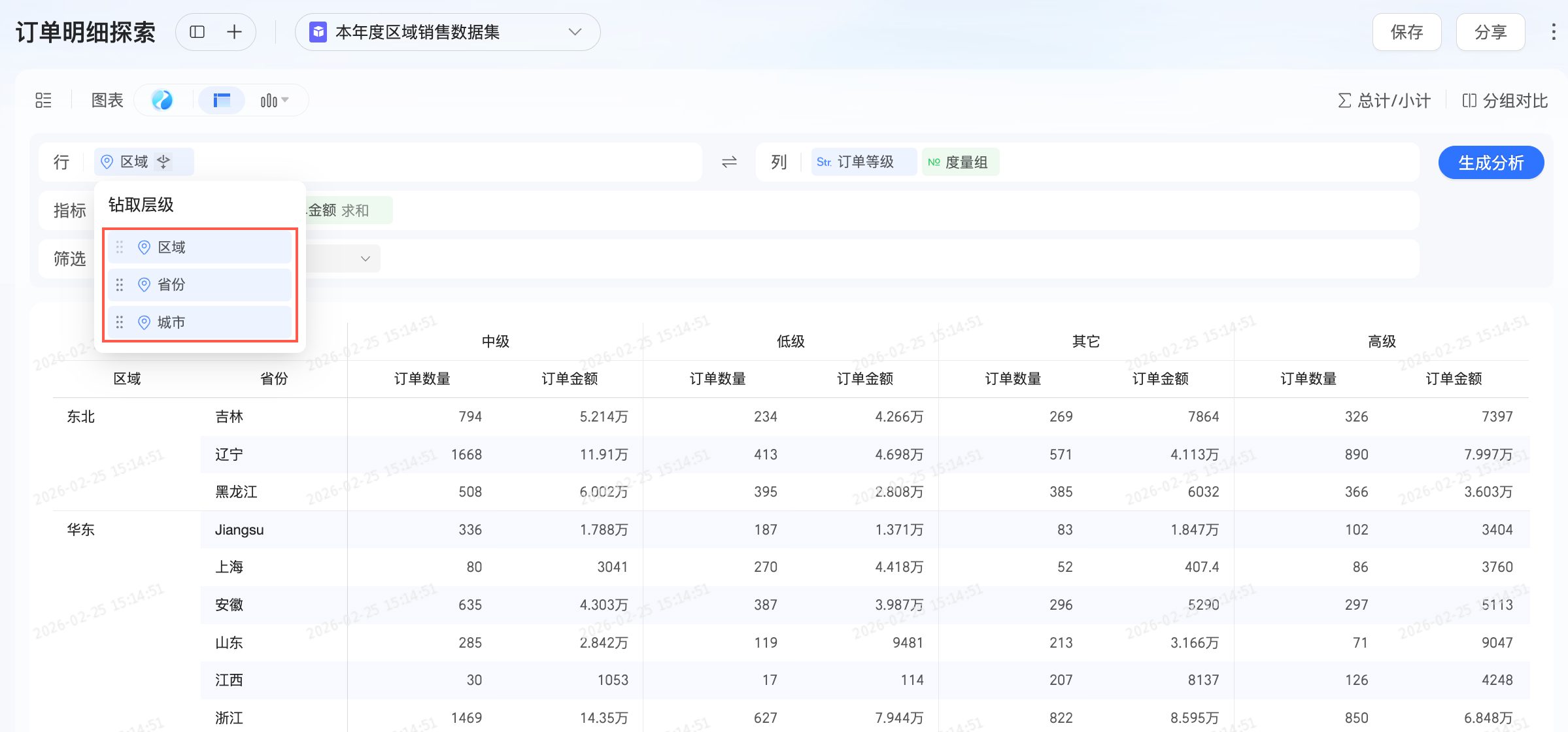
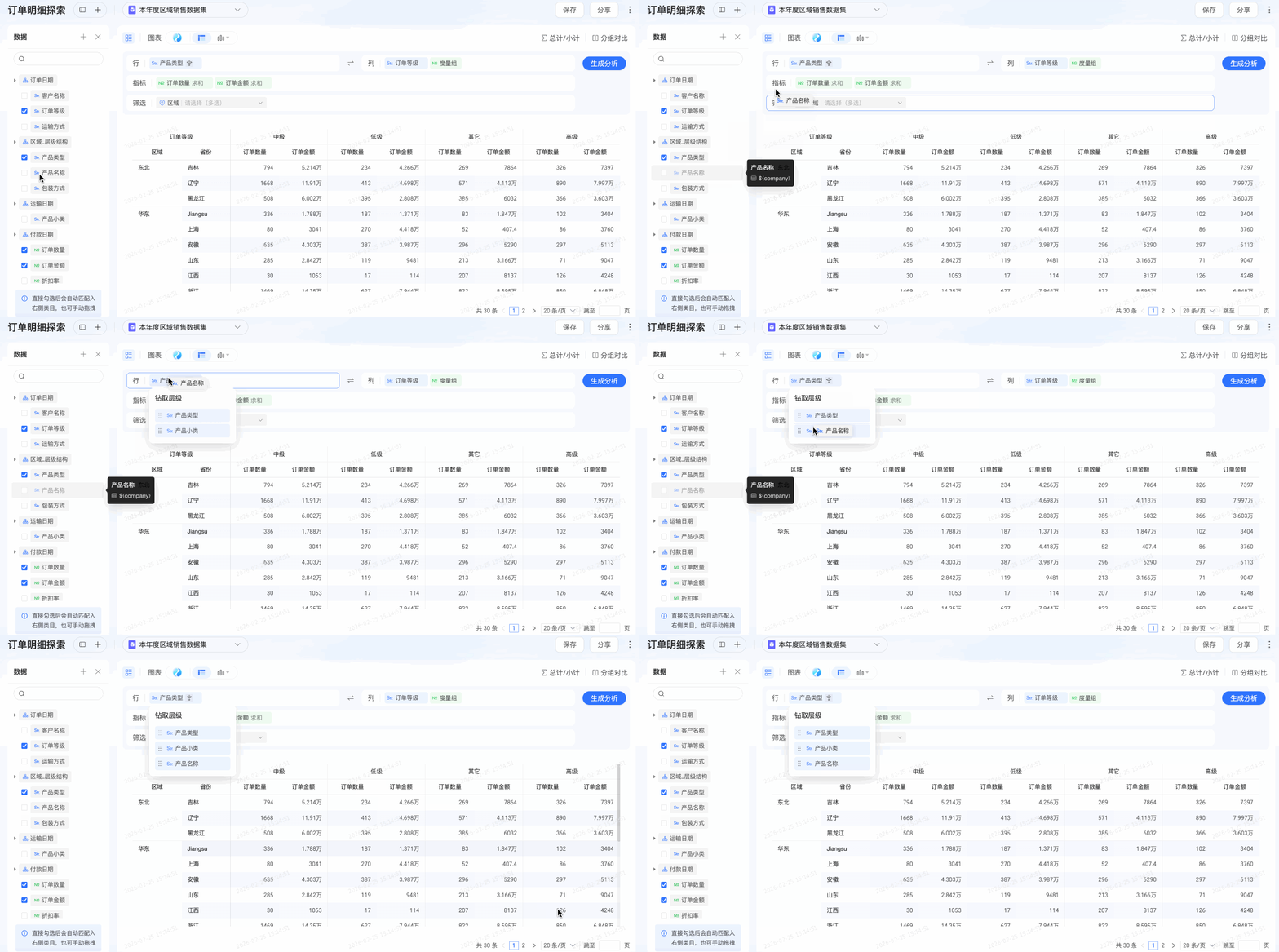
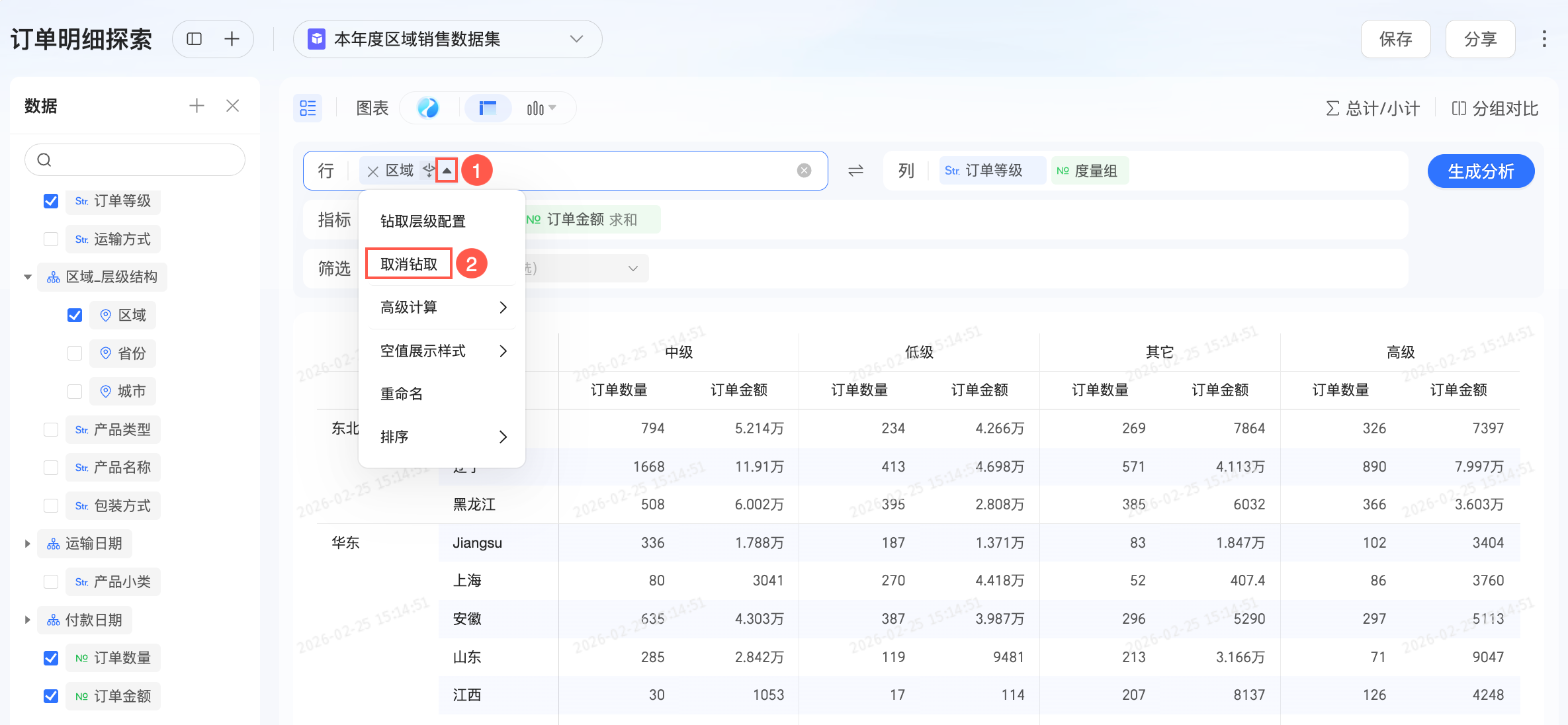
钻取层级配置
单击下钻字段右侧的 图标或单击下钻字段右侧的
 图标并选择钻取层级配置。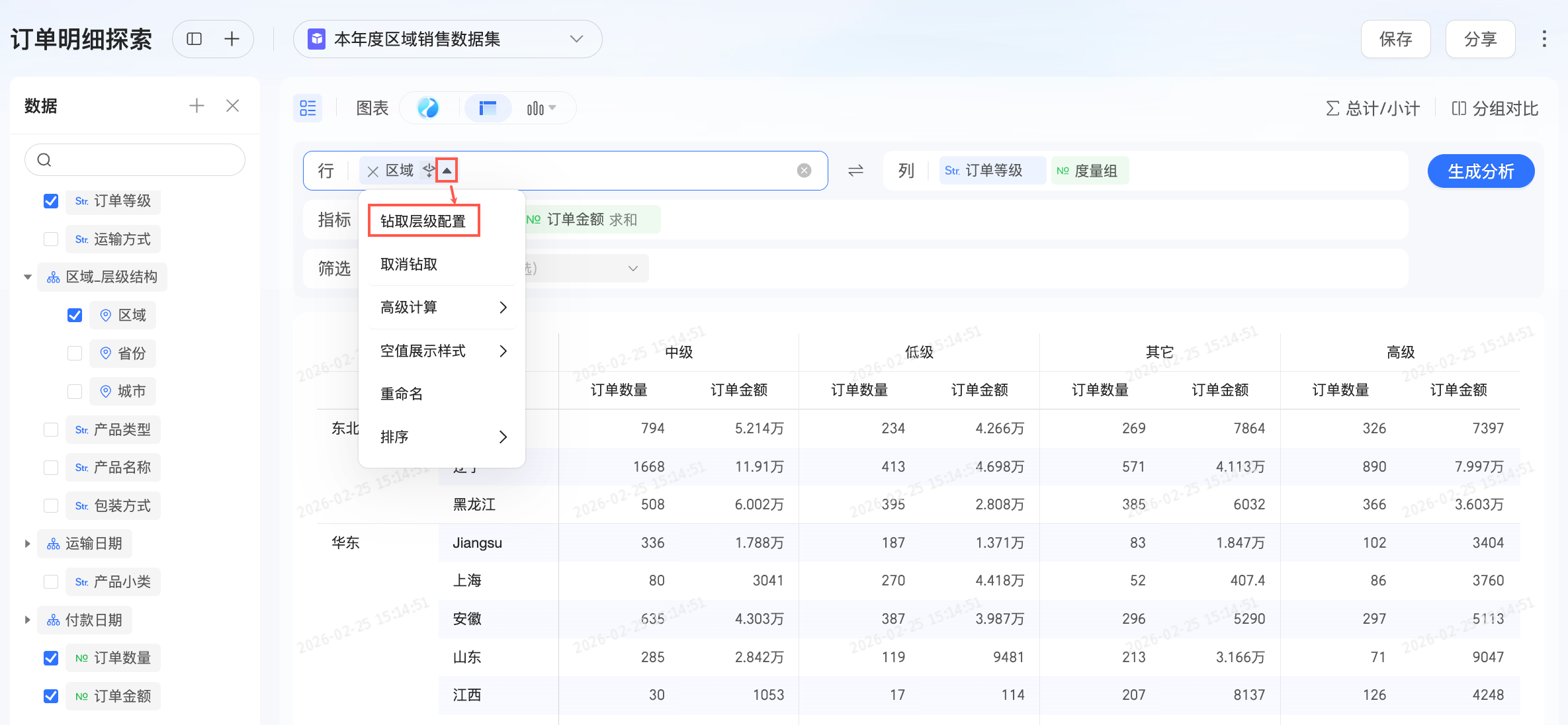
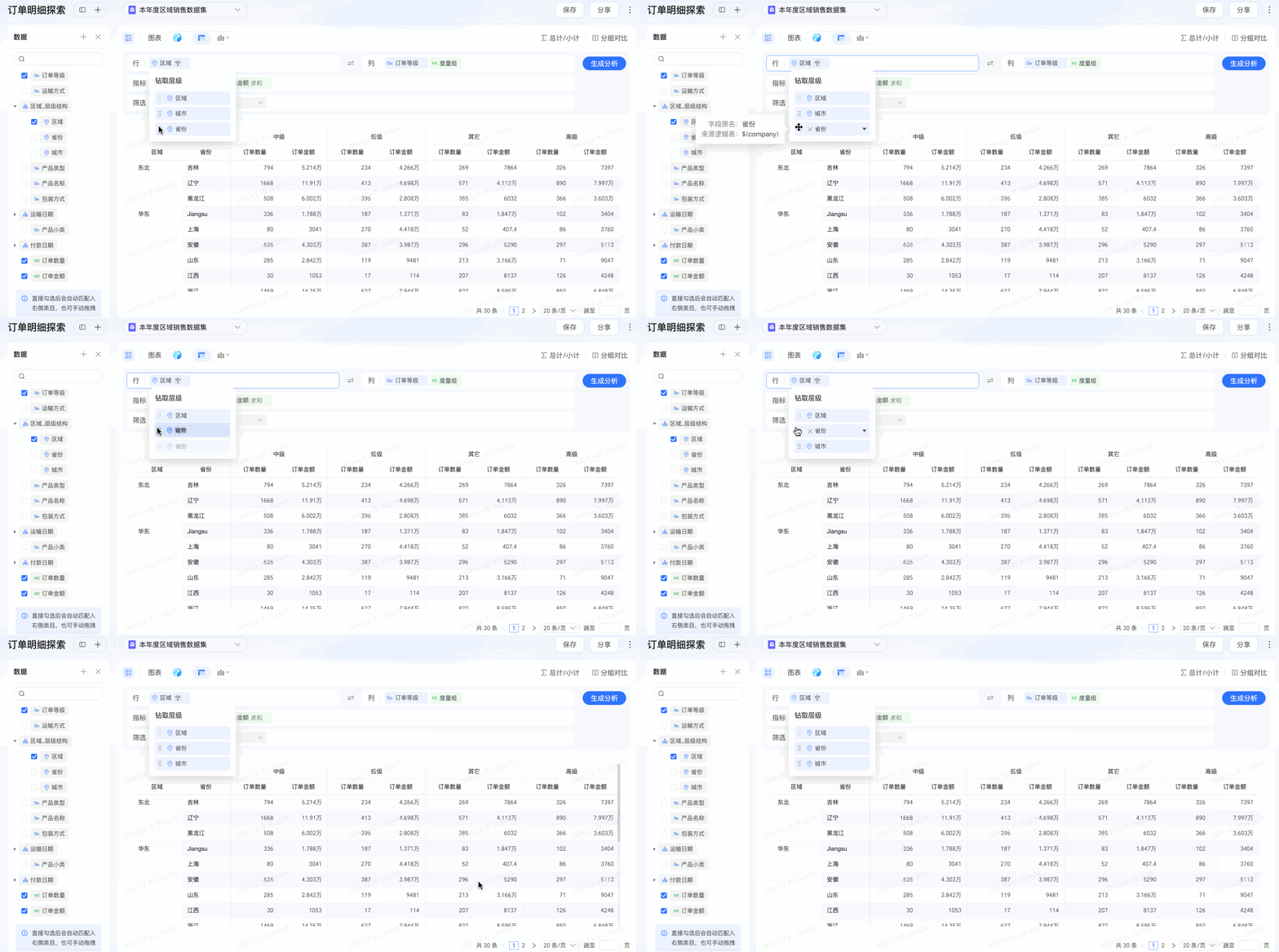
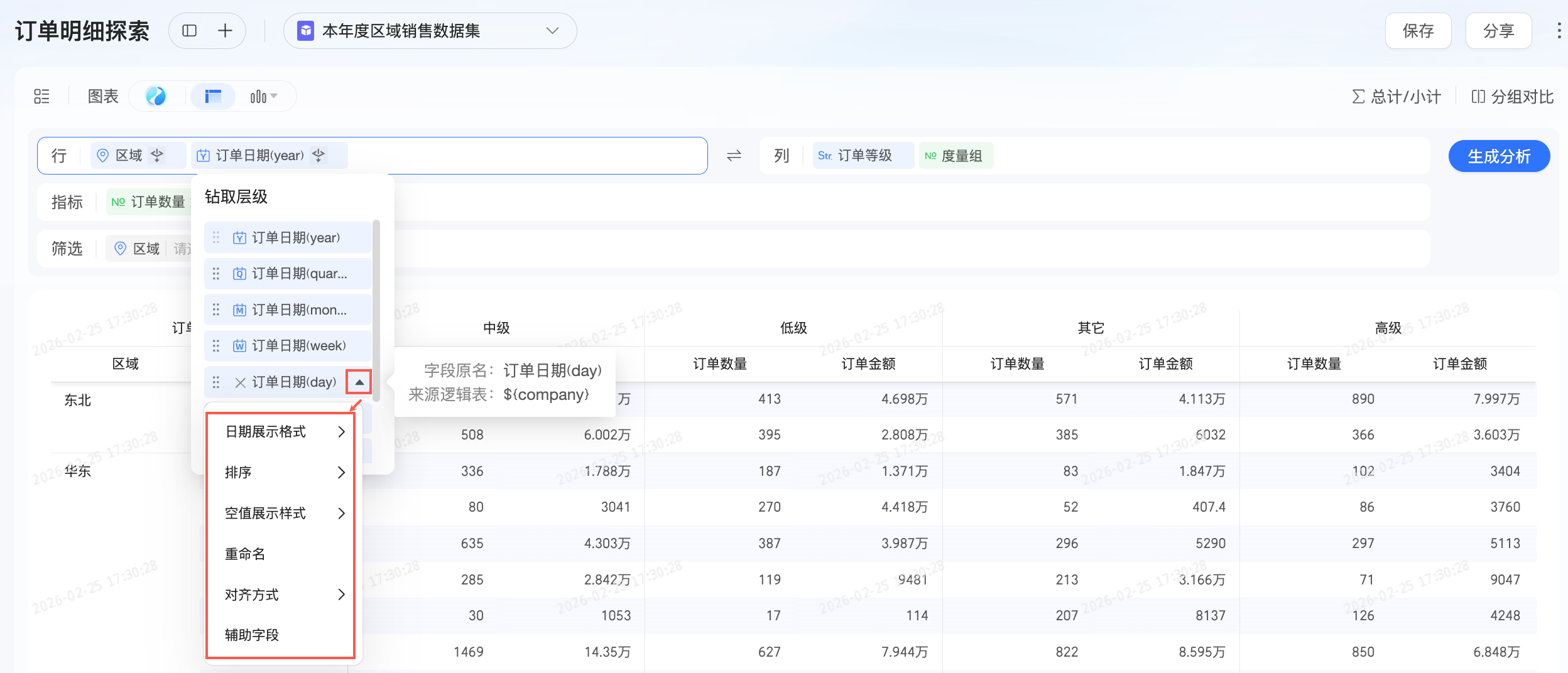
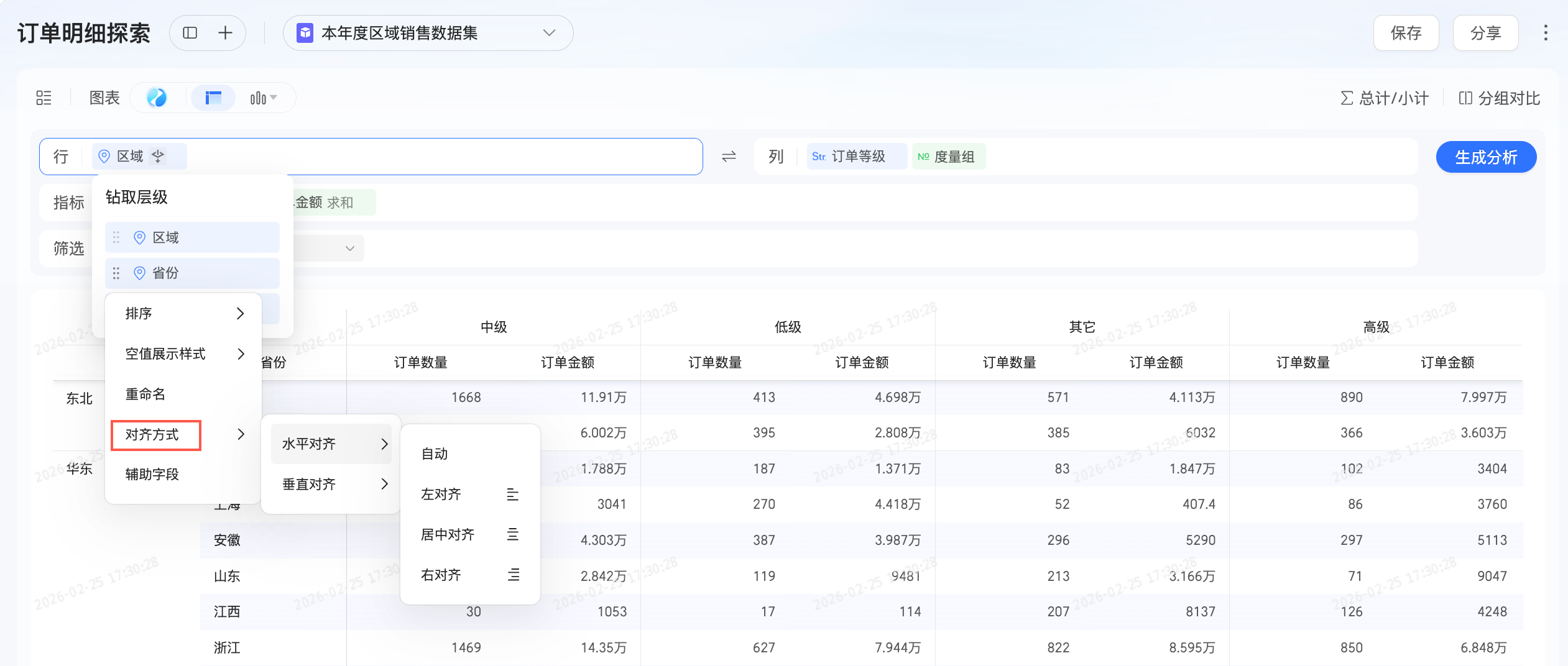
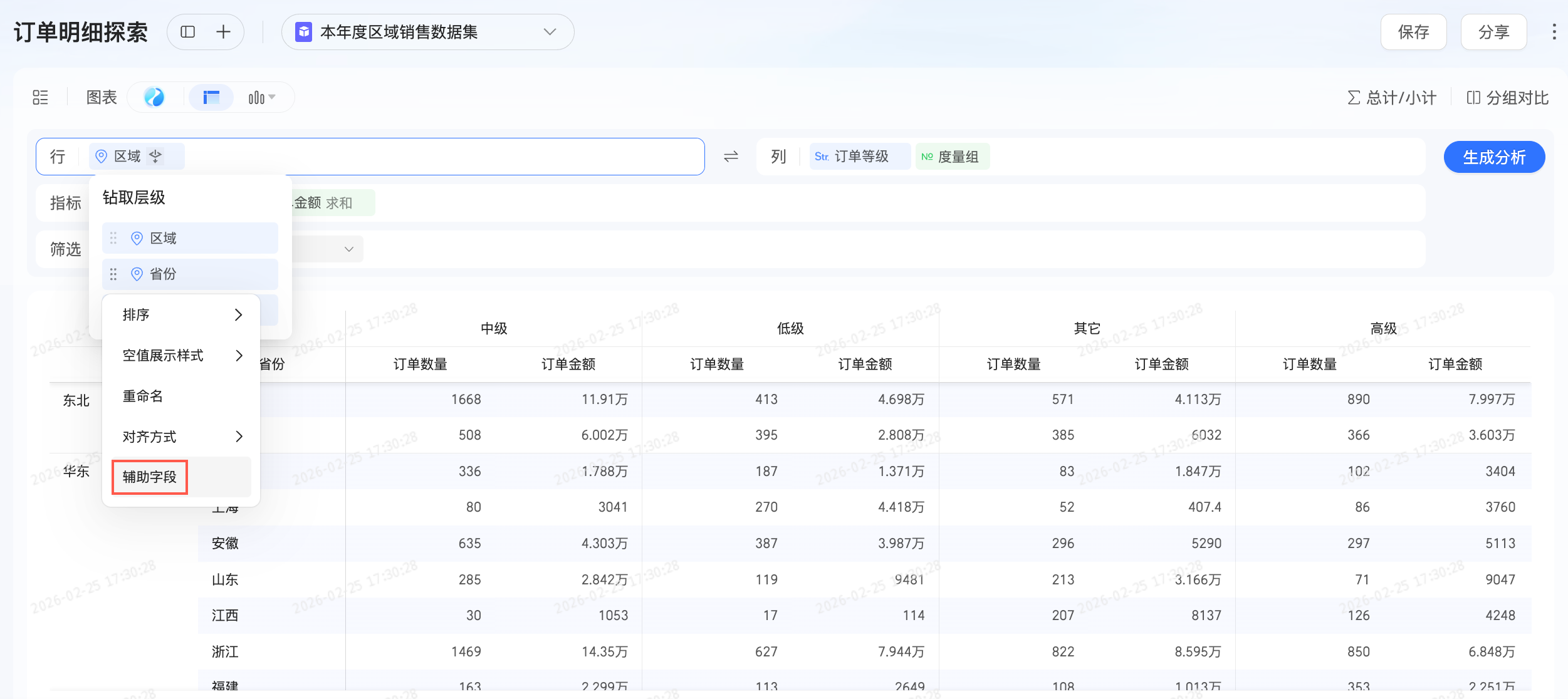
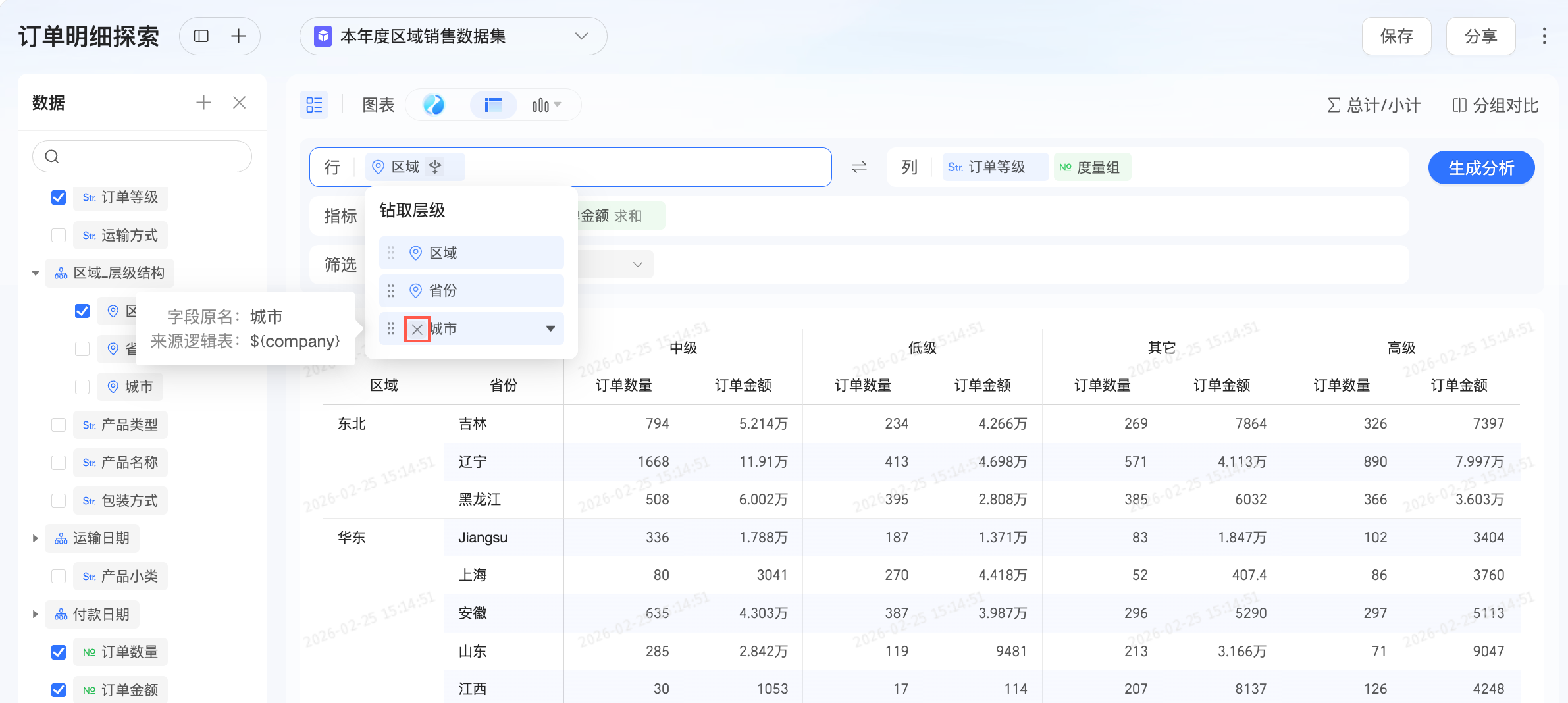
在钻取层级配置中,您可以进行以下操作:
支持拖动层级字段顺序调整层级结构。
支持对层级字段进行字段配置。
说明第一层下钻字段除辅助字段外,其他配置项请直接在图表字段配置时设置。
支持删除层级字段。
若您后续无需使用钻取功能,可以单击下钻字段右侧的图标并选择取消钻取。
下钻效果展示
生成分析
配置完成后,单击生成分析,系统会自动生成分析结果;您也可以在配置过程中单击生成分析,查看配置效果。