开发Quick BI自定义可视化组件有两种方式:在线编辑、专业模式。在线编辑即在Quick BI控制台内通过页面编辑器直接编写代码,无需安装开发环境,所有操作在浏览器中完成,适合编写简单的可视化类型;专业模式即在本地开发环境中,使用前端工程体系(例如:React、Vue、TypeScript)开发自定义可视化代码,并打包上传至Quick BI,适合更复杂的开发需求。本文将以开发一个自定义组件为例,为您介绍开发自定义可视化的具体流程。
前置条件
进行代码开发前,您首先需要在Quick BI开放平台中注册一个自定义可视化组件。具体操作说明请参见注册。
步骤一:开发调试
根据实际需求与技术偏好,选择对应模式进行可视化开发。
自定义页面暂不支持使用在线编辑模式开发。
在线编辑
注册完在线编辑开发模式的可视化组件后,您需要在Quick BI控制台内的页面编辑器中,对其进行进一步的开发与调试。不同可视化组件的在线编辑调试流程基本一致,此处以调试自定义组件为例进行说明,其他类型以此类推。
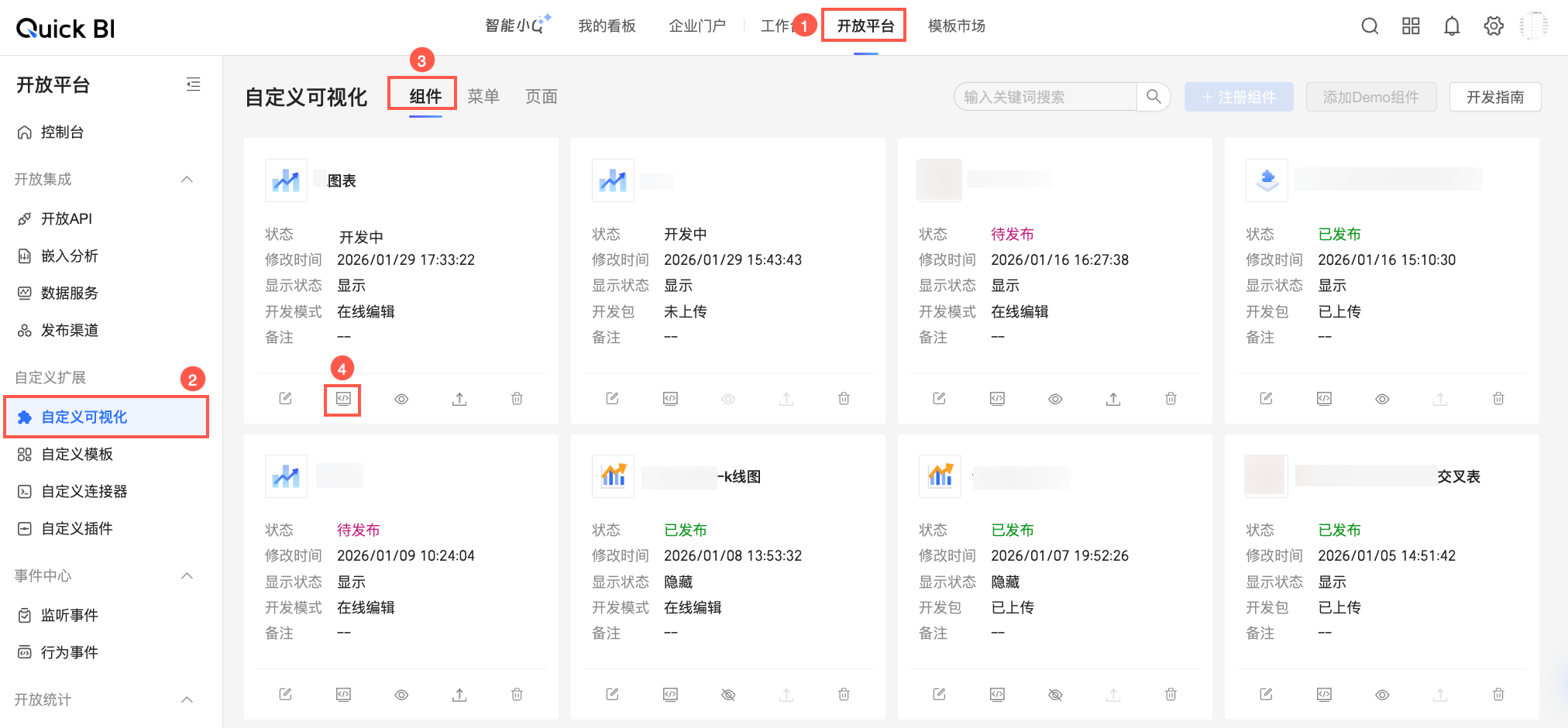
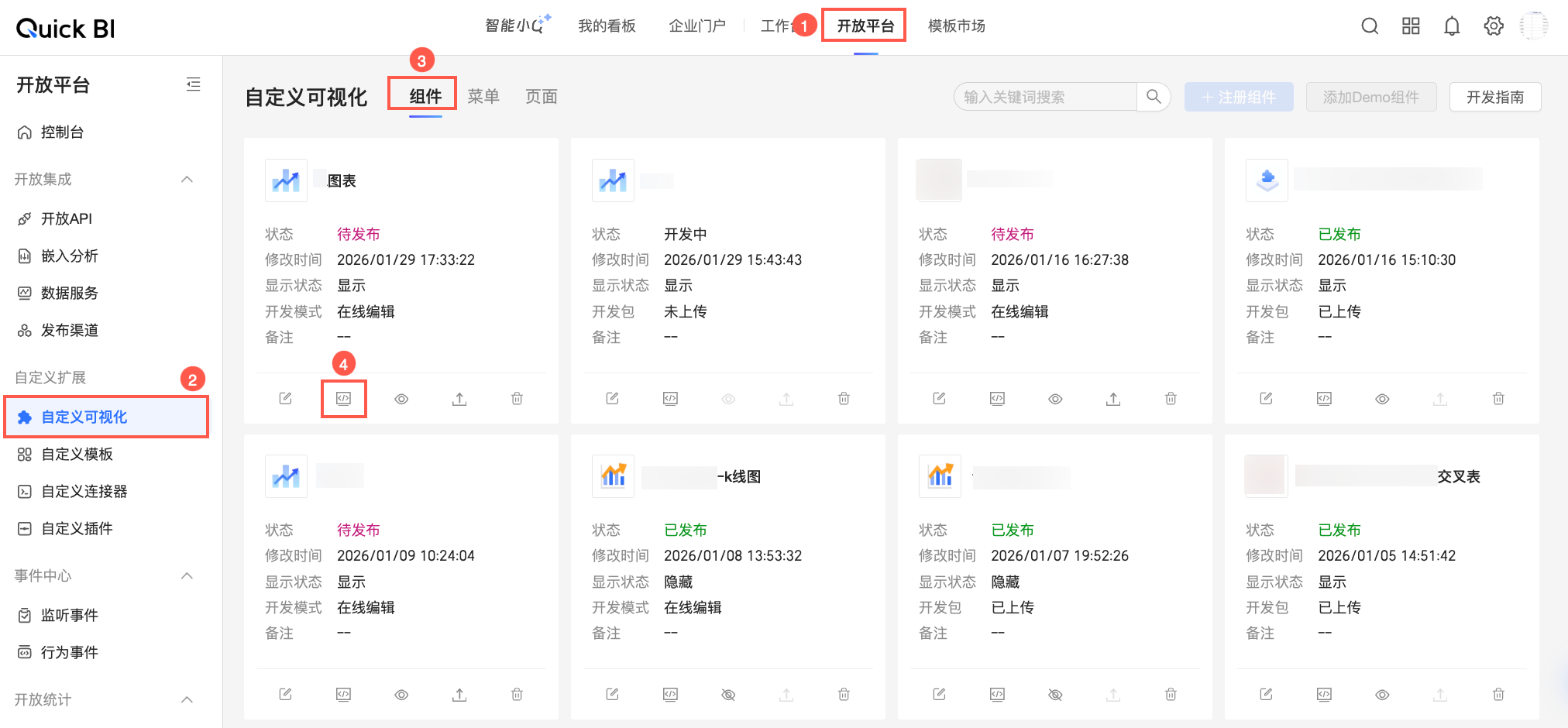
登录Quick BI开放平台的自定义可视化管理页面,在组件页签下找到目标组件,点击其卡片上的调试按钮。
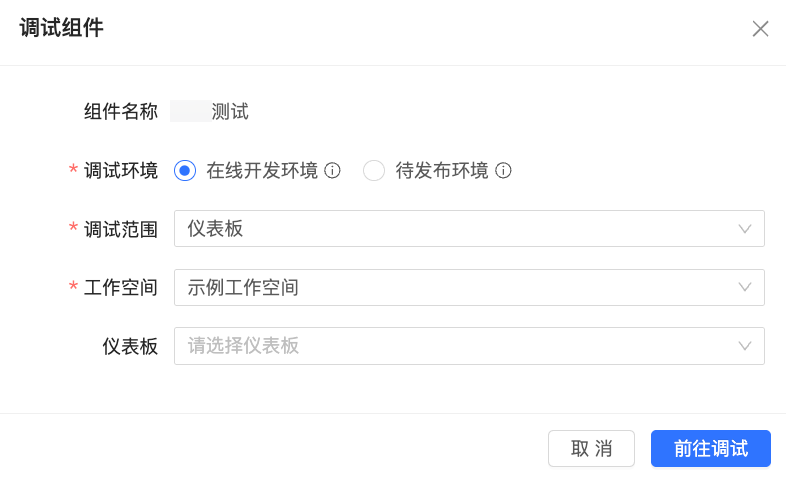
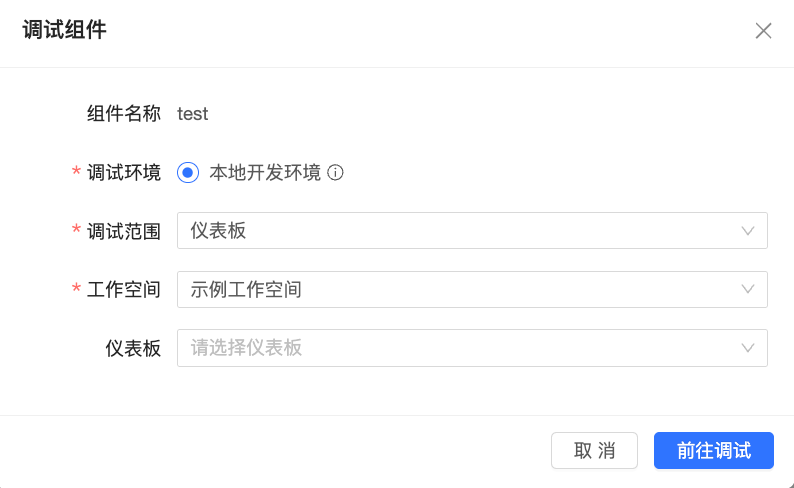
在调试组件弹窗中,设置以下信息:
配置项
说明
组件名称
默认读取注册当前组件时设置的名称。
调试环境
选择组件的调试环境。
在线开发环境:即选择在线编辑的组件源码进行调试,其他配置使用待发布包配置。
待发布环境:即选择已保存但尚未正式发布的组件代码进行调试,其他配置使用待发布配置。
推荐选择在线开发环境进行组件开发。不同运行状态下,可选择的调试环境不同,具体说明请参见运行状态。
调试范围
选择调试组件的宿主页面类型。
此处可选的类型取决于注册当前组件时,适用范围的配置情况,具体说明请参见注册。
工作空间
选择调试组件的工作空间。
仪表板/数据大屏
选择调试组件的具体资源。
当调试范围选择为仪表板时,可在此处下拉列表中选择具体的调试仪表板;当调试范围选择为数据大屏时,可在此处下拉列表中选择具体的调试大屏。
若不指定具体的仪表板/数据大屏,则在跳转调试时,系统将默认为您在已指定的工作空间下,新建仪表板/数据大屏进行调试。
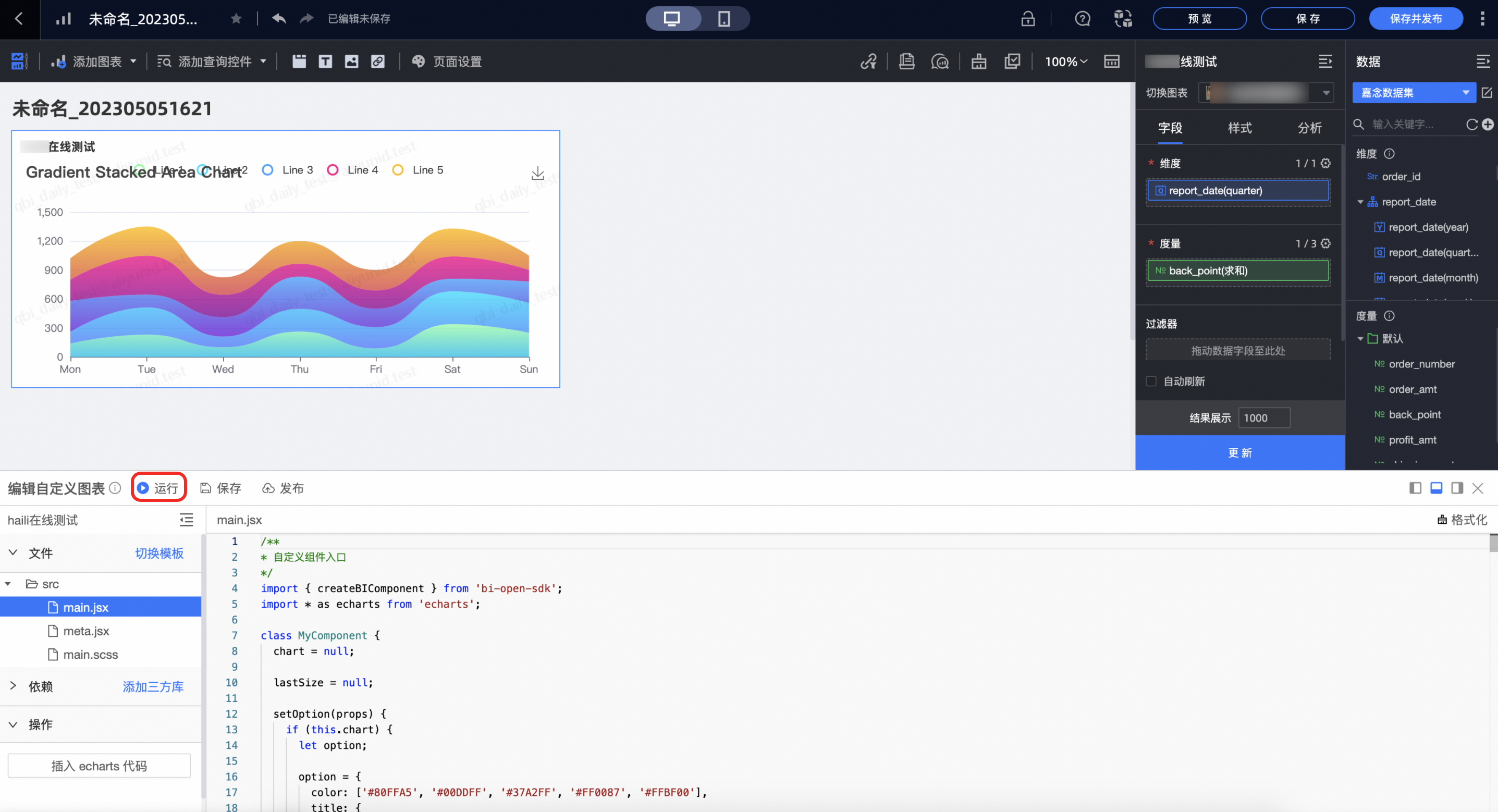
调试信息配置完成后,点击前往调试按钮即可自动跳转至宿主页面,此时宿主页面会自动打开代码编辑面板。在页面上修改代码后,点击运行按钮可进行效果调试;当您完成组件代码开发后,点击保存按钮即可保存组件代码内容。
专业模式
在专业模式下,创建Quick BI自定义可视化工程项目的最佳方式是使用create-qbi-app脚手架工具创建模板项目。具体操作步骤如下:
安装环境
在开发前,您需要安装和设置以下软件:
Node.js
进入nodeJS官网,下载并安装Node环境(建议安装 >= node22版本)。安装完成后可以通过以下命令验证是否安装成功。
node -v设置镜像
国内 npm 默认镜像下载速度可能会比较慢,推荐使用淘宝镜像。
# npm
npm config set registry https://registry.npmmirror.com/

# pnpm (推荐)
npm install -g pnpm
pnpm config set registry https://registry.npmmirror.com/

# yarn
npm i -g yarn
yarn config set registry https://registry.npmmirror.com/
创建模板项目
首先打开Terminal或者PowerShell,导航到要创建项目的文件夹。执行
npx create-qbi-app@latest <project-name> -t <template-type>命令创建模板项目,例如:# npm npx create-qbi-app@latest my-chart -t chart-react-ts # pnpm (推荐) pnpm create qbi-app@latest my-chart -t chart-react-ts # yarn yarn create qbi-app@latest my-chart -t chart-react-ts其中
my-chart为项目名称,-t为模板类型参数,其预设值如下:模板类型
框架
说明
chart-react-ts
React + TypeScript
自定义组件
chart-vue-ts
Vue + TypeScript
chart-vanilla-ts
无框架 + TypeScript
menu-chart-react-ts
React + TypeScript
图表卡片自定义菜单
menu-dashboard-react-ts
React + TypeScript
仪表板自定义菜单
menu-workbook-react-ts
React + TypeScript
电子表格自定义菜单
page-react-ts
React + TypeScript
自定义页面
page-vue-ts
Vue + TypeScript
page-vanilla-ts
无框架 + TypeScript
如果不填
-t参数,则根据提示选择模板类型即可。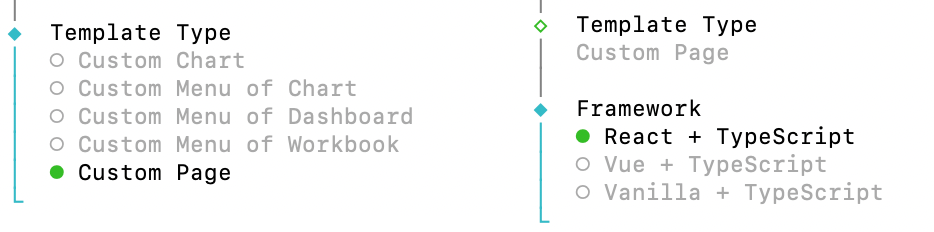 得到的模板项目目录结构如下
├── dist # 构建产出目录 ├── node_modules # 项目相关包依赖 ├── public # 本地调试静态资源 │ └──index.html ├── src # 源码目录 │ ├──Component.tsx # 组件具体实现 │ ├──index.scss # 样式文件 │ ├──index.ts # 组件生命周期入口, 一般无需关注 | └──meta.ts # 元信息 ├── qbi.config.ts # 构建配置 ├── package.json # 依赖包管理 ├── README.md # 项目说明文档 └── tsconfig.json # typescript配置文件您可以在此按需执行以下命令:
npm run start- 启动本地开发服务器。npm run build- 构建项目。npm run bundle- 将构建结果打包为Quick BI开发包。
启动 devServer
目标项目创建成功后,进入目录安装依赖并启动,在开发过程中请保持本地服务持续正常启动。
# npm
cd my-chart && npm i && npm run start

# pnpm
cd my-chart && pnpm i && pnpm run start

# yarn
cd my-chart && yarn && yarn run start
默认开发端口为
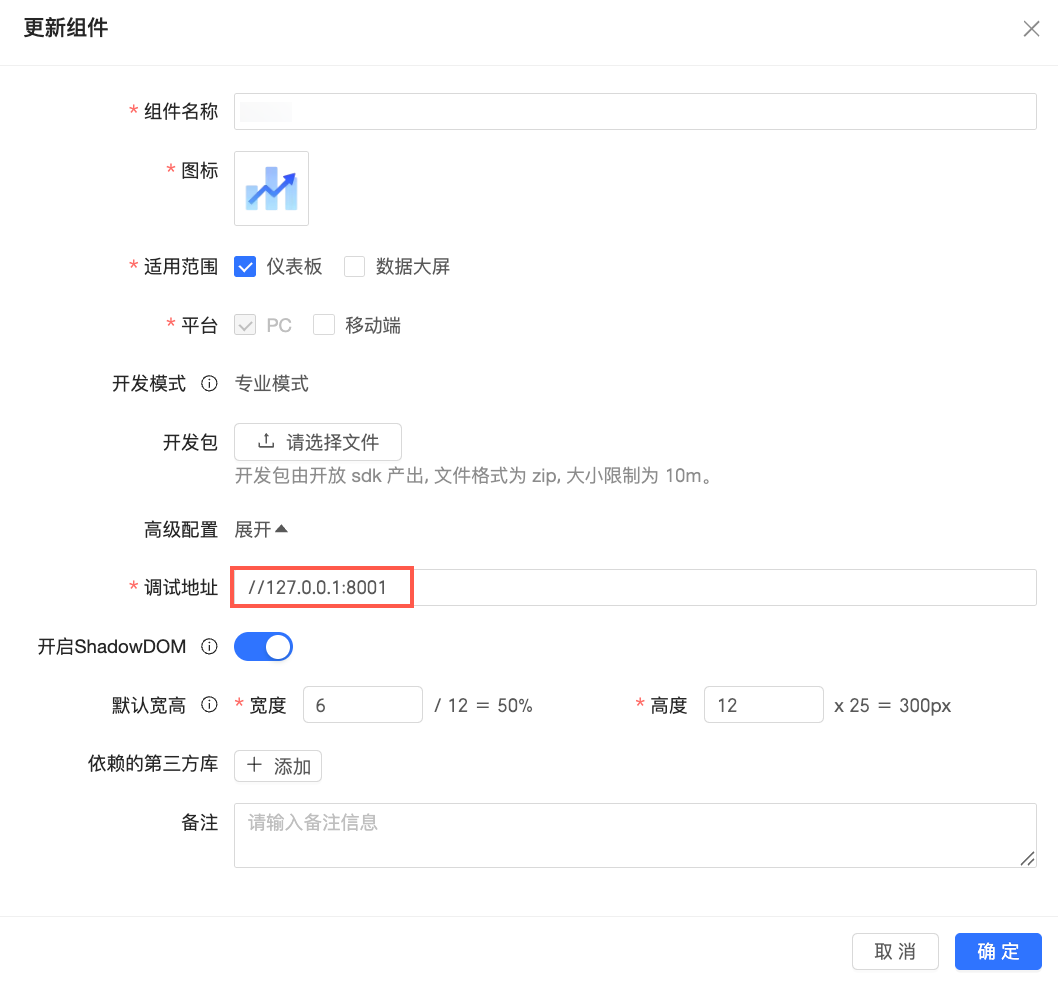
8001, 可以在qbi.config.ts中修改本地开发端口import { defineConfig } from '@quickbi/qbi-dev-tools'; export default defineConfig({ devServer: { port: 8001, host: '127.0.0.1', server: { type: 'https', }, }, });说明端口修改后还需要在自定义可视化管理页同步调整,以自定义组件为例:
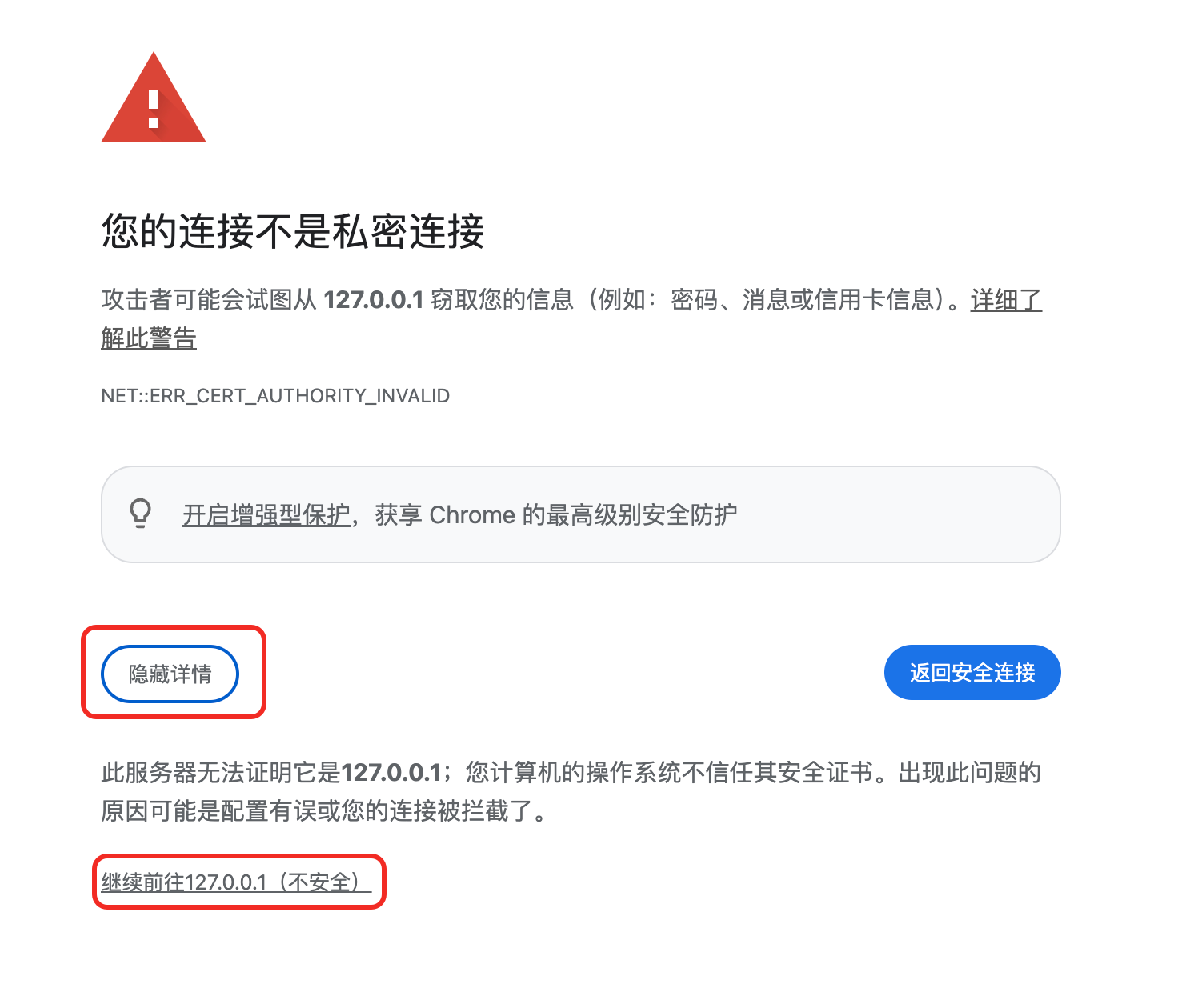
首次启动开发服务器时,可能需要如下图所示点击继续前往。

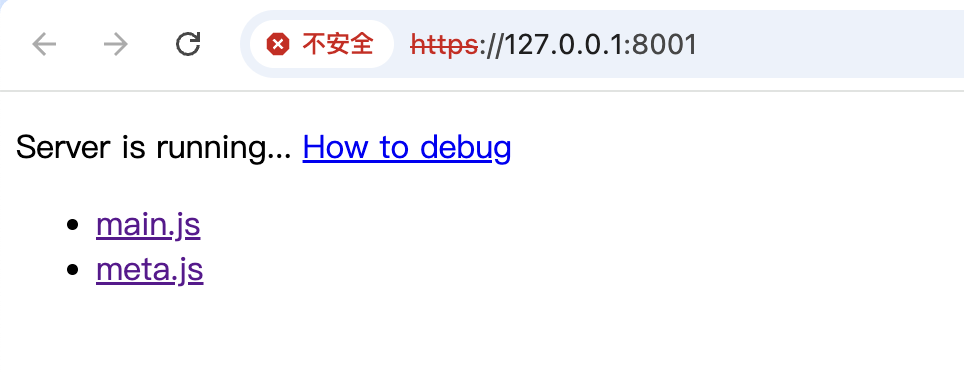
启动成功后,会自动打开以下页面:
进入宿主页调试
不同自定义可视化类型在专业模式下的调试流程基本一致,此处以调试自定义组件为例,其他类型以此类推。
登录Quick BI开放平台的自定义可视化管理页面,在组件页签下找到需要调试的目标组件,点击其卡片上的调试按钮。
在调试组件弹窗中,设置以下信息:
配置项
说明
组件名称
默认读取注册当前组件时设置的名称。
调试环境
选择组件的调试环境。
在专业模式下,当仅注册了组件但未上传开发包时,仅支持选择在本地开发环境调试,即:从本地服务中读取组件资源,其他配置使用待发布包配置。
关于组件状态及支持选择的调试环境说明,请参见运行状态。
调试范围
选择调试组件的宿主页面类型。
此处可选的类型取决于注册当前组件时,适用范围的配置情况,具体说明请参见注册。
工作空间
选择调试组件的工作空间。
仪表板/数据大屏
选择调试组件的具体资源类型。
当调试范围选择为仪表板时,可在此处下拉列表中选择具体的调试仪表板;当调试范围选择为数据大屏时,可在此处下拉列表中选择具体的调试大屏。
若不指定具体的仪表板/数据大屏,则在跳转调试时,系统将默认为您在已指定的工作空间下,新建仪表板/数据大屏进行调试。
完成信息设置后点击前往调试按钮,即可自动跳转至宿主页面。此时宿主页面已经代理上本地的开发服务,修改本地代码后,刷新宿主页面即可进行调试。
打包
开发完成后,执行以下命令,将会得到类似
my-component-1.0.0.zip的开发包。npm run build && npm run bundle上传开发包
将上一步中获取的开发包上传至Quick BI,以自定义组件为例:
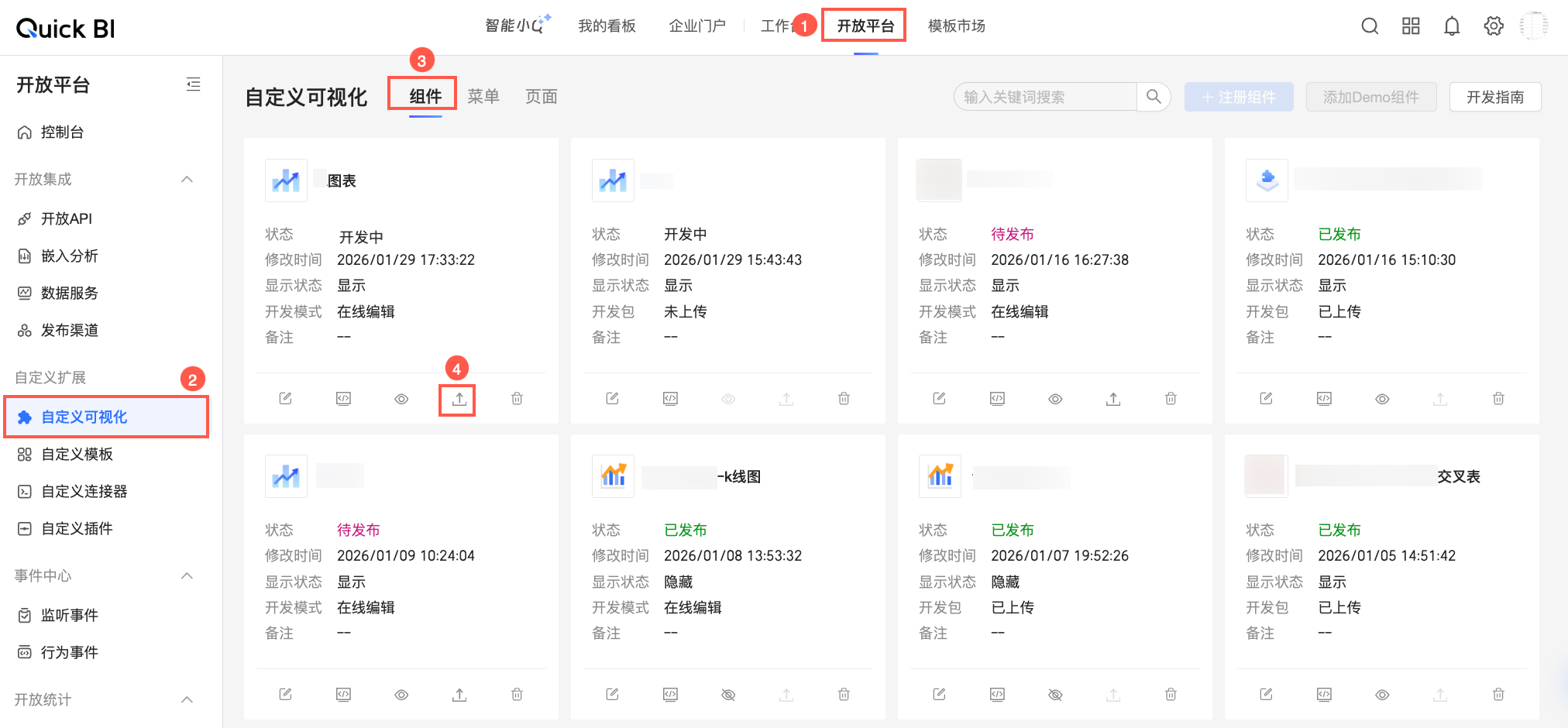
在Quick BI开放平台的自定义可视化管理页面中,找到待上传开发包的目标组件并点击其卡片
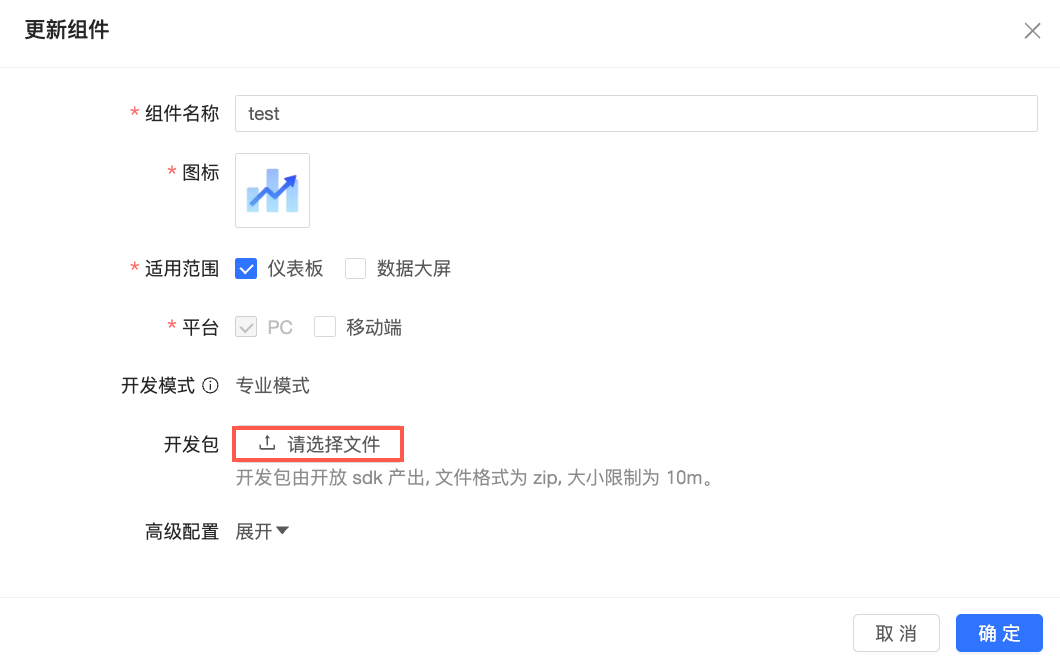
图标。在更新组件弹窗中点击请选择文件,上传压缩包文件。
点击确定按钮即可上传开发包,完成后组件即由开发中转为待发布状态。
 图标。
图标。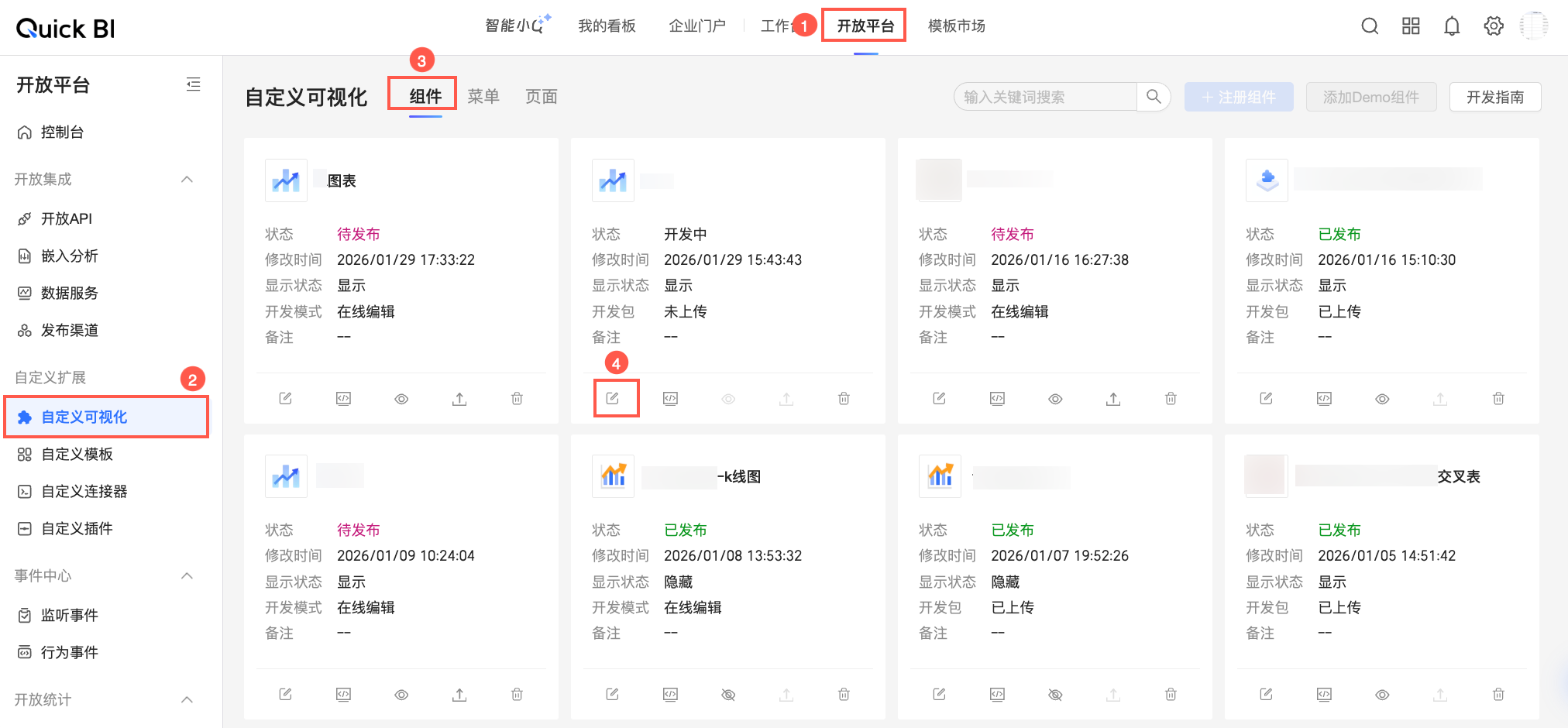
步骤二:预览
开发完成后,在正式发布前,往往希望能够在正式环境上预览待发布组件的实现效果。此处以自定义组件为例进行预览操作的说明,其他类型以此类推。
登录Quick BI开放平台的自定义可视化管理页面,在组件页签下找到需要预览的目标组件,点击其卡片上的调试按钮。
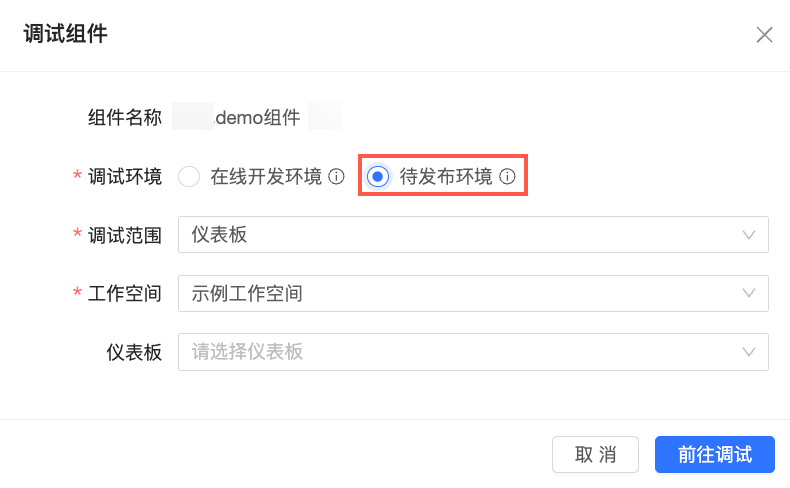
在调试组件弹窗中,选择待发布环境,并按需配置调试范围等相关信息。
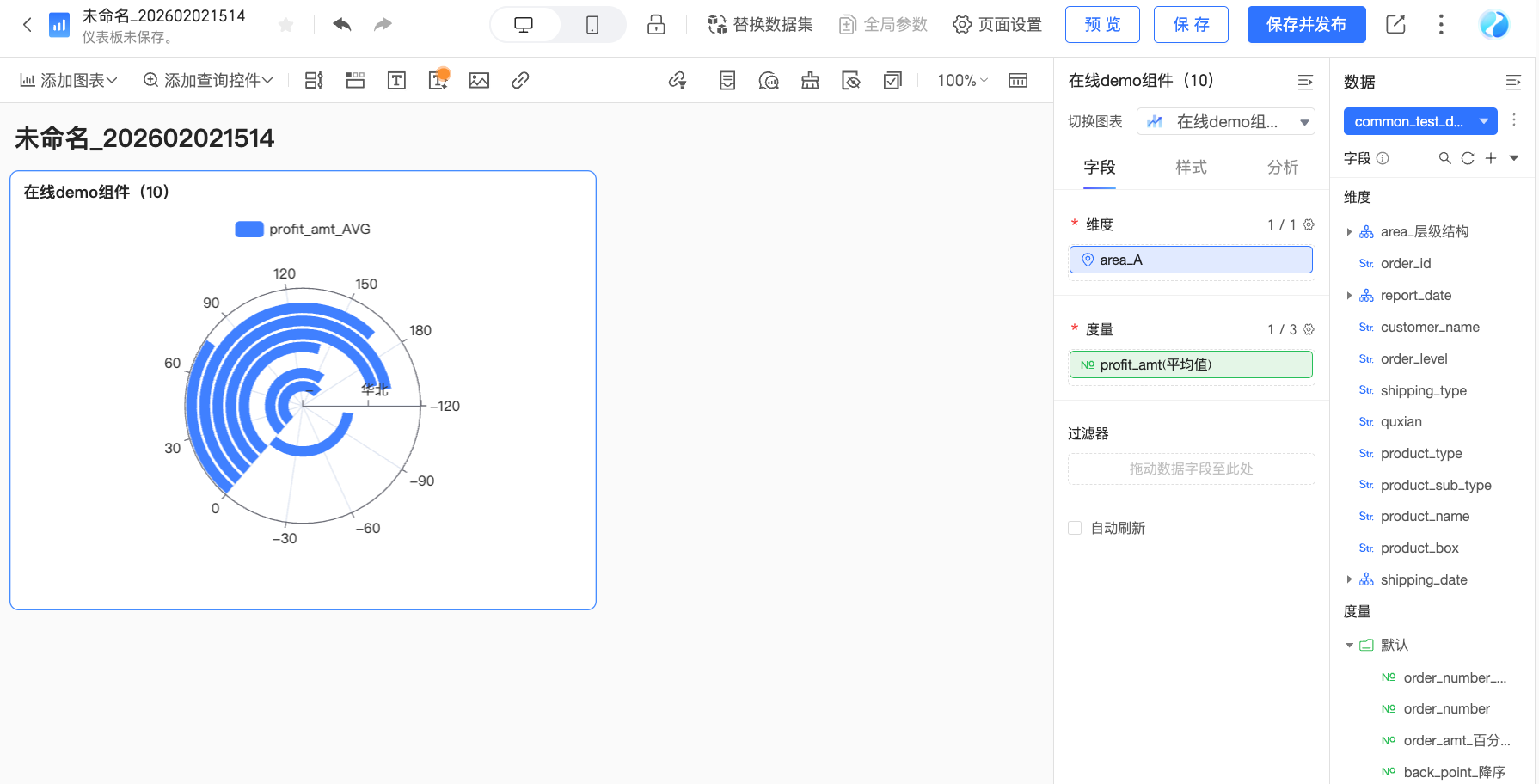
点击前往调试按钮后,即会自动跳转至指定宿主页面,此时便可以在宿主页上预览组件效果。
步骤三:发布
确认可视化实现效果后,即可进行正式发布。以自定义组件为例:
登录Quick BI开放平台的自定义可视化管理页面,在组件页签下找到需要发布的目标组件,点击其卡片上的发布按钮。
说明在专业模式下,仅在上传了开发包以后才可进行发布操作,否则发布按钮将处于置灰不可选择状态。
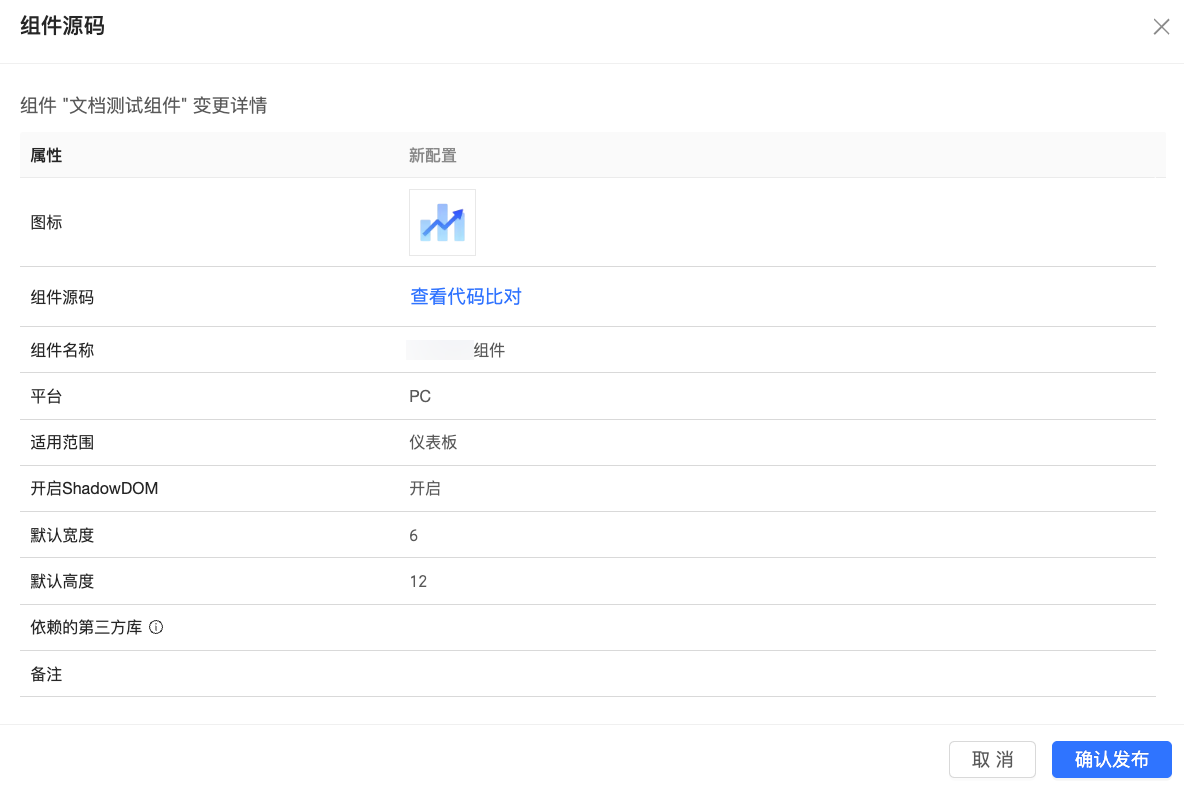
在组件源码弹窗中查看组件信息,确认无误后点击确认发布。
步骤四:使用
可视化组件发布成功后,即可在实际业务场景的物料栏中使用。不同可视化组件类型所对应的物料栏不同,具体说明如下:
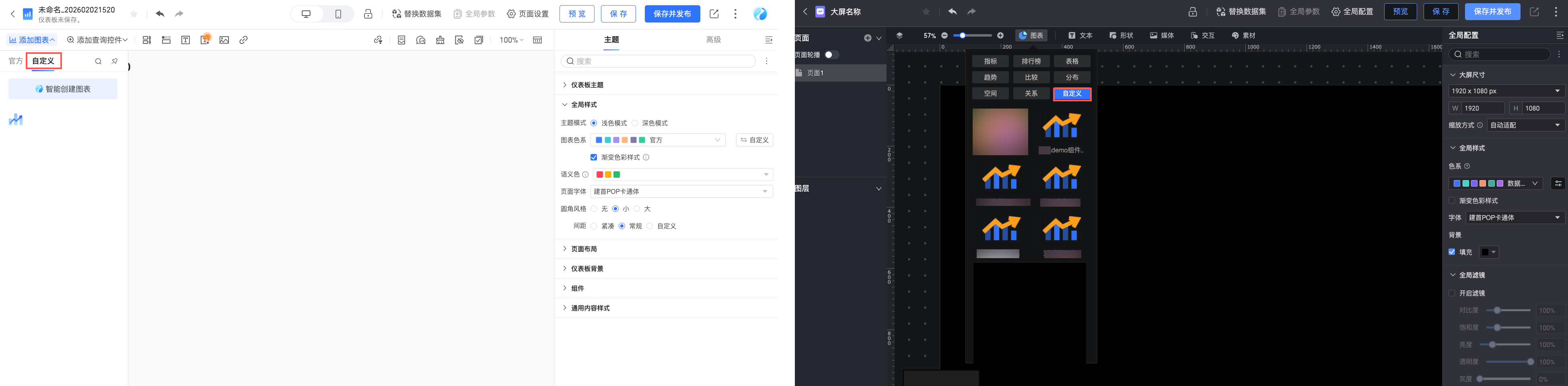
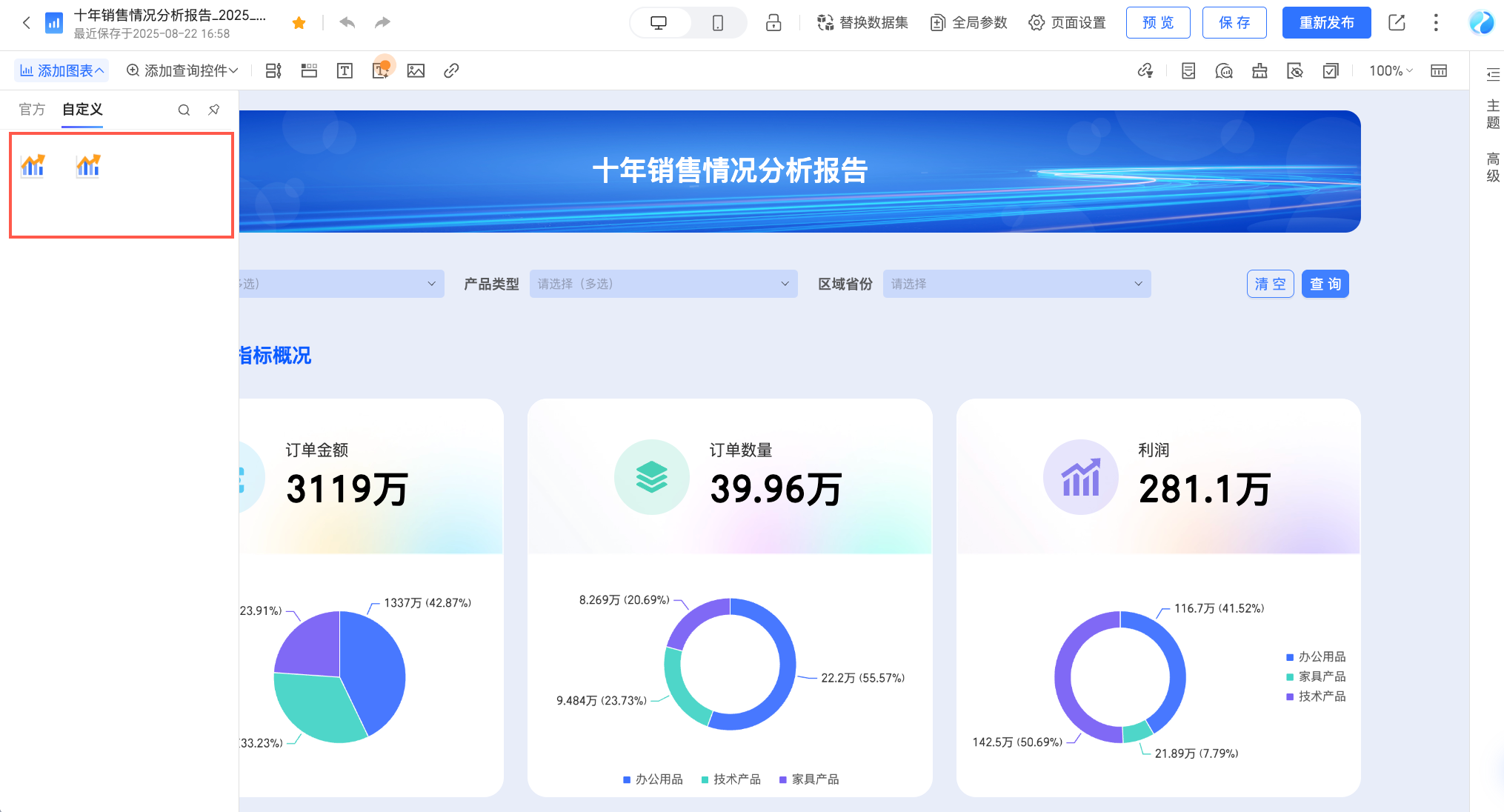
自定义组件:在仪表板、数据大屏编辑页面的添加图表列表中,使用自定义开发的图表组件。
自定义菜单:在图表卡片菜单、仪表板菜单、电子表格菜单中,选择自定义开发的菜单操作。
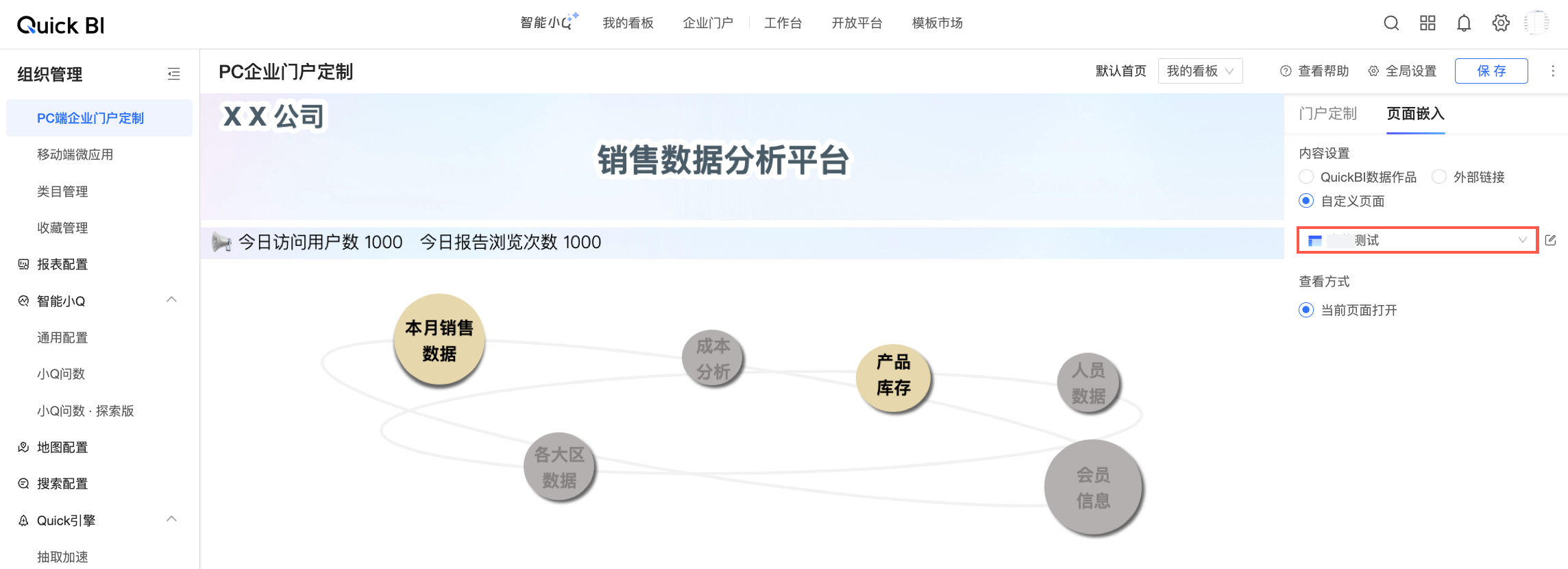
自定义页面:在PC端企业门户定制中,集成自定义开发的页面。