个人中心是 Quick BI AIPro 为用户提供的一站式账户管理与个性化配置工作台。在此不仅展示了当前登录账号的基础身份信息、积分用量情况,还集成了从基础偏好设置到高级 AI 记忆管理的一系列功能,旨在为用户提供高效、便捷且可定制化的操作体验。
功能入口
进入AIPro平台,鼠标悬浮至页面左下角个人头像处,即可唤起个人中心面板。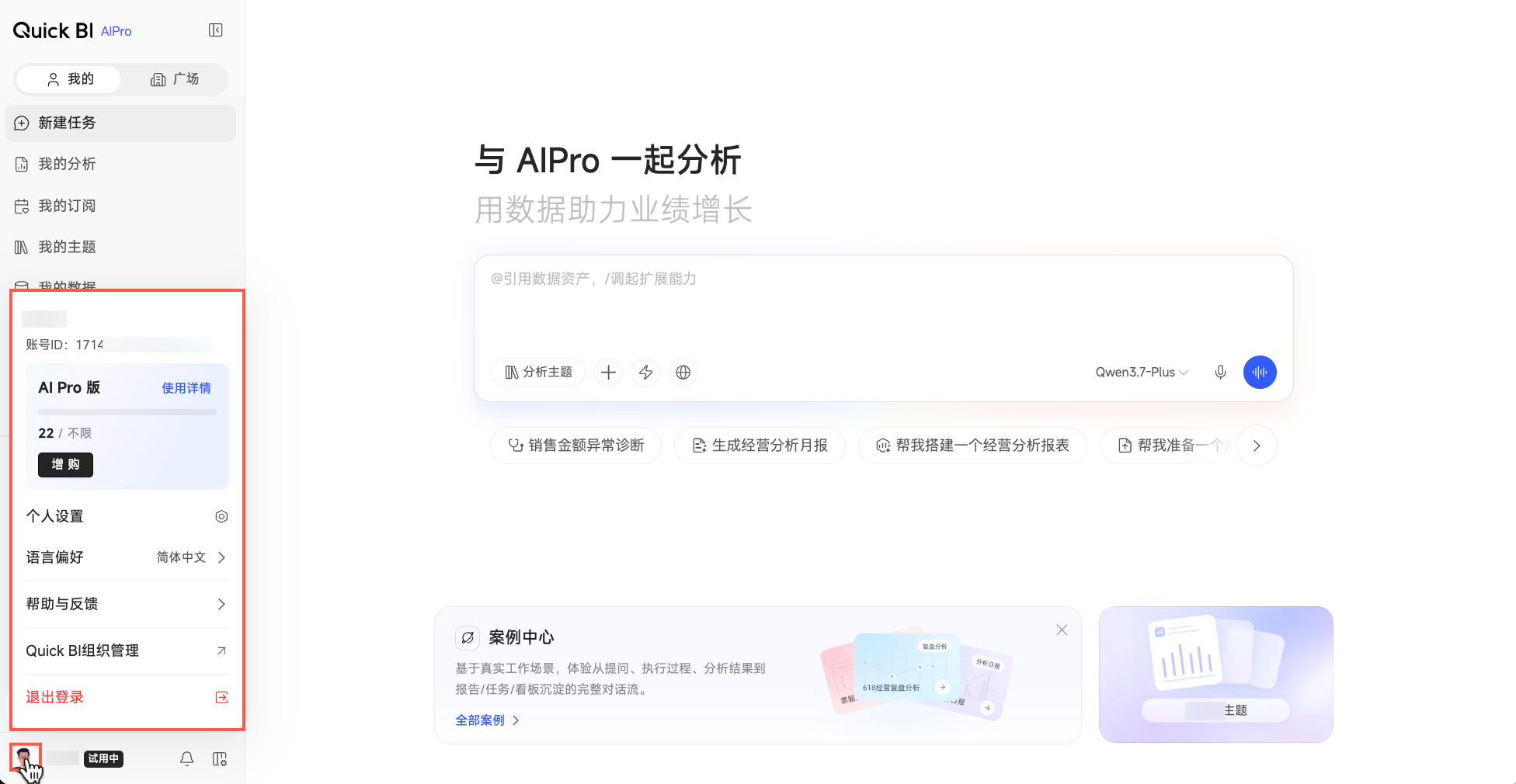
操作说明
-
在个人中心面板中,您可以查看到以下信息,并进行相关操作。
信息项
说明
使用详情
在此查看本账号在当前账单周期内的积分已使用量与额度上限,并按需进行以下操作。
-
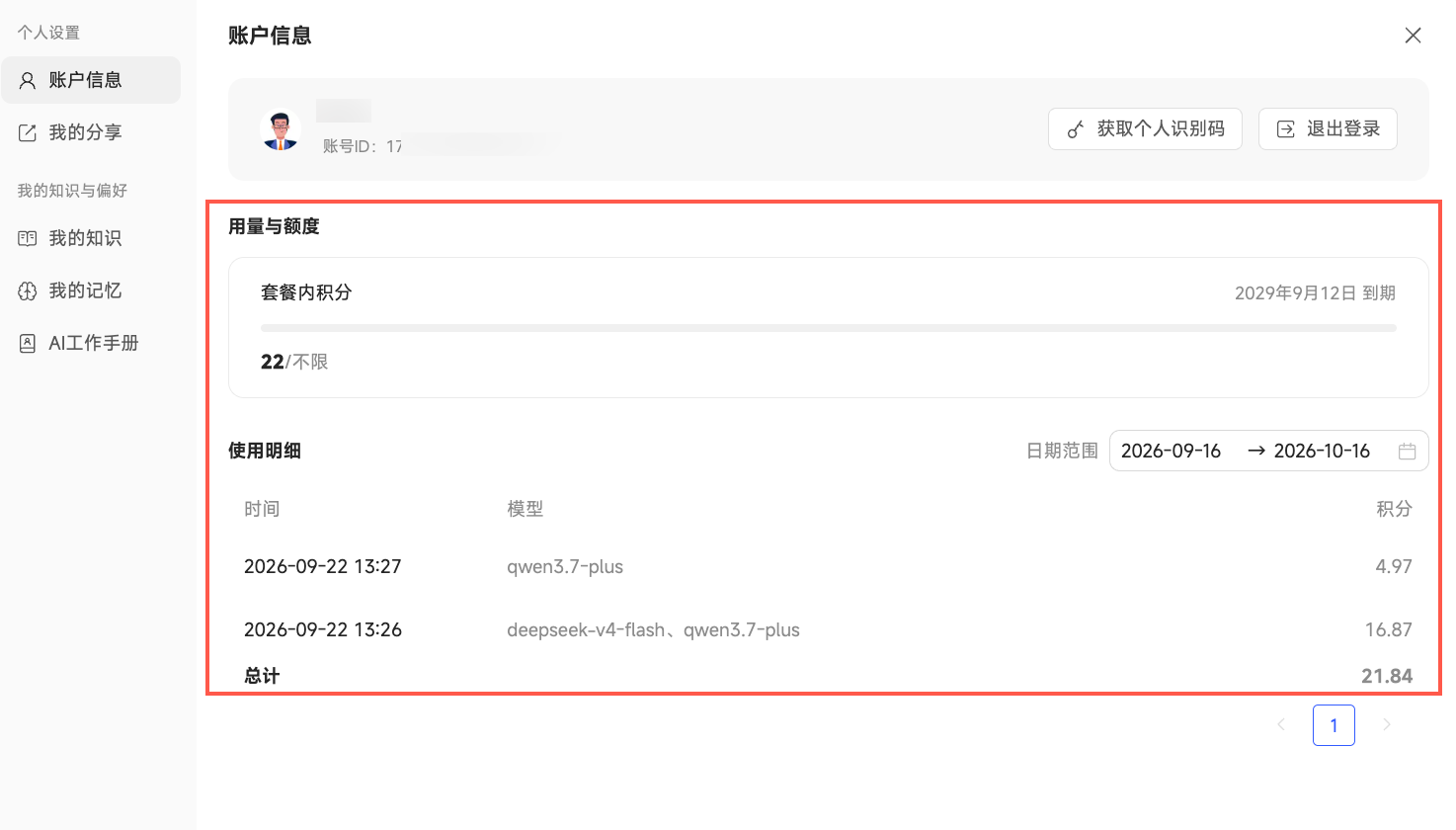
如果您想要进一步查看使用明细,可点击查看详情操作,在跳转弹窗中查看详细信息。
-
如果您的积分额度即将耗尽或想要提前补充额外积分,可点击增购按钮,跳转至售卖页购买积分加油包。
个人设置
点击
 图标,即可跳转至个人设置弹窗,查看本账号的相关信息,并设置个人知识与偏好,定制个性化AI体验。具体操作说明详见步骤2:个人设置。
语言偏好
在此根据阅读习惯切换系统显示语言。默认为浏览器语言,支持切换为简体中文或英文。
帮助与反馈
在此查看 AIPro 使用案例、帮助文档,也可以发起在线咨询或提交工单反馈。
Quick BI组织管理
点击即可跳转至Quick BI的组织管理页面。
退出登录
点击即可安全退出当前账号,并跳转回登录页面。
-
-
点击个人设置右侧
图标,打开个人设置弹窗。支持以下设置。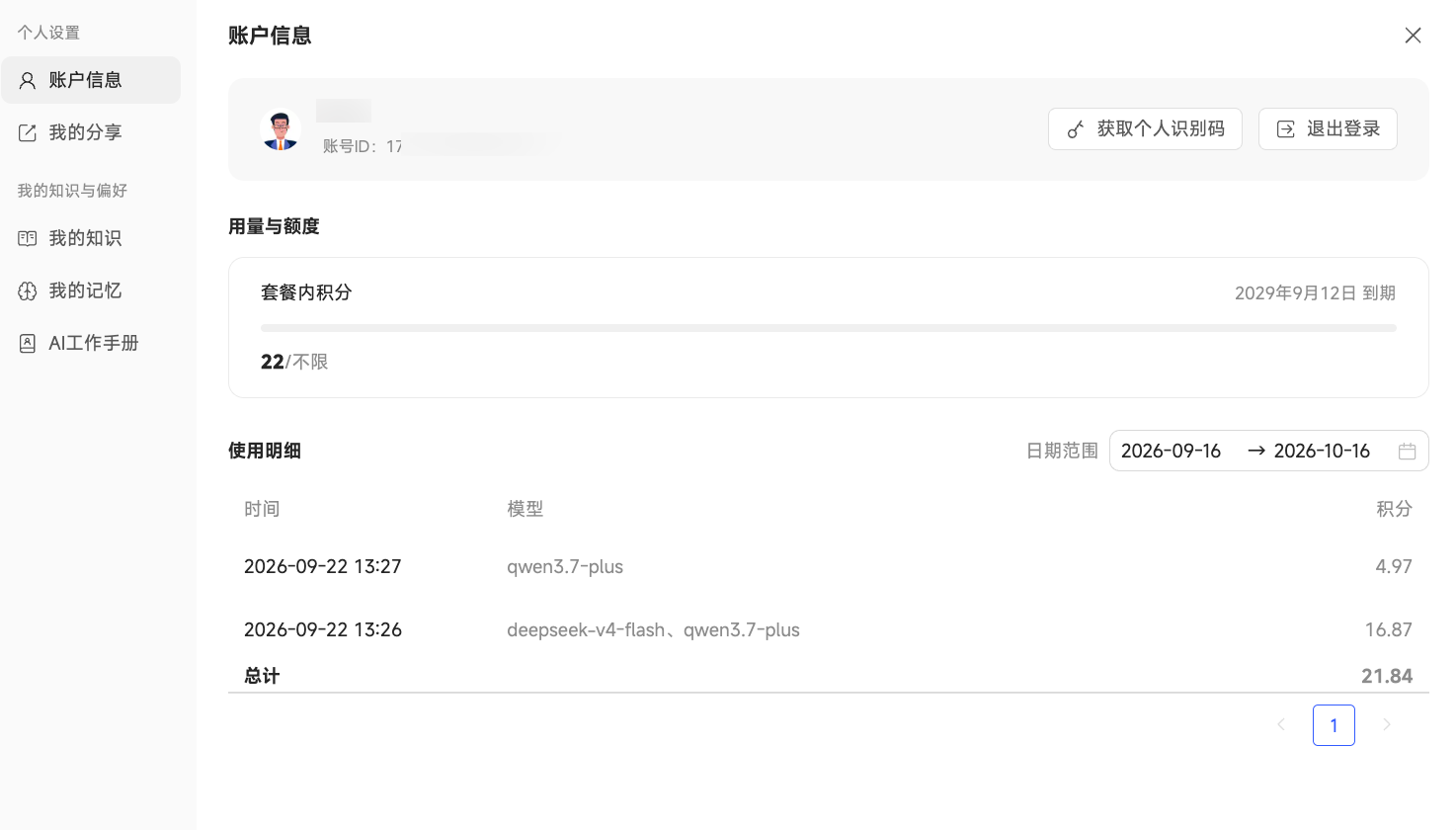
设置项
说明
账户信息
展示了本账号的基本信息与积分消耗明细,支持在此进行以下操作。
-
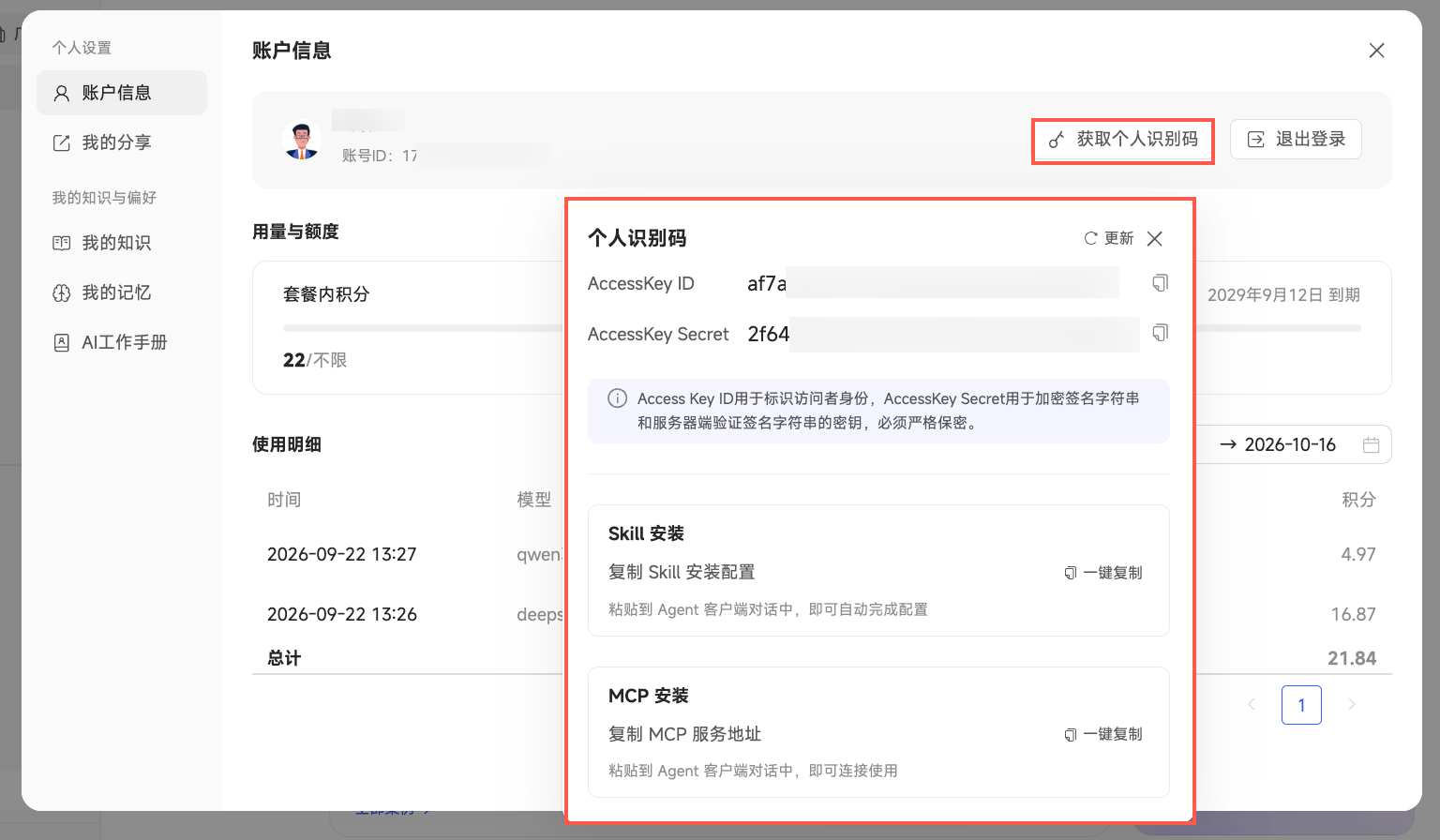
点击获取个人识别码,在个人识别码面板中获取AccessKey ID、AccessKey Secret。
重要Access Key ID用于标识访问者身份,AccessKey Secret用于加密签名字符串和服务器端验证签名字符串的密钥,必须严格保密。
 支持在第三方 Agent 客户端中,接入AIPro Skill与AIPro MCP。点击一键复制将安装文案复制到剪贴板,并粘贴到 Agent 客户端对话中发送,安装完成后即可使用。
 -
点击退出登录,安全退出当前账号,并跳转回登录页面。
-
查看积分消耗明细,包含时间、消耗项和对应积分。消耗项为产生该次消耗的对象,包括所使用的大模型,以及联网搜索、网页解析。默认展示当前用量周期内的记录,并在顶部展示所选日期范围内的消耗总计。
我的分享
在我的分享里可以查看由本账号分享的资源,支持开启/关闭、复制链接和删除操作。
我的知识
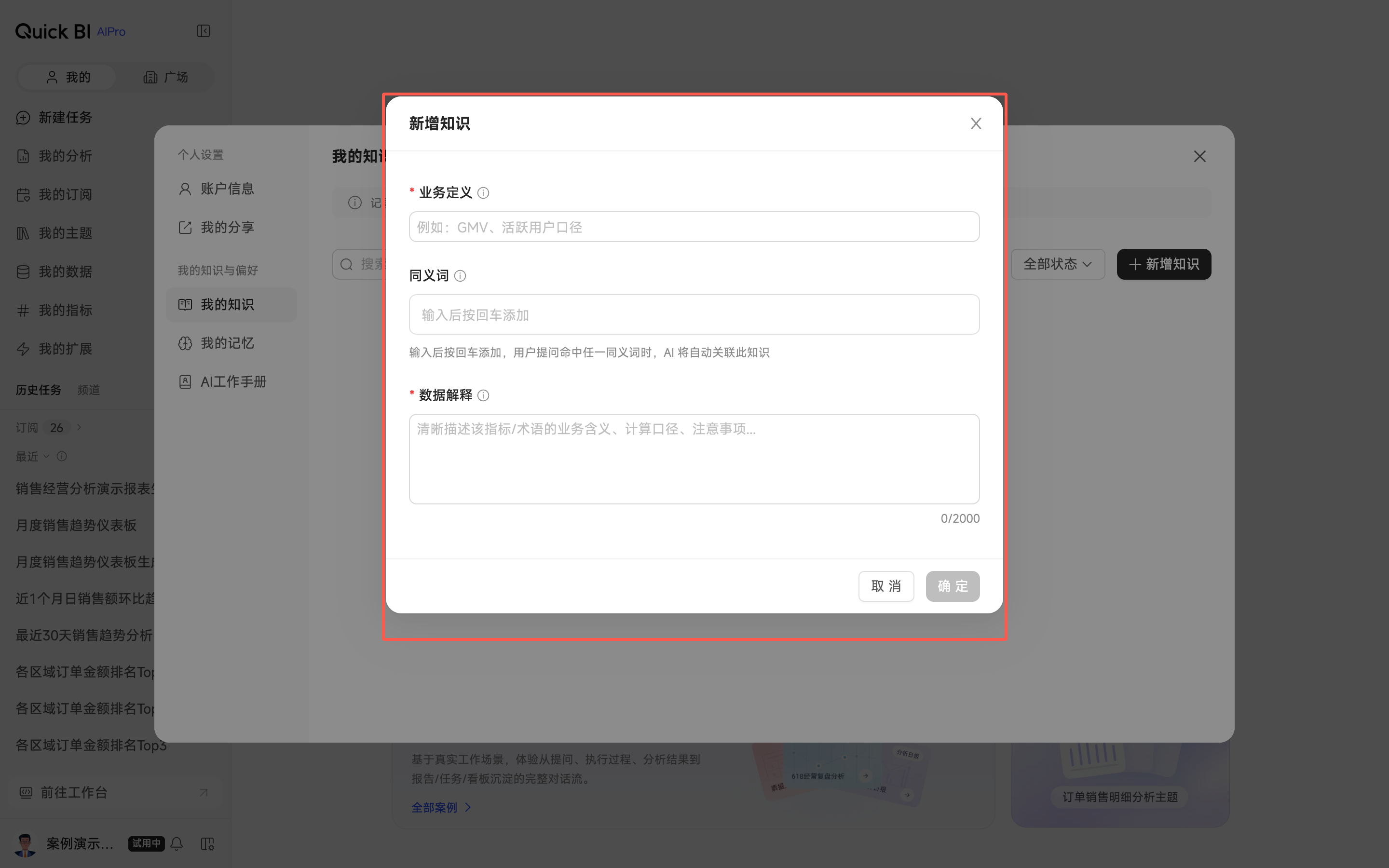
在此记录您个人使用的业务定义、术语解释和计算口径。此处信息仅对您本人有效,且优先级最高。点击新增知识按钮即可手动添加。
-
业务定义:定义企业内通用的业务概念。您可以在此填写实际业务中使用到的常用及标准词汇(例如:销售进展、GMV),最多可输入100 字符。
-
同义词:填写当前业务术语的其他常用称谓或别名,便于大模型识别同一业务定义的不同问法。
输入完成后按键盘回车键进行添加,支持一次性输入多个同义词,不同词条间请以英文分号(;)分隔。添加成功后,后续业务用户在基于生效数据资源提问时,命中任一同义词,AI将自动关联此知识。
-
数据解释:详细说明当前业务定义的含义、计算口径、注意事项等内容,帮助大模型更好地理解该业务定义。最多可输入1000字符。
我的记忆
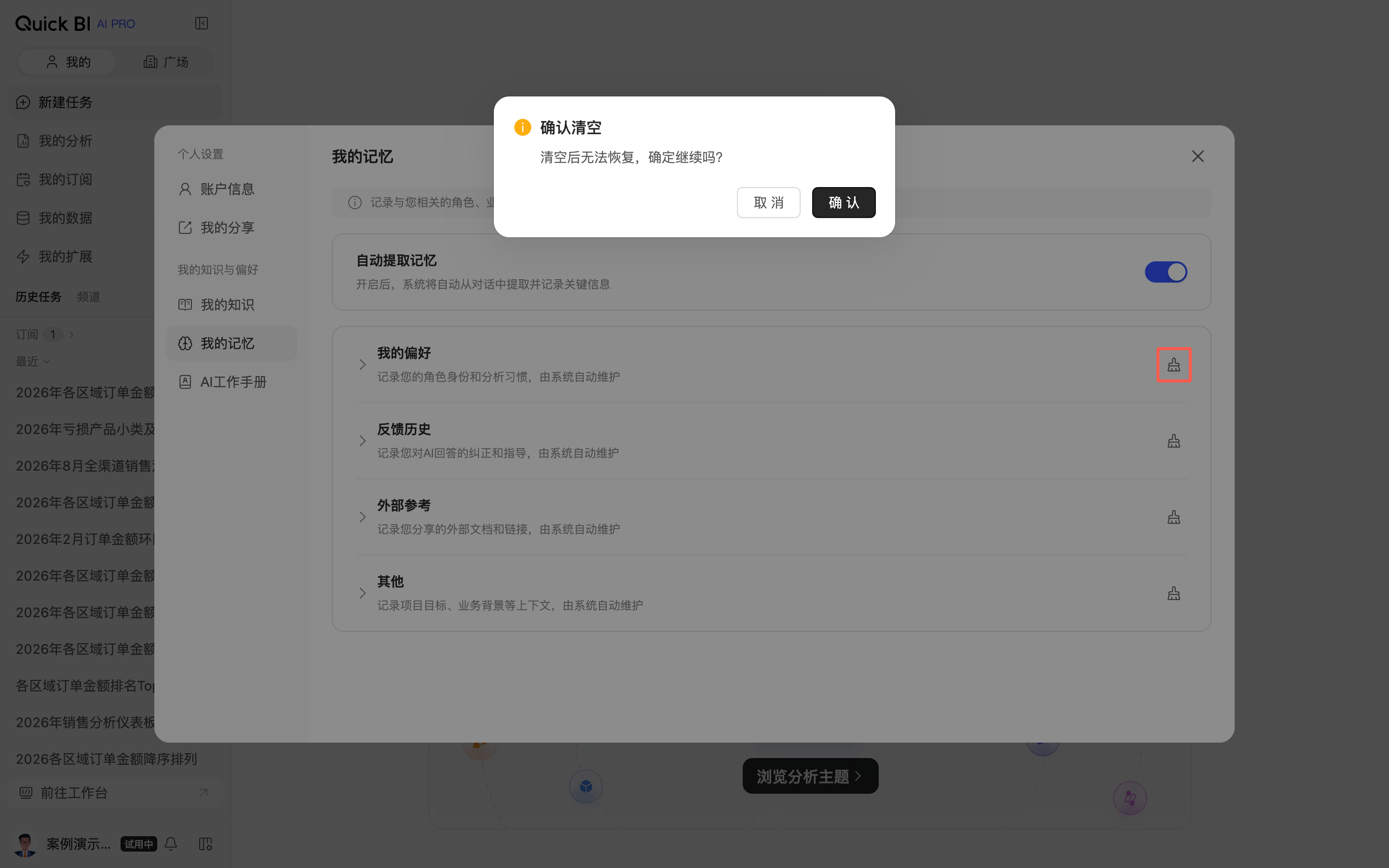
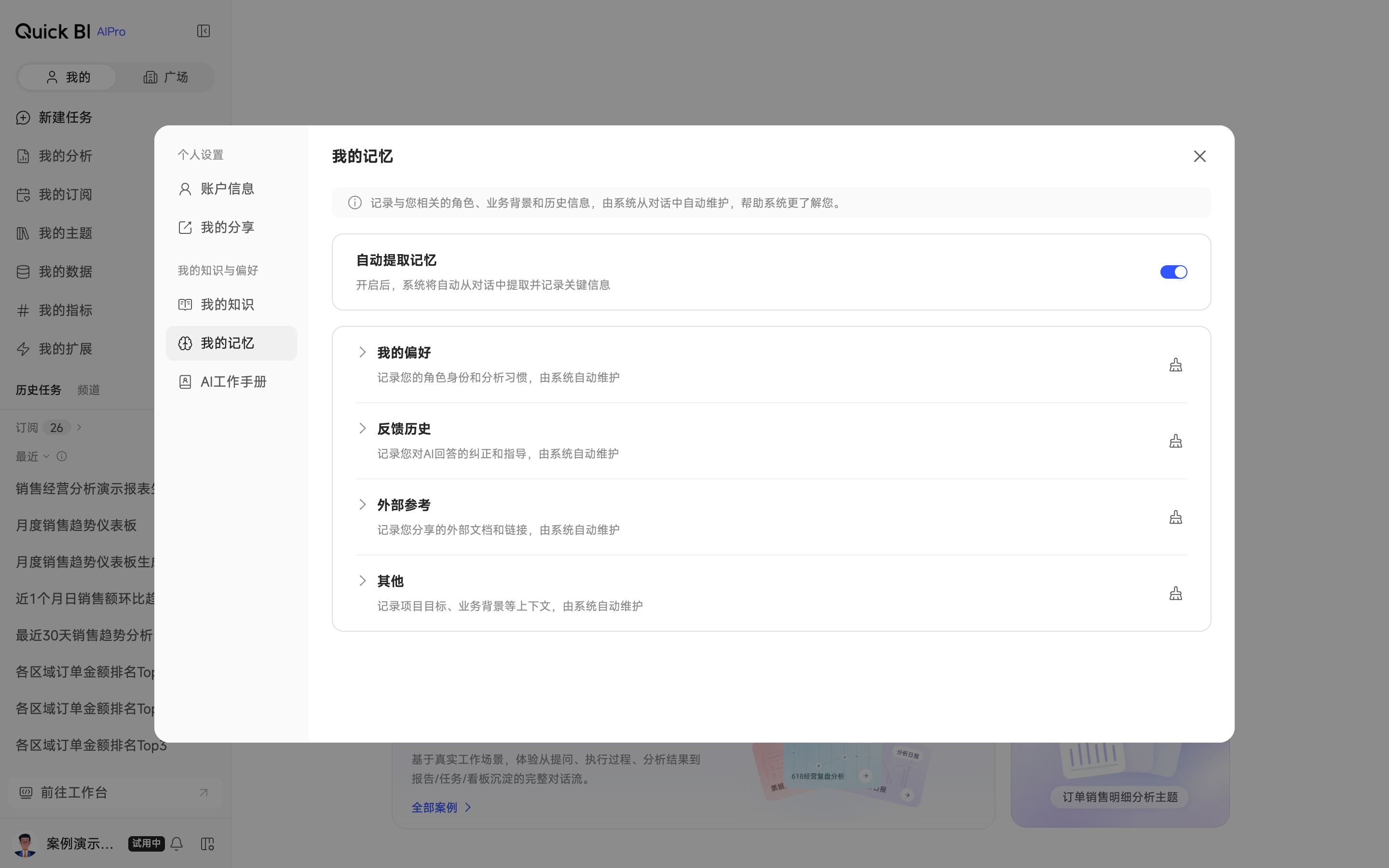
在此记录与您相关的角色、业务背景和历史信息,由系统从对话中自动维护。
您可以根据需要开启或关闭自动提取记忆按钮,开启后,系统将自动从对话中提取并记录关键信息,该内容不支持编辑。单击目标记忆的
图标,在弹出的确认对话框中单击确认。清除后无法恢复,请谨慎操作。AI 工作手册
设置您希望AI长期遵循的分析和输出方式,仅对您本人生效,且优先级高于企业分析知识。支持查看和编辑。
-
 支持在第三方 Agent 客户端中,接入AIPro Skill与AIPro MCP。点击一键复制将安装文案复制到剪贴板,并粘贴到 Agent 客户端对话中发送,安装完成后即可使用。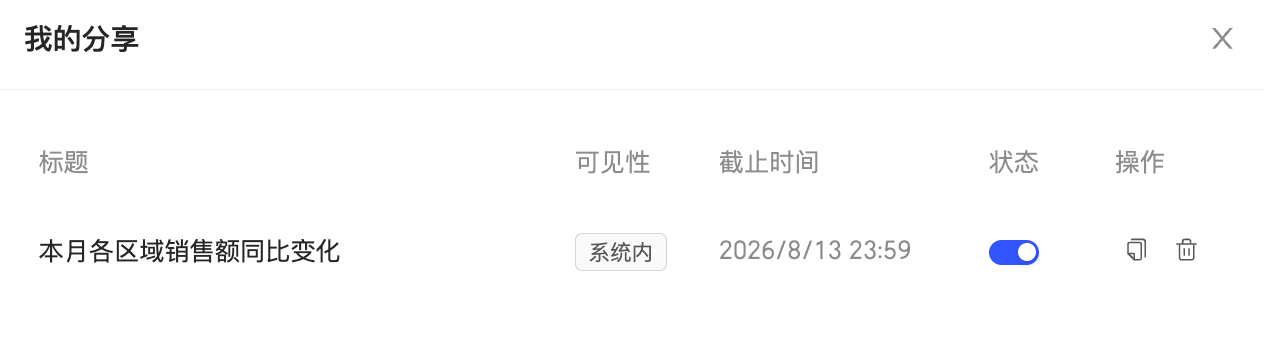
 图标,在弹出的确认对话框中单击确认。清除后无法恢复,请谨慎操作。