
数据源的协同权限整体分为编辑和使用两部分:当开发者拥有编辑权限时,支持创建、编辑、替换和删除数据源。当开发者拥有使用权限时,支持基于数据源创建数据集。本文将为您介绍如何进行数据源协同权限的授权操作。
限制说明
仅组织管理员、权限管理员、空间管理员或资源Owner(所有者)可以进行授权操作。
对于不同类型的用户,可为其授予的权限不同,具体如下表所示:
说明 表示当前用户类型需要授权后才支持该操作;
 表示当前用户类型不支持该操作,且无法授权。
类别
用户类型
编辑
使用
本空间成员
开发者

分析师


访问者
非本空间成员
开发者/分析师/访问者

功能入口
进入Quick BI控制台后,您可以在工作空间下的数据源页面中,对指定数据源进行协同授权设置。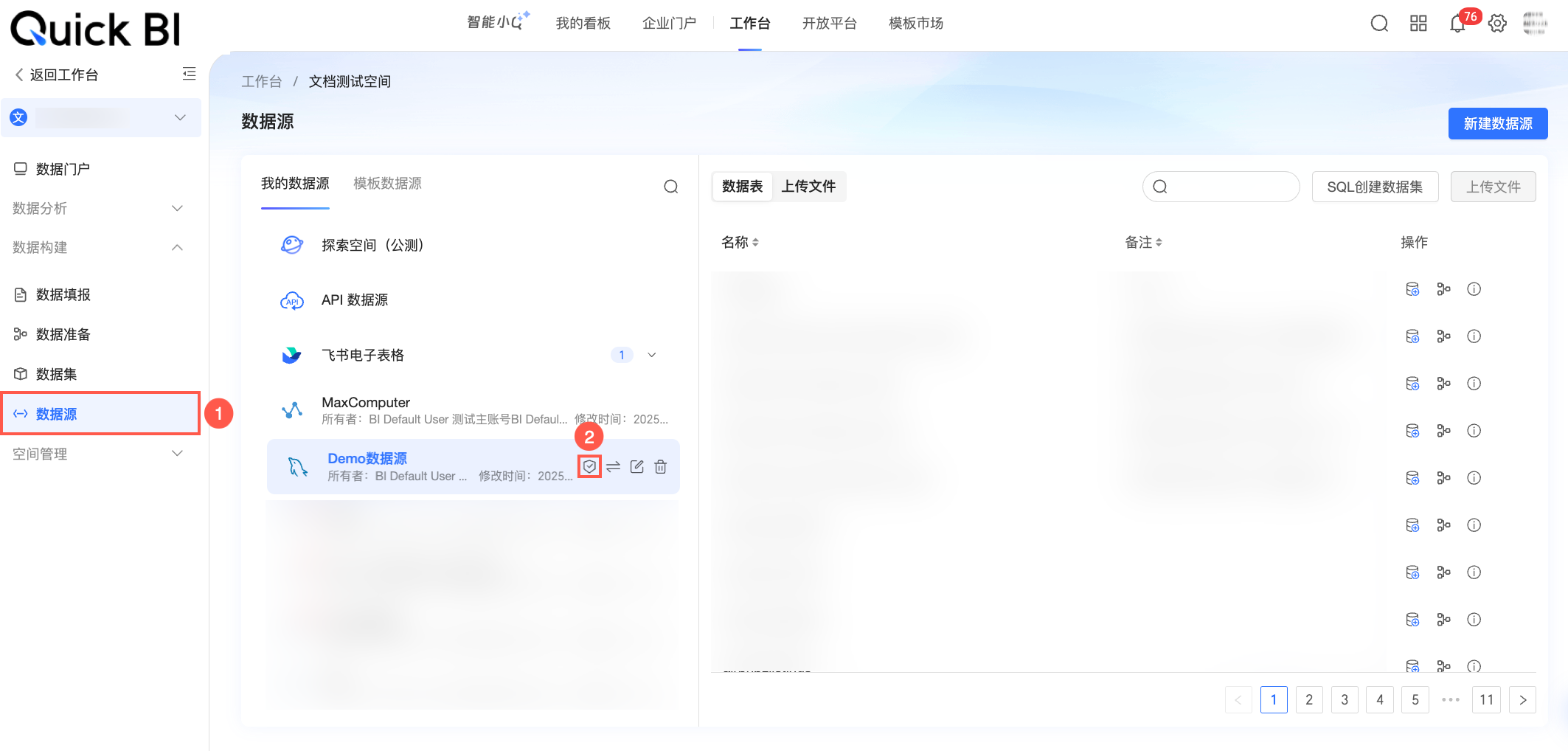
操作步骤
Quick BI支持接入多种类型的数据源,包括数据库数据源、文件数据源、应用数据源等。不同数据源类型的协同授权操作不同,具体说明如下。
数据表类数据源
对于数据库数据源、应用数据源,支持在协同授权页面中配置数据源协同编辑权限、数据表使用权限。
点击目标数据源的
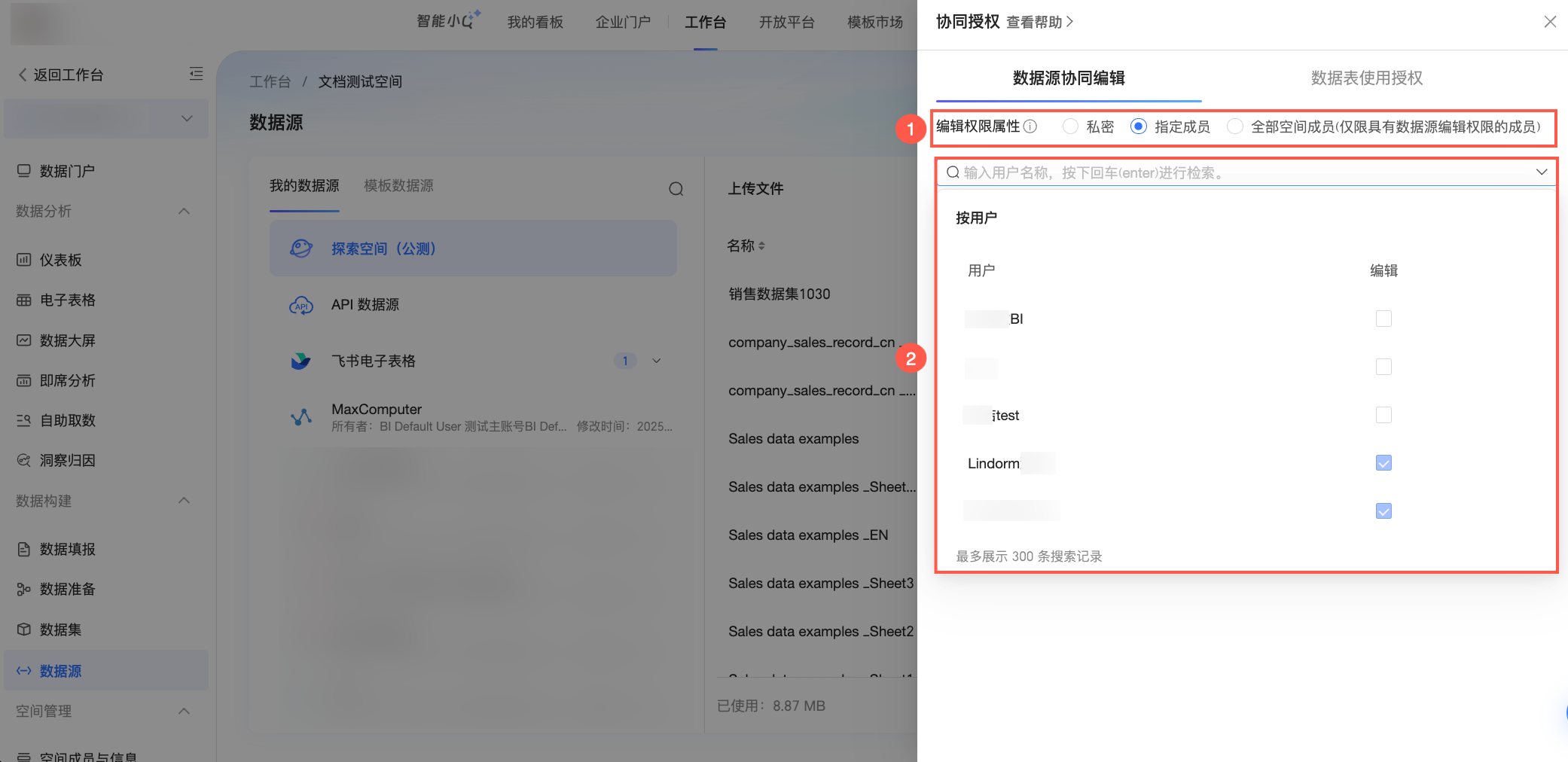
图标,进入协同授权页面。在数据源协同编辑页签下,进行当前数据源编辑权限的授予操作。
配置内容
说明
① 编辑权限属性
设置编辑权限的属性模式,支持选择私密、指定成员或全部空间成员。
当选择为私密模式时,仅数据源所有者和空间管理员拥有编辑权限,其他成员无法修改。
当选择为指定成员模式时,仅在授权列表中被赋予编辑权限的用户,可编辑当前数据源。
当选择为全部空间成员模式时,当前工作空间内,可被授予数据源编辑权限的用户,都将自动获得该数据源的编辑权限。您可以参考本文限制说明,判断某一用户是否可被授予编辑权限。
② 添加授权
当编辑权限属性为指定成员模式,您需要点击添加授权,在下拉用户列表中进一步确定需要被授予编辑权限的具体用户。此处将仅展示可被授予数据源编辑权限的用户,支持输入用户名称来快速检索某一用户。
说明数据源所有者和空间管理员默认拥有编辑权限,无需重复授权。
在数据表使用授权页签下,管理当前数据源内数据表的使用权限。支持授予全部数据表的使用权限,也可以按需指定部分数据表进行单独授权。
配置内容
说明
全部数据表
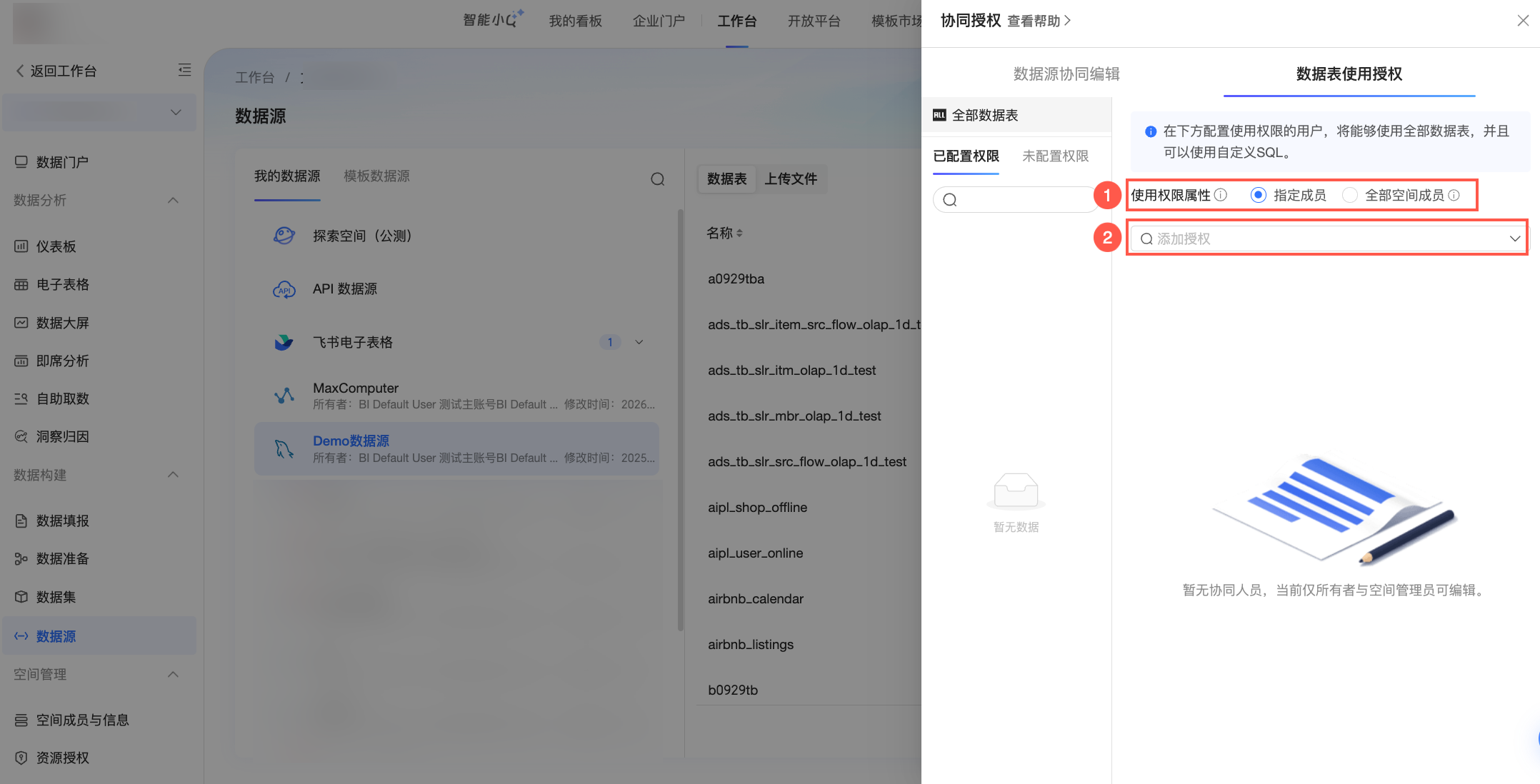
当数据源内存放的是非敏感、通用化的基础数据内容,可以全量开放给某些用户时,您可以选择左侧列表栏中的全部数据表,在右侧面板配置全部数据表的使用权限。授权用户将获得当前数据源下所有数据表的使用权限,并支持执行自定义SQL查询。具体配置项如下。
① 使用权限属性:设置使用权限的属性模式,支持选择指定成员模式或全部空间成员模式。
当选择为指定成员模式时,仅在授权列表中被赋予使用权限的用户,可使用当前数据源。
当选择为全部空间成员模式时,当前工作空间内,可被授予数据源使用权限的用户,都将自动获得该数据源全部数据表的使用权限。您可以参考本文限制说明,判断某一用户是否可被授予使用权限。
② 添加授权:当使用权限属性为指定成员模式,您需要点击添加授权,在下拉用户列表中进一步确定需要被授予使用权限的具体用户。此处将仅展示可被授予数据源使用权限的用户,支持输入用户名称来快速检索某一用户。
部分数据表
当数据源内存放了敏感数据表(例如:财务表、客户信息表),不同用户可使用的数据表范围不同时,您可以在左侧列表中选择需要被管控使用的数据表,并于右侧面板针对该数据表的使用权限进行授权操作。后续仅授权用户可使用该数据表,但不支持执行自定义SQL查询。具体配置项如下。
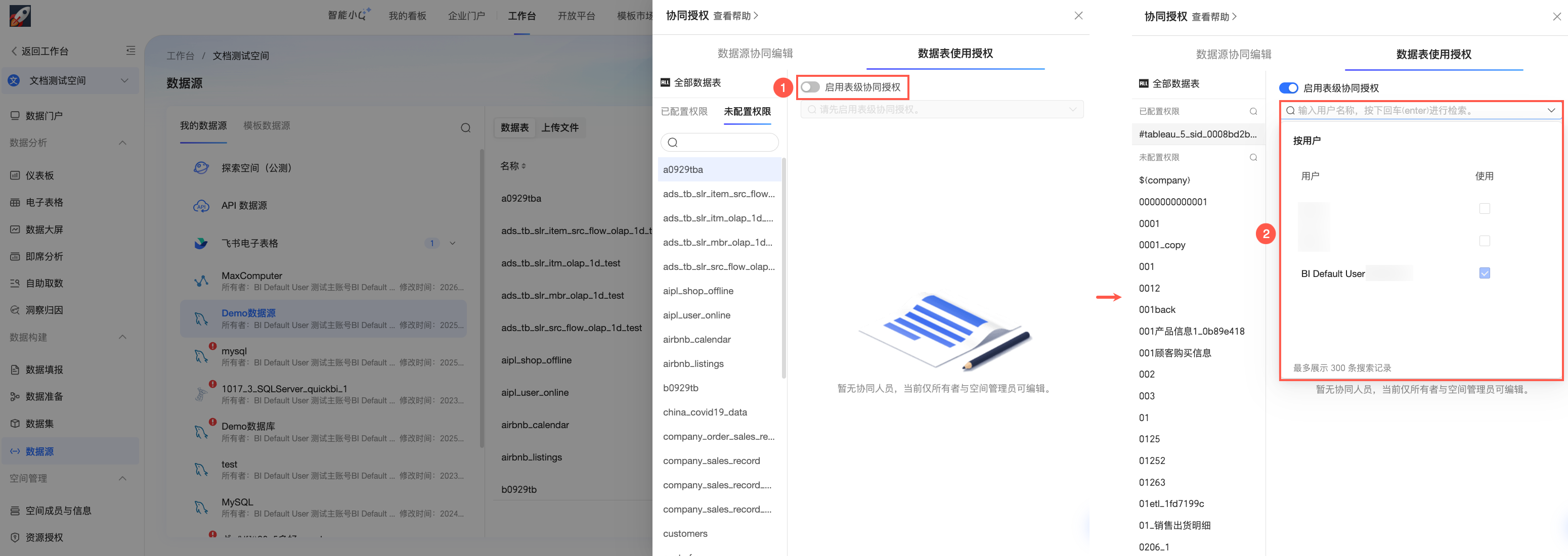
① 启用表级协同授权:设置表级协同授权的开启状态。默认关闭,开启后即可进行单表授权配置。若后续将其手动关闭,则已有的权限配置内容将被清除,该数据表的权限配置失效。
② 添加授权:点击添加授权,在下拉用户列表中进一步确定需要被授予数据表使用权限的具体用户。此处将仅展示可被授予数据源使用权限的用户,支持输入用户名称来快速检索某一用户。
 图标,进入协同授权页面。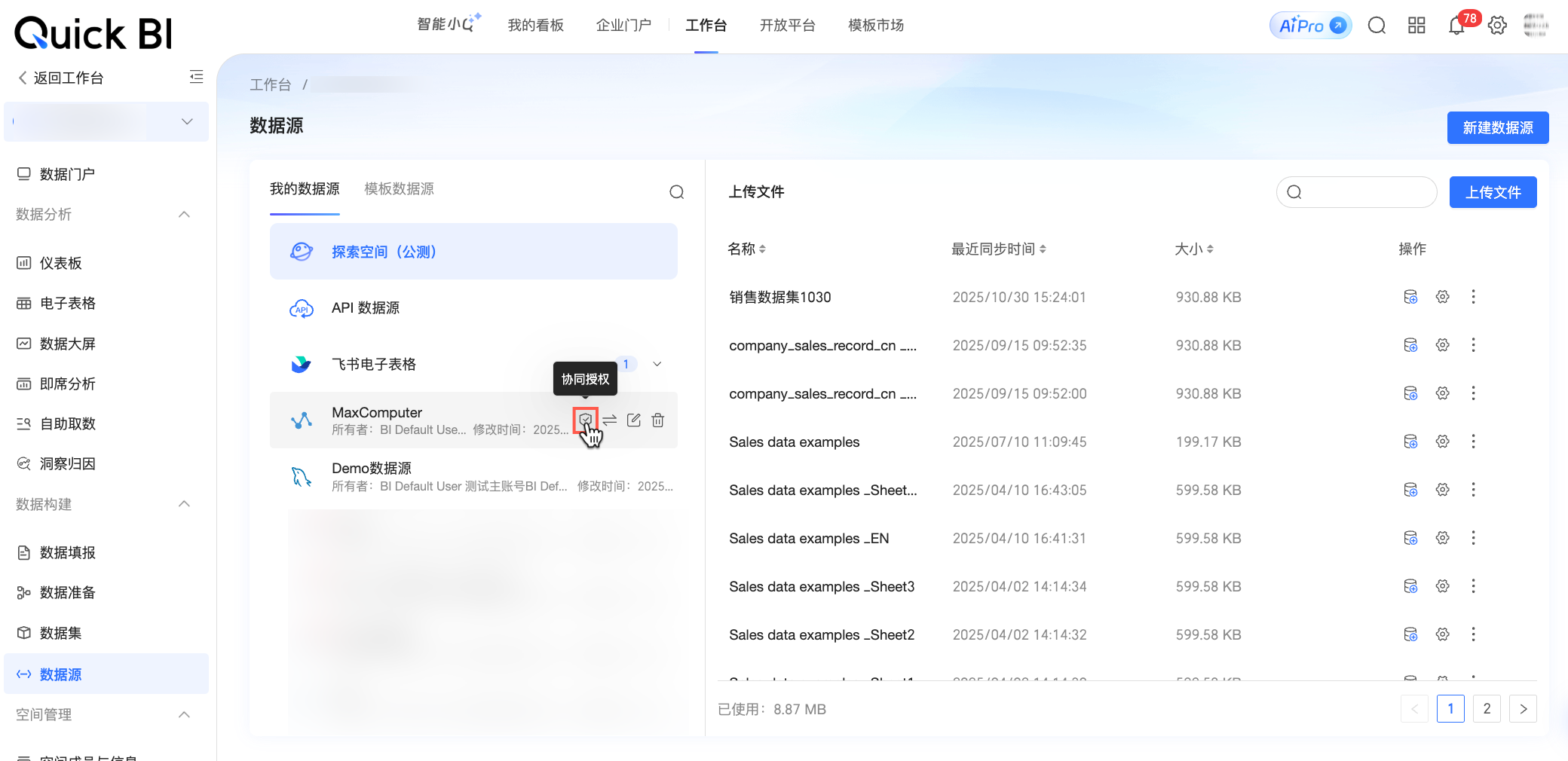
其他数据源
对于API数据源、文件数据源,支持在协同授权页面中配置数据源的编辑权限、使用权限。
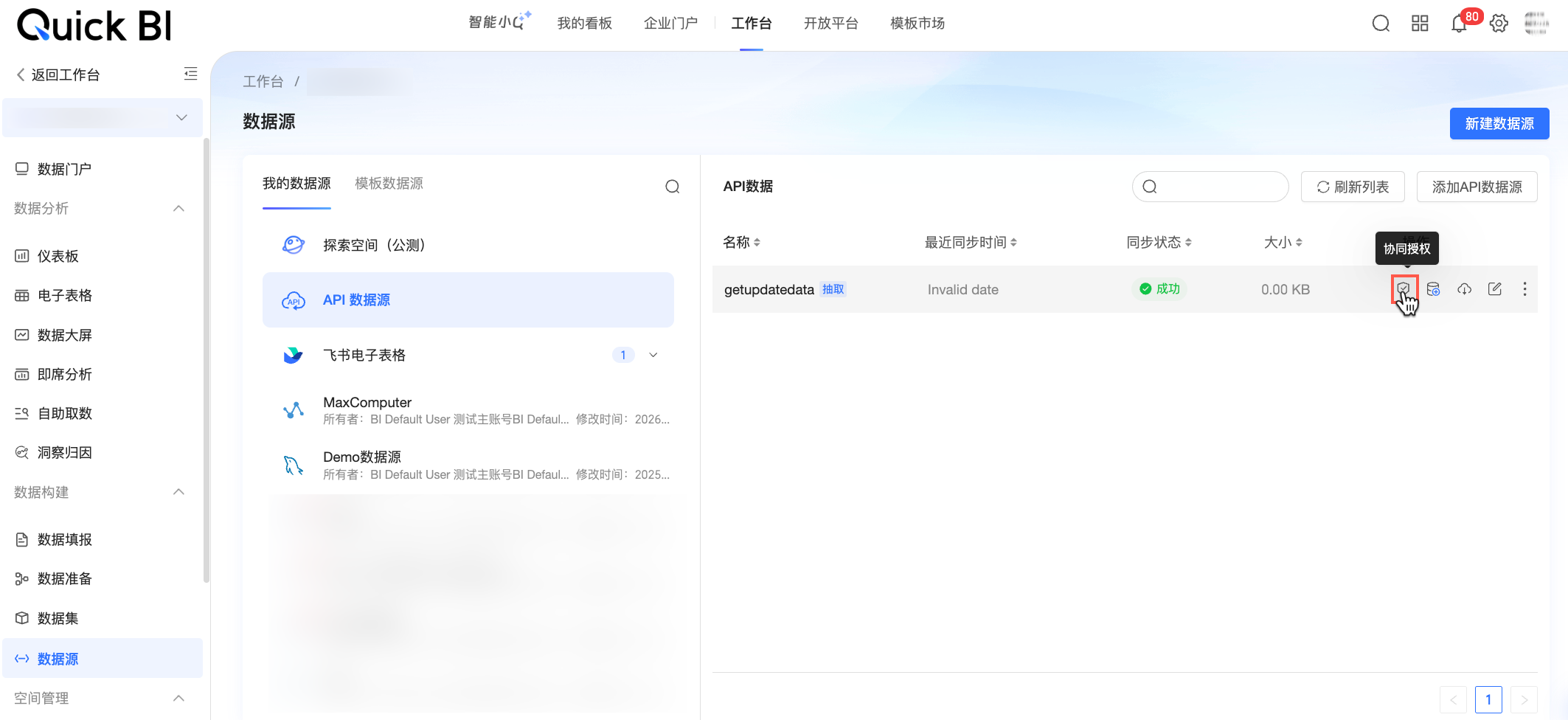
点击目标数据源的
图标,进入协同授权页面。在协同授权界面中,进行当前数据源协同权限的配置操作。
配置内容
说明
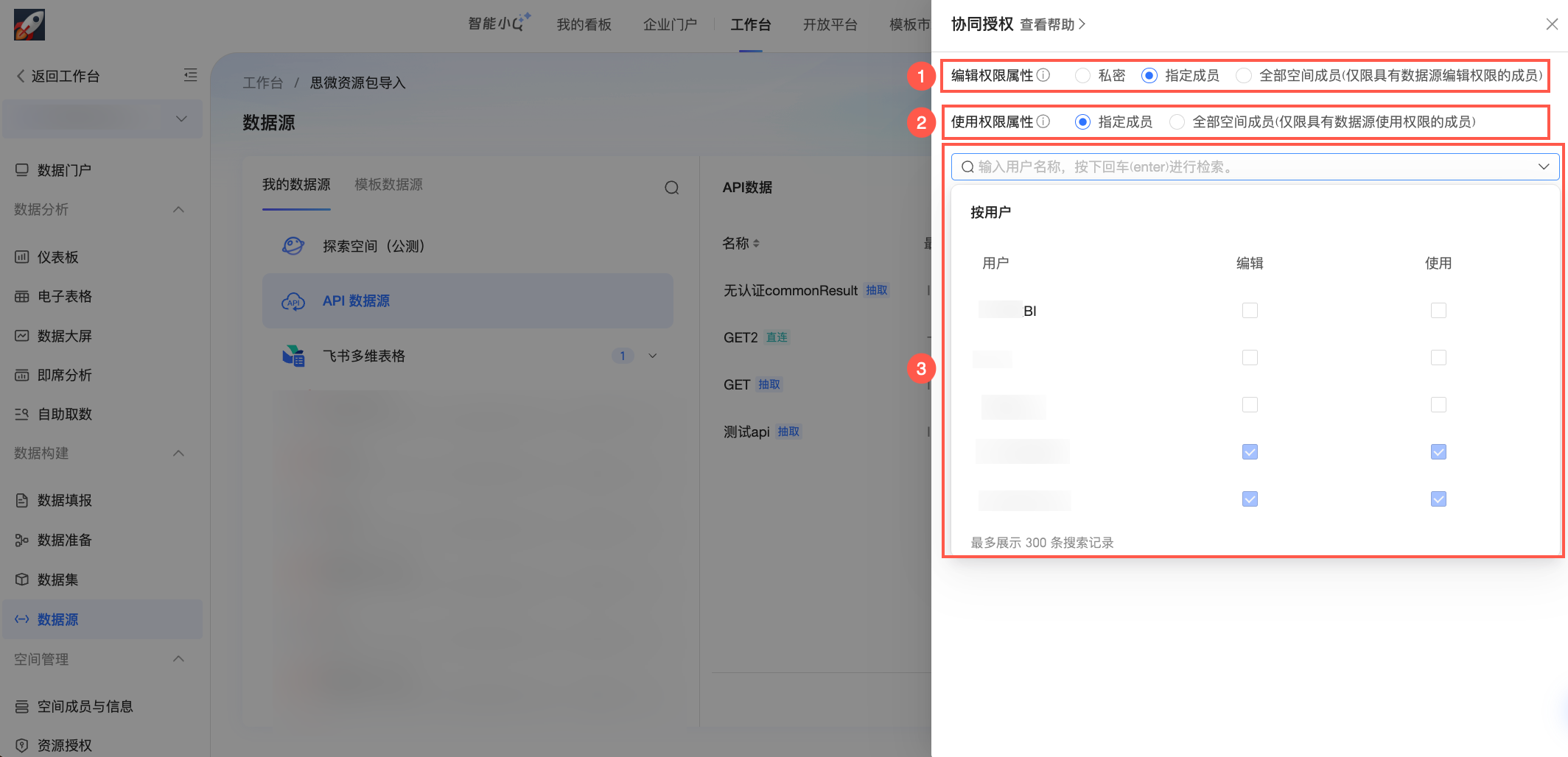
① 编辑权限属性
设置编辑权限的属性模式,支持选择私密、指定成员或全部空间成员。
当选择为私密模式时,仅数据源所有者和空间管理员拥有编辑权限,其他成员无法修改。
当选择为指定成员模式时,仅在授权列表中被赋予编辑权限的用户,可编辑当前数据源。
当选择为全部空间成员模式时,当前工作空间内,可被授予数据源编辑权限的用户,都将自动获得该数据源的编辑权限。您可以参考本文限制说明,判断某一用户是否可被授予编辑权限。
② 使用权限属性
设置使用权限的属性模式,支持选择指定成员模式或全部空间成员模式。
当选择为指定成员模式时,仅在授权列表中被赋予使用权限的用户,可使用当前数据源。
当选择为全部空间成员模式时,当前工作空间内,可被授予数据源使用权限的用户,都将自动获得该数据源全部数据表的使用权限。您可以参考本文限制说明,判断某一用户是否可被授予使用权限。
③ 添加授权
点击添加授权,在下拉用户列表中找到待授权的目标用户,选中其编辑列/使用列的勾选框即可为其赋予对应权限。
说明此处的协同权限遵循层级包含关系,即:编辑权限包含使用权限,因此选中编辑权限时默认会勾选上使用权限,且不可取消勾选;反之若先勾选了使用权限,不会默认带上编辑权限。
数据源所有者和空间管理员默认拥有编辑权限,无需重复授权。
相关操作
除了通过单一数据源进行授权外,管理员也可以在统一授权页面中,为多个数据源完成权限分配,无需逐个进入不同数据源的协同授权页面操作。