
在数据分析时,当需要分析的数据存储在不同的表,您可以通过建模,把多个表连接起来,形成模型进行数据分析。本文将为您简单介绍数据建模的流程及操作方法。
前提条件
您已创建数据集,请参见创建数据集。
创建关系模型
Quick BI关系模型是一套用于多表关联与分析的数据建模体系,旨在解决传统物理建模中效率低、准确性不足、分析灵活性差等问题,适用于复杂业务场景下的多维数据分析需求。
操作步骤如下:
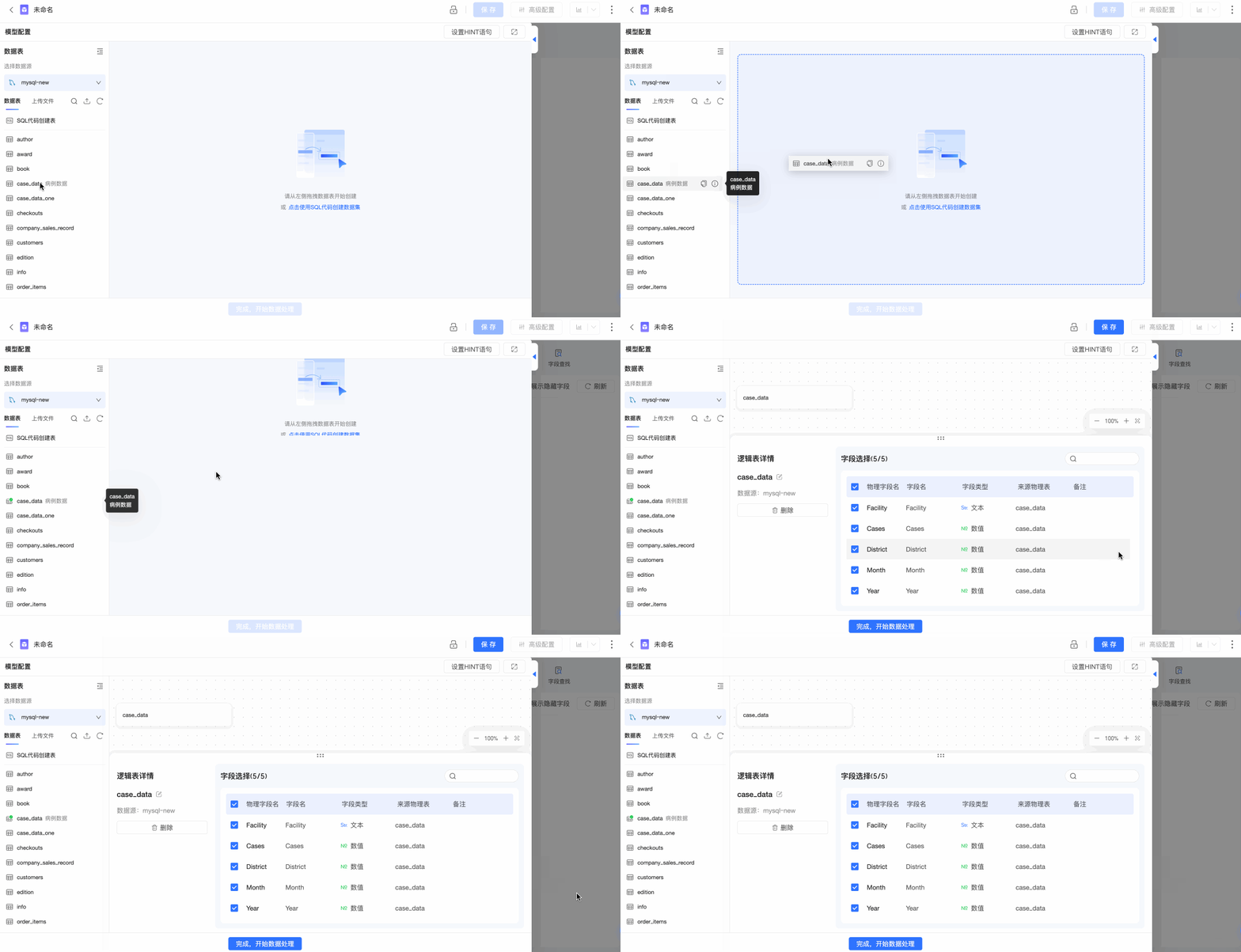
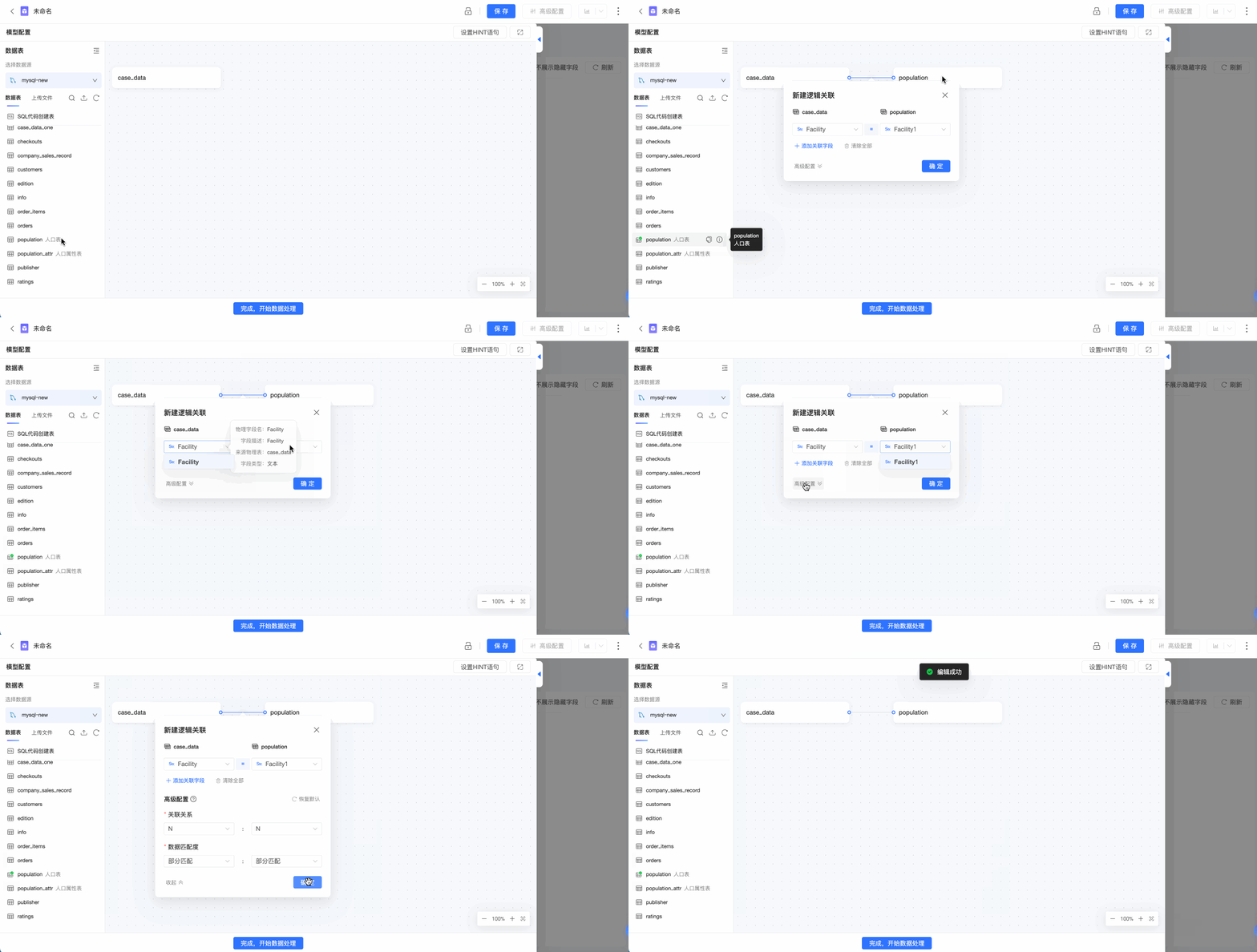
您可以根据业务需求,重复上述步骤关联多个逻辑表。
创建物理模型
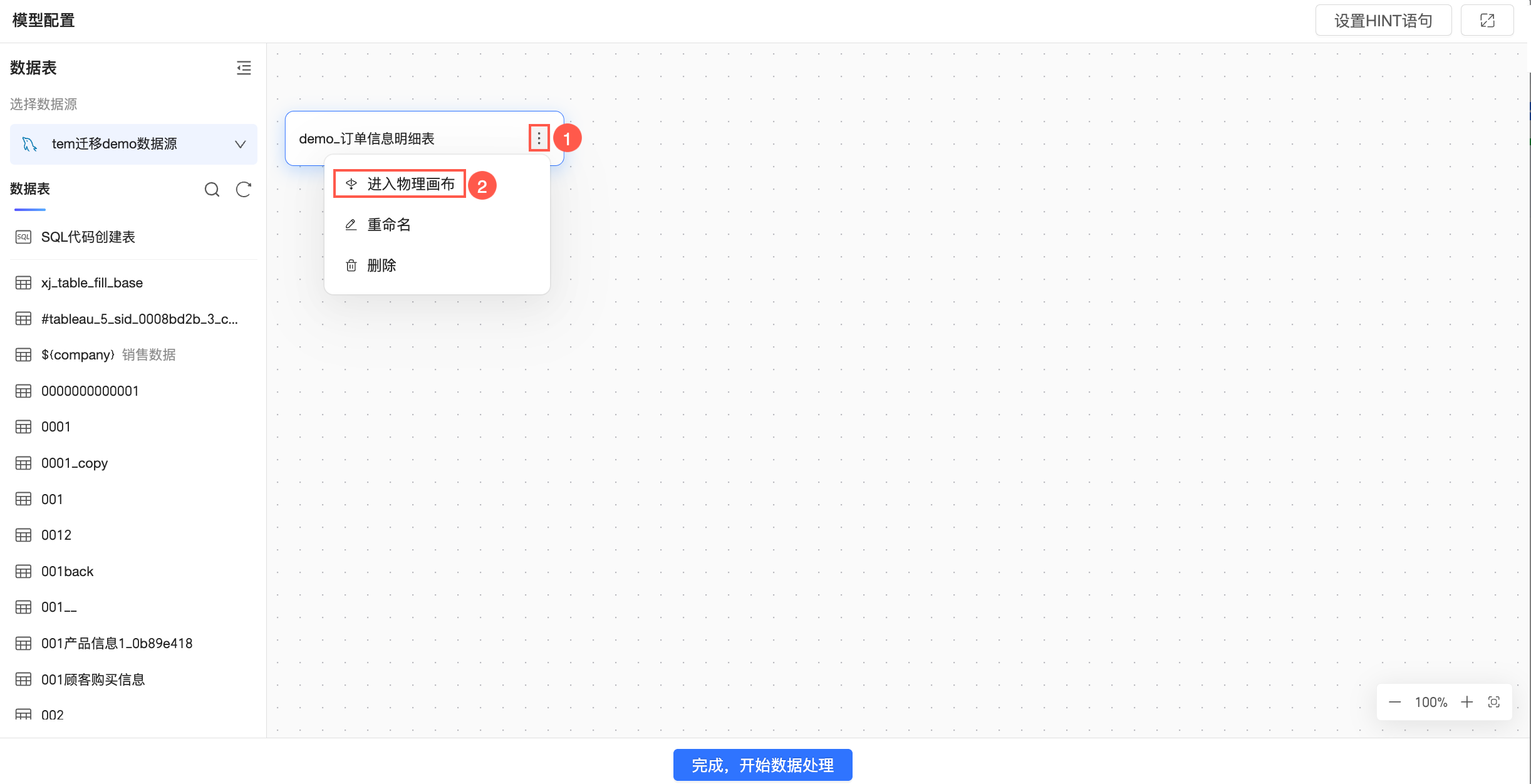
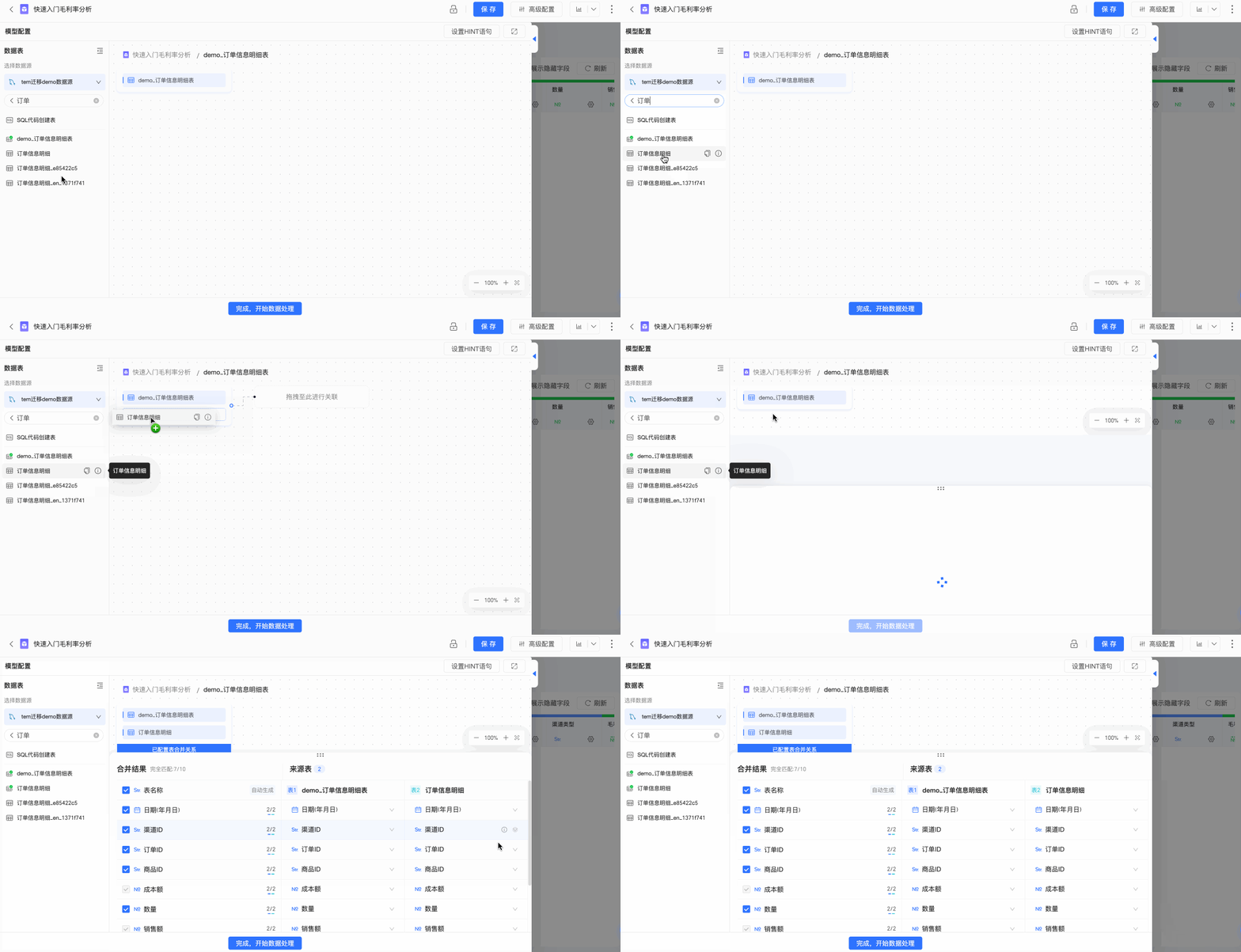
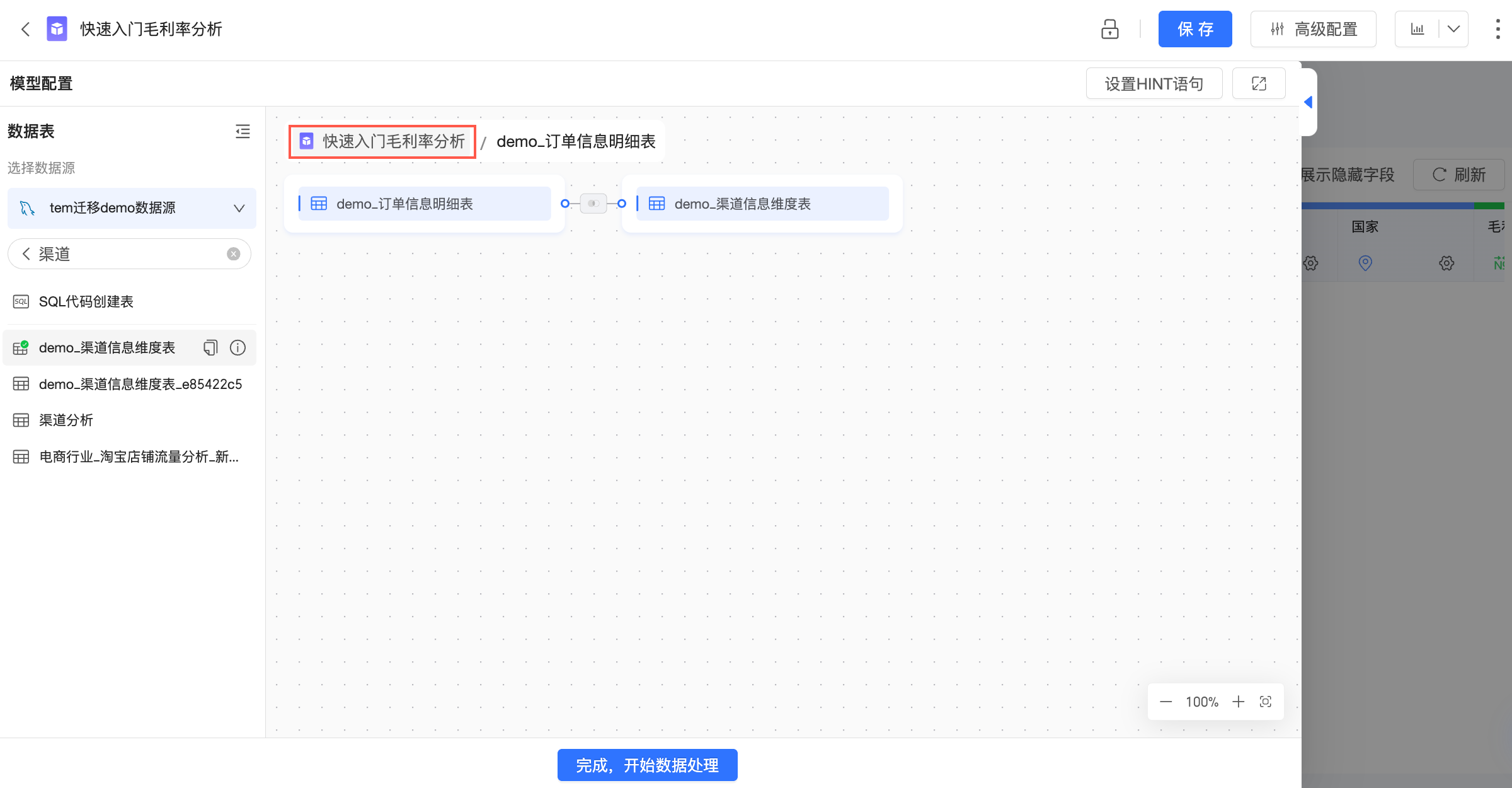
若您决定使用物理模型,请不要直接在关系模型画布中进行建模。请在拖入第一张表之后,通过单击逻辑表右侧 图标并选择进入物理画布,或者直接双击逻辑表进入物理画布后,再进行多表关联、合并的配置。
具体操作步骤如下:
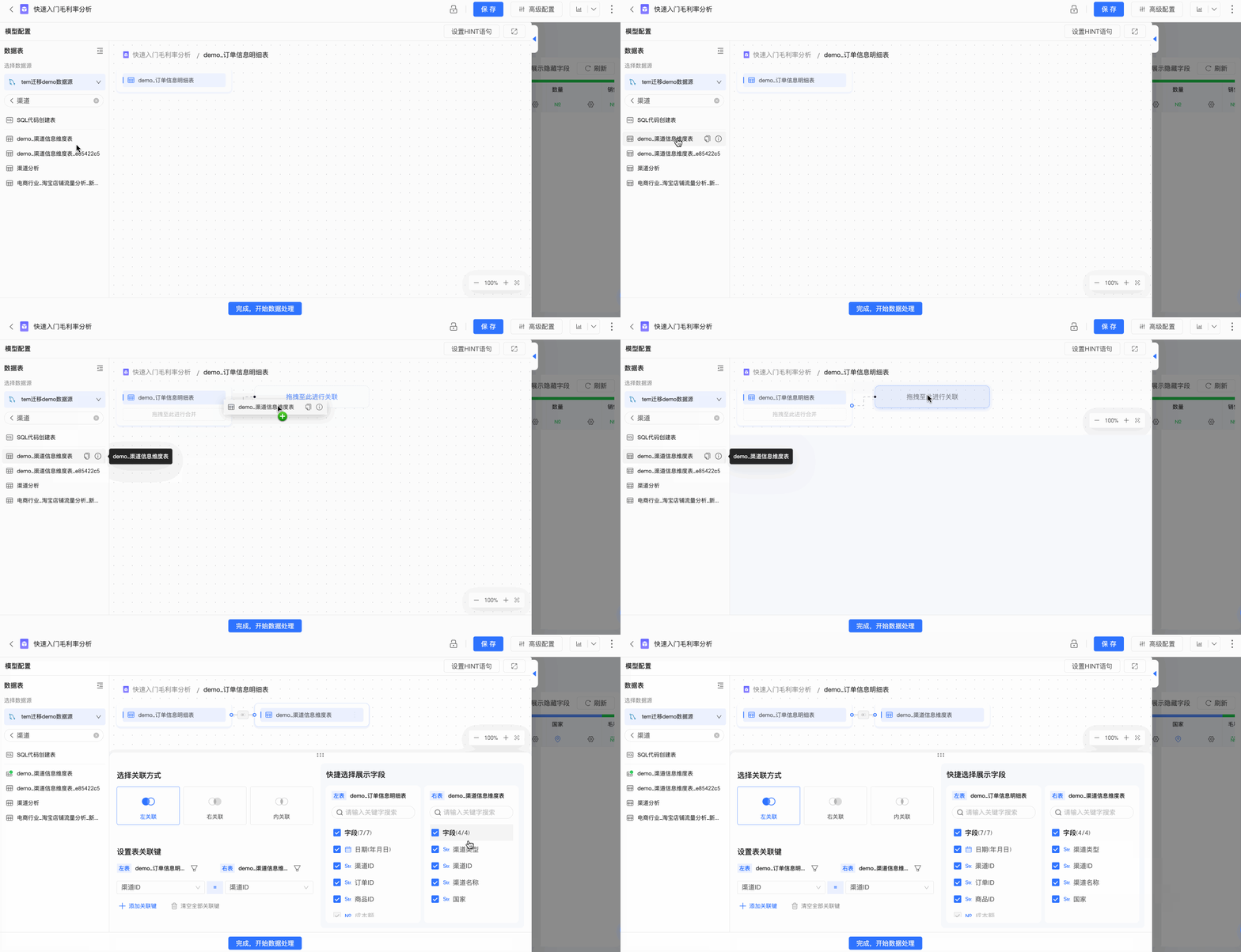
其他建模能力
占位符
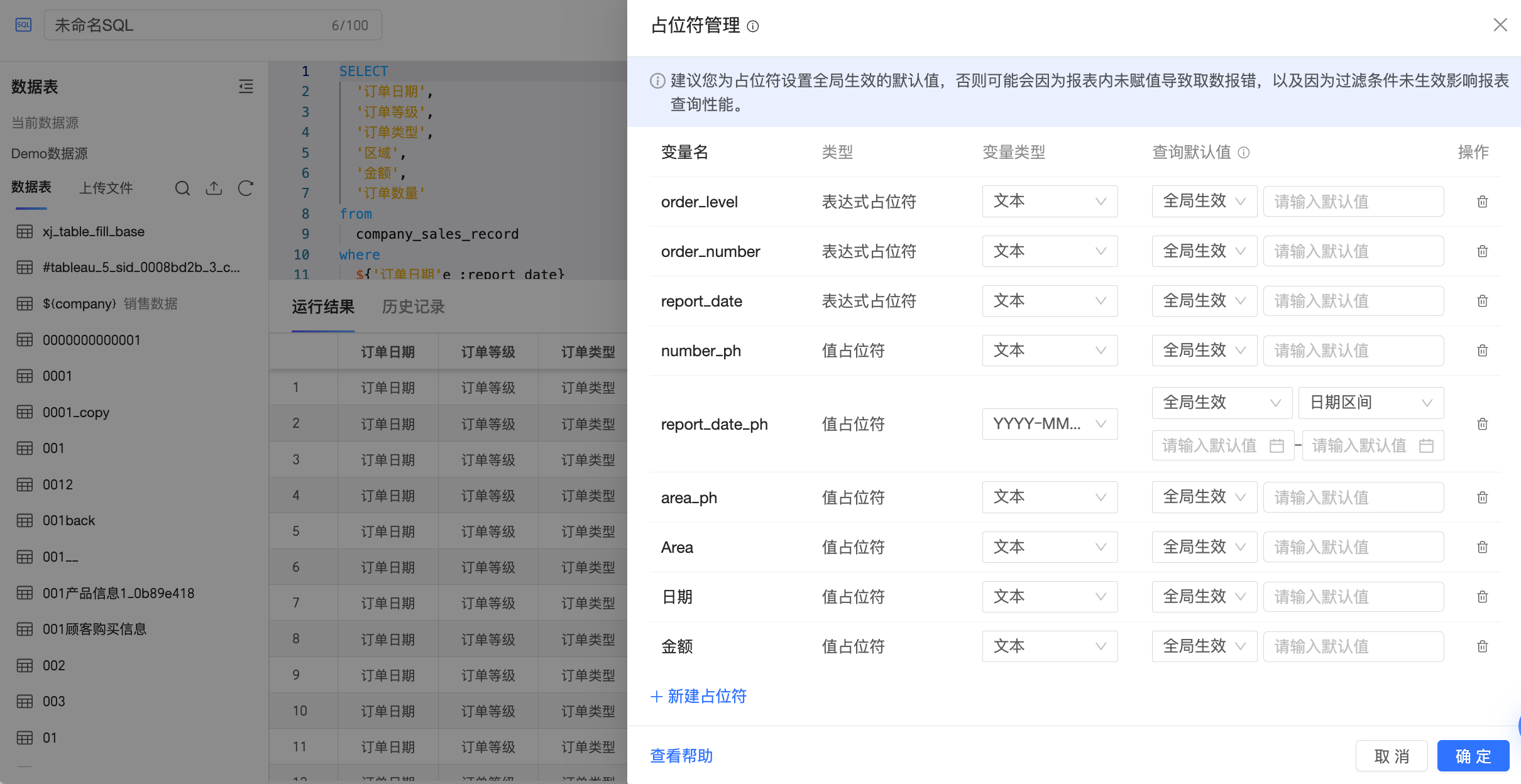
占位符用于在SQL、计算字段和图表中动态传参,支持值、表达式、标签、系统、条件及加速等多种类型。结合查询控件,可灵活实现数据过滤、指标切换、辅助线调整等交互分析,并通过加速占位符提升大数据量下的抽取性能,增强报表灵活性与响应效率。具体操作请参见占位符。
HINT语句
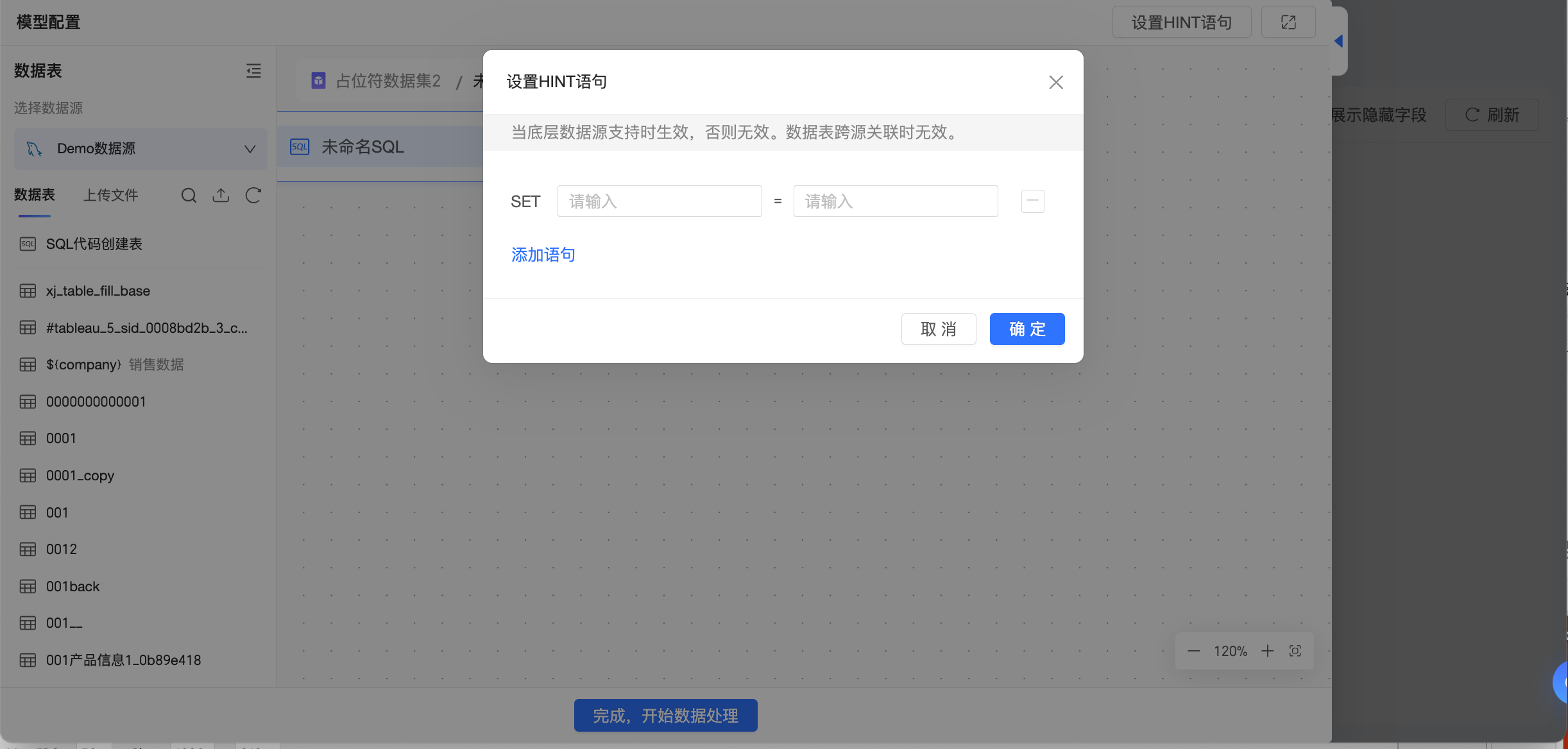
在处理体量较大的数据或需要进行复杂查询操作时,在数据集中设置HINT语句,可以保证数据检索过程尽可能高效。通过合理地应用HINT语句,可以改善查询性能,减少响应时间,更好地利用系统资源。具体操作请参见HINT语句。
后续步骤
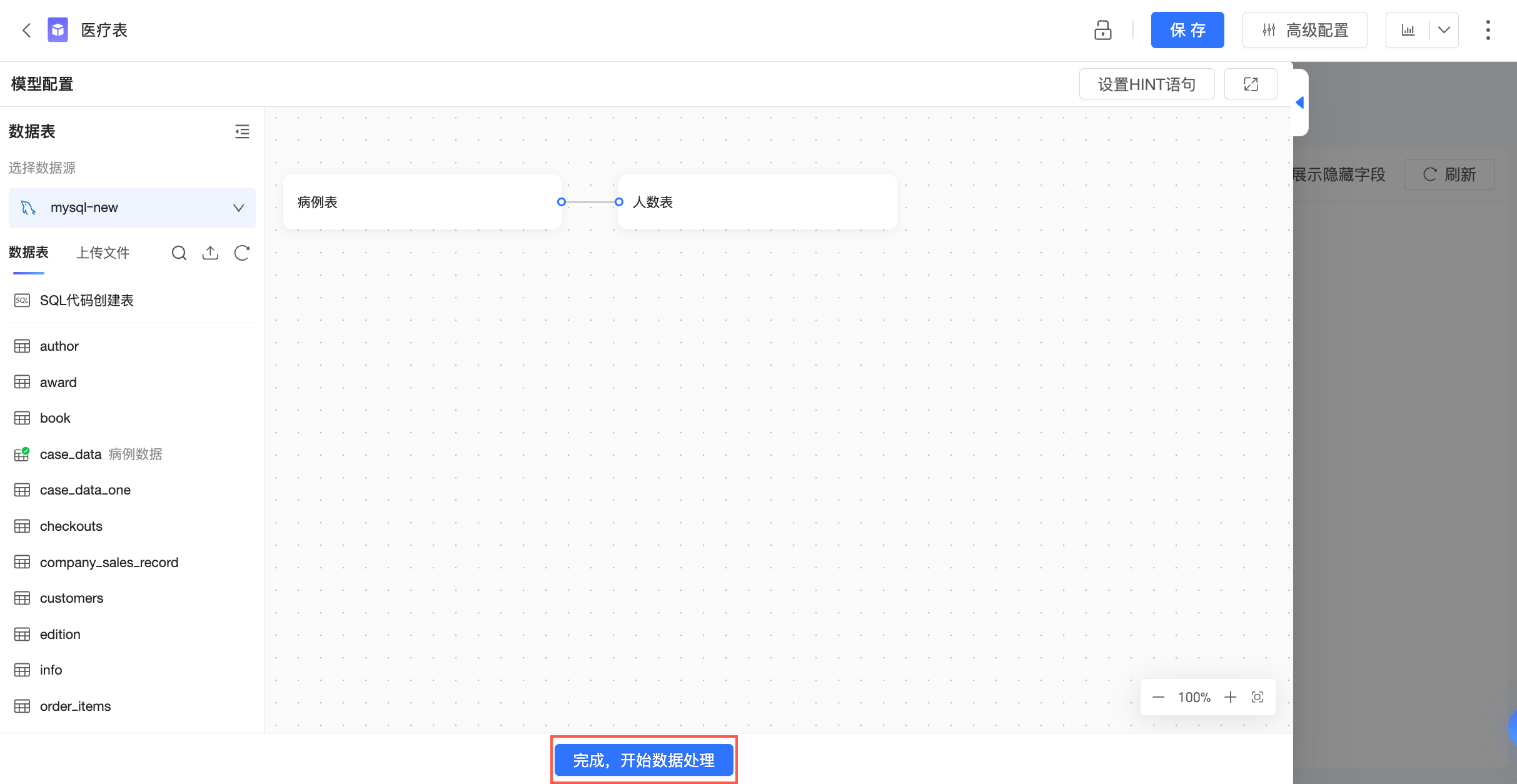
模型构建完成后,单击“完成,开始数据处理”,进入数据处理界面,具体请参见数据处理。
该文章对您有帮助吗?