
技能是封装好的分析能力单元,您可以在对话中通过 “/ ”指令等方式调用,实现特定场景的分析任务。在我的技能页面中,展示了系统内置技能、从技能广场添加的技能与我创建的个人技能,支持在此按需进行添加及管理操作。本文将为您介绍如何管理我的技能。
功能入口
登录Quick BI AIPro,在我的页签下选择左侧我的扩展,再切换至我的技能。

内置技能
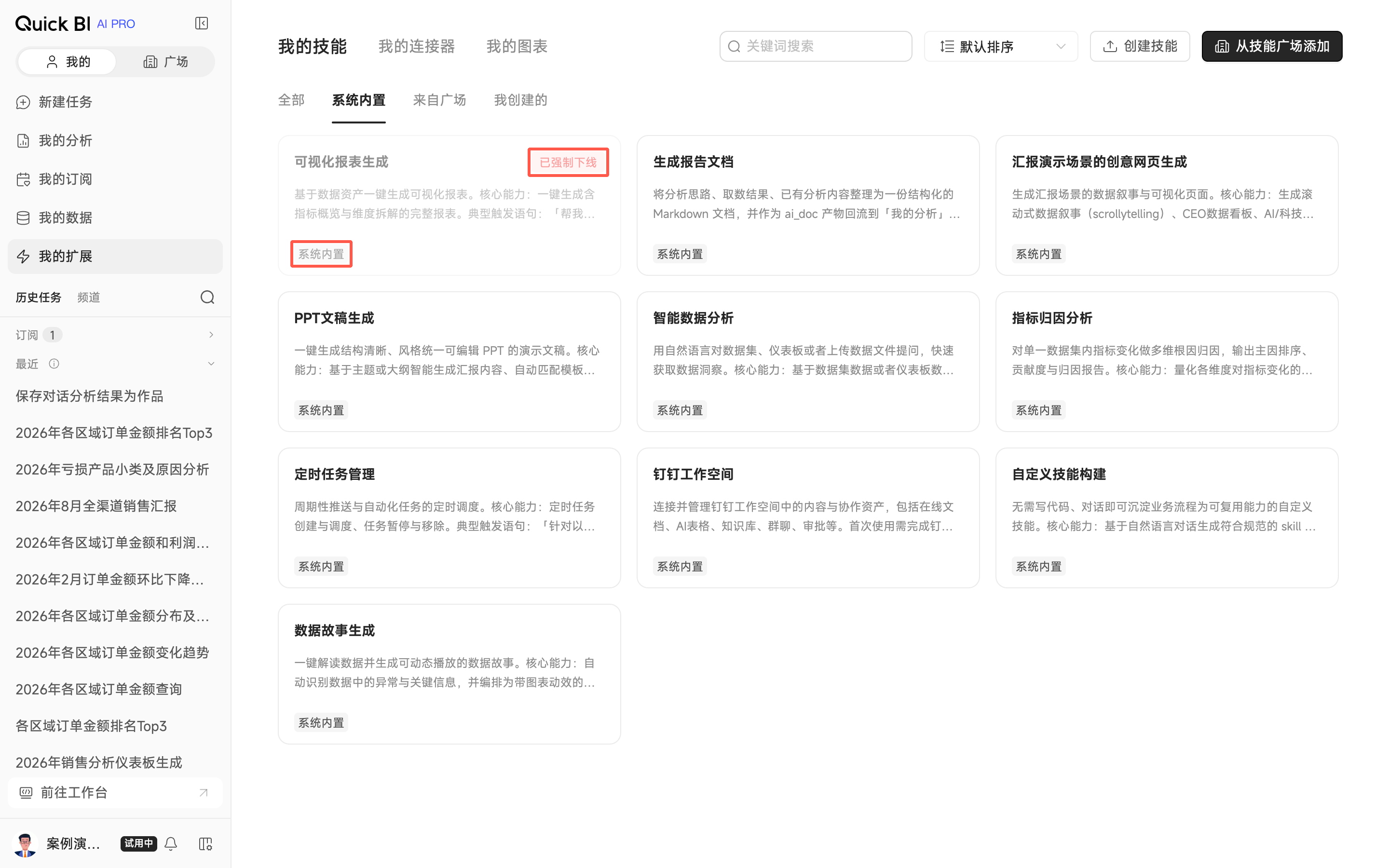
Quick BI AIPro支持以下内置技能,内置技能的卡片带有系统内置标记:
技能名称 | 说明 |
智能数据分析 | 用自然语言对数据集、仪表板或者上传数据文件提问,快速获取数据洞察。
|
可视化报表生成 | 基于数据资产一键生成可视化报表。
|
定时任务管理 | 周期性推送与自动化任务的定时调度。
|
自定义技能构建 | 无需写代码、对话即可沉淀业务流程为可复用能力的自定义技能。
|
PPT文稿生成 | 一键生成结构清晰、风格统一可编辑 PPT 的演示文稿。
|
钉钉工作空间 | 连接并管理钉钉工作空间中的内容与协作资产,包括在线文档、AI表格、知识库、群聊、审批等。
说明 首次使用需完成钉钉账号授权。 如需解除授权,支持以下两种方式:
|
数据故事生成 | 将复杂数据转化为图文并茂的动画解读,帮助您更直观地理解数据背后的含义。
|


内置技能由管理员在 技能管理 中统一维护。当某个内置技能被管理员下线,或您被移出该技能的可见范围后:
该技能的卡片将显示已强制下线且不可使用。
在对话中选择技能时,该技能不会再显示。
待管理员重新上线该技能或将您重新纳入可见范围后,技能恢复可用。
添加技能
单击页面右上角的创建技能(①),上传技能文件(②),填写技能名称(③)和作品描述(④),再单击创建(⑤)。
支持 .zip、.md、.markdown 格式,单文件大小不超过50MB。

查看技能
支持切换全部、系统内置、来自广场、我创建的页签查看技能。

系统内置展示预置技能;来自广场展示从技能广场安装的技能。
我创建的:在我的技能及对话中创建的技能。
支持输入关键词搜索我的技能。
支持修改排序。


管理技能
您可以在我的技能页面,对创建的技能进行以下操作。
序号
操作项
说明
①
开启技能
通过技能卡片右上角的开关启用或停用技能。启用后,该技能才可被正常调用。
②
在对话中使用
单击后自动勾选当前技能并跳转到新建任务页面。
③
查看
单击技能卡片的名称或描述区域,查看技能详情。
④
编辑
单击技能卡片的更多图标,再选择编辑,修改当前技能的名称、描述等信息。
⑤
上架企业
在技能卡片的更多菜单中选择上架企业,在上架到技能广场弹窗中确认,支持设置可见范围为全员可见或指定可见。
说明仅管理员(即拥有AIPro集中管理权限的用户)才可以上架。
上架后,可以在技能广场查看该技能。
⑥
删除
在弹出的二次确认框中单击删除,删除后不可恢复。
对安装的技能,支持在对话中使用、查看及卸载。
对内置技能,仅支持在对话中使用及查看。


