本文面向首次使用 Quick BI AIPro 的组织管理员与业务用户,帮助您在 30 分钟内完成从开通服务到发起第一次 AI 对话分析的全流程。
背景说明
传统 BI 依赖数据分析师制作仪表板、业务用户被动消费图表;一旦业务问题超出既有报表,就需要重新提需求、排开发。Quick BI AIPro 将大模型能力与 BI 底座深度融合,让业务用户以对话方式直接驱动数据分析,覆盖「概览 → 拆解 → 归因 → 诊断 → 行动」的完整决策路径。
Quick BI AIPro 与传统 BI 的差异如下:
对比维度 | 传统 BI | Quick BI AIPro |
使用方式 | 拖拽字段、编写 SQL、查看固定仪表板 | 自然语言提问、多轮追问 |
响应速度 | 需求排期数天到数周 | 秒级返回数据和分析结果 |
分析模式 | 业务依赖分析师生成归因结论 | 通过AI完成问题拆解和思考问题,生成深度、全面的归因分析结论 |
分析方法 | 手动操作下钻、联动、人工输出分析报告 | 对话探索和分析,可通过无限画布串联思路和聚焦分析。自动产出分析结果 |
使用门槛 | 需具备 SQL 与 BI 建模能力,熟悉各模块交互配置,有一定学习成本 | 业务用户零门槛使用 |
资产沉淀 | 仪表板 | 可动态更新数据的分析作品(报表、文档)、一次性的分析报告、周期性订阅任务 |
典型场景:
业务负责人在早会前 5 分钟问「上周各区域销售同比」,直接拿到图表与归因。
运营同学问「为什么华东 GMV 下滑」,自动下钻到品类、渠道、门店三级归因。
财务同学通过对话生成「月度经营看板」,并通过对话生成每月 1 号的月报推送任务。
AIPro 操作流程概览
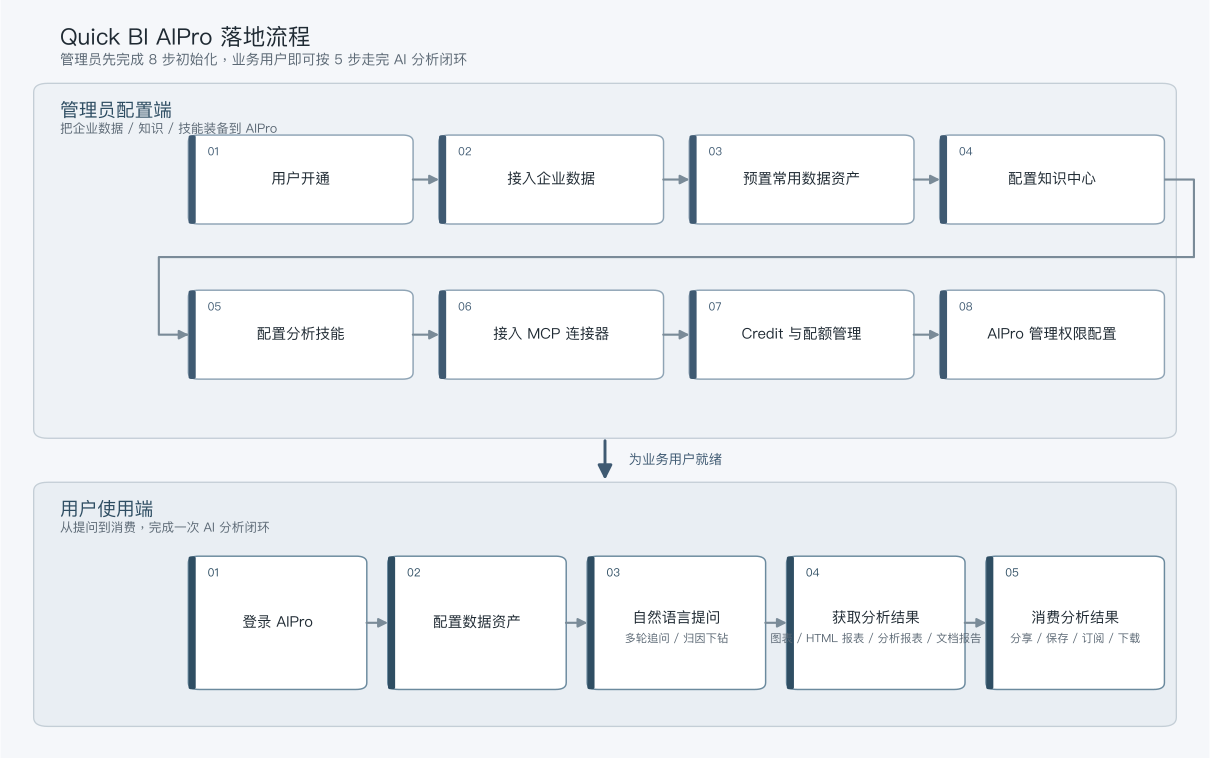
Quick BI AIPro 的落地分为「管理员配置」与「用户使用」两条主线。建议按下图顺序完成初始化。
AIPro 操作步骤(管理员配置端)
以下操作面向组织管理员或空间开发者,用于管理用户,并将企业数据、知识、技能配置到 AIPro,确保业务用户开箱即用。
一、用户权限
组织管理员登录 Quick BI 管理中心。
进入 组织管理 → 角色管理。
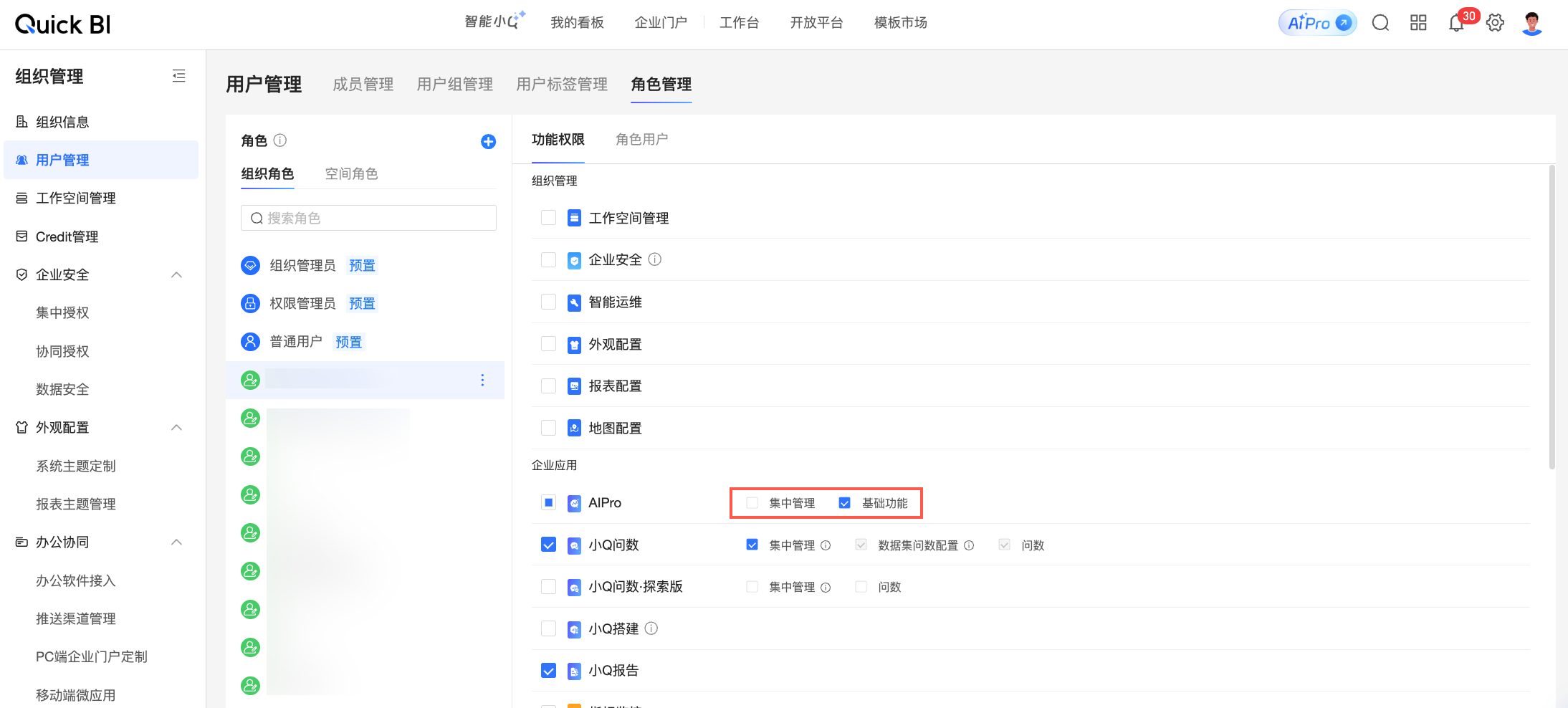
为自定义角色配置AIPro的相关权限。
 说明
说明Quick BI提供的预置角色已默认拥有AIPro的相关权限:
组织管理员默认拥有集中管理权限、基础功能权限。
权限管理员默认拥有基础功能权限。
普通用户默认拥有基础功能权限。
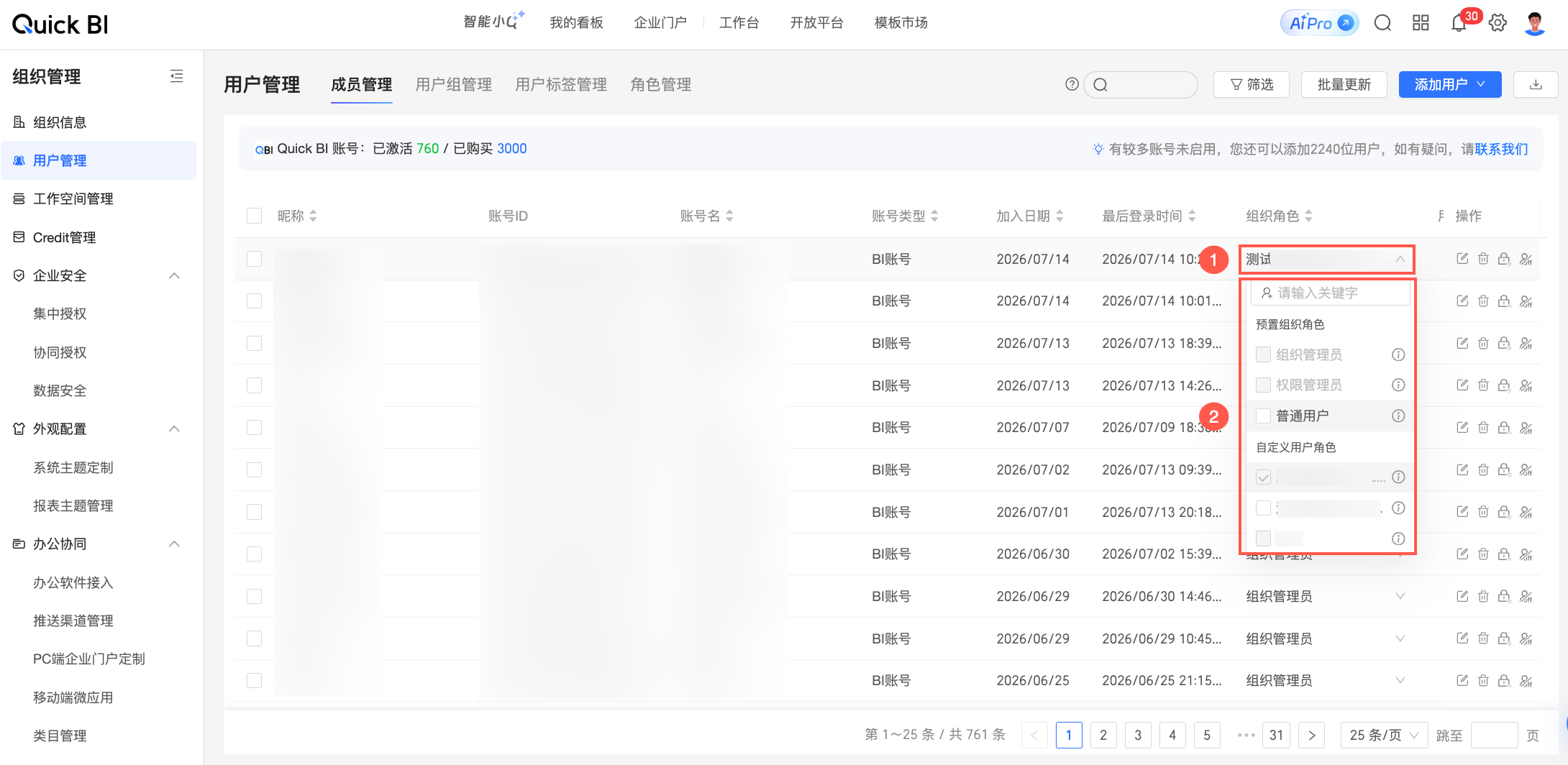
在成员管理页面,按需为成员分配具有AIPro相关权限的角色。
二、接入企业数据
目的:让业务用户可找到并使用企业预设的数据,包括数据表、数据集、文件、API等企业数据资产。
在工作空间内创建数据源和数据集资源
管理员进入 Quick BI 工作空间。
创建数据源:在工作台-数据源中添加数据库连接(MySQL、MaxCompute、PostgreSQL、Oracle 等)
创建数据集:在工作台-数据集中配置数据集
将数据集在空间管理中授权给需要使用的成员或角色。
在AI Pro内创建文件、数据表组合、API数据资源
进入AI Pro-企业-数据管理
创建数据表组合、文件和API数据
选择数据资源-更多,协同授权给使用用户
三、预置常用数据资产(可选)
目的:让业务用户登录后无需自行配置和寻找数据源,直接看到部门常用的数据资产。
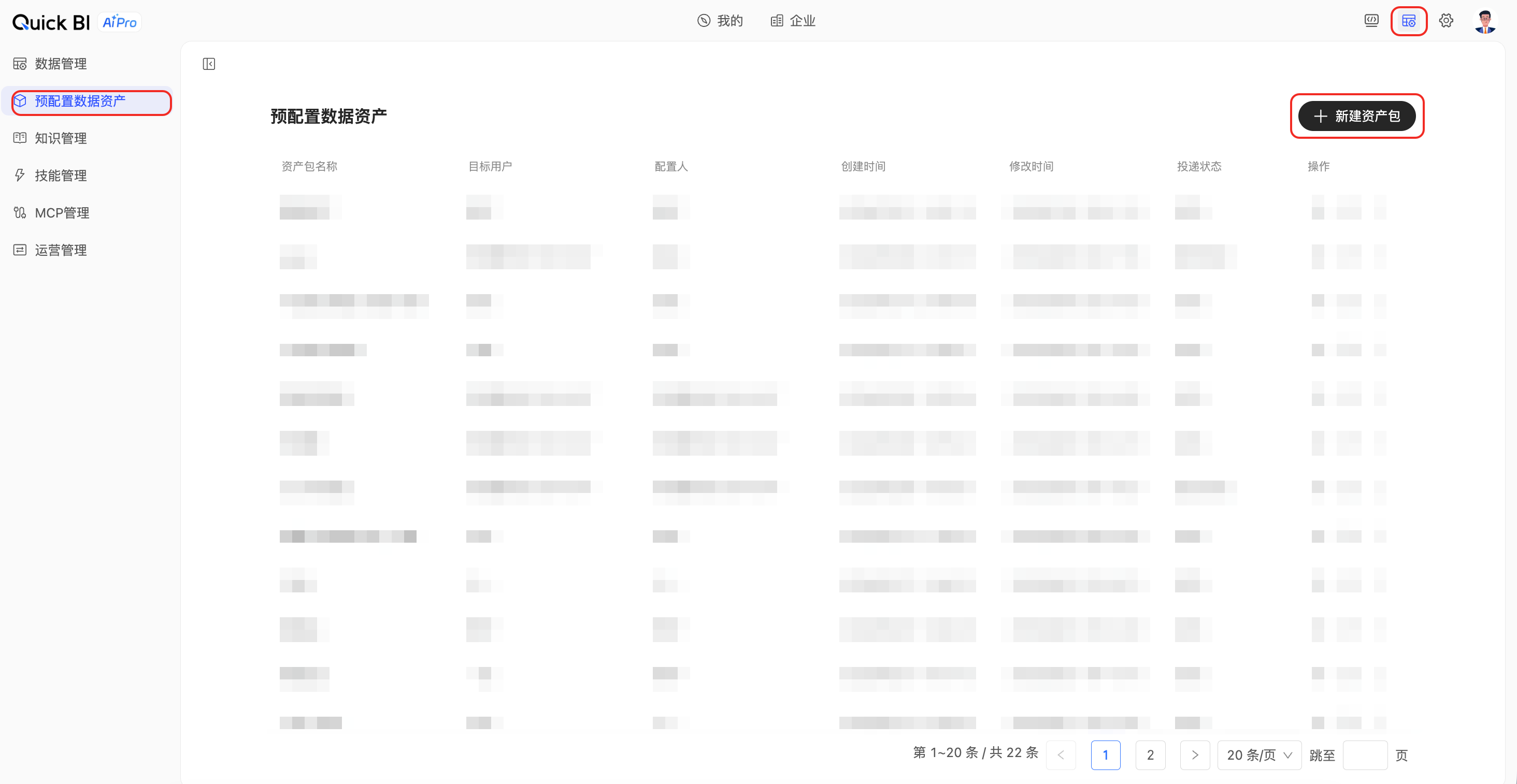
管理员进入管理中心 → 预配置数据资产(路径
ai/org/pre-asset)。选择“新建资产包”配置需要向业务用户推荐的数据集或数据表。
保存后,业务用户在对话输入框单击 @ 时将优先看到这些数据资产。
四、配置知识中心
目的:将企业的业务口径、指标定义、字段说明等知识沉淀到 AIPro,让 AI 分析结果符合企业口径。
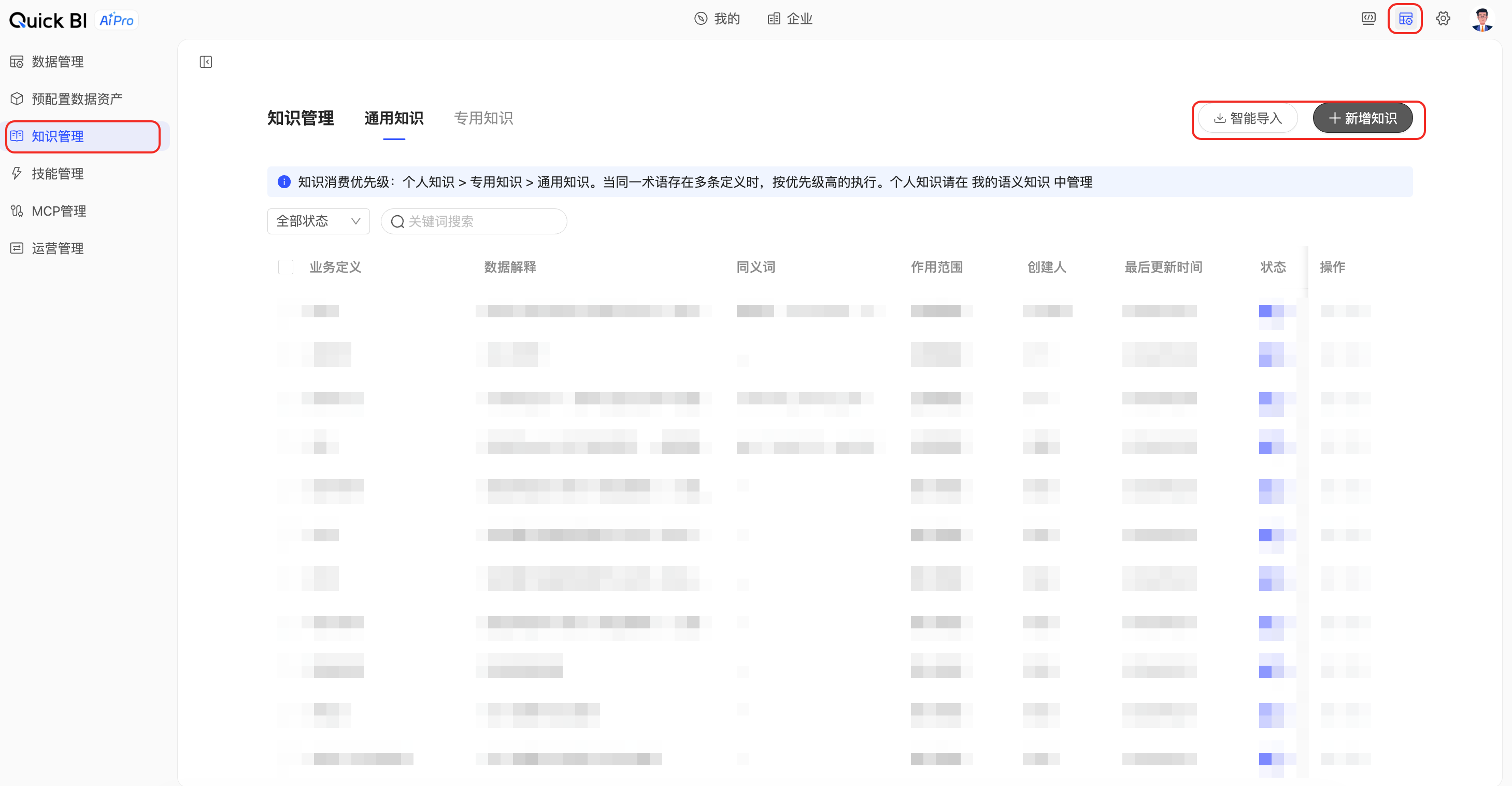
进入管理中心 → 知识管理(路径
/ai/org/knowledge)。点击“新增知识”,创建包含业务逻辑的知识。
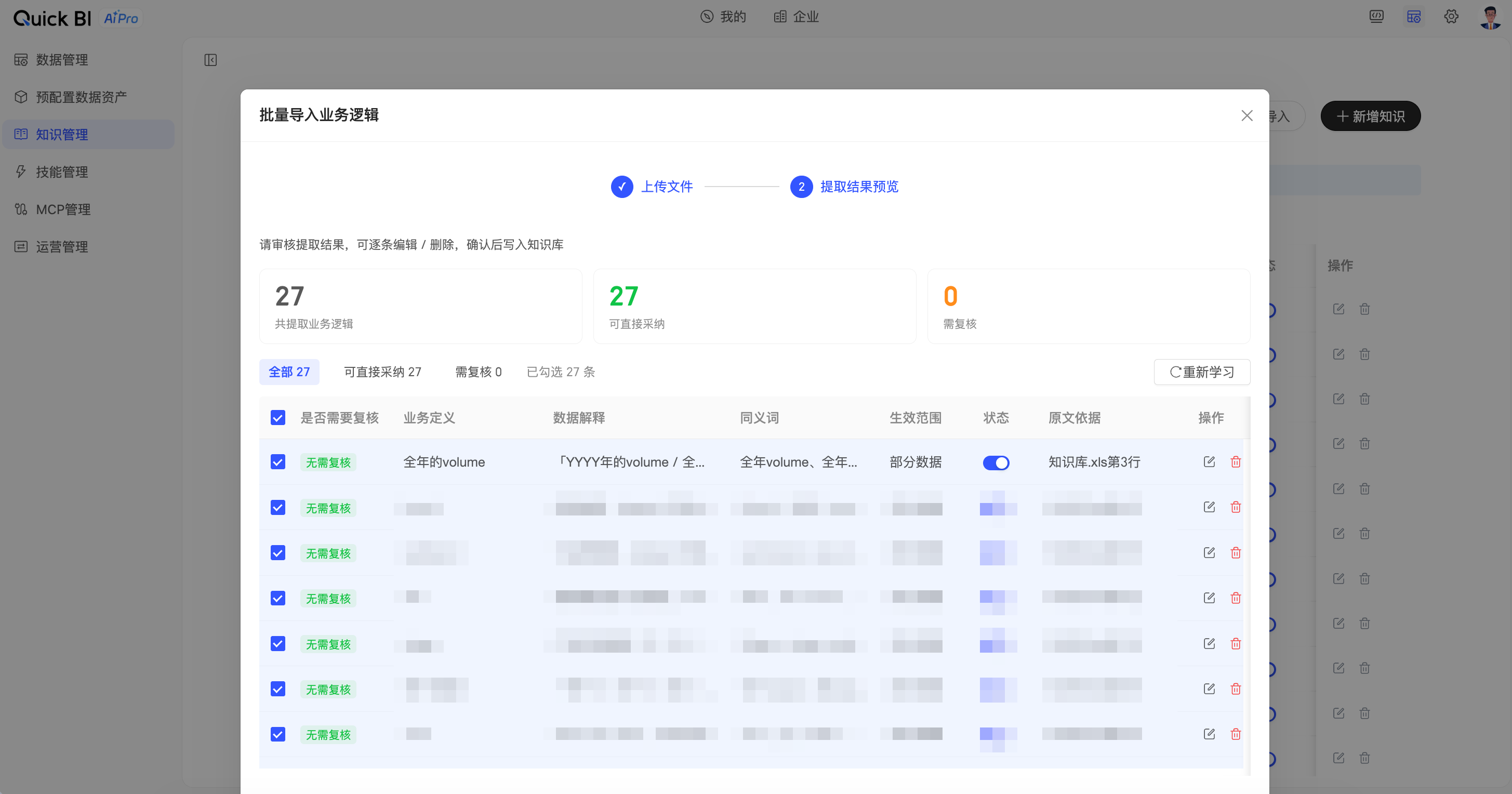
单击智能导入支持通过解析和学习文档中的业务逻辑,导入企业知识。
保存后,AI 在数据集对话时,召回和引用这些知识。
五、配置分析技能(可选)
目的:将企业标准分析思路和方法(月度经营复盘、异常归因、门店经营看板等)沉淀为可复用的 AI 技能。
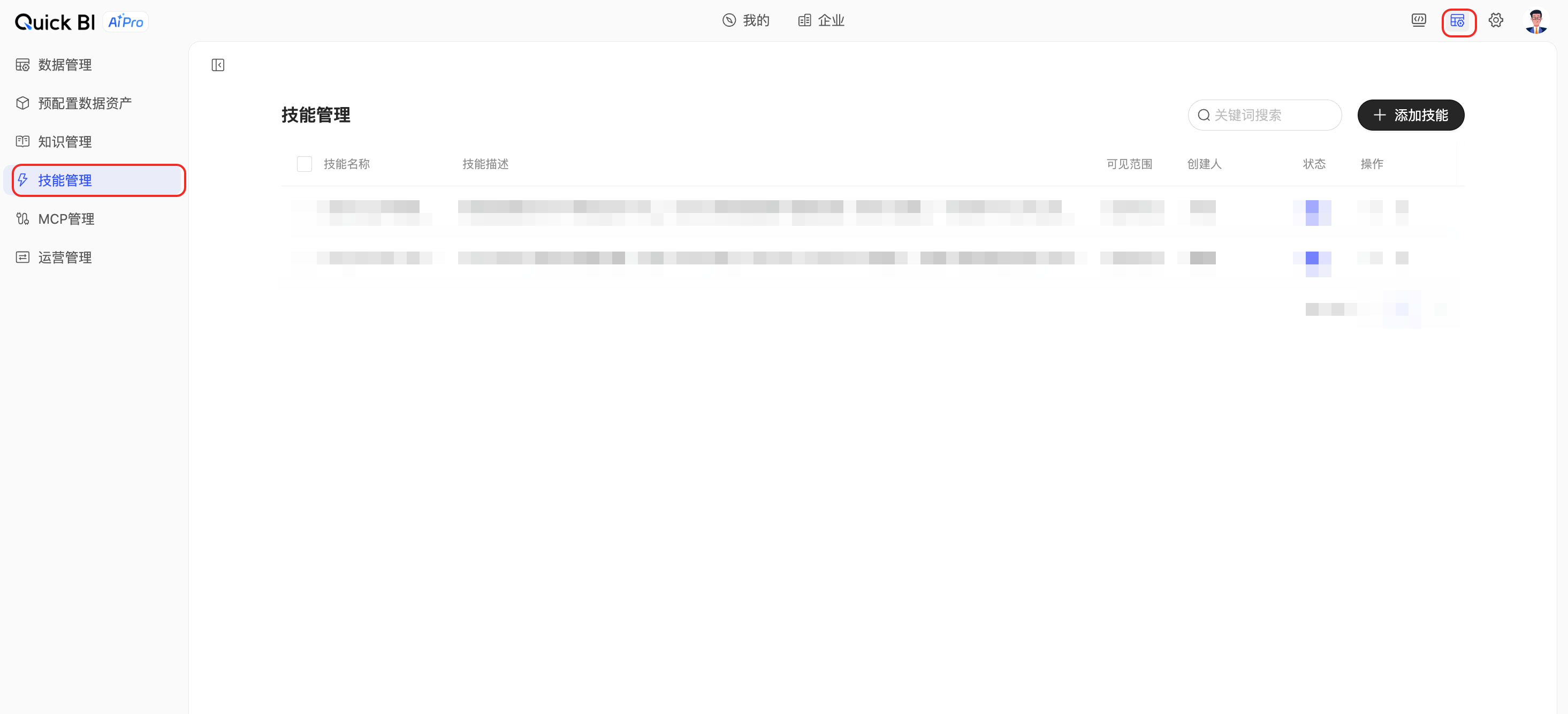
进入管理中心 → 技能管理(路径
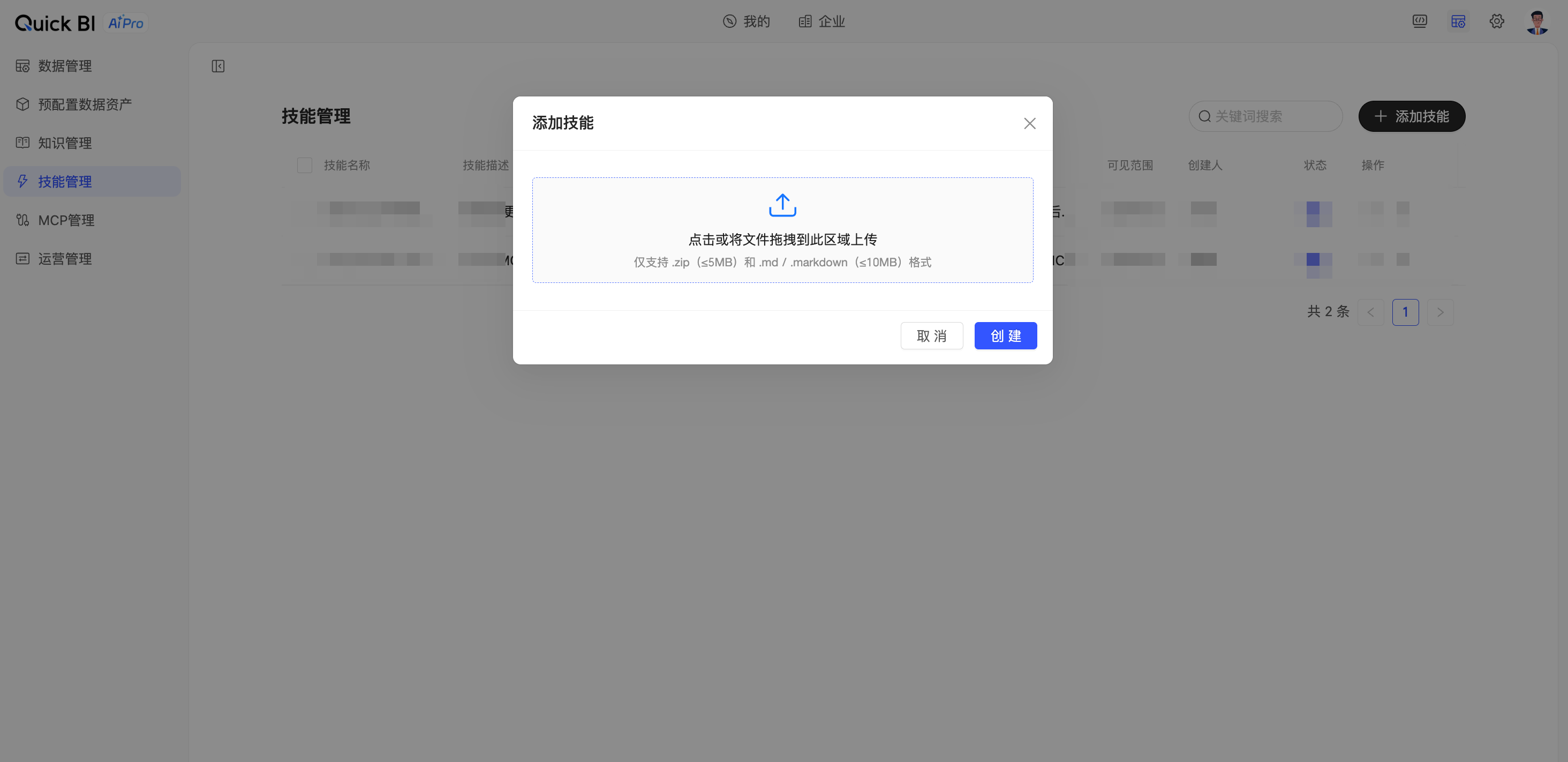
/ai/org/skill)。单击添加技能,上传技能的zip包
设置技能的可见范围(全员 / 特定用户)。
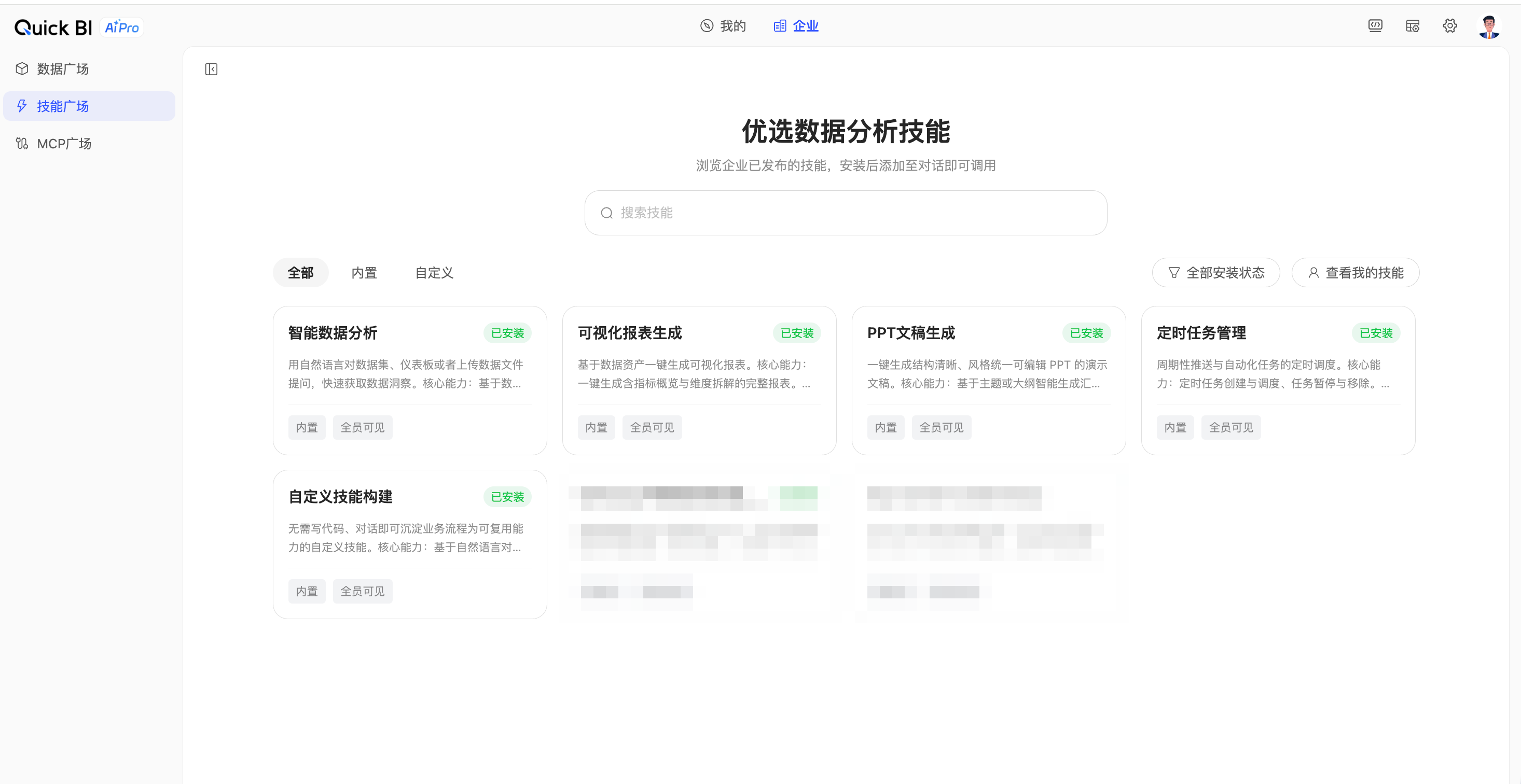
保存并发布后,业务用户可以在企业 → 技能广场 找到技能快速调用,也可以在对话输入框中输入
/即可调用。
六、接入 MCP 连接器(可选)
目的:将企业外部工具(钉钉、飞书、企业内 API、行业数据源)通过 MCP(Model Context Protocol)接入 AI 分析流程,扩展分析边界。
进入管理中心 → MCP 管理(路径
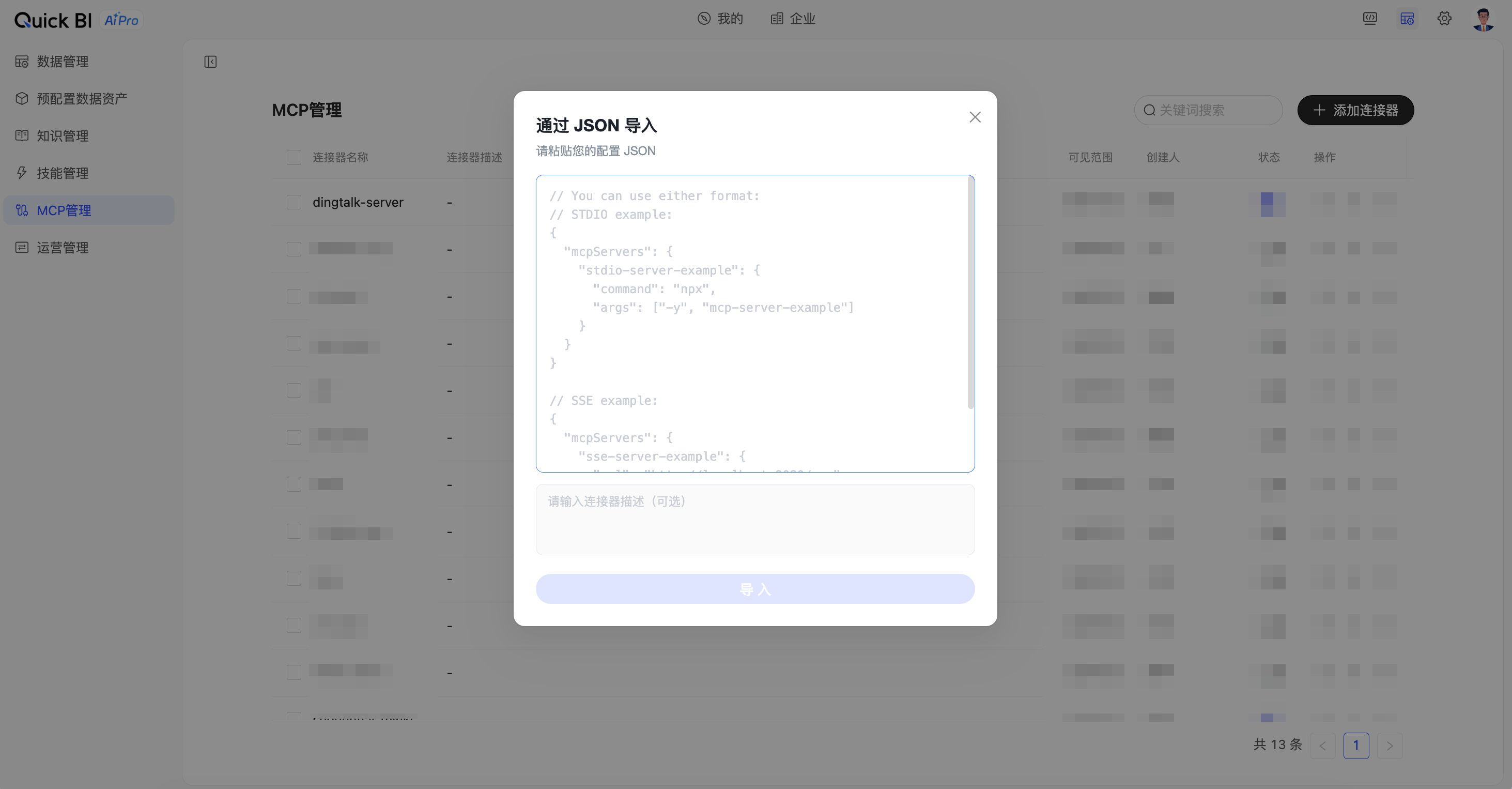
/ai/org/mcp)。单击添加连接器,添加MCP的配置信息。
设置连接器的可见范围与调用权限。
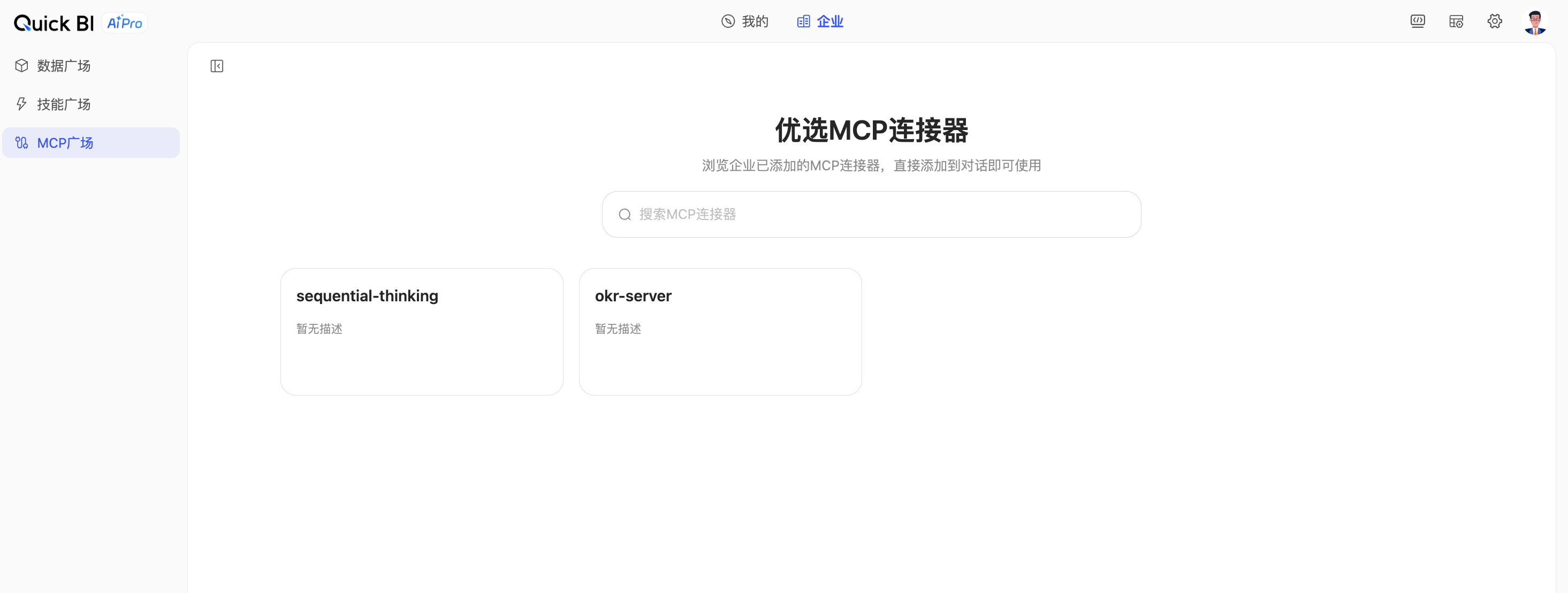
业务用户可在企业 → MCP 广场开启并在对话中调用。
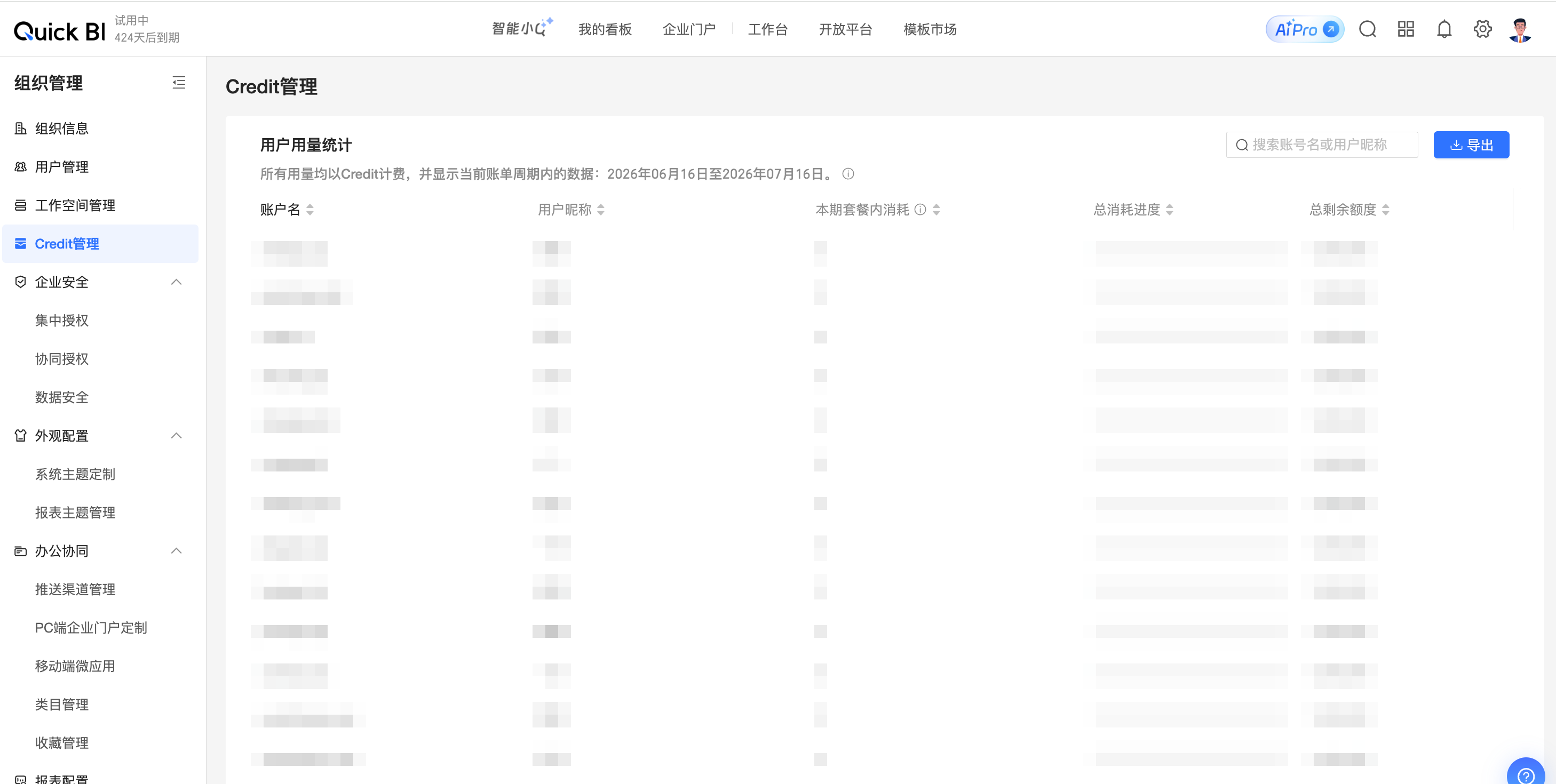
七、Credit 与配额管理
目的:控制和审计企业内用户的资源用量。
进入组织管理 → Credit 管理 (路径
/org/admin/creditManage)。查看组织内用户的 Credit 余额、消耗情况。
八、AIPro管理权限配置
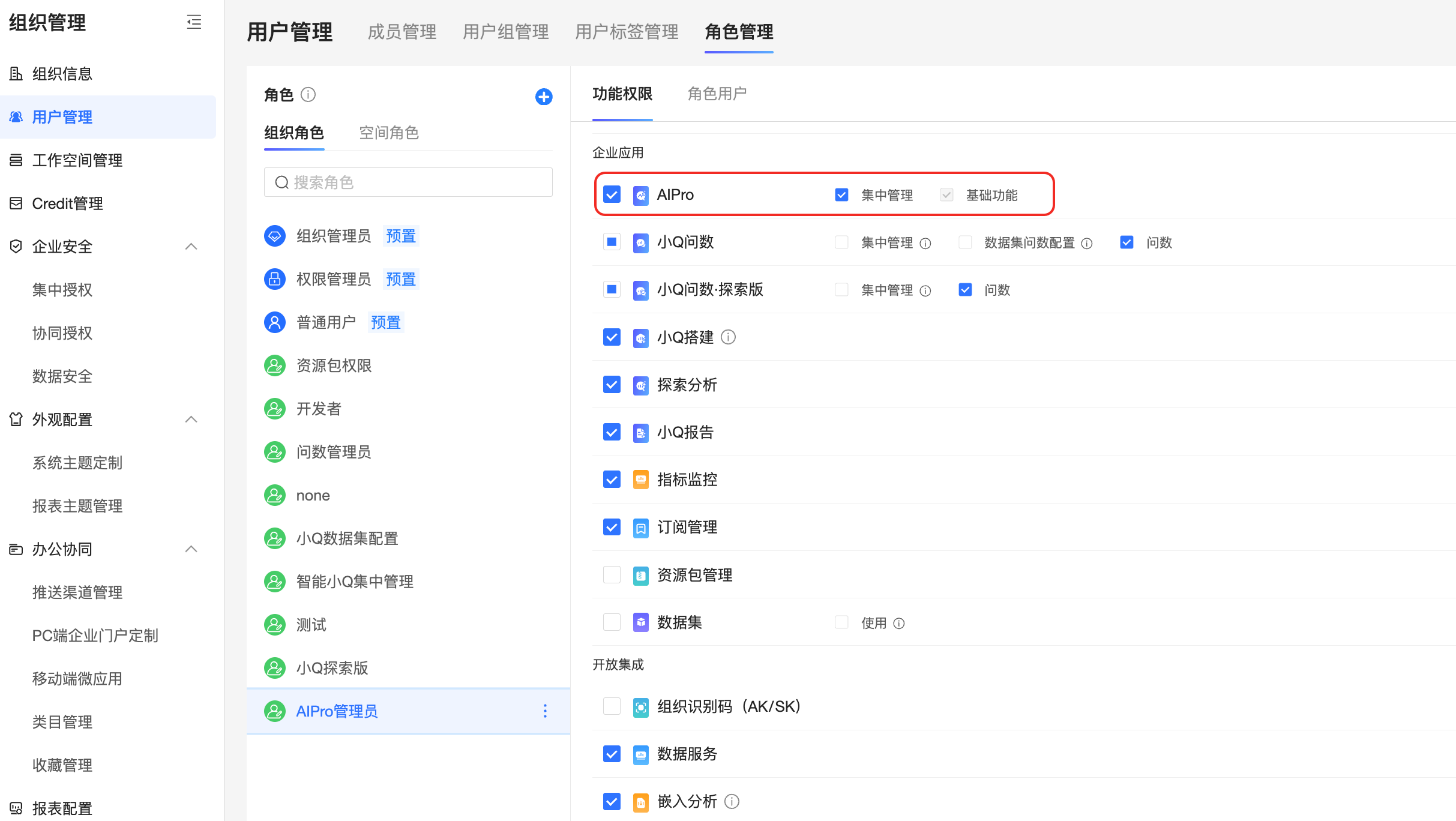
目的:确保数据可见性与操作权限符合企业治理要求。通过自定义角色可赋权用户成为AIPro管理员。
进入管理中心 → 组织管理 → 角色配置(路径
/org/admin/user/role)。Quick BI AIPro 提供以下预置角色:
角色 | 主要权限 | AI Pro管理能力 |
组织管理员 | 组织管理员 | 是 |
空间管理员 | 管理空间内成员、数据资产、作品与订阅 | 否 |
空间开发者 | 制作数据集、报表、技能,将资产发布到企业 | 否 |
自定义角色 | 打开 AIPro 权限点配置 ,可协助组织管理员管理AIPro能力 | 是 |
AIPro 操作步骤(用户使用端)
面向已被分配 AIPro 席位的业务用户,完成第一次 AI 对话分析。
一、登录 AIPro
使用阿里云账号登录 Quick BI。
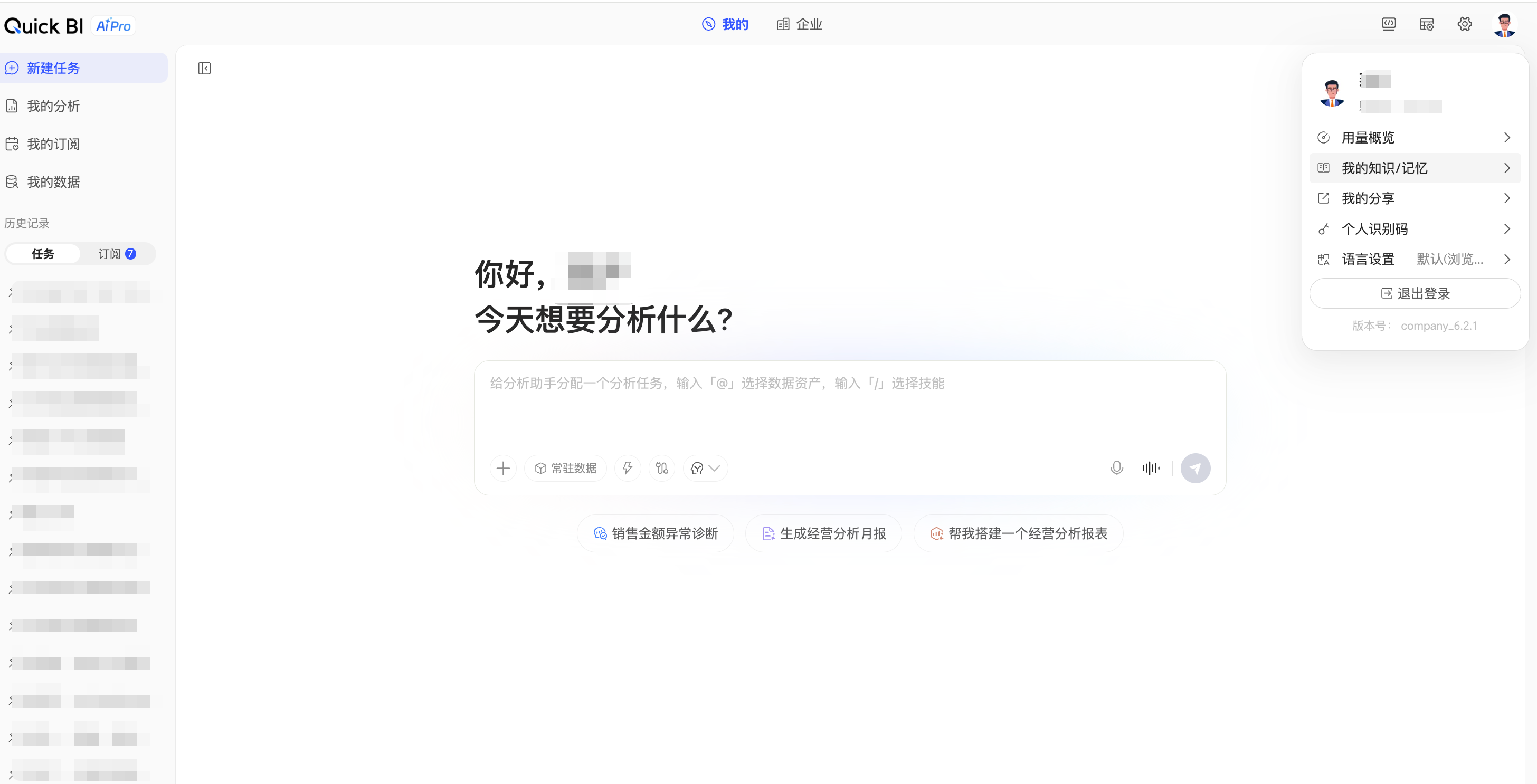
单击顶部导航栏中的 AIPro ,进入 AIPro 首页。
首页展示「我的」与「企业」两个视图标签,默认停留在「我的」视图。
二、配置数据资产
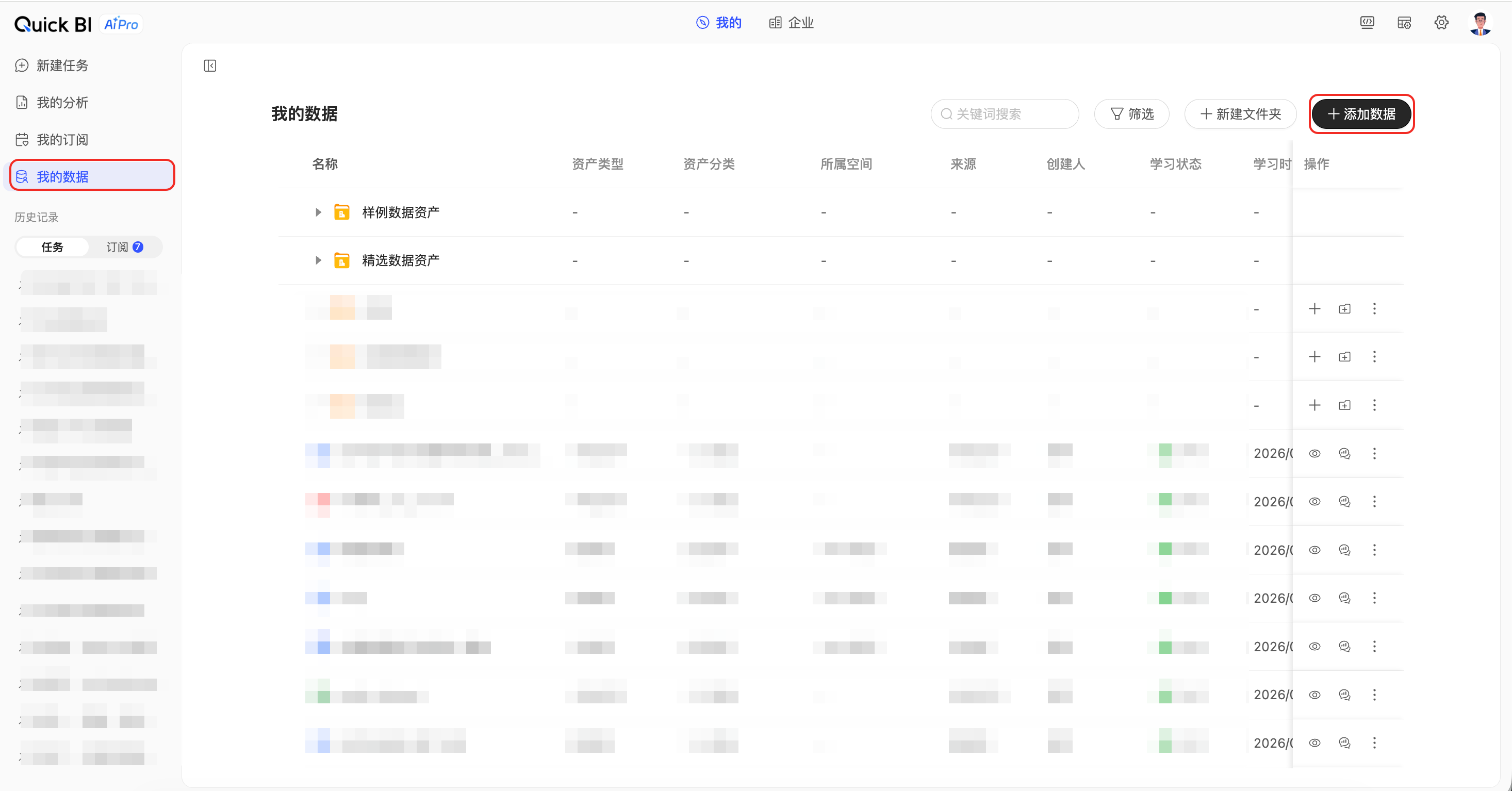
进入我的数据
添加数据:支持从企业数据广场添加企业数据,也可以上传个人的本地文件,支持excel、pdf、word、markdown、txt等类型数据文件。
数据学习:添加数据后,为了让AI能理解数据语义,会先进行1至2分钟的学习过程。完成学习后可以进入新建任务使用数据进行分析
三、自然语言提问
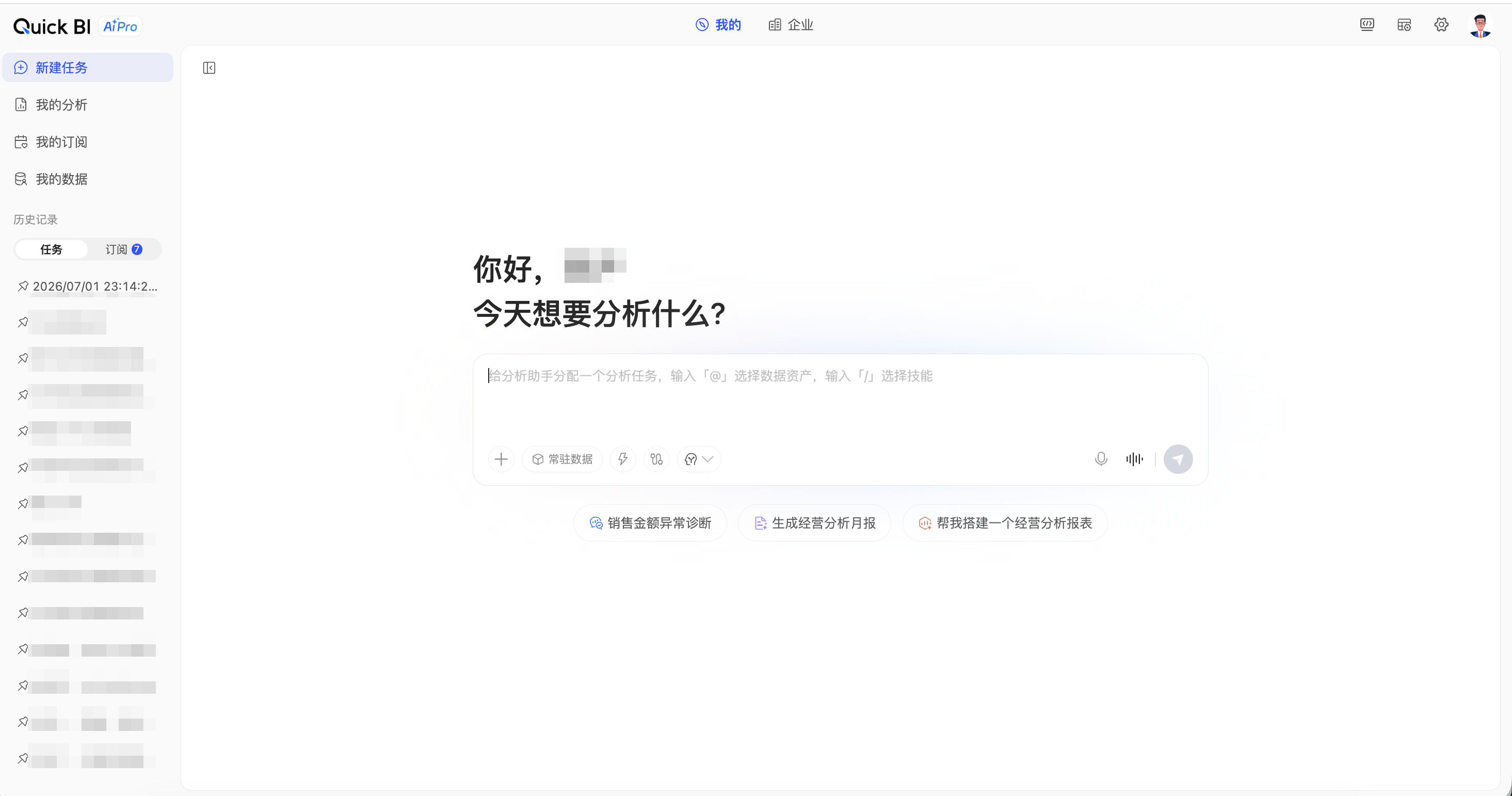
进入新建任务,在输入框中输入分析问题,示例:
「本月各区域销售额同比变化情况」
「华东区 GMV 下滑的主要原因」
「生成 2026 年 Q2 的经营分析报告」
支持多轮追问,例如:
「六月各品类的销售额」
「增长TOP 5 品类是哪些」
「复盘增长原因」
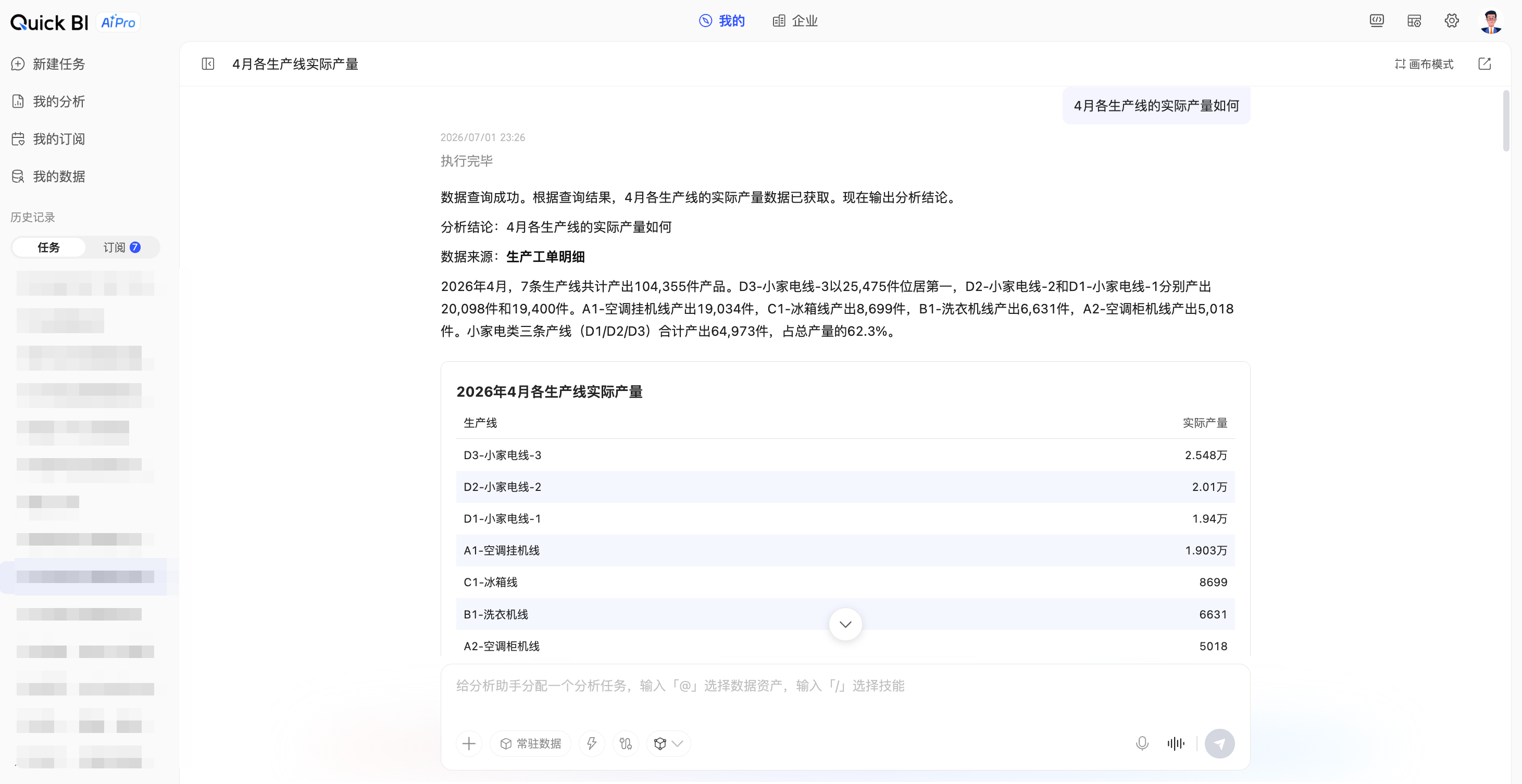
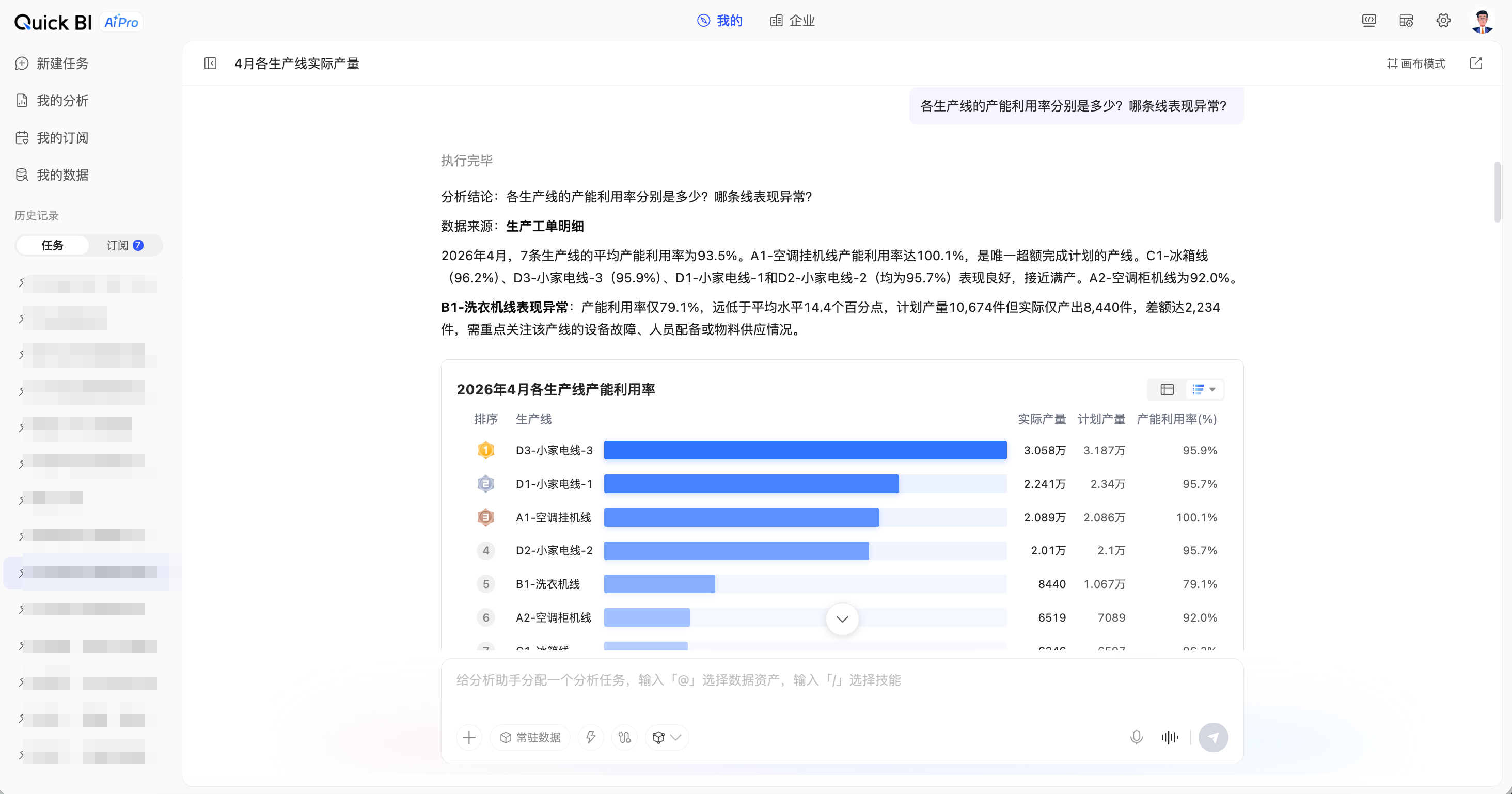
输入后,AI 将返回结构化分析结果(图表、表格、文本结论)。
四、获取分析结果
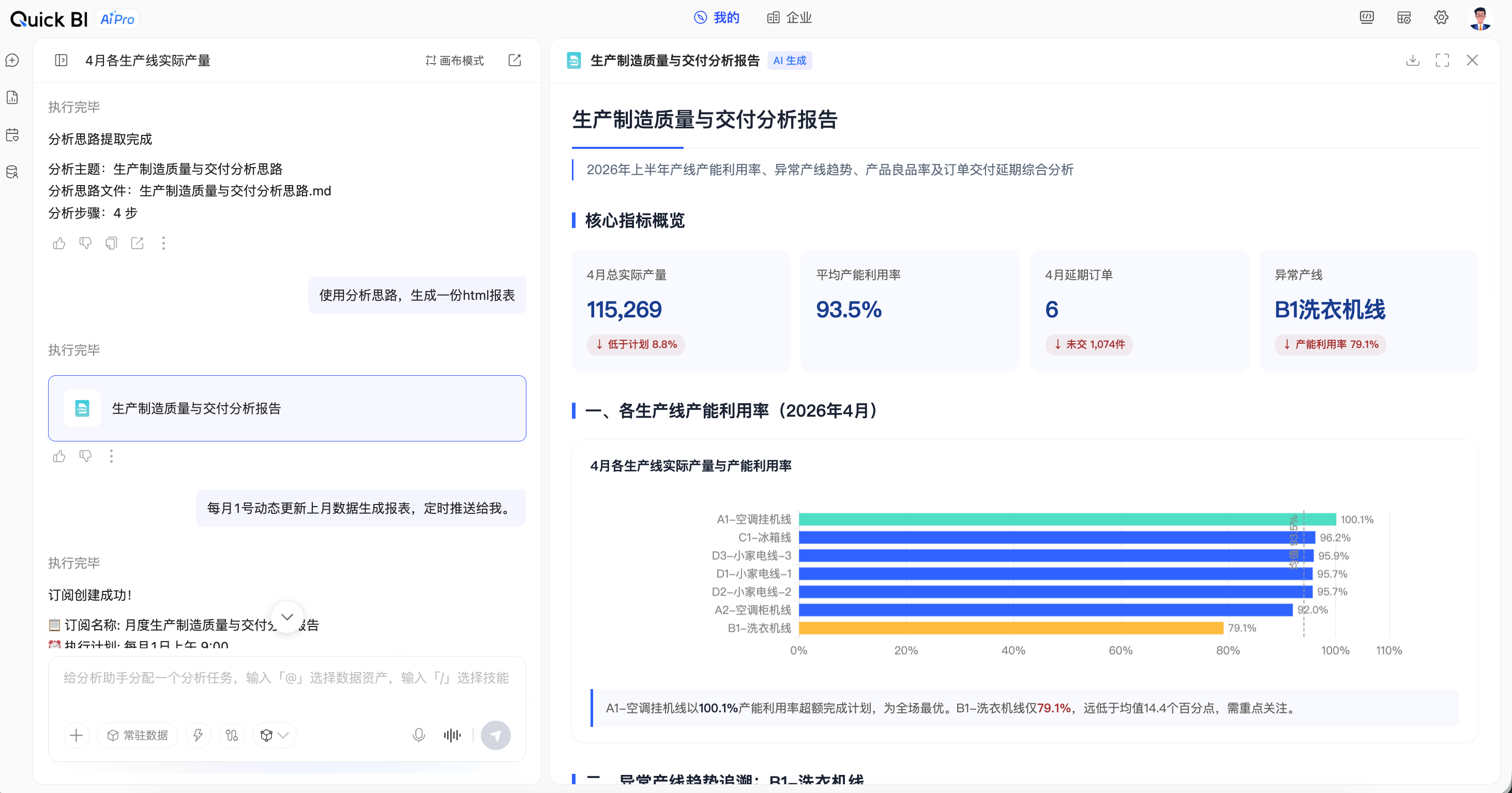
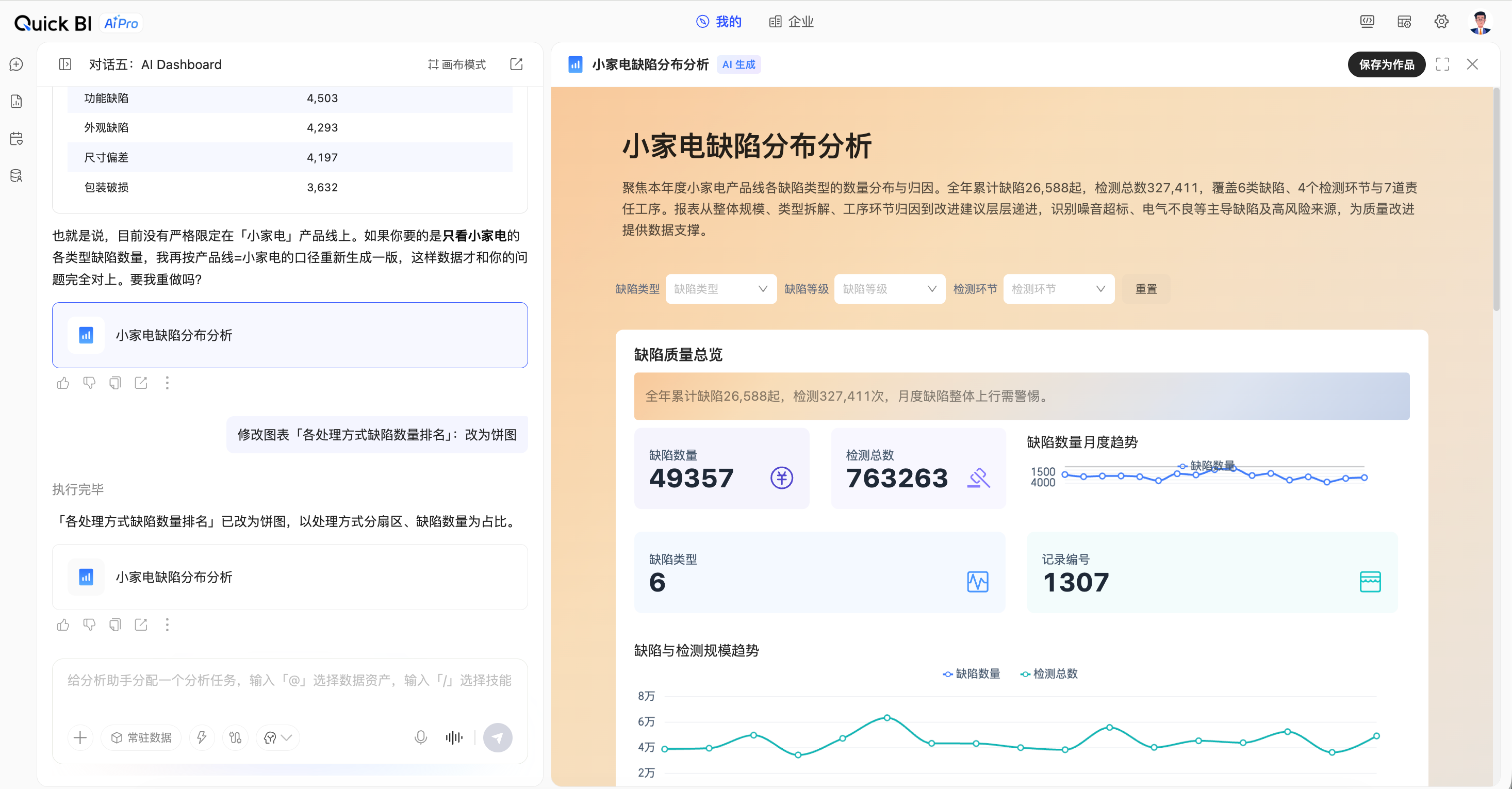
根据用户的问题,生成分析结果。
图表和解读文字:获取数据并可视化呈现。

html报表:可视化呈现本次分析结论,常用于一次性的探索分析、个性化报表制作。
分析报表:支持动态更新、筛选和联动下钻分析,常用于需要定期刷新数据,组织内协同分享数据的场景。
文档报告:基于图表和解读文字,可生成文档式分析结果,支持高自由度的文档编辑。
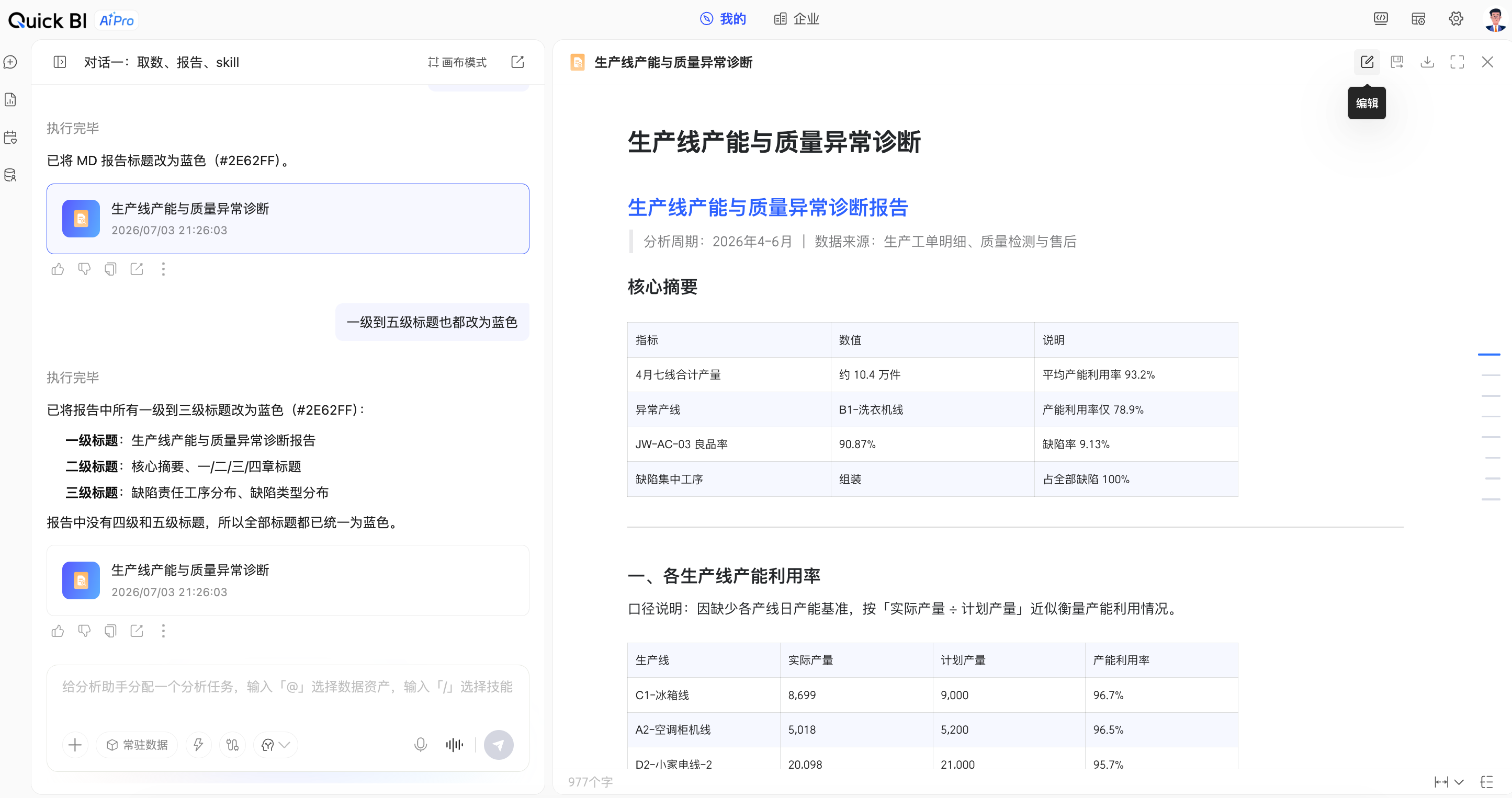
五、消费分析结果
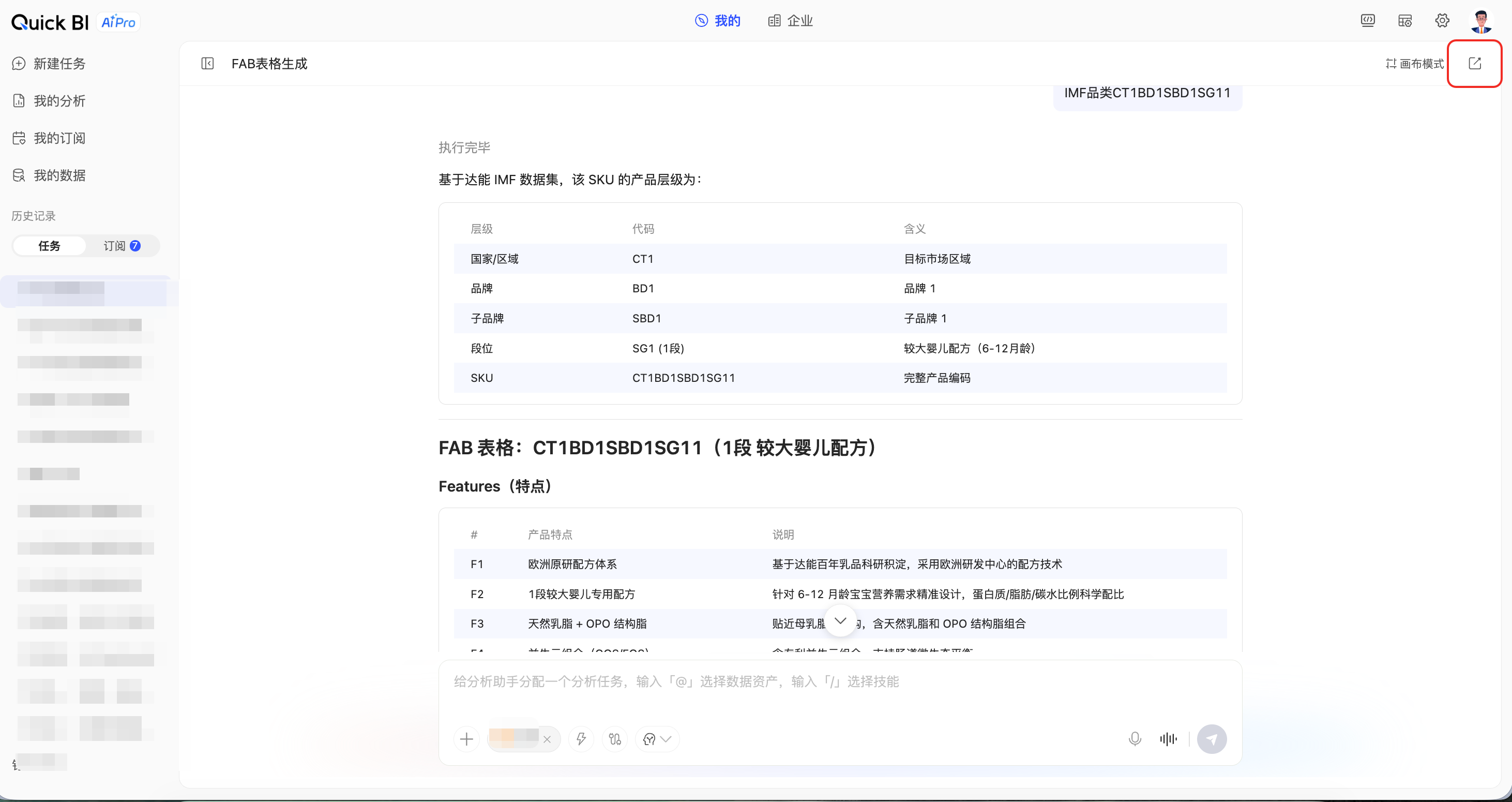
分享:对话结果可分享,支持私密分享和公开分享,可配置分享有效期。
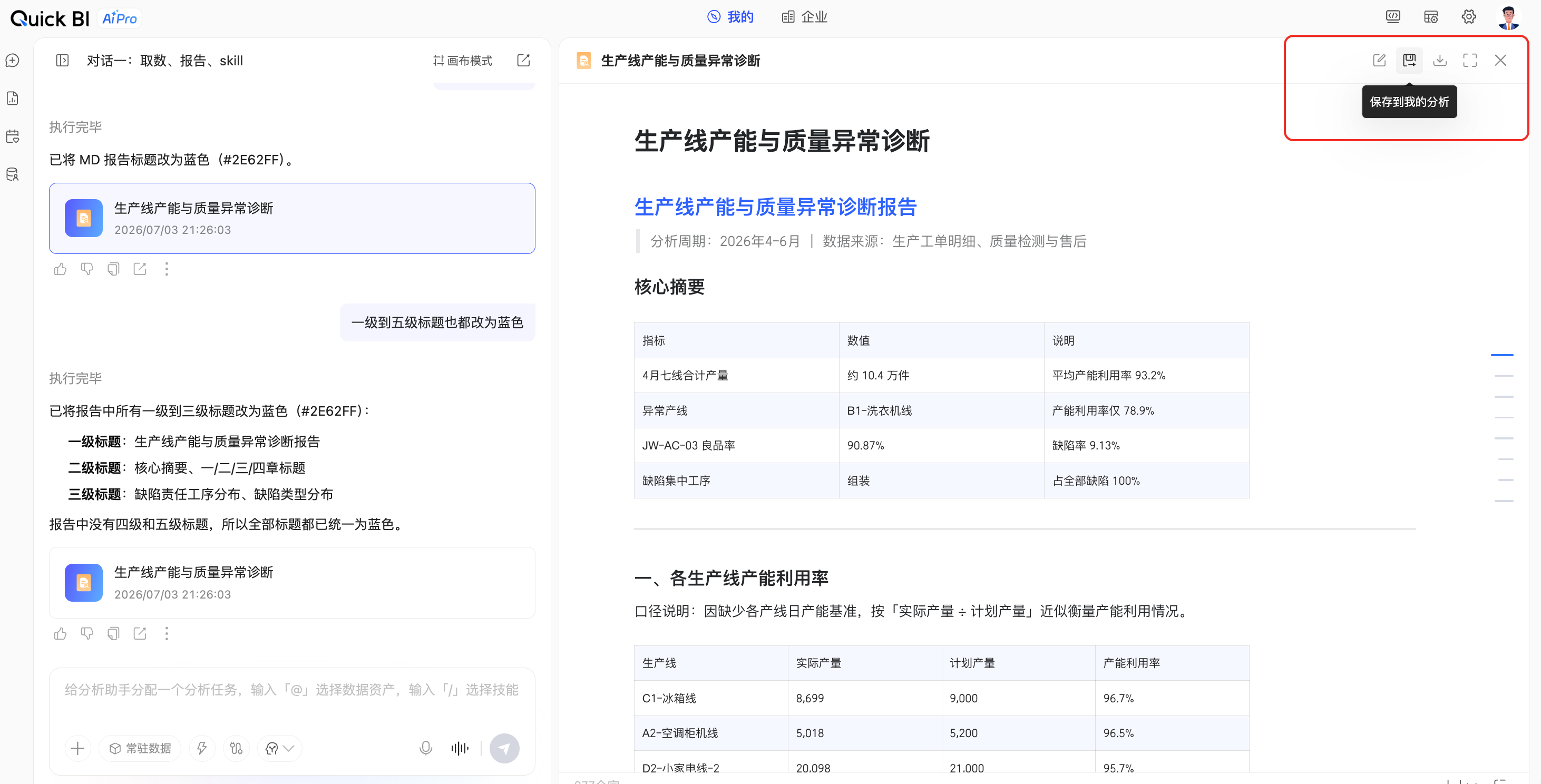
保存:对于文档和分析报表,可单击右上角的保存到我的分析,将结果沉淀到个人作品库。
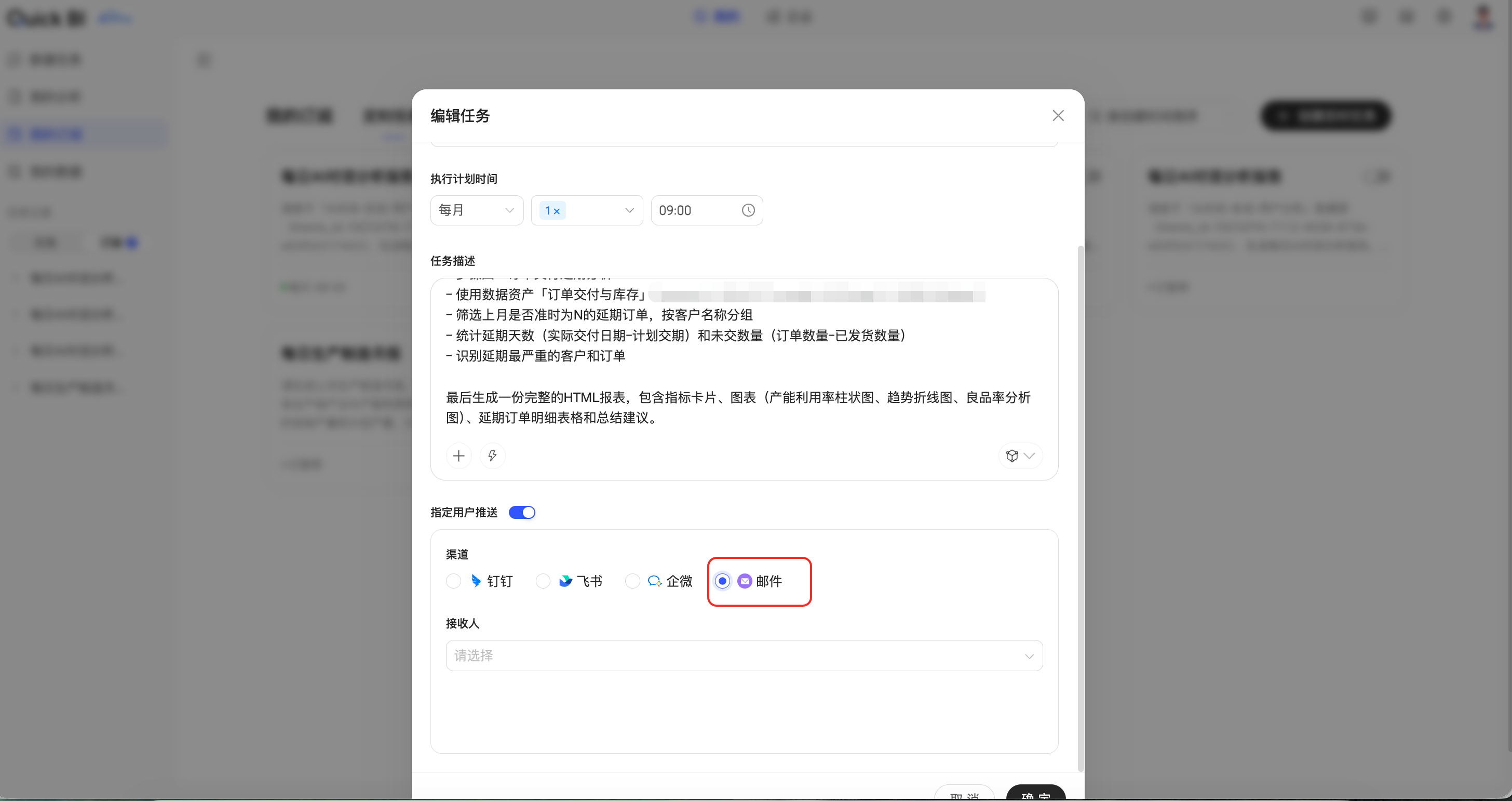
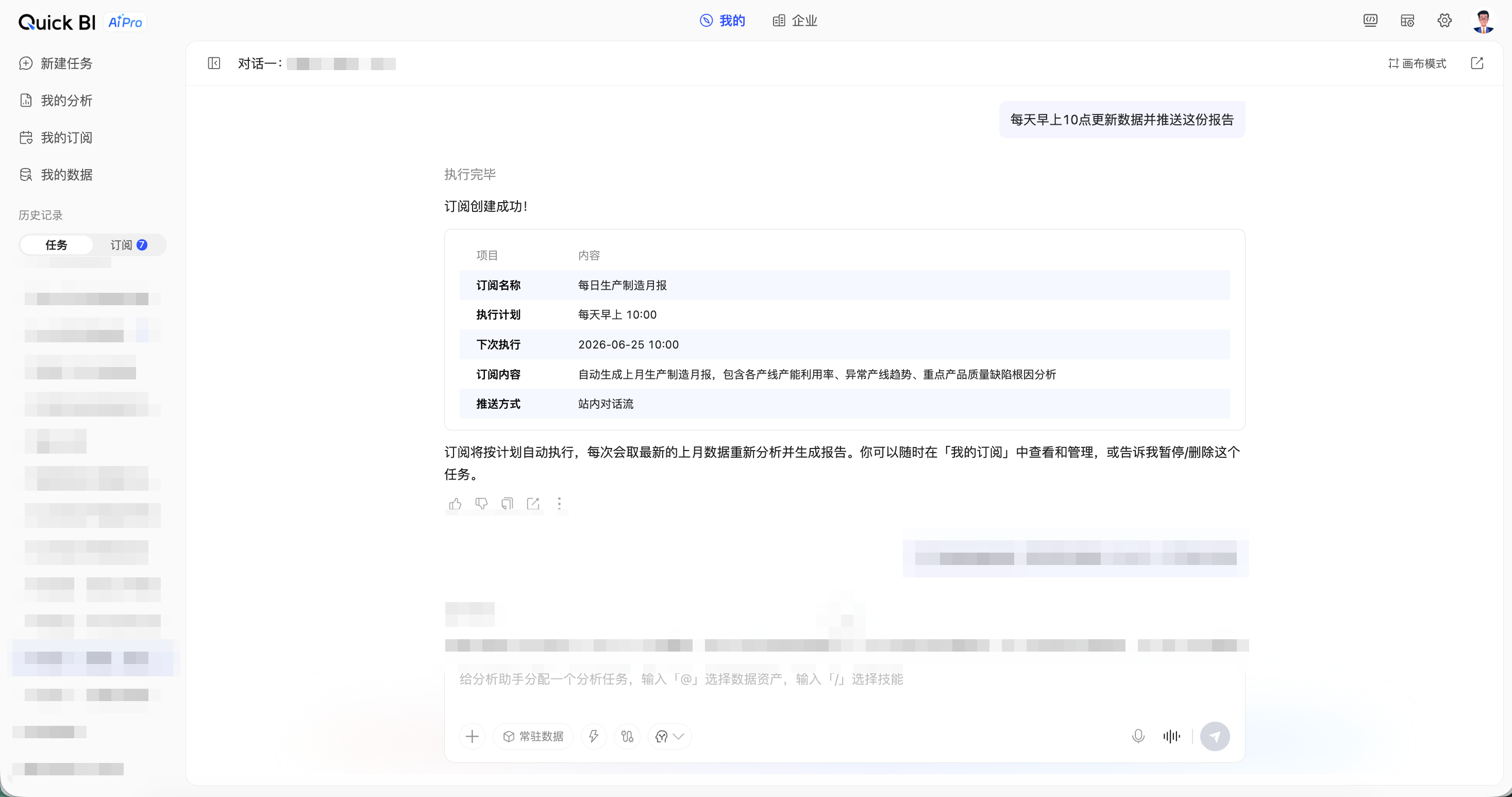
订阅:通过对话方式设置订阅任务,AI Pro将定时执行并推送最新结果。支持手动修改推送频率与推送渠道。
下载:对于html报表和文档报告,支持下载为本地文件。
模块说明
Quick BI AIPro 由以下模块组成,覆盖「个人使用 → 企业资产 → 管理配置」全链路。
视图 | 模块 | 核心作用 | 主要用户 |
我的 | 新建任务 | 自然语言驱动 AI 分析,产出图表/报告/PPT | 业务用户 |
我的 | 我的分析 | 沉淀个人分析作品,支持二次编辑与分享 | 业务用户 |
我的 | 我的订阅 | 管理定时推送任务,支持多渠道分发 | 业务用户 |
我的 | 我的数据 | 管理个人上传的数据文件与数据资产 | 业务用户 |
企业 | 数据广场 | 浏览企业已开放的数据集、数据表、文件、API 数据 | 全员 |
企业 | 技能广场 | 浏览企业发布的 AI 分析技能,一键启用后可在对话中使用 | 全员 |
企业 | MCP 广场 | 浏览企业已接入的 MCP 连接器,扩展 AI 分析边界 | 全员 |
管理中心 | AIPro 管理 | 数据、知识、技能、MCP的配置 | 组织管理员、具备AIPro模块的管理角色 |
管理中心 | 角色配置 | 组织角色与权限管理 | 组织管理员 |
组织管理 | Credit 管理 | 查看 AI 算力包余额与消耗明细 | 组织管理员 |
更多能力
完成基础配置与对话后,您可以进一步探索以下高级能力:
自由画布:将多个对话中的图表、表格、结论卡片拖拽到画布上,自由排布组合,形成主题分析看板。画布支持生成为 HTML 快照、报表、PPT。
定时订阅推送:将任意分析结果转为订阅任务,选择推送频率(每日、每周、每月、Cron 表达式)与推送渠道(邮件、钉钉、飞书群、Webhook),AI 将定期执行并推送最新数据快照。
PPT 演示文稿生成:基于数据资产的分析结果生成 PPTX 文件,可直接用于业务汇报。
常见问题
Q1:业务用户登录后看不到 AIPro 入口?
请确认用户类型为开发者或分析师,可以联系组织管理员分配对应席位。
Q2:@ 选择数据时列表为空?
请确认我的数据中至少有一个数据资产文件,且已经完成导入后的学习。
Q3:对话中提示「额度不足」?
您的个人月度 Credit 已耗尽,请联系组织管理员申请额外配额,或等待下一个计费周期。
Q4:AI 返回的结果与业务口径不一致?
可联系管理员配置企业知识。也可以配置个人知识,对分析结果满意后,可应用于企业知识。
Q5:如何将分析结果自动推送到个人邮箱、钉钉?
在我的订阅中打开指定用户推送,配置推送人。