
请勿将包含密钥信息的技能包分享给他人。
一、核心技能
Quick BI 智能分析技能支持调用小Q问数、小Q报表、小Q解读和小Q报告的能力,并具备自动意图识别功能。
|
工具名称 |
能力说明 |
|
小Q问数 |
用自然语言向数据提问,系统自动理解分析意图,智能选择数据表,支持本地 Excel/CSV 文件和 Quick BI 数据集,无需写 SQL,无需建模,快速问数。 |
|
小Q报表 |
自然语言提问,深度解析Quick BI 仪表板已有的分析思路与指标口径,自动完成复杂问题的多步拆解,提供深刻归因洞察,激活静态数据看板 |
|
小Q解读 |
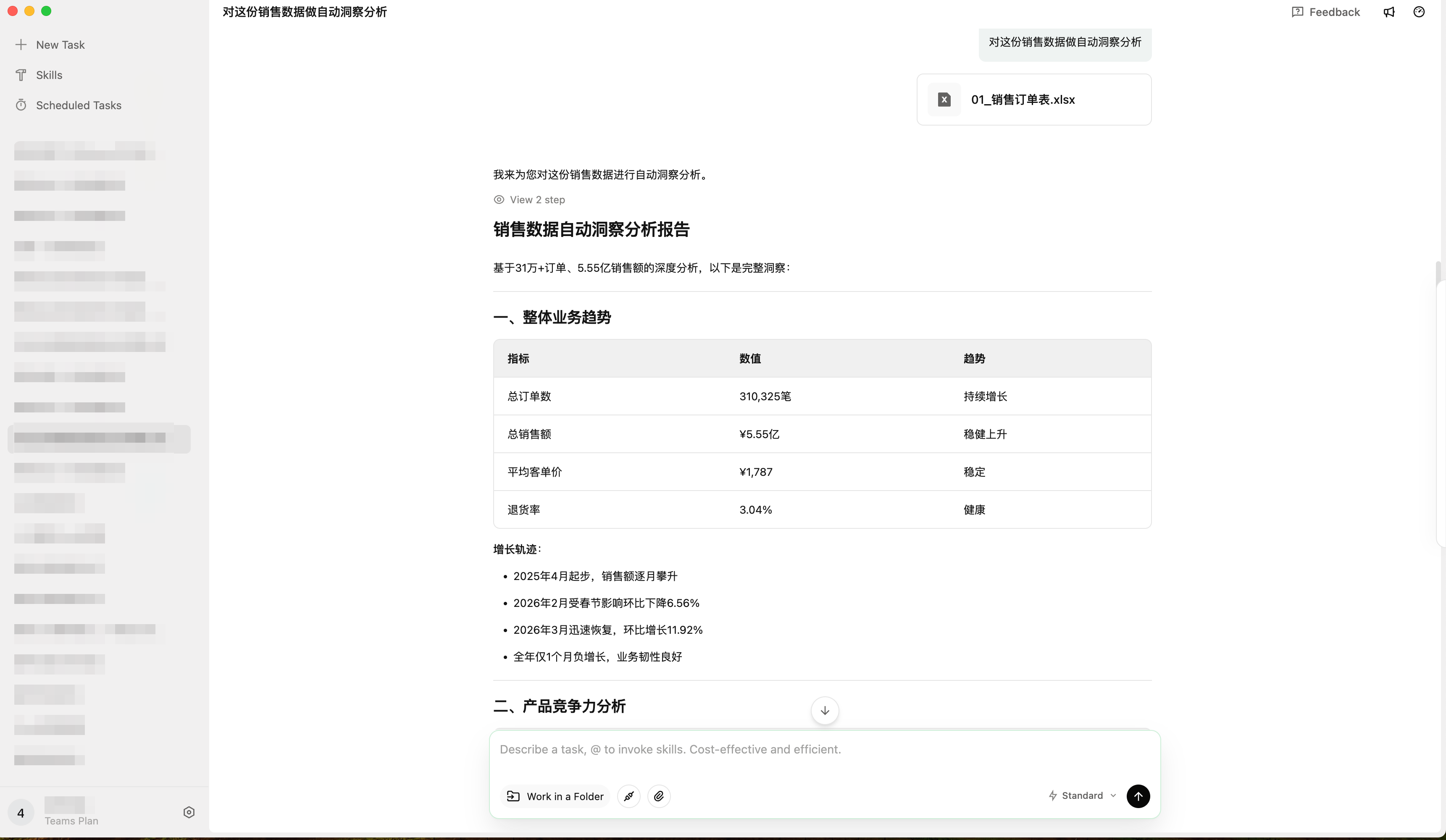
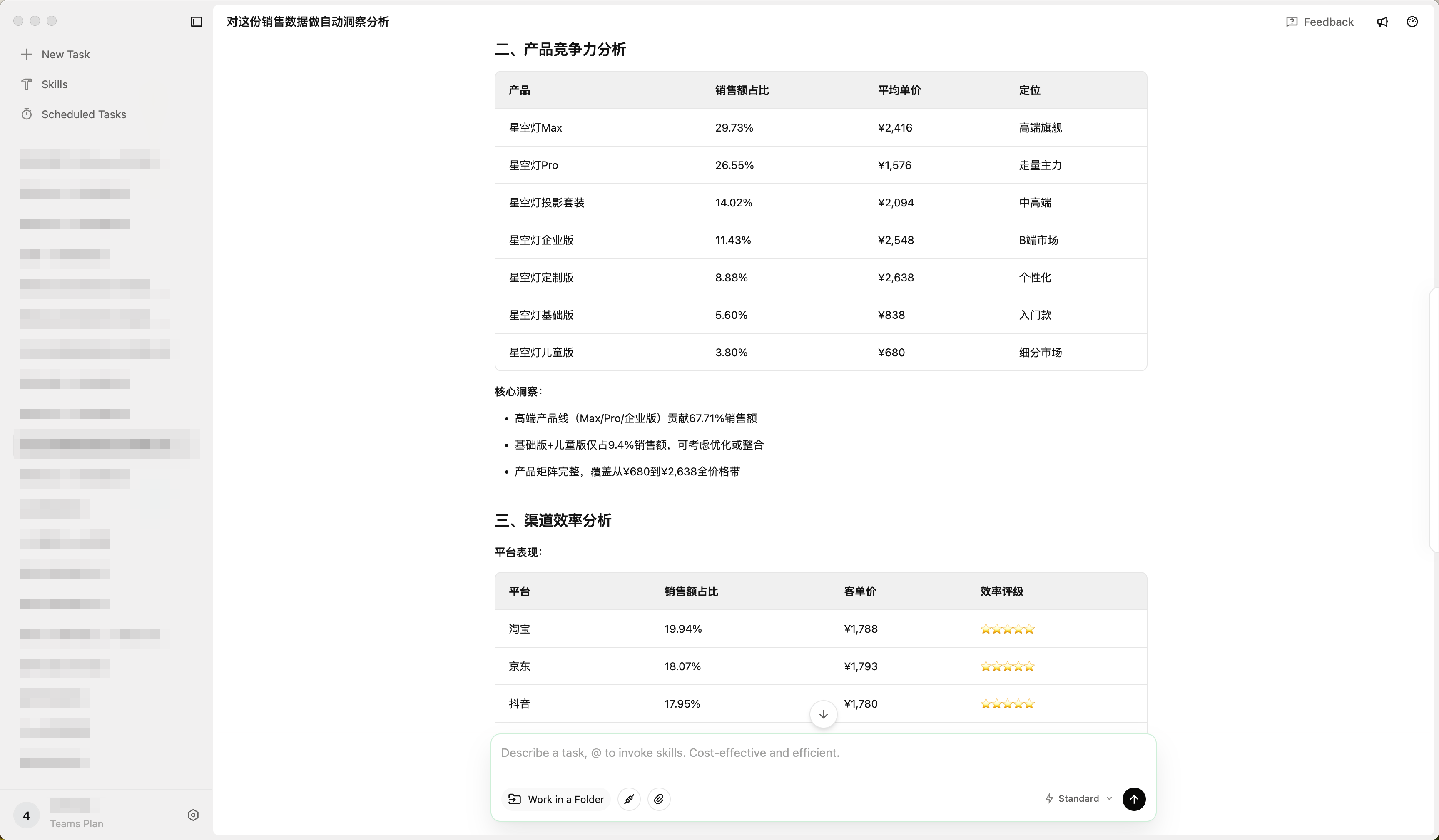
对上传的数据文件进行自动化洞察分析,自动发现数据中的关键变化、异常波动和趋势规律,生成带有行动建议的分析结论。不再需要逐列逐行地人工盯数。 |
|
小Q报告 |
多源数据一键生成专业分析报告。支持同时导入 Excel、PDF、Word 等多种文件,AI 自动整合数据、交叉分析,输出结构完整、图文并茂的分析报告,直接可用于汇报和决策。 |
二、技能包安装下载地址
您可以点击以下链接下载技能包:https://quickbi-skills.oss-cn-beijing.aliyuncs.com/quickbi-smartq-chat.zip
具体使用请参见五、智能小Q Skill使用说明。
三、安装方式
快速开始
您可以按照以下场景选择对应的安装方法。下面以Qoderwork安装为例:
场景一:官方技能中心一键安装
进入QoderWork或悟空工作界面,点击技能中心,选择“智能小Q-数据分析”,可进行一键安装。
-
QoderWork
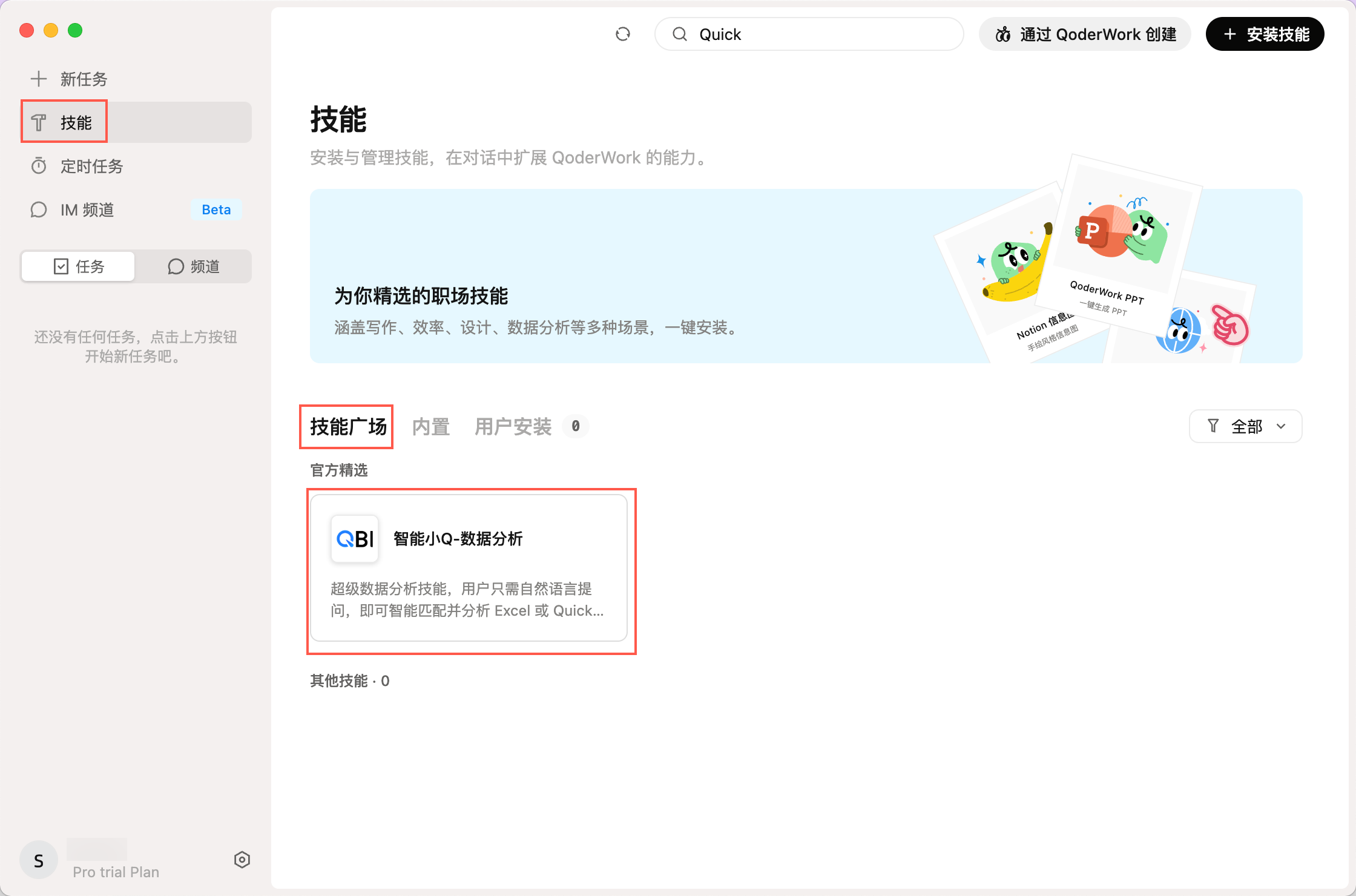
-
悟空
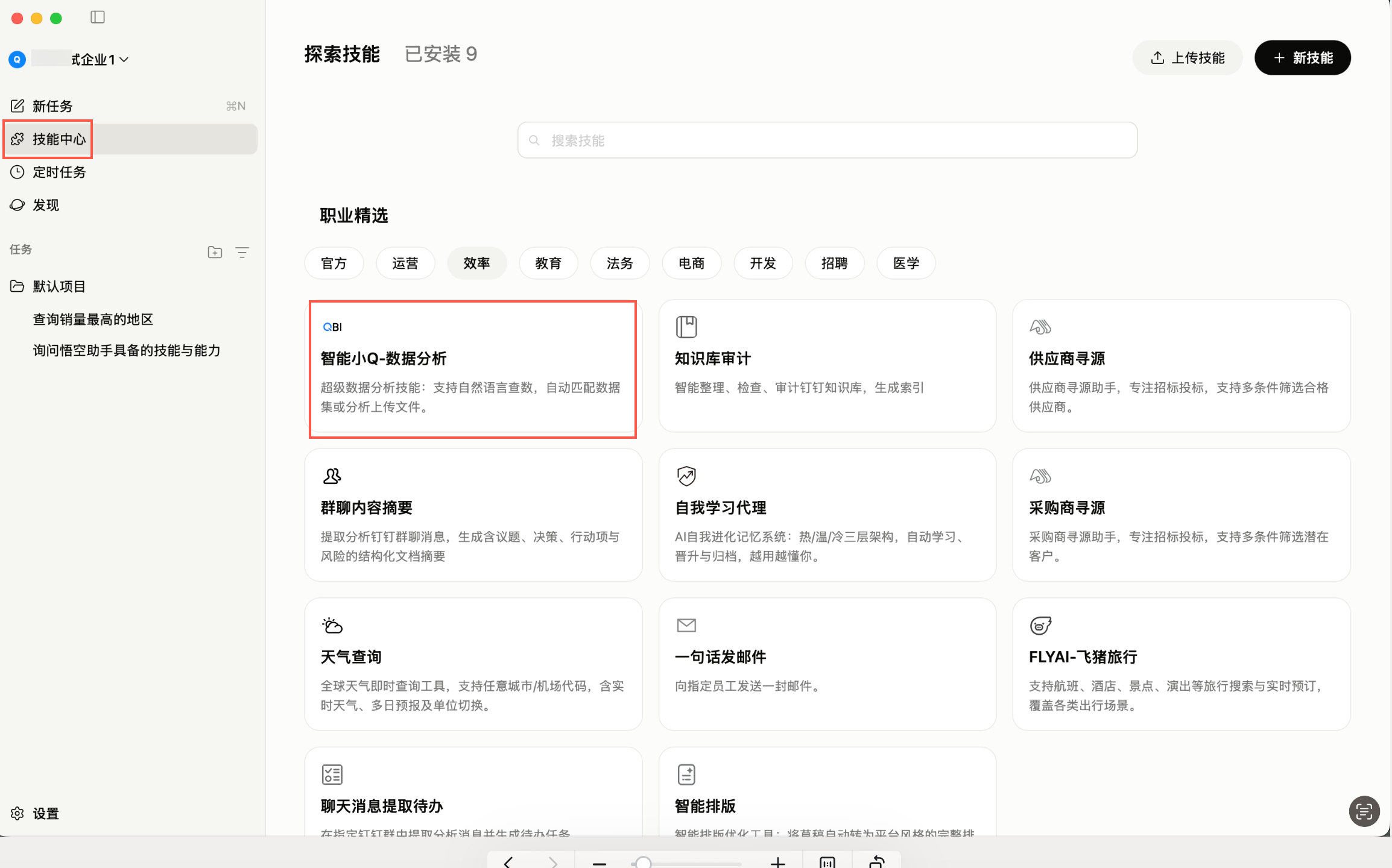
场景二:通过对话安装
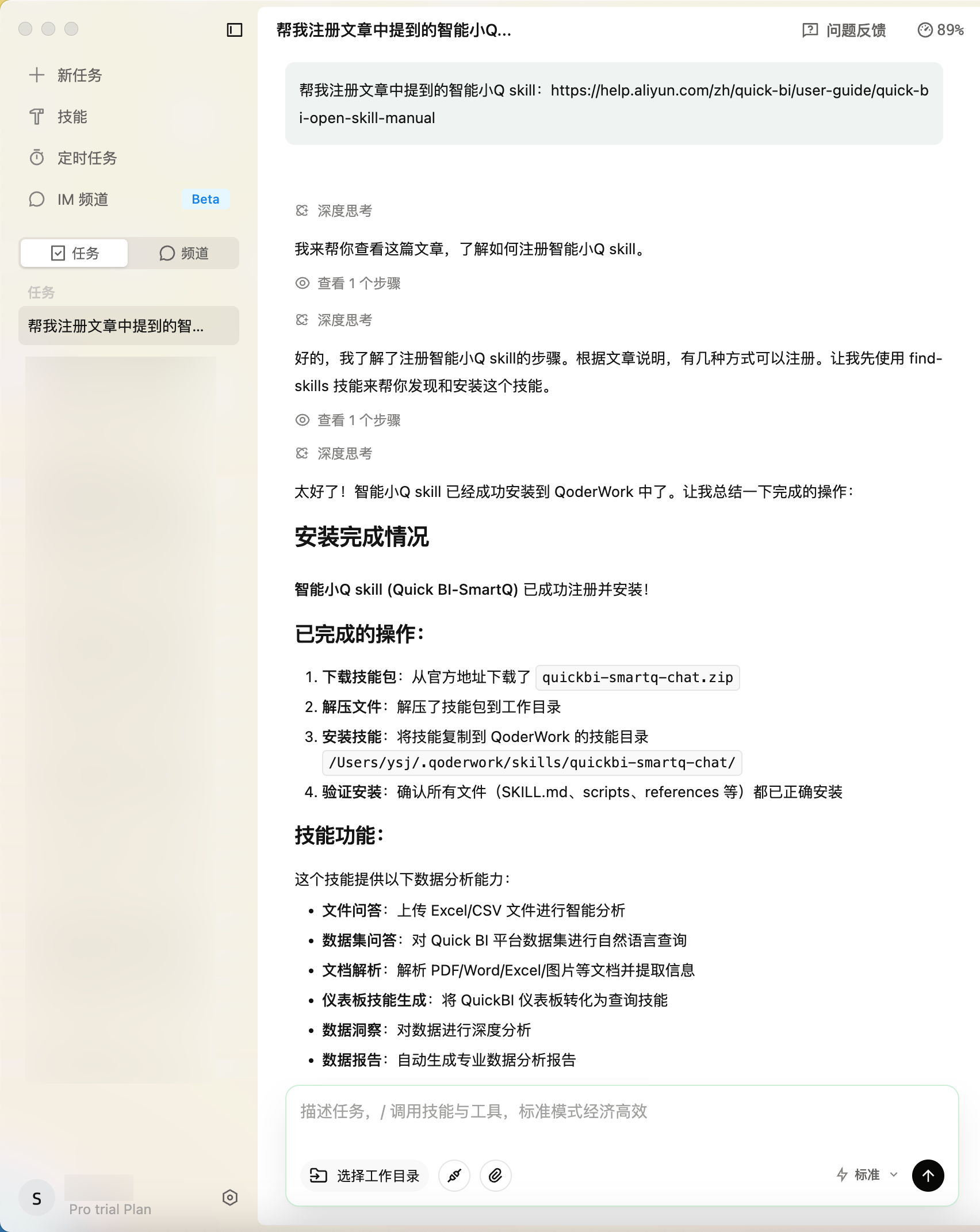
可直接通过对话指令完成安装,无需手动操作:
将本文链接发送给Agent应用工具并输入“帮我注册文章中提到的智能小Q skill”,工具将自动安装。
场景三:手动上传至技能中心
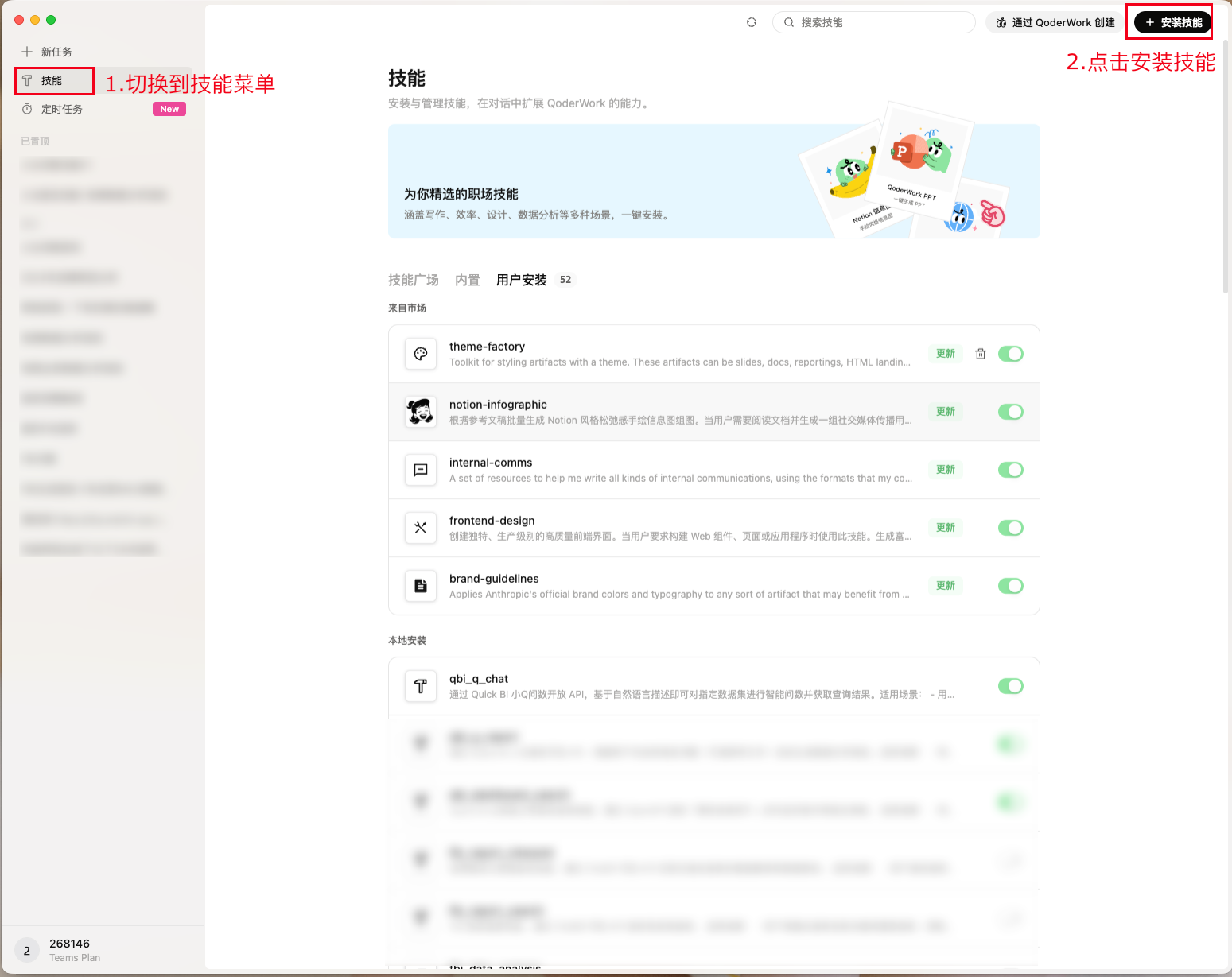
如果您想在技能中心手动上传安装,请按以下步骤操作:
-
将下载的
quickbi-smartq-chat.zip上传至技能中心-
打开 AI 原生工作台的技能中心。
-
点击“上传技能”或“安装本地技能”。
-
依次选择上述
quickbi-smartq-chat.zip文件进行上传。
-
-
验证安装结果
-
在技能中心列表中确认技能已显示。
-
检查技能状态为“已启用”或“可用”。
-
各 Agent 工具平台的安装方式有所不同,具体请参见Agent工具平台安装。
Agent工具平台安装
悟空安装
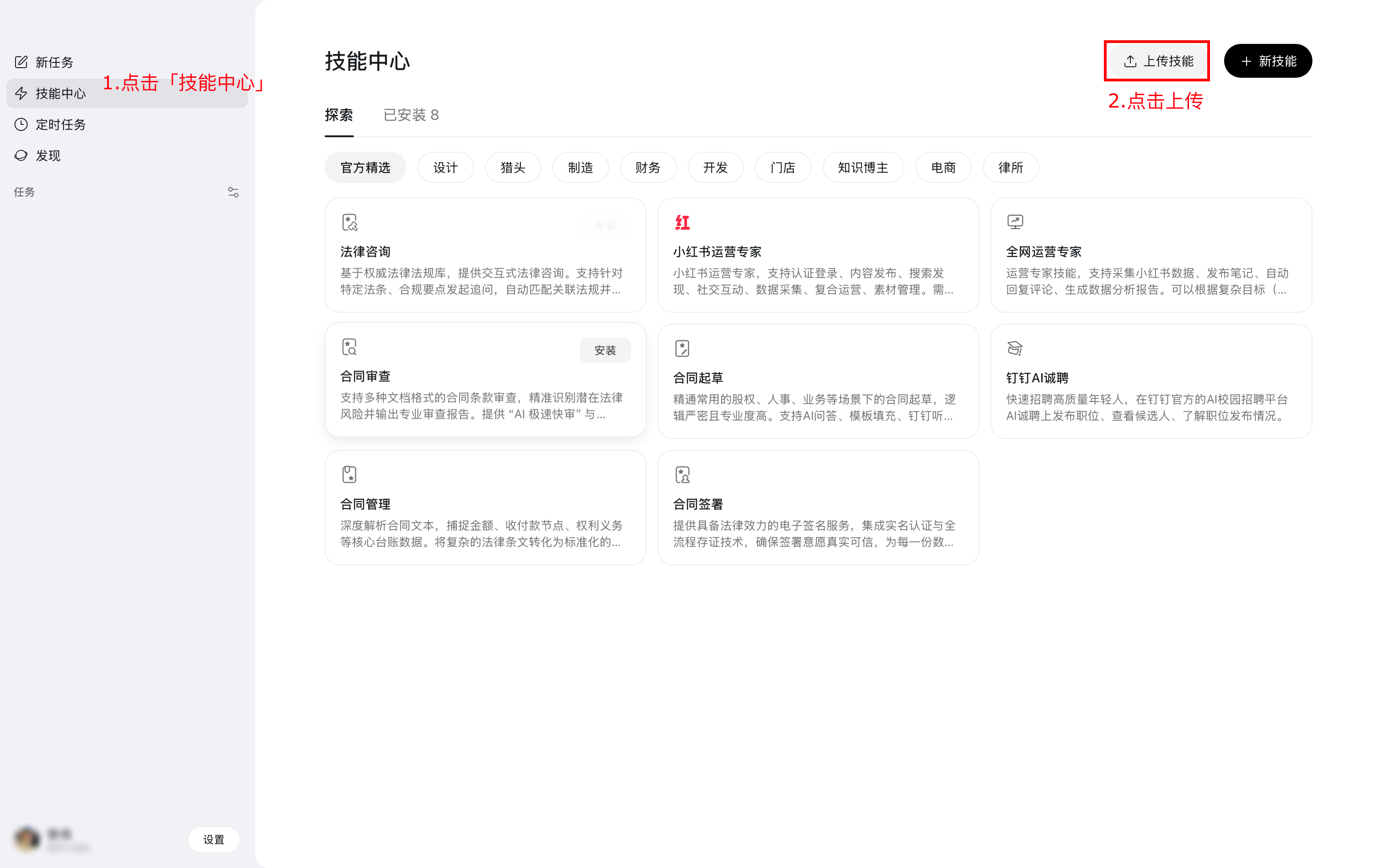
第一步:点击「技能中心」→「上传技能」。
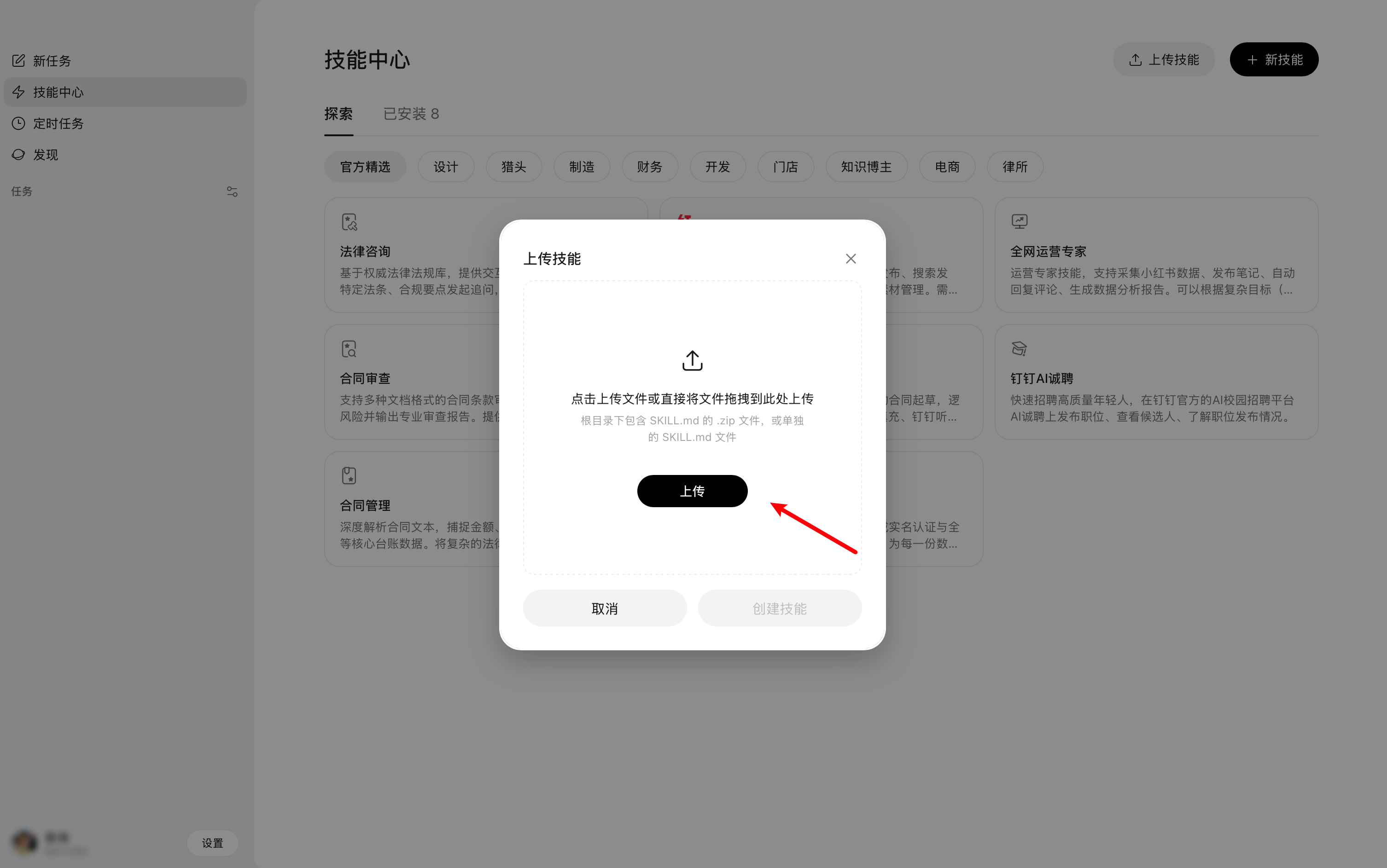
第二步:选择下载的技能压缩包,上传安装即可使用。
QoderWork 安装
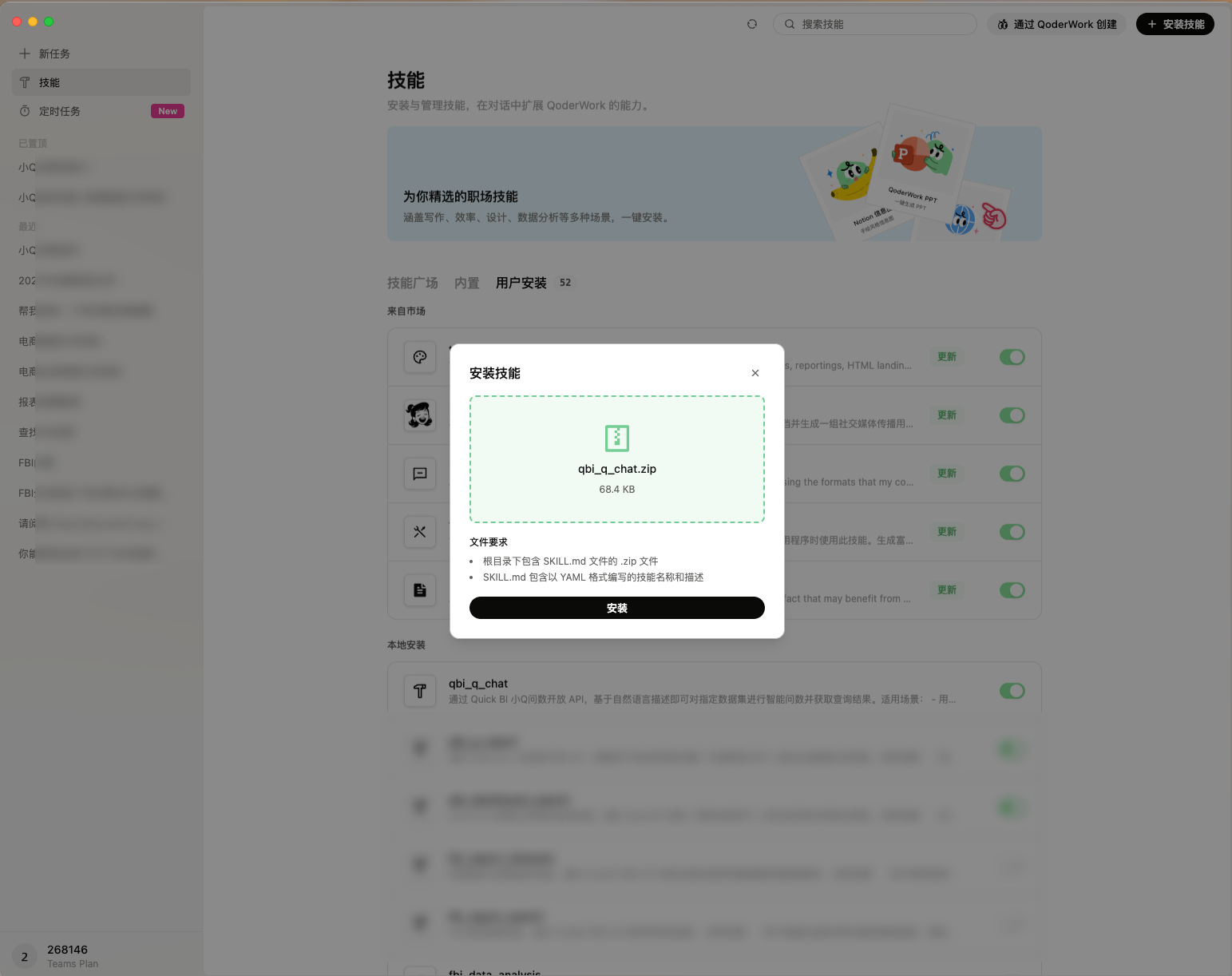
第一步:点击「技能」→「安装技能」。
第二步:选择下载的技能压缩包,上传安装即可使用。
ClaudeCode 安装
参考官方文档:https://code.claude.com/docs/zh-CN/skills
将下载的技能压缩包解压后,移入 ClaudeCode 的技能目录中:
-
全局生效(所有项目):将技能移到
~/.claude/skills/目录下 -
项目级生效(仅当前项目):将技能移到
项目根路径/.claude/skills/目录下
移入完成后,重启 ClaudeCode 生效。
OpenClaw 安装
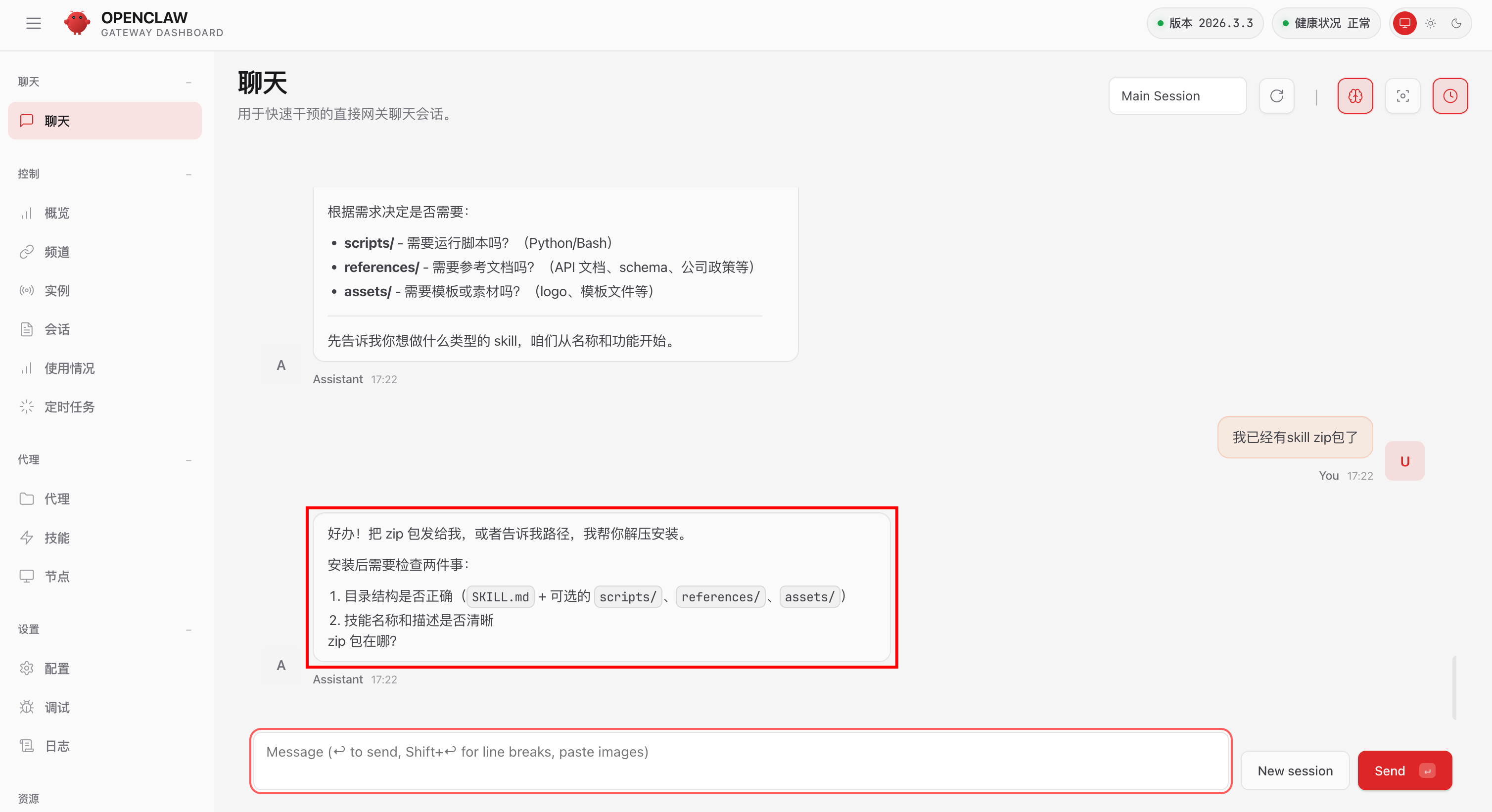
将下载的技能压缩包解压,复制技能所在的目录路径,在 OpenClaw 中输入该路径,直接对话"帮我安装一下这个目录下的技能",等待技能安装完成的提示信息后即可使用。
四、前置准备
-
若您对上传的Excel、CSV等进行问数分析,下载技能即可使用,30天内不限次数,畅快分析。您可以直接开始使用智能小Q Skill。
说明上传的文件大小限制为5M以内。
-
若您希望对Quick BI内已沉淀的数据集资产进行问数(小Q问数技能)或报表问数(小Q报表技能),可参考以下配置,配置完成后,可对Quick BI内您拥有问数权限的数据集开始问数。
-
一键复制 Skill 配置
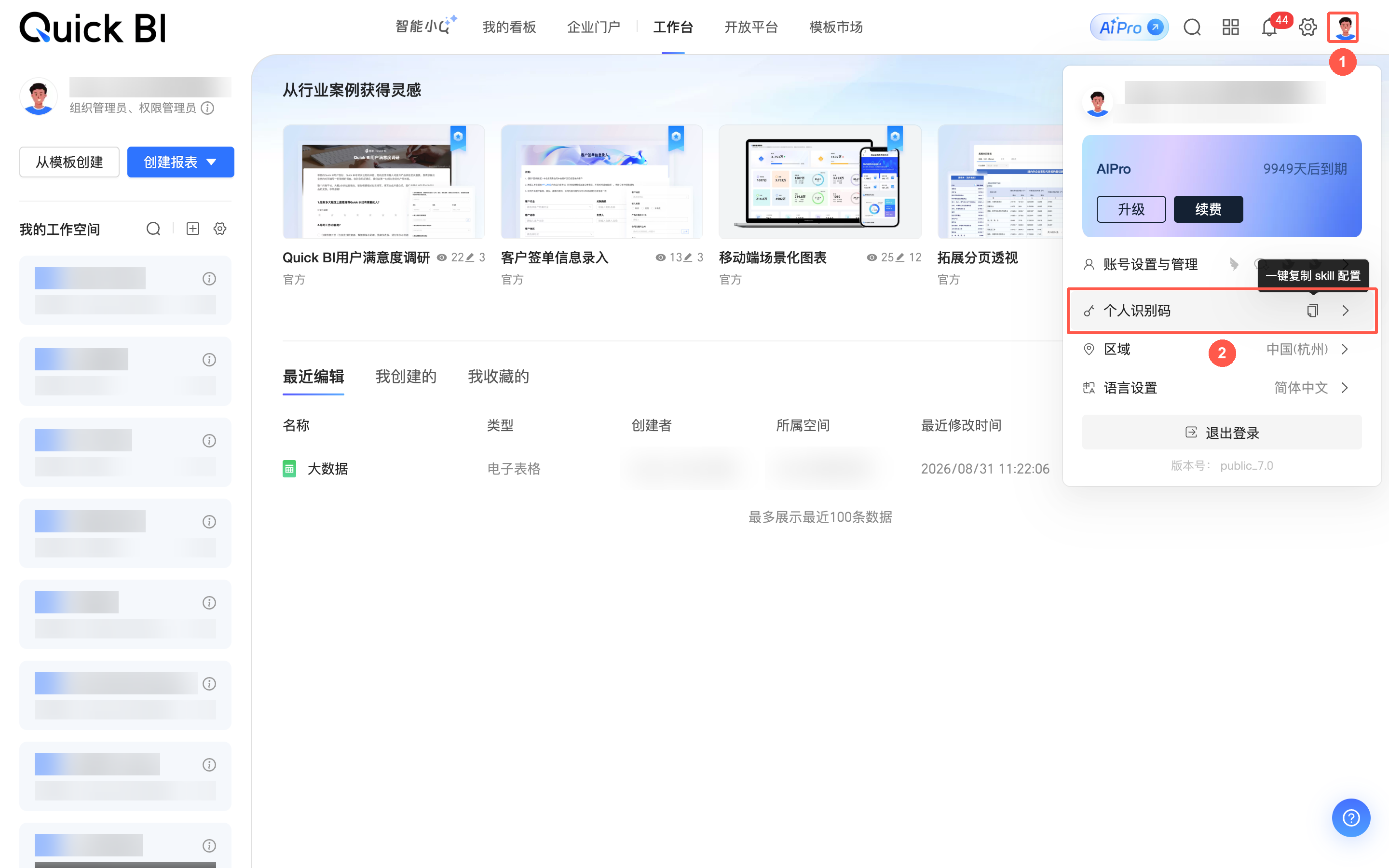
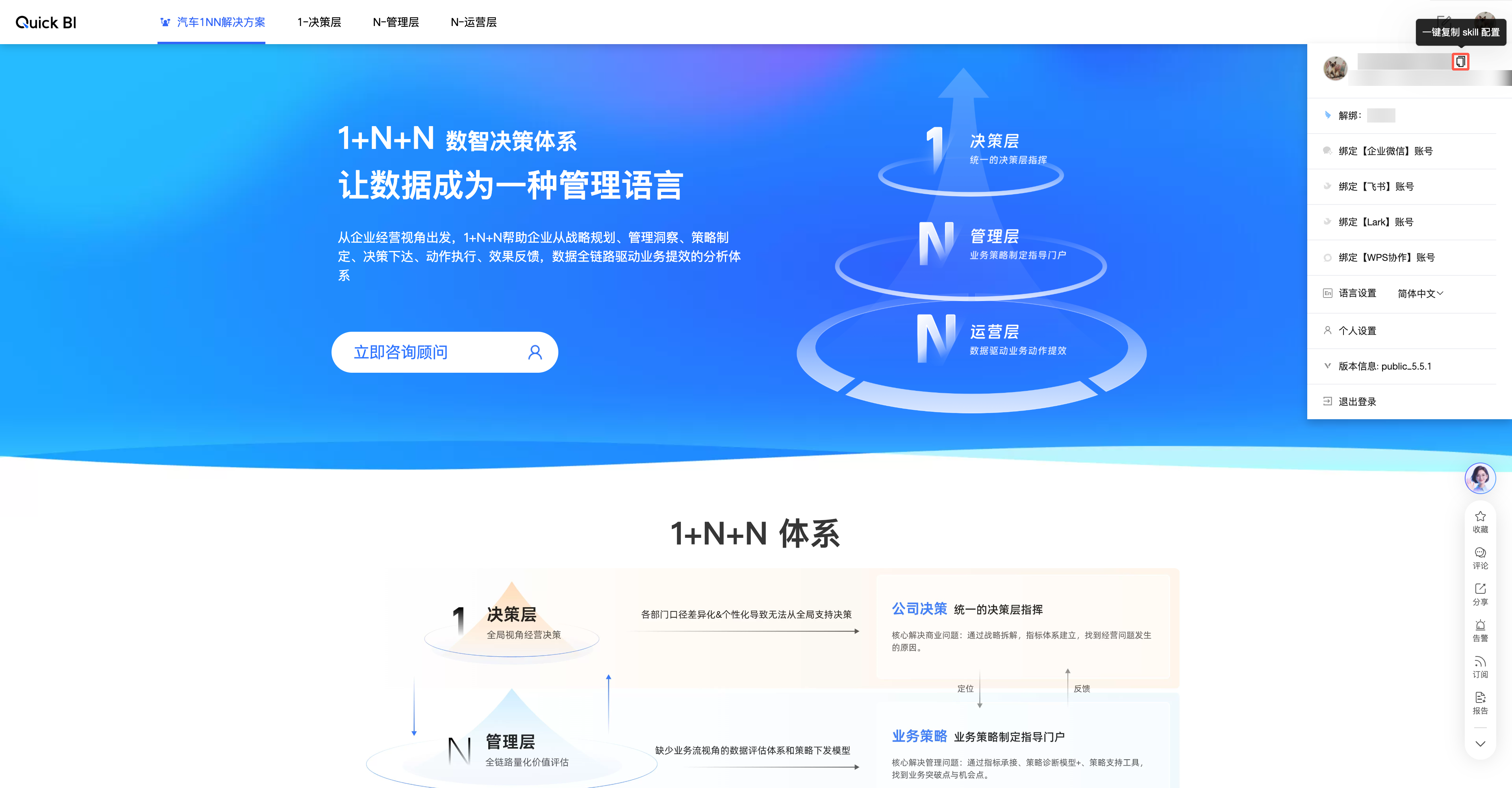
登录Quick BI控制台,单击右上角头像,选择一键复制 skill 配置,将复制到的文字发送给悟空、QoderWork 等平台,即可智能完成配置。

您也可以在以下入口获取相同配置:
-
已购买 Quick BI AIPro 版本的用户,在 Quick BI AIPro 中,单击右上角头像,在 个人识别码 中单击 一键复制 skill 配置 。
-
在工作台中一键复制 skill 配置。
-
在数据门户预览页一键复制 skill 配置。
复制到的配置包含以下内容,其中各值为您本人的凭据,请勿对外提供:
配置项
说明
api_key调用方身份标识。
api_secret与
api_key配对的密钥。user_token标识您本人身份的令牌,决定可访问的数据与资产范围。
server_domainQuick BI 服务地址。公共云为
https://bi.aliyun.com。需注意:
-
当调用“小Q问数”技能时,可问数的数据集范围取决于您在 Quick BI 平台上已被授权问数权限的数据集。
-
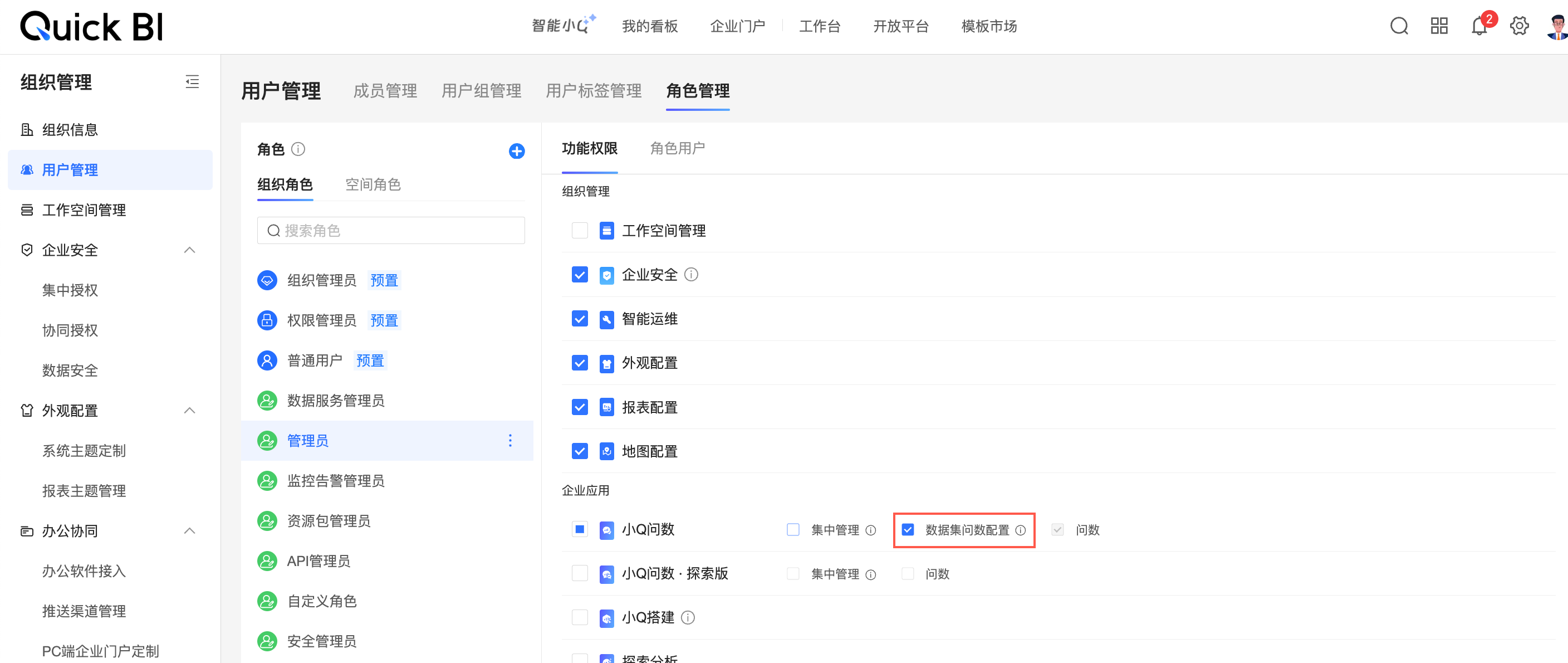
当调用“小Q报表”技能时,请确保您已具备小 Q 问数的“数据集问数配置”权限,系统将自动为您开启关联数据集的问数权限。
获取相关权限的操作请参见角色管理。
-
-
五、智能小Q Skill使用说明
小Q问数技能
该技能通过 Quick BI 小Q问数开放 API,基于自然语言描述即可对指定数据集进行智能查询并获取结果。问数过程中会自动完成推理分析、SQL 生成、OLAP 取数以及结果可视化输出。
主要功能:
-
支持自然语言直接向 Quick BI 数据集提问,无需编写 SQL。
-
支持自动智能选表(未指定数据集时,自动从用户有权限的数据集中匹配最合适的)。
-
支持实时输出推理过程、SQL、图表和分析结论。
使用步骤:
-
若您对上传的Excel、CSV进行问数分析,下载技能即可使用,30天内不限次数,畅快分析。
-
若您希望对Quick BI内已沉淀的数据集资产进行问数,可参考四、前置准备进行配置,配置完成后,可对Quick BI内您拥有问数权限的数据集开始问数。
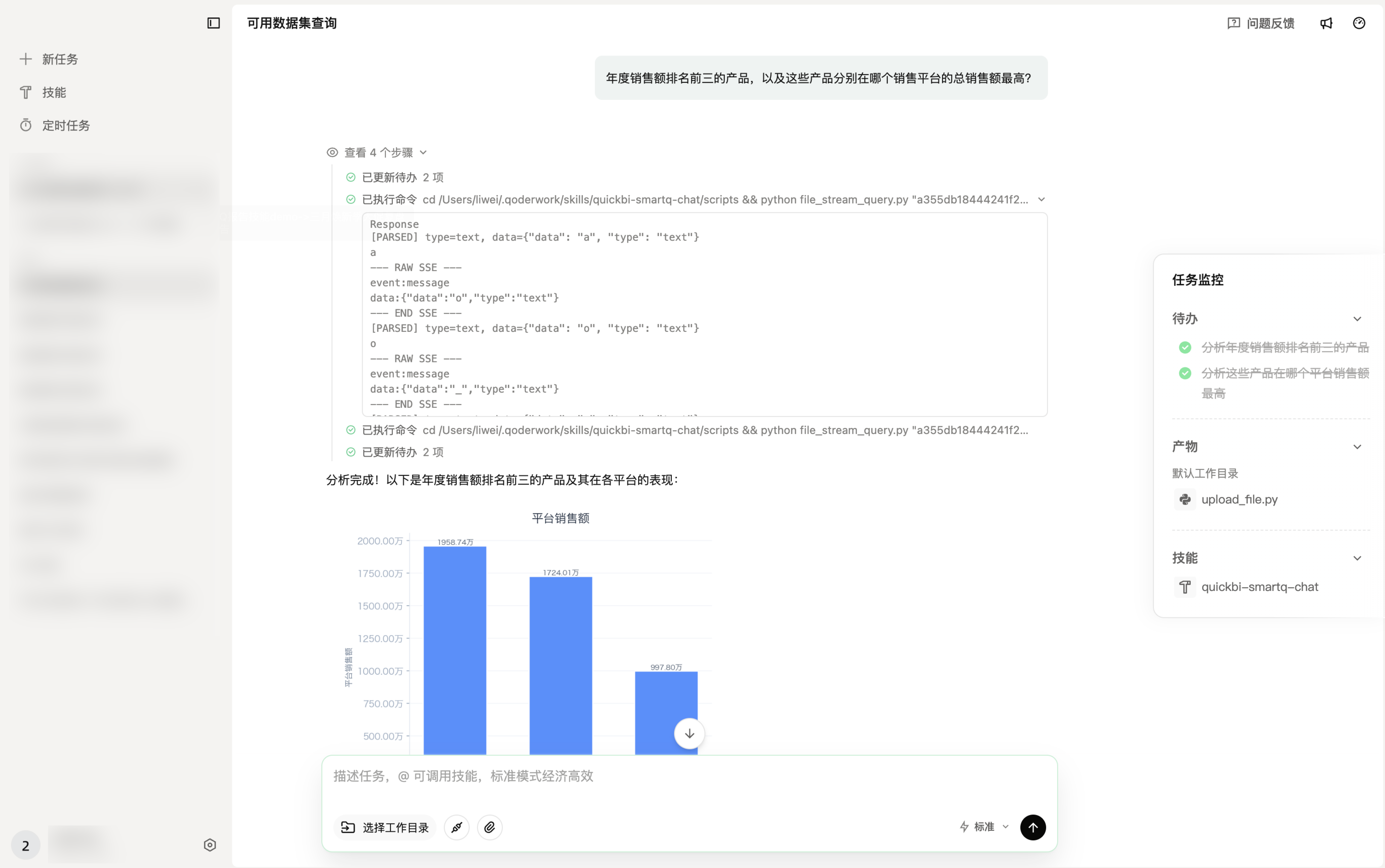
效果示例如下:
场景演示视频:
小Q报告技能
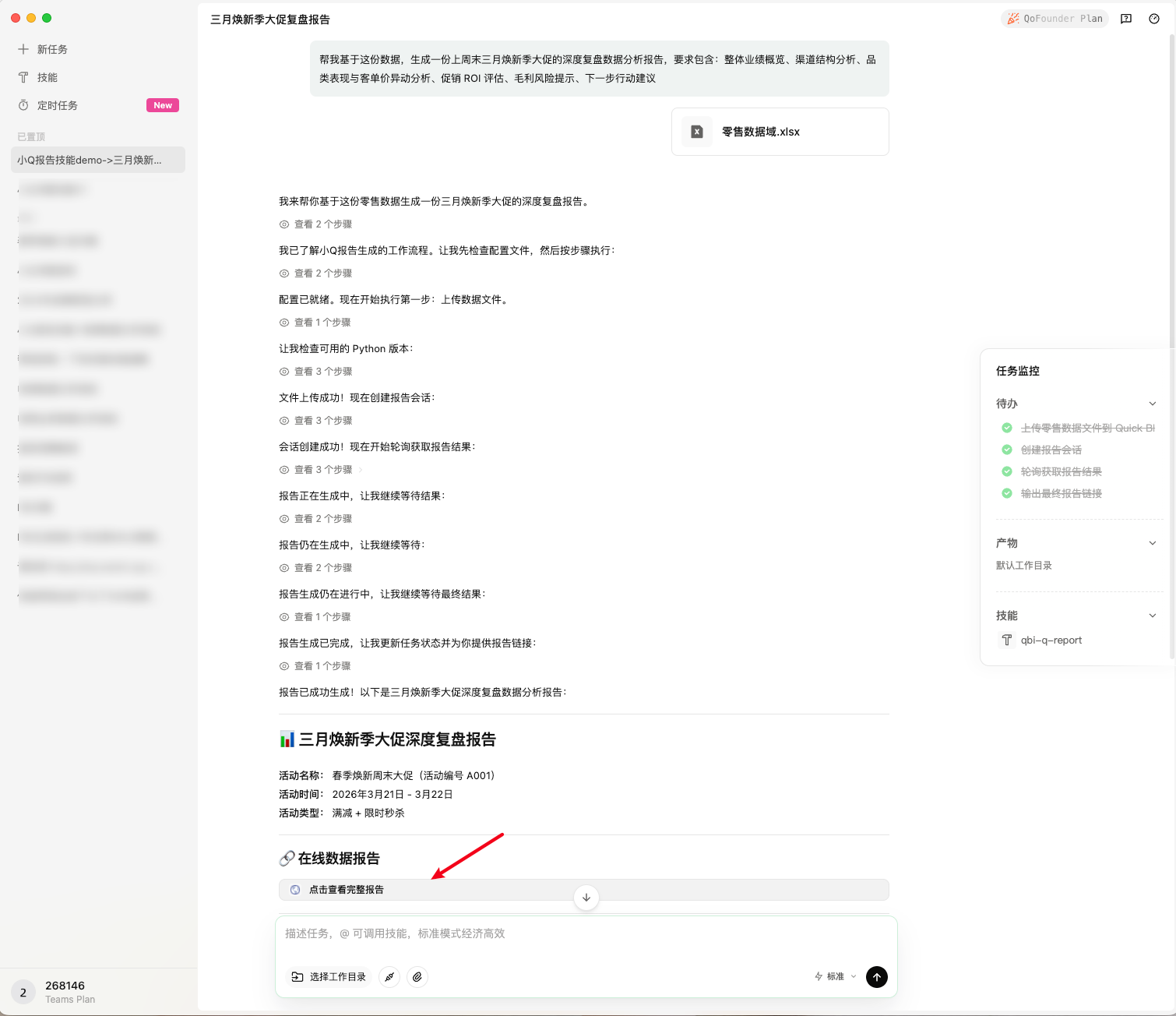
该技能通过 Quick BI 小Q报告开放 API,根据用户的自然语言问题(可选附带文件)自动生成数据分析报告。
主要功能:
-
根据自然语言描述自动生成数据分析报告(如产品销售分析报告、用户增长趋势报告等)。
-
支持上传 Excel/CSV/Word 数据文件,基于文件内容进行深度分析。
-
支持竞品分析、市场调研、运营复盘、财务概览等多种场景。
-
支持结合联网搜索和自有数据生成综合分析报告。
-
报告生成完成后提供在线查看链接。
使用步骤:
-
您可以直接上传 Excel/CSV/Word/PDF 数据文件,下载技能即可使用,30天内不限次数,畅快分析。
效果示例如下:
场景演示视频:
小Q解读技能
该技能通过 Quick BI 小Q解读开放 API,基于用户上传的 Excel 文件(.xls / .xlsx)和自然语言问题,对报表数据进行深度解读和洞察分析。解读过程中会自动完成数据解析、推理分析并输出解读结果。
主要功能:
-
支持自然语言直接对 Excel 数据提问,无需手动分析数据。
-
支持多 Sheet 解析,自动识别表头并转换为结构化数据。
-
支持实时输出推理过程和数据解读结论。
使用步骤:
-
您可以直接上传 Excel数据文件,下载技能即可使用,30天内不限次数,畅快分析。
效果示例如下:
场景演示视频:
小Q报表技能
使用前提:已经购买了Quick BI问数模块,并且当前账号有权限进行问数数据集的管理/授权。
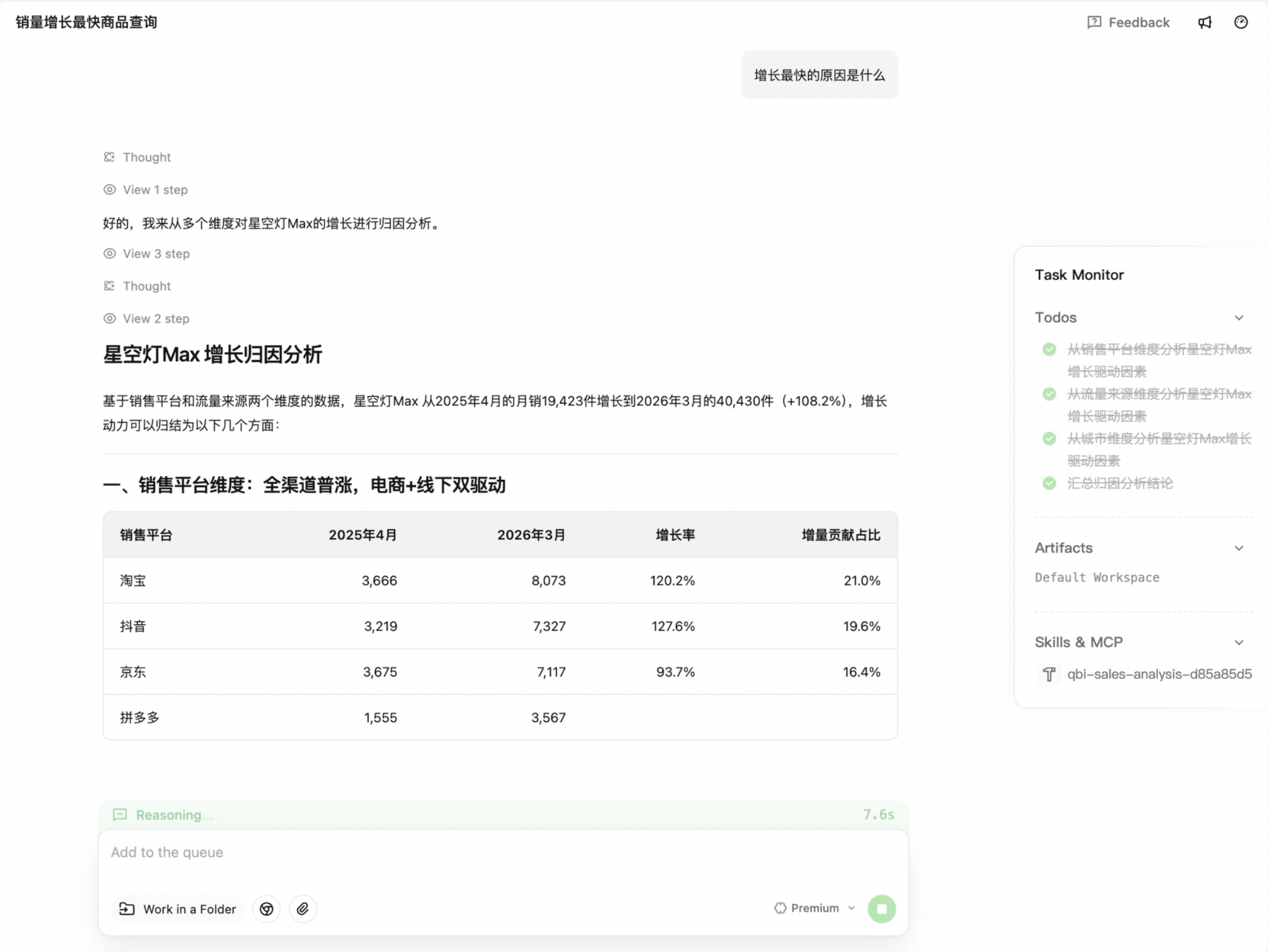
该技能通过浏览器自动化深度探查 Quick BI 仪表板结构,自动生成一个专属的数据查询 Skill,使 AI 能够以更理解业务背景和分析框架的方式调用问数,根据自然语言问题直接查询该仪表板相关的数据并智能总结。
主要功能:
-
输入 Quick BI 仪表板 URL,自动提取全部图表组件、字段配置、查询控件和布局关系,生成专属查询 Skill。
-
自动推断仪表板分析框架(杜邦分析、RFM、L1-L4 金字塔等)并内置到生成的 Skill 中,使问数具备业务背景理解能力。
-
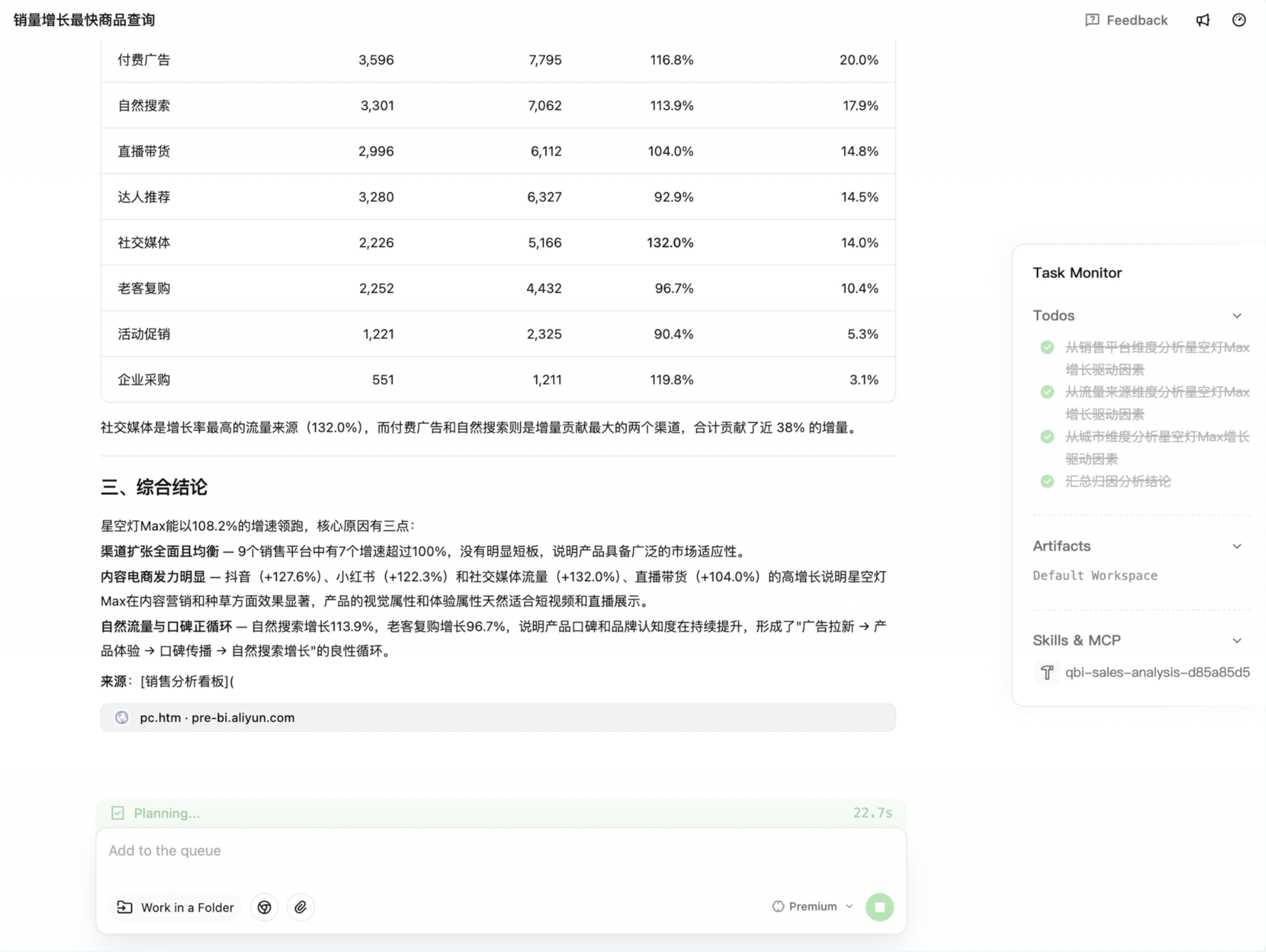
构建意图路由矩阵,建立"用户自然语言问题 → 目标图表 → 数据集ID"的精准映射,复杂问题自动拆解为多个子问题按逻辑顺序查询。
-
查询结果包含数据表格和智能总结,附带来源链接。
使用步骤:
-
确保已成功安装小Q报表技能。
-
选择您需要分析的仪表板,调用该技能在对话框中输入"帮我生成这个仪表板的skill [仪表板URL地址]”。
说明需注意,首次使用会提示填入配置信息,可参考四、前置准备。

仪表板专属skill生成完成后,可调用生成的skill发起提问。
效果示例如下:
场景演示视频: