本文介绍测试RDS SQL Server实例性能的步骤。
根据本文测试时,建议您将测试时间合理控制在30分钟到2小时之间。因为随着数据量的不断变化,TPC-C模式会出现性能瓶颈,后期需要为[dbo].[STOCK]、[dbo].[ORDER_LINE]、[dbo].[ORDERS]这几张表增加Index才可以正常完成测试。
操作步骤
-
打开HammerDB。
-
选择SQL SERVER和TPC-C。
-
准备构建架构。
在 HammerDB 工具中,展开左侧 Benchmark 面板,选择 SQL Server > TPC-C 基准测试模式。应用初始化完成后,底部控制台显示
The xml in config.xml is well-formed, applying variables及(HammerDB-2.16) 2 %提示符,表明已准备就绪。 -
双击Schema Build/Option设置连接信息和初始化仓库(所有规格都设置为10)和并发用户数(根据压力调整以测试最佳性能)。具体配置项:SQL Server填写
(local)\SQLEXPRESS,SQL Server Port填写1433,SQL Server ODBC Driver选择SQL Server Native Client 11.0,Authentication选择Windows Authentication,Schema选择Updated,Virtual Users to Build Schema设置为8。说明在测试RDS时,虽然有指定端口,但还需要在SQL Server上指明端口号,例如:**.sqlserver.rds.aliyuncs.com,3433。
-
双击Schema Build/Build。
-
单击YES创建架构。
对话框提示将在主机
(LOCAL)\SQLEXPRESS:1433的数据库TPCC中创建 10 仓库的 MS SQL Server TPC-C 架构。 -
等待初始化架构完成。
在 Virtual User Output 选项卡中,Virtual User 1 依次输出
CREATING TPCC SCHEMA、CREATING DATABASE tpcc、CREATING TPCC TABLES及Loading Item,其余虚拟用户并行加载 Warehouse 数据,下方状态表显示所有用户处于运行状态(Complete 为 0)。 -
当初始化都显示complete后,单击红色方框停止执行。
状态表中所有虚拟用户均显示 Complete 为 1,红色停止按钮位于 HammerDB 工具栏左上方。
-
在左侧导航栏中选择Driver script/option,确保数据库连接信息正确。

-
在左侧导航栏中选择Driver script/load,如下图所示。

-
设置Virtual User参数,根据规格配置选择用户数,直到数据库被压出最高TPM。如下图所示。
 说明
说明建议不要选择Show Output这个选项,可能会导致客户端无响应。
-
在左侧导航栏中选择Virtual User/Create,如下图所示。

-
在左侧导航栏中选择Transactions/Option,如下图所示。

-
在左侧导航栏中选择Transactions/Counter,如下图所示。

-
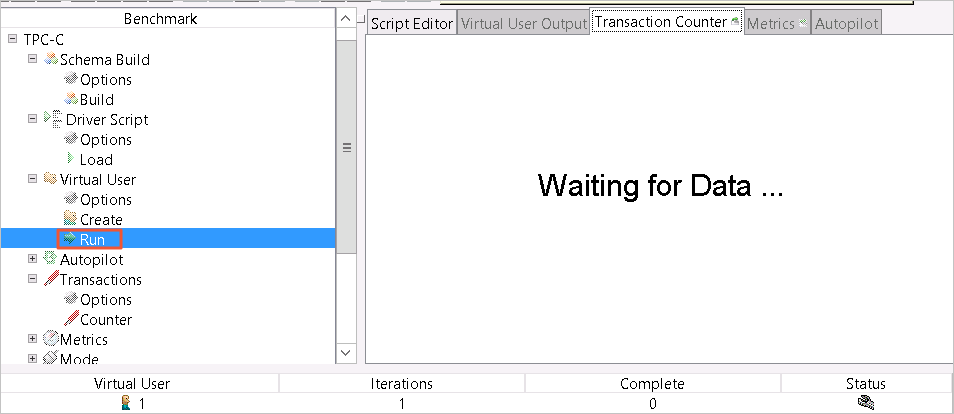
在左侧导航栏中选择Virtual User/Run,如下图所示。