
资源编排服务ROS(Resource Orchestration Service)支持通过创建资源栈的方式一键部署 Node.js 开发测试环境。
方案概述
本方案使用阿里云资源编排服务(ROS)的公共模板,一键创建完整的网络环境和ECS实例,并自动安装Node.js,快速搭建Node.js开发测试环境。适用于前端/全栈开发人员需要快速获得一个可用的Node.js服务端环境进行开发调试、API开发、SSR渲染等场景。
什么是Node.js
概念 | 说明 |
Node.js | 基于 Chrome V8 引擎的 JavaScript 服务端运行时,可使用 JavaScript 编写服务器端程序。 |
npm | Node.js 自带的包管理器,也是全球最大的开源软件注册表,用于安装和管理第三方依赖库。 |
创建的资源清单
序号 | 资源名称 | ROS资源类型 | 用途说明 |
1 | 专有网络VPC | 提供隔离的网络环境。 | |
2 | 交换机VSwitch | 划分VPC子网,指定可用区。 | |
3 | 安全组SecurityGroup | 控制ECS网络访问,放行 Node.js 应用所需端口。 | |
4 | ECS实例 | 运行 Node.js 应用的计算节点(带公网IP)。 |
部署完成后获得的结果
模板成功执行后,您将获得:
一个完整的VPC网络环境(VPC + 交换机 + 安全组)
一台ECS云服务器实例(CentOS 7系统,已分配公网IP)
ECS上已安装Node.js运行时和npm包管理器
ECS上运行一个Node.js测试应用(验证环境可用)
资源栈输出中提供测试页面访问URL(
WebsiteURL)
架构图
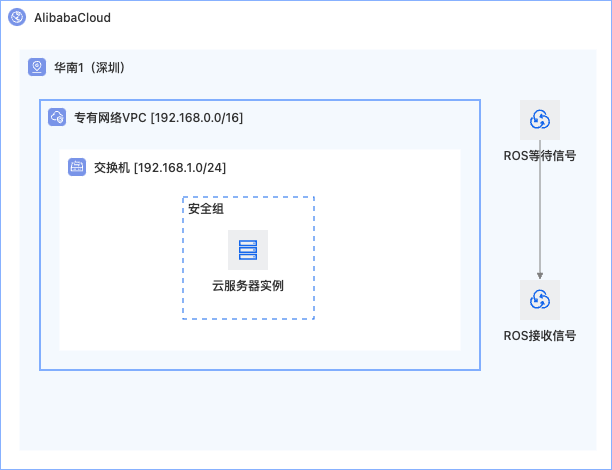
前提条件
在开始部署前,需确认已满足以下条件:
账号权限:阿里云账号具有ECS、VPC产品的创建权限。
概念基础:已了解资源栈的基本概念,相关说明参见什么是资源编排服务。
部署参数
本公共模板的参数均在部署时填写。部分参数有默认值,可按需调整。可用区、镜像ID、ECS实例规格由控制台动态拉取云上真实数据生成下拉框,直接选择即可,无需手动输入。
参数 | 说明 | 示例 |
VPC名称 | 新建VPC的名称。 | DefaultVPCTest |
VPC网段 | 新建VPC的CIDR地址段。 | 192.168.0.0/16 |
交换机网段 | 新建交换机网段(VPC子集)。 | 192.168.1.0/24 |
可用区 | ECS可用区(交换机部署的可用区)。 | 华北1可用区C |
镜像ID | 操作系统镜像。 | centos_7 |
ECS实例名称 | 实例名称。 | DefaultECSInstanceTest |
ECS实例规格 | 实例规格(建议至少1核2GB)。 | ecs.c5.large |
系统盘类型 | 磁盘类型。 | cloud_efficiency |
ECS实例密码 | ECS实例的登录密码,长度为 8~30 个字符,需同时包含大写字母、小写字母、数字和特殊字符。 | Test_12**** |
Node.js地址 | Node.js安装包下载URL(推荐使用LTS版本)。 |
|
Node.js地址可从Node.js官方下载页获取最新 LTS 版本的 Linux x64 二进制包链接,避免使用已停止维护的旧版本。
部署方式
方式一:通过ROS公共模板部署(推荐)
-
登录资源编排控制台。
在左侧导航栏,选择模板 > 公共模板。
在入门模板页签通过模板关键字搜索框查找并选择公共模板部署Node.js开发测试环境。
在模板卡片或详情页单击创建资源栈。
在配置参数步骤,输入资源栈名称,并填写模板参数。
说明可以将Nodejs地址修改为最新LTS版本URL。
参数填写完成后,单击下一步:检查并确认,核对配置信息后单击创建。
在资源栈详情页查看创建进度。资源栈状态变为
CREATE_COMPLETE表示全部资源创建完成。单击输出页签,获取
WebsiteURL。在浏览器中访问该URL,看到Node.js测试页面即部署成功
方式二:通过ROS IaC Code 部署
注:IaC Code 是面向云基础设施的AI基础设施即代码助手。
# Prompt
帮我创建一台ECS并部署Node.js开发测试环境。
要求:
1. 新建VPC和VSwitch作为基础网络。
2. 安全组开放入方向3000端口和8080端口(Node.js应用)以及22端口(SSH)。
3. ECS使用CentOS 7镜像,分配公网IP。
4. 通过UserData脚本自动安装Node.js v20 LTS版本。
5. 配置NODE_HOME环境变量,创建node/npm/npx全局软链接。
6. 创建一个Hello World测试应用并后台启动。
7. ZoneId和InstanceType需要配置AssociationProperty动态筛选。
8. 资源栈输出Node.js测试页面访问URL。
部署后操作
单击输出页签,获取
WebsiteURL。使用浏览器访问该地址,看到 Node.js 页面即部署成功。
登录 ECS 实例,执行以下命令验证 Node.js 与 npm 是否安装成功:
node -v       # 查看Node.js版本
npm -v        # 查看npm版本
常见问题
部署失败,报错“The specified InstanceType is not available”
原因:所选ECS实例规格在指定可用区没有库存。
解决方案:
更换可用区后重新部署。
在云服务器ECS定价确认目标可用区的可用规格。
Node.js 开发测试环境内存消耗较低,1核1GB即可满足基本开发测试需求。
部署成功但无法访问测试页面
排查步骤:
检查安全组:确认安全组入站规则已放行应用监听的端口(如 8080 或 3000)。
登录 ECS 实例,检查 Node.js 进程是否运行:
ps -ef | grep node # 查看Node进程 netstat -tlnp | grep 8080 # 确认端口监听如果进程未运行,手动启动查看报错:
cd /opt/nodeapp node app.js查看UserData执行日志:
cat /var/log/messages | grep cloud-init
想要了解更多资源部署问题,可以查询常见问题。