发布和管理应用。
发布应用
完成工程的构建和调试后,需要将该工程发布为应用,才能被机器人申请和执行。使用编辑器工具栏中的工程发布按钮,填写完成后即可发布为应用。

应用的版本号
版本号包含3位,前两位在编辑器发布为应用时由开发者手动填写,最后一位在发布成功时,由服务端进行自增1。
机器人运行时如何选择应用版本,详见 运行应用时的版本选择。
应用的发布地址
云端:默认的发布方式。将应用发布到服务端,机器人运行时自动从服务端拉取相应版本的应用文件。
本地:将应用发布到客户端本地文件系统。使用本地应用时仍需将应用文件导入到服务端后,才能被机器人使用。仅线下输出的服务端支持导入应用文件,公有云不支持使用本地应用。
应用版本管理
默认运行版本
“默认运行版本”是机器人在运行应用时,如果不指定版本号,默认使用应用的具体哪个版本。
当前支持两种方式设置应用的默认运行版本,可在控制台的“企业应用-配置”菜单中进行切换。
方式1:自动设置,具体为使用最大版本号。例如某个应用发布了三次(第一次发布的版本号为0.1.1、第二次发布的版本号为0.2.1、第三次发布的版本号为0.1.2),则该应用的默认运行版本为0.2.1,与版本发布的先后无关。
重要使用最大版本号自动设置,此方式为所有服务端的默认方式
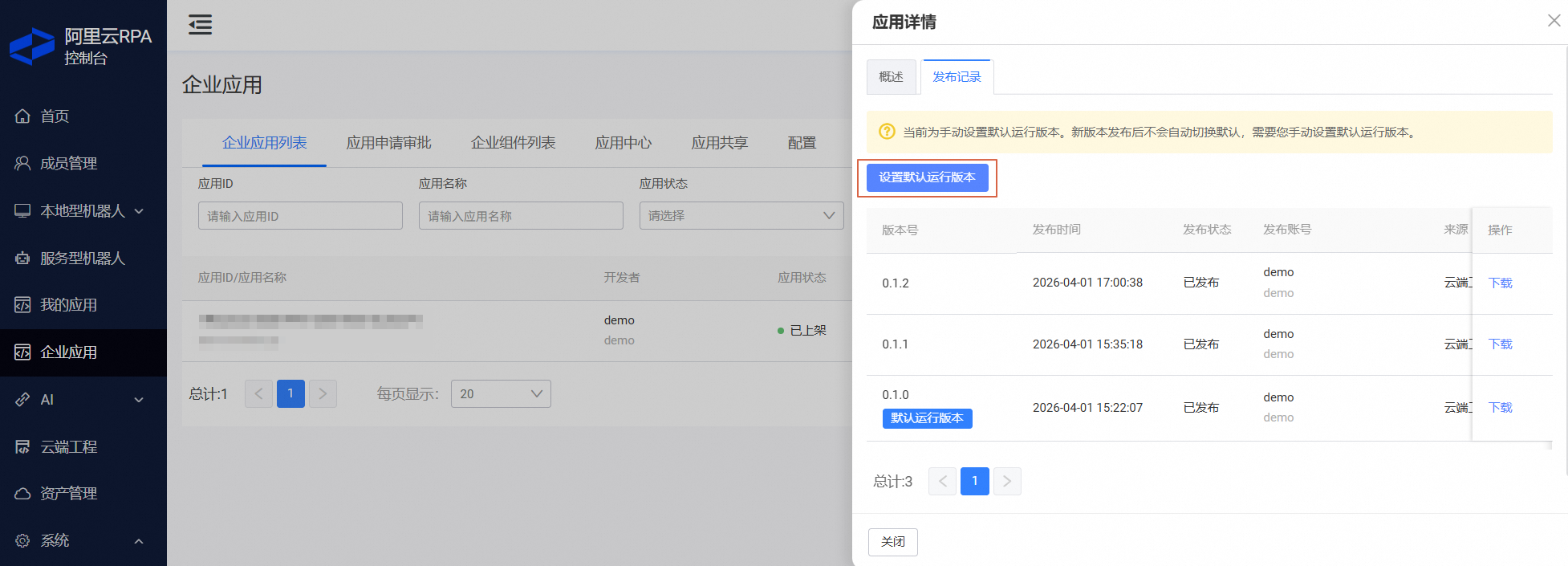
方式2:手动设置。本租户下所有应用的默认运行版本都需要手动设置,即在编辑器中完成应用发布后,需要在控制台的“企业应用”菜单中进行设置,如下图所示:
 重要
重要线下部署的服务端如使用此功能,需要服务端版本大于等于4.16.0
运行应用时的版本选择
根据不同的机器人类型、不同的触发方式,如下表所示:
本地型机器人 | 服务型机器人 | |
机器人客户端手动执行 |
| 不支持 |
定时任务 |
| 不支持 |
接口触发任务 |
|
|
MCP Tool调用 |
|
|
应用迭代:测试和发布线上
应用在研发过程中,往往需要先进行测试后,再替换线上的已有版本。可以通过发布的应用名称来区分测试和生产。如应用名称为send_msg:
测试阶段:工程发布的应用名增加后缀,如本例中为send_msg_test,进行相关测试。
发布到线上:工程按照send_msg发布为应用,替代线上版本。
应用管理
可在“企业应用”页面对已经发布的企业应用和组件进行管理。进行上下架,应用审批等操作。

上架/下架。应用默认发布后,即为上架状态。进行下架操作后,该应用下所有版本都不可用。已下架的应用可重新上架。
重要操作应用下架时,当前机器人正在运行该应用的任务不受影响,直至任务运行结束。运行该应用的新任务将会失败。
分配。由管理员分配应用的使用者,无需使用者进行申请。

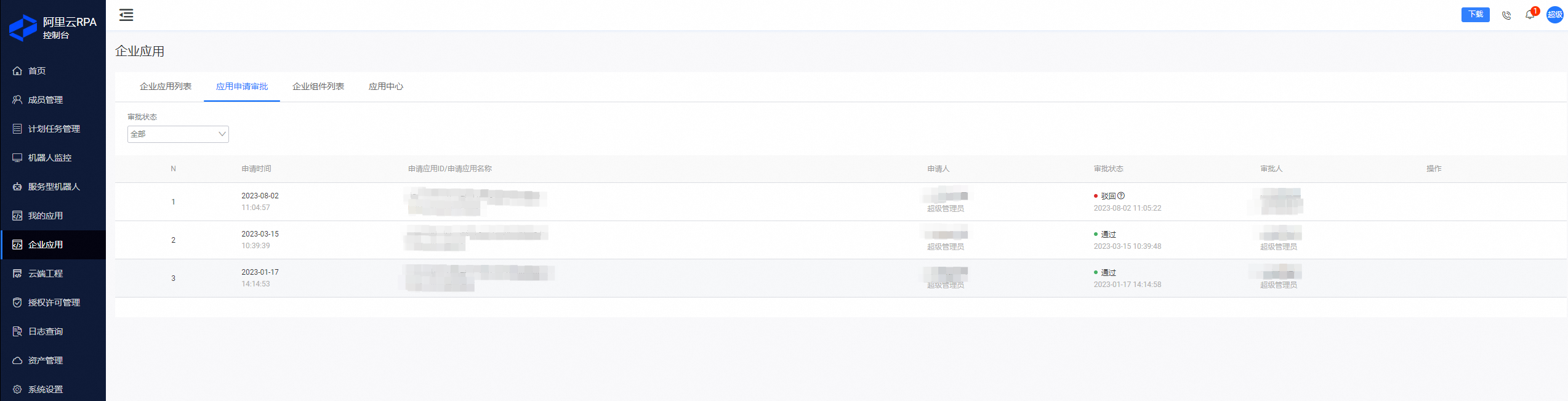
审批。使用者申请应用后,具有“企业应用”管理权限的管理员可以进行“通过”或“驳回”操作。