
本文档介绍了如何利用身份认证功能,实现SASE客户端免登录操作,提升用户体验与访问效率。
前提条件
操作步骤
步骤一:开启免登策略
功能启用后,客户端可无需登录直接运行。对于未绑定身份源的设备,将以匿名身份接入,同时数据保护和终端防护策略仍将生效。若需应用内网访问策略,则需手动登录后进行配置。
登录办公安全平台控制台。
在左侧导航栏,选择。
在身份认证页签中,单击免登策略。
在客户端免登策略面板中开启配置免登范围及查看免登生效设备。
配置项
说明
启动客户端免登录
开启客户端免登策略。
免登范围
全部设备:指平台终端列表中的所有设备,包括手动导入的公司设备。策略生效后,这些设备将以匿名身份免登上线,需开启自定义身份源认证。您可以在左侧导航栏中,选择,查看企业终端信息。
认证设备:指已在扩展认证源中完成设备认证配置的所有设备。策略生效后,这些设备将以归属人身份免登上线。
免登生效状态
当前已生效的设备。您可以单击设备数量,跳转至终端列表页面查看生效设备的相关信息。
单击确定。
步骤二:添加扩展认证源
为实现免登录功能,需获取登录设备及用户的相关信息。若您在配置免登策略时免登范围选择全部设备,SASE将自动创建一个扩展认证源,终端列表中的所有设备无需额外操作,即可直接实现客户端免登录。若您选择认证设备,则需手动创建扩展认证源,并根据系统提供的导入模板,上传需要执行免登录操作的设备及用户信息,以完成配置。
在身份认证页签右上角,单击扩展认证源。

在扩展认证源页面中,单击添加扩展认证源。
在新增面板,参考下表内容配置扩展认证源,然后单击确定。
配置项
说明
认证源名称
扩展身份源的名称信息。
长度为2~100个字符,中文字符、英文字母、阿拉伯数字、短划线(-)和下划线(_)。
描述
该配置的描述信息。
该描述会作为登录标题显示在SASE客户端,方便您登录时知晓身份源信息。
认证源类型选择设备认证。
单击下载导入模板,填写需要使用免登功能的设备信息(设备MAC地址、设备SN号、设备主机名)及用户信息(姓名、手机号、邮箱)。
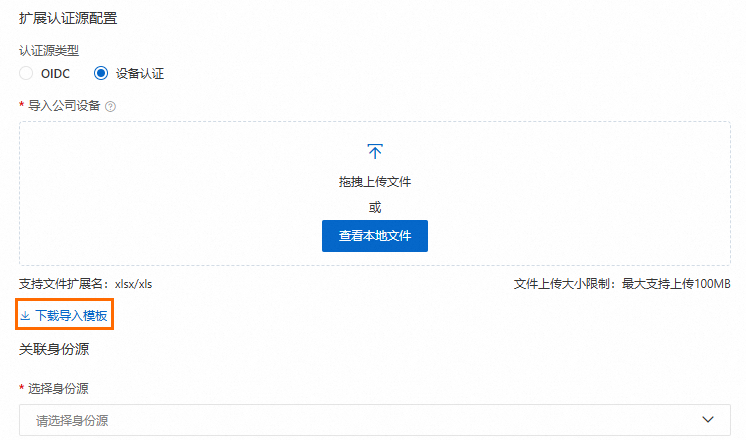
拖拽上传文件或单击查看本地文件,将模板上传至SASE。
说明若上传文件中存在重复信息,则该设备不会执行免登录操作。
关联身份源
选择已创建的身份源。
重要SASE将对您上传的设备及用户信息与关联的身份源中的信息进行匹配。只要设备信息中任意一项匹配成功,即可实现客户端免登录。在此基础上,若用户信息也成功匹配,登录客户端后将显示对应用户名称。若用户信息未匹配,则将以匿名(公司员工)显示用户名称。
步骤三:登录客户端
打开已安装的SASE App。
输入企业认证标识后,单击确认,即可自动登录。若用户信息未匹配,客户端用户名称将显示为公司员工。
