CXG WeCom 功能配置

更新时间:
复制为 MD 格式

页面配置

  • Step 1. 页面配置(以Account页面配置为例)

关于 Compact Layouts 配置:进入Setup-Object Manager-Compact Layouts
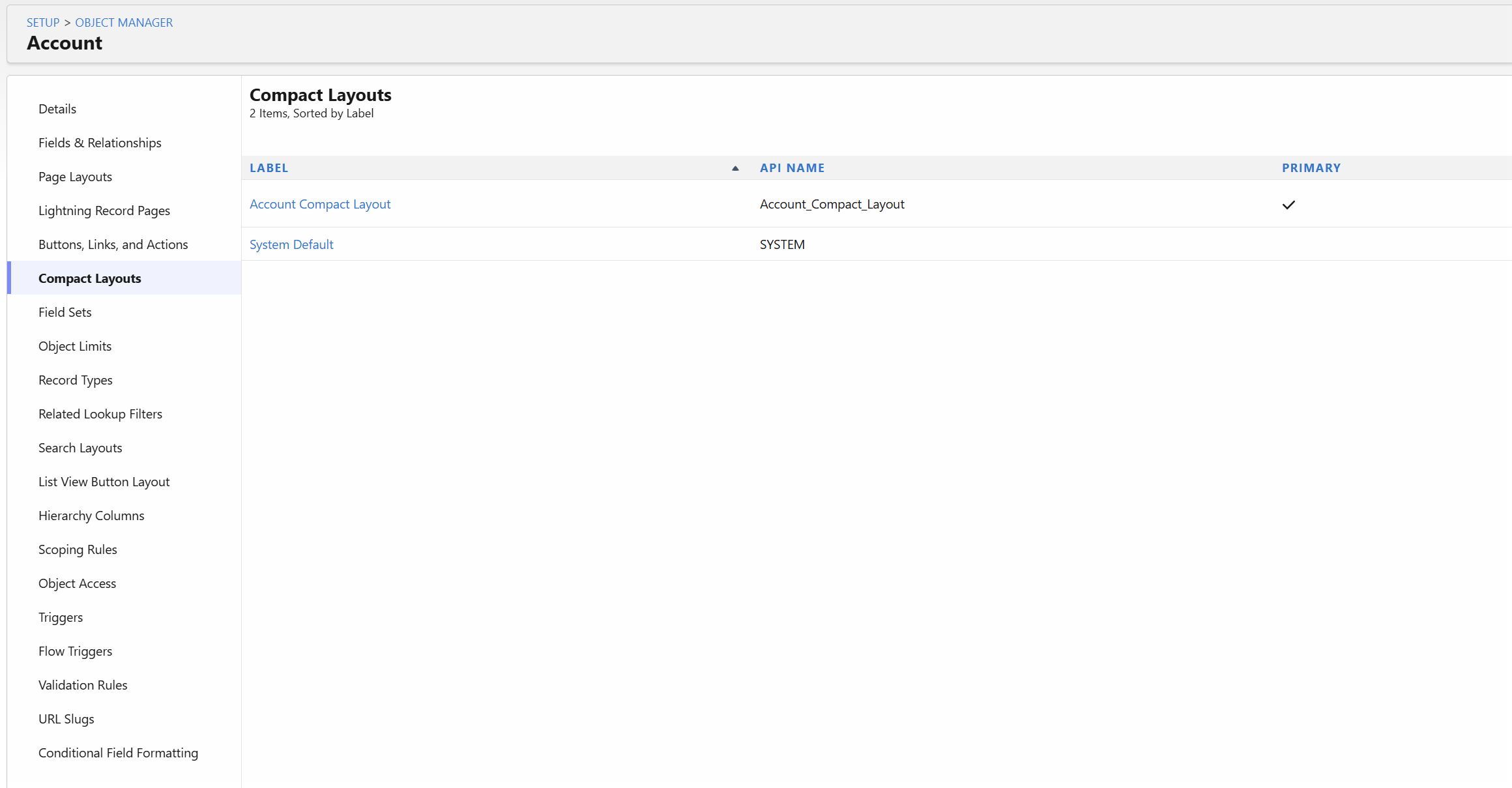
image.png

进入Compact Layouts 配置页面,目前仅支持配置Fields;
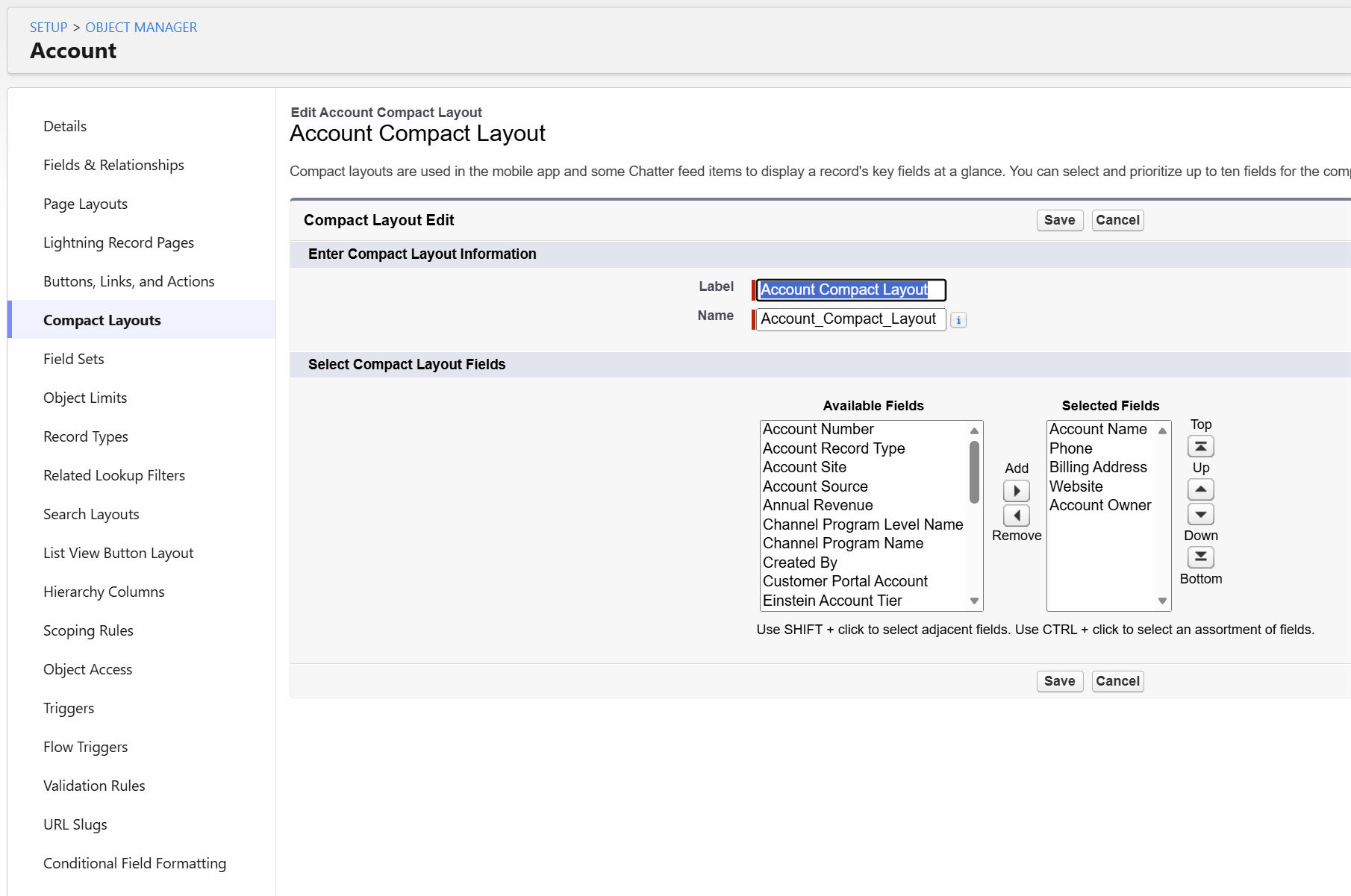
image.png

image.png

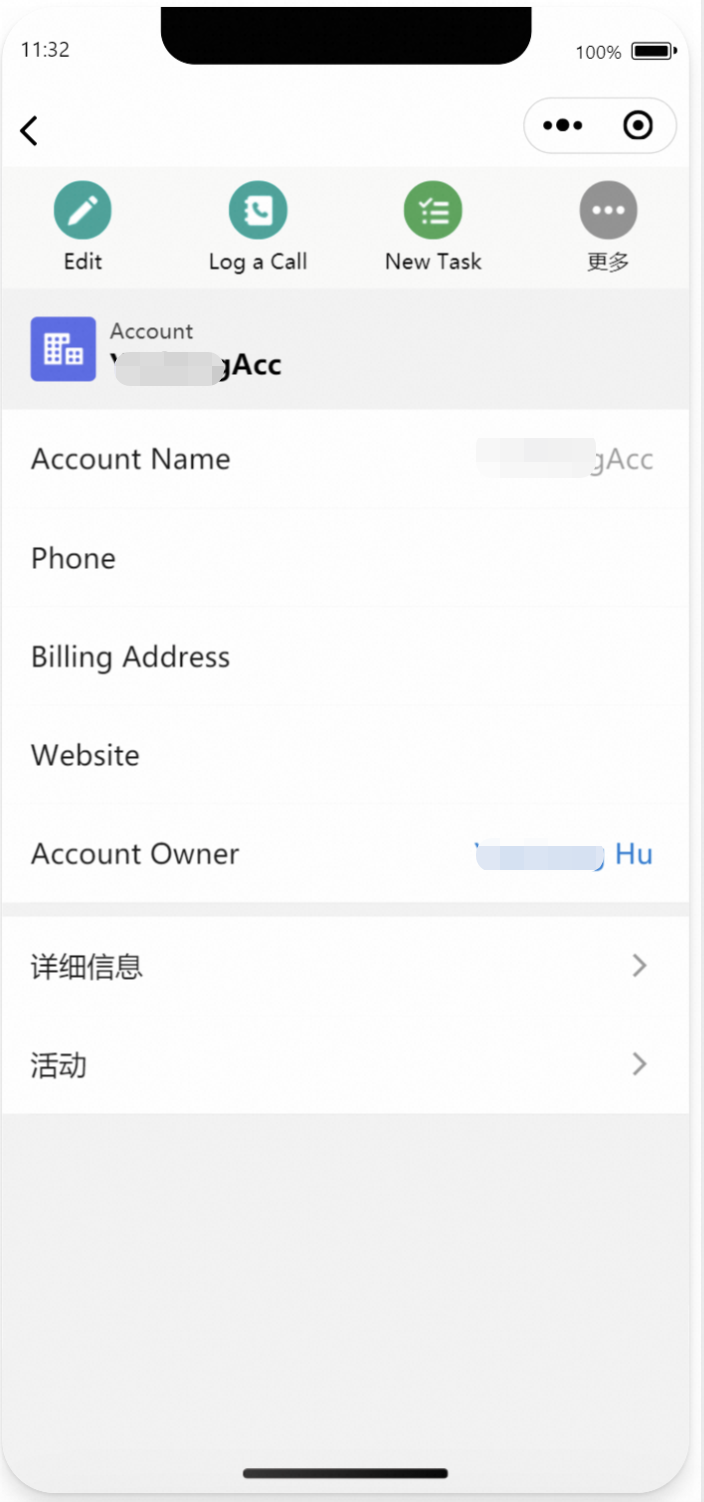
如图为 Page Layouts 配置效果

说明

图中的Log a Call、New Task 按钮,在小程序Simple Code有代码说明

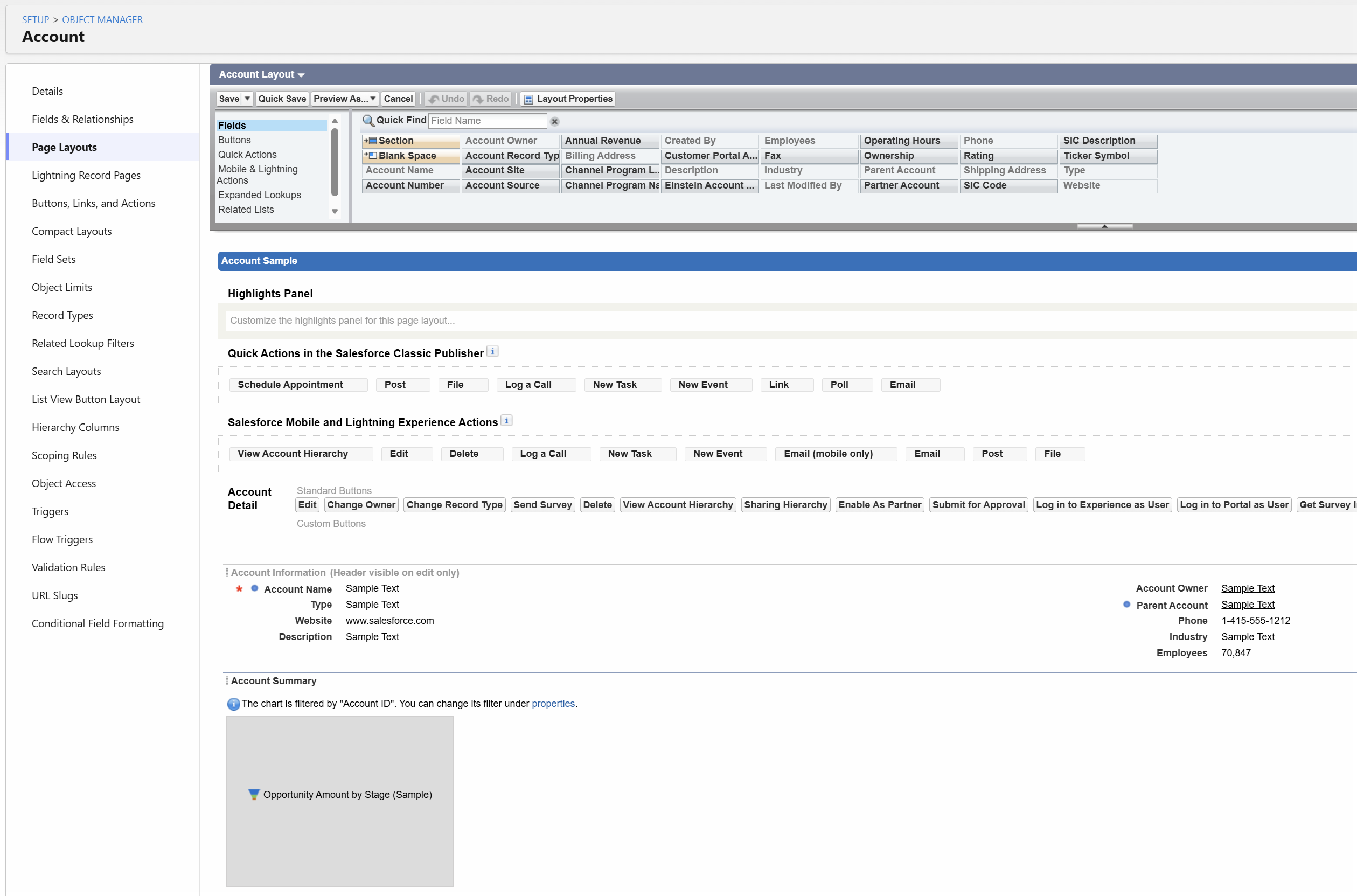
关于 Page Layouts 配置:进入Setup-Object Manager-Page Layouts
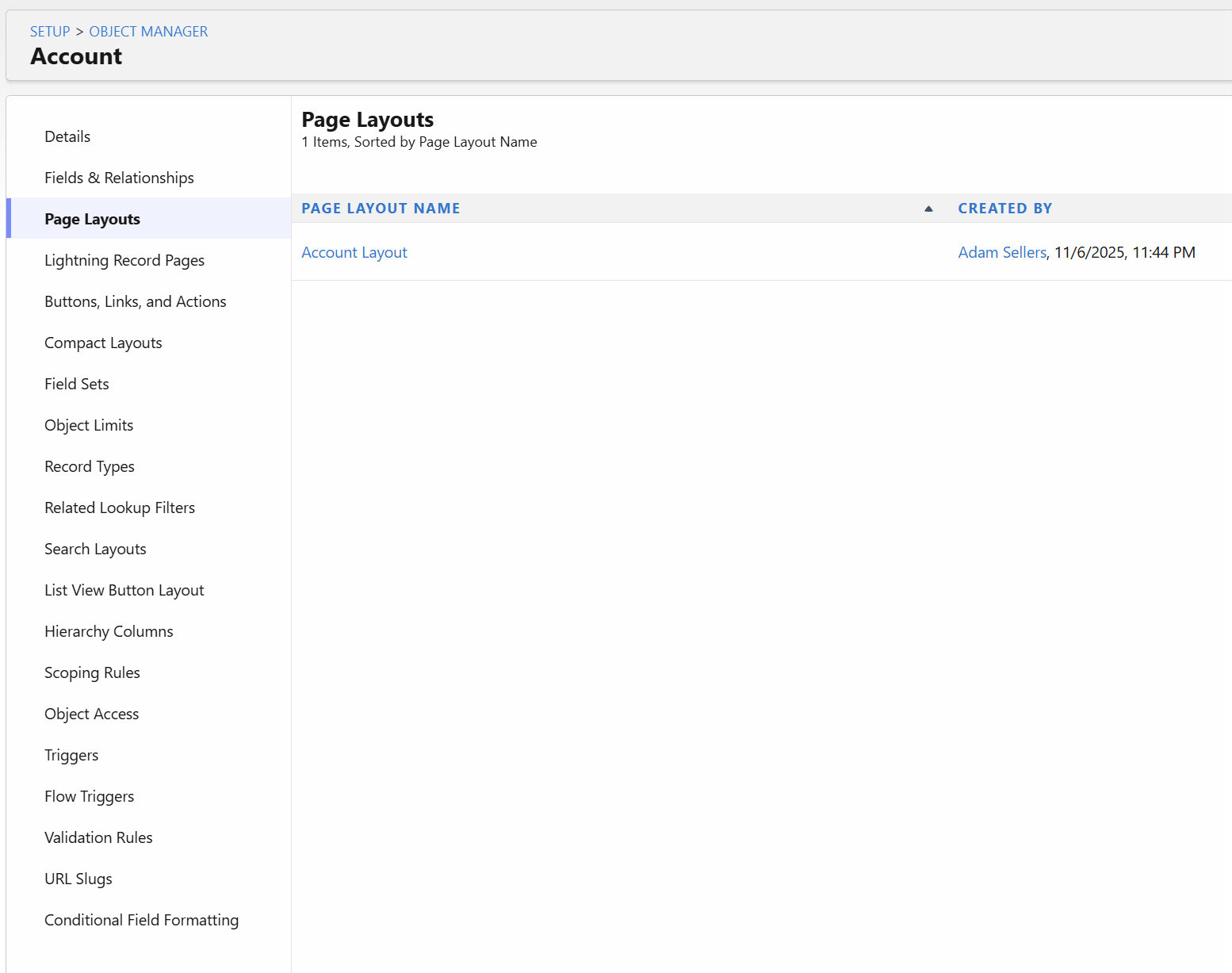
image.png

Page Layouts 配置页面如下,目前仅支持配置Fields;

image.png

image.png

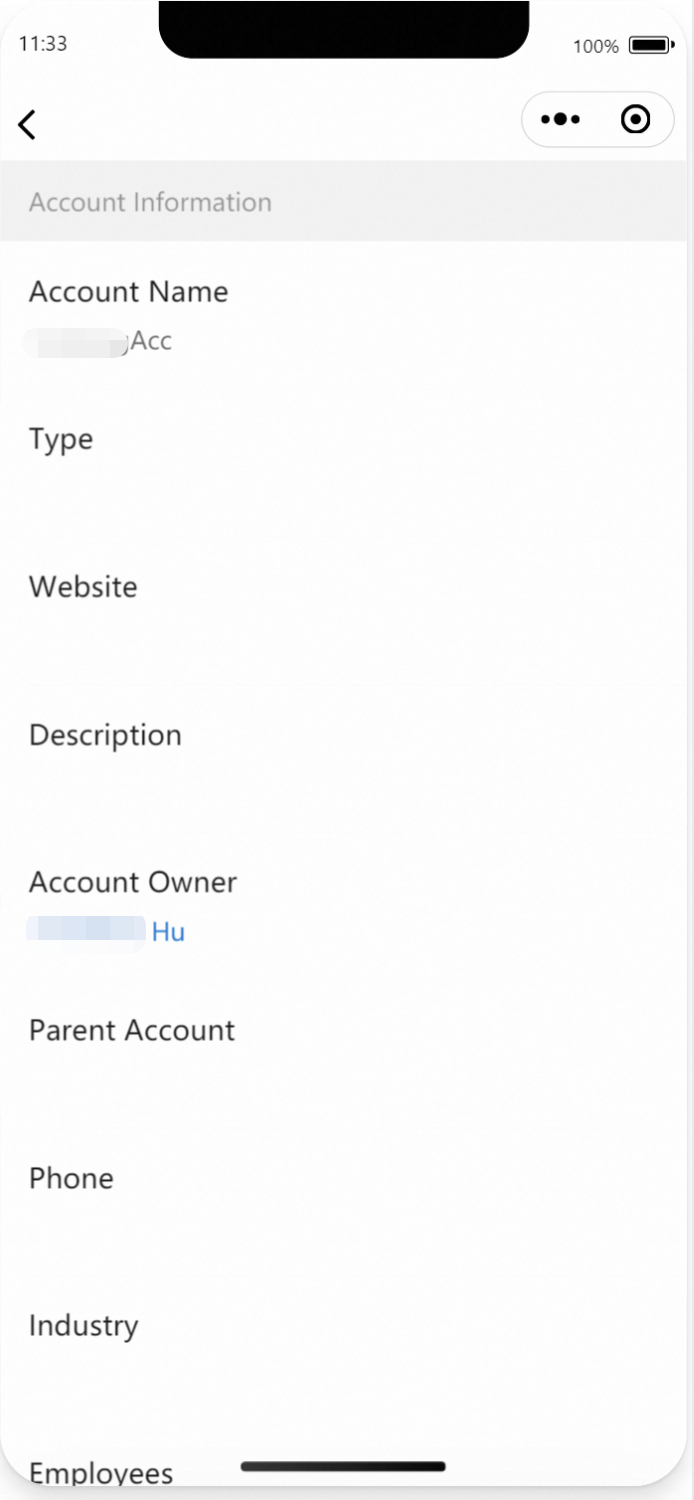
如图为 Page Layouts 配置效果

配置用户权限映射关系

步骤如下

Step 1. 创建并分配权限集

进入 Salesforce Setup,在左侧快速查找框中输入 Permission Sets 并选择,点击 New 按钮。

填写以下信息:

  • Label: CXG WeCom Proxy App Assignment

  • API Name: CXG_WeCom_Proxy_App_Assignment (系统会自动填充)

  • User License: 选择 Salesforce

  • 点击 Save,页面会自动跳转到新权限集的详情页。

点击顶部的 Manage Assignments,点击右侧的 Add Assignment 按钮。勾选需要使用此功能的员工,然后点击 Assign,最后点击 Done。

返回 PermissionSet 列表页,点击 CXG Use WeCom Proxy User Mapping,进入 PermissionSet 详情页。 点击顶部 Manage Assignments,点击右侧 Add Assignment,然后选择员工进行 Assign。

说明

这两个权限会影响Salesforce员工使用我们的LWC组件,缺失权限将无法完成账户映射,并且会影响小程序中的登录行为。

Step 2. 授权外部应用

进入 Setup > Apps > External Client Apps > External Client App Manager,在列表中找到名为 WeCom Jwt 的应用。

提示:如果未找到此应用,请联系系统管理员更新您的CXG 安装包到最新版本。

点击该应用名称进入其详情页,找到 Policies 页签,并点击右侧的 Edit 按钮。展开 OAuth Policies > Plugin Policies,将 Permitted Users 的值修改为 Admin approved users are pre-authorized

  • 如果弹出确认对话框,请点击 Confirm。此时,页面会刷新并出现新的选项。

  • 在 App Policies 部分,找到 Select Permission Sets。将您在步骤 1 中创建的权限集 CXG WeCom Proxy App Assignment 从左侧可用框添加至右侧的 Selected Permission Sets 框中。点击 Save。

Step 3. 在用户个人资料页面添加功能组件

为了让普通员工能够将自己的账号与企业微信账号进行绑定,系统管理员需要将此功能组件添加到Salesforce的用户个人资料页面上。

操作步骤如下:

  • 在 Salesforce 中,点击右上角您的用户头像,然后点击您的用户名,进入您的个人详情页。点击页面右上角的 Setup (设置) 图标,然后选择 Edit Page。

  • 系统将进入 Lightning 页面编辑器。在左侧的组件列表中,找到名为 CXG WeCom User Mapping 的组件。将该组件拖拽到页面上的合适位置。最后点击 Save 保存页面布局。
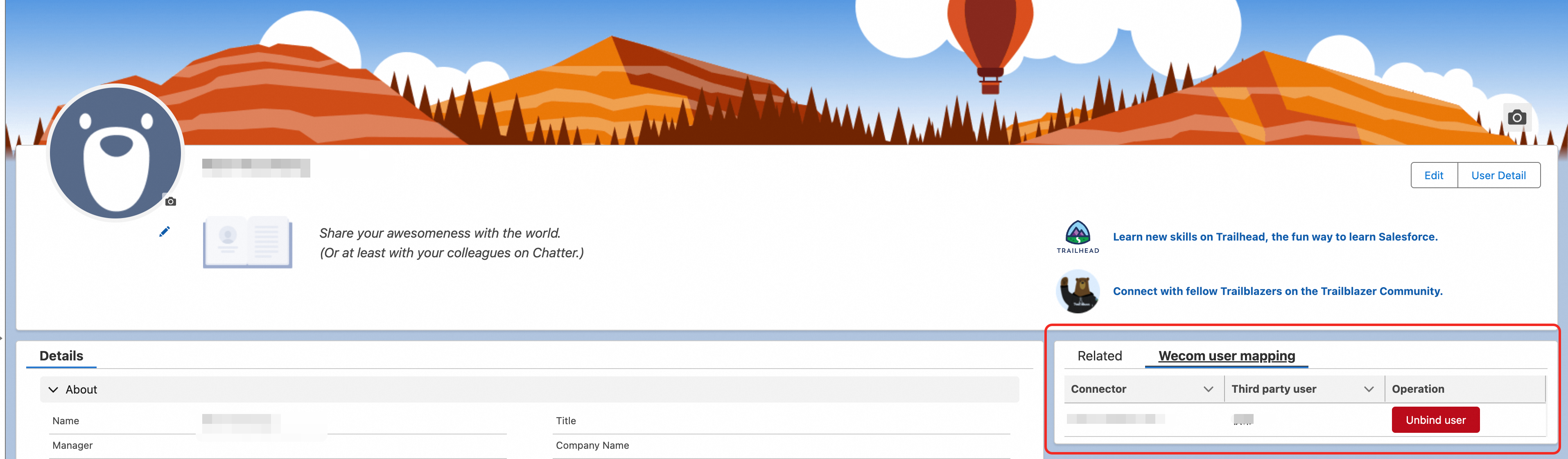
image.png

说明

我们建议在 Related 列表旁边创建一个新的名为 “CXG WeCom User Mapping” 的页签来放置此组件,以保持页面整洁。
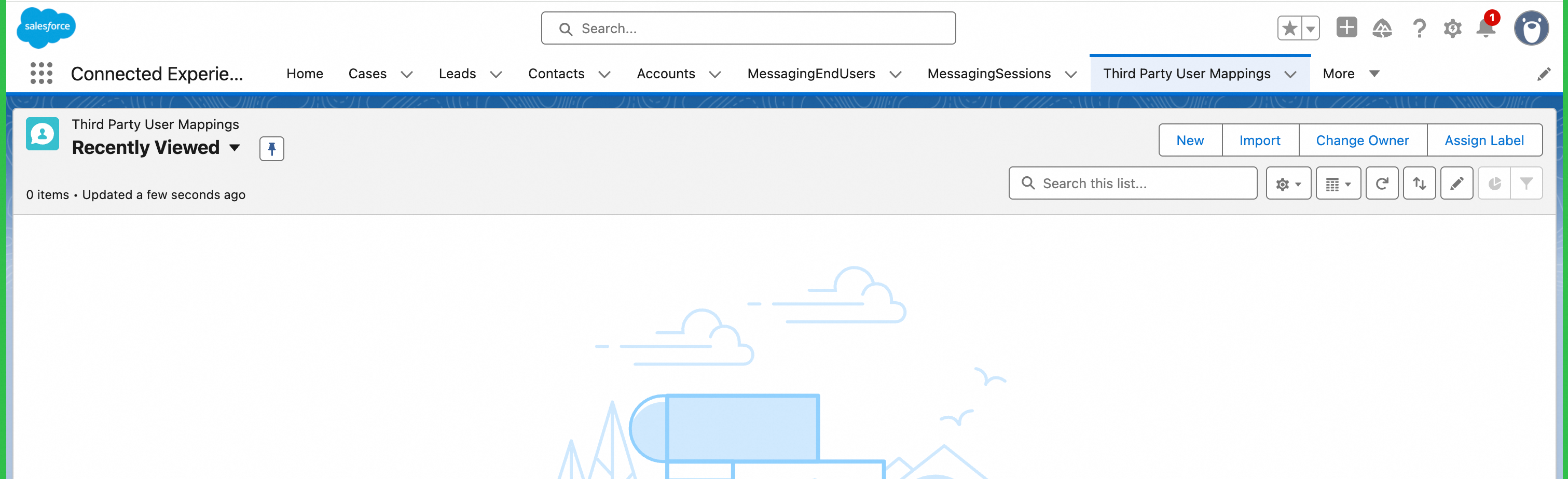
image.png

注意:如需检查员工映射关系,可以进入CXG-Third Party User Mapping中检查数据。如果关联关系存在,可以表示员工已映射至小程序;若关联关系不存在,则员工无法使用小程序。

现在,我们的员工可以正式使用啦!请查看:用户使用 CXG WeCom