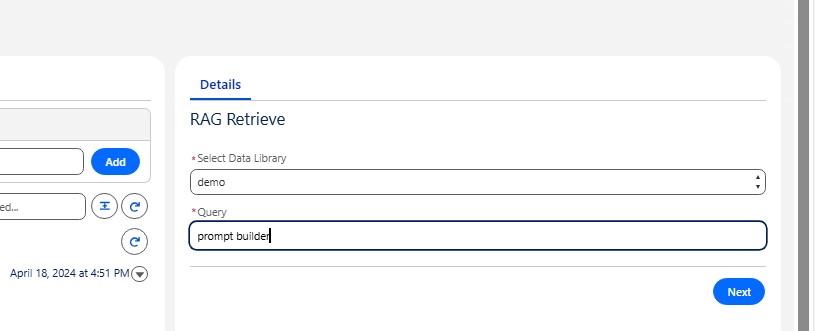
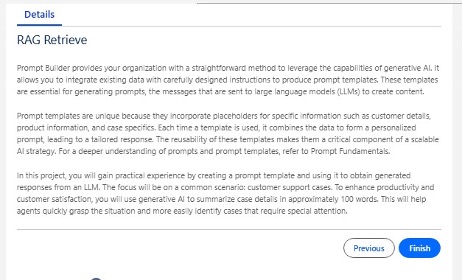
Flow
前提条件
配置者具备 CXG_Use_RAG_Service 权限集或 CXG_AI_User 权限集组,以及具备 Prompt Template User 权限集
已经配置好的带 RAG 的提⽰模板,可以被多种⽅式调⽤,⻅: https://developer.salesforce.com/blogs/2024/04/invoke-prompt-templates-from-flow-apex-or-the-rest-api
以创建带 RAG 的提⽰词模板为例,可以通过 Flow 调用,实现 RAG Retriever 功能。
操作步骤
前往 Salesforce > Setup > Flow,按照场景选择 Flow 类型创建Flow,在 Flow 中获取DataLibrary__c记录。
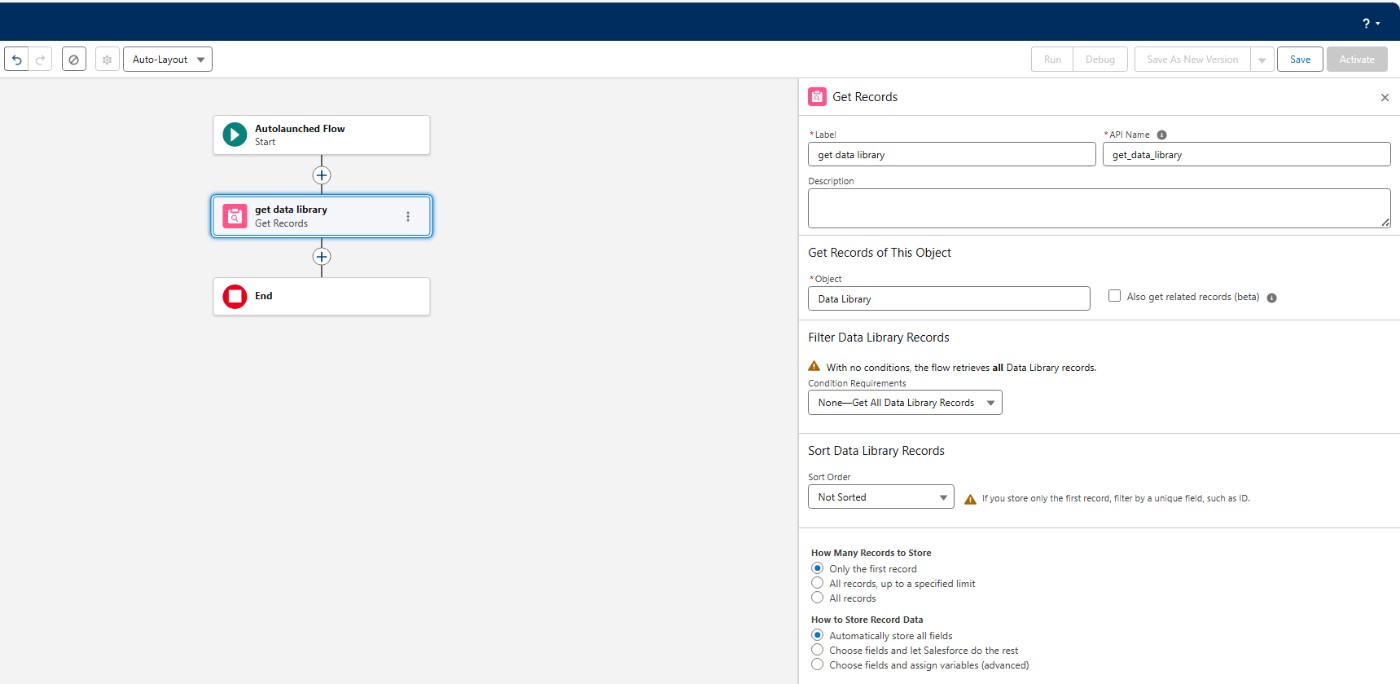
添加 Action,选择包含 RAG retrieve 功能的提⽰模板。
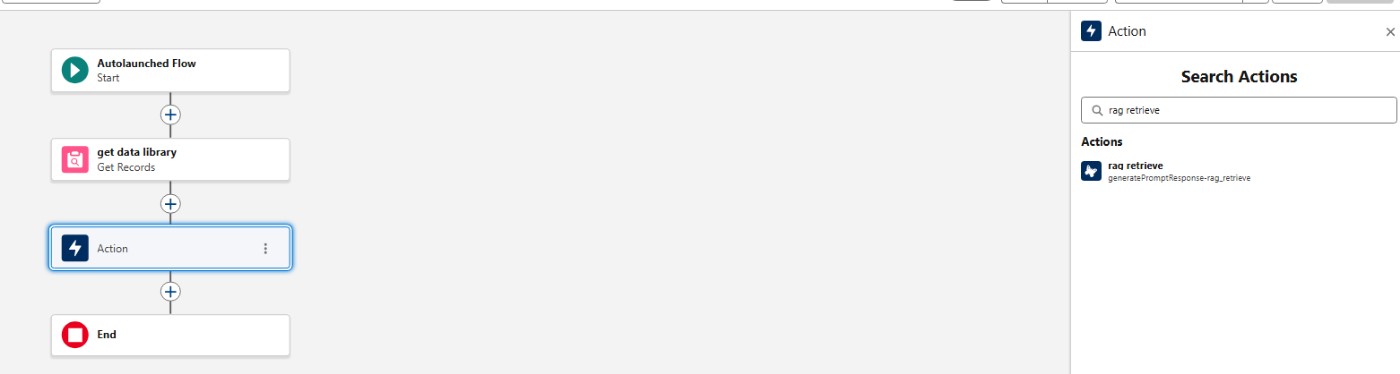
根据实际需要,填⼊ dataLibrary 和 query 参数。实际上你也可以从任何来源获取 query 的数据填⼊其中。
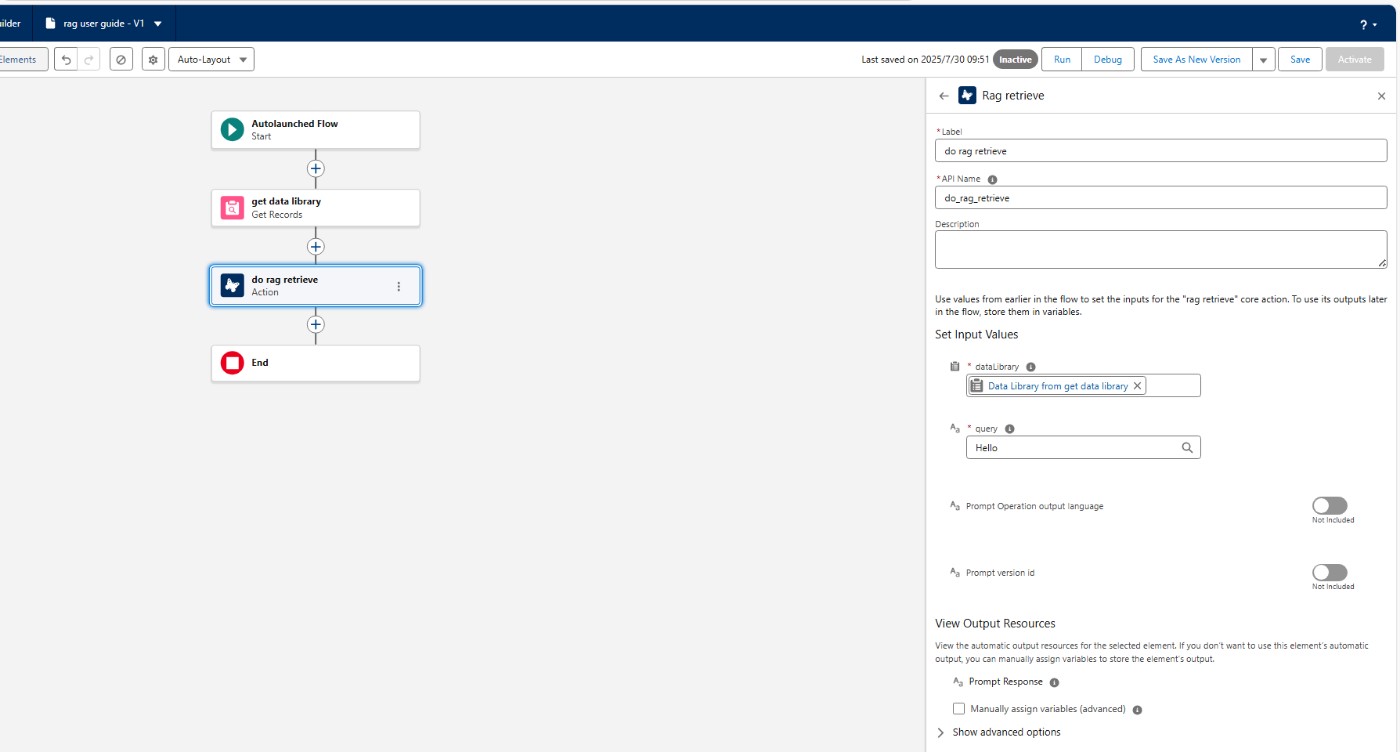
保存Flow,可以进⾏Debug/Run。
通过 Screen Flow 使⽤ CXG RAG 以创建带 RAG 的提⽰词模板 为例,可以通过 Screen Flow 调⽤,实现 RAG Retriever 功能。
操作步骤
前往 Salesforce > Setup > Flow,创建 Screen Flow
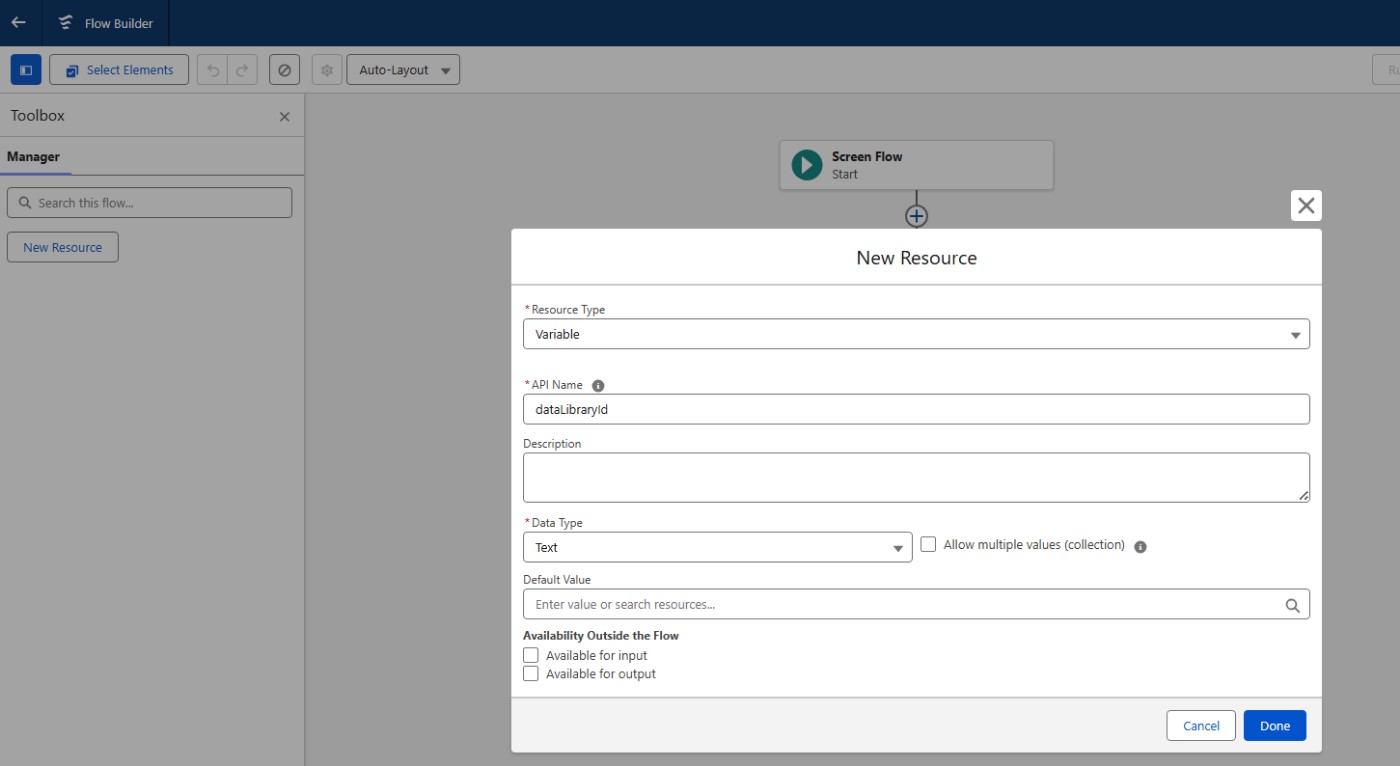
为 Flow 添加⼀个变量,填入 dataLibraryId (即DataLibrary__c的Id,表⽰想要使⽤哪个DataLibrary__c来实现RAG 查询),保存并命名。
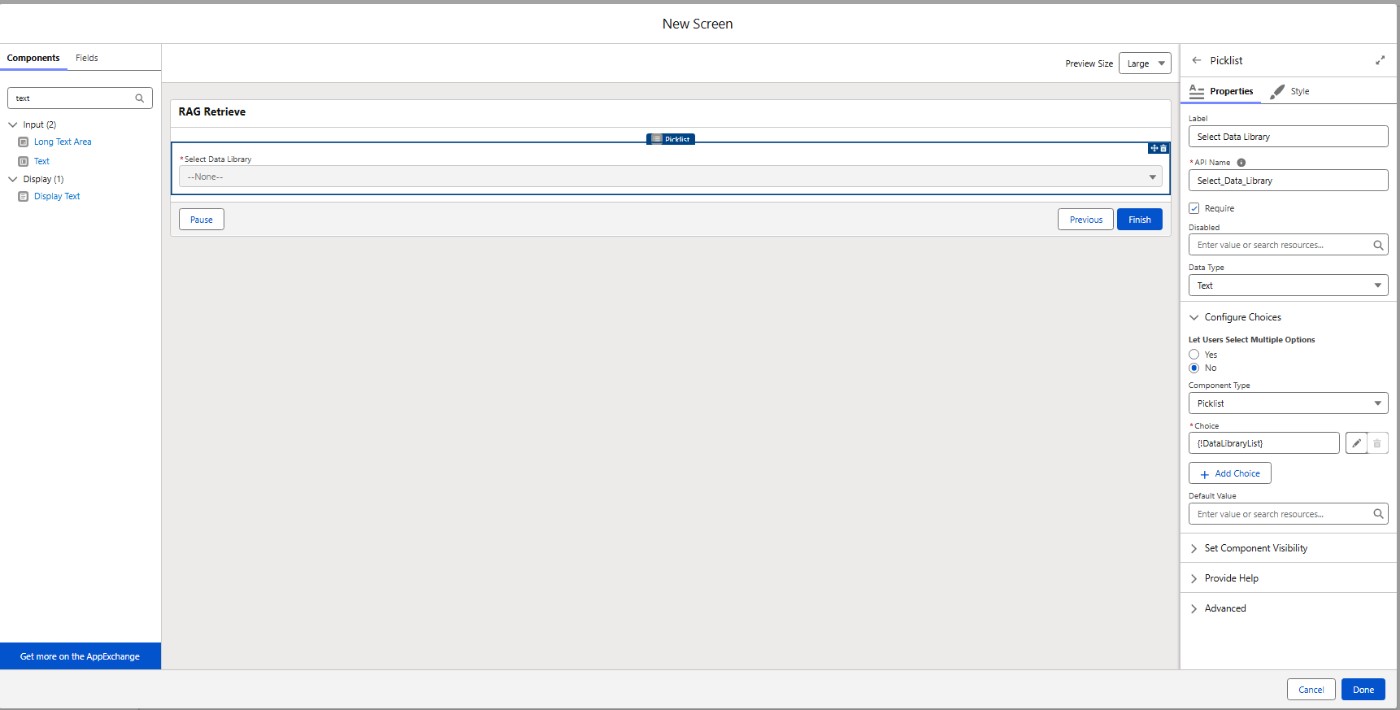
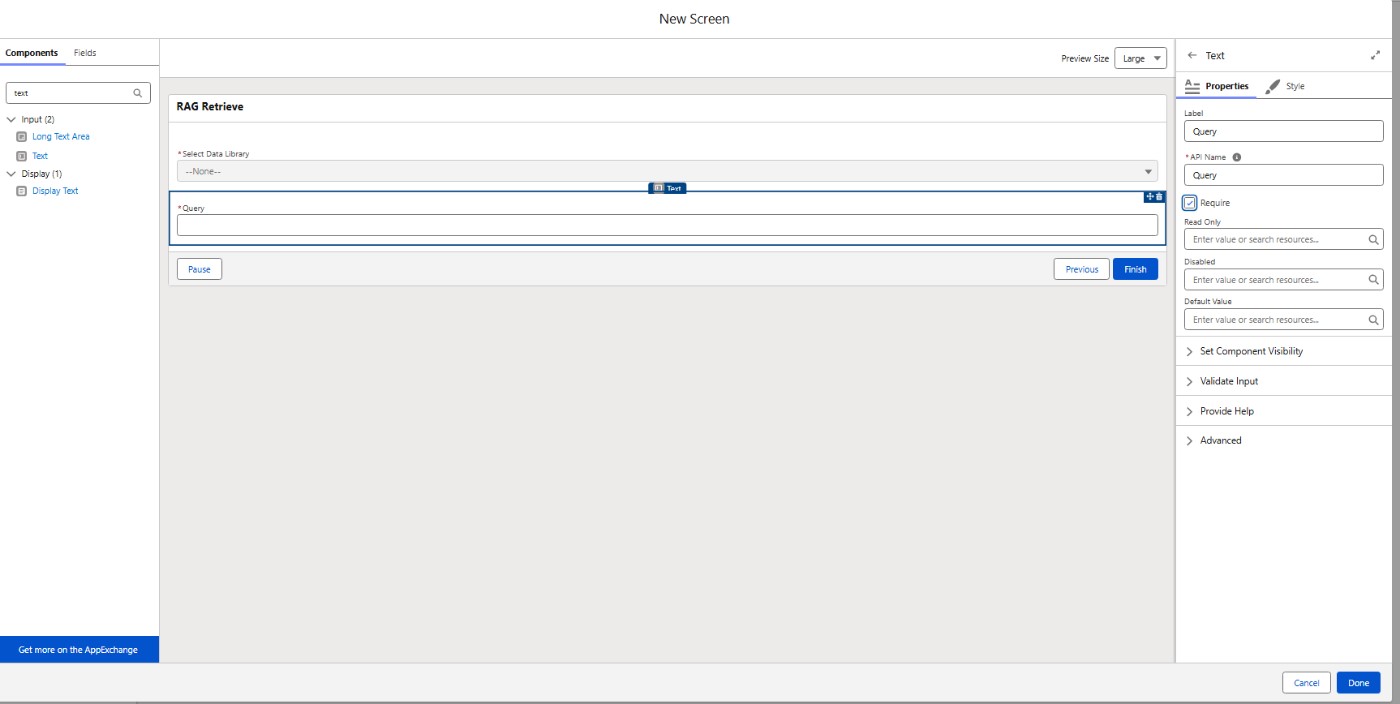
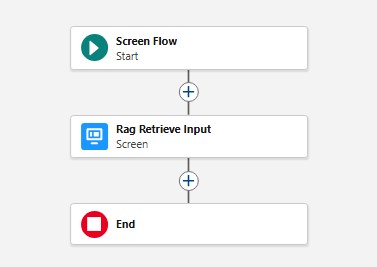
添加 Screen,⽤于下拉选择 DataLibrary__c 和 输⼊要查询的问题。
添加⼀个 PickList 元素,填写 Label, API Name
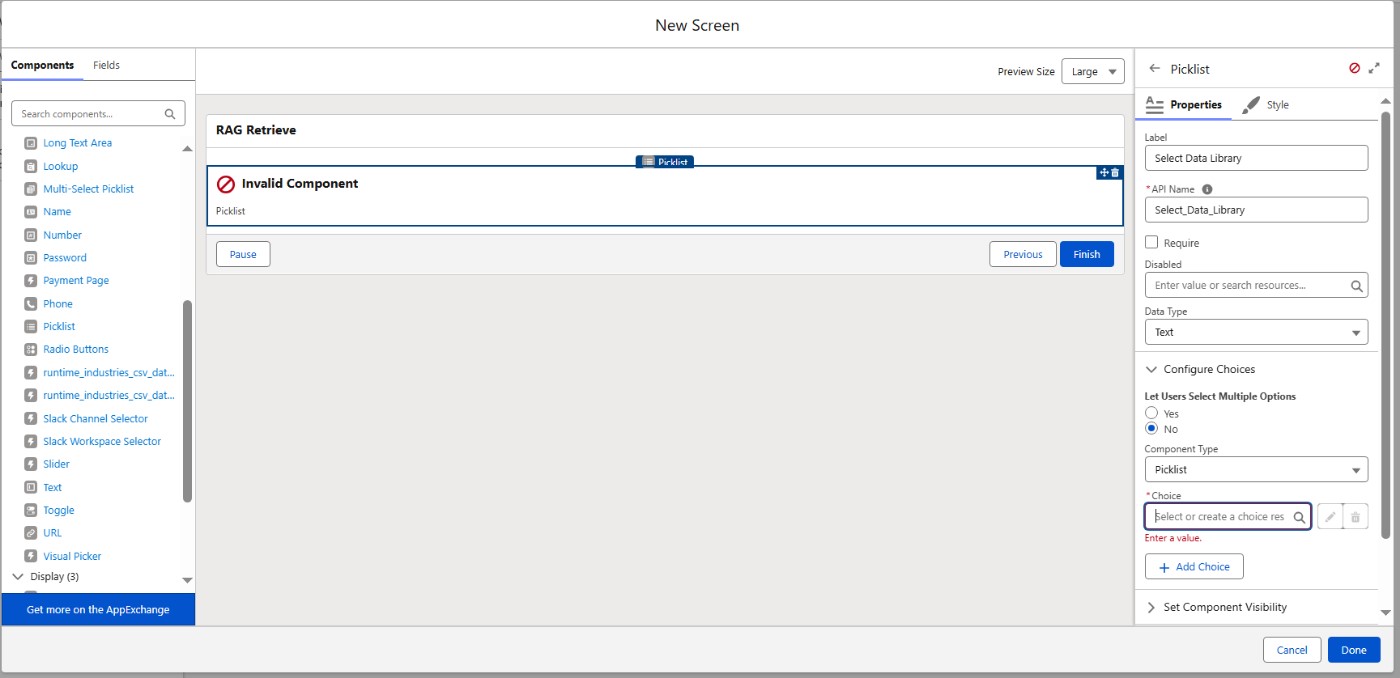
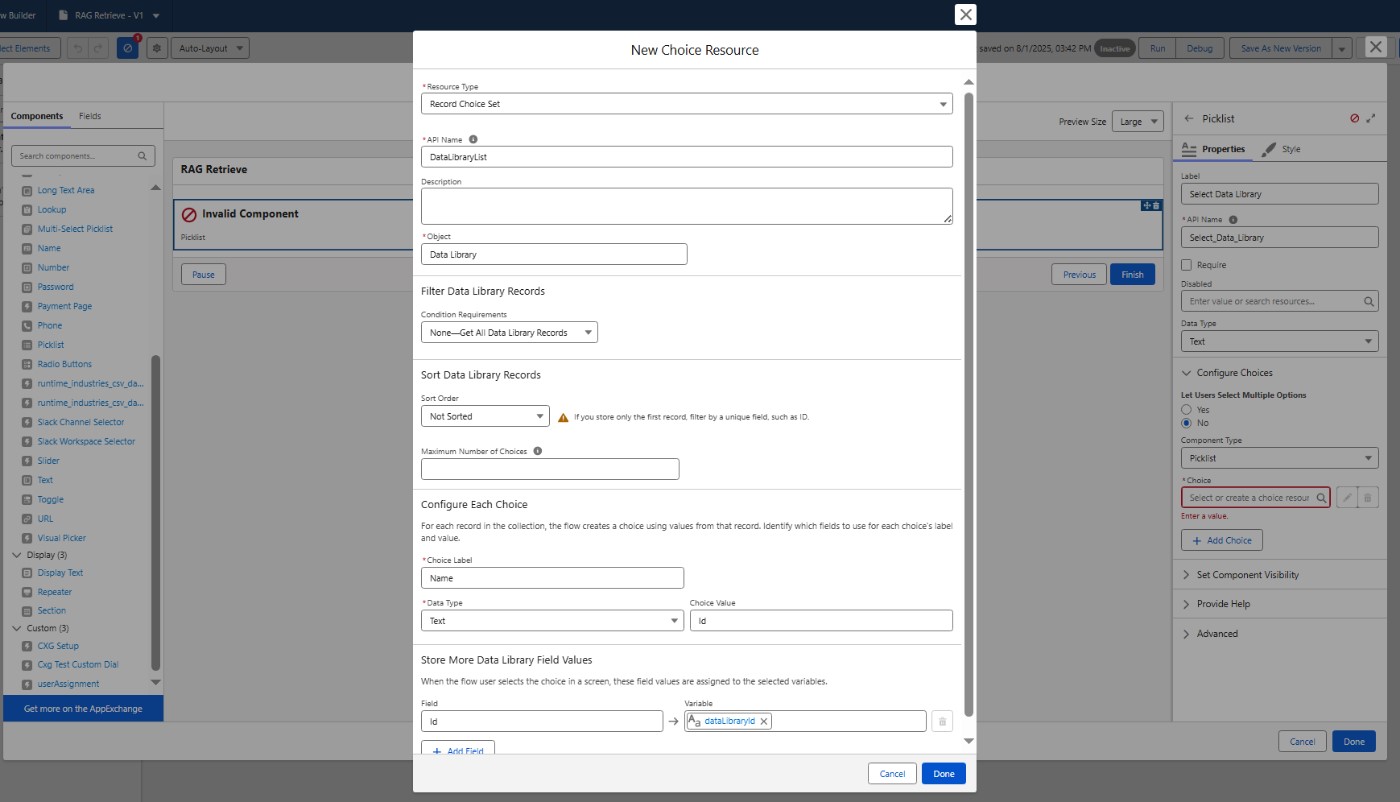
光标置于 *Choice中,点击“+ New Choice Resource”, 并填充如下参数并保存。

添加Query(Text 元素),⽤于输⼊要查询的问题。
设置 Screen 的属性并保存。
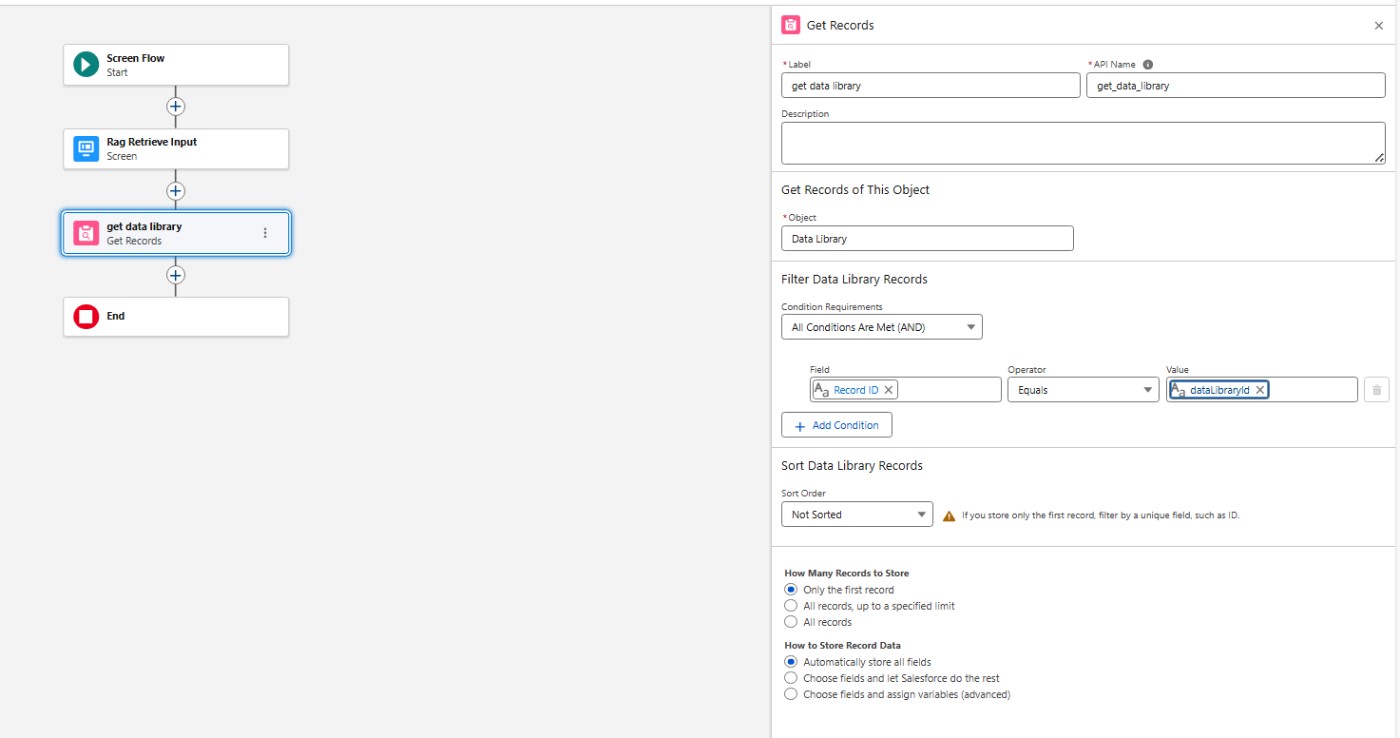
增加 Get Record 元素,根据 dataLibraryId 参数来获取DataLibrary__c, 保存。
添加 Action,输⼊ rag retrieve, 选择 generatePromptResponse-rag_retrieve, 填写参数并保存。
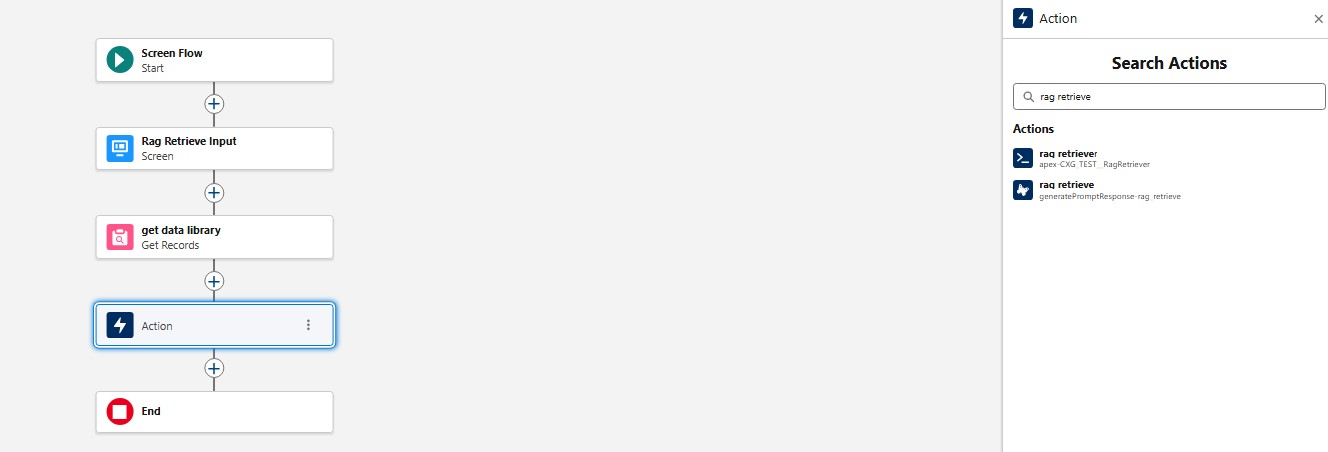
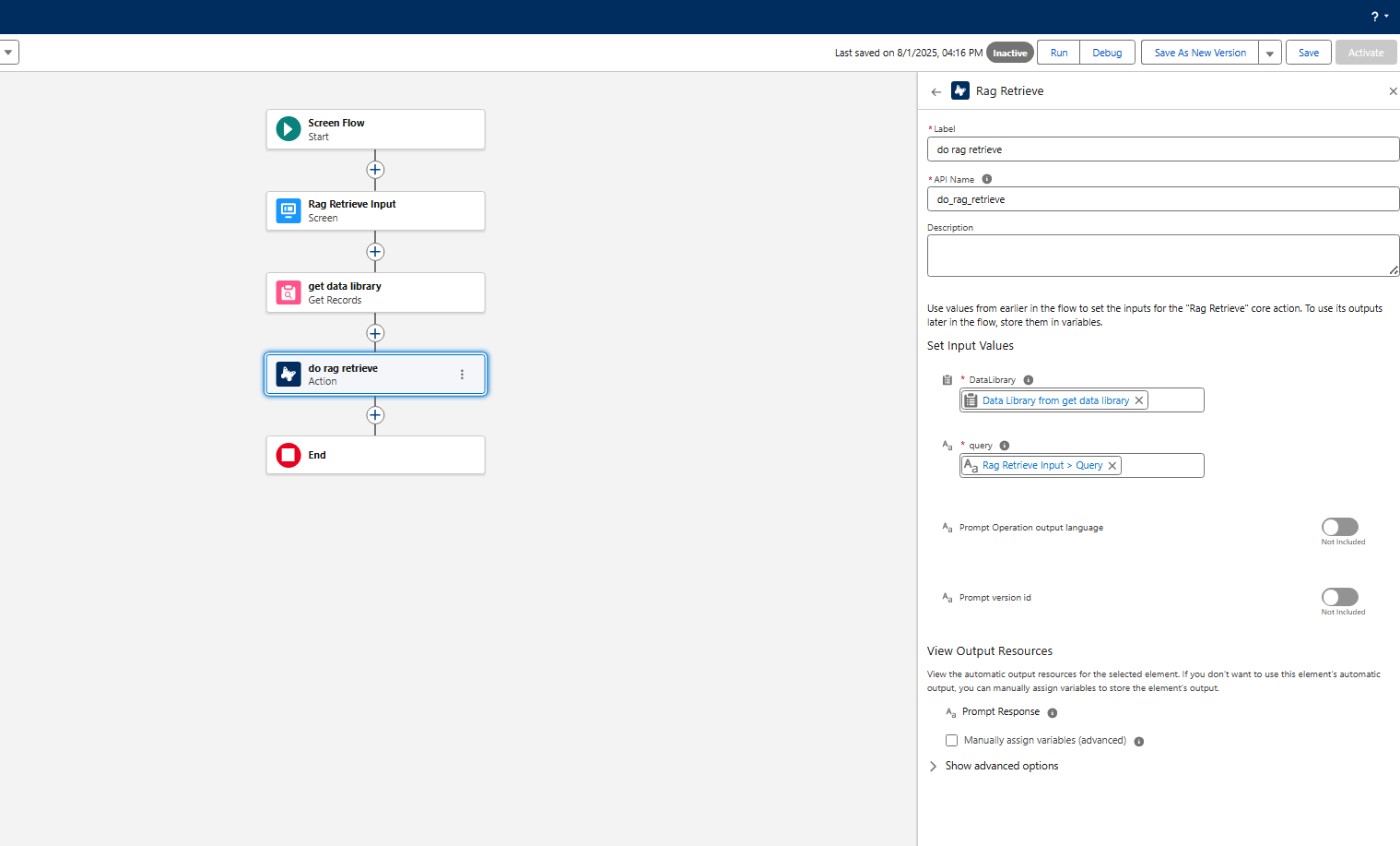
添加 Screen,展⽰ RAG Retrieve 的结果
添加 Display Text 元素,展⽰ RAG Retrieve 的结果
设置 Screen 的属性, 并保存
保存并激活该 Flow
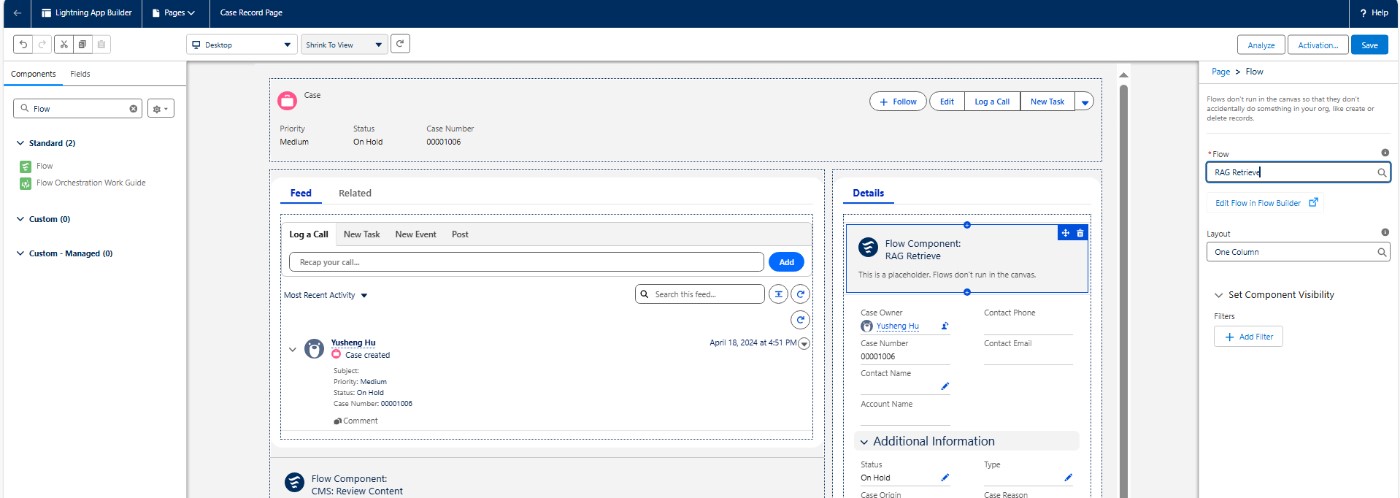
进⼊任意⼀个 Case 详情⻚⾯
点击右上⾓Setup Menu ,点击Edit Page,
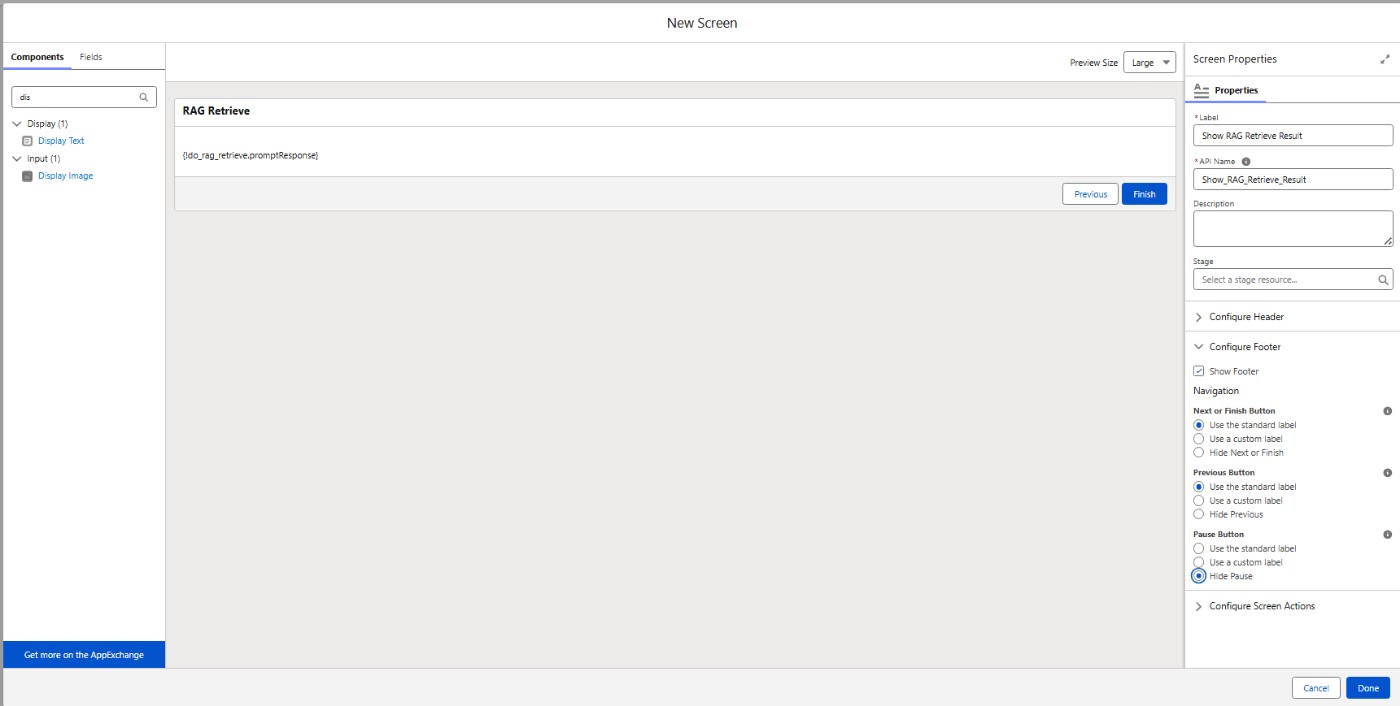
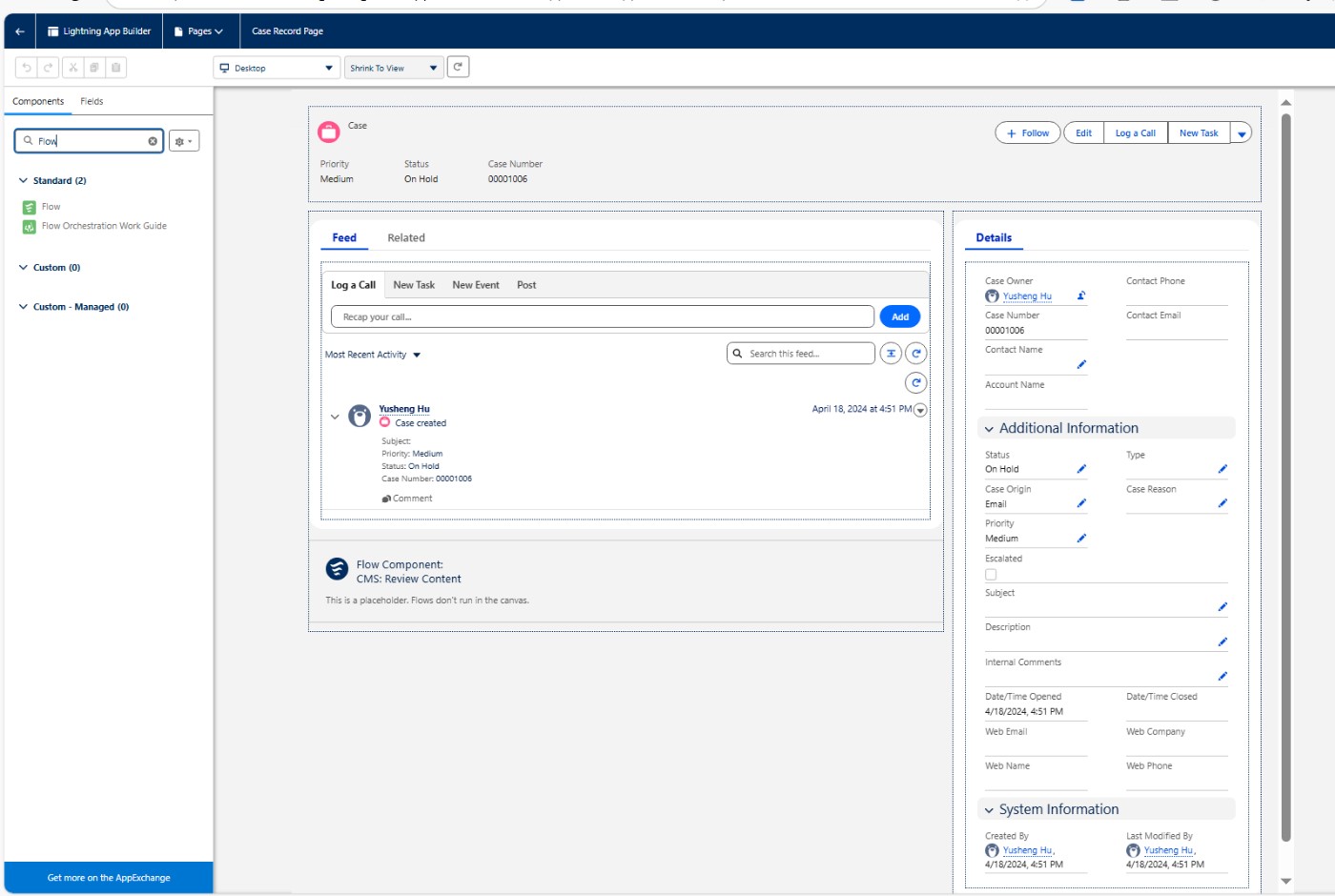
把 Flow 拖⼊到 Details 区域,填写参数并保存。
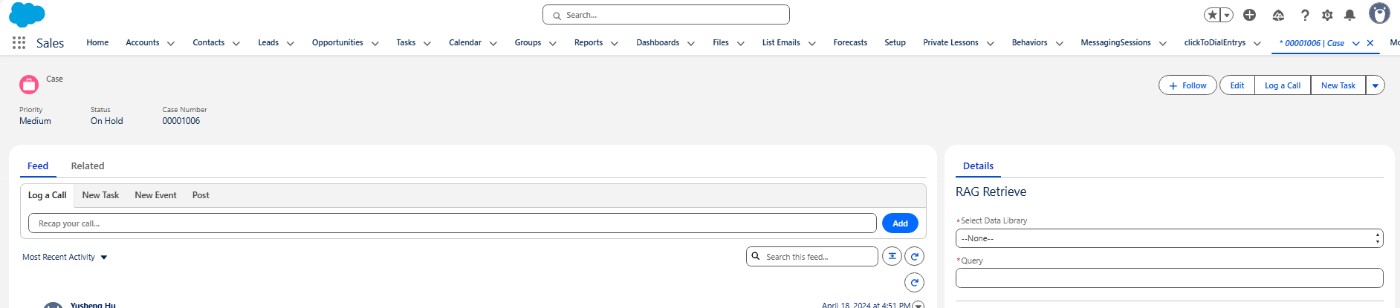
使用效果:选择对应的DataLibrary并填写Query,点击Next 查看结果