
前提条件
-
已创建 RAG 连接器 和 已创建需要使⽤的知识库
-
配置者具备 CXG_Manage_RAG_Integration_and_Data_Library 权限集 或者 CXG_Admin 权限集组,以及具备 Prompt Template Manager 权限集
-
完成提示生成器 Prompt Builder 相关配置,确保提示生成器功能已启用。
Prompt Builder
操作步骤
-
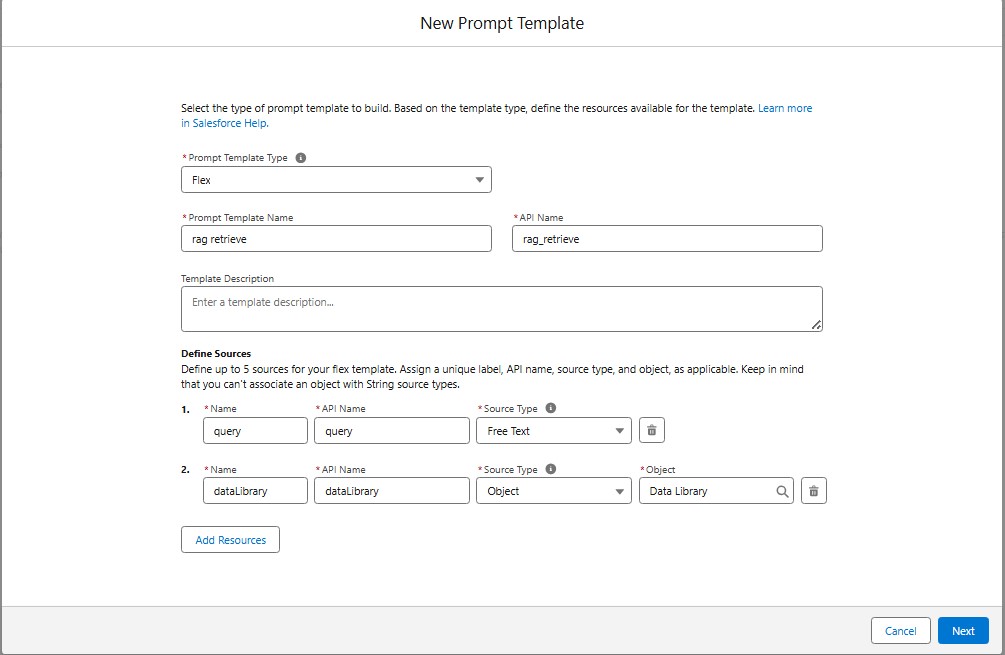
前往 Setup > Prompt Builder, 创建新的提⽰模板,填写如下参数:
-
选择 Flex 类型
-
定义⼀个 query 参数 (API Name 必须为“query”),类型为Free Text
-
定义 dataLibrary 参数 (如果只有⼀个 Data Library Object 类型参数,则 API Name 建议为“dataLibrary”;如果有两个及以上的 Data Library Object 类型参数,则其中⼀个参数的API Name 必须为“dataLibrary”),类型为Data Library Object
-
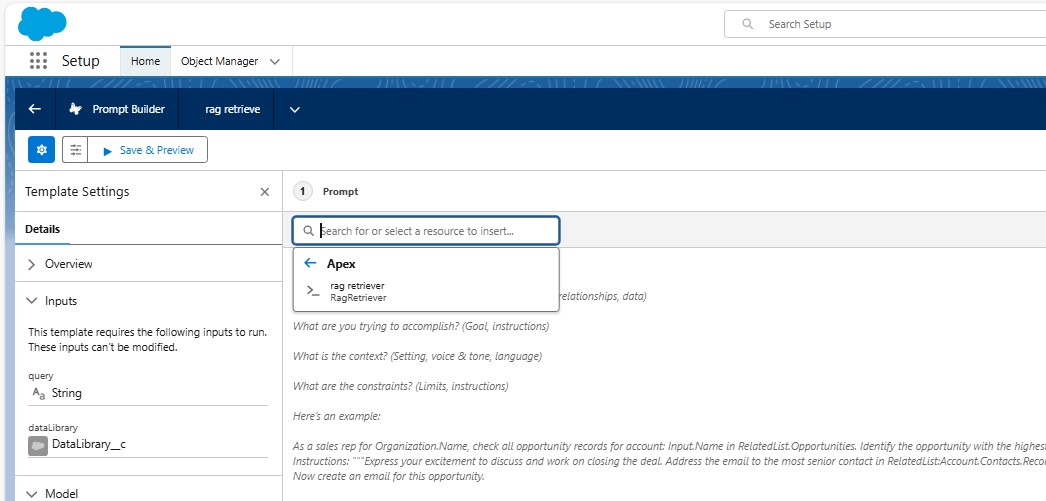
在提⽰模板编辑器中,根据实际需要编写提⽰词,其中为提⽰词添加资源 Apex: RAGRetriever。
-
完成编写后,保存。
-
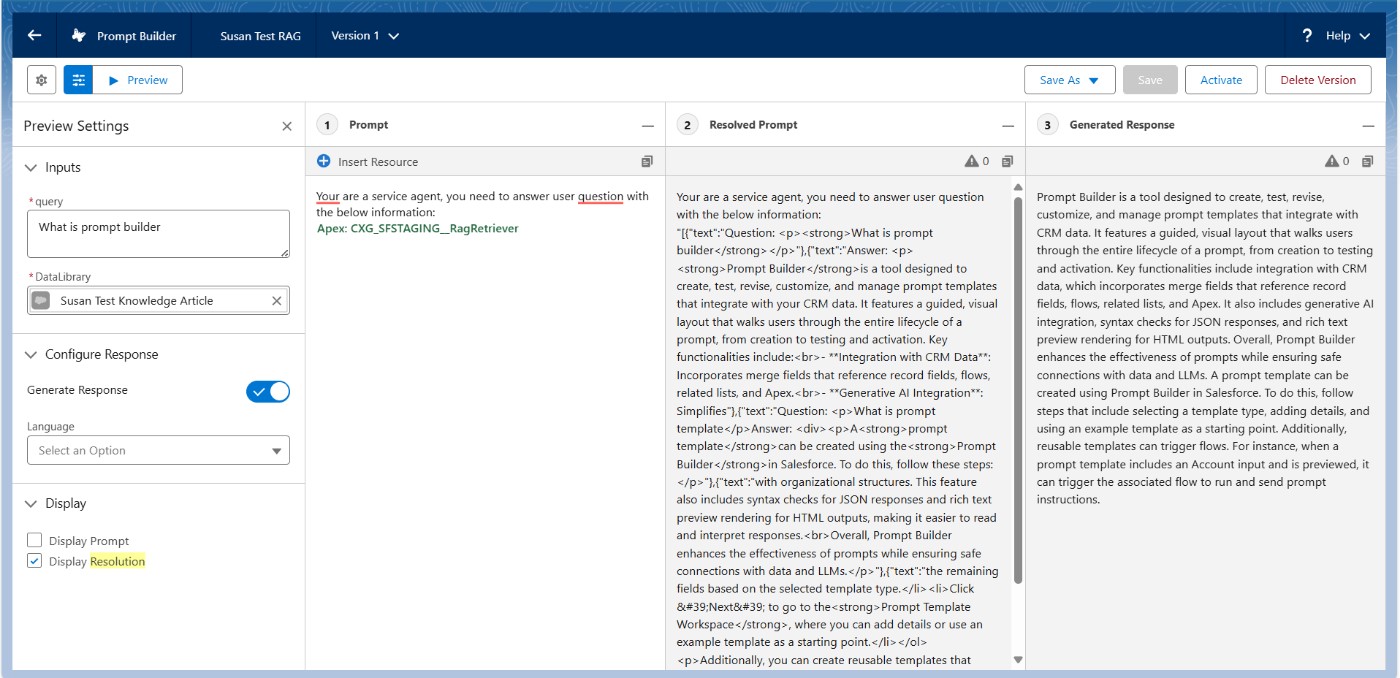
测试提⽰模板: 在 Prompt Builder 左侧⾯板点击预览设置,输⼊问题和选择需要检索的知识库。然后点击预览按钮。可以在右侧 Resolved Prompt 中查看 Apex 检索召回后注⼊的切⽚内容,在 Generated Response 中查看 千问 LLM 返回的AI ⽣成回复。
-
测试通过后,点击激活。提⽰模板就可以被调⽤了。
重要
调用者具备 CXG_Use_RAG_Service 权限集,以及具备 Prompt Template User 权限集
该文章对您有帮助吗?