
本文介绍将 Hermes Agent 与个人微信、QQ 和钉钉集成,实现在群聊或单聊中通过自然语言直接与 Hermes Agent 交互。
各消息平台接入步骤
个人微信
免密登录终端:登录 轻量应用服务器控制台,找到目标服务器卡片,单击远程连接,在Workbench 一键连接区域单击立即登录。
执行接入命令:终端执行以下命令,选择 Weixin / WeChat。
hermes gateway setup系统提示是否继续时,输入
y确认。扫码登录微信:终端会输出一个链接,复制该链接在浏览器中打开,用微信扫描页面上的二维码,在手机上依次确认授权登录。
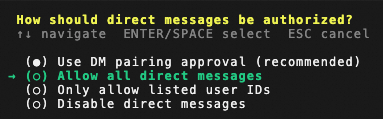
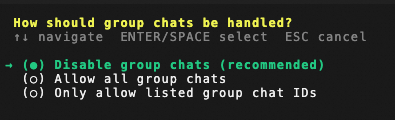
选择
Done,完成配置。启动网关并测试:终端执行
hermes gateway,给已登录的微信号发消息即可对话。断开对话连接:如需停止微信与 Hermes Agent 的对话连接,在运行
hermes gateway的终端中按Ctrl+C停止网关进程。网关停止后,微信端将无法继续与 Hermes Agent 对话。如需重新建立连接,再次执行hermes gateway启动网关即可。
免密登录终端:登录 轻量应用服务器控制台,找到目标服务器卡片,单击远程连接,在Workbench 一键连接区域单击立即登录。
创建QQ机器人。
前往腾讯QQ开放平台官网。在下方的龙虾专用入口单击去使用。
在手机登录区域,扫描二维码登录QQ账号。
单击创建机器人,生成新的QQ机器人。保存机器人的AppID和AppSecret。
重要请妥善保管复制的密钥信息,QQ机器人的AppSecret(机器人密钥)不支持明文保存,首次查看或忘记AppSecret(机器人密钥)需要重新生成。
执行接入命令:终端执行以下命令,选择 QQ Bot。
hermes gateway setup按提示依次输入
Bot ID和Secret。配置访问策略:系统会提示设置谁可以访问机器人,可以直接按回车使用默认的公开访问模式。



启动网关并测试:终端执行
hermes gateway,在 QQ 中将机器人加入群,群内 @机器人 对话(私聊无需 @)。
钉钉
创建钉钉应用。
选择或创建组织。
选择组织
创建组织
若无可用组织,请使用钉钉移动端钉钉扫描下方二维码,会跳转至创建组织页面创建一个新组织。

钉钉移动客户端版本需≥6.5.45。
访问钉钉开放平台,在开发者后台,在一键自动创建OpenClaw机器人处点击立即创建。
平台已自动预设OpenClaw机器人信息,可根据业务需要修改配置后,单击确定进行创建。
如需创建多个应用建议在创建时修改机器人名称或者图标,方便后续区分。
在创建成功后,复制并保存应用的Client ID和Client Secret。
窗口关闭后仍可进入已创建的应用在左侧导航栏单击凭证与基础信息中查看Client ID和Client Secret。
免密登录终端:登录 轻量应用服务器控制台,找到目标服务器卡片,单击远程连接,在Workbench 一键连接区域单击立即登录。
执行接入命令:终端执行以下命令,选择 DingTalk。
hermes gateway setup按提示依次输入
Client ID和Client Secret。配置访问策略:系统会提示设置谁可以访问机器人,可以直接按回车使用默认的公开访问模式。
选择
Done,完成配置。系统提示是否将网关安装为 systemd 服务时,输入
Y确认。选择网关后台运行方式,推荐选择 System service(开机自动启动)。
系统提示是否立即启动服务时,输入
Y确认。测试机器人:在钉钉中将机器人添加到群聊,群内 @机器人 对话(私聊无需 @)。
