本文介绍了如何通过AppFlow将钉钉、飞书、企业微信、QQ消息渠道集成至OpenClaw。
使用AppFlow集成钉钉
1. 创建钉钉应用
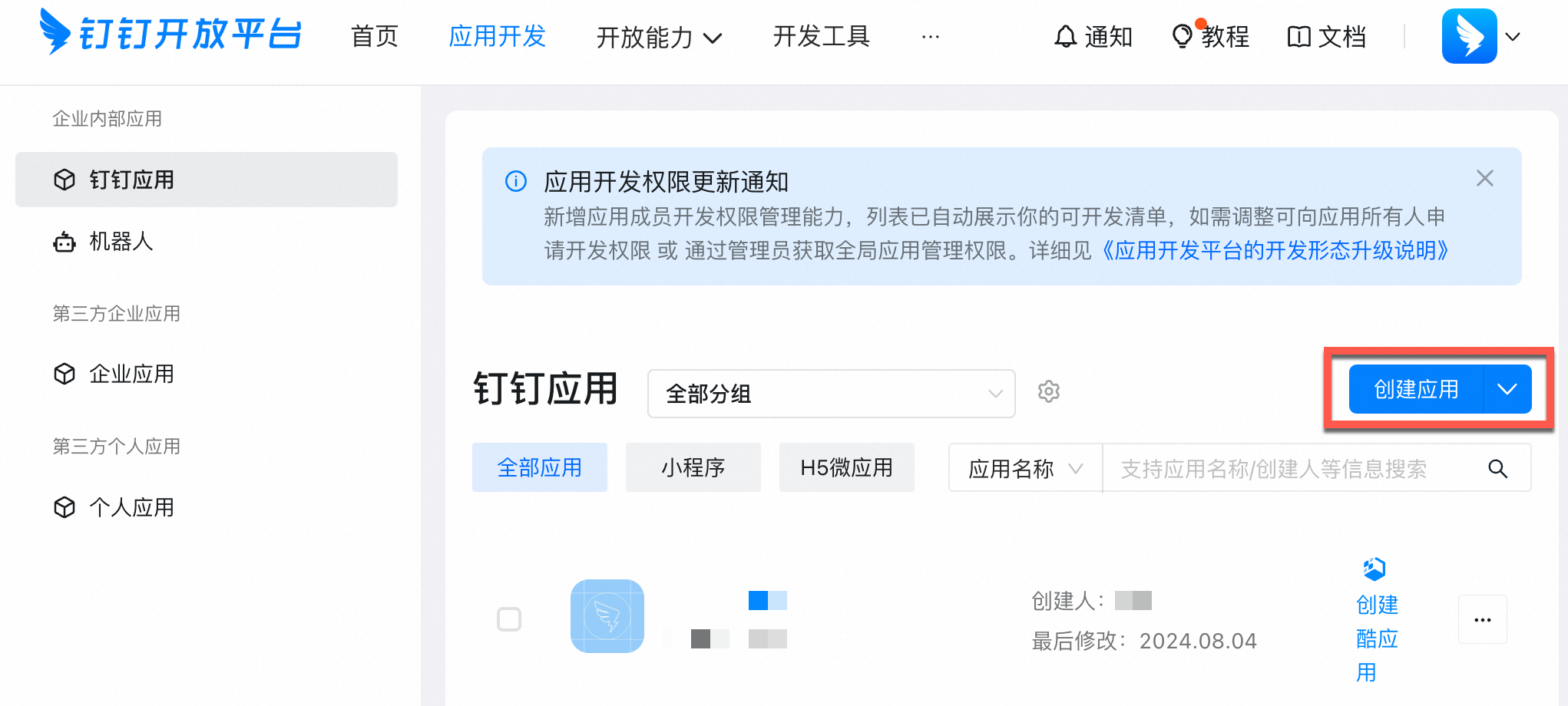
1.1 创建应用


1.2 查看应用 Client ID 和 Client Secret
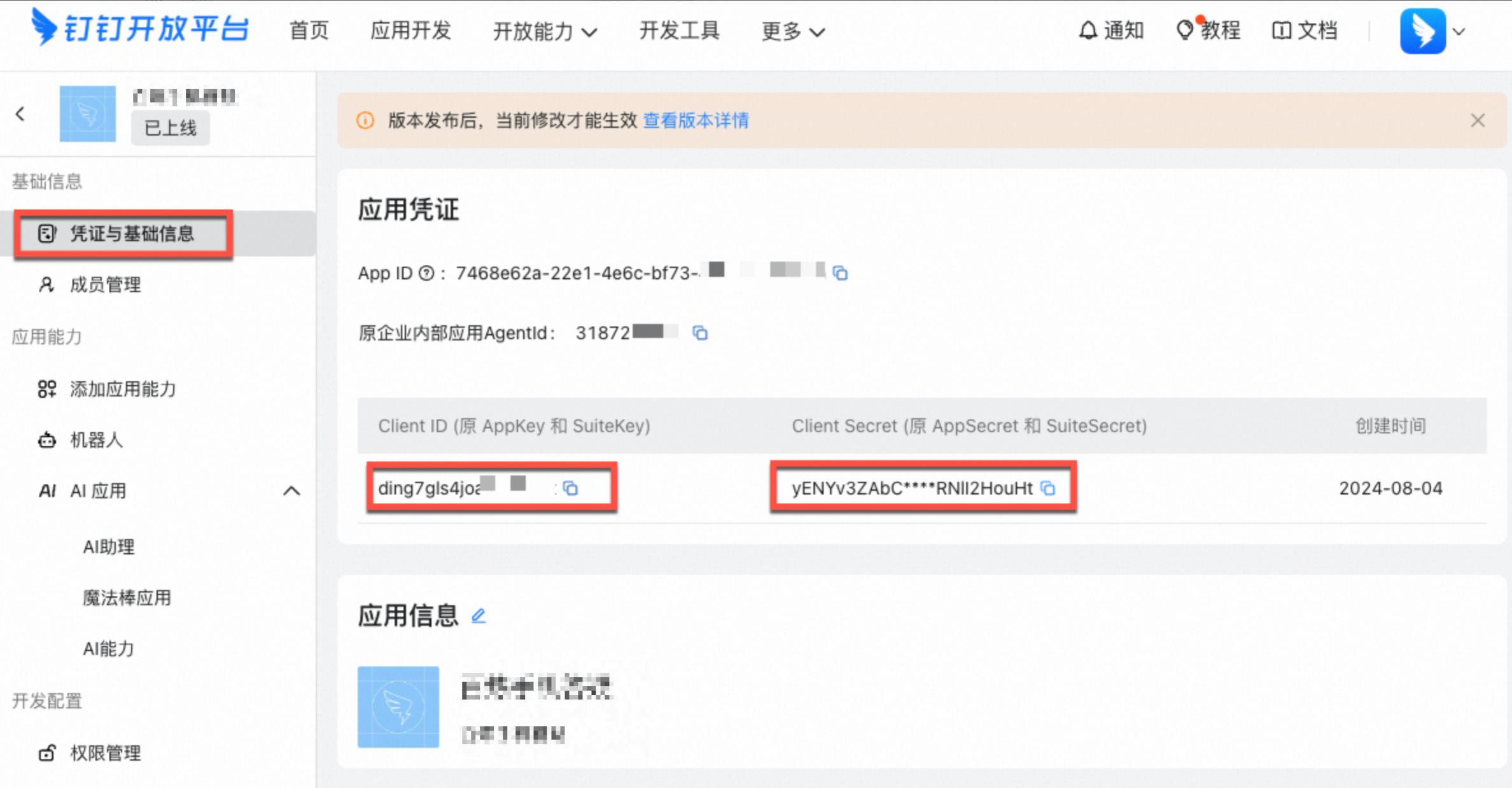
在左侧菜单选择凭证与基础信息,复制Client ID和Client Secret,用于下一步创建连接流。
1.3 创建消息卡片
钉钉机器人通过卡片消息支持流式返回结果,需要创建卡片模板供消息发送使用。
访问卡片平台-模板列表,点击新建模板。
在创建模板输入框,填入模板信息,单击创建。
卡片类型:选择消息卡片。
卡片模板场景:选择AI 卡片。
关联应用:关联应用创建步骤中的应用。
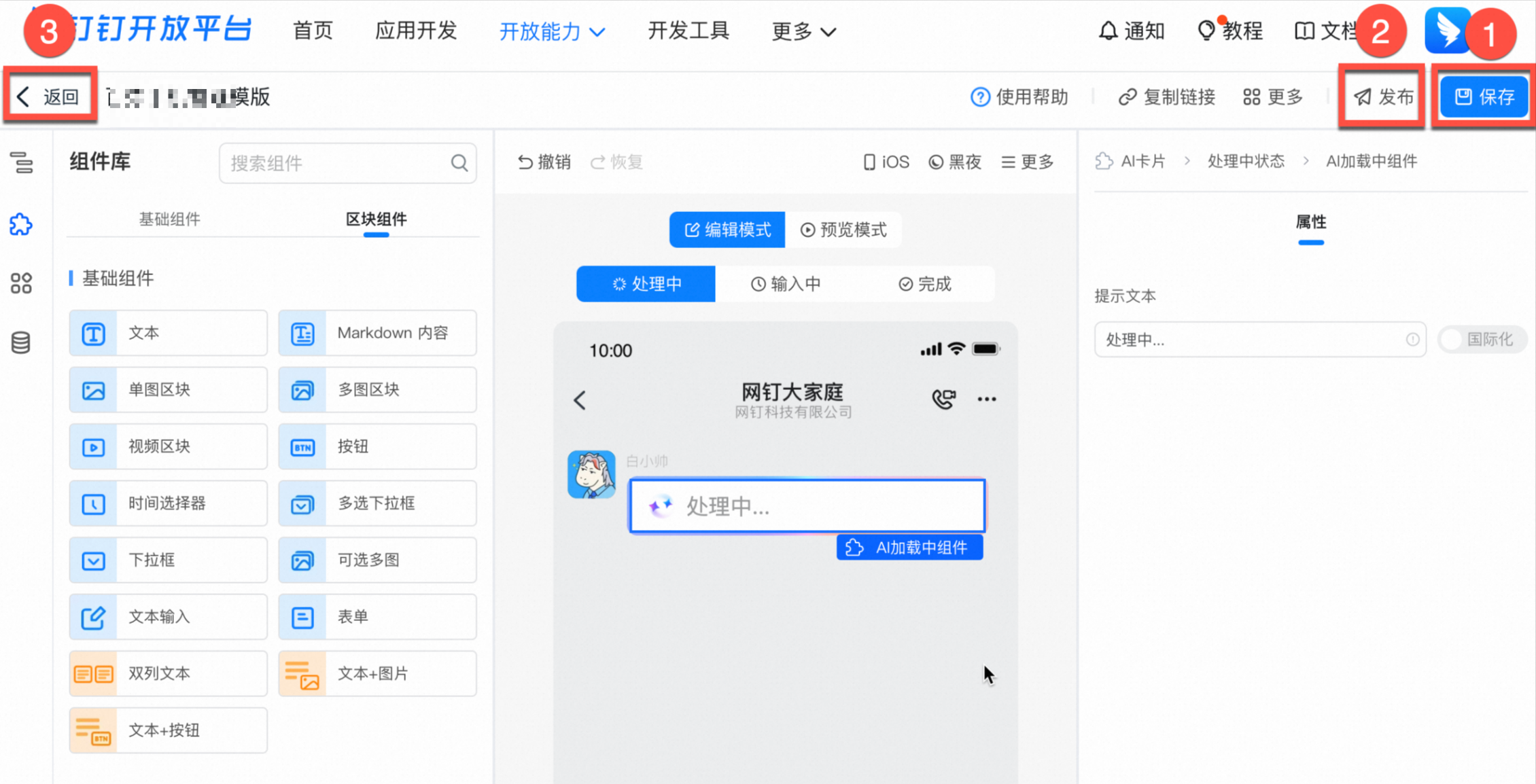
在模拟编辑页面,不要使用预设模板,不需要进行任何额外操作,直接保存并发布模板。然后点击返回模板列表页面。
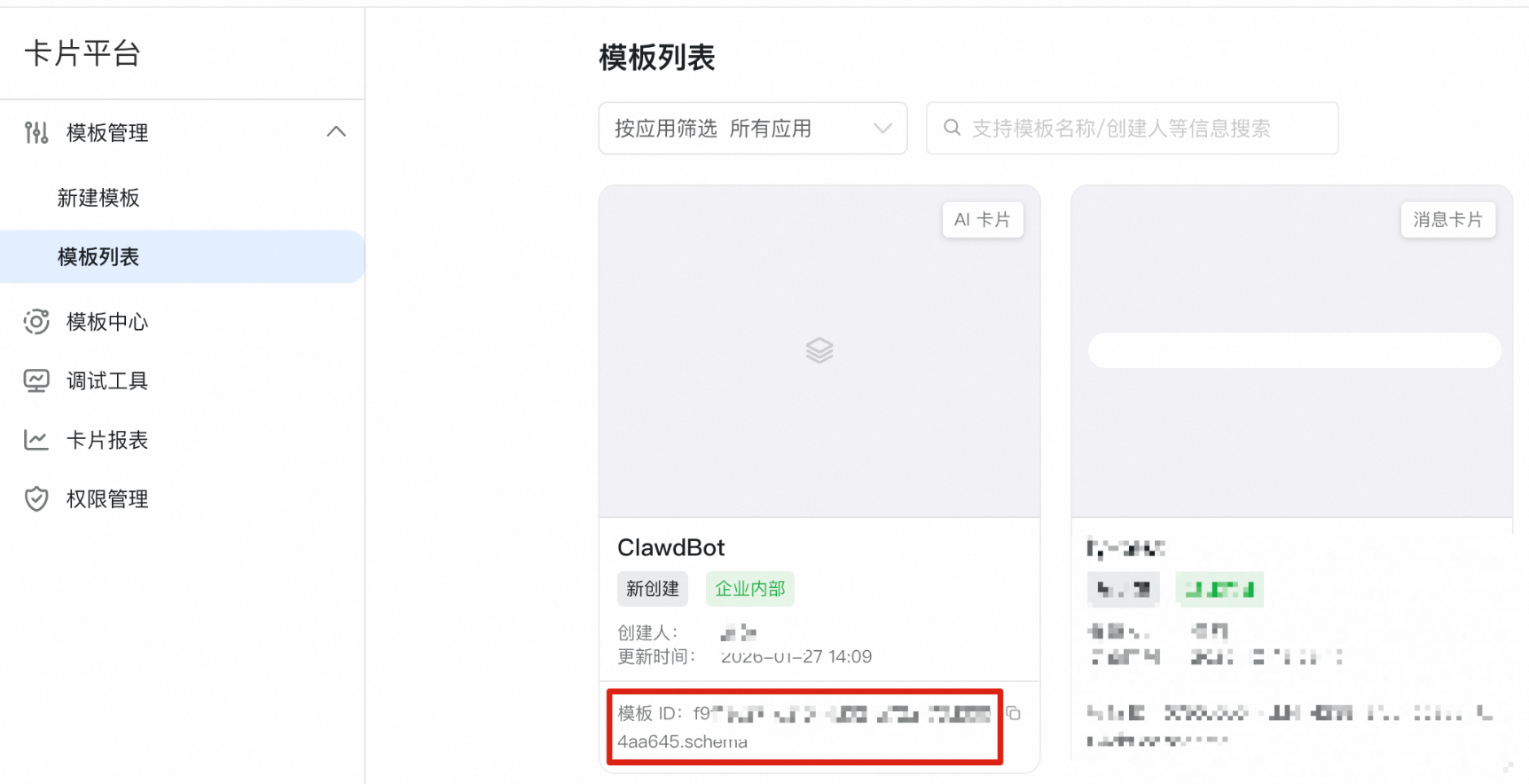
返回模板列表,复制模板ID,用于创建钉钉连接流使用。

1.4 授予应用发送卡片消息权限
创建卡片后,需要给应用授予发送卡片消息的权限。
访问钉钉应用列表。找到刚刚创建的应用,点击应用名称进入详情页面。
在左侧菜单选择,在左侧搜索框搜索
Card,勾选AI卡片流式更新权限(Card.Streaming.Write)和互动卡片实例写权限(Card.Instance.Write),单击批量申请。

2. 创建AppFlow连接流
使用AppFlow模板创建连接流,单击立即使用进入创建流程。
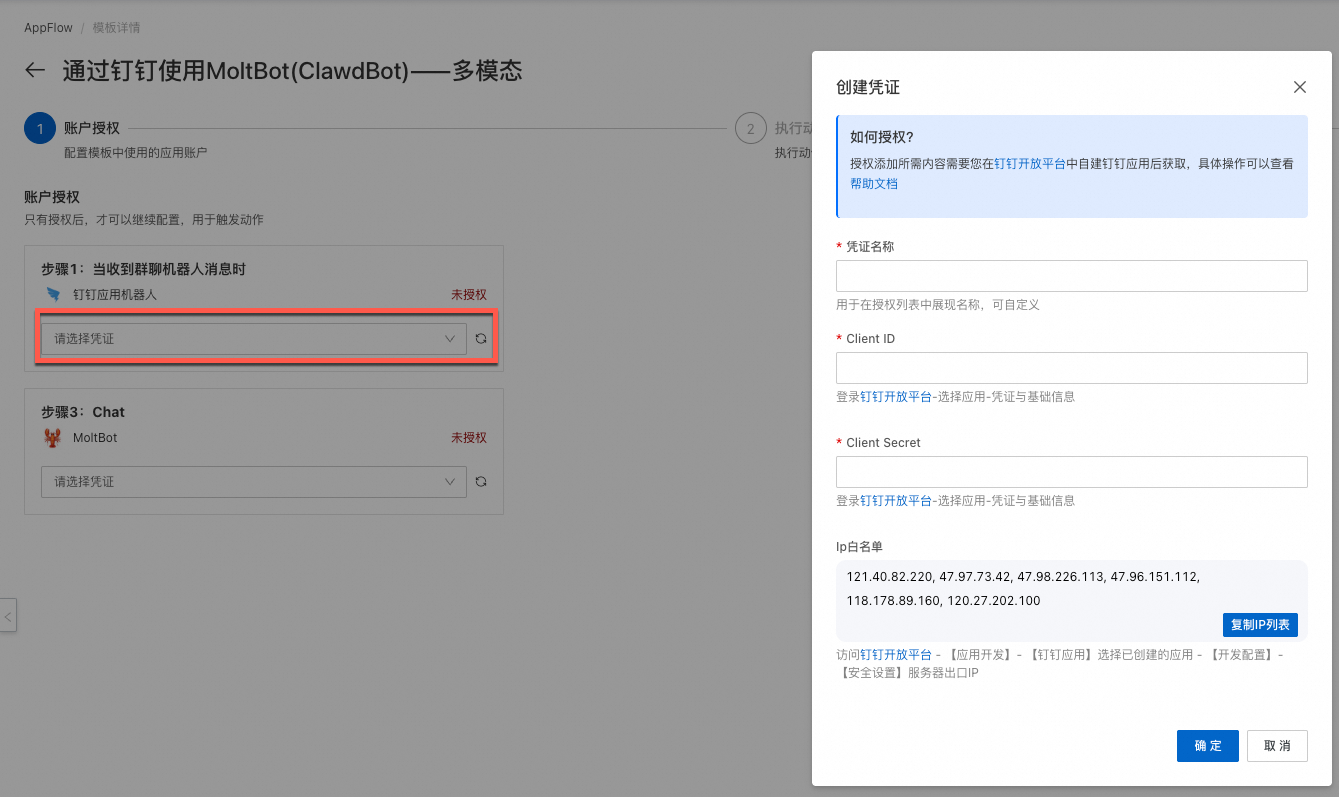
在连接流的账户授权配置向导页,点击添加新凭证。在创建凭证对话框中,填入创建的应用的Client ID 和 Client Secret,并设置一个自定义凭证名称。
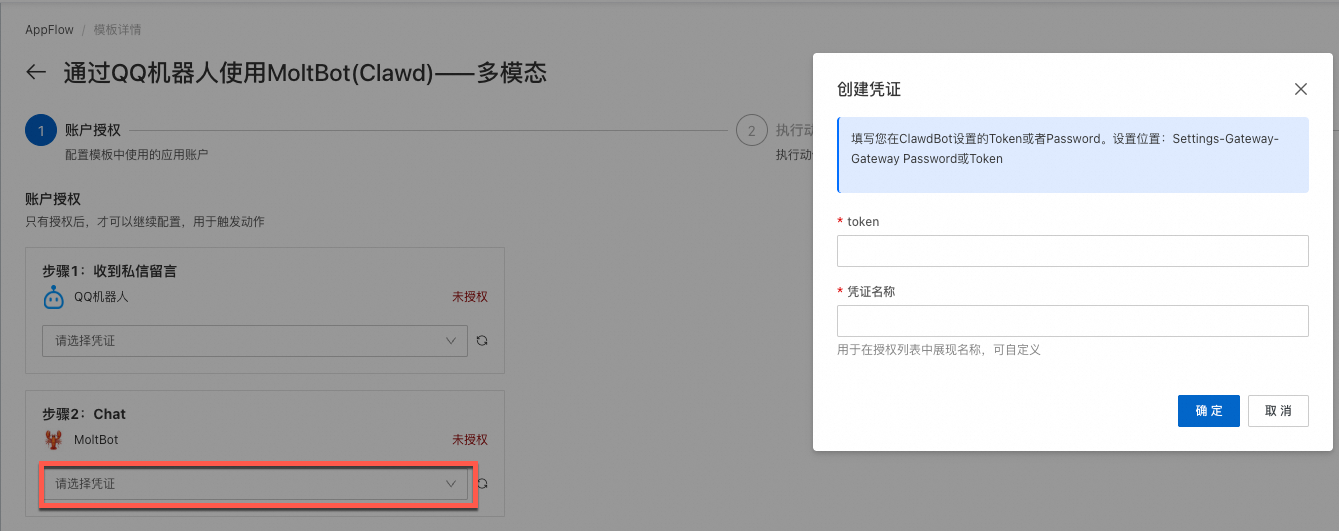
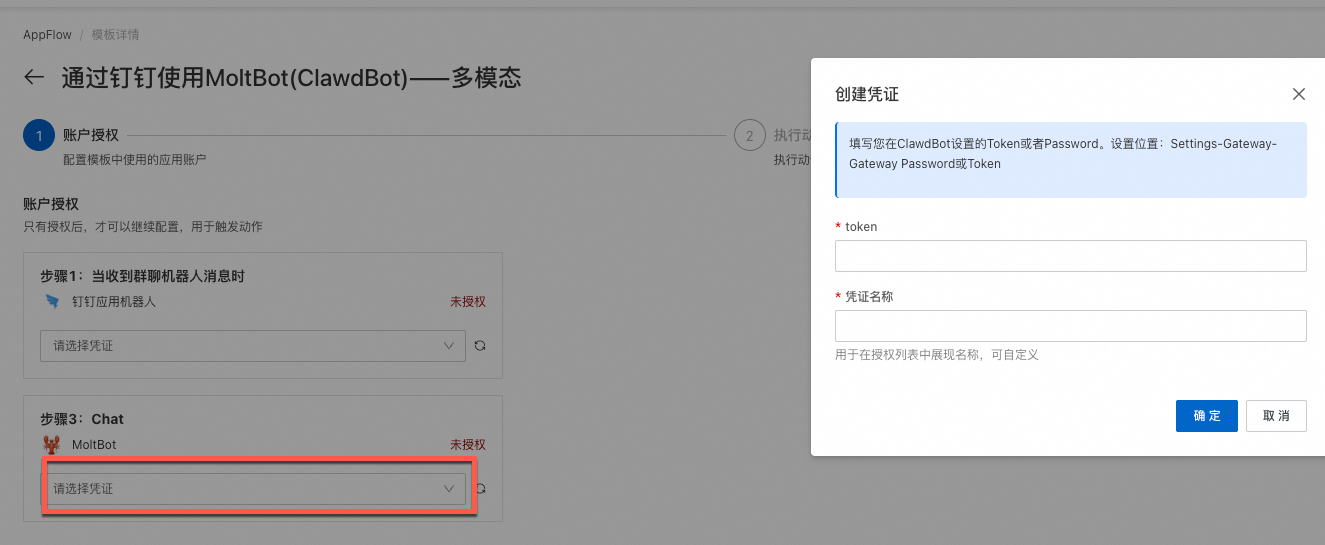
在连接流的账户授权配置向导页,点击添加新凭证。输入在步骤二中配置Moltbot时获取的Token。
在执行动作配置向导页按照页面提示配置完成后点击下一步。
公网地址:端口:格式为
轻量应用服务器公网IP:服务端口,若公网IP为47.0.XX.XX,服务端口为18789(服务端口默认为18789),则应填写47.0.XX.XX:18789。模板ID:填写步骤三1.3中保存的AI卡片模板ID。
在基本信息配置向导页,填写连接流名称和连接流描述(建议保持默认),完成后点击下一步。
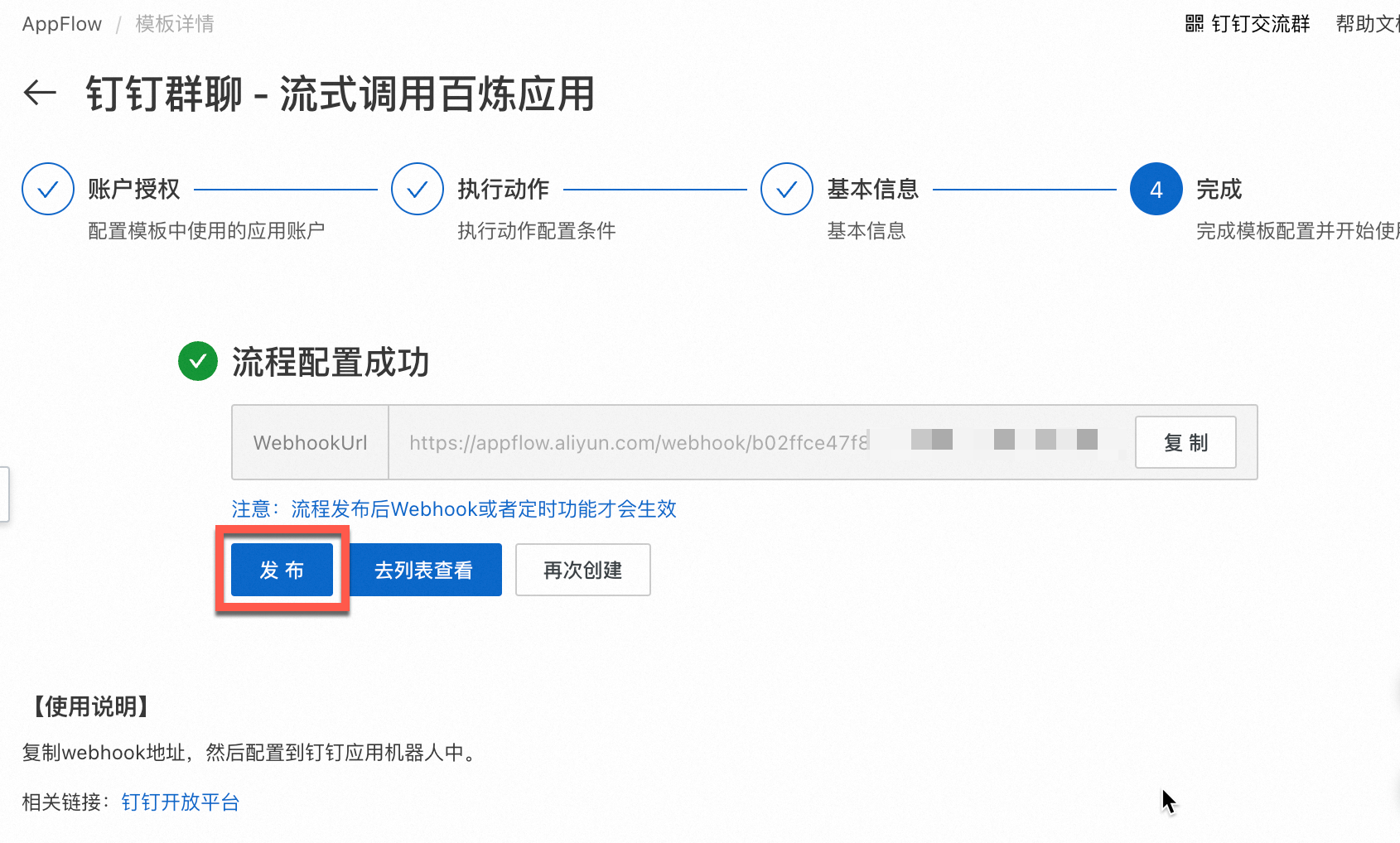
界面提示流程配置成功,复制WebhookUrl,点击发布。
3. 配置钉钉机器人
有了Webhook地址后,接下来可以在钉钉应用中配置机器人来回答用户问题了。
3.1 配置钉钉机器人
访问钉钉应用列表。找到刚刚创建的应用,点击应用名称进入详情页面。
在添加应用能力页面,找到机器人卡片,点击添加。
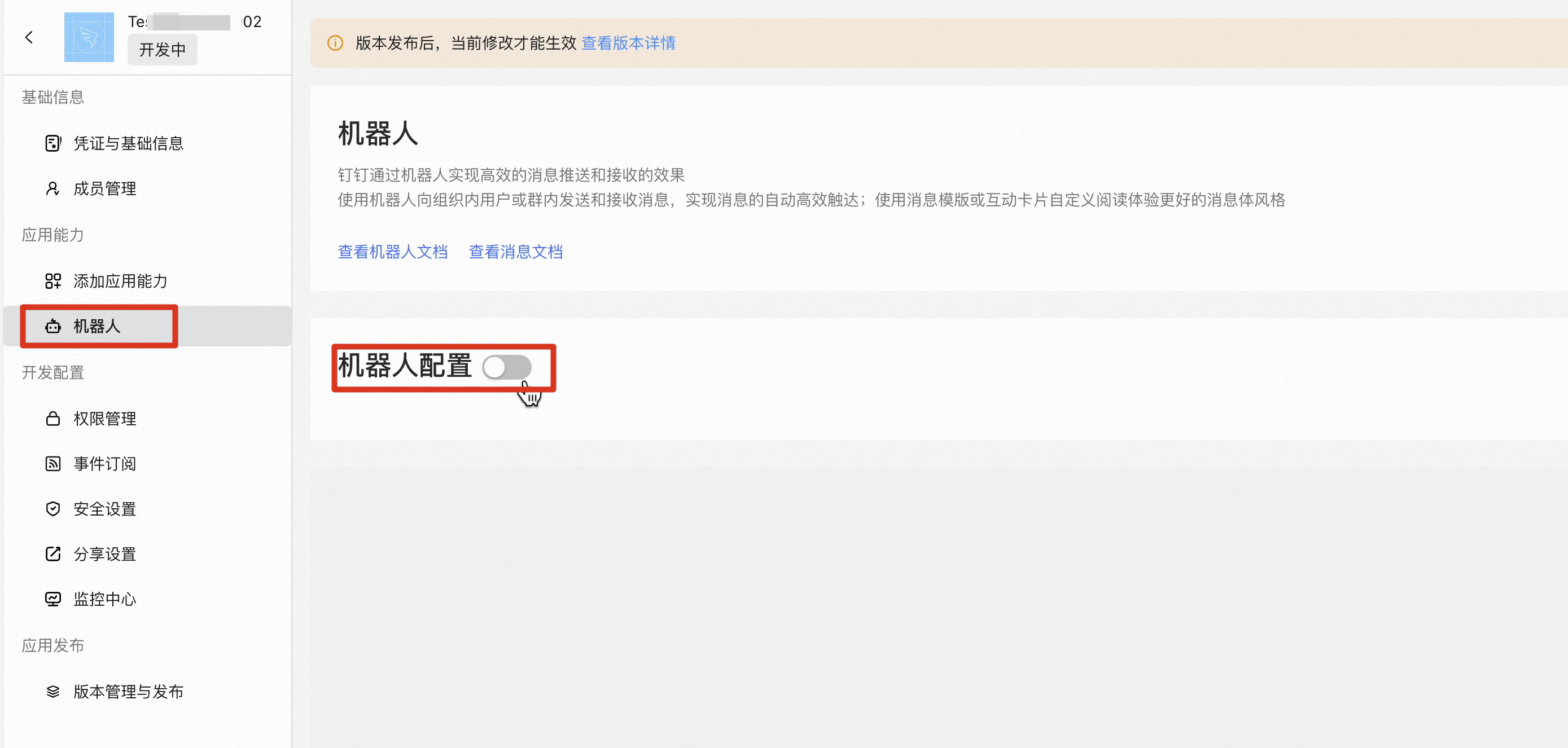
在机器人配置页面,打开机器人配置开关,可以参考页面提示完成配置。消息接收模式请选择HTTP模式,消息接收地址为AppFlow连接流配置发布成功后复制的WebhookUrl。然后点击发布。
消息接收模式选择HTTP模式,目前AppFlow仅支持HTTP模式,选择Stream模式会导致无法返回消息。
3.2 发布应用版本
应用创建完成后,如果需要将应用供企业内其他用户使用,需要发布一个版本。
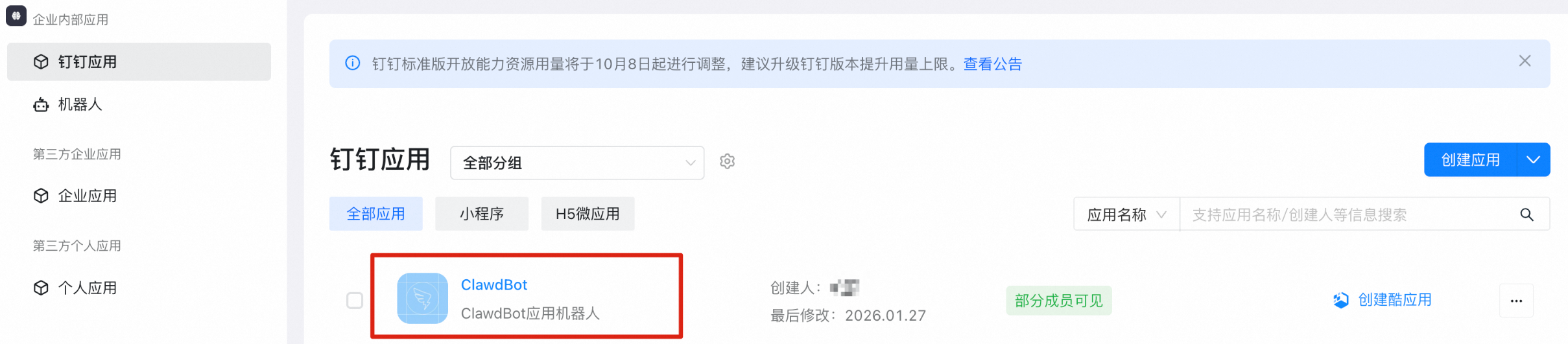
单击应用开发,在钉钉应用页面,点击目标应用。
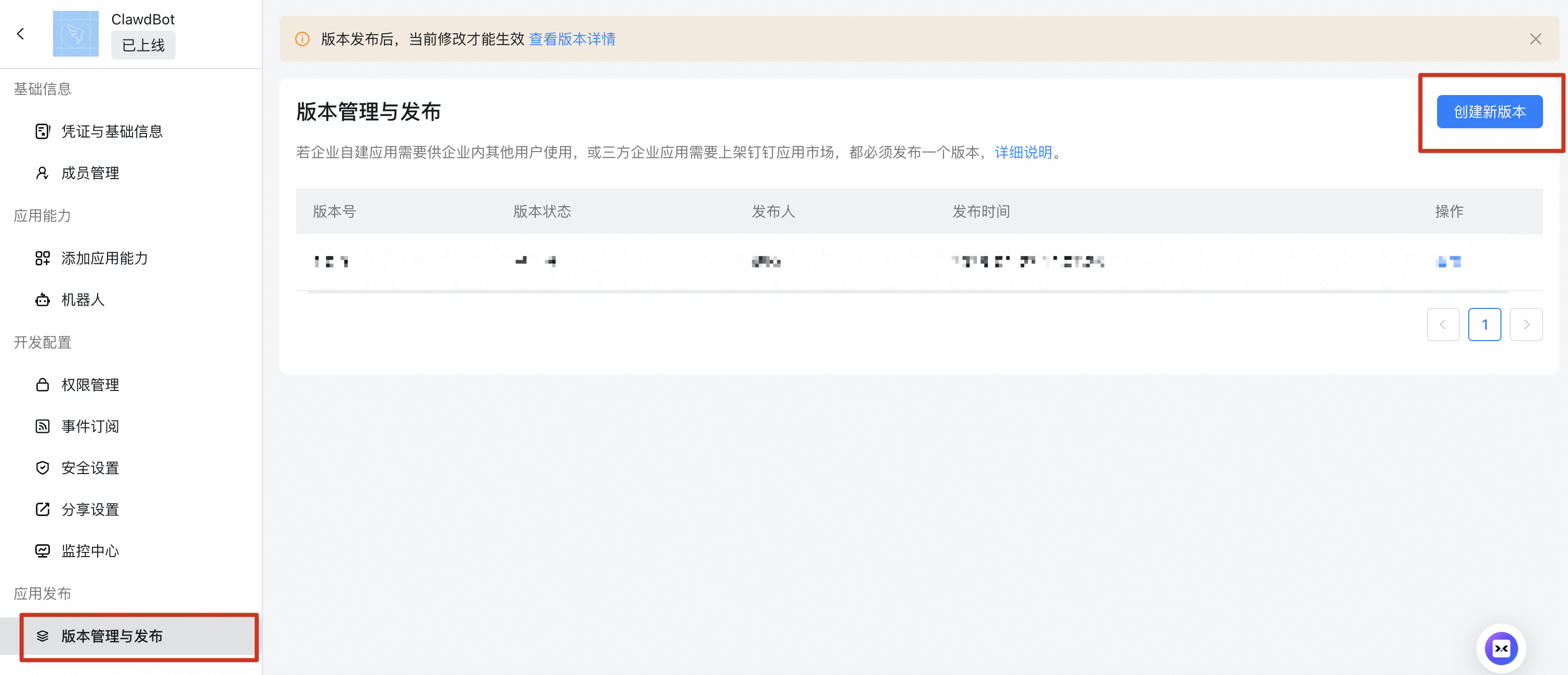
在目标应用开发导航栏,单击版本管理与发布,在版本管理与发布页面,点击创建新版本。进入版本详情页面,输入应用版本号和版本描述信息,选择合适的应用可见范围,完成后点击保存。并在弹窗中点击直接发布。
3.3 测试机器人
你可以创建群聊或在已有群聊中添加机器人,并与机器人对话,查看效果。
更改百炼模型请参考如何更改OpenClaw调用的模型;接入其他服务商模型请参考如何更改OpenClaw调用的模型?。
在钉钉群管理中添加机器人。进入钉钉群群设置页面,点击机器人卡片区域,在机器人管理页面,点击添加机器人。在添加机器人的搜索文本框中输入目标机器人名称,并选中要添加的机器人。点击添加,完成后再点击完成添加。
在钉钉群中@机器人进行交流互动。也可以在钉钉的搜索栏中,输入机器人名称后,在功能页检索到对应机器人,进行私聊互动。
使用AppFlow集成飞书
1 创建并配置应用
登录飞书开发者后台,点击创建企业自建应用,填写应用信息后单击创建。
在左侧导航栏中单击, 选择按能力添加页签,找到机器人卡片,点击添加。
在左侧导航栏中单击,单击开通权限,搜索并添加以下 API 权限:
权限代码
用途说明
注意事项
im:message:send_as_bot允许机器人以应用身份发送消息。
必需权限。
contact:user.employee_id:readonly获取用户 user ID。
必需权限。
im:message.group_at_msg:readonly允许机器人接收群聊中
@它的消息。核心交互权限。
im:message.p2p_msg:readonly允许机器人读取用户私聊发给它的消息。
单聊场景下必需。
im:message.group_msg允许机器人获取所在群组的所有消息。
敏感权限。
收集集成所需的凭证。后续配置 AppFlow 连接时需要使用这些信息。
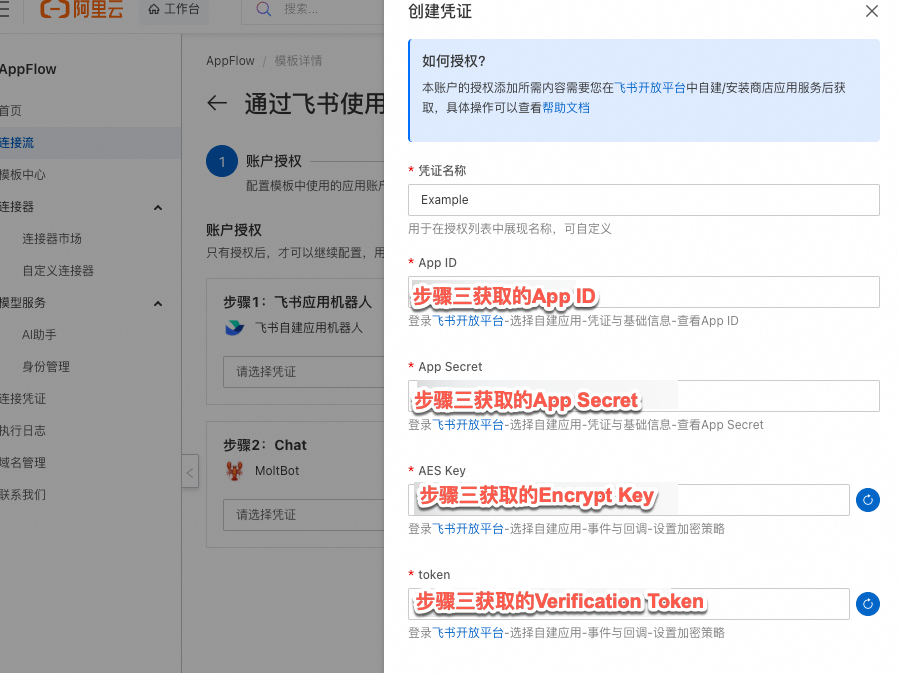
在左侧导航栏进入凭证与基础信息页面,查看并复制 App ID 和 App Secret。
在左侧导航栏进入事件与回调页面,找到加密策略页签。复制 Encrypt Key 和 Verification Token。
若当前Encrypt Key 为空,可点击重置
生成一个新Encrypt Key。
 生成一个新Encrypt Key。
2 创建飞书连接流
访问通过飞书使用MoltBot(ClawdBot)——多模态,并单击立即使用。
需要图片理解的场景下还需参考如何更改OpenClaw调用的模型?将模型更换为对应业务场景的多模态模型。
点击添加飞书鉴权凭证,填写凭证名称,及参考下图填入步骤三获取的信息。填写完成后单击确定并在下拉框中选中创建好的凭证。
创建Moltbot鉴权凭证。填入步骤二获取的凭证,填写完成后单击确定并在下拉框中选中创建好的凭证。
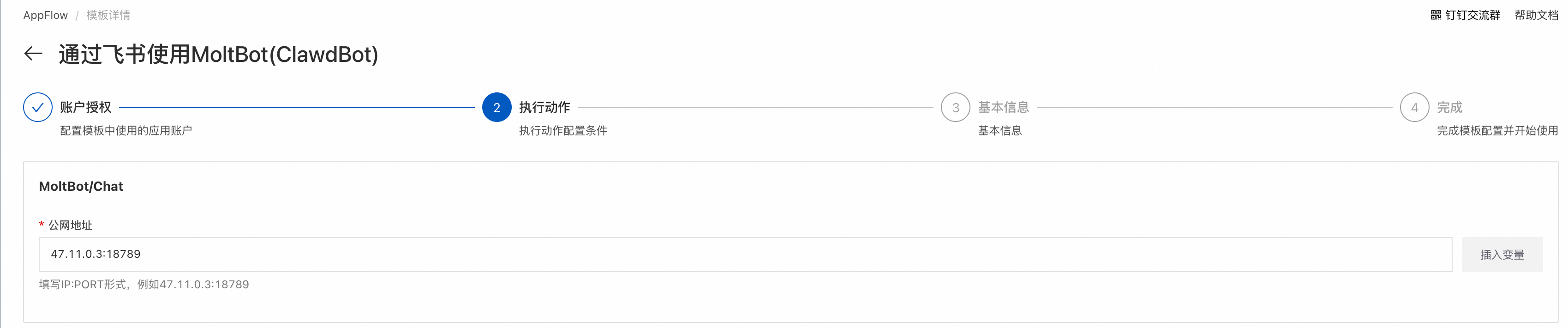
点击下一步,前往服务器详情页获取服务器公网地址并按页面提示填入
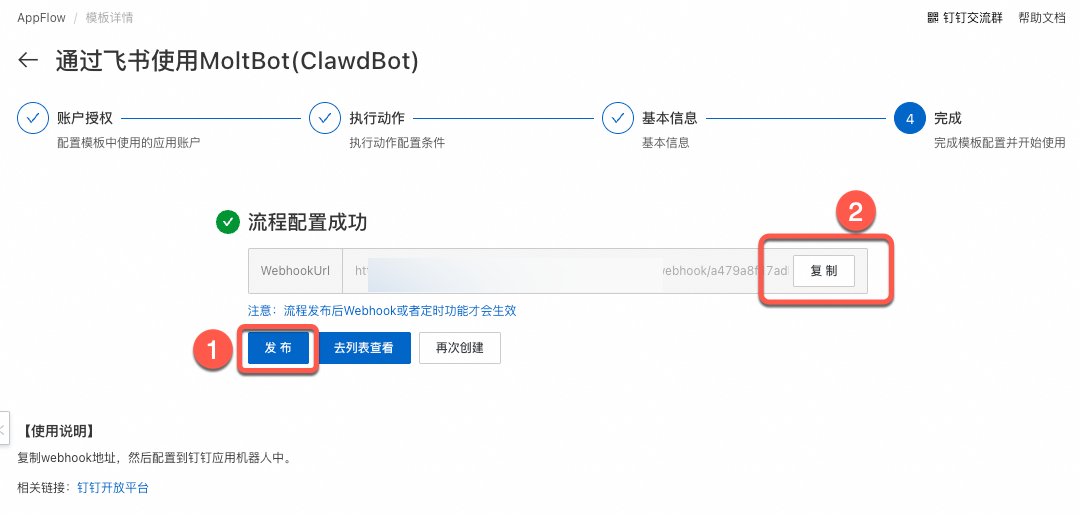
您的公网IP:端口号,端口号默认为18789。配置完成后点击发布,复制并保存您的WebhookUrl。
3 配置飞书机器人
返回飞书开发者后台,在左侧导航栏单击事件与回调,在事件配置页签,单击
按钮配置订阅方式。选择将事件发送至开发者服务器,并填写上一步复制的WebhookUrl,单击保存。
在事件配置页签的已添加事件区域,单击添加事件,搜索并添加接收消息事件。
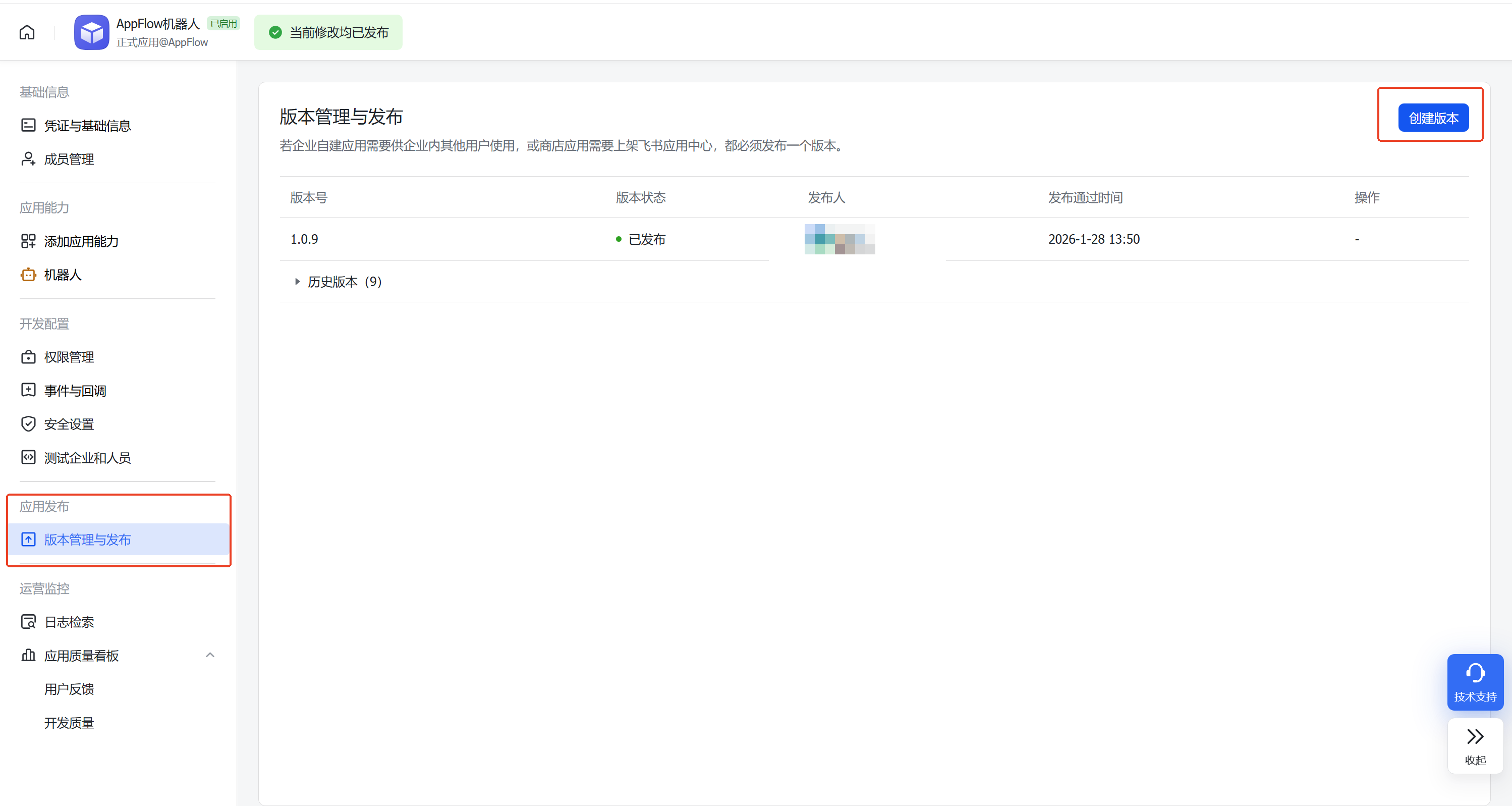
填写完成后,在左侧导航栏点击版本管理与发布,创建版本或点击最新编辑的版本,填写完成相关信息后保存并提交审批。
 按钮配置订阅方式。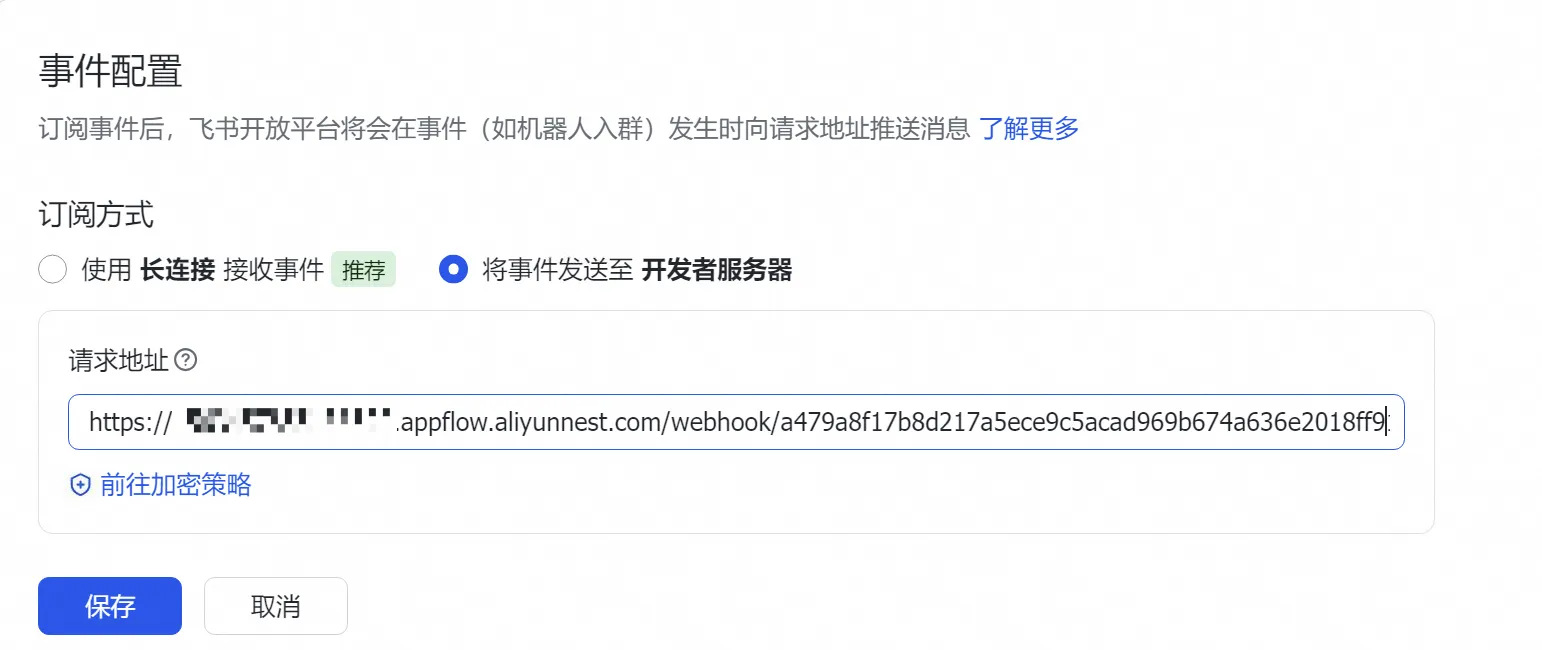
使用AppFlow集成企业微信
1 创建AppFlow连接流
单击企业微信智能机器人使用MoltBot(ClawdBot)——多模态,选择立即使用。
添加一个新的企业微信智能机器人凭证,填写完成后点击确定
凭证名称:AppFlow凭证展示名称,可任意填写
机器人名称:智能机器人展示名称,后续微信需配置一致名称。
Token:可点击右侧刷新按钮随机获取,复制保存,后续微信配置使用
EncodingAESKey:可点击右侧刷新按钮随机获取,复制保存,后续微信配置使用
填入步骤二获取的Token信息,填写完成后单击确定并在下拉框中选中创建好的凭证。
单击下一步,按页面提示填入模型名称、轻量应用服务器公网IP及服务端口。
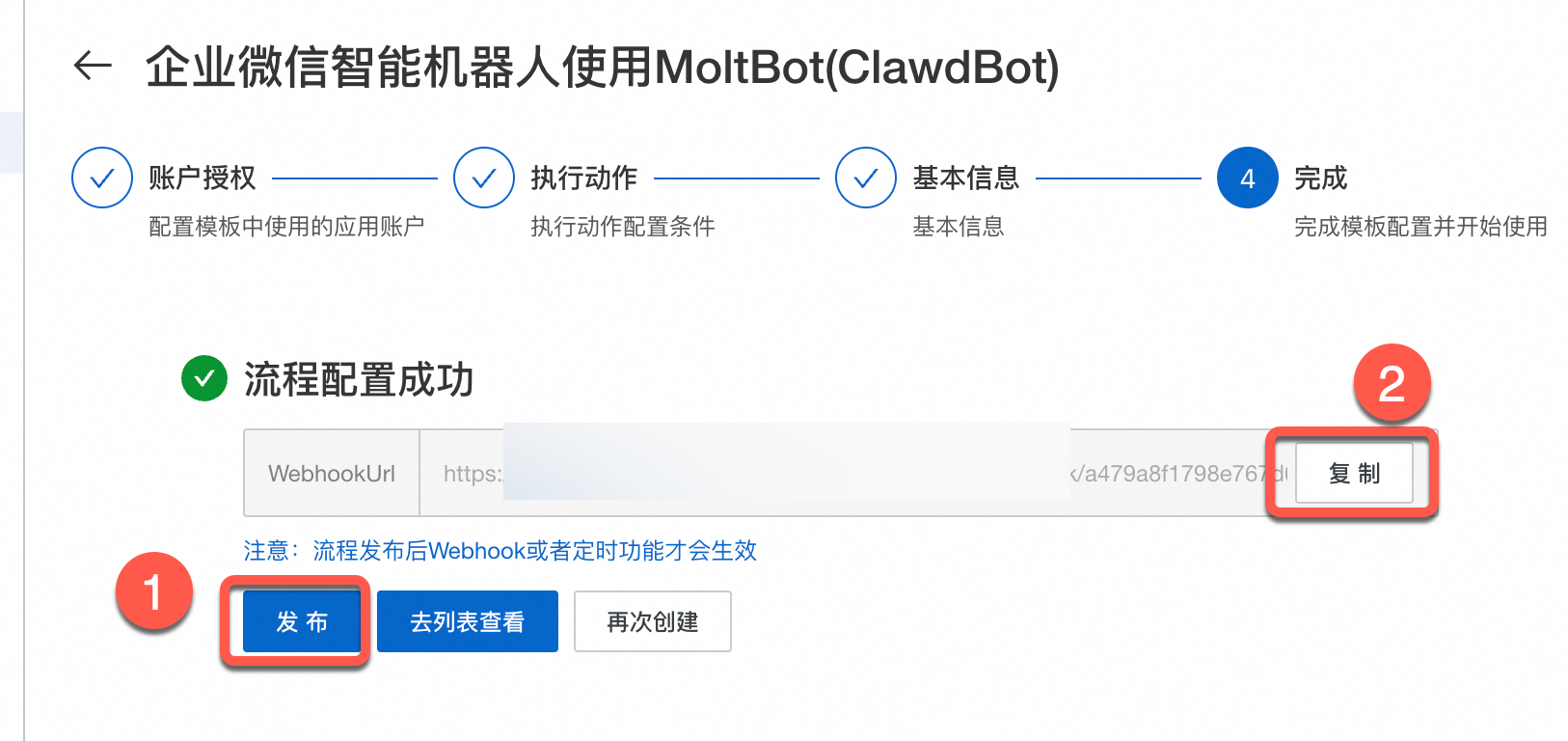
填写连接流名称和描述,配置完成后单击下一步完成创建。点击发布后,复制并保存WebhookUrl。
2 创建企业微信智能机器人
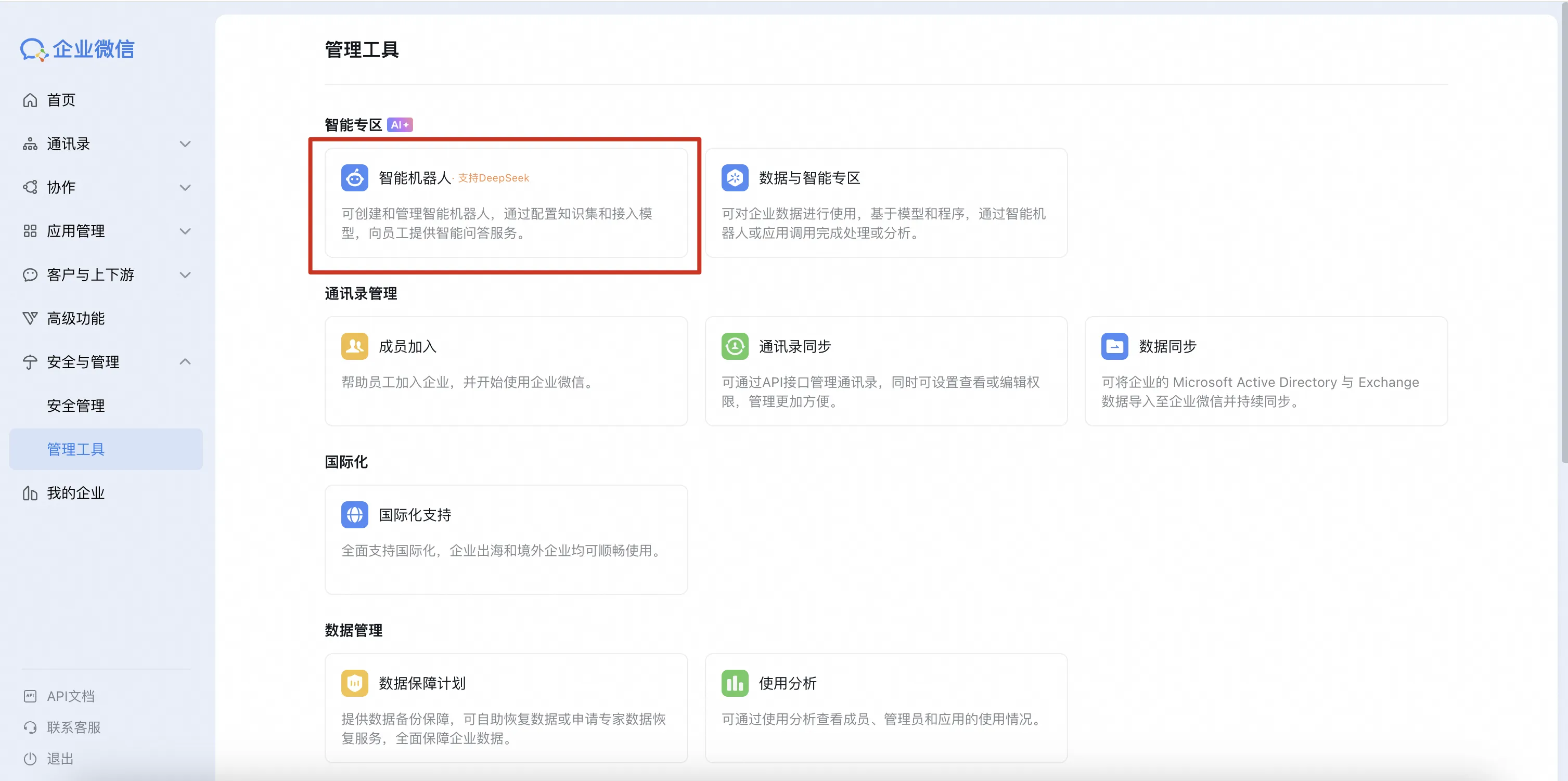
访问企业微信管理后台,在左侧导航栏单击。
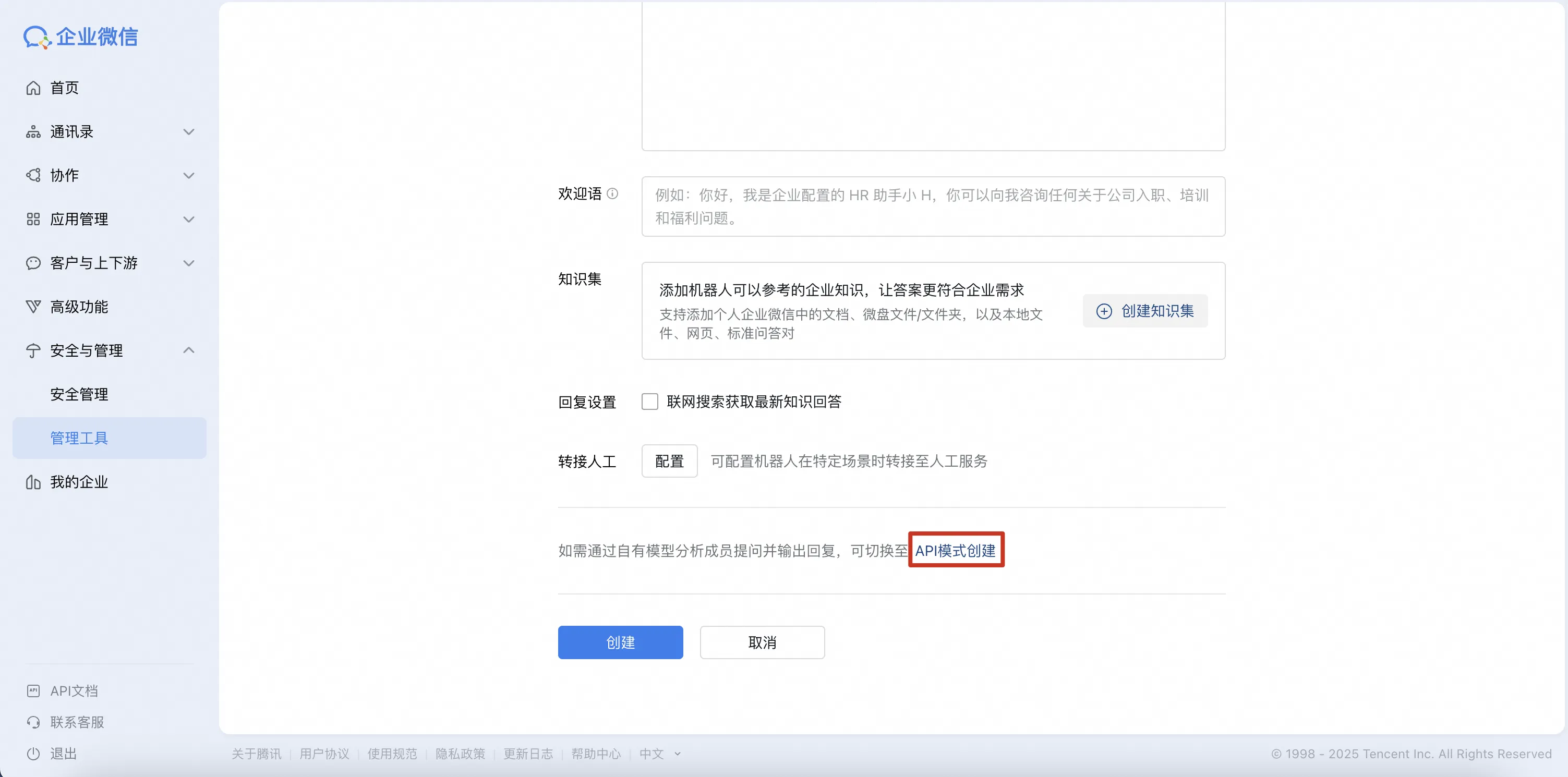
选择API模式创建。
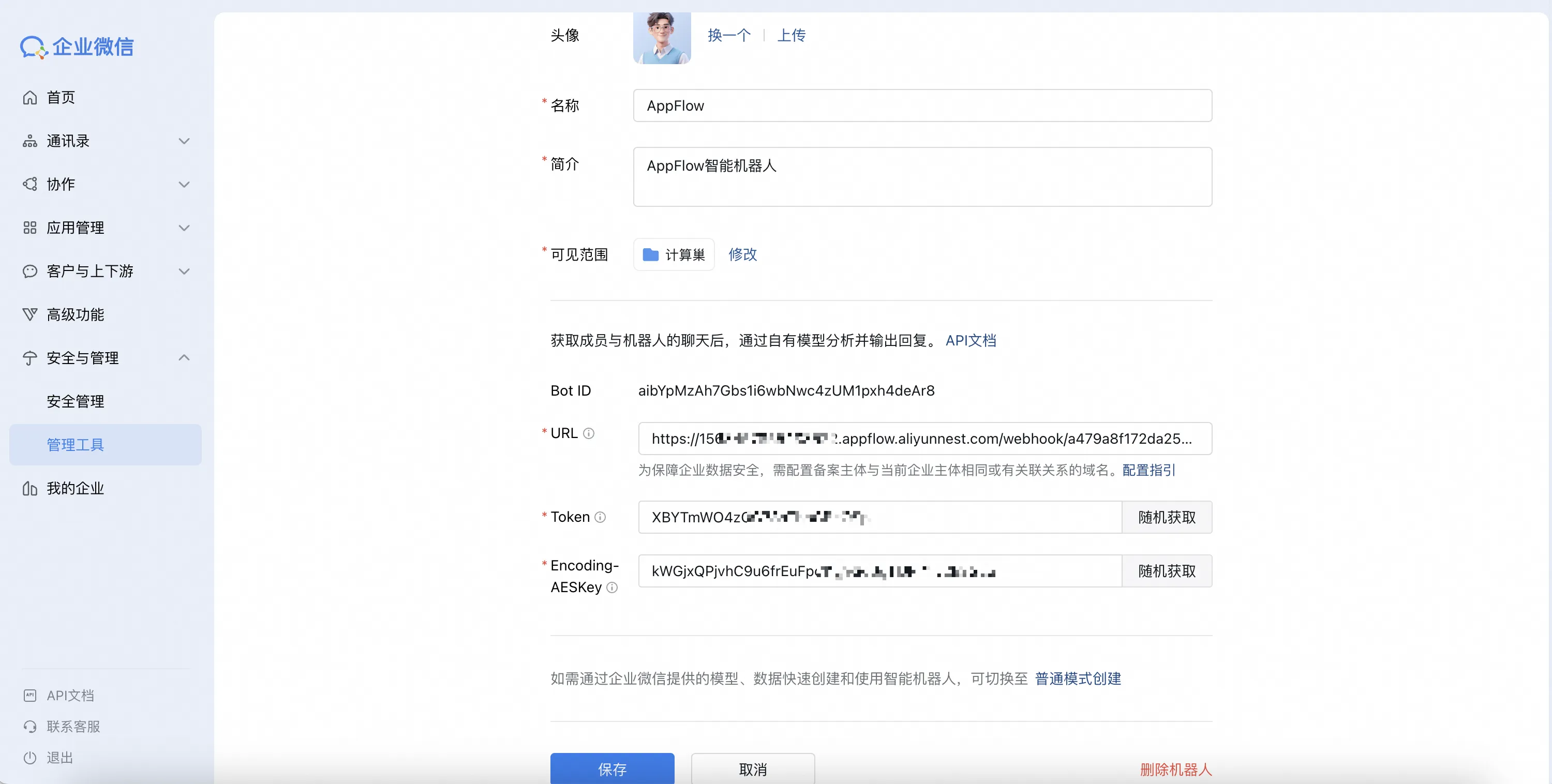
按照页面提示填写名称、简介以及可见范围,完成后单击保存。填写过程中需注意以下事项:
机器人名称需保证与步骤三配置的AppFlow凭证中填写的机器人名称一致。
URL填写步骤三中在AppFlow保存的WebhookUrl。
Token和Encoding-AESKey填写在AppFlow步骤三中复制保存的对应值。
若域名主体校验未通过,可参考常见问题域名主体校验未通过怎么办?配置解决。
使用AppFlow集成QQ
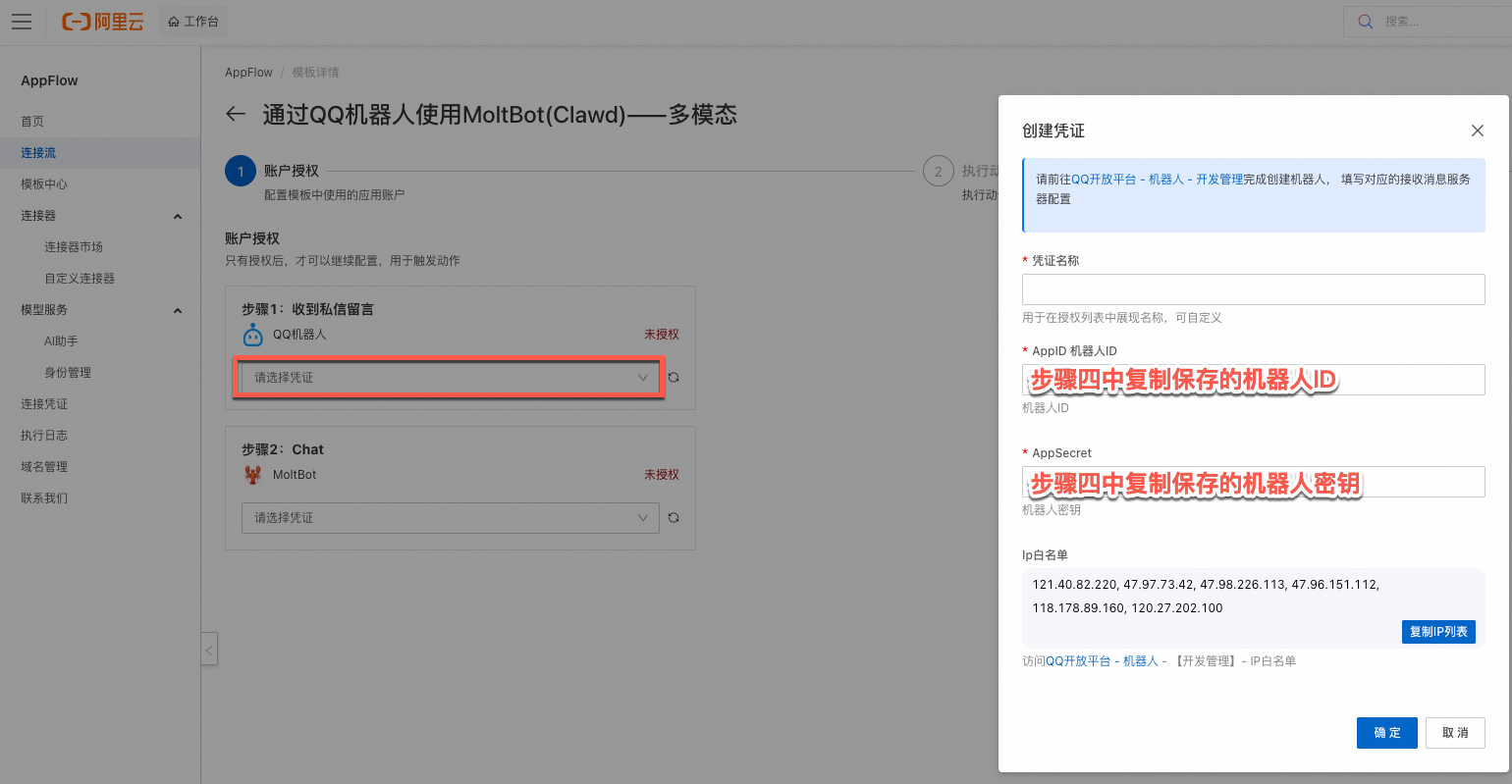
使用通过QQ机器人使用MoltBot(Clawd)——多模态模板创建连接流,单击立即使用进入创建流程。
在连接流的账户授权配置向导页,点击添加新凭证。在创建凭证对话框中,填入创建的机器人的AppID和AppSecret,并设置一个自定义凭证名称。
在连接流的账户授权配置向导页,点击添加新凭证。输入在步骤二中配置Moltbot时获取的Token。
在执行动作配置向导页按照页面提示配置完成后点击下一步。公网地址:端口:格式为
您的轻量应用服务器公网IP:服务端口,若公网IP为47.0.XX.XX,服务端口为18789(服务端口默认为18789),则应填写47.0.XX.XX:18789。在基本信息配置向导页,填写连接流名称和连接流描述(建议保持默认),完成后点击下一步。
配置完成后点击发布,复制并保存您的WebhookUrl。