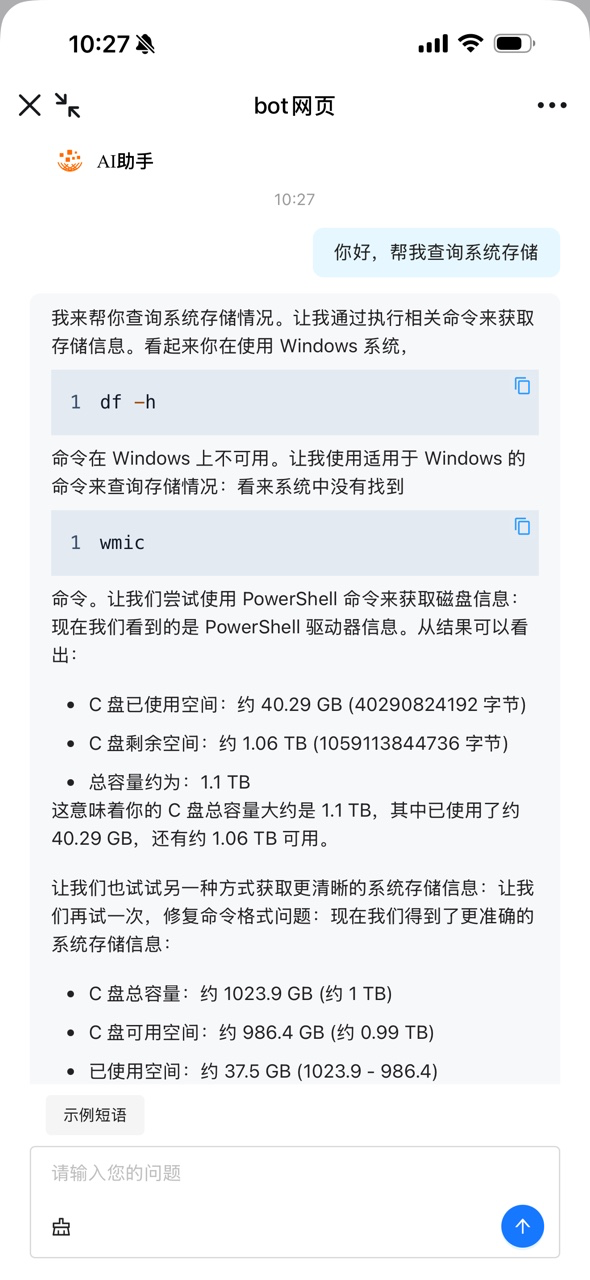
通过阿里云应用连接器(AppFlow)可以将 OpenClaw服务与Web页面集成,实现在页面中,通过自然语言直接与OpenClaw交互。
计费说明
在轻量应用服务器上部署并使用OpenClaw服务将产生以下费用:
轻量应用服务器费用:参见轻量应用服务器计费概述。
模型调用费用:OpenClaw执行过程中默认调用百炼模型。模型调用的主要计费方式有两种:
Coding Plan AI 编码套餐(推荐):采用固定月费模式,提供月度请求额度,超出时段限额的调用会报错且不计费用,可避免产生超出预期的费用。
Coding Plan 目前支持
qwen3.5-plus、kimi-k2.5、MiniMax-M2.5、glm-5等模型,详细的模型列表请参考Coding Plan概述。按Token用量计费:
OpenClaw 2026.3.13版本:默认使用qwen3.5-plus模型作为文本和图像处理模型,计费详见千问Plus。其他版本的默认模型以及计费详见其他版本的默认模型。
重要配置免费额度用完即停:首次开通阿里云百炼时,会自动发放各模型的新人免费额度。免费额度消耗完后,默认将按模型列表中的价格与用量计费,建议开启免费额度用完即停功能,避免产生额外费用。更多计费问题可参见OpenClaw(原MoltBot、Clawbot)购买与费用问题。
购买OpenClaw套餐
如果已购买轻量应用服务器,可以跳过此步骤,以重置系统的方式部署OpenClaw(重置系统时选择应用镜像下的OpenClaw镜像),但重置系统会清除轻量应用服务器上的系统盘数据,请根据需要做好数据备份。具体操作,请参见重置系统。
在轻量应用服务器页面,预置了资源配置,如要更改配置项,请参考下面内容。
实例:内存必须2GiB及以上,可以根据自己的需求切换套餐。
地域:默认北京。
购买配置:默认12个月,可以根据自己的需求切换时长。
配置OpenClaw
在轻量应用服务器-控制台,单击服务器卡片中的实例ID,在服务器概览页面单击应用详情页签。
在OpenClaw使用步骤区域中,单击端口放通下的执行命令,可开放获取OpenClaw服务运行端口的防火墙。
重要为了防止恶意扫描与定向攻击,OpenClaw 在初始化时不再使用固定的默认端口,而是自动生成一个随机端口,可在控制台查看OpenClaw的端口号。
端口放通将使服务暴露于公网,支持一键关闭 WebUI 公网访问,详见如何开启/关闭OpenClaw WebUI的公网访问?
单击配置OpenClaw下的执行命令配置百炼API key。
目前支持配置两种类型的百炼API Key:
Coding Plan 套餐专属 API Key(推荐):采用固定月费模式,提供月度请求额度,超出时段限额的调用会报错且不计费用,可避免产生超出预期的费用。
Coding Plan 目前支持
qwen3.5-plus、kimi-k2.5、MiniMax-M2.5、glm-5等模型,详细的模型列表请参考Coding Plan概述。按Token用量计费的百炼API Key。
API Key配置方式包括系统推荐及手动输入。系统推荐会列出百炼Coding Plan的API Key(成本可控),及离服务器最近的百炼模型服务的API Key(时延较低)。若需使用其他地域或者其他账号的API Key可选择手动输入。
系统推荐(下拉选择)
选择完成后单击下一步。
轻量应用服务器所在地域
系统推荐的百炼API Key对应地域
Coding Plan的API key对应地域
中国内地地域
华北2(北京)
华北2(北京)
美国及欧洲地域
美国(弗吉尼亚)
中国香港及其他亚洲地域
新加坡
手动输入
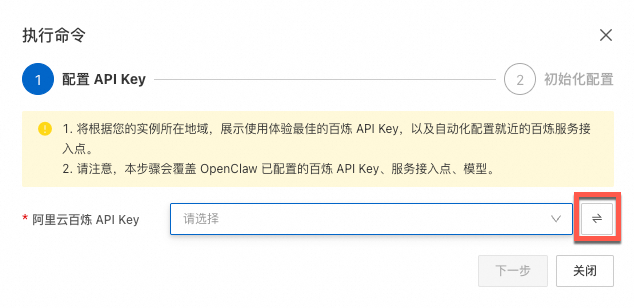
单击按钮切换至手动输入,输入百炼API Key并选择该API Key对应地域,单击下一步。
 重要
重要手动配置需确保选择的API Key对应地域正确,否则会导致模型无法正常调用。
单击访问Web UI面板下的获取地址,获取OpenClaw WebUI的地址,可以在Web页面与OpenClaw的Agent对话。
可根据需求参考关闭OpenClaw WebUI的公网访问一键关闭WebUI的公网访问权限。
(可选)查看Token。
在中单击查看,查看并保存Token。
警告请勿泄露包含 Token 的完整 URL。该链接包含身份验证凭据,任何持有此链接的人都能直接绕过登录验证,获得 OpenClaw 控制台的管理员权限。
步骤三、创建AI助手
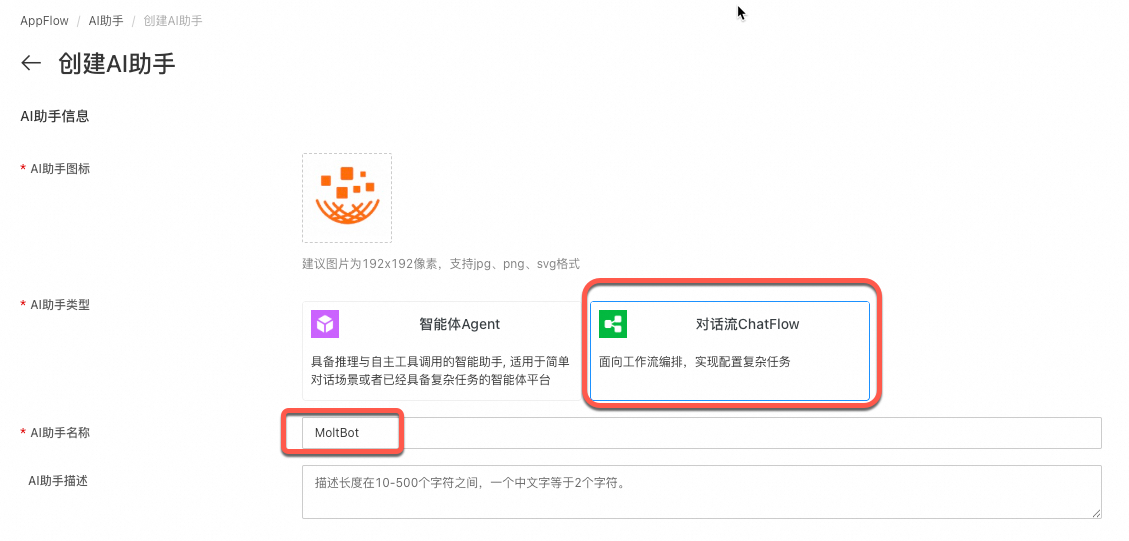
访问AppFlow工作台,点击创建AI助手。
选择对话流ChatFlow,输入您的AI助手名称,此处示例为MoltBot。
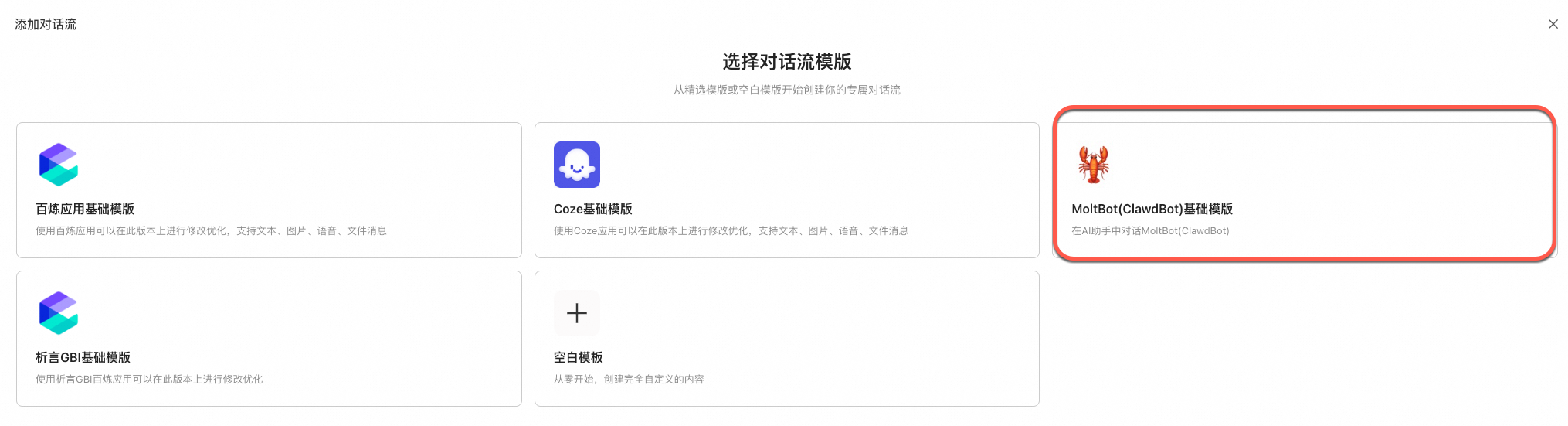
点击添加对话流,选择MoltBot(Clawdbot)基础模版。
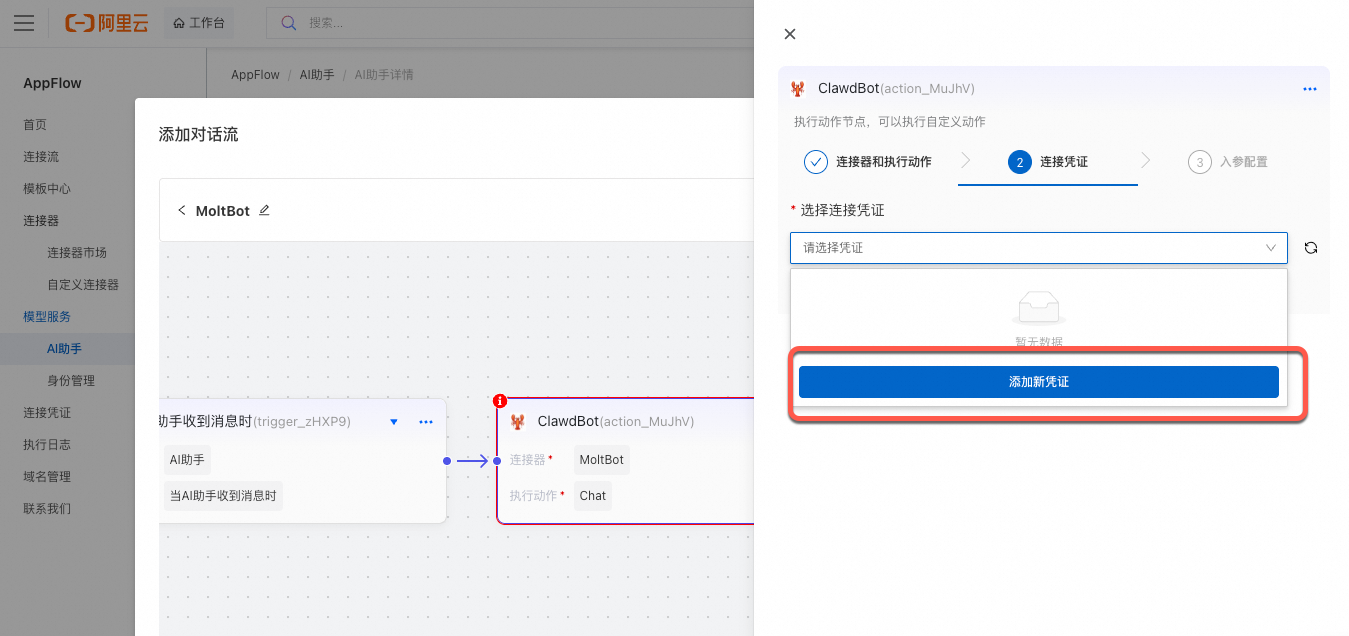
单击ClawdBot节点,连接器和执行动作保持默认配置,点击下一步。
单击选择链接凭证下拉框,添加新凭证。配置步骤二中获取的Token保存后,选择创建的鉴权凭证,并单击下一步。
根据页面提示填写模型名称、轻量应用服务器的公网IP和端口。配置完成后,单击保存。
步骤四、创建Web页面集成
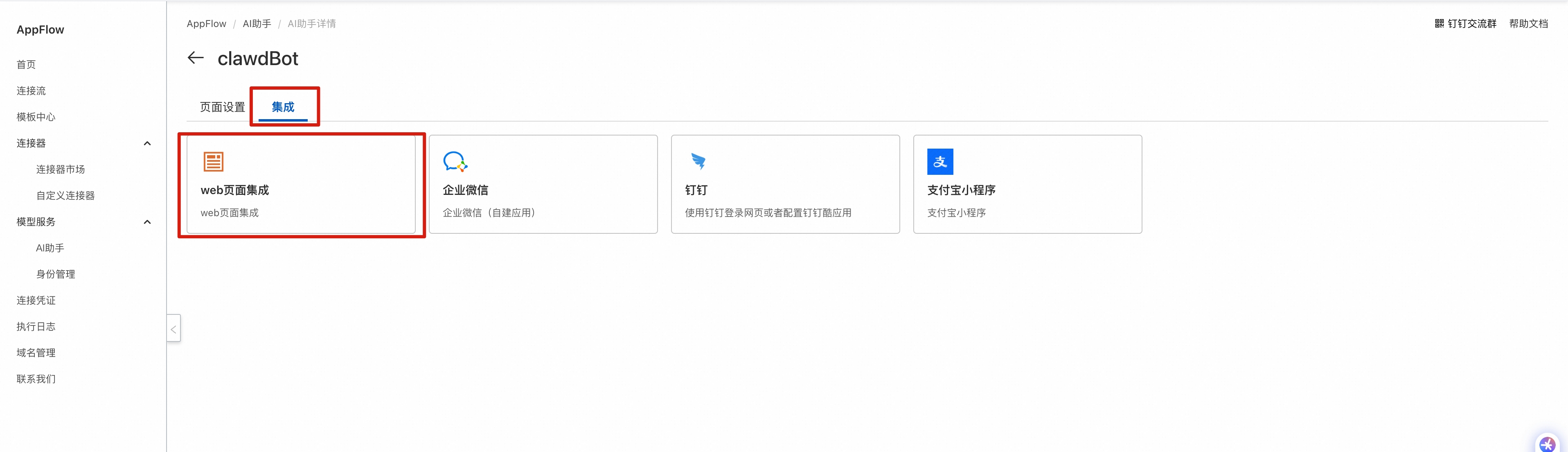
单击集成Tab,选择web页面集成,点击创建集成。
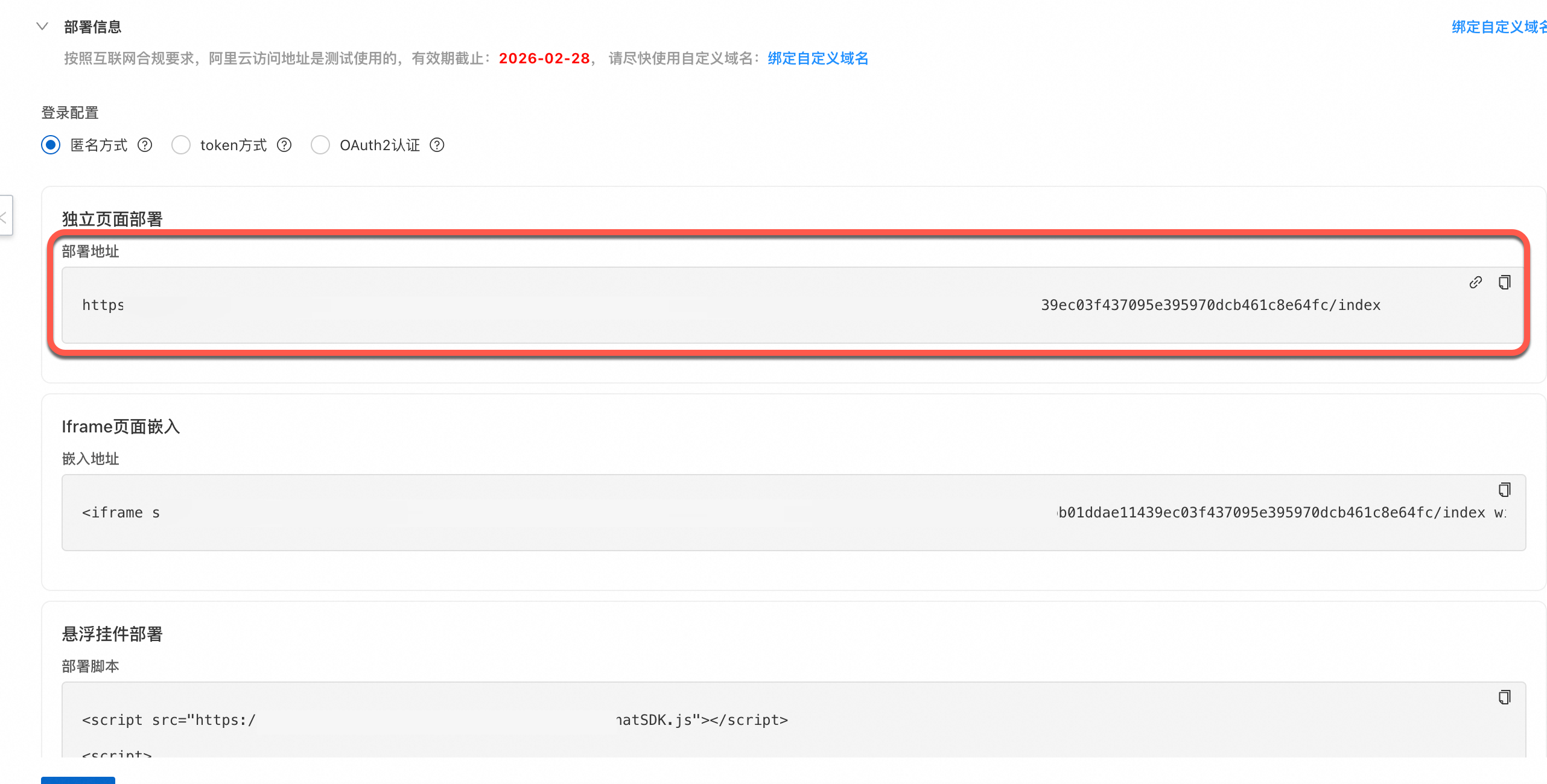
创建完成后单击操作列的配置,根据页面各项设置个性化调整网页配置。在部署信息部分,可访问部署地址链接预览集成样式及测试交互。AppFlow提供的访问地址仅供测试使用,有效期为1个月,若需要在生产环境使用,需绑定自定义域名。

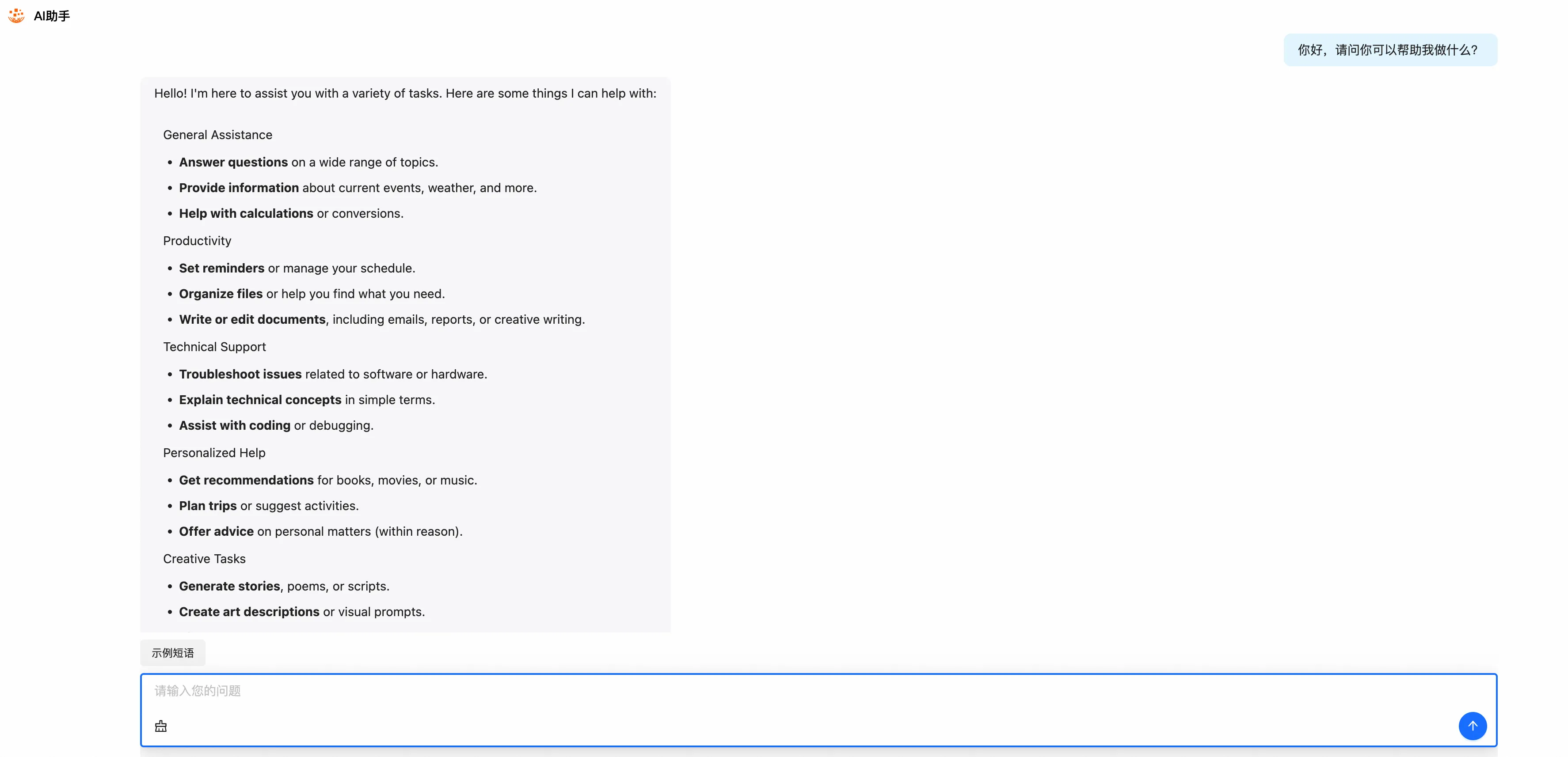
进入预览链接,预览样式如下: