
日志服务支持通过统计图表展示查询分析结果。
使用限制
-
仅统计图表(Pro版本)支持添加多个查询分析。日志服务支持的统计图表(Pro版本),请参见图表类型。
-
每个查询分析存在唯一的ID,采用大写字母的格式,例如A、B。
基本配置
您在添加统计图表时,需要先执行查询分析。您可以在查询分析页签中添加多个查询分析。添加查询分析后,单击应用,日志服务将实时在图表区域展示查询分析结果。
每个查询分析(如A、B)可分别选择不同的数据源类型(如Logstore SQL、Metricstore PromQL等)并编写各自的查询语句,多个查询的结果将自动Join关联展示在图表区域。
查询分析语法
您可以在LogStore和Metricstore中执行不同的查询分析语句,进行统计分析。
LogStore(SQL)
在目标LogStore中执行查询分析,其中分析语句采用的是SQL语法。更多信息,请参见查询与分析概述。
例如在 sls-mall-traces Logstore 中输入查询语句 * | SELECT __time__ - __time__ % 60 AS Time, count(1) AS count , kind GROUP BY Time, kind ORDER BY Time LIMIT 1000,按 60 秒时间窗口分组统计不同 kind 的 Trace 数量。
Metricstore(PromQL)
在目标Metricstore中执行查询分析,其中分析语句采用的是PromQL语法。更多信息,请参见时序数据查询和分析语法。
选择数据源类型为 Metricstore(PromQL),目标存储为 k8s-metrics,输入 PromQL 查询语句 (sum(rate(apiserver_audit_event_total[1m]))) by (namespace)),并设置图例格式化为 {{namespace}}、limit 为 1000、间隔为 auto。
Metricstore(SQL)
在目标Metricstore中执行查询分析,其中分析语句采用的是SQL语法。更多信息,请参见时序数据查询和分析语法。
例如,选择 Metricstore 为 sls-mall-metrics,输入查询语句 *|select __value__, __time_nano__ / 1000000 as time from "sls-mall-metrics.prom" where __name__ = 'runtime_jvm_gc_collection' ${{test||metricsql|and}}。
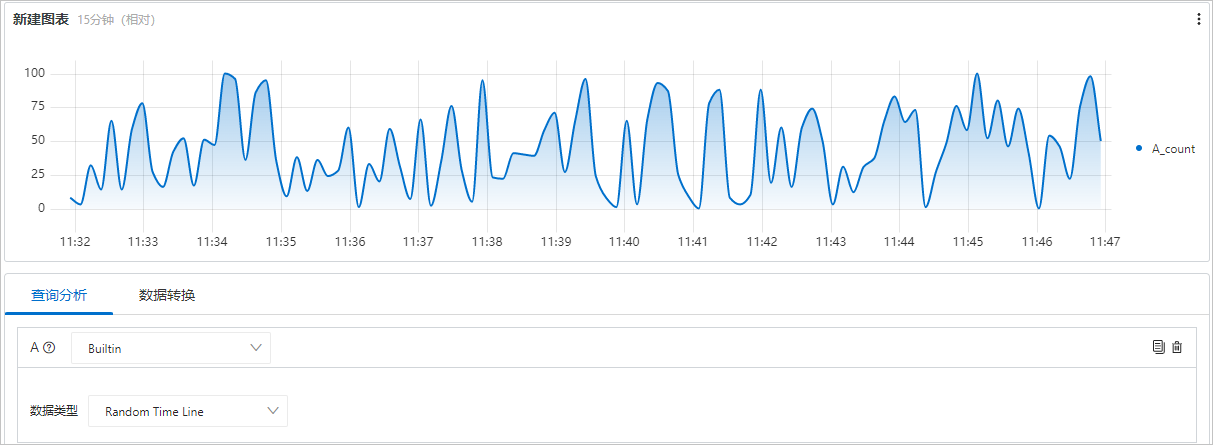
Builtin
日志服务提供内置模板,展示不同场景下的查询分析可视化效果。
相关操作
|
操作 |
说明 |
|
删除查询分析 |
当您需要删除某个查询分析时,可单击 |
|
复制查询分析 |
当您需要处理多个相似的复杂查询分析语句或者对语句进行小的改动时,可单击 |
|
重新排序查询分析 |
您可以直接拖动对应的查询分析,调整其顺序。 |
 图标。
图标。 图标,复制一个新的查询分析进行处理。