
极简模式不对日志内容进行解析,每条日志都被作为一个整体被采集到日志服务中,极大简化了日志采集流程。本文介绍如何通过日志服务控制台创建极简模式的Logtail配置采集日志。
前提条件
已创建Project和LogStore。更多信息,请参见管理Project和创建基础LogStore。
用于安装Logtail的服务器具备访问远端服务器80端口和443端口的能力。
目标服务器持续产生日志。
重要Logtail只采集增量日志。如果下发Logtail配置后,日志文件无更新,则Logtail不会采集该文件中的日志。更多信息,请参见读取日志。
背景信息
在极简模式下,Logtail会将日志内容存放在content字段中,不会对日志中的字段进行提取。每条日志时间为采集时Logtail所在主机的系统时间。例如:
原始日志
127.0.0.1 - - [05/Jan/2023:11:40:39 +0800] "GET /index.html HTTP/1.1" 200 612 "-" "Mozilla/5.0 (Macintosh; Intel Mac OS X 10_13_6) AppleWebKit/537.36 (KHTML, like Gecko) Chrome/68.0.3440.106 Safari/537.36"被采集到日志服务后的日志

极简模式支持采集以下类型的文本日志。
单行文本日志
一行日志内容为一条日志,即在日志文件中,以换行符分隔两条日志。该模式下,您只需指定文件目录和文件名称即可,Logtail会按照每行一条日志进行采集。
多行文本日志
一条日志有多行内容。该模式下,您除了指定文件目录和文件名称外,还需配置日志样例和行首正则表达式,Logtail通过行首正则表达式去匹配一条日志的行首,即确认一条日志的开头,将未匹配部分作为该条日志的一部分,直到下一个行首出现。
操作步骤
默认情况下,一个日志文件只能匹配一个Logtail配置。如果文件中的日志需要被采集多份,请参见如何实现文件中的日志被采集多份。
登录日志服务控制台。
在接入数据区域,选择多行-文本日志。
此处以采集多行文本日志为例,如果您要采集单行文本日志,请选择单行-文本日志。
选择目标Project和LogStore,单击下一步。
创建机器组。
如果您已有可用的机器组,请单击使用现有机器组。
如果您还没有可用的机器组,请执行以下操作(以ECS为例)。
在ECS机器页签中,通过手动选择实例方式选择目标ECS实例,单击创建。
具体操作,请参见安装Logtail(ECS实例)。
重要如果您的服务器是与日志服务属于不同账号的ECS、其他云厂商的服务器和自建IDC时,您需要手动安装Logtail。更多信息,请参见安装Logtail(Linux系统)或安装Logtail(Windows系统)。
手动安装Logtail后,您必须在该服务器上手动配置用户标识。具体操作,请参见配置用户标识。
安装完成后,单击确认安装完毕。
在创建机器组页面,输入名称,单击下一步。
日志服务支持创建IP地址机器组和用户自定义标识机器组,详细参数说明请参见创建IP地址机器组和创建用户自定义标识机器组。
选中目标机器组,将该机器组从源机器组移动到应用机器组,单击下一步。
重要创建机器组后立刻应用,可能因为连接未生效,导致心跳为FAIL,您可单击自动重试。如果还未解决,请参见Logtail机器组无心跳进行排查。
创建Logtail配置,单击下一步。
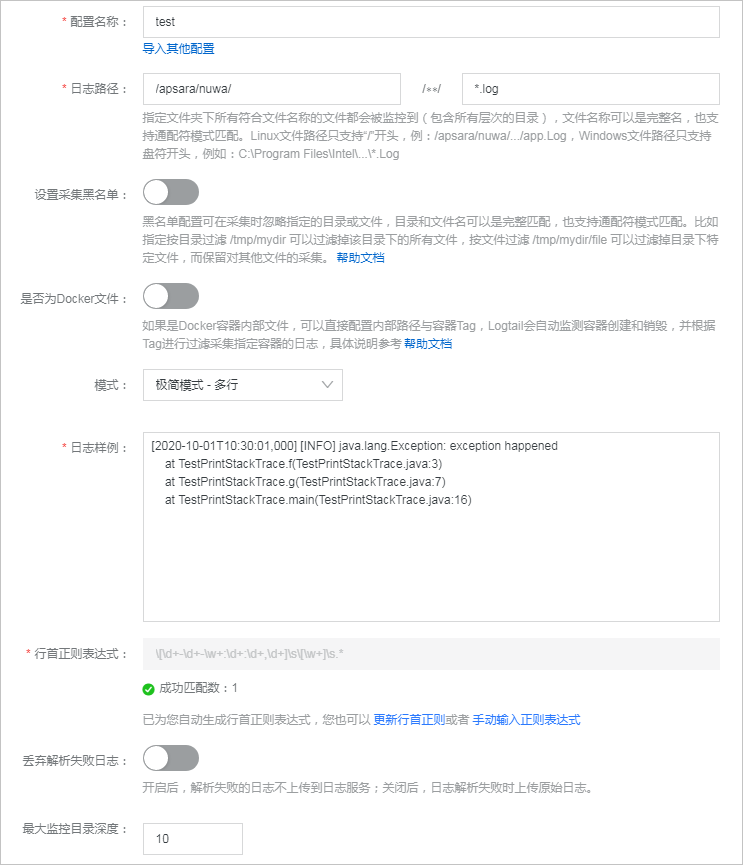
参数
描述
配置名称
Logtail配置名称,在其所属Project内必须唯一。创建Logtail配置成功后,无法修改其名称。
您也可以单击导入其他配置,导入已创建的Logtail配置。
日志路径
根据日志在服务器上的位置,设置日志目录和文件名称。
如果是Linux系统中的日志路径,必须以正斜线(/)开头,例如/apsara/nuwa/.../app.Log。
如果是Windows系统中的日志路径,必须以盘符开头,例如C:\Program Files\Intel\...\*.Log。
目录名和文件名支持完整名称和通配符模式,文件名规则请参见Wildcard matching。日志文件查找模式为多层目录匹配,即指定目录(包含所有层级的目录)下所有符合条件的文件都会被查找到。例如:
/apsara/nuwa/**/*.log表示/apsara/nuwa目录(包含该目录的递归子目录)中后缀名为.log的文件。
/var/logs/app_*/**/*.log表示/var/logs目录下所有符合app_*格式的目录(包含该目录的递归子目录)中后缀名为.log的文件。
/var/log/nginx/**/access*表示/var/log/nginx目录(包含该目录的递归子目录)中以access开头的文件。
说明日志路径通配符只支持星号(*)和半角问号(?)。
星号(*)表示匹配多个任意字符。
半角问号(?)表示匹配单个任意字符。
设置采集黑名单
打开设置采集黑名单开关后,可进行黑名单配置,即可在采集时忽略指定的目录或文件。支持完整匹配和通配符模式匹配目录和文件名。例如:
选择按目录路径,配置路径为/home/admin/dir1,则表示在采集时忽略/home/admin/dir1目录下的所有内容。
选择按目录路径,配置路径为/home/admin/dir*,则表示在采集时忽略/home/admin/目录下所有以dir开头的子目录下的内容。
选择按目录路径,配置路径为/home/admin/*/dir,则表示在采集时忽略/home/admin/目录下二级目录名为dir的子目录下的所有内容。
例如/home/admin/a/dir目录下的内容被忽略,/home/admin/a/b/dir目录下的内容被采集。
选择按文件路径,配置路径为/home/admin/private*.log,则表示在采集时忽略/home/admin/目录下所有以private开头,以.log结尾的文件。
选择按文件路径,配置路径为/home/admin/private*/*_inner.log,则表示在采集时忽略/home/admin/目录下以private开头的目录内,以_inner.log结尾的文件。
例如/home/admin/private/app_inner.log文件被忽略,/home/admin/private/app.log文件被采集。
说明目录通配符只支持星号(*)和半角问号(?)。
星号(*)表示匹配多个任意字符。
半角问号(?)表示匹配单个任意字符。
如果您在配置日志路径时使用了通配符,但又需要过滤掉其中部分路径时,需在黑名单中填写对应的完整路径来保证过滤生效。
例如您配置日志路径为/home/admin/app*/log/*.log,但要过滤/home/admin/app1*目录下的所有子目录,则需配置黑名单,即选择按目录路径,配置路径为/home/admin/app1*/** 。如果配置为/home/admin/app1*,则黑名单不会生效。
匹配黑名单过程存在计算开销,建议黑名单条目数在10条内。
目录路径不能以正斜线(/)结尾,例如将设置路径为/home/admin/dir1/,目录黑名单不会生效。
是否为Docker文件
如果是Docker容器中的文件,您可打开是否为Docker文件开关,配置内部路径与容器Tag。Logtail会自动监测容器的创建和销毁,并根据Tag进行容器过滤,采集指定容器的日志。具体操作,请参见通过DaemonSet-控制台方式采集容器文本日志。
模式
采集模式,默认为极简模式-多行,可修改为其它模式。
日志样例
请务必使用实际场景的日志,便于日志服务自动提取行首正则表达式。例如:
[2020-10-01T10:30:01,000] [INFO] java.lang.Exception: exception happened
    at TestPrintStackTrace.f(TestPrintStackTrace.java:3)
    at TestPrintStackTrace.g(TestPrintStackTrace.java:7)
    at TestPrintStackTrace.main(TestPrintStackTrace.java:16)
如果您是使用极简模式采集单行文本日志,无需配置此参数。
行首正则表达式
Logtail通过行首正则表达式去匹配一条日志的行首,未匹配部分为该条日志的一部分。日志服务支持自动生成和手动输入行首正则表达式。
自动生成行首正则表达式
填写日志样例后,单击自动生成,生成行首正则表达式。
手动输入行首正则表达式
填写日志样例后,单击手动输入正则表达式,手动配置。配置完成后,单击验证即可验证您输入的正则表达式是否正确。更多信息,请参见如何调试正则表达式。
如果您是使用极简模式采集单行文本日志,无需配置此参数。
丢弃解析失败日志
是否丢弃解析失败的日志,具体说明如下:
打开丢弃解析失败日志开关,解析失败的日志不上传到日志服务。
关闭丢弃解析失败日志开关,日志解析失败时,原始日志将作为__raw_log__字段的值上传到日志服务。
最大监控目录深度
设置日志目录被监控的最大深度。最大深度范围:0~1000,0代表只监控本层目录。
请根据您的需求选择高级配置。如果没有特殊需求,建议保持默认配置。
参数
描述
启用插件处理
当您的业务日志太复杂或不固定,固定解析模式(Nginx模式、完整正则模式、JSON模式等)无法满足日志解析需求时,您可以打开启用插件处理开关,添加Logtail插件解析日志。
日志服务会根据您选择的采集模式生成默认的插件配置,您可以在默认配置后面添加其他插件配置,即您可以添加多个processors配置。更多信息,请参见处理插件概述。
重要打开启用插件处理开关后,上传原始日志、时区属性、丢弃解析失败日志、过滤器配置、接受部分字段(分隔符模式)等功能不可用。
上传原始日志
打开上传原始日志开关后,原始日志将作为__raw__字段的值与解析过的日志一起上传到日志服务。
Topic生成方式
设置Topic生成方式。更多信息,请参见日志主题。
空-不生成Topic:默认选项,表示设置Topic为空字符串,在查询日志时不需要输入Topic即可查询。
机器组Topic属性:设置为机器组Topic属性,用于明确区分不同服务器产生的日志数据。
文件路径正则:设置为文件路径正则,则需要设置自定义正则,用正则表达式从路径里提取一部分内容作为Topic。用于区分不同用户或实例产生的日志数据。
日志文件编码
设置日志文件编码格式,取值为utf8、gbk。
时区属性
采集日志时,日志时间的时区属性。
机器时区:默认为Logtail所在主机或容器的时区。
自定义时区:手动选择时区。
超时属性
如果一个日志文件在指定时间内没有任何更新,则认为监控已超时。
永不超时:持续监控所有日志文件,永不超时。
30分钟超时:如果日志文件在30分钟内没有更新,则认为监控超时,Logtail不再监控该文件。
选择30分钟超时时,还需设置最大超时目录深度,范围为1~3。
过滤器配置
只采集符合过滤条件的日志,过滤条件包括key和Regex字段,分别为目标字段的名称和用于过滤的正则表达式。各个过滤条件之间为与关系。
重要极简模式下,只生成content字段。如果您要设置过滤条件,只能将Key设置为content。
此处的正则表达式仅支持全文匹配,不支持关键词部分匹配。
相关示例如下:
过滤出符合条件的日志。
设置Key为level,Regex为WARNING|ERROR,表示只采集level字段值为WARNING或ERROR的日志。
设置Key为content,Regex为.*05\/Jan\/2023.*,表示只采集content字段值包含05/Jan/2023的日志。
过滤掉不符合条件的日志。
设置Key为level,Regex为^(?!.*(INFO|DEBUG)).*,表示不采集level字段值中包含INFO或DEBUG的日志。
设置Key为level,Regex为^(?!(INFO|DEBUG)$).*,表示不采集level字段值为INFO或DEBUG的日志。
设置Key为url,Regex为.*^(?!.*(healthcheck)).*,表示不采集url字段值中包含healthcheck的日志。
如何配置正则表达式,请参见正则表达式入门教程。
首次采集大小
通过首次采集大小,可以确认首次采集的新文件的内容位置。首次采集大小默认为1024 KB。
首次采集时,如果文件小于1024 KB,则从文件内容起始位置开始采集。
首次采集时,如果文件大于1024 KB,则从距离文件末尾1024 KB的位置开始采集。
您可以通过此处修改首次采集大小,取值范围为0~10485760,单位为KB。
扩展配置
Logtail的扩展配置。更多信息,请参见advanced参数说明。
例如您要通过当前Logtail配置去采集其他Logtail配置已匹配的文件,并指定聚合发送周期,可添加如下配置。
{ "force_multiconfig": true, "batch_send_interval": 3 }单击下一步表示创建Logtail配置,日志服务开始采集日志。
说明Logtail配置生效时间最长需要3分钟,请耐心等待。
如果遇到Logtail采集报错,请参见如何查看Logtail采集错误信息、日志服务采集数据常见的错误类型。
预览数据及创建索引,然后单击下一步。
日志服务默认开启全文索引。您也可以根据采集到的日志,手动创建字段索引,或者单击自动生成索引,日志服务将自动生成字段索引。更多信息,请参见创建索引。
重要如果您要查询和分析日志,那么全文索引和字段索引必须至少启用一种。同时启用时,以字段索引为准。
单击查询日志,系统将跳转至LogStore查询分析页面。
您需要等待1分钟左右,待索引生效后,才能在原始日志页签中,查看已采集到的日志。更多信息,请参见查询与分析快速指引。
问题排查
使用Logtail采集日志后,如果预览页面或查询页面无数据,您可以参见Logtail采集日志失败的排查思路进行排查。