
创建并执行第一个Terraform模板
本文介绍如何在自动化服务台控制台,通过快速入门模板创建并管理第一个云资源(专有网络 VPC),以理解自动化服务台的核心工作流程。
核心概念
开始操作前,需理解以下核心概念及其关系:
概念 | 描述 | 关系 |
模板 (Template) | 定义“要创建什么”,即一组Terraform 代码。 | 一个模板可用于创建多个任务。 |
任务 (Task) | 定义“如何执行”的配置,包含使用的模板、变量值、执行模式等。 | 一个任务可被多次执行,每次执行会生成一个作业。 |
作业 (Job) | 一次具体的执行记录,例如预览(Plan)、应用(Apply)或销毁(Destroy)。 | 作业是任务的单次运行实例。 |
在控制台中,执行对应创建作业,预览对应 Plan,确认并执行对应 Apply,销毁资源对应 Destroy。
操作流程
以创建专有网络(VPC)为例,介绍从获取模板、创建资源到清理环境的完整流程,包含以下步骤:
创建模板:基于官方快速入门 Terraform 模块,创建执行模板。
创建任务:基于模板创建任务,并发起作业以预览待创建的资源。
执行任务:确认预览内容无误后,执行作业以创建 VPC 资源,并在控制台验证结果。
销毁资源:清理上述流程中创建的资源。
默认使用访问密钥(AK)进行鉴权,此方式仅建议用于个人快速测试。在生产环境或团队协作中,使用 AK 存在安全风险,应采用更安全的 RAM 角色 进行鉴权。
操作步骤
步骤一:创建模板
模板是自动化服务台管理 Terraform 代码的单元,遵循 Terraform Module 官方规范。通过模板可定义云产品及其依赖关系,并由自动化服务台完成部署。
以下操作基于官方提供的 Terraform 快速入门模块创建模板,用于定义如何创建 VPC。
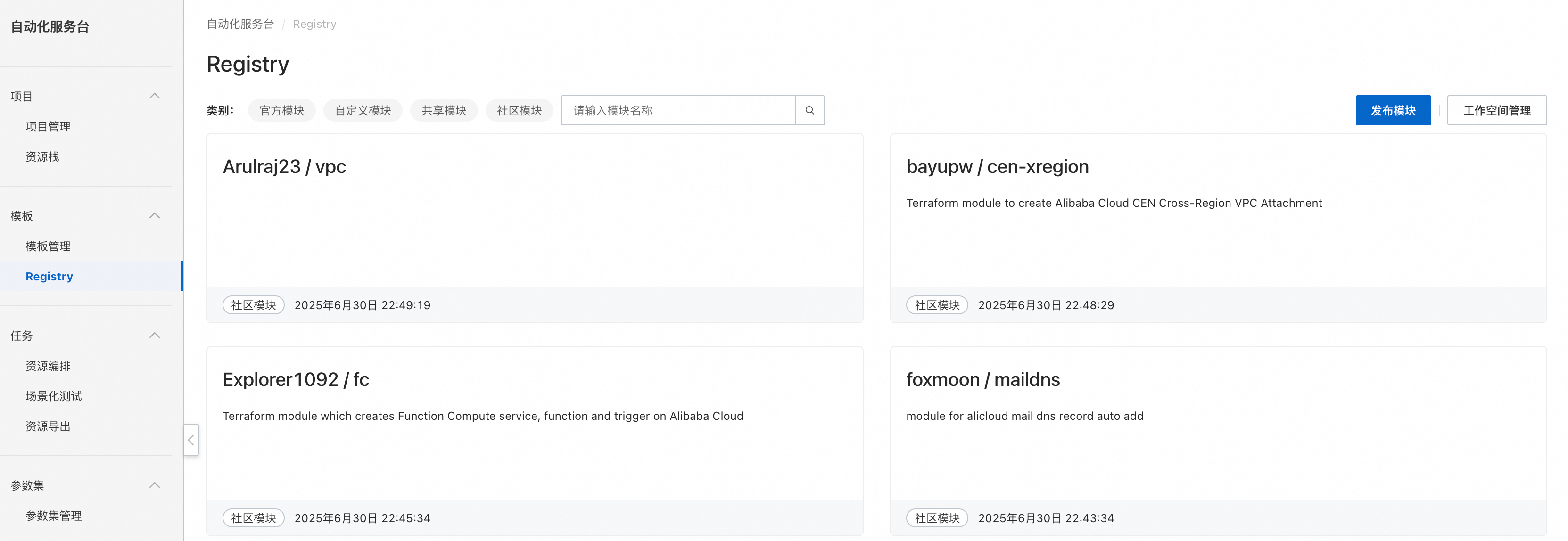
选择模块类别为官方模块,搜索
vpc,然后选择并进入alibaba / vpc模块。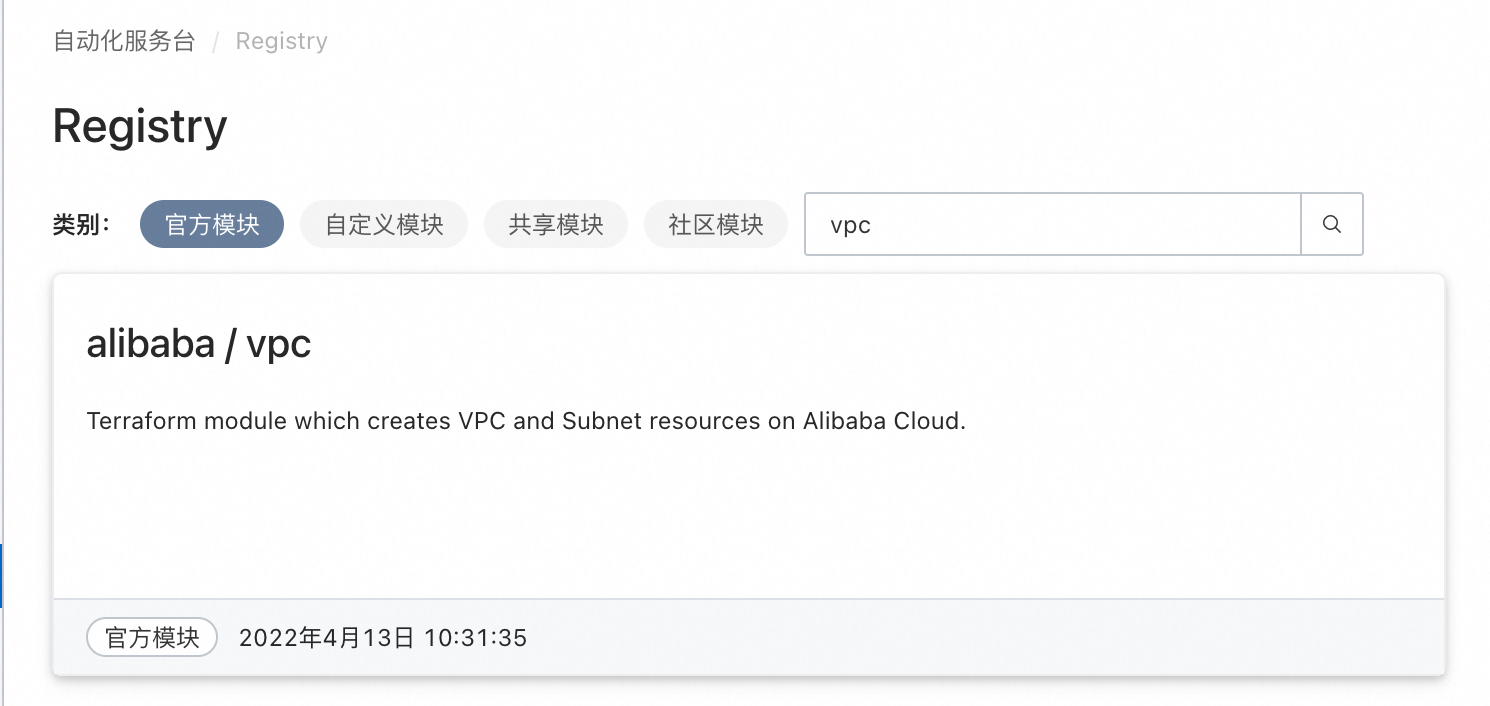
在模块管理页签,可查看
alibaba / vpc模块的 Terraform 代码、输入输出参数及涉及的云资源等信息。单击页面右上角的新建模板,使用当前模块创建模板。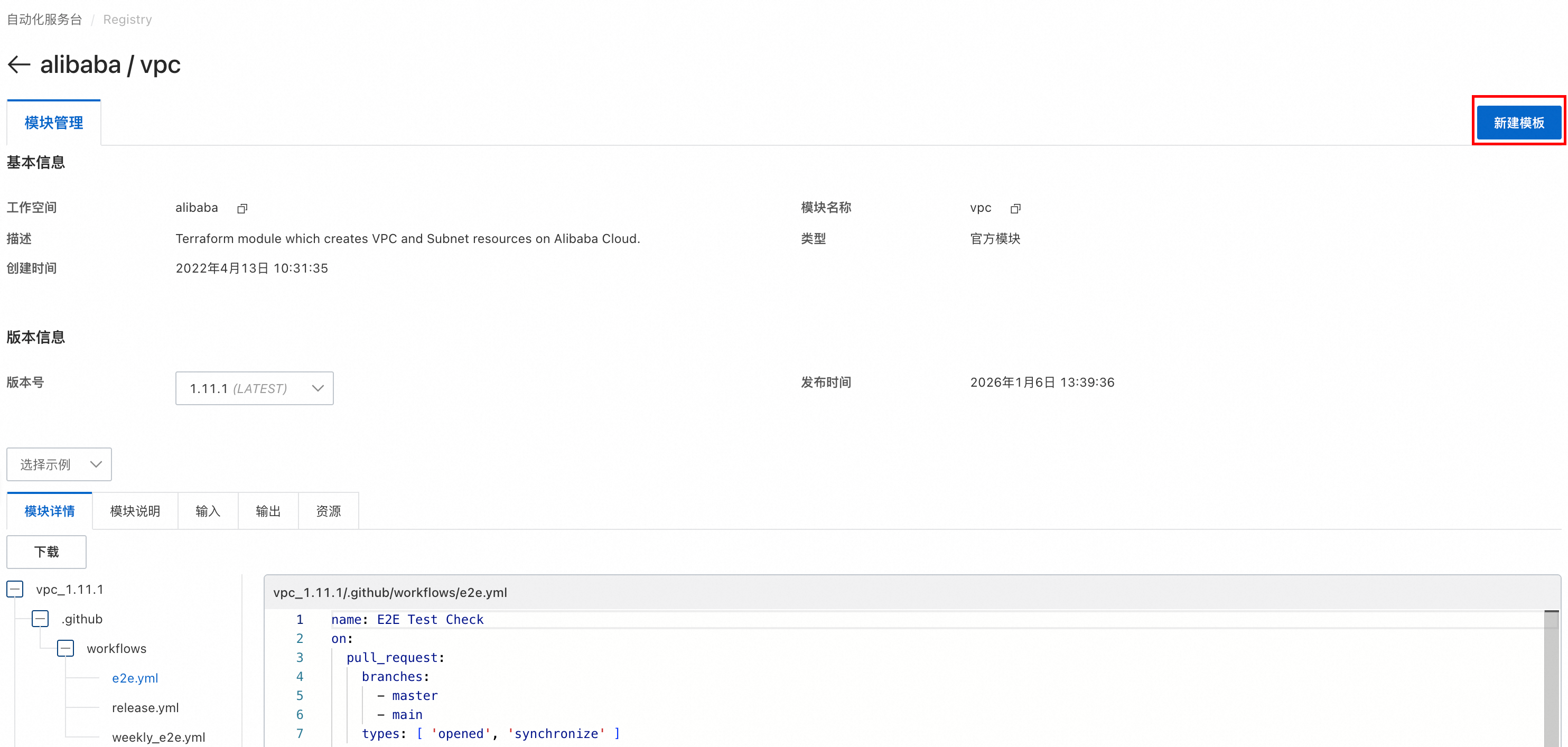
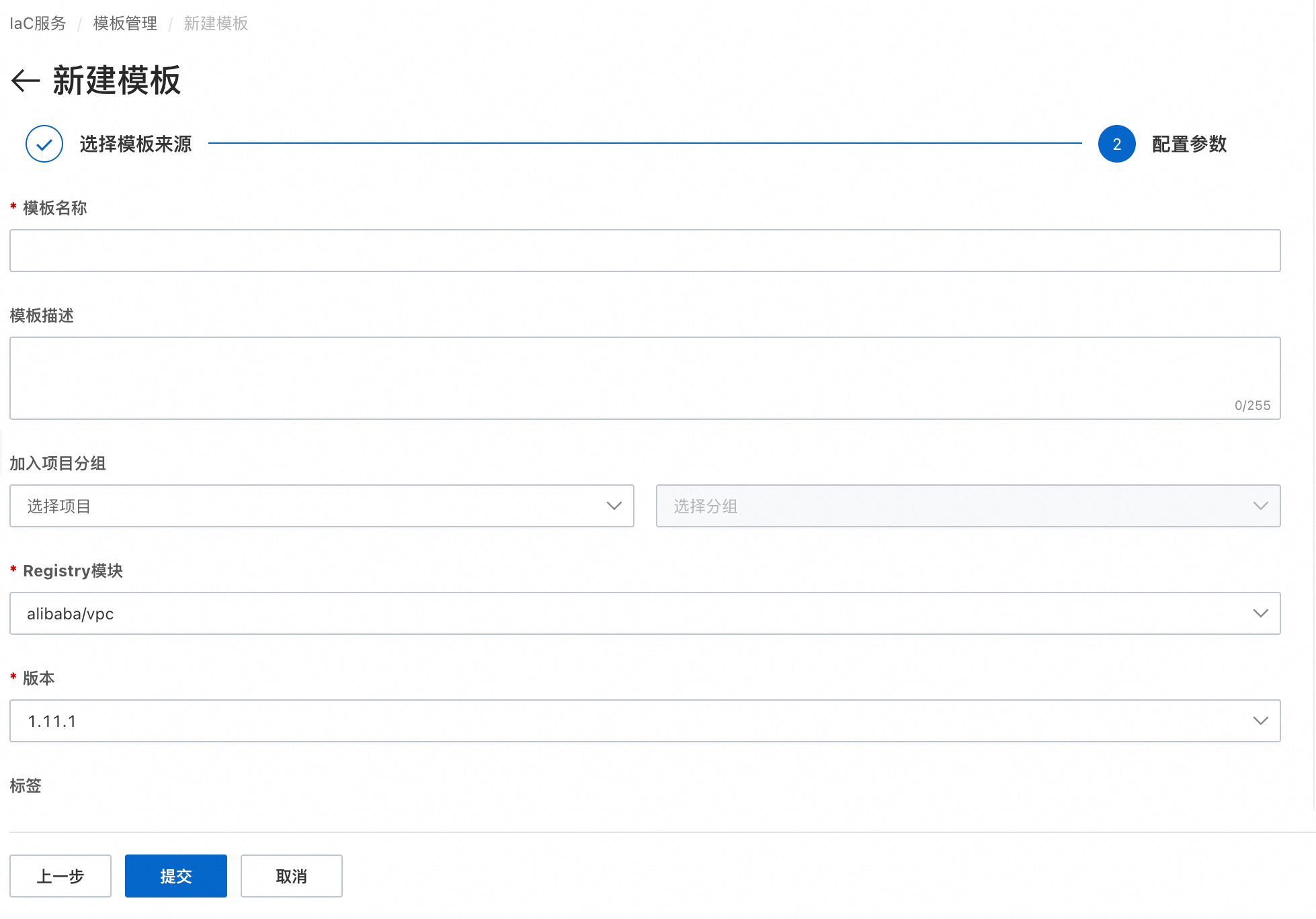
设置以下参数,然后单击提交。
模板名称:设置模板名称。建议使用语义化名称,例如“组织名-场景名-XX模板-序号”。
模板描述(可选):模板的描述信息。
加入项目分组(可选):选择项目分组,用于对多个模板进行分组管理。
Registry模块:该项已根据所选模块自动填充。
版本:该项已根据所选模块自动填充。
标签(可选):为云资源添加标签,可用于资源筛选、费用分摊等。
创建模板后,页面将自动跳转至模板管理页。在此页面可修改模板代码、名称、描述、来源路径和标签等信息。
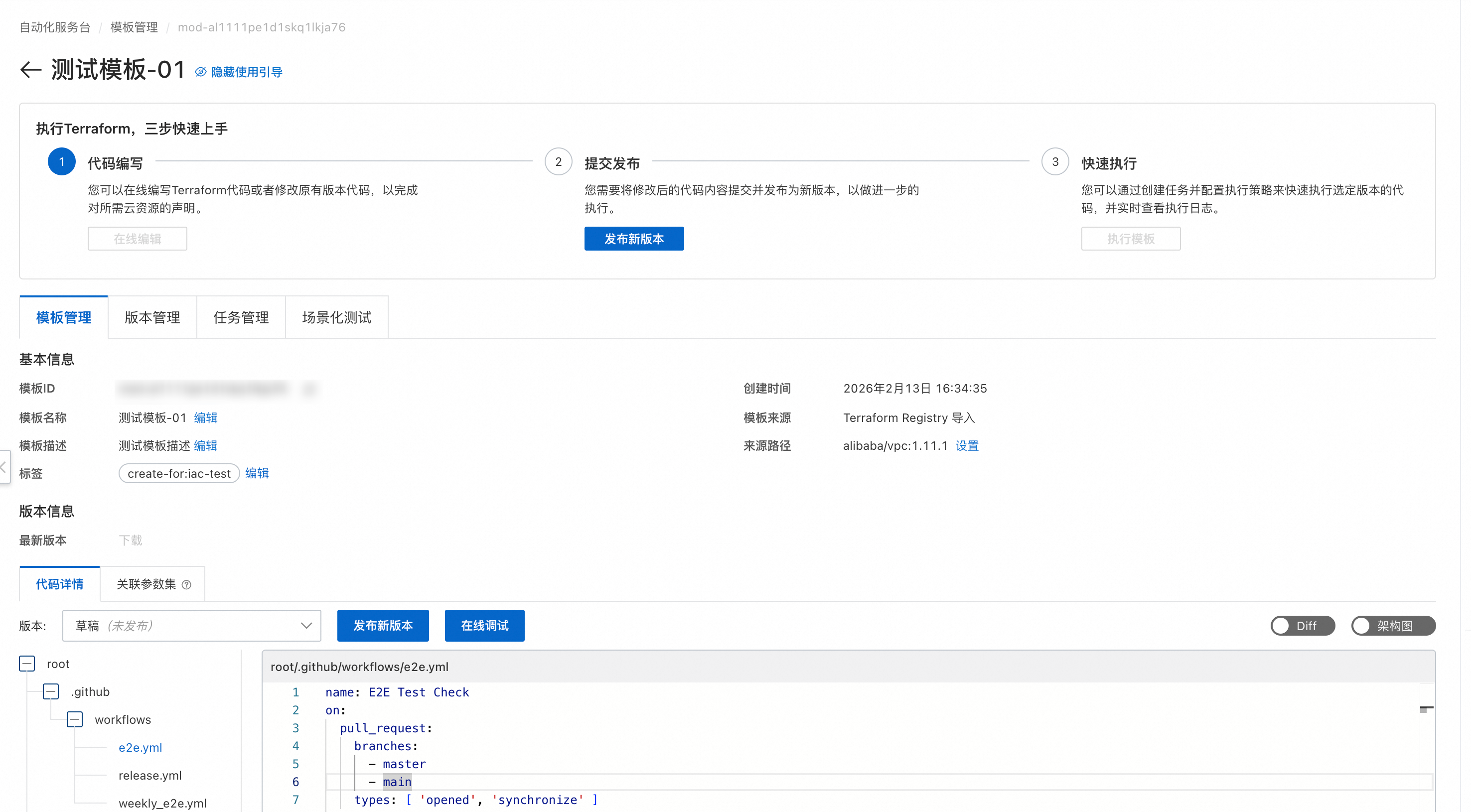
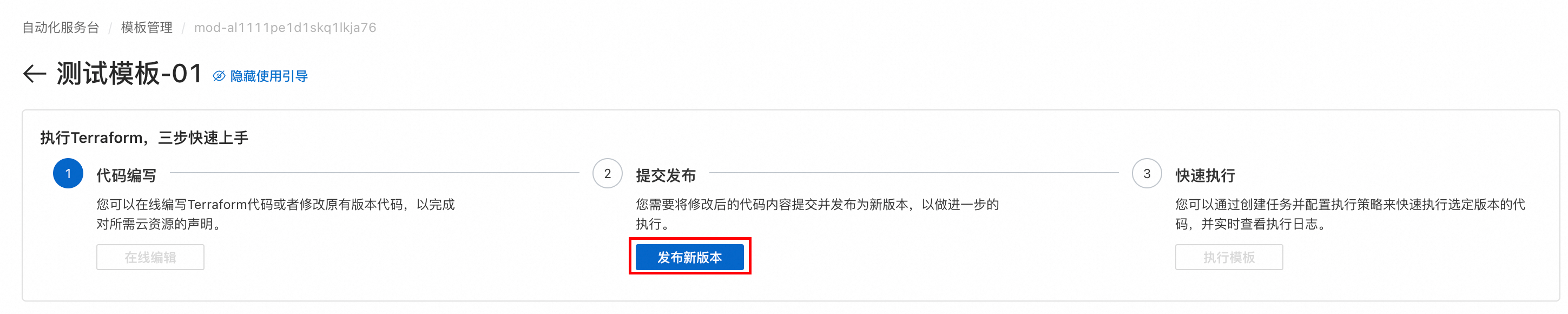
模板创建后处于草稿状态,需发布后才能被任务引用。在模板详情页单击发布新版本。

在模板管理页面,可查看已创建的模板。
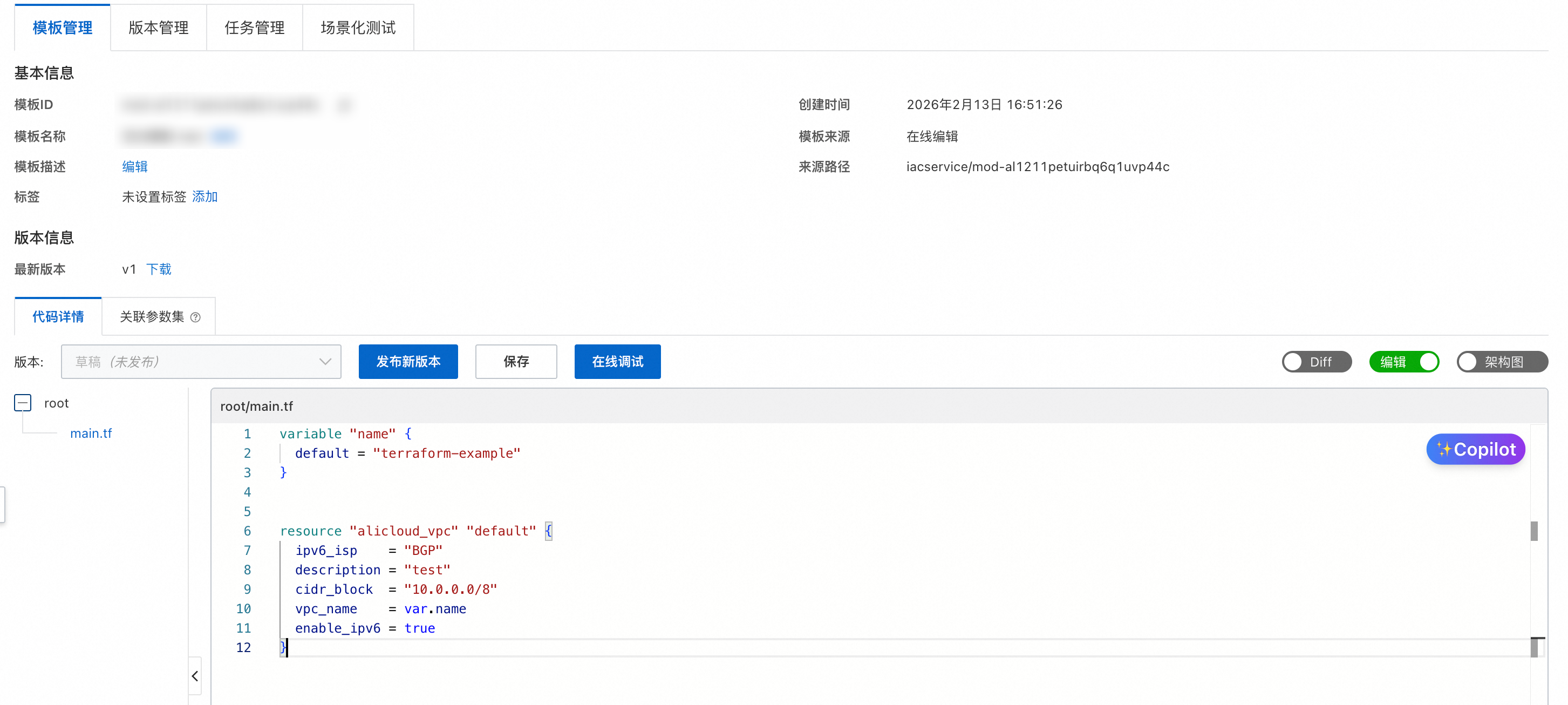
也可通过新建模板创建空白模板。选择在线编辑,输入以下代码并单击提交:
variable "name" {
  default = "terraform-example"
}


resource "alicloud_vpc" "default" {
  ipv6_isp    = "BGP"
  description = "test"
  cidr_block  = "10.0.0.0/8"
  vpc_name    = var.name
  enable_ipv6 = true
}然后在模板详情页单击发布新版本。
步骤二:创建任务
任务是自动化服务台的核心执行单元,用于管理和执行 IaC 部署。每个任务对应一个已发布的模板版本和独立的 State 状态文件。
以下操作基于步骤一中创建的模板来创建任务。
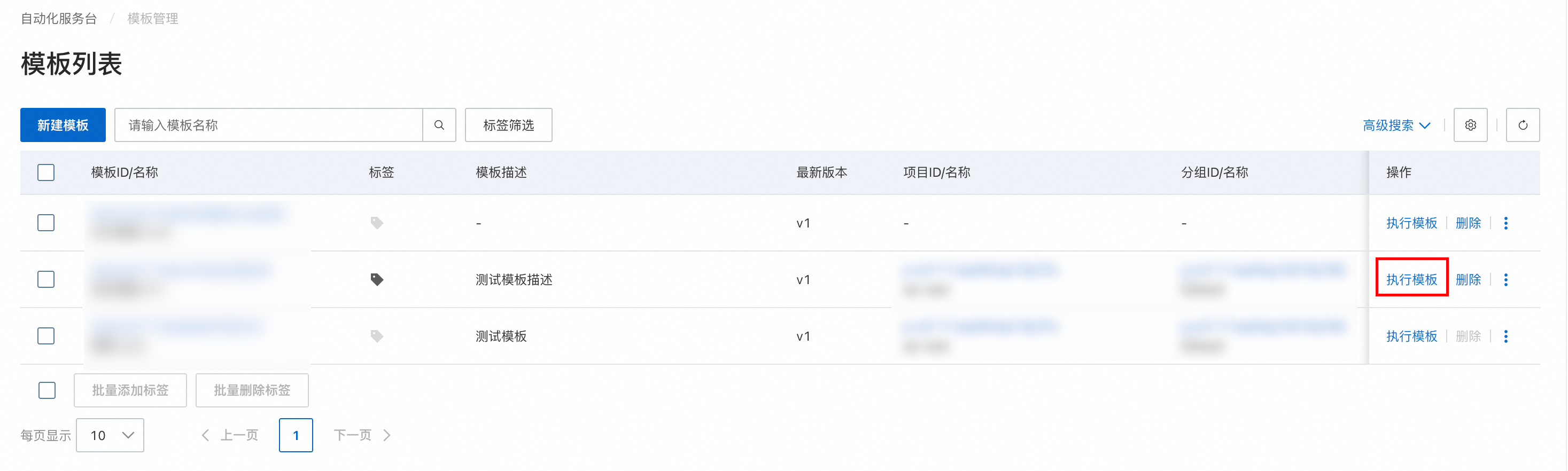
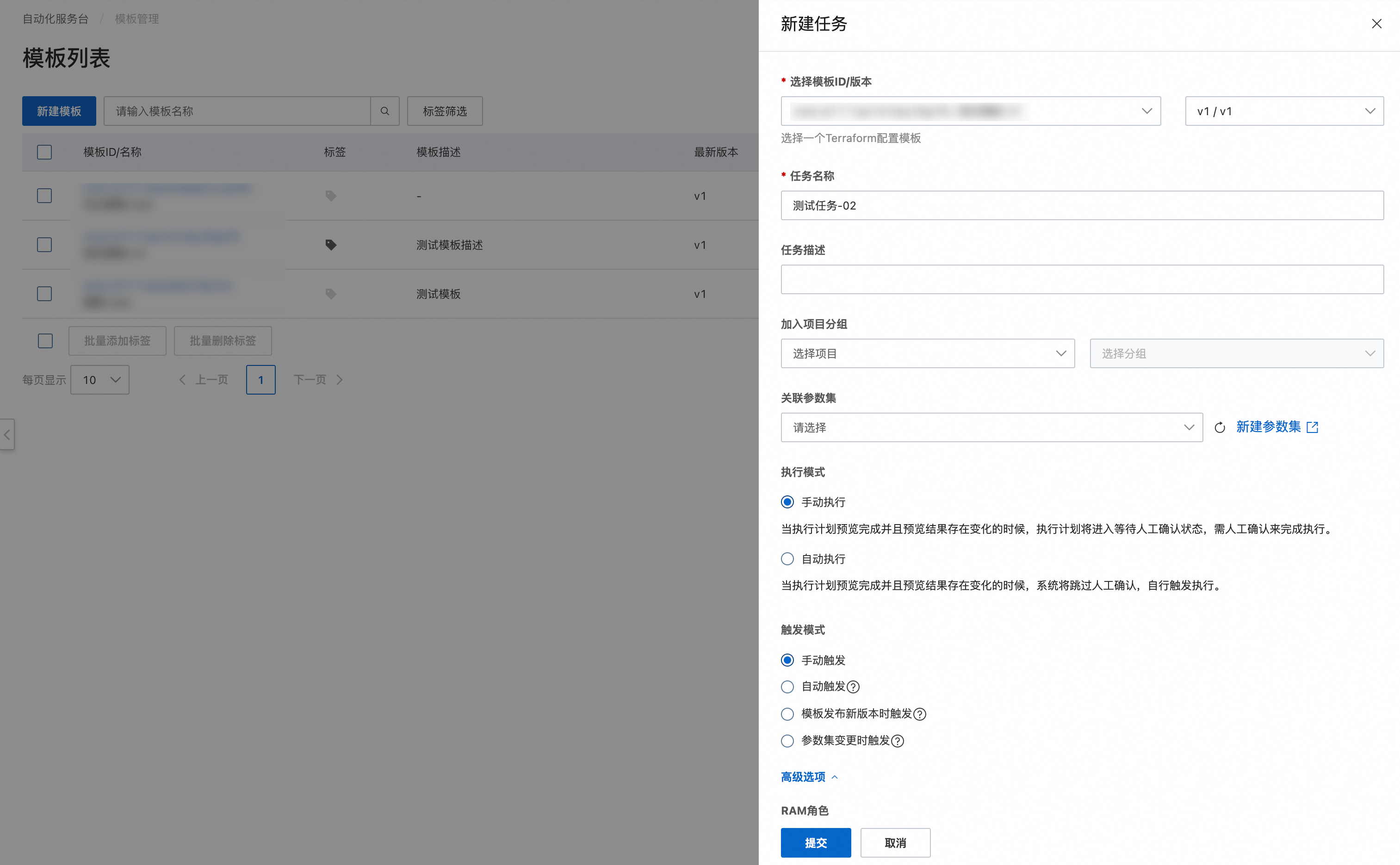
在模板管理页面,找到目标模板,单击执行模板。
填写以下配置,然后单击提交:
选择模板ID/版本:选择已发布的模板及其版本。
任务名称:输入任务名称。要求:长度为 2~128 个字符,可包含大小写字母、数字、中文、短横线(-)、下划线(_)、半角句号(.),且不能以特殊字符开头或结尾。
任务描述(可选):任务的描述信息。
加入项目分组(可选):选择项目分组,用于按项目维度管理和批量执行任务。一个任务最多只能加入一个项目。
关联参数集(可选):关联参数集,用于在执行任务时自动填充变量。
选择执行模式:选择 Apply 的触发方式:手动执行(默认)——Plan 完成后需手动确认才执行 Apply;自动执行——Plan 成功后自动触发 Apply。本教程选择手动执行。
选择触发模式:选择任务的触发模式。默认为手动触发,自动触发需配置 RAM 角色的信息。
选择RAM角色(可选):为任务授权一个 RAM 角色,用于在自动触发或离线场景下执行任务。
选择资源保护策略(可选):设置安全策略,以防止重要资源被意外删除或修改。
删除保护:当执行计划包含删除(destroy)操作时,禁止执行;
变更保护:当执行计划包含资源属性变更(update in-place)操作时,禁止执行;
删除重建保护:当执行计划包含资源重建(force replacement)操作时,禁止执行;
选择Terraform版本(可选):选择 Terraform 版本,任务将使用指定版本执行。
添加标签(可选):为任务创建的资源添加标签,每个资源最多可添加 20 个标签。
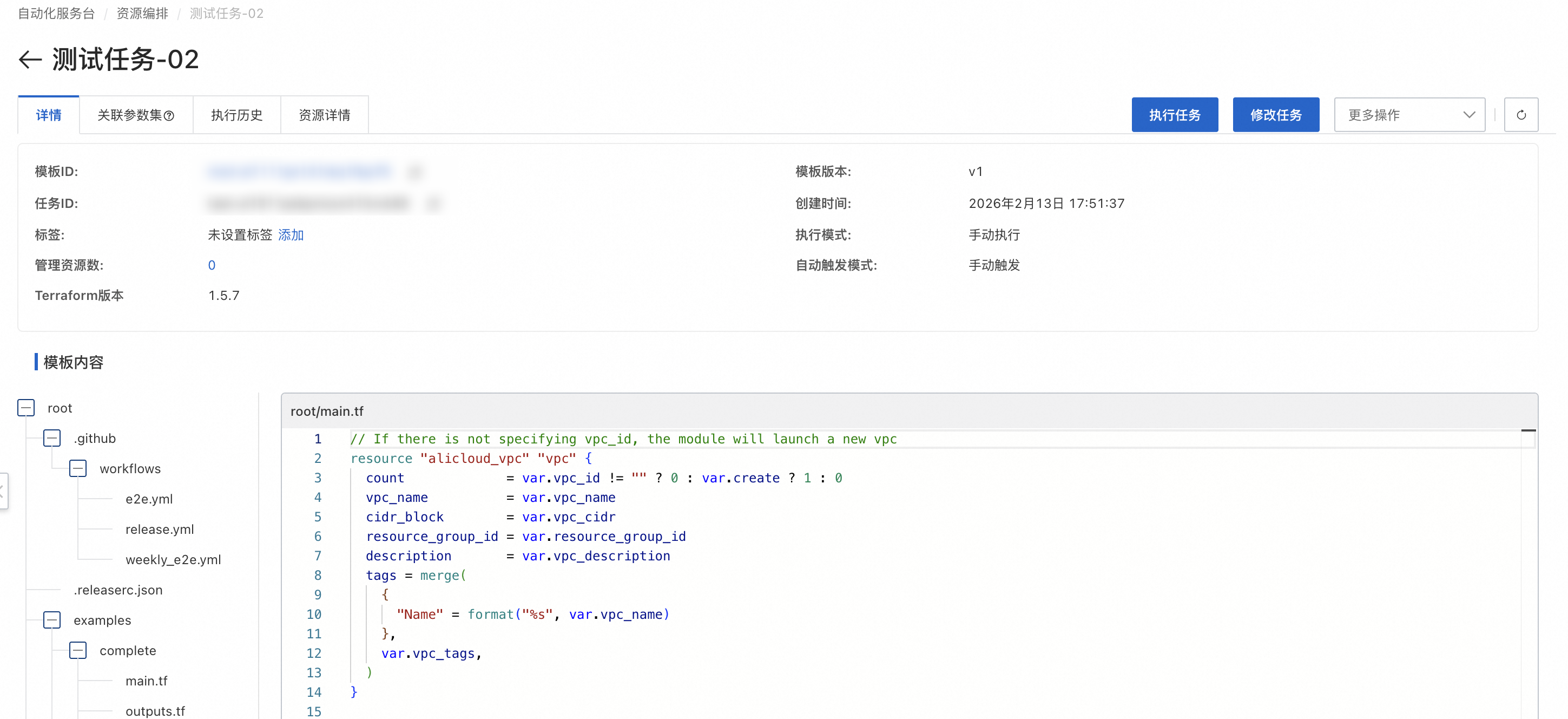
创建任务后,页面将自动跳转至资源编排页面,可在此处编辑任务。
在资源编排页面,可查看已创建的任务。
步骤三:执行任务
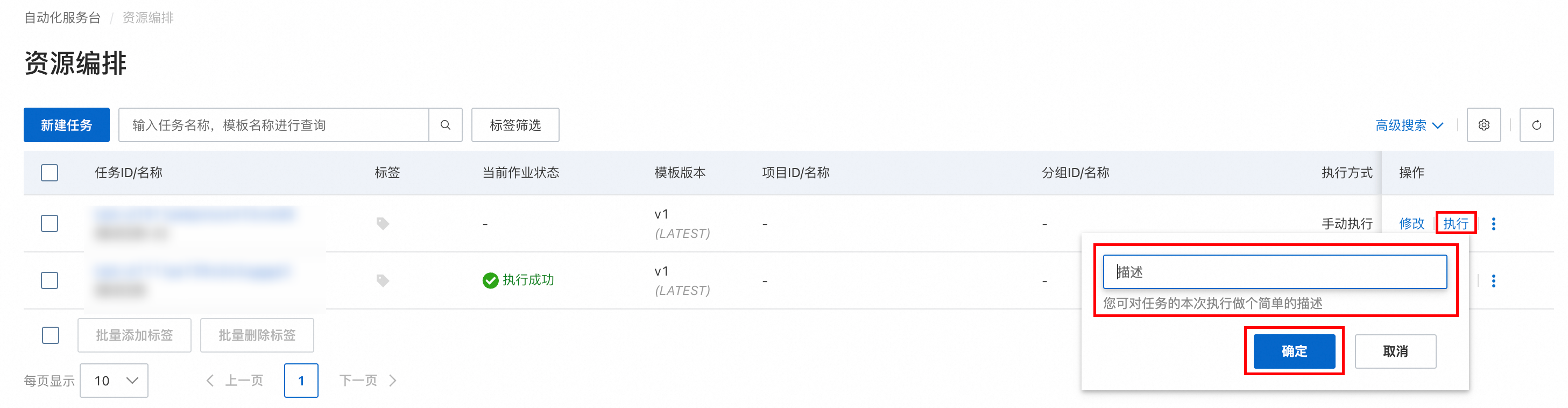
在资源编排页面,找到目标任务,单击执行。
在弹出的对话框中,输入本次执行的描述信息,然后单击确定。
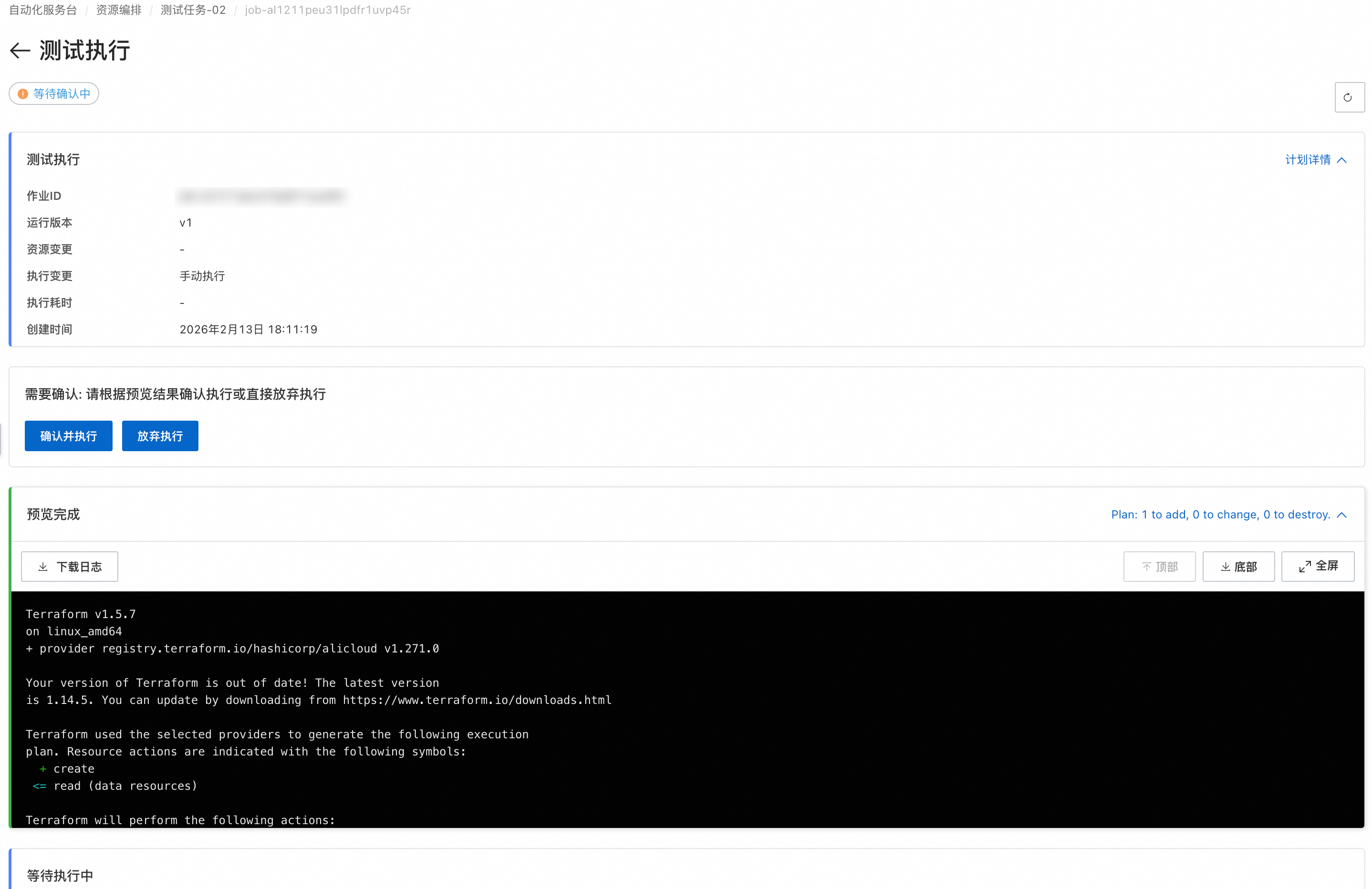
任务的每次执行都会生成一个作业(Job)。在执行历史页签中,可查看作业列表。
单击作业 ID 查看执行详情。如果预览(Plan)结果符合预期,单击确认并执行以发起 Apply(应用变更)。
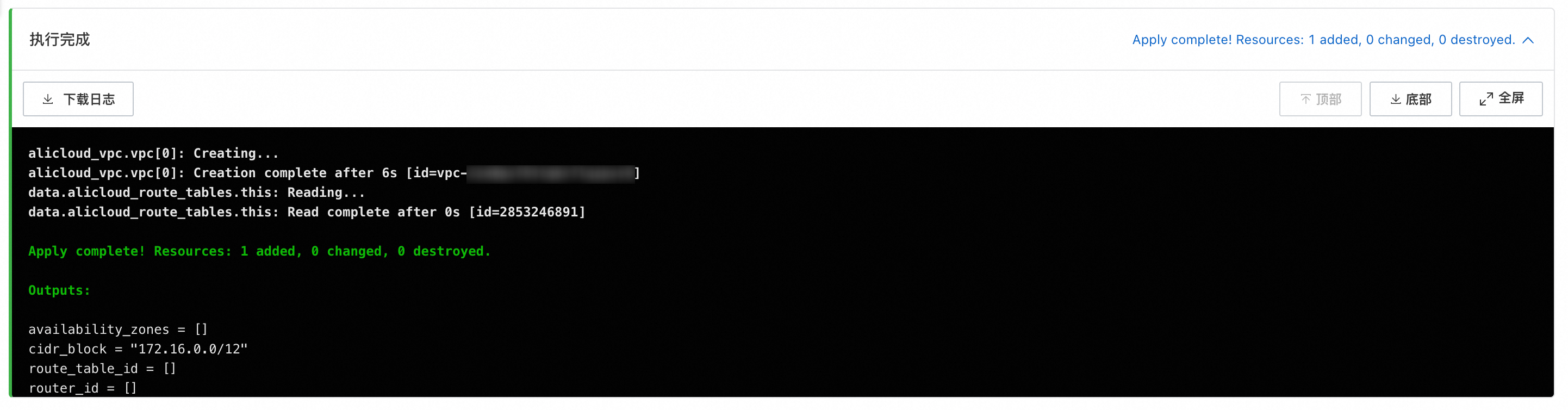
等待执行完成。页面提示执行成功,表示资源创建完成。
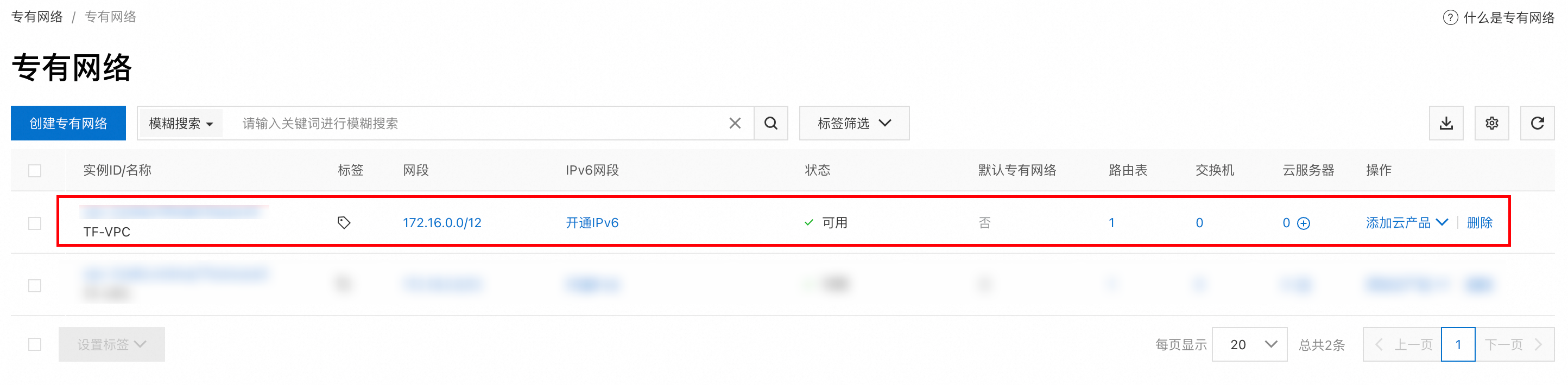
前往专有网络控制台,可查看到已创建的 VPC。如果未找到,请确认地域选择是否正确。

步骤四:销毁资源
为避免产生不必要的费用,请完成此步骤以删除教程中创建的 VPC 资源。
在资源编排页面,找到目标任务,单击
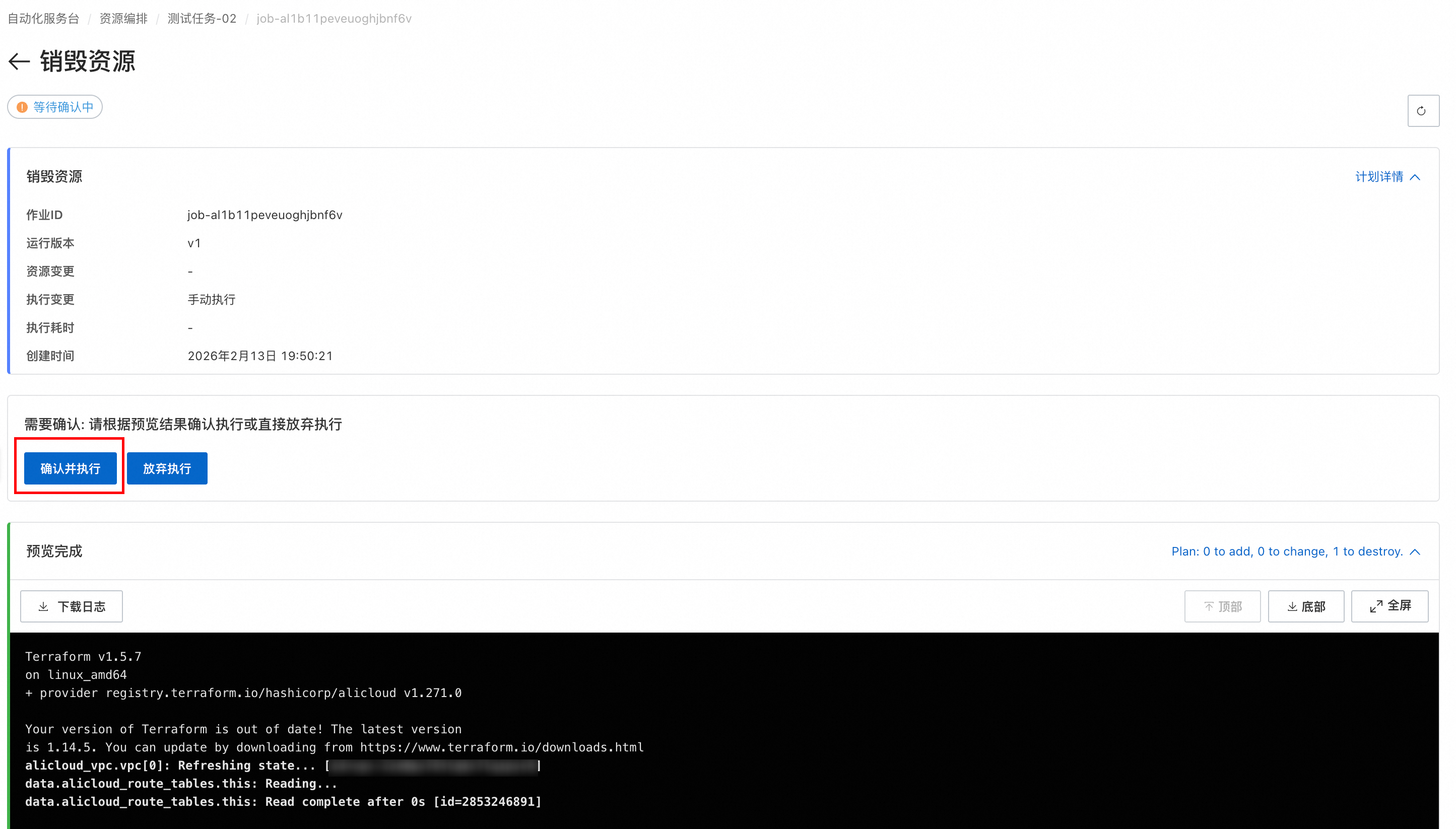
图标,然后选择销毁资源。系统先执行一次 Plan 预览待销毁的资源清单。在任务的执行历史中,可看到本次销毁资源的作业。如果预览(Plan)结果符合预期,单击确认并执行。
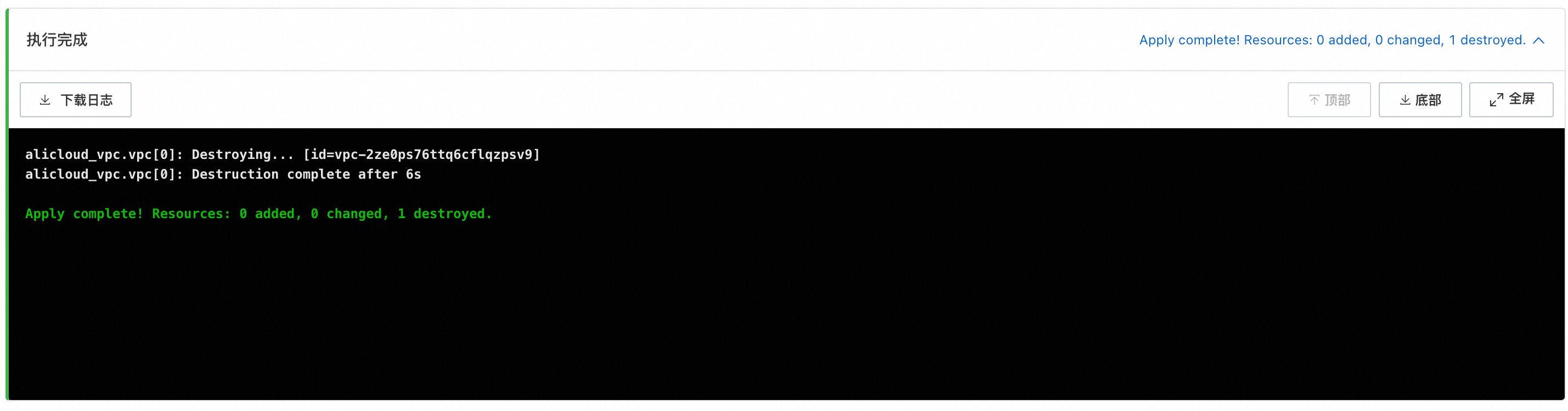
等待执行完成。页面提示执行成功,表示资源销毁完成。
 图标,然后选择销毁资源。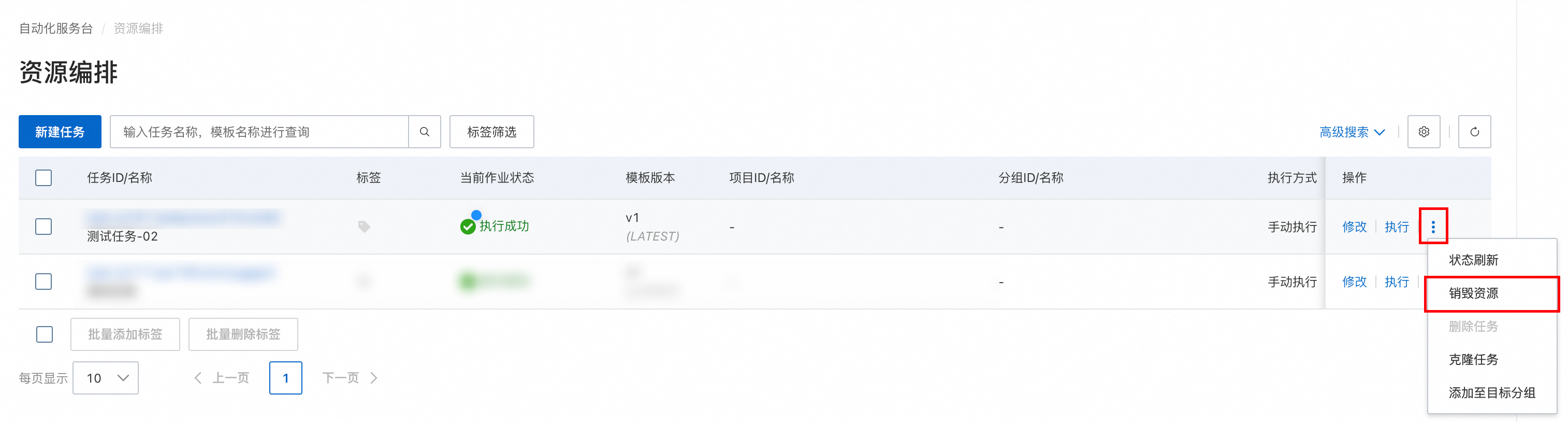
常见问题
销毁资源后,资源是否会立即删除?
销毁作业执行成功后,模板中定义的资源将被立即删除。请在销毁前确认资源已不再需要。销毁操作不可撤销。
执行失败后如何排查问题?
在作业详情页查看执行日志,日志中会显示具体的错误信息。常见原因包括:权限不足、资源参数不合法、目标地域不支持所配置的资源规格等。根据日志中的错误信息进行针对性排查。
预览(Plan)结果不符合预期怎么办?
在作业详情页单击取消执行终止当前作业,然后修改模板代码或任务参数后重新发起作业。预览操作不会创建或修改任何实际资源,可以放心取消。