
本文介绍有关无影云电脑OpenClaw(Clawdbot)的常见问题。
无影云电脑OpenClaw(Clawdbot)一键部署是原生Clawdbot吗?
OpenClaw(Clawdbot)一键部署方案是基于原生Clawdbot的二次封装版本。该方案将Clawdbot核心逻辑与无影云电脑专属镜像深度集成,预置完整的运行环境,形成原生内核与自动化外壳架构,仅需通过内置config工具进行配置即可立即使用,无需额外部署安装操作。
钉钉重复收到消息两次。
如遇到此问题,可参考无影云电脑一键部署OpenClaw(Clawdbot)更换至最新版本镜像。
变更后云电脑原有数据将被覆盖,且云电脑历史还原点会清空,请注意备份数据。
报错:Stream模式接入失败,请参考Stream模式SDK接入指南。
出现上述错误通常是因为钉钉通道中的APP KEY或者APP SECRET填写错误,请检查相关配置是否正确。
钉钉日报发送失败怎么办?
可尝试登录无影云电脑,在 Terminal 中执行 openclaw gateway restart 重启网关(约需 2 分钟)。重启完成后,检查日报是否恢复正常推送。
如仍失败,执行 openclaw doctor 检查配置是否存在异常。
变更前请备份 ~/.openclaw 目录,避免配置丢失。
cron 服务异常怎么办?
执行 systemctl status cron 检查 cron 服务状态。
如 cron 服务未运行,执行 systemctl start cron 启动服务。
启动后,可查看 OpenClaw 日志确认日报定时任务的调度情况。
报错:HTTP 401: Incorrect API key provided. For details.
可尝试登录无影云电脑,在Terminal中执行openclaw gateway restart重启服务。OpenClaw V260204 及以上镜像中 clawdbot 已更名为 openclaw,执行 clawdbot 提示 command not found 时,请改用 openclaw。
正常启动后重新关闭,然后再开启飞书通道,测试是否正常。
镜像更新后提示「节点没有连接」怎么办?
镜像更新可能重置部分配置,导致 Clawdbot 节点连接状态发生变化。如遇到“节点没有连接,需要先在云电脑上实际安装和配置 Clawdbot 节点客户端”提示,按以下步骤排查:
-
登录云电脑,在 Terminal 中执行
openclaw gateway restart重启网关服务。 -
若上述命令无效,执行
openclaw doctor检查配置状态,根据异常信息提示修复。 -
若仍无法连接,可参考无影云电脑一键部署OpenClaw(Clawdbot)更换至最新版本镜像,重新部署 OpenClaw。
变更镜像后,云电脑原有数据将被覆盖,且云电脑历史还原点会清空,请提前备份数据。
镜像更新后建议同时检查 IM 通道配置和模型配置是否正常。
执行curl ifconfig.me获取不到IP地址。
该命令目的为获取云电脑公网IP地址,可尝试使用curl cip.cc命令获取IP地址。
QQ回复消息:该机器人去火星了,稍后再试吧。
可能原因:
-
未在QQ机器人配置页面添加IP白名单。
-
没有为OpenClaw添加QQ机器人的App ID和App Secret。
-
添加了错误的QQ机器人App ID和App Secret。
更多配置可参考QQ接入。
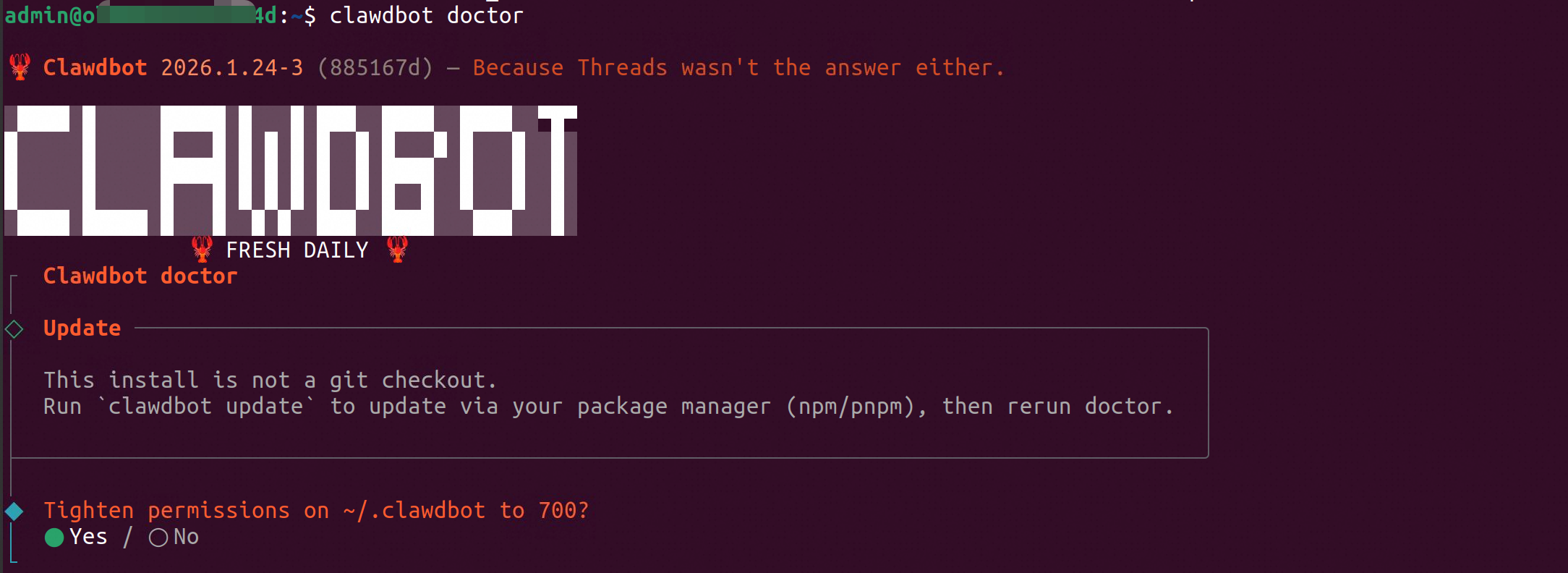
如何检查我的配置文件是否配置正确或有异常?
可以使用openclaw doctor命令,如有异常会有相关异常信息提示。
绑定钉钉/飞书/QQ后是否可以通过对应对话发送图片或文件让OpenClaw进行处理?
目前无法读取通过对话发送的图片。
无影企业版是否可以部署OpenClaw(OpenClaw)?
可以部署。已有企业版云电脑可通过变更镜像部署 OpenClaw,无需重新购买。在云电脑管理页面选择目标云电脑,单击更多 > 镜像与快照 > 变更镜像,在社区镜像 Tab 中选择 OpenClaw 镜像(如 OpenClaw_Windows 11 或 OpenClaw_Ubuntu 22.04)。
变更镜像会清除系统盘数据,操作前请务必备份重要文件。
详细操作可参考变更云电脑或共享型云电脑的镜像。部署方式也可参考通过无影云电脑快速部署OpenClaw(Clawdbot)。
云电脑中的 OpenClaw 软件登录后消失如何恢复?
软件消失通常是因为变更镜像清除了系统盘数据。未重装系统、未变更镜像时,系统盘中的文件不会丢失。
您可以通过社区镜像重新部署 OpenClaw:在无影云电脑控制台的镜像中心,从社区镜像页签中选择 OpenClaw 镜像(如 OpenClaw_Windows 11 或 OpenClaw_Ubuntu 22.04),再通过变更镜像重新部署。
变更镜像会清除系统盘数据,云电脑原有数据将被覆盖,且云电脑历史还原点会清空,请提前备份重要文件。
详细操作可参考变更云电脑或共享型云电脑的镜像。
是否可以单独升级OpenClaw(update)?
暂时不支持升级OpenClaw(OpenClaw)版本。因目前无影云电脑的OpenClaw方案是经过整体验证适配后的定制方案,同时不建议使用类似openclaw update的命令升级,可能造成环境使用异常。
模型设置后测试连接成功,但对话时没有响应。
如遇到此问题,可参考无影云电脑一键部署OpenClaw(Clawdbot)更换至最新版本镜像。
变更后云电脑原有数据将被覆盖,且云电脑历史还原点会清空,请注意备份数据。
模型设置时,使用美国的API KEY无法连接。
如使用百炼在美国的API Key,需要先选择切换到通用模型,输入API KEY,Base URL修改为https://dashscope-us.aliyuncs.com/compatible-mode/v1,并参考大模型服务平台百炼模型列表,填写支持的模型。
恢复镜像后 OpenClaw 模型配置报 404。
恢复无影云电脑初始镜像后,OpenClaw 的模型配置(模型名称、API URL、API Key)会被重置,需重新填写。
第三方模型 API URL 返回 404 时,需到模型提供方官网确认当前有效的 API 地址,不要沿用旧配置。以 minimax 为例,其官方 API 地址曾发生变更,沿用旧地址会导致 404。
小程序扫码后无配置选项怎么办?
如遇到此问题,可按以下步骤排查:
-
检查云电脑镜像版本。登录无影云电脑企业版控制台,进入资源管理 > 云电脑企业版,单击目标云电脑 ID 进入详情页,在「其它信息」区域查看「镜像版本号」。Windows 版本不低于 3.2.18,Linux 版本不低于 3.0.10。
-
确认已创建 OpenClaw Agent。在控制台左侧导航栏单击AI 管理中心,在 Agent 分类下单击OpenClaw,确认目标云电脑在列表中显示且状态为在线。
-
重启云电脑后重新扫码。在云电脑列表页或详情页单击重启,等待重启完成后,在微信小程序中重新扫码,进入云电脑列表找到 OpenClaw 云电脑,单击 OpenClaw 应用配置入口验证。