
本文介绍如何将Java应用通过云效流水线快速构建并部署到SAE。
一、背景
-
使用Java进行开发。
-
使用Jar/War的制品形式进行交付。
-
制品最终会运行在SAE应用上。
那么本文档可以帮助您实现研发流程的协同自动化。
二、用户诉求
一般来说,用户使用主机部署场景如下:
-
对源代码进行一定的质量检测,比如单元测试,代码扫描。
-
将源代码构建成为可交付的制品,比如Jar/War。
-
对制品进行测试环境验证。
-
使用完成验证的制品进行线上部署。
上述活动需要有不同角色的参与:开发、测试、运维。如何保证不同参与者可以使用统一的交付流程来进行协作,是云效Flow交付流水线要解决的主要问题。
三、云效解决方案
结合云效持续交付流水线和主机部署的能力,为应用持续交付提供了很好的基础保障,如图:
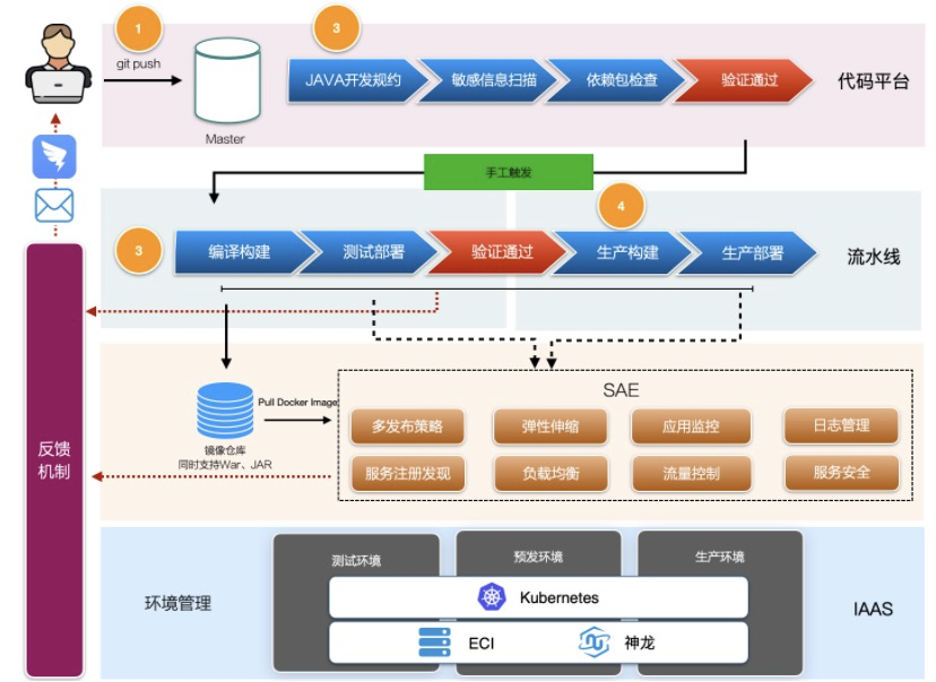
开发者提交代码变更到代码库,云效在监听着代码库的变动,一旦代码发生变化,将自动触发云效持续部署流水线一次构建任务的运行,包括代码检查、构建、测试部署、测试验证和生产部署等过程。其中,在构建完成后,生成制品包并自动上传至仓库,在部署阶段(测试环境的部署和生产环境的部署)时,再从制品仓库中取得最新的版本,部署到阿里云SAE应用。
四、云效操作实践
接下来以一个Java Spring Boot的代码库为例,讲解如何进行构建并部署到阿里云SAE应用。
模板构建并配置流水线
前提条件:示例流水线基于原生构建的方式部署到SAE,请配置SAE应用代码包部署方式,具体操作请参阅部署Java应用。如果需要镜像部署,请参考SAE 应用发布。
-
进入云效流水线Flow,单击右上角新建流水线,选择“Java·构建、部署到SAE”模板后单击创建。在选择流水线模板弹窗中,选择可视化编排页签,在左侧分类中选择Java,然后选中Java · 构建、部署到SAE模板,单击创建。
-
创建流水线之后单击添加流水线源,选择Flow提供的示例代码源,并进行添加。
-
配置SAE 应用发布任务,点击添加服务链接,进行SAE服务授权,完成授权后可选择您已有的命名空间和对应空间内SAE应用;选择您要部署的制品;同时您可以选择您的部署策略。单击流水线流程图中的 Serverless(SAE) 应用发布 部署任务,在右侧编辑面板中配置以下参数:选择服务连接(选择已授权的 SAE 服务连接,如需新增可单击 添加服务连接)、地域(例如 华东1(杭州))、命名空间(例如 SAE-test)、SAE应用(选择目标应用)、构建产物(选择对应制品名称)。发布策略设置为 分批发布,分批方式选择 自动确认,发布批次设置为 1批,分批批次间等待时间设置为 不等待,分批批次内等待时间设置为 10秒,最小可用按需选择 按数量 或 按比例 并填写对应值。
添加人工审核机制
如果需要保证只有经过审批的制品才能进入部署环境,则还需要添加一个人工卡点,在上述流水线主机部署前添加人工卡点任务:
在人工卡点任务中勾选需要添加的验证人并单击确定。
其中,验证者方式选择或签(一名审批人同意或拒绝即可),验证者类型选择成员(选择企业成员作为审核人员)。
流水线运行
-
配置完毕,单击 保存并运行 触发流水线:在流水线的流程配置页签中,流水线流程依次为:流水线源 → 构建(Java 构建上传)→ 人工卡点 → 部署(Serverless(SAE) 应用发布)。选中人工卡点任务,在右侧配置面板中设置验证者方式为或签(一名审批人同意或拒绝即可),验证者类型为成员,添加验证人邮箱,超时时间设为无超时时间,然后单击保存并运行。
-
构建上传的任务自动完成,并停在了卡点上:流水线运行至人工卡点阶段时进入等待状态,页面显示验证通过和验证不通过两个按钮。
-
单击验证通过,流水线会进入SAE应用发布的任务,单击发布单详情或者日志可以看到更多部署信息。流水线运行完成后,SAE控制台变更详情页面显示执行状态为执行成功,变更类型为部署应用,分批间处理方式为自动。第1批变更中构建镜像、初始化环境、创建或更新部署配置、执行应用部署四个步骤均显示为绿色成功状态。流水线Serverless(SAE) 应用发布任务中,发起部署和查询部署状态阶段全部通过,流水线运行成功。
通知
为了更好进行协作,Flow提供了通知能力在流水线不同的生命周期节点上进行通知。一般来讲开发团队会关心部署的成功和失败,那么可以将该事件推送到团队的钉钉群中,配置方式如下,单击添加插件,选择钉钉机器人通知,填入webhook地址,再次运行之后,就会收到相应的通知,具体请参考钉钉机器人发送群消息。
再次运行之后,就会收到相应的通知。
五、结语
通过以上的操作流程,就可以建立一个协同多角色的流水线。了解更多:定制化代码扫描规则及定制化扫描及单元测试通过规则。