提交信息记录了代码库分支进行版本控制操作的历史。通过查看提交历史,您可以了解每次提交的修改内容、提交者及提交时间等相关信息。
提交列表信息说明
-
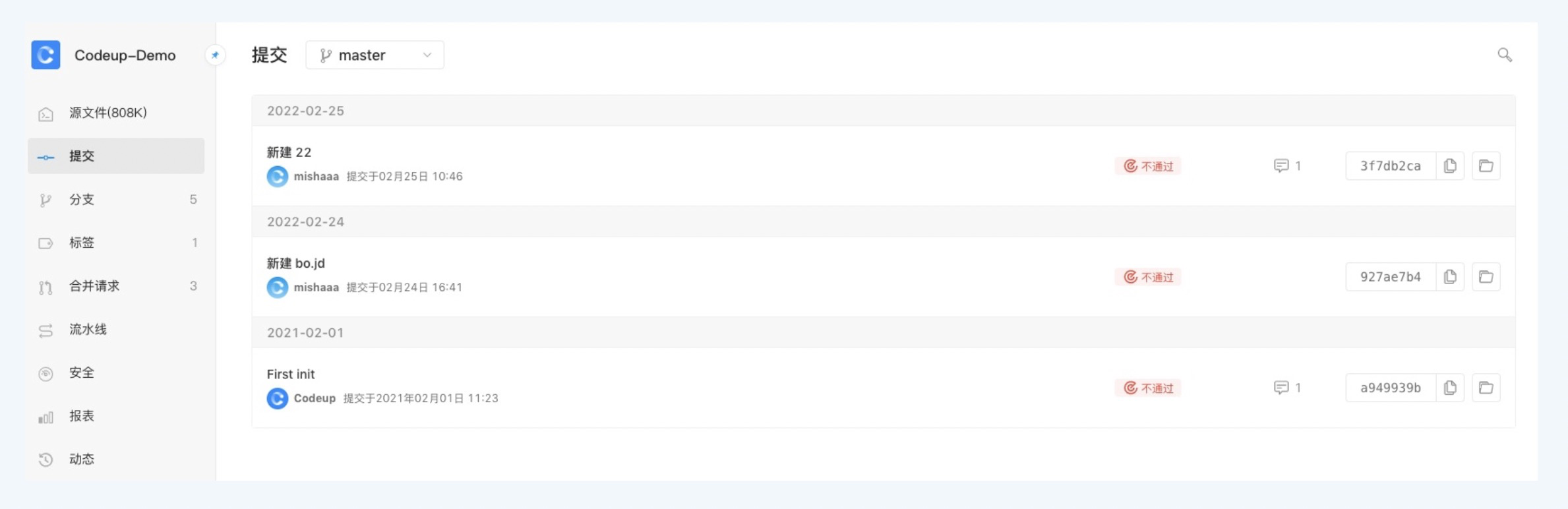
进入代码库详情页面,单击提交。可以选择分支过滤或按提交Message检索。 提交列表按时间倒序展示每条提交记录,包含提交日期、提交信息标题、提交人、流水线状态(通过或不通过)、评论数量及提交 ID(commit hash)。每条记录右侧提供复制和浏览按钮。页面顶部可通过分支选择器切换查看不同分支的提交历史。
-
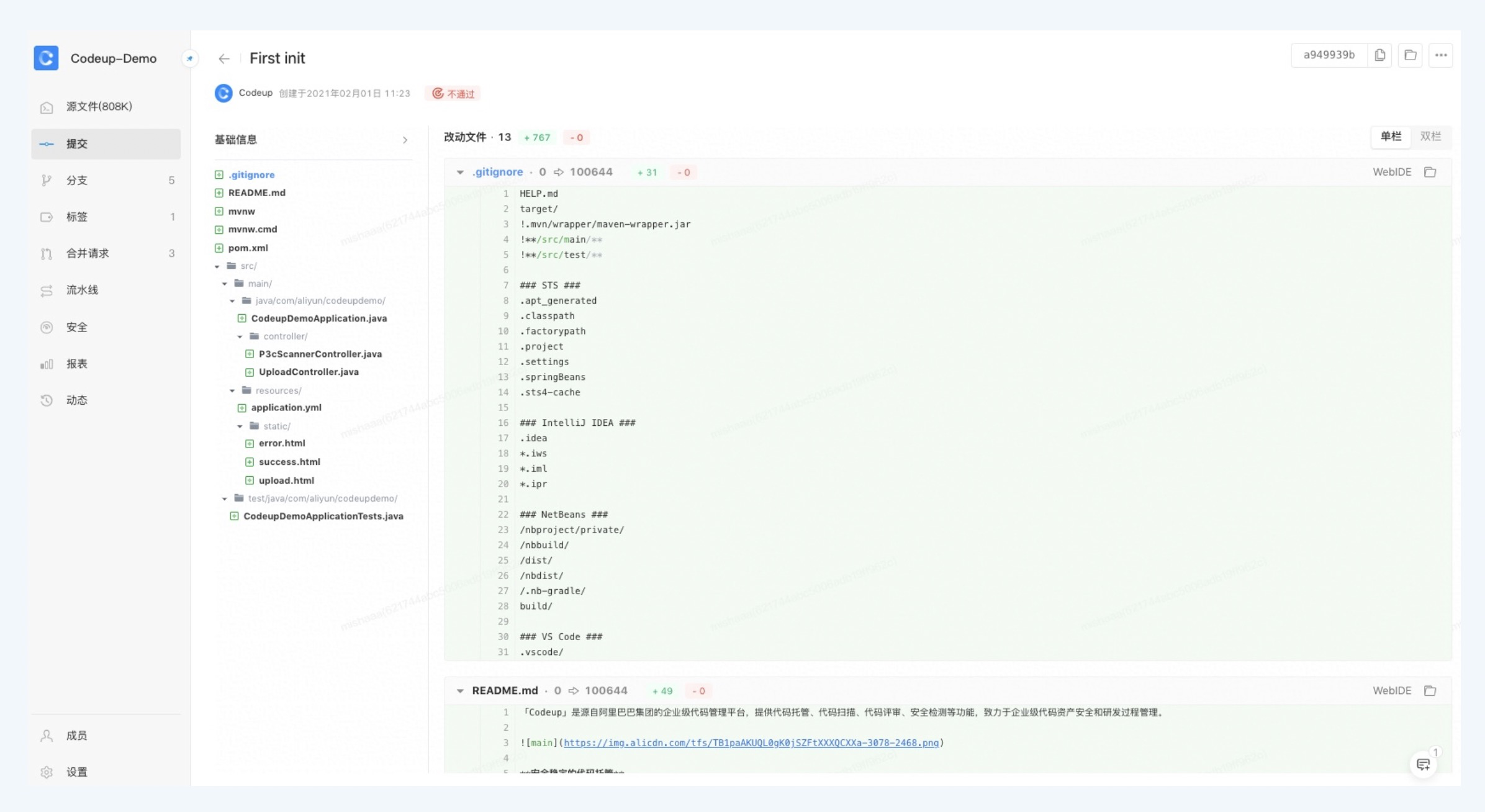
单击条目标标题或提交ID查看详情。提交详情页面展示提交标题、提交者、提交时间、Commit ID 及检测状态(如不通过),并统计改动文件数、新增行数和删除行数。左侧为文件树列表,主区域展示各文件的 diff 差异内容,右上角可通过单栏和双栏按钮切换查看方式。
-
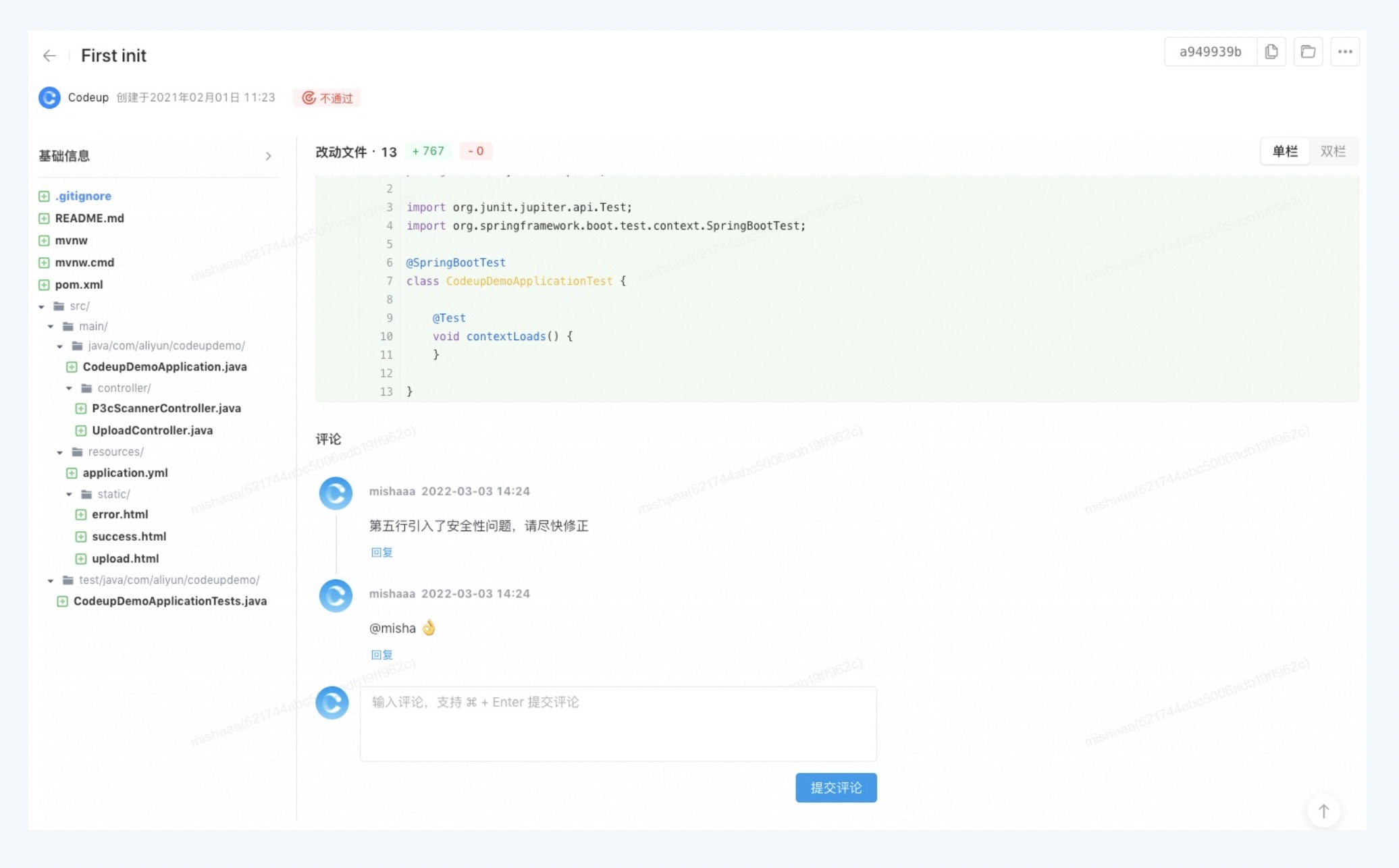
在提交详情页面可以评论,评论内容会通过邮件通知提交人。提交详情页面展示提交标题、提交哈希值、作者、创建时间及检测状态(如不通过)。左侧为项目文件树,右侧显示改动文件数量及代码差异对比。页面底部为评论区,支持对代码提交进行评论和回复,可单击提交评论按钮发布评论。
代码提交时关联任务
-
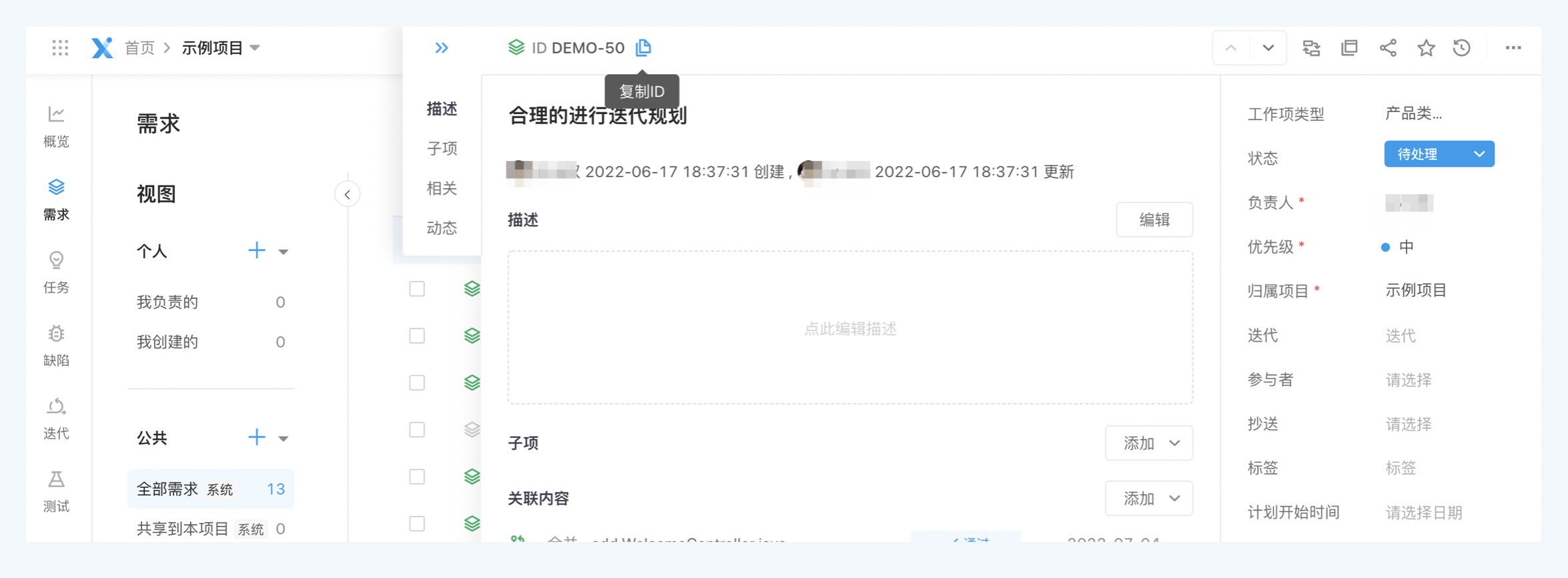
在代码提交时可以使用#ID语法建立代码和云效Projecx工作项的关联,如
git commit -m "#id"ID获取请前往希望关联的工作项详情页,复制对应ID。需求详情页面展示了 ID 为 DEMO-50 的需求,标题为合理的进行迭代规划。右侧属性面板显示工作项类型、状态为待处理、优先级为中、归属项目为示例项目、迭代等字段。页面包含描述、子项、相关、动态四个 Tab 页签,可通过复制 ID 获取需求编号,用于代码提交时关联该工作项。 -
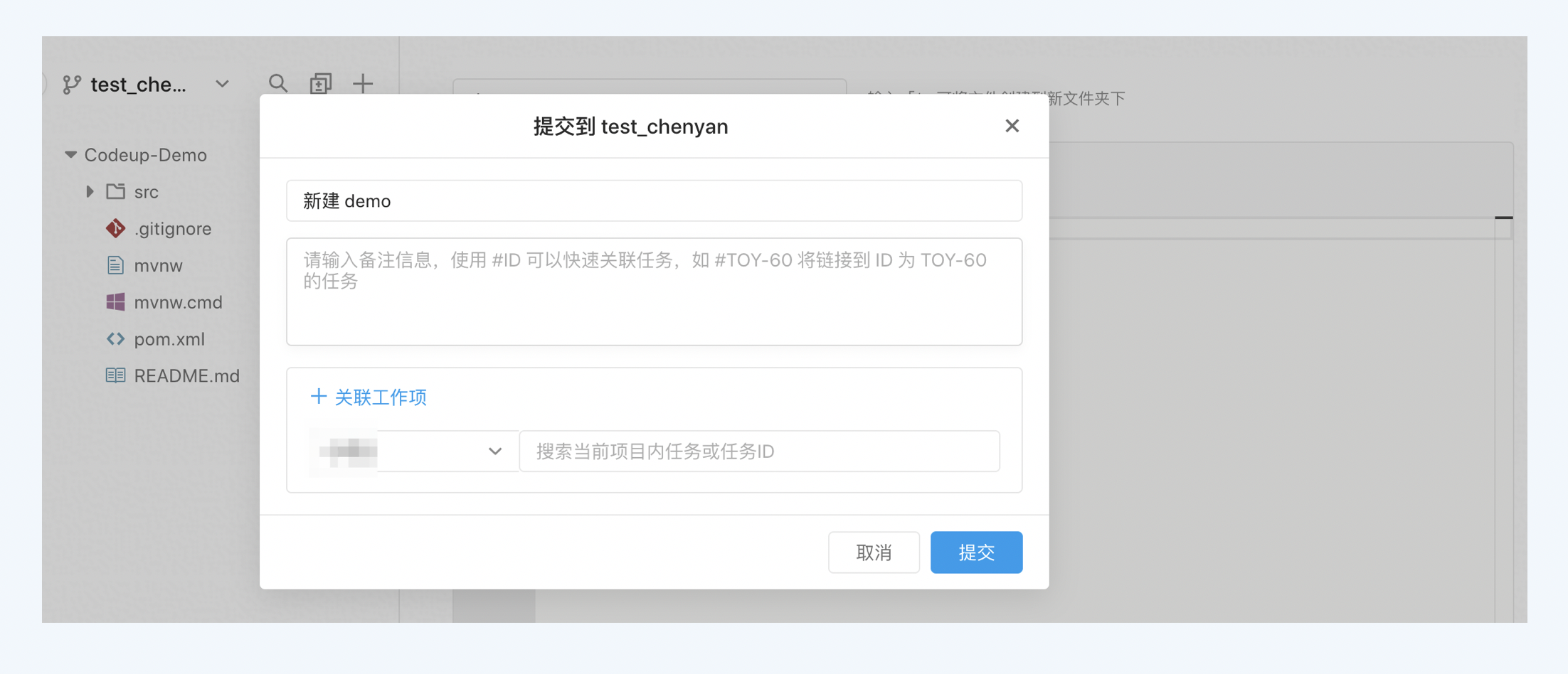
在网页端提交代码也可以通过页面直接关联工作项。
在提交弹窗中,填写提交信息(如
新建 demo)和备注信息(备注中可使用 #ID 快速关联任务,如 #TOY-60)。单击+ 关联工作项展开关联区域,通过下拉选择器选择项目并在搜索框中查找当前项目内的任务或任务ID,最后单击提交完成代码提交。