
本文档介绍了如何将思维导图导入测试用例的步骤。
思维导图已广泛用于测试团队的测试用例编写。相比传统表格更易于梳理测试路径、快速定位测试点和查漏补缺,且维护和查看更方便。在测试计划和测试用例中,可以使用思维导图文件导入测试用例,支持录入以下字段:
-
用例标题
-
用例分组
-
用例等级
-
用例类型
-
前置条件
-
步骤描述
-
预期结果
功能使用说明
-
在测试用例应用的用例库中,或敏捷研发模板的测试计划中,选择「批量导入」。
-
在用例导入中,切换到「思维导图」标签页。即可看到导出说明,上传符合规则的思维导图文件,系统会自动解析。解析完成后,点击「立即导入」,即可完成测试用例的导入。
导入说明中展示了 Xmind 文件的格式要求:根节点信息不导入系统,最多支持8级分组。用例节点通过前缀标识信息——tc: 表示测试用例,tc-p1: 表示等级为 P1 的用例,tc-p2-function test: 表示等级 P2 且类型为 function test,pc: 表示前置条件;步骤与预期结果作为用例的子节点添加。支持 xmind 格式文件,一次至多导入500条用例。
当解析发现问题时,系统会自动提示问题节点,可以选择本地修复后重新上传,或由系统自动处理。
思维导图格式说明
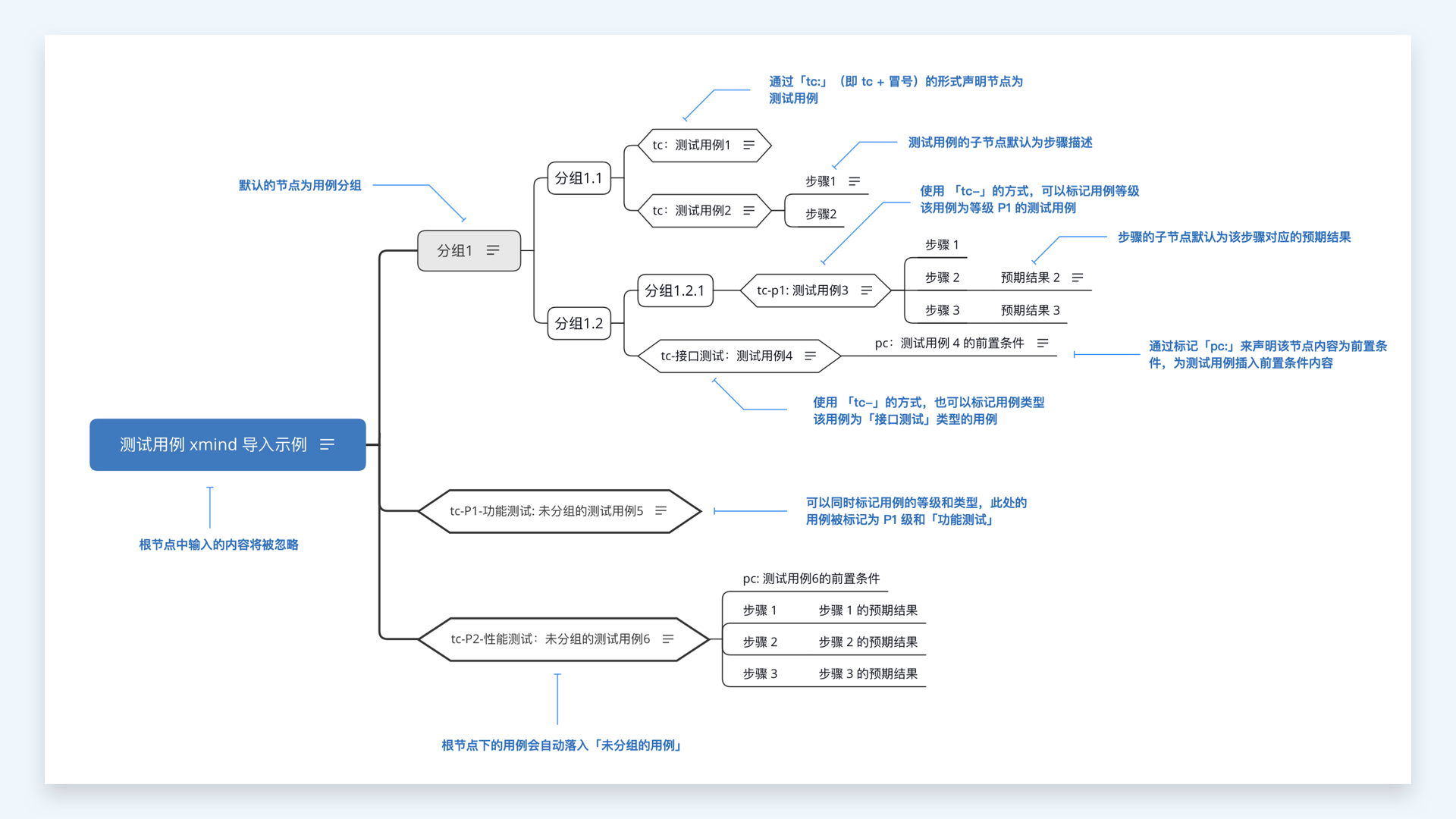
-
根节点
根节点信息不被系统使用。
-
用例分组
默认节点为分组节点,支持0-8级分组。根节点下的测试用例(0级)归入「未分组的用例」。
-
测试用例
测试用例节点需在标题前使用
tc:声明,支持中英文冒号。使用减号-连接符声明用例等级和类型,例如:-
tc-P1:测试用例1,等级P1。 -
tc-功能测试:测试用例2,类型为功能测试。 -
tc-P2-性能测试:测试用例3,等级P2的性能测试。
-
-
步骤描述与预期结果
用例子节点默认为步骤描述,最多支持20个步骤,超出部分忽略。步骤子节点默认为预期结果,多个预期结果节点内容默认合并。
-
前置条件
前置条件节点必须是测试用例的子节点,需使用
pc:声明,例如pc: 前置条件内容。 -
Tips
-
暂不支持多画布解析及单画布多主题解析。
-
新导入用例与系统中同名用例不会覆盖,请谨慎多次导入同一文件。
-
不支持建立无用例的空分组,导入分组下必须有用例。
-
测试用例最多支持 20 个步骤。
-
多个预期结果节点内容默认合并,最多支持200个字符。
-
仅支持
.xmind格式的文件。 -
建议使用最新版本的 Xmind Zen 和 Xmind 编写测试用例,旧版本可能有兼容性问题。
-