本文介绍如何组合使用物理专线和云企业网CEN(Cloud Enterprise Network),实现本地数据中心IDC(Internet Data Center)通过BGP主备专线链路上云并和云上专有网络VPC(Virtual Private Cloud)互通。
方案概述
在企业上云过程中,一些企业会将复杂数据库集群、专业设备、高安全要求系统放在本地IDC中,前端应用部署在阿里云上。在这种部署场景下,本地IDC和前端应用交互频繁,通常会对上云链路的时延、可靠性和带宽容量有较高要求。
- IDC通过静态路由主备专线链路上云方案
- IDC通过BGP主备专线链路上云方案
两种方案均通过主备物理专线将您本地IDC接入阿里云,在为您提供高可靠,低延迟连接的同时,可以有效避免上云链路单点故障的问题。您可以根据本地IDC侧路由配置情况灵活选择使用静态路由或BGP动态路由上云;同时,云企业网和物理专线均能提供多种带宽规格,满足您对带宽容量的高要求。
场景说明
本文以下图场景为例,为您介绍IDC通过BGP主备专线链路上云方案。某企业在上海拥有一个IDC,其中部署有数据库集群等高级别业务系统;同时该企业已在阿里云华东2(上海)地域创建了一个VPC,其中通过云服务器ECS(Elastic Compute Service)等云服务部署了一些应用业务。现企业为实现云上云下平稳互通,需要购买两条物理专线,分别连接到本地IDC不同的CPE(Customer-premisesequipment)设备和边界路由器VBR(Virtual border router)上,然后通过云企业网实现本地IDC和云上VPC的互通。其中两条专线分别为主备链路将本地IDC接入上云,本地IDC侧和VBR之间通过BGP动态路由互通并开启双向转发检测BFD(Bidirectional Forwarding Detection)功能,实现本地IDC与VPC之间路由的快速收敛,提高网络的可用性。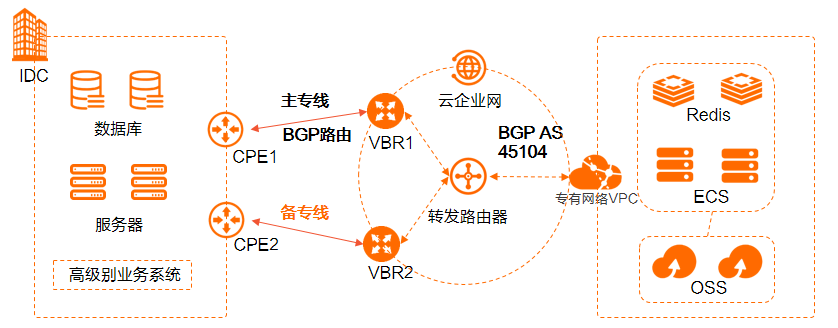
准备工作
在您执行本文操作前,请先完成以下准备工作:- 您已经注册了阿里云账号。如还未注册,请先完成账号注册。更多信息,请参见账号注册。
- 您已经在阿里云华东2(上海)地域创建了一个VPC,且VPC中使用云服务器ECS(Elastic Compute Service)等云资源部署了相关业务。具体操作,请参见搭建IPv4专有网络。说明 使用企业版转发路由器创建VPC连接前,请确保VPC实例在企业版转发路由器支持的可用区拥有至少一个交换机实例,且该交换机实例拥有至少一个空闲的IP地址。本文创建的转发路由器实例在华东2(上海)地域,支持的可用区为上海可用区F和上海可用区G。
- 您已经了解VPC中ECS实例所应用的安全组规则,并确保安全组规则允许本地IDC与云上ECS实例互相访问。具体操作,请参见查询安全组规则和添加安全组规则。
- 您已经创建了云企业网。具体操作,请参见创建云企业网实例。
- 您已经在VPC实例所在地域创建了企业版转发路由器实例。具体操作,请参见创建转发路由器实例。
- 本文示例中的网段规划如下表所示。您可以自行规划网段,请确保您的网段之间没有重叠。
机构 网段规划 服务器或客户端地址 本地IDC 10.1.1.0/24 客户端地址:10.1.1.1 VPC 192.168.20.0/24 服务器地址:192.168.20.161 VBR1 - VLAN:110
- 阿里云侧IPv4互联IP:172.16.1.2/30
- 客户侧IPv4互联IP:172.16.1.1/30
不涉及 VBR2 - VLAN:120
- 阿里云侧IPv4互联IP:172.16.2.2/30
- 客户侧IPv4互联IP:172.16.2.1/30
不涉及
配置流程

步骤一:创建两条物理专线连接
本文使用独享专线方式自主创建两条物理专线连接。具体操作,请参见创建和管理独享专线连接。
- 如果物理专线2的接入点和物理专线1的接入点相同,创建物理专线2时,选择冗余专线 ID为物理专线1的ID,可以避免两条物理专线接入同一台物理接入设备。
- 如果物理专线2的接入点和物理专线1的接入点不同,两条物理专线默认形成冗余链路。创建物理专线2时,不需要选择冗余专线 ID。
本文中物理专线2的接入点和物理专线1的接入点不同。
步骤二:创建VBR
完成以下操作,分别为两条物理专线创建VBR,作为数据从VPC到本地IDC的转发桥梁。
- 登录高速通道管理控制台。
- 在顶部菜单栏,选择目标地域,然后在左侧导航栏,单击边界路由器(VBR)。
- 在创建边界路由器面板,配置以下参数信息,然后单击确定。
配置 说明 账号类型 创建VBR的账号类型。 本文选择当前账号。
名称 设置VBR的名称。 本文输入VBR1。
物理专线接口 选择独享专线,然后选择创建的物理专线1接口。 VLAN ID 输入VBR的VLAN ID。 本文输入110。
设置VBR带宽值 设置VBR的带宽。 本文设置为200Mb。
阿里云侧IPv4互联IP 输入VPC到本地IDC的路由网关IPv4地址。 本文输入172.16.1.2。
客户侧IPv4互联IP 输入本地IDC到VPC的路由网关IPv4地址。 本文输入172.16.1.1。
IPv4子网掩码 阿里云侧和客户侧IPv4地址的子网掩码。 本文输入255.255.255.252。
- 重复上述步骤,为第二条物理专线创建VBR实例。配置参数如下:
配置 说明 账号类型 创建VBR的账号类型。 本文选择当前账号。
名称 设置VBR的名称。 本文输入VBR2。
物理专线接口 选择独享专线,然后选择创建的物理专线2接口。 VLAN ID 输入VBR的VLAN ID。 本文输入120。
设置VBR带宽值 设置VBR的带宽。 本文设置为200Mb。
阿里云侧IPv4互联IP 输入VPC到本地IDC的路由网关IPv4地址。 本文输入172.16.2.2。
客户侧IPv4互联IP 输入本地IDC到VPC的路由网关IPv4地址。 本文输入172.16.2.1。
IPv4子网掩码 阿里云侧和客户侧IPv4地址的子网掩码。 本文输入255.255.255.252。
步骤三:连接VPC实例和VBR实例
完成物理专线接入后,您需要在华东2(上海)地域的转发路由器中创建与物理专线关联的VBR连接和需要互通的VPC连接,实现本地IDC和VPC的私网互通。
- 登录云企业网管理控制台。
- 在云企业网实例页面,找到目标云企业网实例,单击目标实例ID。
- 在页签,找到目标地域的转发路由器实例,在操作列单击创建网络实例连接。
- 在连接网络实例页面,配置以下参数信息创建VPC连接,然后单击确定创建。说明 在初次执行此操作时,系统会自动为您创建一个名称为AliyunServiceRoleForCEN的服务关联角色。该角色允许转发路由器实例在VPC的交换机上创建ENI。更多信息,请参见AliyunServiceRoleForCEN。
参数 配置 实例类型 选择待连接的网络实例类型。 本文选择专有网络(VPC)。
地域 选择待连接的网络实例所在的地域。 本文选择华东2(上海)。
转发路由器 系统自动显示当前地域下已创建的转发路由器实例。 资源归属UID 选择待连接的网络实例所属的账号类型。 本文选择同账号。
付费方式 转发路由器的计费模式默认为按量付费。 按量付费的计费规则,请参见计费说明。
连接名称 输入VPC连接的名称。 本文输入VPC-test。
网络实例 选择待连接的VPC实例ID。 本文选择已创建的VPC。
交换机 在转发路由器支持的可用区选择一个交换机实例。 本文选择对应可用区的交换机。
高级配置 系统默认为您选中三种高级功能,即自动关联至转发路由器的默认路由表、自动传播系统路由至转发路由器的默认路由表和自动为VPC的所有路由表配置指向转发路由器的路由。 本文保持默认配置。
- 在连接网络实例页面,单击继续创建连接。
- 在连接网络实例页面,配置以下参数信息创建VBR1连接,然后单击确定创建。
参数 配置 实例类型 本文选择边界路由器(VBR)。 地域 选择待连接的网络实例所在的地域。 本文选择华东2(上海)地域。
转发路由器 系统自动显示当前地域已创建的转发路由器实例。 资源归属UID 选择待连接的网络实例所属的账号类型。 本文使用默认值同账号。
连接名称 输入VBR实例连接名称。 本文输入VBR-test。
网络实例 选择待连接的VBR实例ID。 本文选择已创建的VBR1实例。
高级配置 系统默认为您选中三种高级功能,即自动关联至转发路由器的默认路由表、自动传播系统路由至转发路由器的默认路由表和自动为VPC的所有路由表配置指向转发路由器的路由。 本文保持默认配置。
- 重复步骤5和步骤6创建VBR2连接。网络连接创建完成后,您可以在地域内连接管理页签查看VPC连接和VBR连接的信息。具体操作,请参见查看和删除网络实例连接。
步骤四:配置路由
您需要在本地IDC和VBR之间配置BGP,并且您可以在本地IDC侧通过设置AS-Path的长度来确定路由选路的优先级。
- 在IDC和VBR之间分别建立起BGP邻居关系并宣告路由。具体操作,请参见配置和管理BGP。阿里云侧BGP ASN(Autonomous System Number)为45104,可接受本地IDC侧传递2字节或4字节的ASN。
- 在IDC侧配置向阿里云宣告的BGP路由(10.1.1.0/24),并通过设置AS-Path来确定选路权重,实现阿里云到IDC路由的主备模式。
设置CPE1所连接的专线为主链路,CPE2所连接的专线为备份链路。您可以通过设置AS-Path的长度来确定路由选路的优先级。AS-Path长度越短,优先级越高。IDC侧分别在两个CPE的BGP配置如下表所示,具体命令请咨询相应厂商。
| 配置 | CPE1 | CPE2 |
|---|---|---|
| Vlan Tag | 110 | 120 |
| Network | 10.1.1.0/24 | 10.1.1.0/24 |
| BGP ASN | 6***3 | 6***4 |
| Interface IP | 172.16.1.1/24 | 172.16.2.1/24 |
| AS-Path | B,A | C,B,A |
- VBR的BGP路由信息
路由表项 VBR1 VBR2 目标网段 10.1.1.0/24 10.1.1.0/24 下一跳 172.16.1.1 172.16.2.1 如上表所示,在VBR1和VBR2中可以看到从对端邻居学到的路由信息和下一跳。由于在转发路由器中创建了VBR连接,所以VBR会将从IDC侧学来的BGP路由信息发送到转发路由器,包括AS-Path。
- 全量路由配置说明
CPE路由配置 配置 CPE1 CPE2 Vlan Tag 110 120 Network 10.1.1.0/24 10.1.1.0/24 BGP ASN 6***3 6***4 Interface IP 172.16.1.1/24 172.16.2.1/24 AS-Path B,A C,B,A VBR路由条目 配置 VBR1 VBR2 目标网段 10.1.1.0/24 10.1.1.0/24 下一跳 172.16.1.1 172.16.2.1 IDC路由条目 目标网段 192.168.20.0/24 下一跳 - 172.16.1.2
- 172.16.2.2
转发路由器路由条目 目标网段 10.1.1.0/24 下一跳 VBR1 由于在转发路由器中已经创建VBR连接和VPC连接,那么从VBR学习的BGP路由也会发布到转发路由器中,转发路由器会基于选路权重等信息,将路由同步到转发路由器内部。
两个VBR从IDC侧学习到的BGP路由目标网段一致,但路由权重不同,VBR1作为主链路(AS-Path短),VBR2是备链路(AS-Path长)。转发路由器学习到该路由后,会将该路由的属性通知到转发路由器的其他网络实例,例如VPC。从VPC的路由表中就可以看到去往10.1.1.0/24的路由均指向VBR1。
转发路由器也会将转发路由器内系统路由发布到BGP中,所以在IDC的BGP路由表中就可以看到学习到的转发路由器中的路由信息,并且下一跳分别指向与IDC建立邻居的两个VBR的接口IP。
同理,如果想从IDC侧设置到阿里云VPC的地址192.168.20.0/24的主备链路,同样可以通过BGP选路属性,在IDC侧分别设置从不同邻居VBR1、VBR2学习到的路由192.168.20.0/24的权重,便可实现从IDC到阿里云的主备选路。
步骤五:配置健康检查
主备物理专线接入时,您需要配置健康检查。健康检查会以您指定的发包时间间隔发送探测报文,当连续发送的所有探测报文(即您指定的探测报文个数)都丢包时,云企业网会主动将流量切换至另一条物理专线。
- 登录云企业网管理控制台。
- 在左侧导航栏,单击健康检查。
- 在健康检查页面,选择VBR实例所属的地域,然后单击设置健康检查。本文选择VBR1实例所属的地域华东2(上海)。
- 在设置健康检查对话框,配置以下参数,然后单击确定。
配置 说明 云企业网实例 选择已加载VBR实例的云企业网实例。 边界路由器(VBR) 选择要监控的VBR实例。
本文选择VBR1。
源IP 源IP地址可通过以下两种方式进行配置:
- 自动生成源IP(推荐):系统自动为您分配100.96.0.0/16网段内的IP地址。
- 自定义源IP:源IP地址可以是10.0.0.0/8、192.168.0.0/16、172.16.0.0/12三个网段内任意一个没有被使用的IP地址。但不能与云企业网中要互通的地址冲突,也不能和边界路由器实例的阿里云侧、客户侧IP地址冲突。
目标IP 目标IP地址为目标VBR实例客户侧IP地址。 发包时间间隔(秒) 指定健康检查时发送连续探测报文的时间间隔。单位:秒。 默认值:2。取值范围:2~3。
探测报文个数(个) 指定健康检查时发送探测报文的个数。单位:个。 默认值:8。取值范围:3~8。
切换路由 是否开启健康检查的路由切换功能。 系统默认选择是,即开启健康检查的路由切换功能。健康检查探测到物理专线连接故障时,如果云企业网实例中存在冗余的路由,健康检查则会立刻触发路由切换使用可用链路。
若您取消选中是,则表示不开启健康检查的路由切换功能,健康检查仅执行链路探测功能。若健康检查探测到物理专线连接故障,则不会触发路由切换。警告 若您选择关闭本功能,请确保您有其他方式保证链路的冗余性,否则当物理专线连接故障后,会导致网络中断。说明 健康检查会以您指定的发包时间间隔发送探测报文,当连续发送的所有探测报文(即您指定的探测报文个数)都丢包时,则判断健康检查失败。如果健康检查失败,请检查您的物理专线连接是否正常。具体操作,请参见故障排查。 - 重复步骤3至步骤4,为VBR2配置健康检查。
步骤六:VBR开启BFD
通过在VBR上配置BFD,实现路由的快速收敛。
- 登录高速通道管理控制台。
- 在顶部菜单栏,选择目标地域,然后在左侧导航栏,单击边界路由器(VBR)。
- 在边界路由器(VBR)页面,在目标VBR实例操作列单击编辑。
- 在修改边界路由器面板,设置BFD参数信息,然后单击确定。此处仅列出BFD相关参数,其余参数保持不变。
配置 说明 发送间隔 BFD报文的发送间隔,单位:ms。 本文使用默认值1000ms。
接收间隔 BFD报文的接收间隔,单位:ms。 本文使用默认值1000ms。
检测时间倍数 指接收方允许发送方发送报文的最大连接丢包个数。 本文使用默认值3。
- 返回边界路由器(VBR)页面,单击目标VBR实例ID。
- 在VBR实例详情页面,单击BGP邻居页签。
- 在目标BGP邻居操作列,单击编辑。
- 在编辑BGP邻居面板,选中启用BFD复选框并配置BFD跳数,然后单击确定。说明 BFD功能支持自定义单跳或多跳会话。您可以根据真实的物理链路因素来配置不同的跳数。
步骤七:连通性测试
- 在本地IDC下,打开客户端的命令行窗口。
- 执行
ping命令,ping云上VPC 192.168.20.0/24网段下的ECS实例IP地址,如果能接受到回复报文,则表示网络能正常连通。经验证,本地IDC可以与VPC正常通信。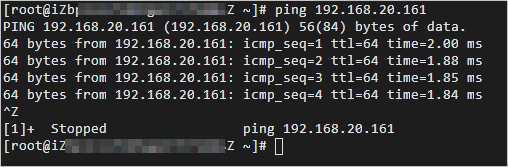
- 在本地IDC网关设备上,关闭一个物理专线端口(如VBR1到CPE1),再次执行
ping命令,测试本地IDC和VPC的连通性。经验证,本地IDC和VPC仍可以正常通信。 - 您也可以执行
tracert命令,通过路由跟踪可以查看到云企业网会对路由进行切换,本地IDC通过VBR2和云上VPC互通。不同的设备,路由追踪命令会有所不同,具体请咨询相关设备厂商。