使用ACK-Koordinator部署在离线混部应用
本实验主要介绍如何在一个ACK集群中,通过部署混部套件ACK-Koordinator,实现nginx web服务与转码应用ffmepg的混合部署,通过混部实现降本增效,在提升机器利用率的同时,保证nginx服务的性能。
场景简介
本实验基于一个容器服务Kubernetes版ACK托管集群Pro版,其中采用2台配置了Alibaba Cloud Linux 3操作系统的ECS实例作为K8s节点。通过本实验的操作,您可以在一个ACK Pro版集群中安装和部署ack-koordinator,然后部署在线应用nginx和离线转码应用ffmpeg进行混部测试,通过开启containerd NRI环境来优化Pod的QoS参数,帮助您保障应用的混部性能。
实验架构
在本实验中,我们会在ACK Pro版集群中运行在线应用nginx和离线应用ffmpeg的混部测试。其中,一台节点会运行nginx Pod,作为nginx server端,并在同一节点上运行ffmpeg,形成在离线混部的环境;另一台同网段节点作为client端运行wrk,向nginx发送请求。
wrk端发压参数:thread数量2,connection连接数16,持续时间1分钟。
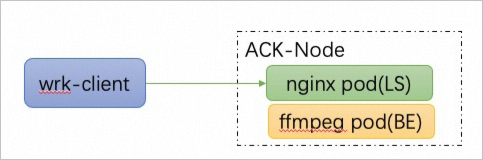
本次实验需要至少如下3轮测试,以便得到可对照的实验结果:
基线(baseline):单独部署nginx,进行nginx的压测。本组代表nginx的基线性能。
对照组(control):将nginx和ffmpeg混部,进行nginx的压测。其中ffmpeg采用Kubernetes besteffort QoS部署。本组代表Kubernetes原生混部的性能。
实验组(exp):将nginx和ffmpeg混部,进行nginx的压测。其中ffmpeg采用Koordinator BE QoS部署,开启containerd NRI环境(可选)。本组代表ACK差异化SLO混部的性能。
费用说明
本实验时长2个小时,预计产生费用为3.65元。如果您调整了资源规格、使用时长,或执行了本方案以外的操作,可能导致费用发生变化,请以控制台显示的实际价格和最终账单为准。
背景知识
本场景主要涉及以下云产品和服务:
开通容器服务并为角色授权
在创建ACK集群之前,您需要免费开通相应服务。如果您在创建ACK集群前没有开通容器服务ACK,可能会导致集群无法创建或创建失败。建议您按照以下操作开通容器服务,并为容器服务默认角色授权。
如果您的阿里云账号已开通过容器服务器ACK并且已完成角色授权,请跳过此小节步骤。
开通容器服务ACK。
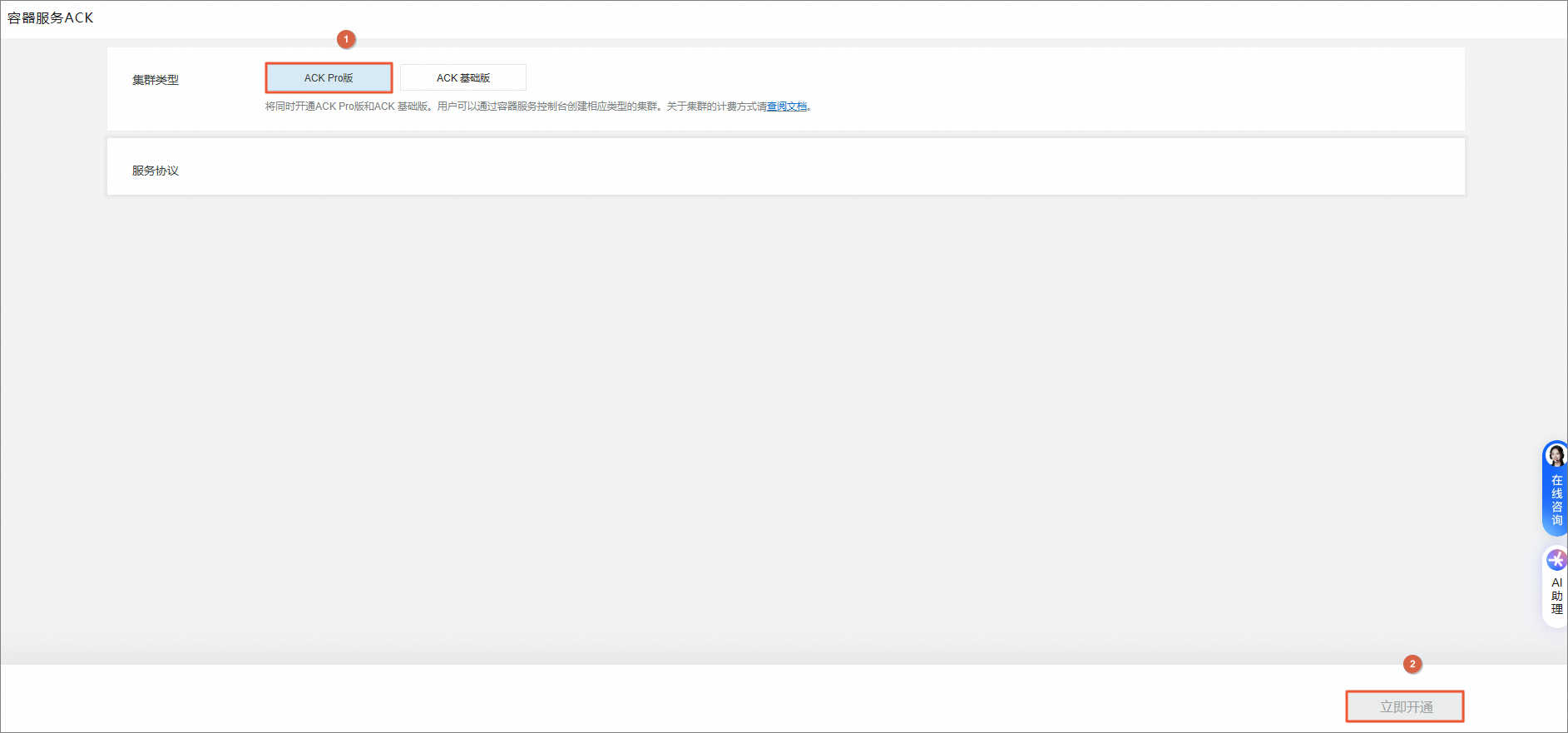
首次开通容器服务ACK时,您需要登录容器服务ACK开通页面,集群类型选择ACK Pro版,单击立即开通。
角色授权。
首次登录容器服务ACK时,为了您账号的ACK集群云资源的访问安全,您需要同意授权阿里云账号创建容器服务默认角色,授权该默认角色是为了确保ACK能够正常调用相关的云服务资源,从而实现集群的创建、管理和维护等功能。角色授权操作步骤如下。
登录容器服务管理控制台,单击前往RAM进行授权进入云资源访问授权页面,然后单击同意授权。完成以上授权后,刷新控制台即可使用。

创建实验资源
在实验页面,勾选我已阅读并同意《阿里云云起实践平台服务协议》和我已授权阿里云云起实践平台创建、读取及释放实操相关资源后,单击开始实操。
创建资源需要5分钟左右的时间,请您耐心等待。
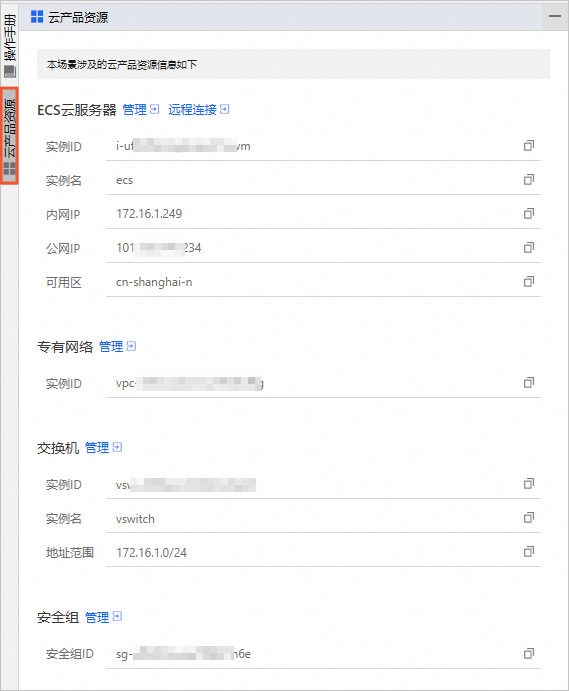
在云产品资源列表,您可以查看本场景涉及的云产品资源信息。
环境准备
本节进行实验环境的检查和相关配置。
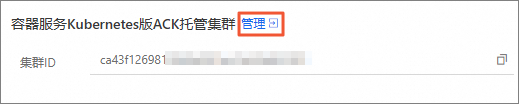
在云产品资源列表的容器服务ACK版区域,单击管理。
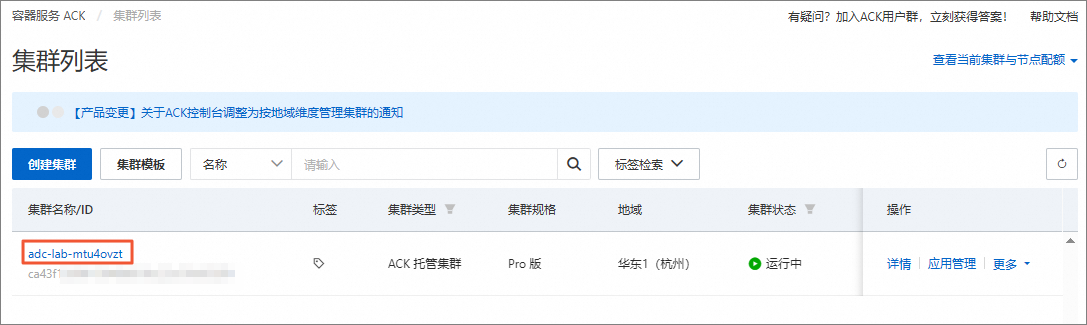
在集群列表页面,找到目标集群,单击集群名称。

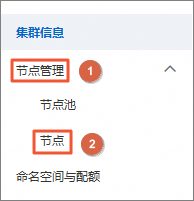
在左侧导航栏,选择。
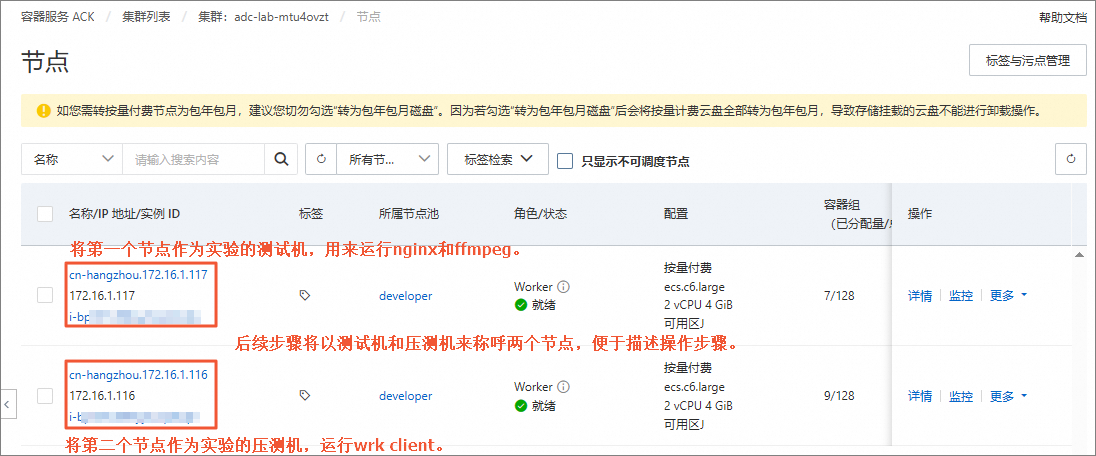
在本实验中,将第一个节点作为实验的测试机,用来运行nginx和ffmpeg。将第二个节点作为实验的压测机,运行wrk client。
说明后续步骤将以测试机和压测机来称呼两个节点,便于描述操作步骤。
重置容器服务ACK集群两个节点的ECS登录密码。
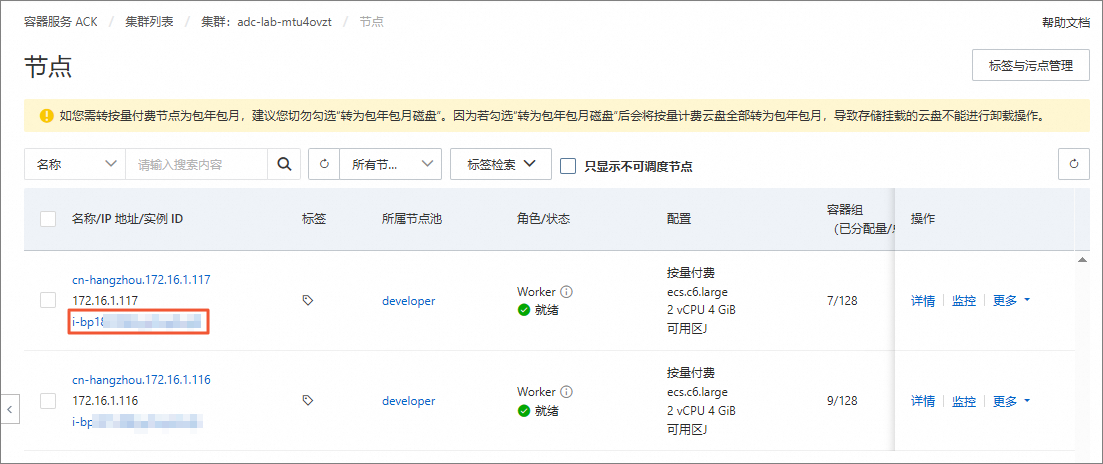
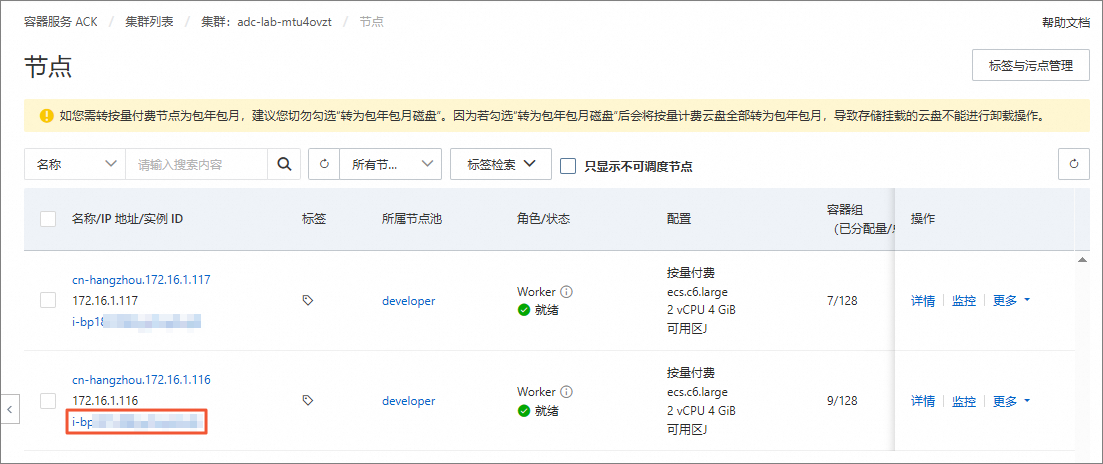
在节点页面,单击测试机节点的实例ID。
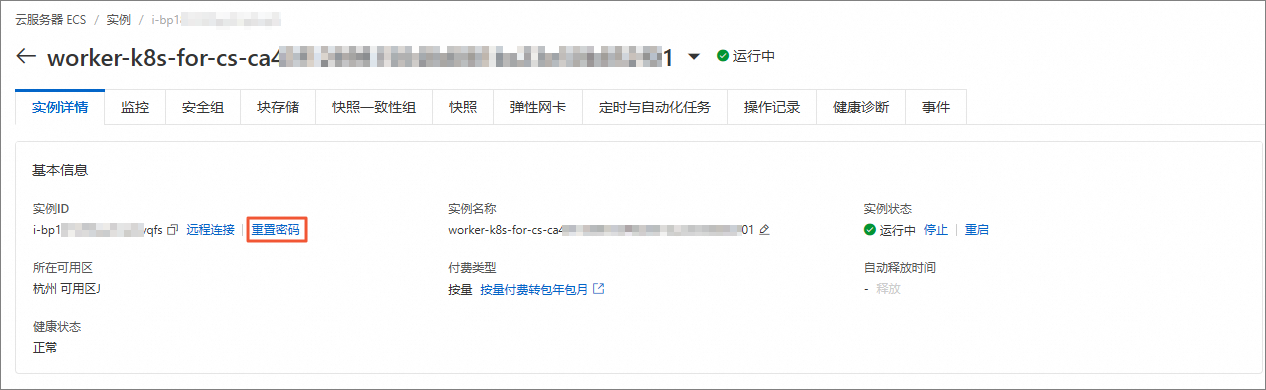
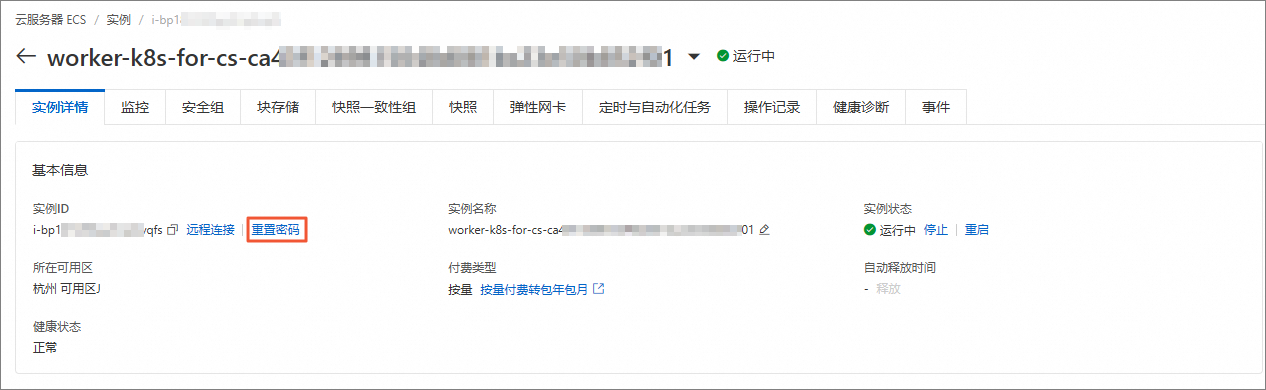
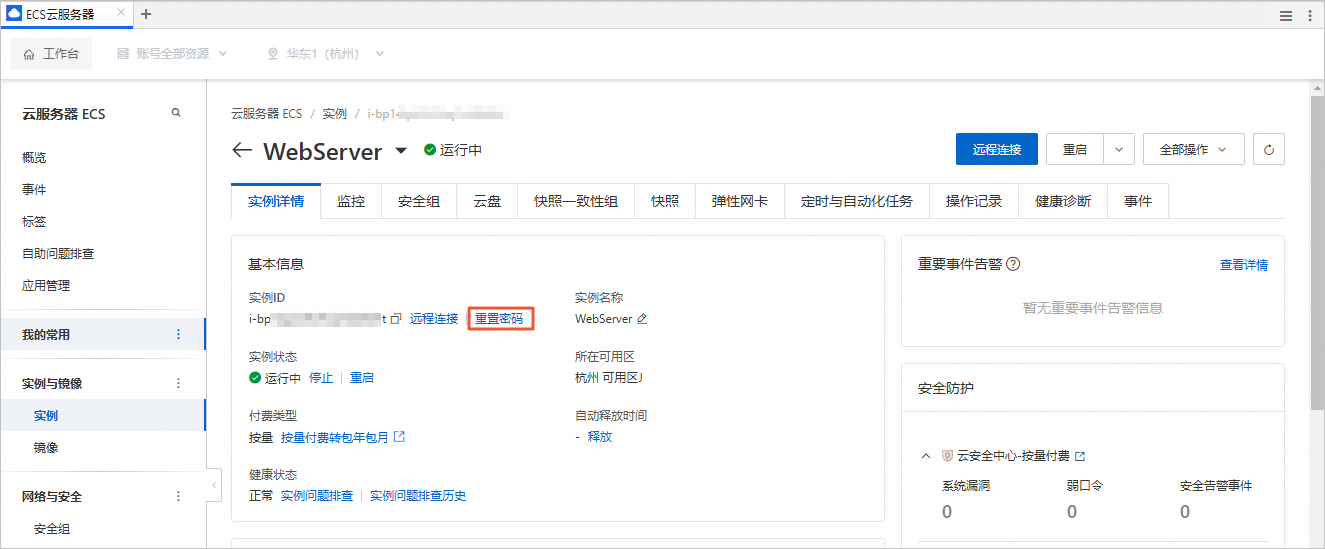
在实例详情页签的基本信息区域,单击重置密码。
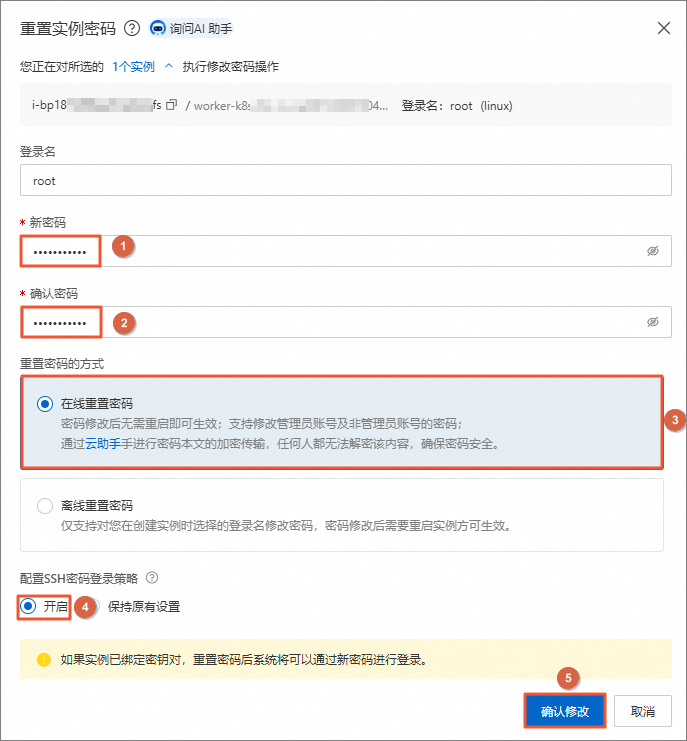
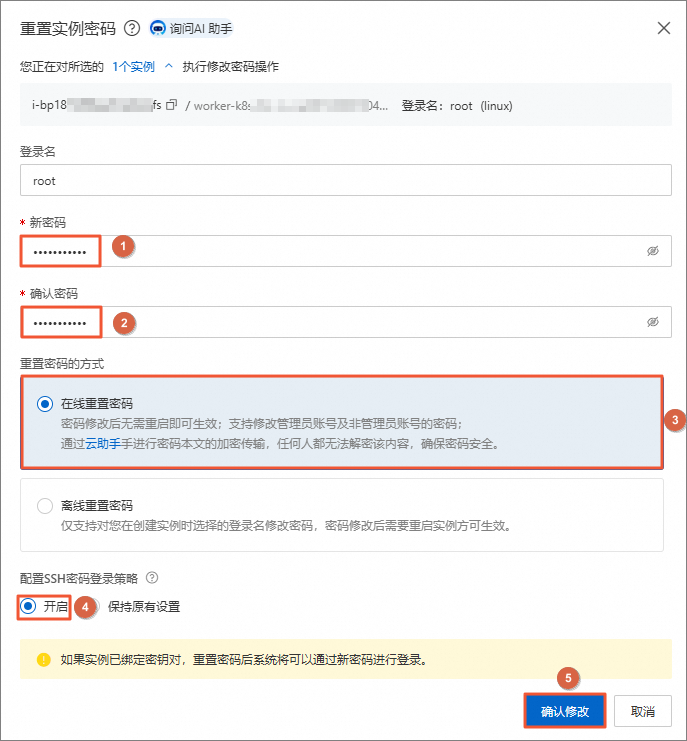
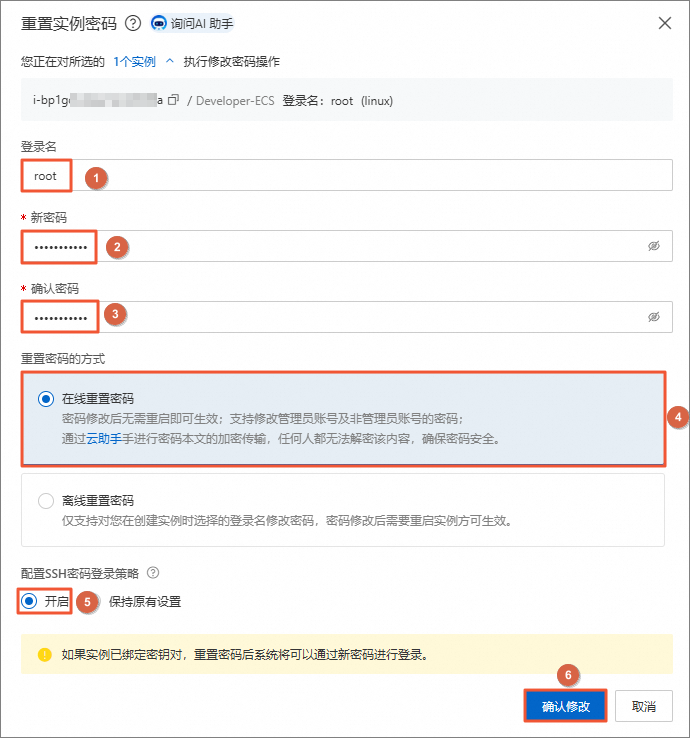
在重置实例密码对话框中,设置新密码和确认密码,重置密码的方式选择在线重置密码,配置SSH密码登录策略选择开启,单击确认修改。
返回至容器服务管理控制台页签。在节点页面,单击压测机节点的实例ID。
在实例详情页签的基本信息区域,单击重置密码。
在重置实例密码对话框中,设置新密码和确认密码,重置密码的方式选择在线重置密码,配置SSH密码登录策略选择开启,单击确认修改。
获取集群KubeConfig并通过kubectl工具连接集群。
说明在本实验中,使用一台云服务器ECS(非ACK集群的节点)通过Kubernetes命令行工具kubectl来管理容器服务ACK集群以及应用。
重置云服务器ECS的登录密码。
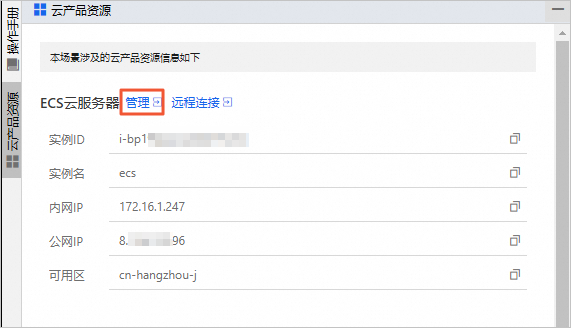
在云产品资源列表的ECS云服务器区域,单击管理。
在实例详情页签的基本信息区域,单击重置密码。
在重置实例密码对话框中,设置新密码和确认密码,重置密码的方式选择在线重置密码,配置SSH密码登录策略选择开启,单击确认修改。
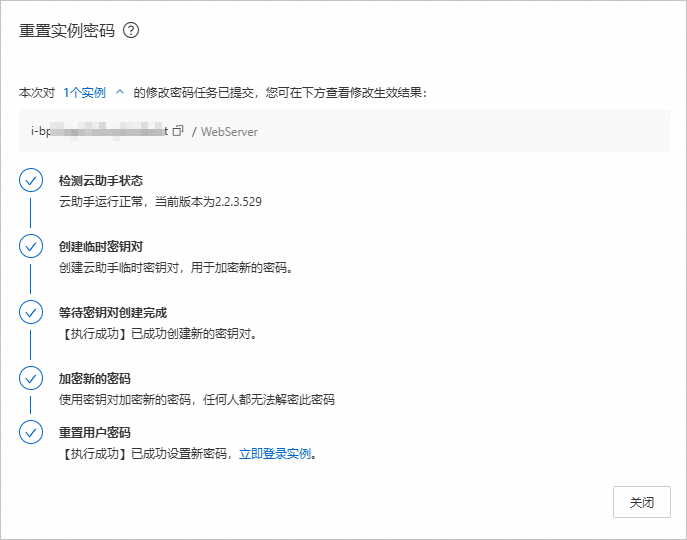
返回如下结果,表示ECS实例root用户的登录密码重置成功。
在云产品资源列表的ECS云服务器区域,单击远程连接。
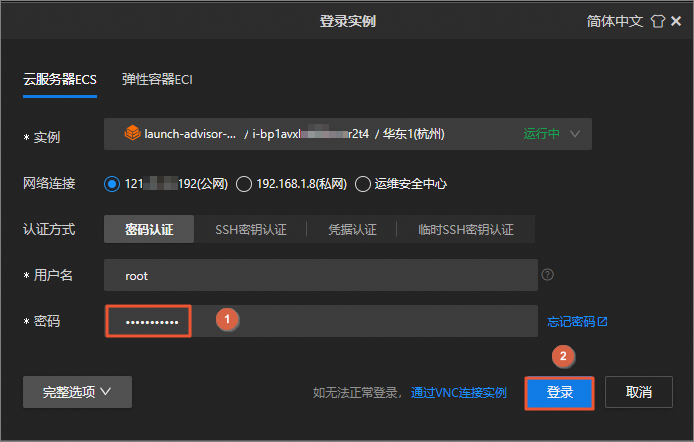
在登录实例对话框中,输入重置后的root用户密码,单击确定。
说明为便于描述操作步骤,此云服务器ECS的远程连接窗口后续步骤称为ECS终端。
安装kubectl工具。
执行如下命令,添加Kubernetes官方仓库。
cat >> /etc/yum.repos.d/kubernetes.repo <<EOF [kubernetes] name=Kubernetes baseurl=https://mirrors.aliyun.com/kubernetes/yum/repos/kubernetes-el7-x86_64/ enabled=1 gpgcheck=0 repo_gpgcheck=0 EOF执行如下命令,安装kubectl工具。
sudo yum install -y kubectl
获取集群凭证。
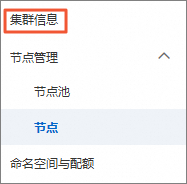
返回至容器服务管理控制台页签。在左侧导航栏中,单击集群信息。
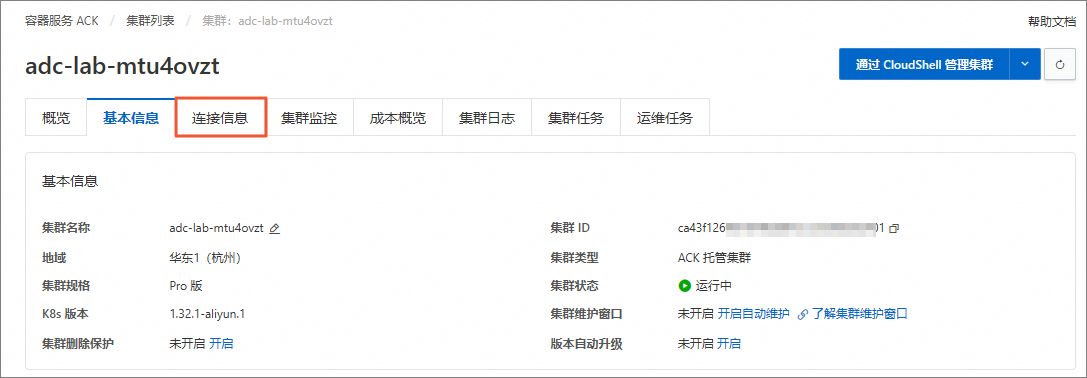
在基本信息页签,单击连接信息。
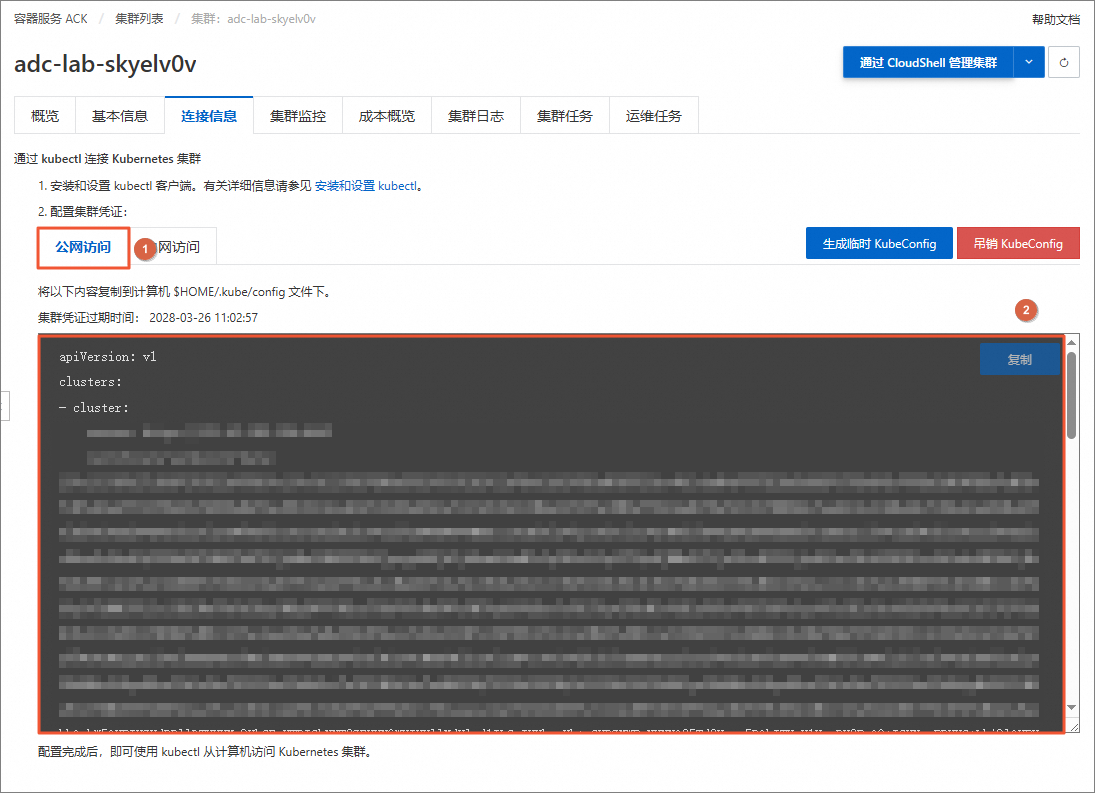
在连接信息页签,单击公网访问,获取公网访问凭证并复制。
说明后续步骤会使用到公网访问凭证。
配置KubeConfig并验证集群连通性
返回至云服务器ECS终端页签。执行如下命令,创建
$HOME/.kube目录。mkdir -p $HOME/.kube执行如下命令,编辑
$HOME/.kube/config配置文件。vim $HOME/.kube/config按
i键进入编辑模式,将获取到的公网访问凭证粘贴到config配置文件中。按
Esc键退出编辑模式,然后输入:wq并回车,保存并退出文件。执行如下命令,以验证集群的连通性。
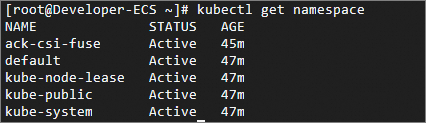
kubectl get namespace返回如下结果,可以看到所有的命名空间,表示您可直接使用该云服务器ECS通过Kubernetes命令行工具kubectl来管理容器服务ACK集群。


升级containerd
NRI (Node Resource Interface) 即节点资源接口,是一种允许用户插件化增强容器资源管理能力的机制。本实验中将部署ack-koordinator组件,提升混部性能。ack-koordinator中包含了NRI插件,当节点开启了containerd NRI环境时,能够更灵敏、及时地保障混部性能。
NRI要求containerd >= v1.7.0,本实验中测试机的containerd版本为1.6.36,所以需要对测试机的containerd版本进行升级。
升级containerd版本的步骤如下:
返回至容器服务管理控制台页签。在左侧导航栏中,选择。
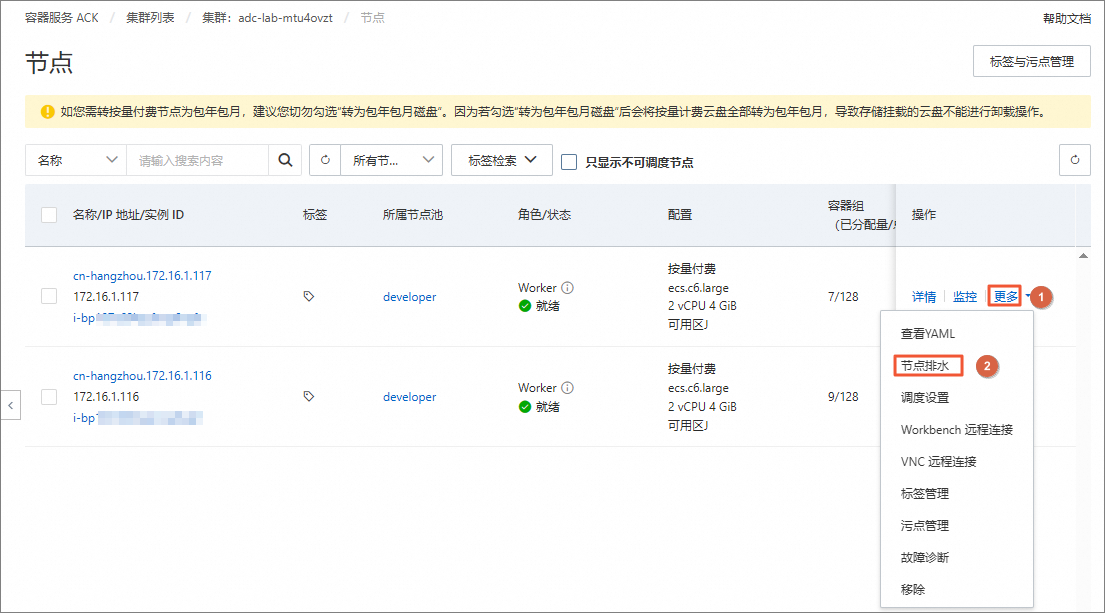
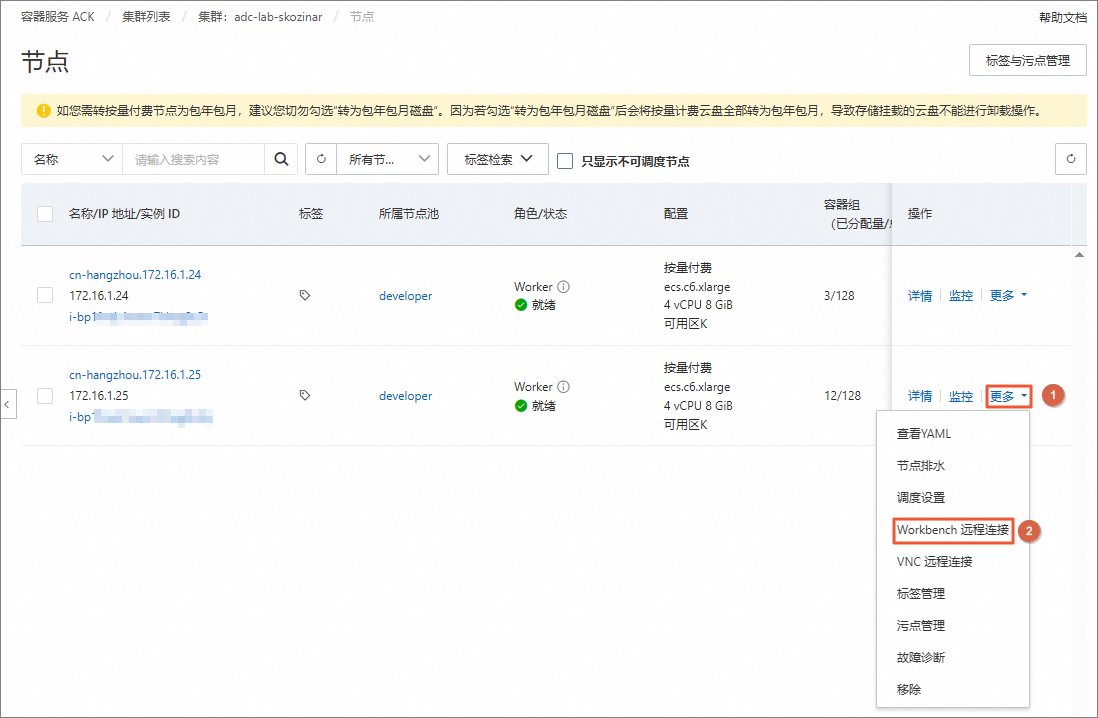
在节点页面,找到测试机节点,选择其右侧操作列下的。
说明对测试机节点进行排水操作,驱逐节点上的Pods,便于升级测试机的containerd版本。
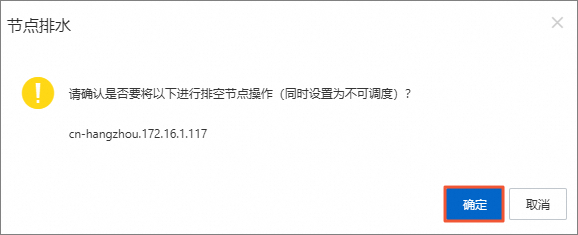
在节点排水对话框中,单击确定。
在节点页面,等待测试机节点的排水完成,状态变为就绪和不可调度,大约需要2分钟,可单击页面右上角的
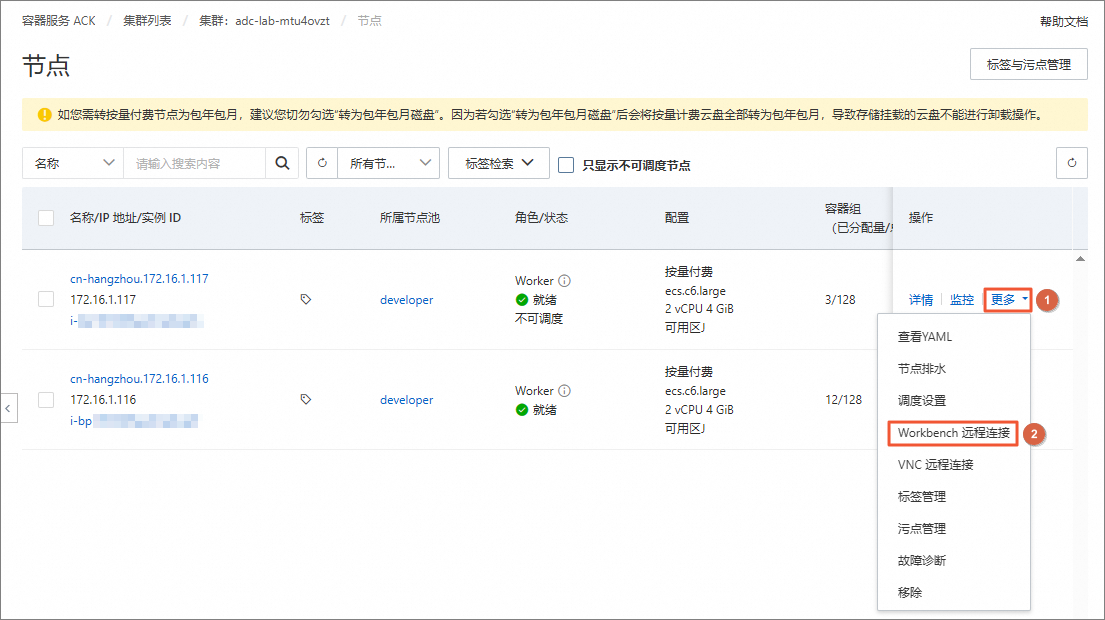
图标刷新页面查看状态。在节点页面,找到测试机节点,选择其右侧操作列下的。
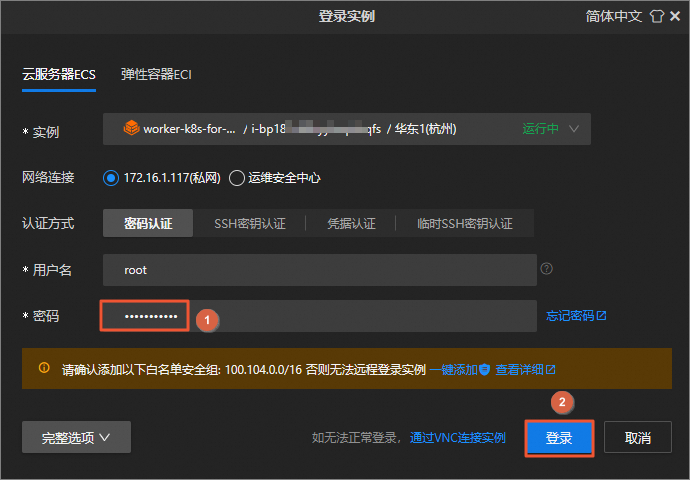
在登录实例对话框中,输入测试机节点重置后的root用户密码,单击确定。
说明为便于描述操作步骤,此测试机节点的远程连接窗口后续步骤称为测试机终端。
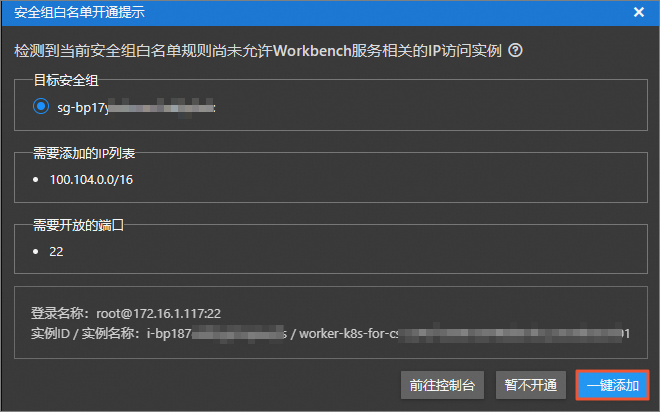
在安全组白名单开通提示对话框中,单击一键添加。
依次执行如下命令,对测试机节点的containerd版本升级。
#下载containerd 1.7.1,您也可以选择安装其他1.7.0以上的版本 wget -c https://labfileapp.oss-cn-hangzhou.aliyuncs.com/ACK/containerd-1.7.1-linux-amd64.tar.gz #停止containerd的systemd服务 systemctl stop containerd #解压并替换节点的containerd二进制 tar -xzvf containerd-1.7.1-linux-amd64.tar.gz -C /usr/ #更新containerd配置,开启NRI的支持 tee -a /etc/containerd/config.toml << EOF [plugins."io.containerd.nri.v1.nri"] disable = false disable_connections = false plugin_config_path = "/etc/nri/conf.d" plugin_path = "/opt/nri/plugins" plugin_registration_timeout = "5s" plugin_request_timeout = "2s" socket_path = "/var/run/nri/nri.sock" EOF #启动containerd的systemd服务 systemctl restart containerd #检查containerd版本升级成功,预期显示安装的版本号,如1.7.1 containerd -v返回如下结果,表示测试机节点的containerd版本升级成功。
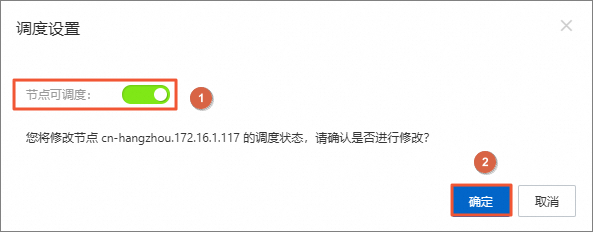
返回至容器服务管理控制台页签。在节点页面,找到测试机节点,选择其右侧操作列下的。
在调度设置对话框中,开启节点可调度,单击确定。
 图标刷新页面查看状态。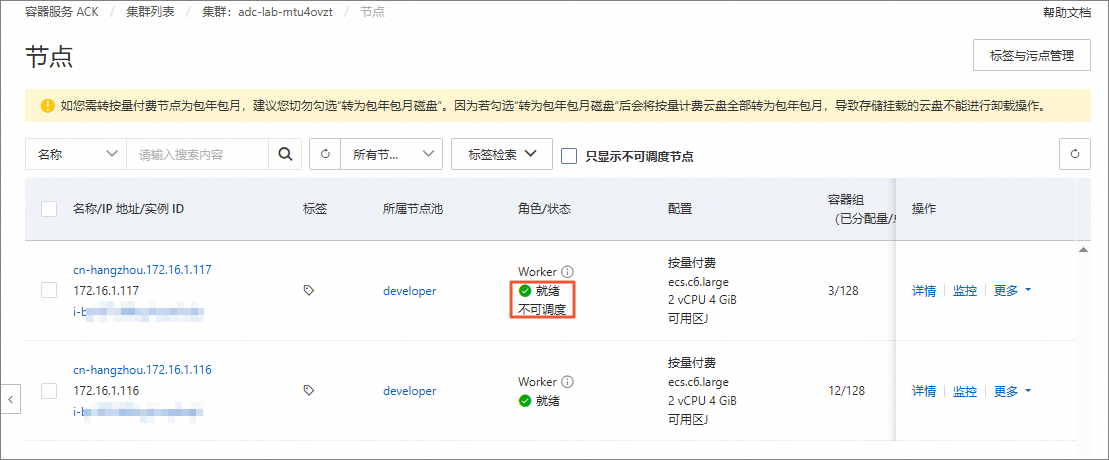


部署nginx应用进行基线测试
本节部署测试所需的在线服务应用nginx和压测工具wrk。
返回至ECS终端页签。使用以下YAML内容,创建ls-nginx.yaml文件。
执行如下命令,创建ls-nginx.yaml文件,
vim ls-nginx.yaml按
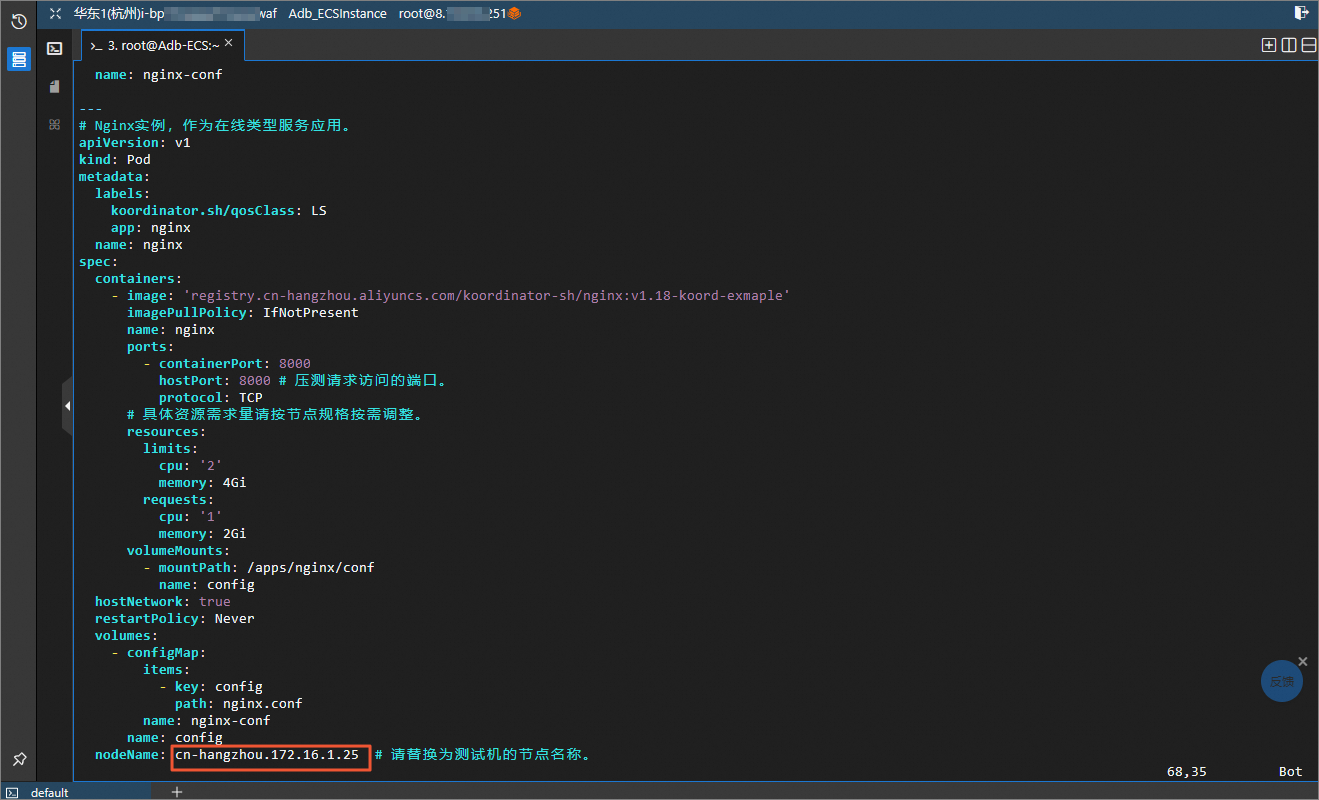
i键进入编辑模式,将如下内容复制并粘贴到ls-nginx.yaml文件中。说明您需要将YAML内容中的nodeName参数修改为测试机节点名称。
---
# nginx应用配置
apiVersion: v1
data:
  config: |-
    user  nginx;
    worker_processes  2;

    events {
        worker_connections  32;
    }

    http {
        server {
            listen  8000;

            gzip off;
            gzip_min_length 32;
            gzip_http_version 1.0;
            gzip_comp_level 3;
            gzip_types *;
        }
    }

    #daemon off;
kind: ConfigMap
metadata:
  name: nginx-conf

---
# Nginx实例,作为在线类型服务应用。
apiVersion: v1
kind: Pod
metadata:
  labels:
    koordinator.sh/qosClass: LS
    app: nginx
  name: nginx
spec:
  containers:
    - image: 'registry.cn-hangzhou.aliyuncs.com/koordinator-sh/nginx:v1.18-koord-exmaple'
      imagePullPolicy: IfNotPresent
      name: nginx
      ports:
        - containerPort: 8000
          hostPort: 8000 # 压测请求访问的端口。
          protocol: TCP
      # 具体资源需求量请按节点规格按需调整。
      resources:
        limits:
          cpu: '2'
          memory: 4Gi
        requests:
          cpu: '1'
          memory: 2Gi
      volumeMounts:
        - mountPath: /apps/nginx/conf
          name: config
  hostNetwork: true
  restartPolicy: Never
  volumes:
    - configMap:
        items:
          - key: config
            path: nginx.conf
        name: nginx-conf
      name: config
  nodeName: cn-hangzhou.192.168.64.0  # 请替换为测试机的节点名称。
按
Esc键退出编辑模式,然后输入:wq并回车,保存并退出文件。
执行如下命令,部署Nginx应用。
kubectl apply -f ls-nginx.yaml执行如下命令,查看Nginx应用的Pod状态。
kubectl get pod -l app=nginx -o wide请您耐心等待大约一分钟,当Pod状态变为Running时,表示Nginx应用已在测试机上正常运行。
在压测机上部署压测工具wrk。
返回至容器服务管理控制台页签。在节点页面,找到压测机节点,选择其右侧操作列下的。
在登录实例对话框中,输入压测机节点重置后的root用户密码,单击确定。
说明为便于描述操作步骤,此压测机节点的远程连接窗口后续步骤称为压测机终端。
执行如下命令,部署压测工具wrk。
yum install -y unzip
wget -O wrk-4.2.0.tar.gz https://labfileapp.oss-cn-hangzhou.aliyuncs.com/ACK/wrk-4.2.0.tar.gz && tar -xvf wrk-4.2.0.tar.gz
cd wrk-4.2.0 && make && chmod +x ./wrk
在压测机终端中,执行如下命令,用wrk工具对测试机上的nginx应用进行压测。
说明您需要将命令中的${node_ip}修改为测试机节点的IP地址。
# ${node_ip}改为测试机的IP地址,用于wrk向测试机发起压测;8000是Nginx暴露到测试机的端口。 ./wrk -t2 -c6 -d60s --latency http://${node_ip}:8000/在ECS终端中,执行如下命令,获取测试机的节点CPU平均利用率。
kubectl top node返回如下结果,可以查看到本次压测中基线组的测试机的平均CPU资源利用率。
收集wrk工具的压测结果,作为基线组的性能数据。
在压测机终端中,等待wrk运行结束后,获取wrk的压测结果。
说明建议重复多次测试,以获得相对稳定的结果。
预期输出:
Running 1m test @ http://192.168.64.0:8000/
  2 threads and 6 connections
  Thread Stats   Avg      Stdev     Max   +/- Stdev
    Latency   176.92us  209.04us  13.24ms   97.82%
    Req/Sec    18.25k     1.35k   19.51k    85.00%
  Latency Distribution
     50%  152.00us
     75%  163.00us
     90%  180.00us
     99%    1.00ms
  2178950 requests in 1.00m, 1.72GB read
Requests/sec:  36306.41
Transfer/sec:     29.43MB


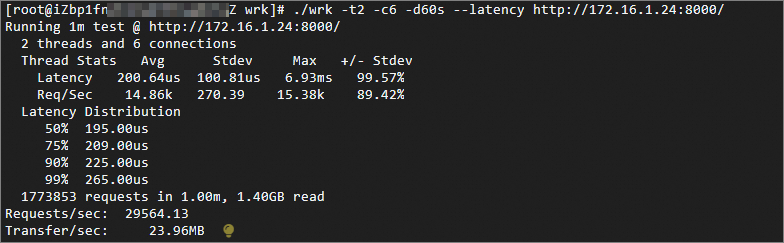
RT指标是本次衡量在线服务Nginx应用在不同场景下运行性能的关键指标。由预期输出得到,Latency Distribution部分包含了wrk请求在Nginx应用上响应时间RT(Response Time)的分布。
例如,90% 180.00us表示本次压测中,基线组的RT的90分位值(P90)为225.00us。
重复3组实验后,Nginx应用在未混部场景下(基线组)压测得到RT-P50、RT-P90、RT-P99的平均值。例如,分别为195us、225us、265us,平均CPU资源利用率约为19%。
部署ffmpeg应用进行对照组测试
本节部署测试所需的离线视频转码应用FFmpeg。
本节中,测试机节点上将进行FFmpeg的部署,此时测试机节点同时部署着nginx,nginx部署流程请参考上一小节。
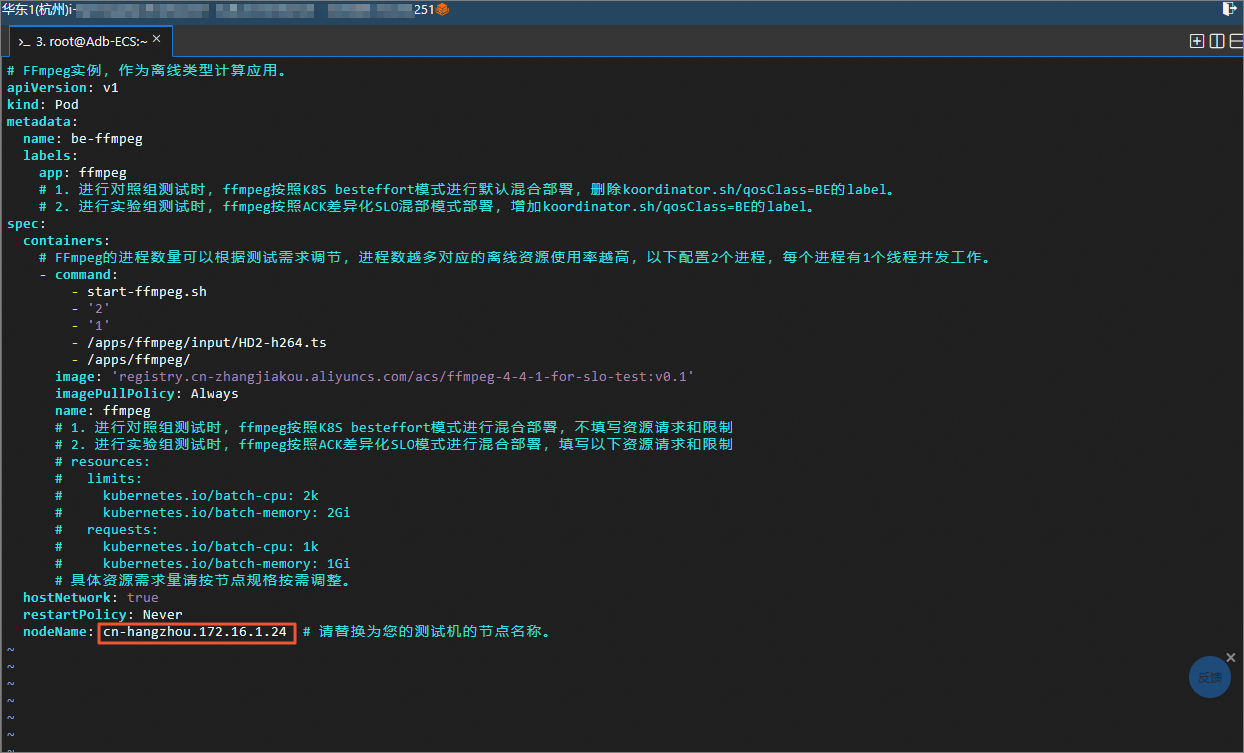
在ECS终端中,使用以下YAML内容,创建besteffort-ffmpeg.yaml文件。
执行如下命令,创建besteffort-ffmpeg.yaml文件。
vim besteffort-ffmpeg.yaml按
i键进入编辑模式,将如下内容复制并粘贴到besteffort-ffmpeg.yaml文件中。说明您需要将YAML内容中的nodeName参数修改为测试机节点名称。
# FFmpeg实例,作为离线类型计算应用。
apiVersion: v1
kind: Pod
metadata:
  name: be-ffmpeg
  labels:
    app: ffmpeg
    # 1. 进行对照组测试时,ffmpeg按照K8s besteffort模式进行默认混合部署,删除koordinator.sh/qosClass=BE的label。
    # 2. 进行实验组测试时,ffmpeg按照ACK差异化SLO混部模式部署,增加koordinator.sh/qosClass=BE的label。
spec:
  containers:
    # FFmpeg的进程数量可以根据测试需求调节,进程数越多对应的离线资源使用率越高,以下配置2个进程,每个进程有1个线程并发工作。
    - command:
        - start-ffmpeg.sh
        - '2'
        - '1'
        - /apps/ffmpeg/input/HD2-h264.ts
        - /apps/ffmpeg/
      image: 'registry.cn-zhangjiakou.aliyuncs.com/acs/ffmpeg-4-4-1-for-slo-test:v0.1'
      imagePullPolicy: Always
      name: ffmpeg
      # 1. 进行对照组测试时,ffmpeg按照K8s besteffort模式进行混合部署,不填写资源请求和限制
      # 2. 进行实验组测试时,ffmpeg按照ACK差异化SLO模式进行混合部署,填写以下资源请求和限制
      # resources:
      #   limits:
      #     kubernetes.io/batch-cpu: 2k
      #     kubernetes.io/batch-memory: 2Gi
      #   requests:
      #     kubernetes.io/batch-cpu: 1k
      #     kubernetes.io/batch-memory: 1Gi
      # 具体资源需求量请按节点规格按需调整。
  hostNetwork: true
  restartPolicy: Never
  nodeName: cn-hangzhou.192.168.64.0  # 请替换为您的测试机的节点名称。
按
Esc键退出编辑模式,然后输入:wq并回车,保存并退出文件。
在ECS终端中,执行如下命令,部署FFmpeg应用。
kubectl apply -f besteffort-ffmpeg.yaml在ECS终端中,执行如下命令,查看FFmpeg应用的Pod状态。
kubectl get pod -l app=ffmpeg -o wide请您耐心等待大约一分钟,当Pod状态变为Running时,表示FFmpeg应用已在测试机上正常运行。
在压测机终端中,执行如下命令,用wrk工具对测试机上的nginx进行压测。
说明您需要将命令中的${node_ip}修改为测试机节点的IP地址。
# ${node_ip}改为测试机的IP地址,用于wrk向测试机发起压测;8000是Nginx暴露到测试机的端口。 ./wrk -t2 -c6 -d60s --latency http://${node_ip}:8000/在ECS终端中,执行如下命令,获取测试机的节点CPU平均利用率。
kubectl top node返回如下结果,可以查看到本次压测中基线组的测试机的平均CPU资源利用率。
收集wrk工具的压测结果,作为对照组的性能数据。
在压测机终端中,等待wrk运行结束后,获取wrk的压测结果。
说明建议重复多次测试,以获得相对稳定的结果。


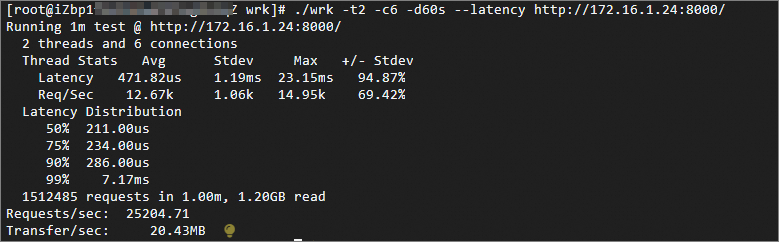
重复3组实验后,Nginx应用在未混部场景下(基线组)压测得到RT-P50、RT-P90、RT-P99的平均值。例如,分别为211us、234us、7.71ms,平均CPU资源利用率约为74%。
部署ack-koordinator
本笑节部署ack-koordinator组件,开启ACK差异化SLO混部环境。关于安装ack-koordinator组件的标准流程,请参考ack-koordinator(ack-slo-manager)。
下面介绍ack-koordinator的部署示例。
在云产品资源列表的容器服务ACK版区域,单击管理。
在集群列表页面,找到目标集群,单击集群名称。
在左侧导航栏中,选择。
在组件管理页面,搜索ack-koordinator,找到ack-koordinator(ack-slo-manager)组件,单击安装。
在安装组件ack-koordinator(ack-slo-manager)面板,单击确定,确认安装ack-koordinator组件的配置。
安装ack-koordinator组件后,单击页面右上角的
图标刷新页面,当ack-koordinator组件右上角状态显示为已安装,说明部署成功。
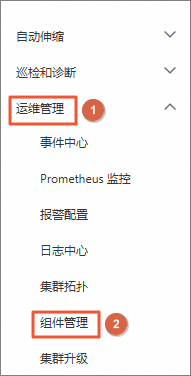
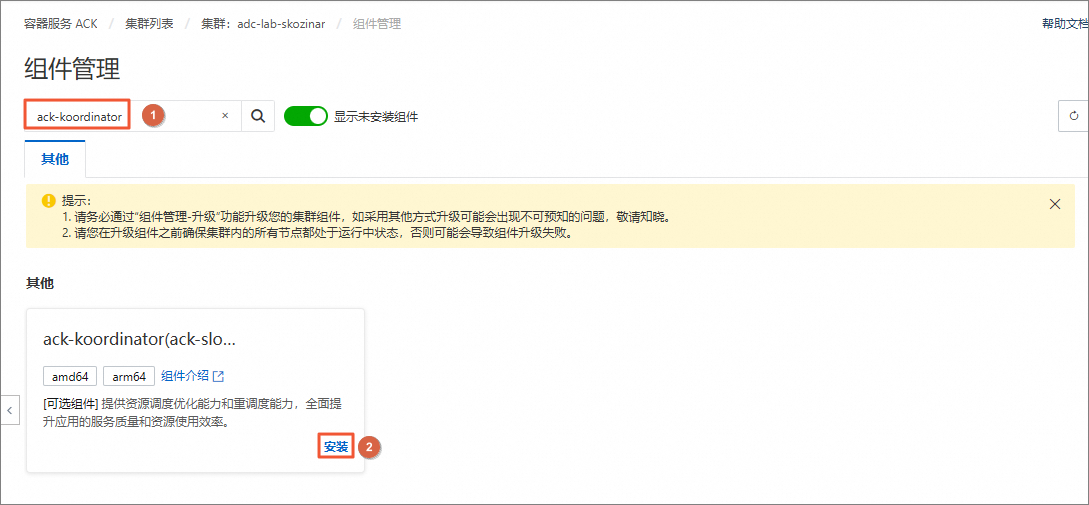
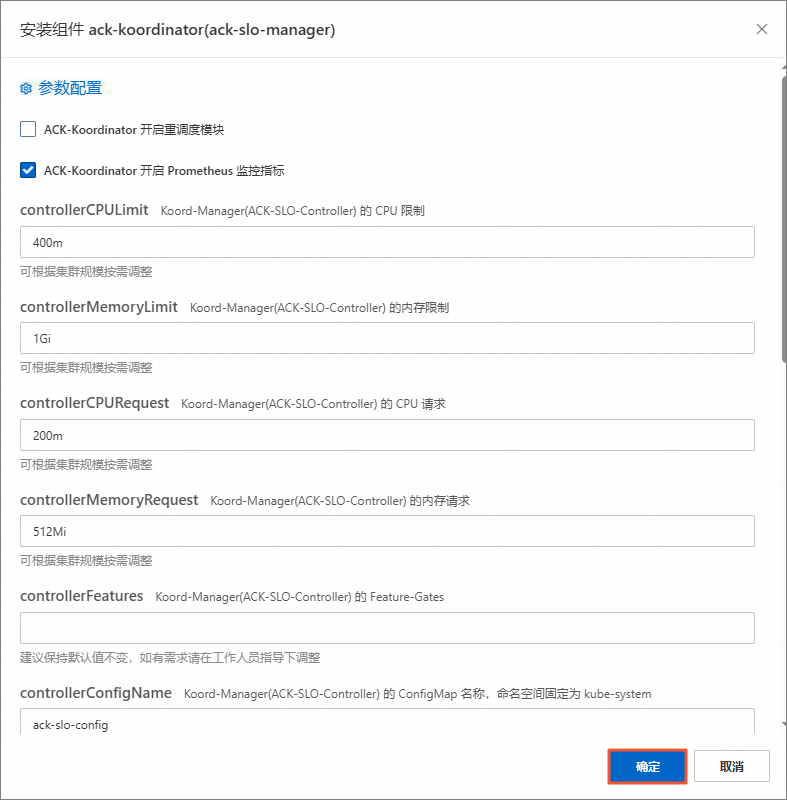
 图标刷新页面,当ack-koordinator组件右上角状态显示为已安装,说明部署成功。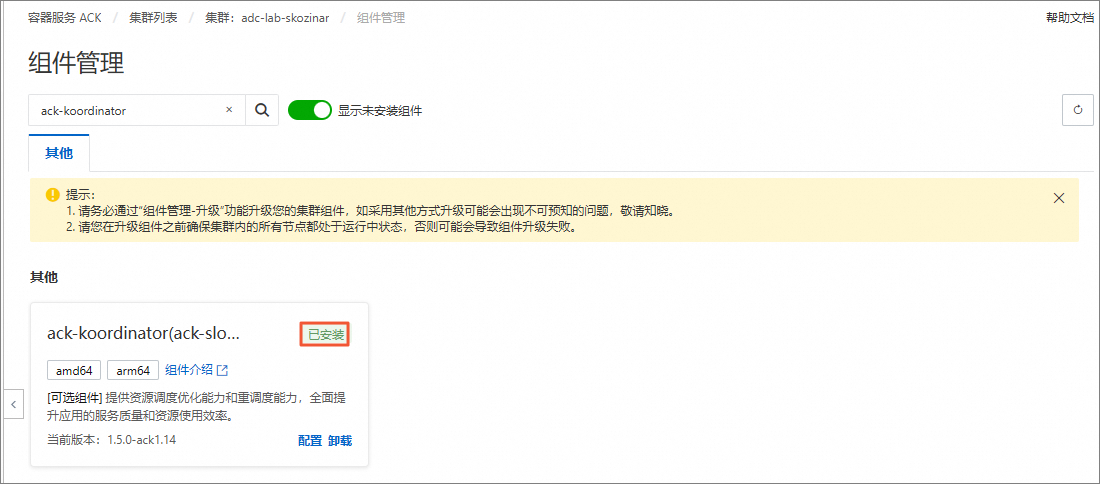
开启混部QoS配置,部署ffmpeg应用进行实验组测试
本小节中,测试机节点上将进行FFmpeg的部署,此时测试机同时部署着nginx,nginx部署流程请参考之前章节。
在ECS终端中,使用以下YAML内容,创建ack-slo-config.yaml文件。
执行如下命令,创建ack-slo-config.yaml文件。
vim ack-slo-config.yaml按
i键进入编辑模式,将如下内容复制并粘贴到ack-slo-config.yaml文件中。# ConfigMap ack-slo-config样例。 apiVersion: v1 kind: ConfigMap metadata: name: ack-slo-config namespace: kube-system data: # 开启动态资源超卖能力 # 其中,cpuReclaimThresholdPercent和memoryReclaimThresholdPercent参数控制混部资源水位, # 可根据节点规格按需调整 colocation-config: | { "enable": true, "cpuReclaimThresholdPercent": 80, "memoryReclaimThresholdPercent": 80, "memoryCalculatePolicy": "usage" } # 开启弹性资源限制能力 resource-threshold-config: | { "clusterStrategy": { "enable": true } } # 开启CPU QoS能力 resource-qos-config: | { "clusterStrategy": { "lsClass": { "cpuQOS": { "enable": true } }, "beClass": { "cpuQOS": { "enable": true } } } }按
Esc键退出编辑模式,输入:wq并回车,保存并退出文件。说明上述配置开启了以下ACK差异化SLO混部的能力:
动态资源超卖:根据节点资源水位,合理超卖空闲的物理资源,提供给BE Pod调度。
弹性资源限制:采用开启后的默认配置。用于在节点CPU资源利用率超出安全水位时,压制BE应用的CPU使用,以保障LS应用的CPU性能。
容器CPU QoS:采用开启后的默认配置。用于启用Alibaba Cloud Linux的Group Identity能力,在内核调度中优先保障LS应用的CPU调度,避免因BE应用对LS应用运行在同一对SMT超线程上而产生的干扰。
CPU Burst性能优化策略:采用开启后的默认配置。用于优化LS应用的性能,规避CPU Throttled现象。
在ECS终端中,执行如下命令,下发ACK差异化SLO混部的配置。
kubectl apply -f ack-slo-config.yaml在ECS终端中,执行如下命令,删除之前章节创建的FFmpeg Pod应用。
kubectl delete pod be-ffmpeg在ECS终端中,使用以下YAML内容,创建be-ffmpeg.yaml文件。
执行如下命令,创建be-ffmpeg.yaml文件。
vim be-ffmpeg.yaml按
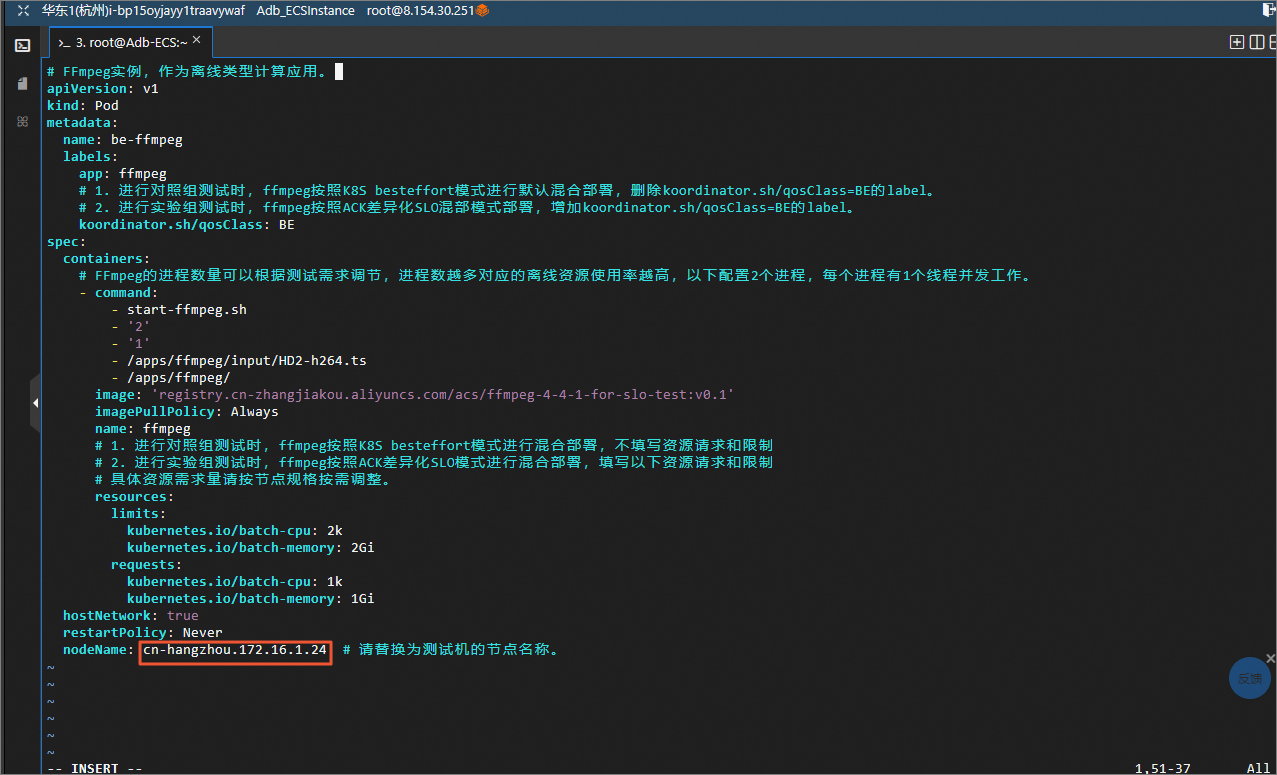
i键进入编辑模式,将如下内容复制并粘贴到be-ffmpeg.yaml文件中。说明您需要将YAML内容中的nodeName参数修改为测试机节点名称。
# FFmpeg实例,作为离线类型计算应用。
apiVersion: v1
kind: Pod
metadata:
  name: be-ffmpeg
  labels:
    app: ffmpeg
    # 1. 进行对照组测试时,ffmpeg按照K8s besteffort模式进行默认混合部署,删除koordinator.sh/qosClass=BE的label。
    # 2. 进行实验组测试时,ffmpeg按照ACK差异化SLO混部模式部署,增加koordinator.sh/qosClass=BE的label。
    koordinator.sh/qosClass: BE
spec:
  containers:
    # FFmpeg的进程数量可以根据测试需求调节,进程数越多对应的离线资源使用率越高,以下配置2个进程,每个进程有1个线程并发工作。
    - command:
        - start-ffmpeg.sh
        - '2'
        - '1'
        - /apps/ffmpeg/input/HD2-h264.ts
        - /apps/ffmpeg/
      image: 'registry.cn-zhangjiakou.aliyuncs.com/acs/ffmpeg-4-4-1-for-slo-test:v0.1'
      imagePullPolicy: Always
      name: ffmpeg
      # 1. 进行对照组测试时,ffmpeg按照K8s besteffort模式进行混合部署,不填写资源请求和限制
      # 2. 进行实验组测试时,ffmpeg按照ACK差异化SLO模式进行混合部署,填写以下资源请求和限制
      # 具体资源需求量请按节点规格按需调整。
      resources:
        limits:
          kubernetes.io/batch-cpu: 2k
          kubernetes.io/batch-memory: 2Gi
        requests:
          kubernetes.io/batch-cpu: 1k
          kubernetes.io/batch-memory: 1Gi
  hostNetwork: true
  restartPolicy: Never
  nodeName: cn-hangzhou.192.168.64.0  # 请替换为测试机的节点名称。
按
Esc键退出编辑模式,输入:wq并回车,保存并退出文件。
在ECS终端中,执行如下命令,部署FFmpeg应用。
kubectl apply -f be-ffmpeg.yaml在ECS终端中,执行如下命令,查看FFmpeg应用的Pod状态。
kubectl get pod -l app=ffmpeg -o wide请您耐心等待大约一分钟,当Pod状态变为Running时,表示FFmpeg应用已在测试机上正常运行。
在压测机节点终端中,执行如下命令,用wrk工具对测试机上的nginx进行压测。
说明您需要将命令中的${node_ip}修改为测试机节点的IP地址。
# ${node_ip}改为测试机的IP地址,用于wrk向测试机发起压测;8000是Nginx暴露到测试机的端口。 ./wrk -t2 -c6 -d60s --latency http://${node_ip}:8000/在ECS终端中,执行如下命令,获取测试机的节点CPU平均利用率。
kubectl top node返回如下结果,可以查看到本次压测中基线组的测试机的平均CPU资源利用率。
收集wrk工具的压测结果,作为实验组的性能数据。
在压测机节点终端中,等待wrk运行结束后,获取wrk的压测结果。
说明建议重复多次测试,以获得相对稳定的结果。


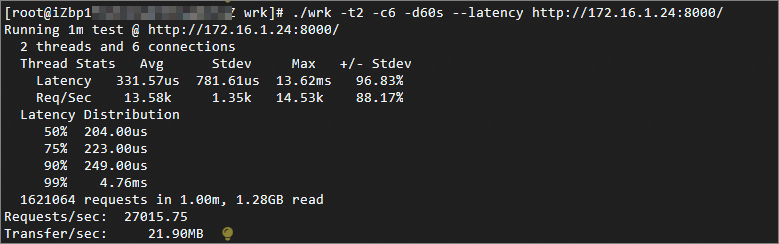
重复3组实验后,Nginx应用在ACK差异化SLO混部场景下(实验组)压测得到RT-P50、RT-P90、RT-P99的平均值。例如,分别为204us、223us、4.76ms,平均CPU资源利用率约为79%。
实验结果总览
本次实验采用以下指标,评估不同应用混合部署模式下Nginx应用的性能表现和节点资源利用率:
响应时间RT(Response Time)分位值:RT是在线应用通常关注的性能指标,RT越低代表在线服务性能越好。RT指标通过收集wrk压测结束后打印的信息获得,在实验中反映了Nginx应用响应wrk请求所花费的时间。例如RT-p50表示Nginx响应前50% wrk请求最大所花费的时间(中位数),RT-p90表示Nginx响应前90% wrk请求最大所花费的时间。
节点CPU平均利用率:节点的CPU平均利用率反映了节点上应用在一段时间内对CPU资源的使用比率,节点CPU平均利用率越高代表物理资源使用越充分。节点CPU平均利用率指标可以通过kubectl top node命令获得,在实验中反映了各个混合部署模式下,压测中CPU资源的使用比率。
实验结果:
指标/部署模式 | 基线(在线应用独立部署) | 对照组(K8s默认混合部署) | 实验组(ACK差异化SLO混部) |
Nginx RT-p50 | 0.151 | 0.170 (+12.6%) | 0.158 (+4.6%) |
Nginx RT-p90(ms) | 0.180 | 0.224 (+24.4%) | 0.193 (+7.2%) |
Nginx RT-p99(ms) | 1.03 | 1.24 (+20.3%) | 1.23 (+19.4%) |
节点CPU平均利用率 | 28% | 86% | 79% |
总结分析:
对比基线和对照组:采用K8s默认的混合部署后,节点CPU平均利用率明显提升(从28%变为87%),Nginx RT-p50、RT-p90和RT-p99均明显增大,RT性能出现了长尾现象。
对比基线和实验组:采用ACK差异化SLO混部后,节点CPU平均利用率明显提升(从28%变为78%),Nginx RT-p50、RT-p90和RT-p99相对基线有所增高,但长尾现象明显收敛。
对比对照组和实验组:ACK差异化SLO混部相比K8s默认混部,节点CPU平均利用率相近,Nginx RT-p90和RT-p99明显下降,基本与基线数据持平。
综上,在线服务与视频转码应用混部场景下,采用ACK差异化SLO混部和containerd NRI机制,能够有效提升节点CPU资源利用率,抑制资源混部干扰。
常见问题
问题描述
在使用wrk压测中,测试结果提示Socket errors: connect 54,。测试中的wrk Client和Nginx Server建立连接失败,测试结果失效。
问题原因
该错误通常是因为客户端的连接数受限,导致客户端建立连接失败。
解决办法
为了避免该错误,请在压测机上检查系统的TCP连接配置,并尝试启用TCP连接重用。
登录压测机,执行如下命令,查看是否开通TCP连接重用。
sudo sysctl -n net.ipv4.tcp_tw_reuse命令输出为0或2,说明系统未完全开启TCP连接重用。
执行如下命令,启用TCP连接重用。
sudo sysctl -w net.ipv4.tcp_tw_reuse=1使用wrk工具再次发起压测请求。
检查测试结果不再包含Socket errors: connect 54, ...的报错提示,说明测试结果有效。
说明操作步骤中使用的指令仅在压测机上执行,测试机无需配置。测试完成后,如果还需要在实例上进行其他测试,请通过sysctl -w net.ipv4.tcp_tw_reuse恢复原始配置,避免不必要的影响。
清理资源
在完成实验后,如果无需继续使用资源,选择不保留资源,单击结束实操。在结束实操对话框中,单击确定。
在完成实验后,如果需要继续使用资源,选择付费保留资源,单击结束实操。在结束实操对话框中,单击确定。请随时关注账户扣费情况,避免发生欠费。