用户指南
本文档介绍 GCS 图形计算服务的基本操作。
访问入口
如果您没有开通图形计算服务,在产品的欢迎页中,您可以开通服务。点此跳转。
您也可以访问「云游戏平台」的产品介绍页面,通过「图形计算服务」跳转到欢迎页。点此跳转。
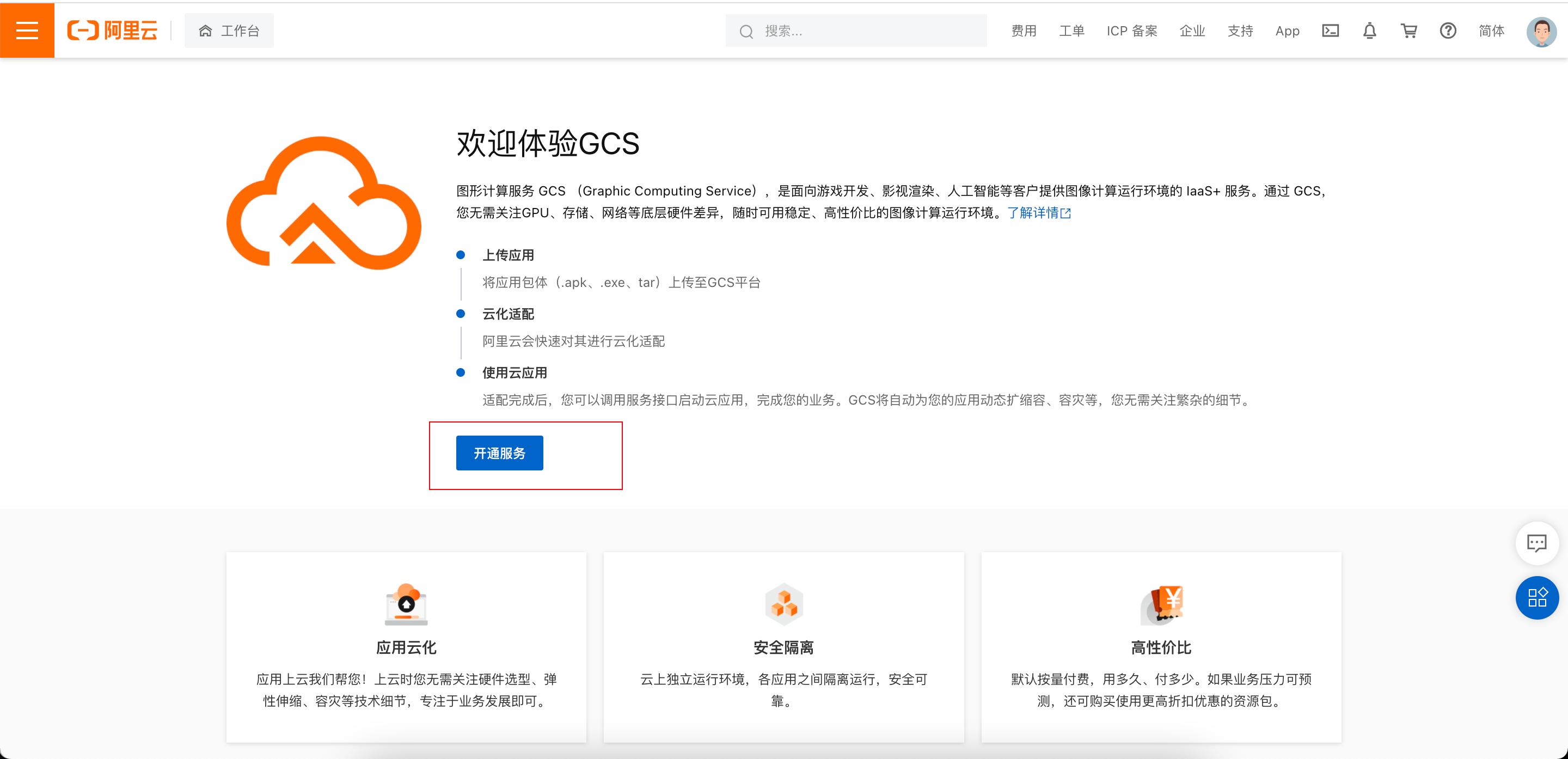
开通服务
点击「开通服务」,阅读并同意「图形计算服务服务协议」,您可点击「立即开通」,开通图形计算服务。
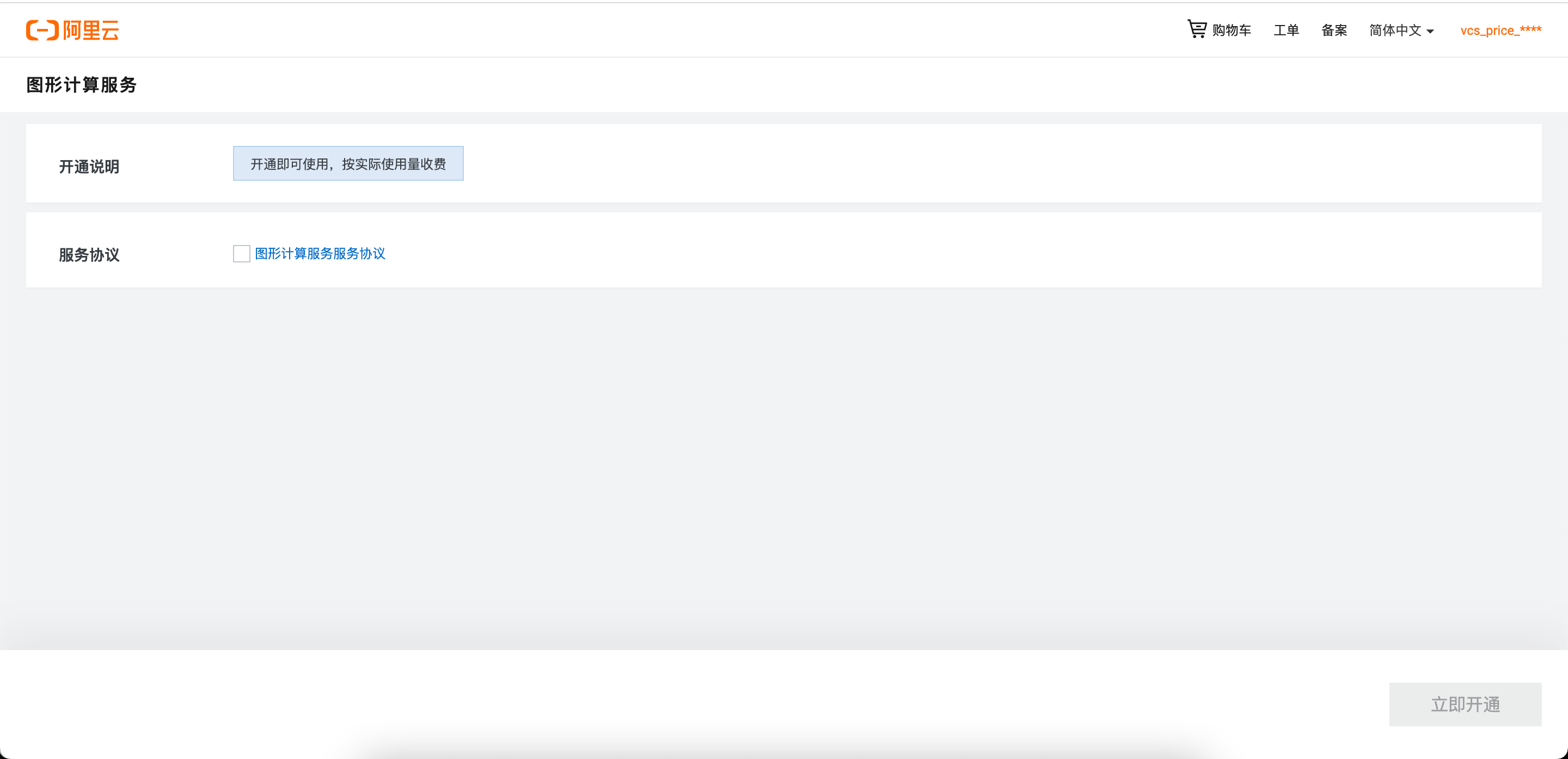
进入概览页面
当您开通服务后,进入欢迎页面时,可看到「进入控制台」入口:
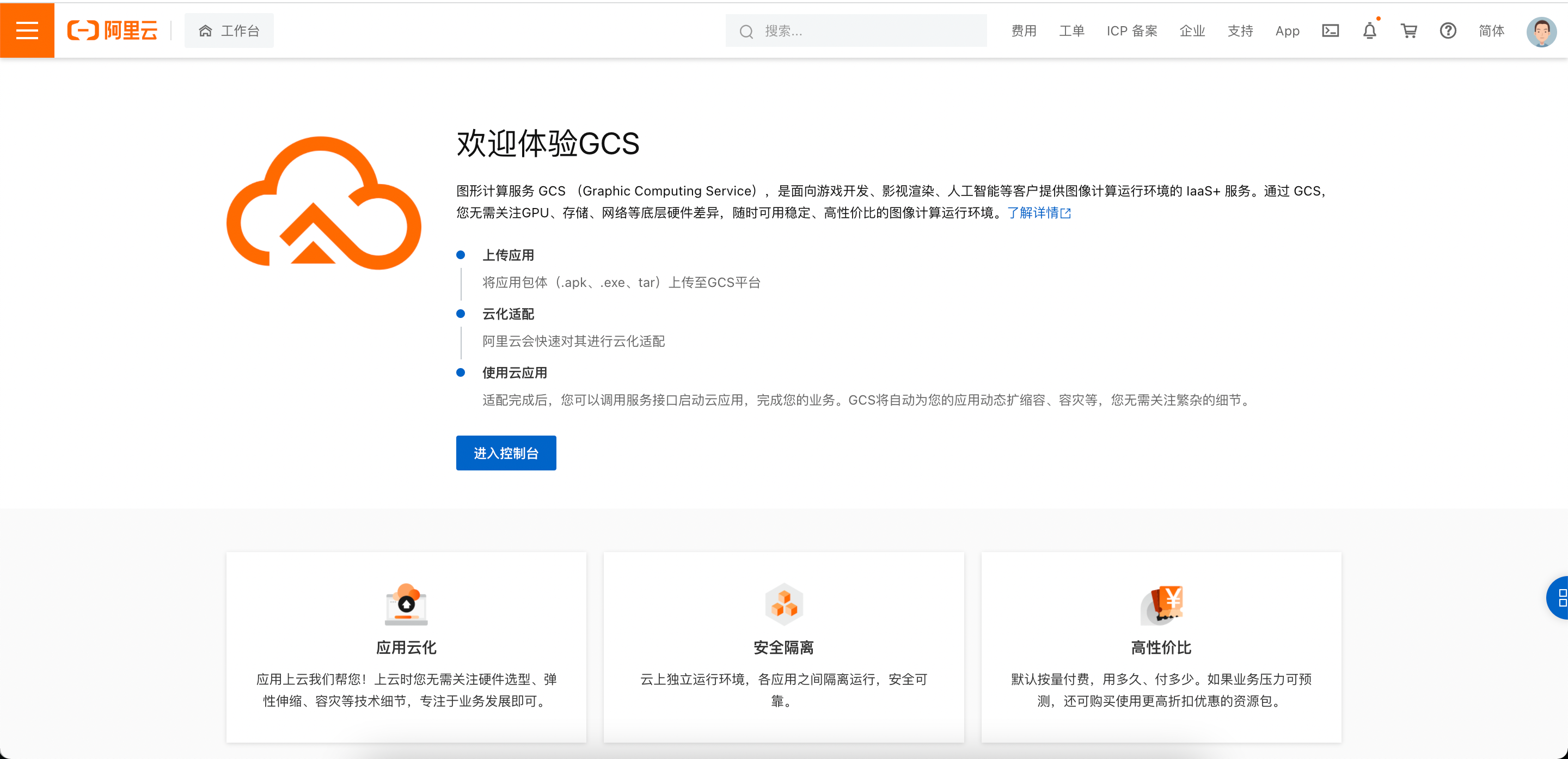
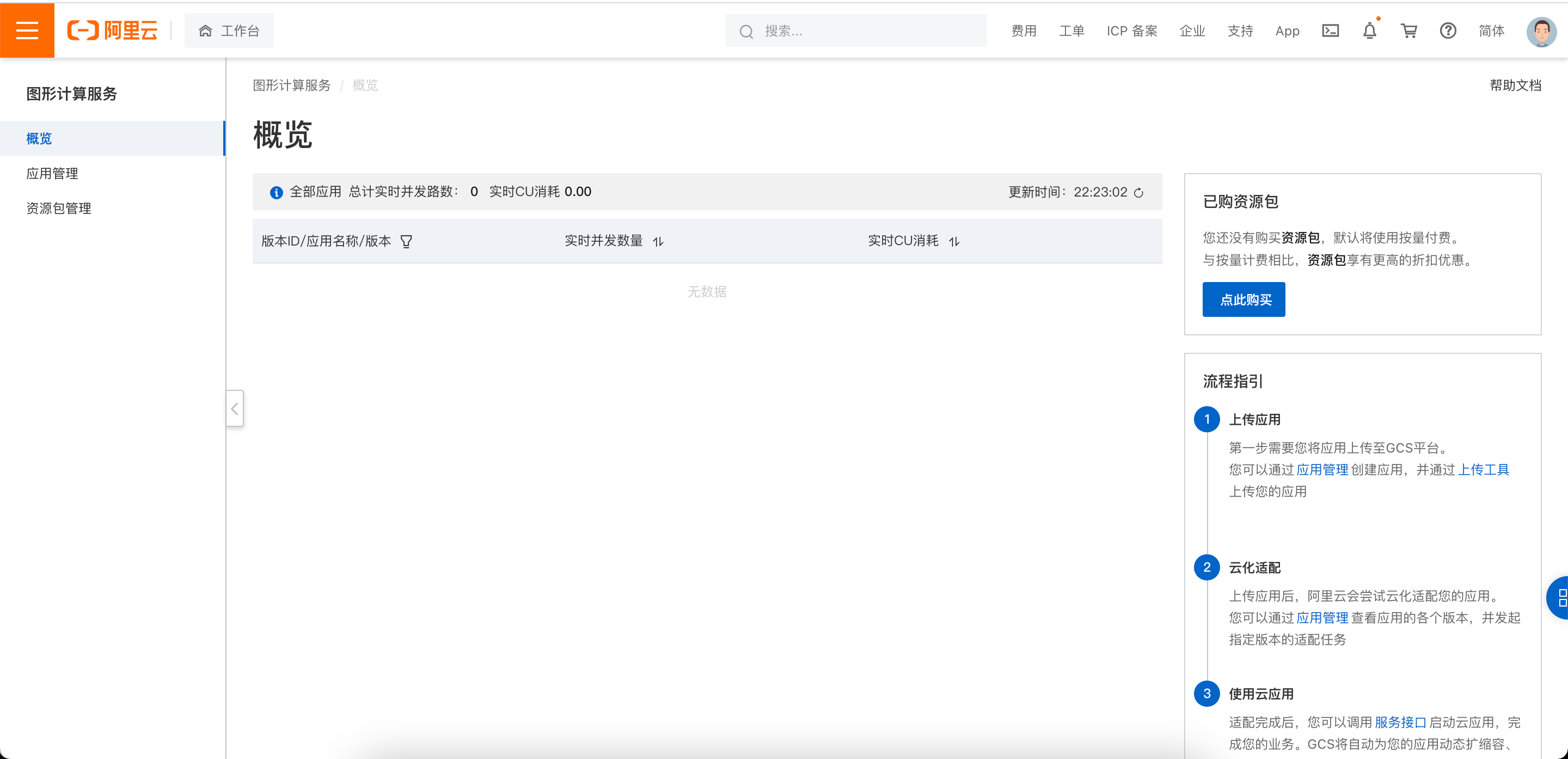
点击后,您将看到概览页面。
目前概览页面主要包含三部分:
1、实时资源消耗:当前时刻您正在运行的应用并发数量,及其消耗的CU
2、已购资源包: 您已购买的资源包数量和到期时间;如果未曾购买过,可以快捷跳转到购买页面
3、流程指引:介绍GCS的使用流程
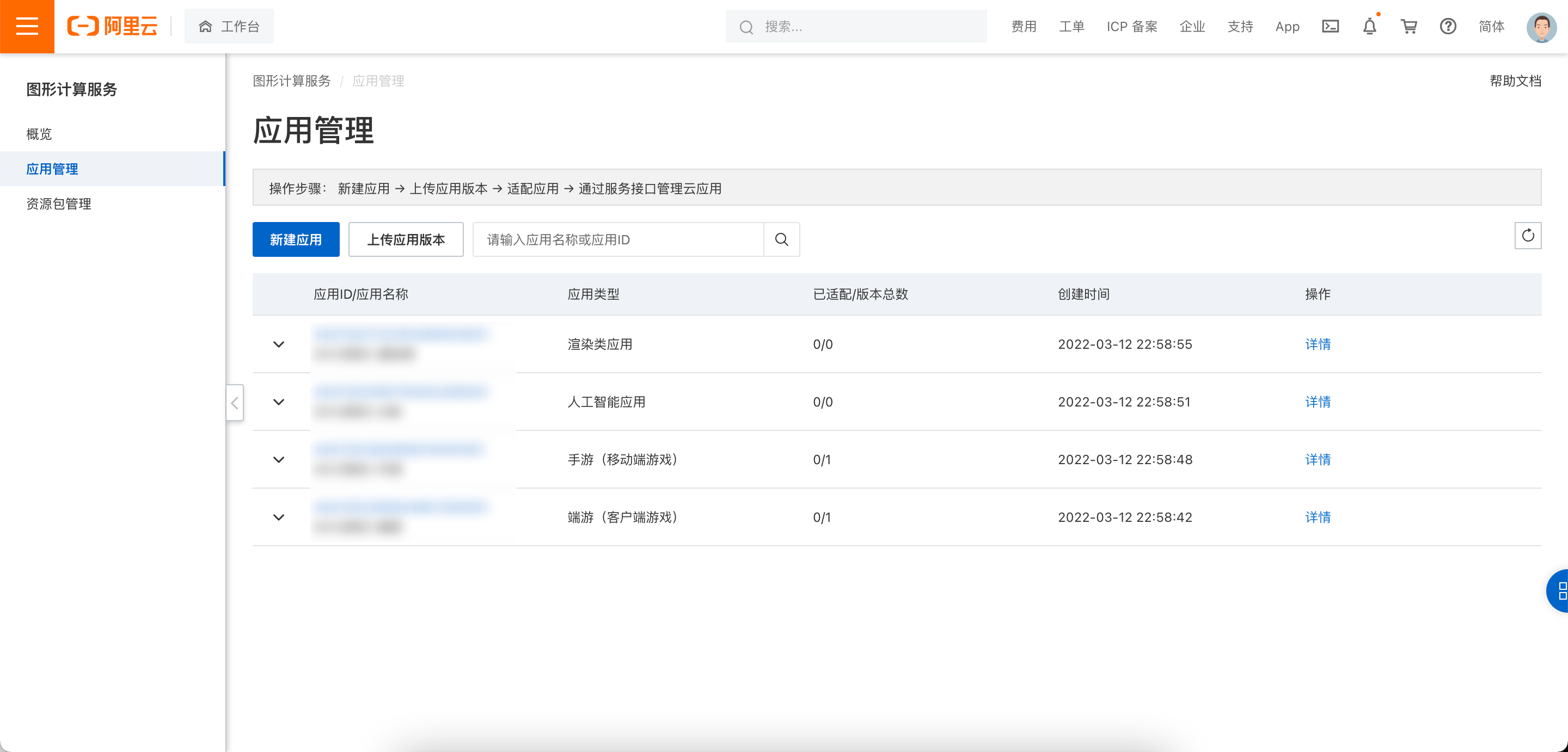
您可以通过新建应用 → 上传应用版本 → 适配应用 → 通过服务接口管理云应用的步骤将您的应用上云。
新建应用
在控制台「应用管理」页面,您可以点击「新建应用」按钮,新建您的应用:
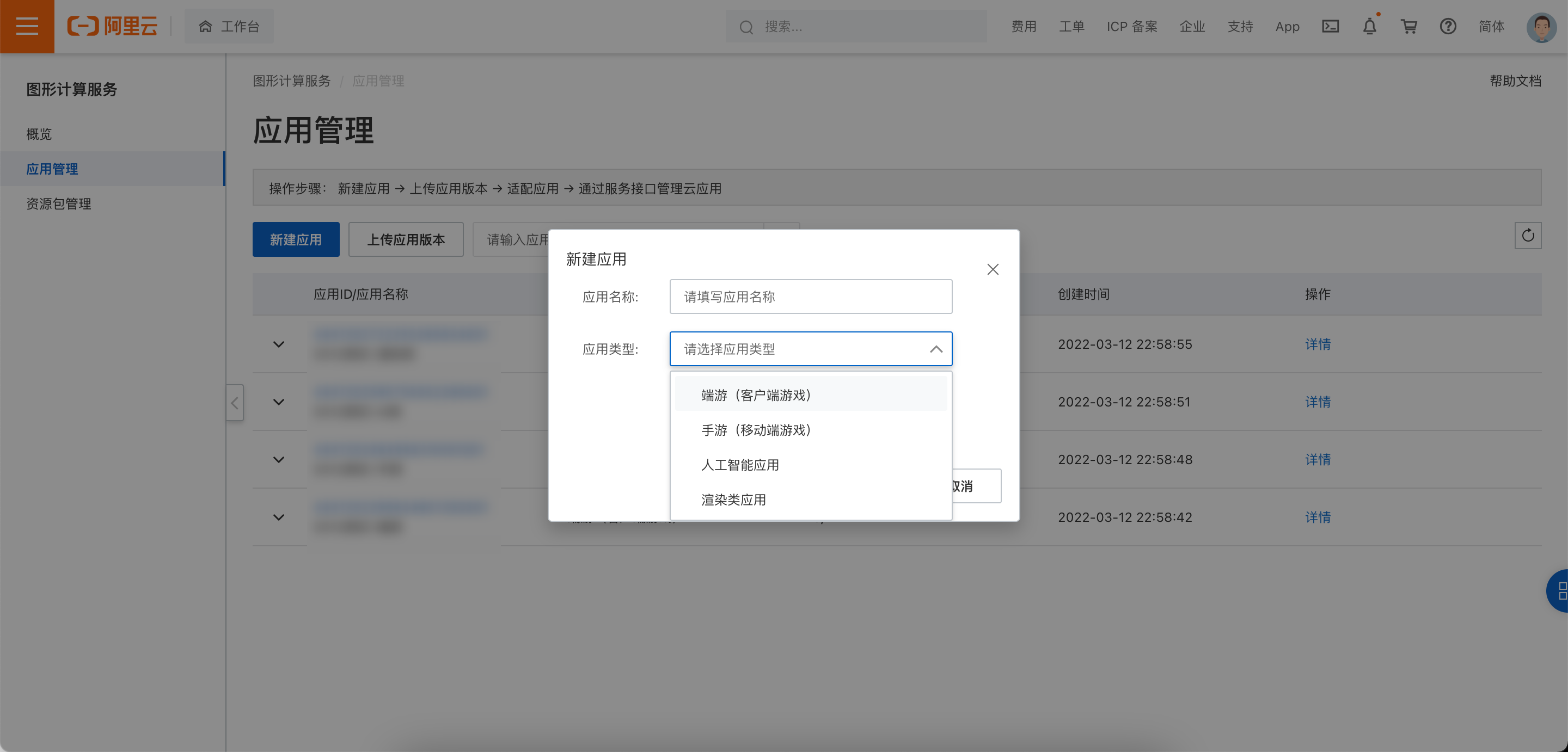
新建应用时,您可以输入应用名称,并选择应用类型:
上传应用版本
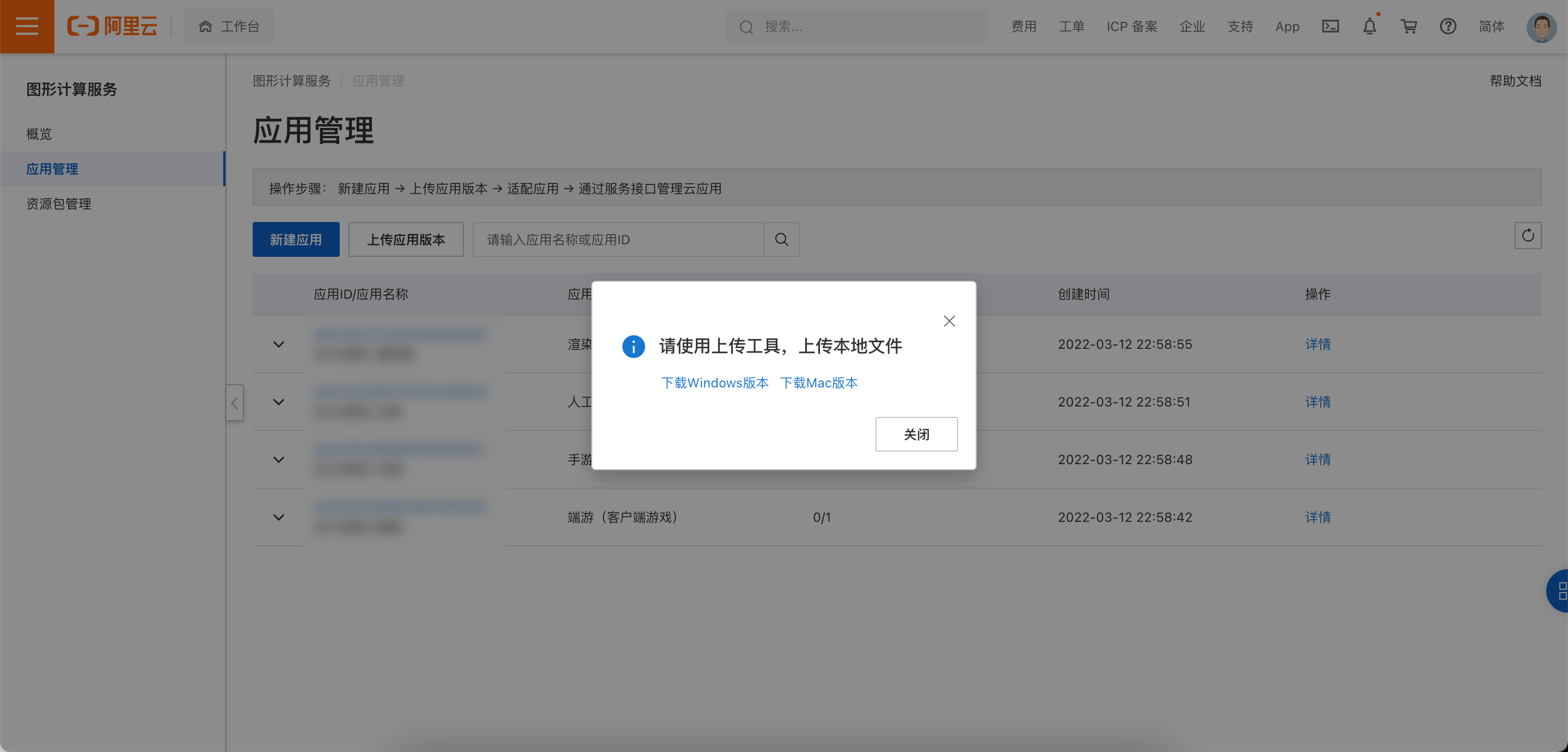
当您已经新建至少一个应用之后,可以点击「上传应用版本」上传应用。
下载应用上传工具
目前暂时只支持通过专用工具上传,您可以下载Windows或者Mac版本的上传工具。
登录工具
在本地打开上传工具后,需要您先使用ID与密钥登录: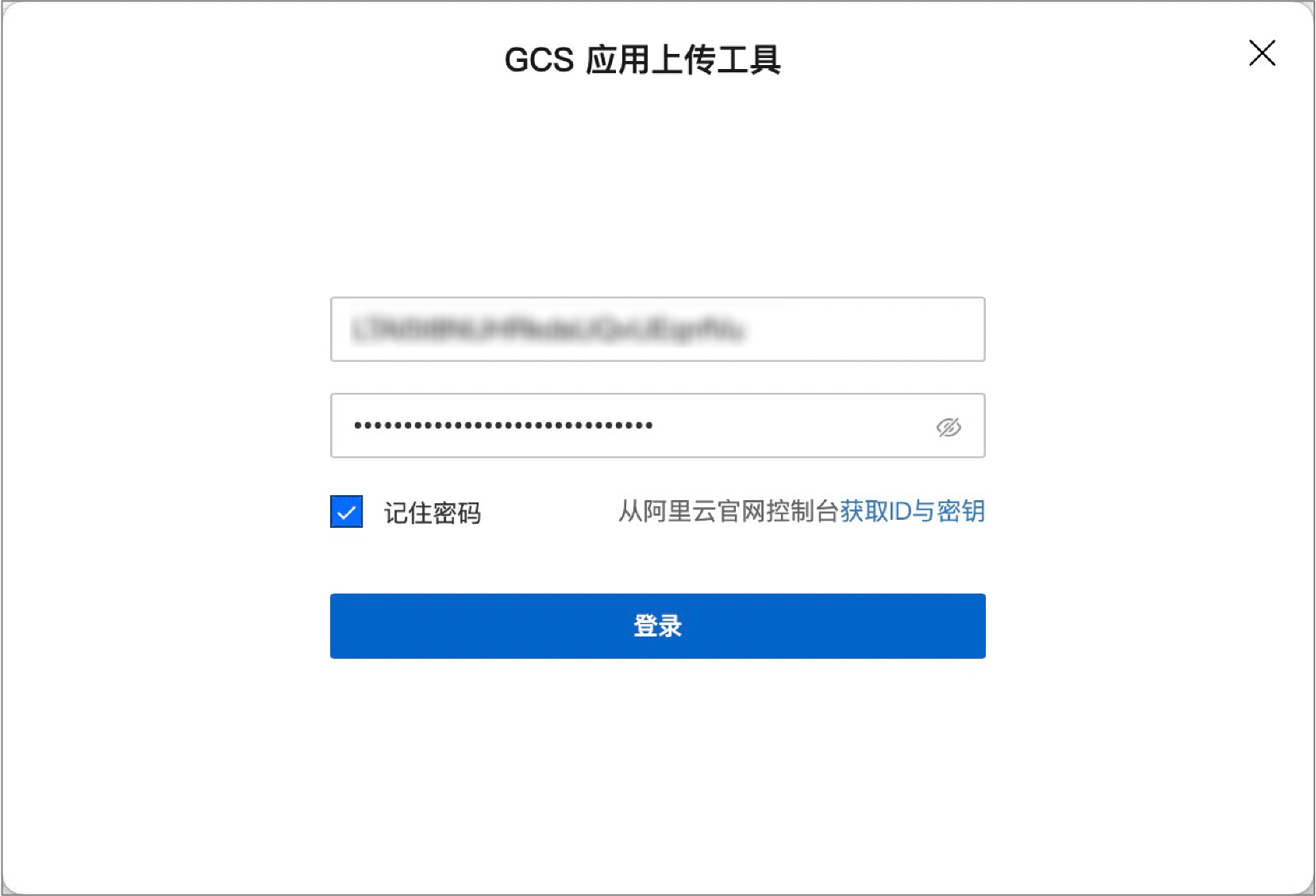
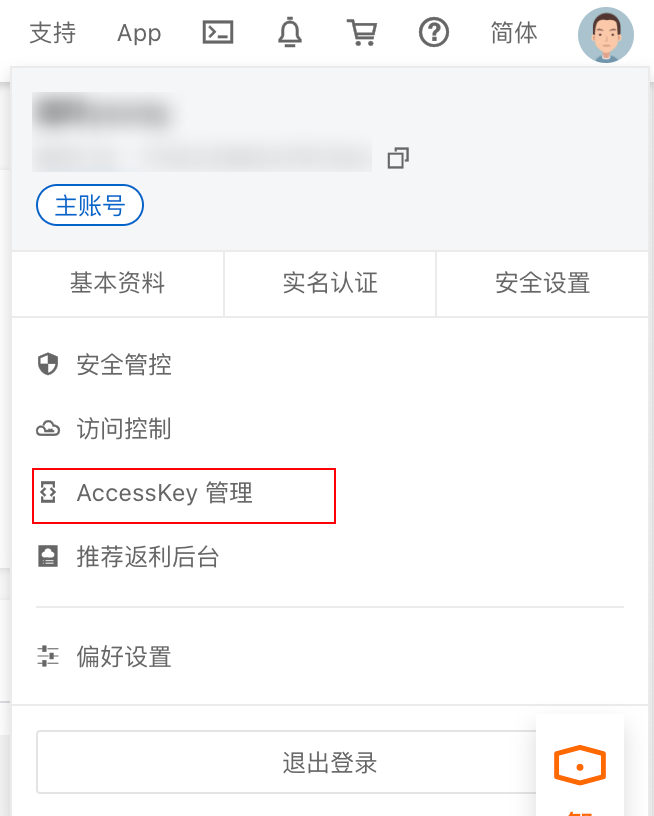
ID与密钥可以在阿里云控制台「AccessKey管理」页面获取:
选择文件上传
登录后,您可以选择需要上传哪个应用的文件,选择本地文件/文件夹后上传: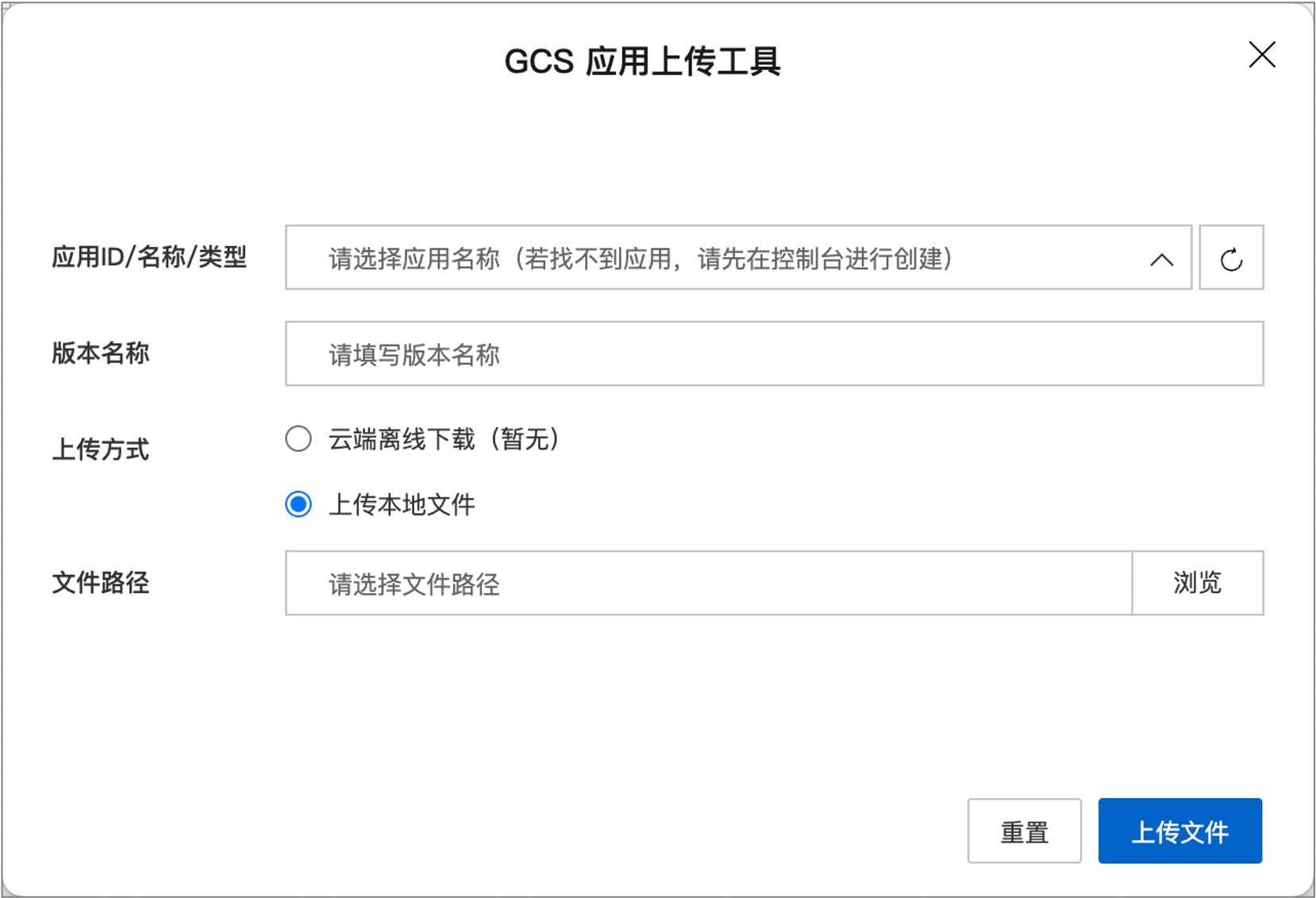
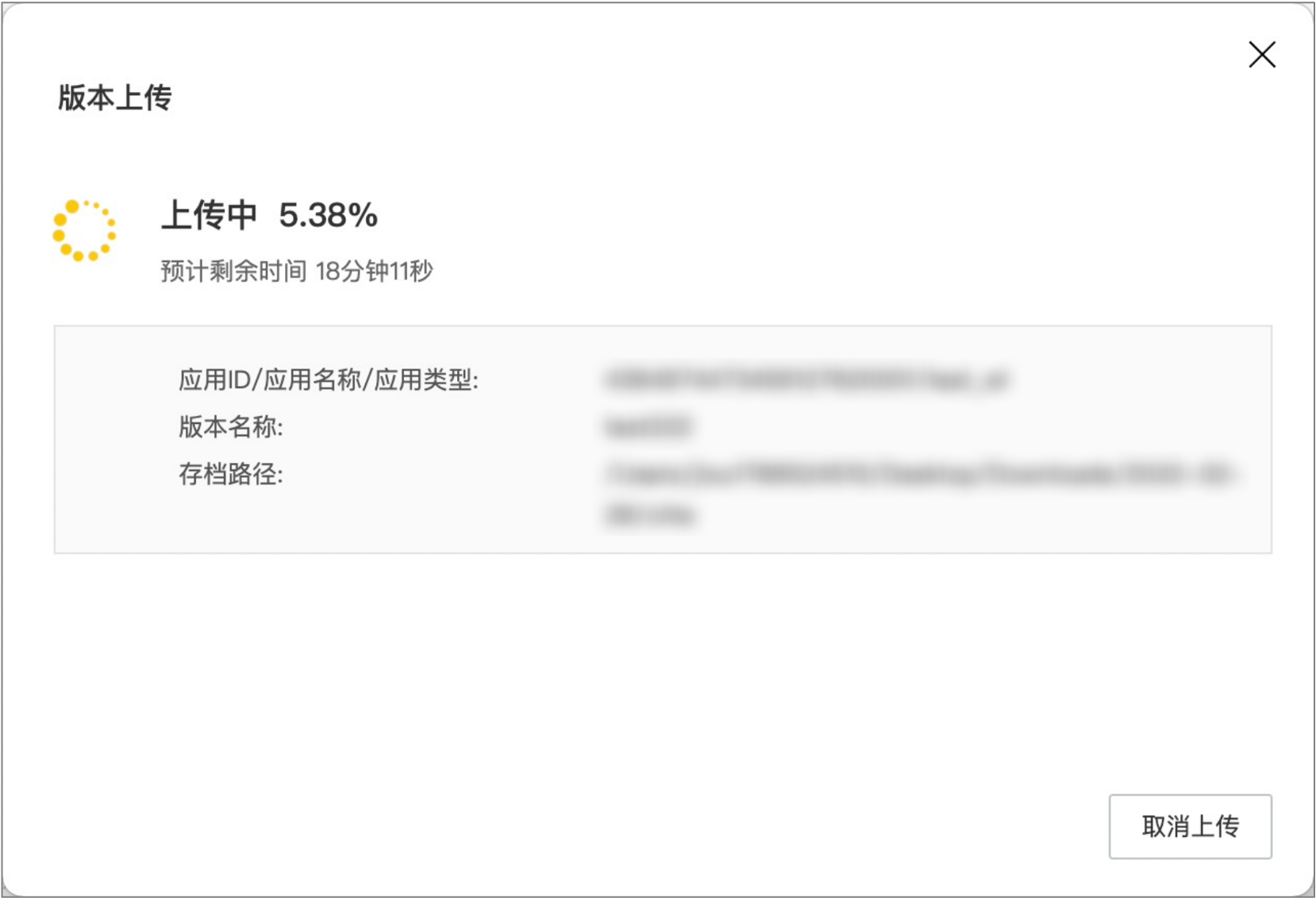
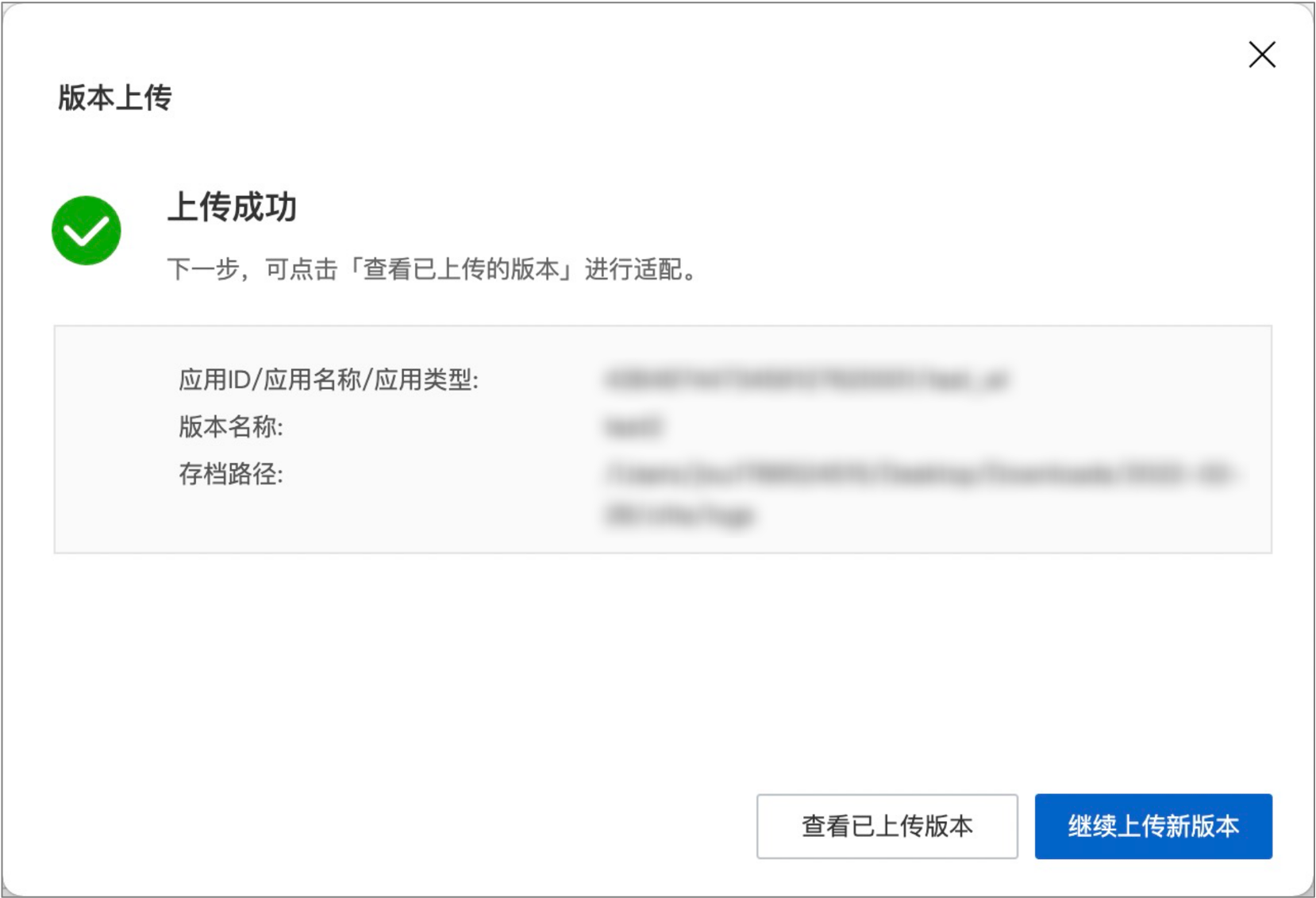
上传过程及完成后,您可以在控制台应用管理页面中看到该版本。
适配应用
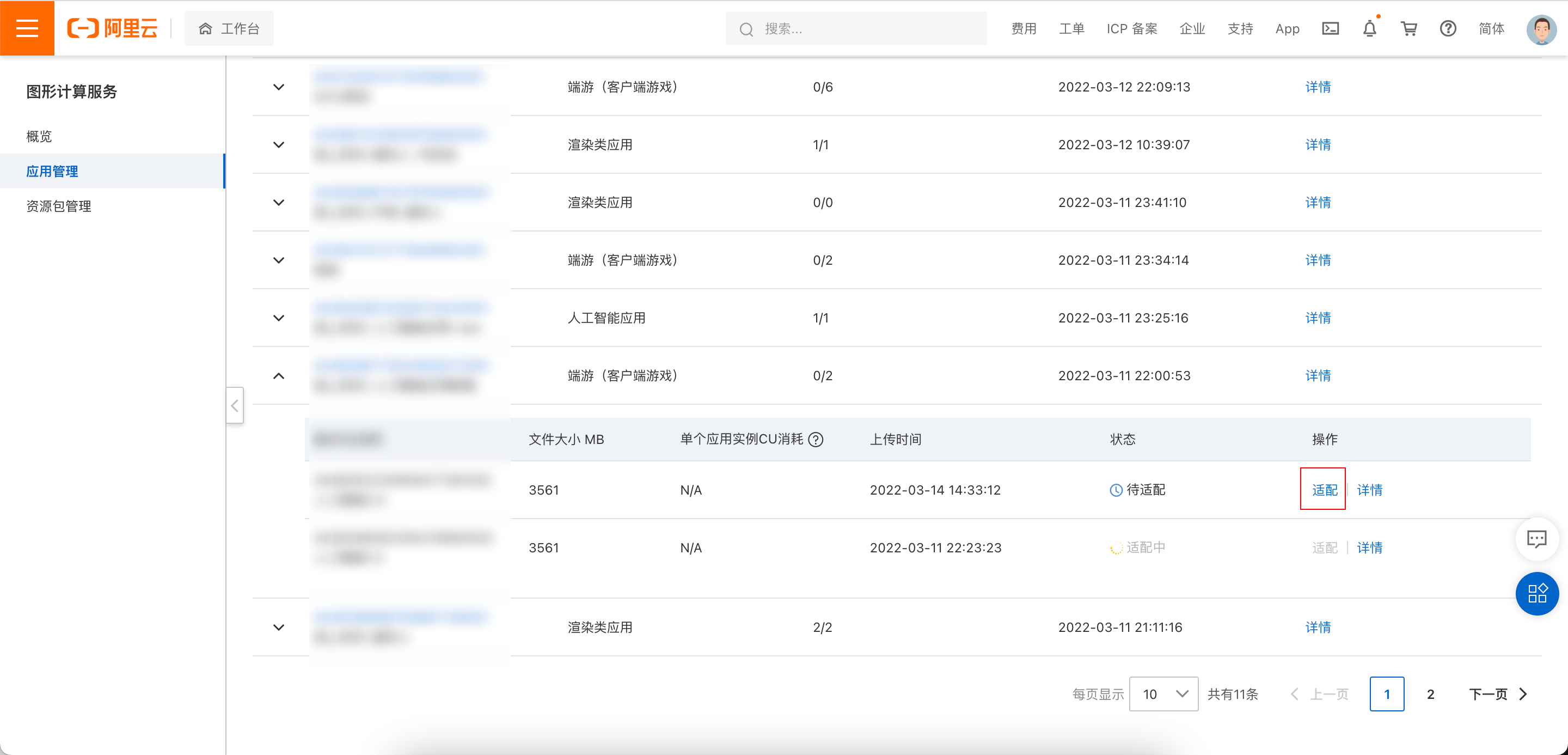
展开某个应用,对指定的版本,您可以点击「适配」按钮,提交适配任务。GCS工作人员会安排云化适配工作。
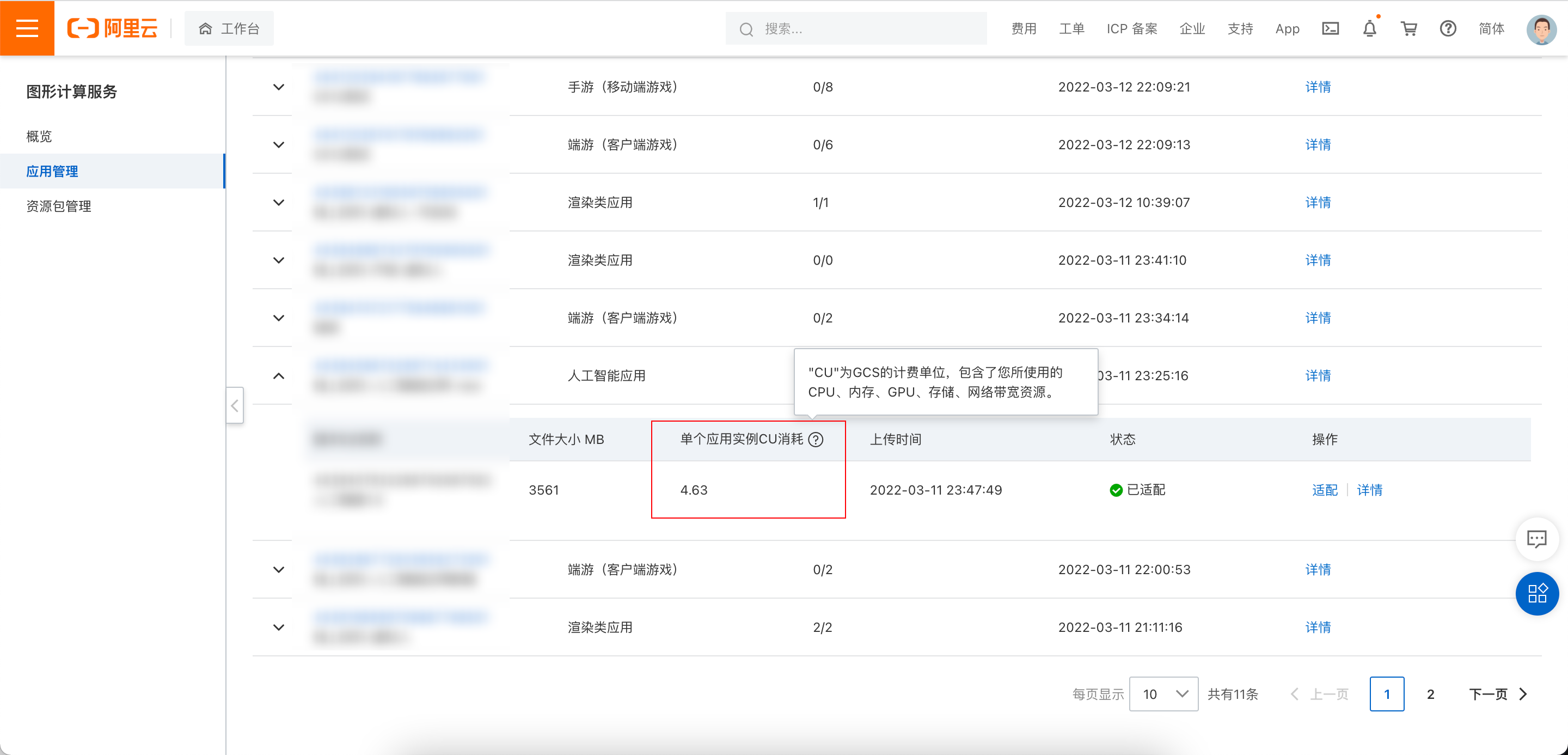
适配完成后,您可以看到单个应用实例的CU消耗:
通过接口管理云应用
应用适配完成后,就可以在云上运行了,您可以通过接口启动、停止云应用。
详见API相关说明。点此跳转。
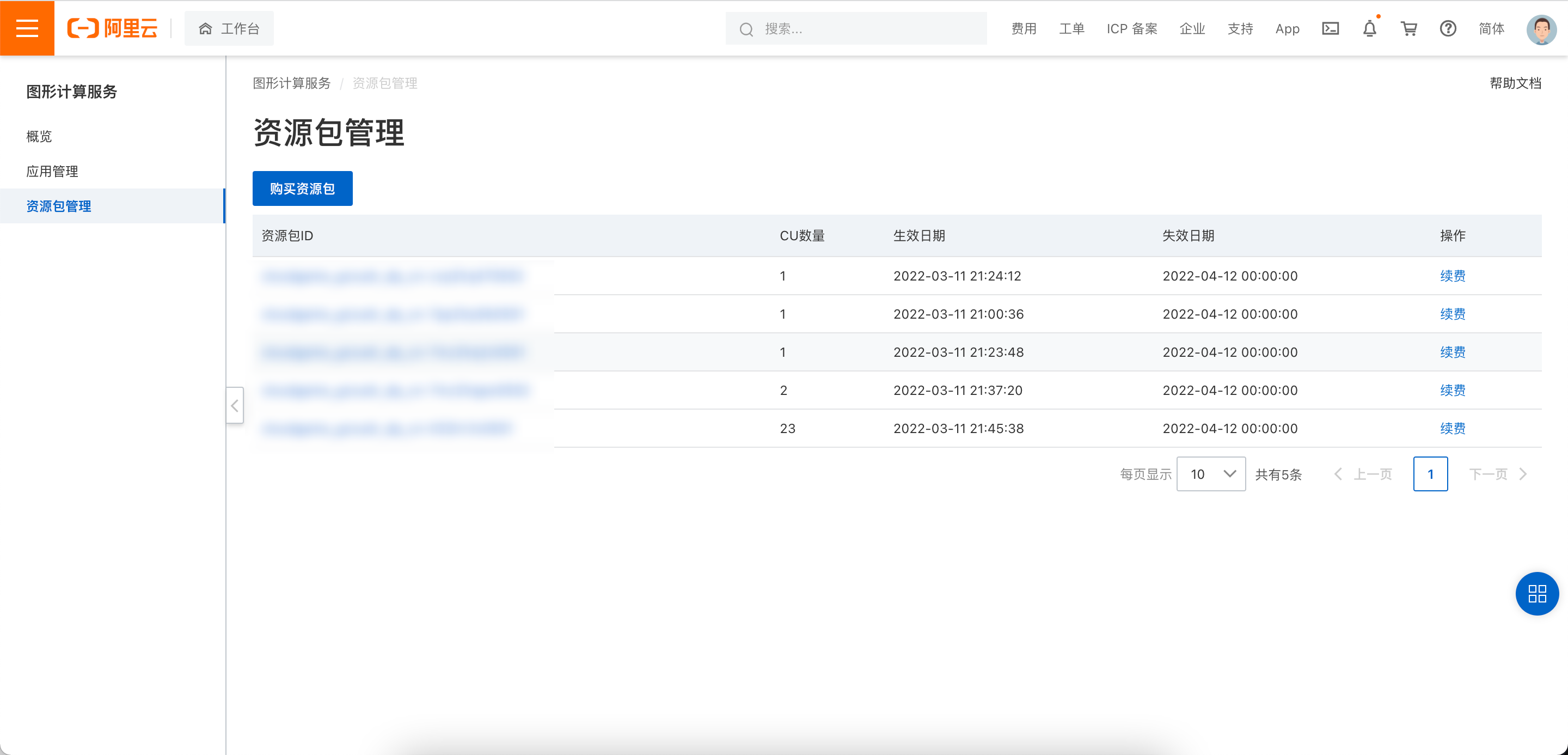
资源包管理
如果您的应用业务比较平稳,没有突发压力,可以选择「资源包」的方式购买CU,以获得更高性价比。
在控制台「资源包管理」页面,您可以管理已经购买的资源包,进行续费等操作,也可以购买新的资源包。