Grafana v11.x新增功能特性

更新时间:
复制 MD 格式

相较于Grafana v10.x,Grafana v11.xDashboard、Transformation、Panel组件、Explore、Alerting、基础能力和企业级能力方面进行了改进,提升了Grafana的易用性。

说明

本文仅介绍了Grafana v11.x更新的部分功能特性。更多详细信息,请参见Grafana官方文档。

一、仪表盘 Dashboard & Visualisation

Grafana v11.x对仪表盘(Dashboards)架构进行了重大更新,以提供更稳定、动态和灵活的仪表盘。下文介绍一些主要改进点。

1、查看模式和编辑模式(Edit Mode)

通过引入编辑模式,增强视觉效果,提供更简单的交互体验。

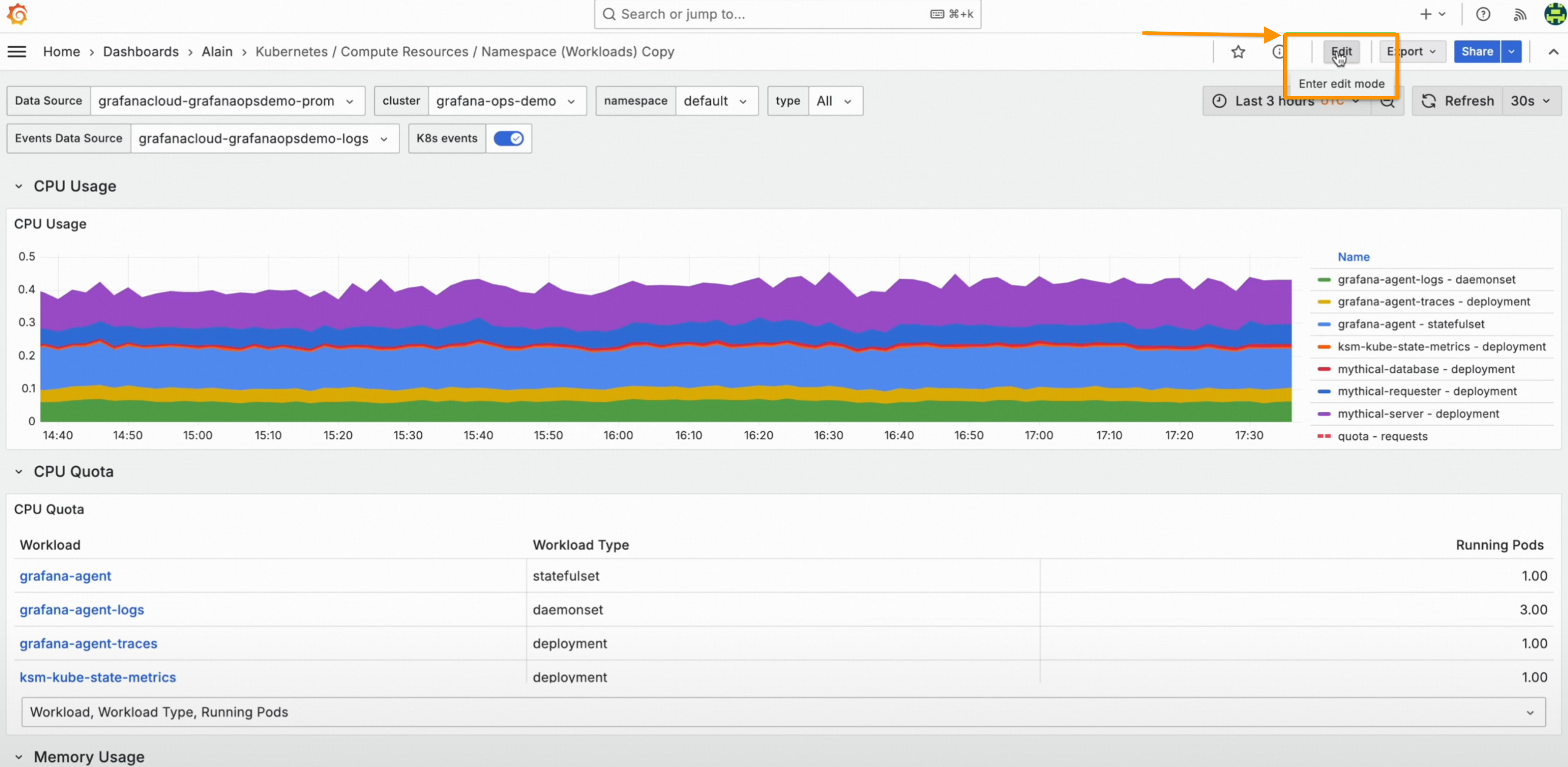
  • 查看模式下,仪表盘界面整洁。在仪表盘右上角单击 Edit 按钮进入编辑模式。

  • 在编辑模式下,添加面板和更改设置等选项易于访问。

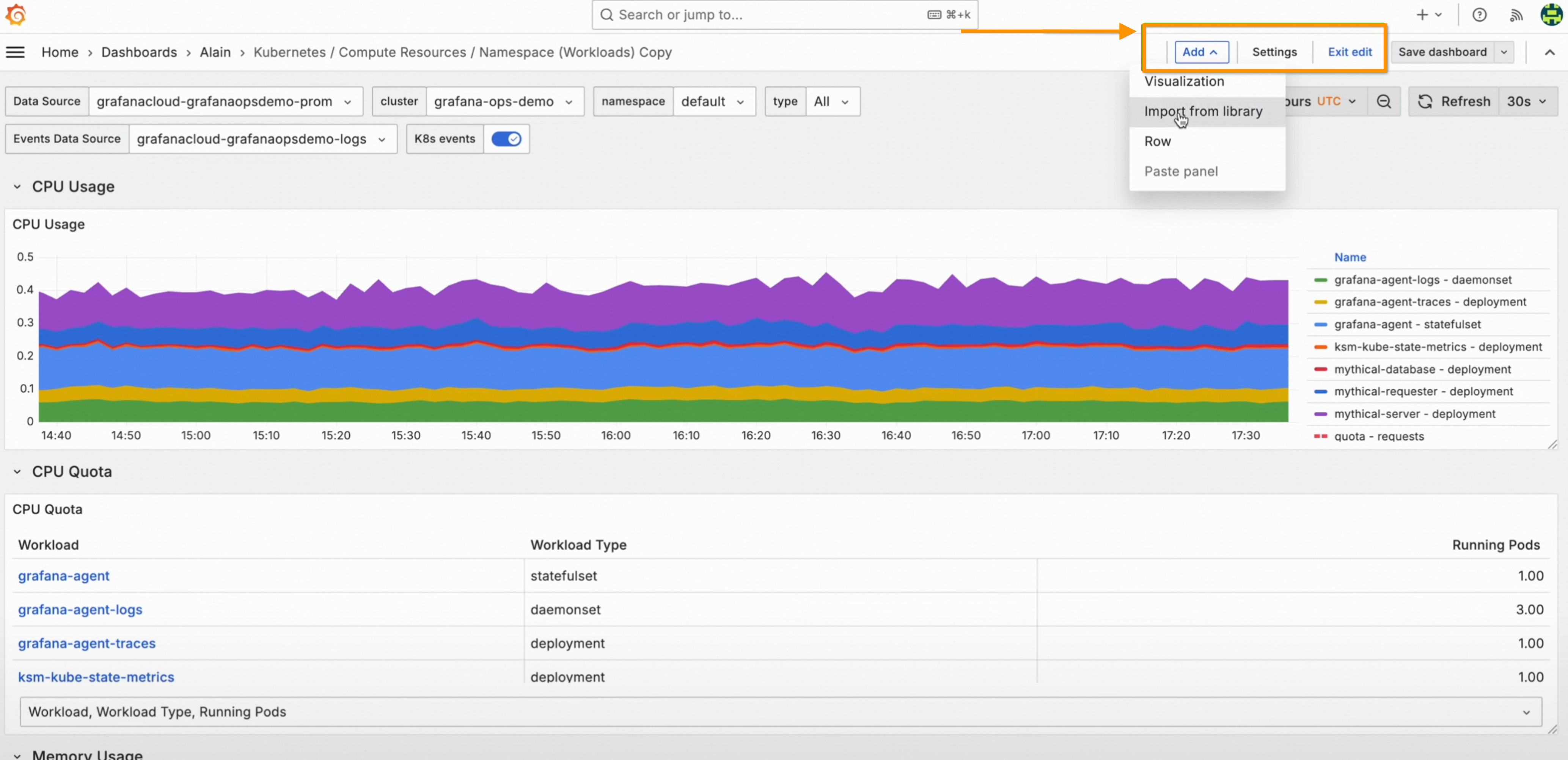
    编辑模式下,单击仪表盘右上角的 Add 按钮可展开下拉菜单,包含四个选项:

    • Visualization

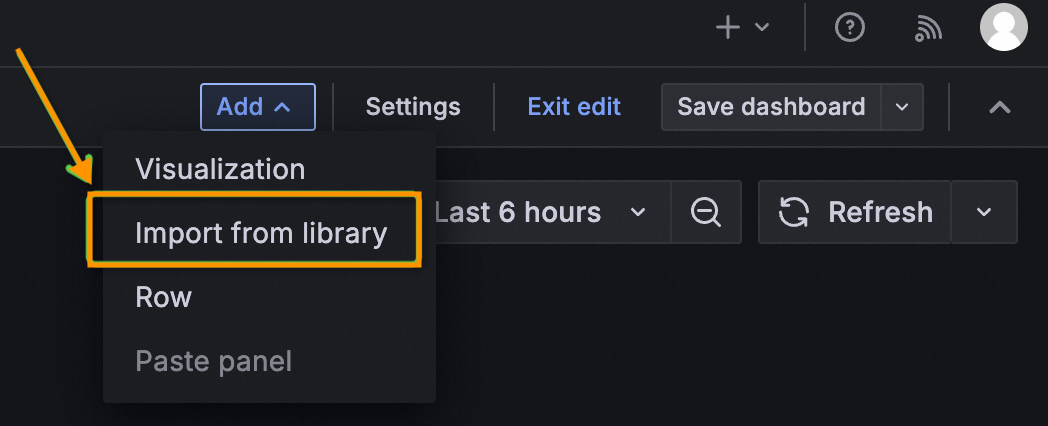
    • Import from library

    • Row

    • Paste panel

2、变量和时间选择器吊顶(Variables&Timepicker)

将时间选择器从标题栏(工具栏)移到仪表板(Dashboard)变量栏中。另外,当您滚动仪表板时,时间选择器将与模板变量一起停留在顶部。
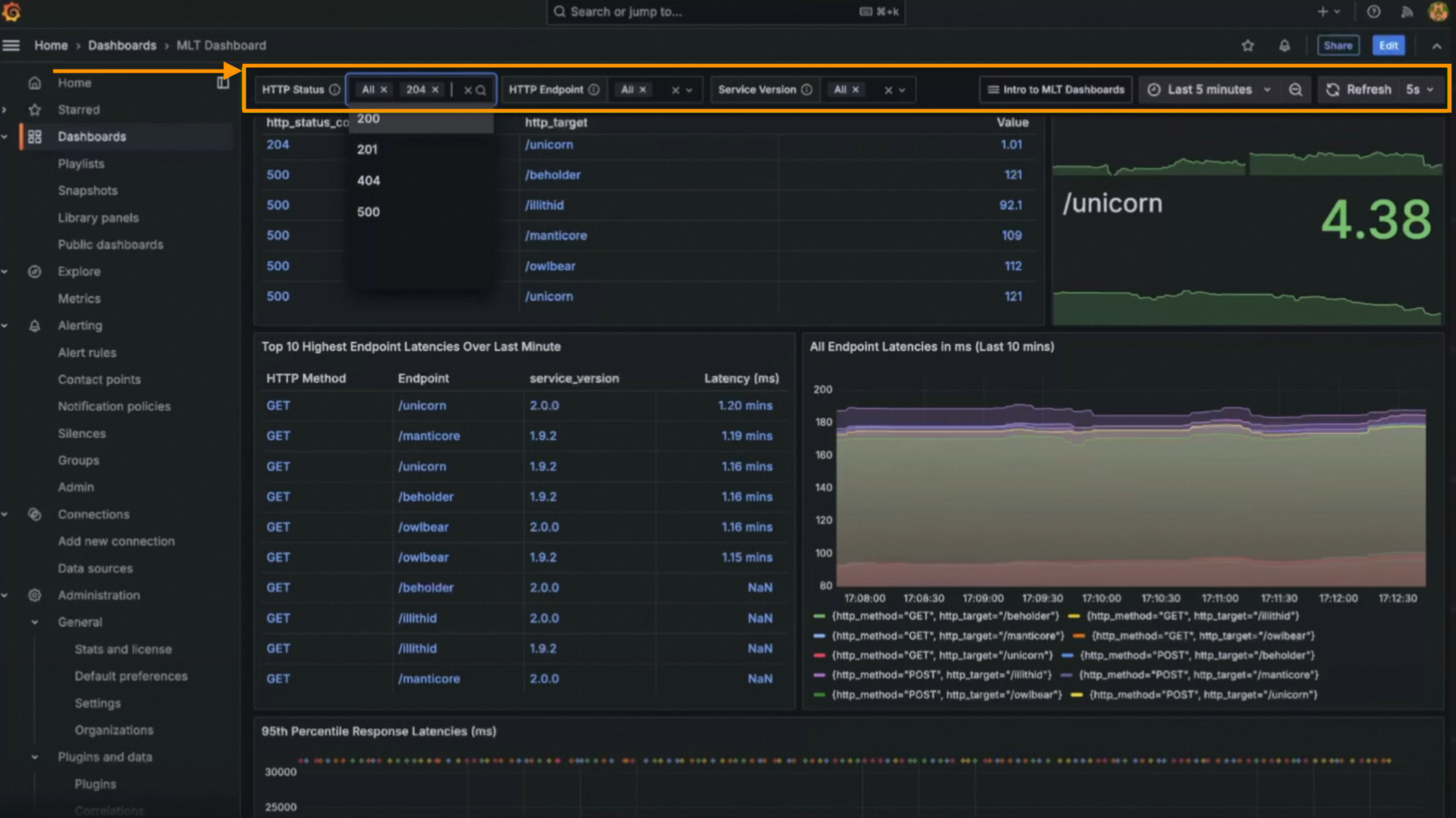
Grafana 仪表盘顶部的变量和时间选择器吊顶区域包含以下筛选器和控件:

  • HTTP Status:可选值包括 All、200、201、204、404、500 等

  • HTTP Endpoint:可选 All 或具体端点路径

  • Service Version:可选 All 或具体版本号

  • 右上角时间选择器:可设置时间范围(如 Last 5 minutes)和自动刷新间隔(如 5s

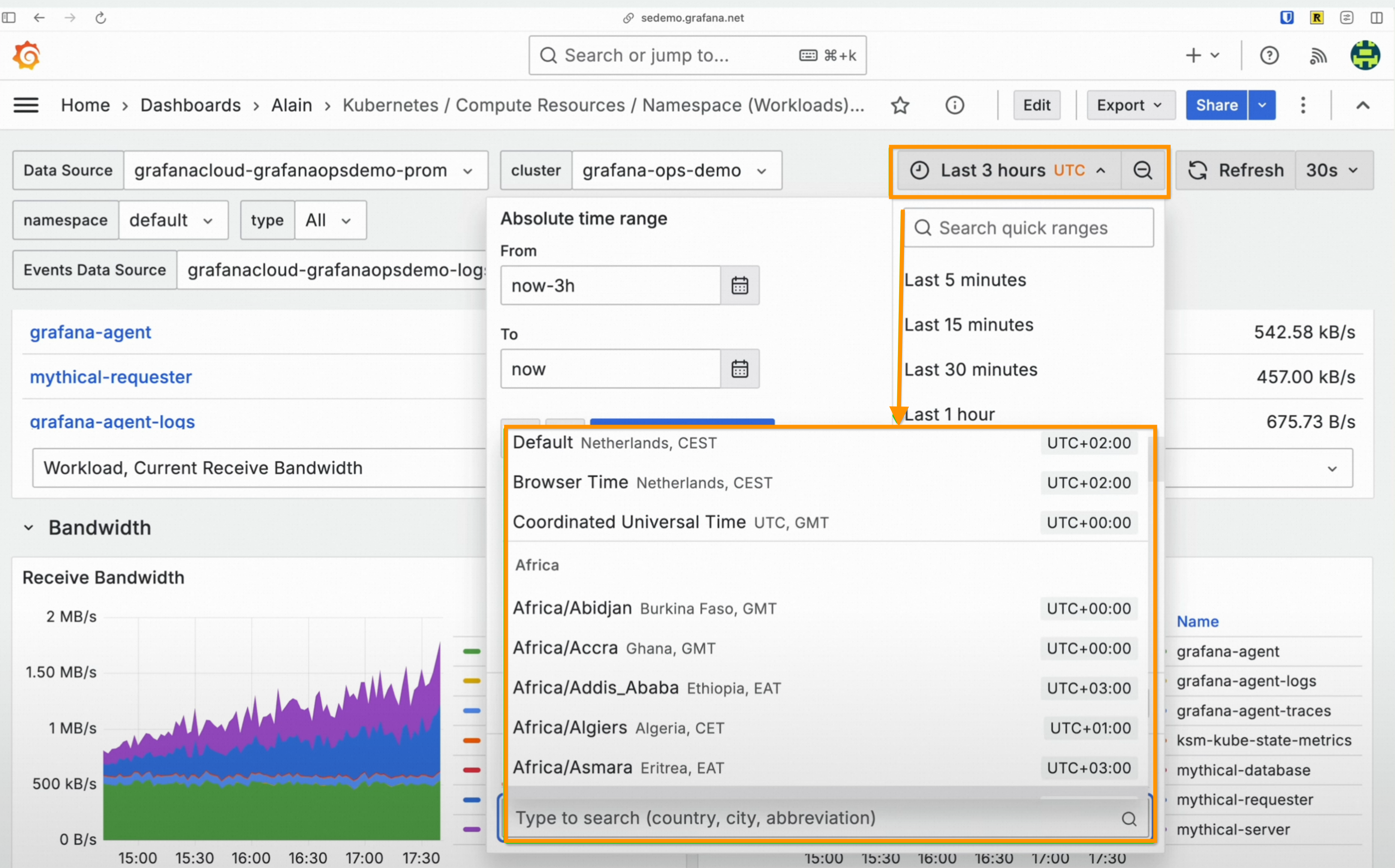
3、Grafana URL 中的时区参数(Timezone variable)

添加了新的时区 URL 参数。
4、TV模式显示仪表板控件(Playlist TV&Kiosk)

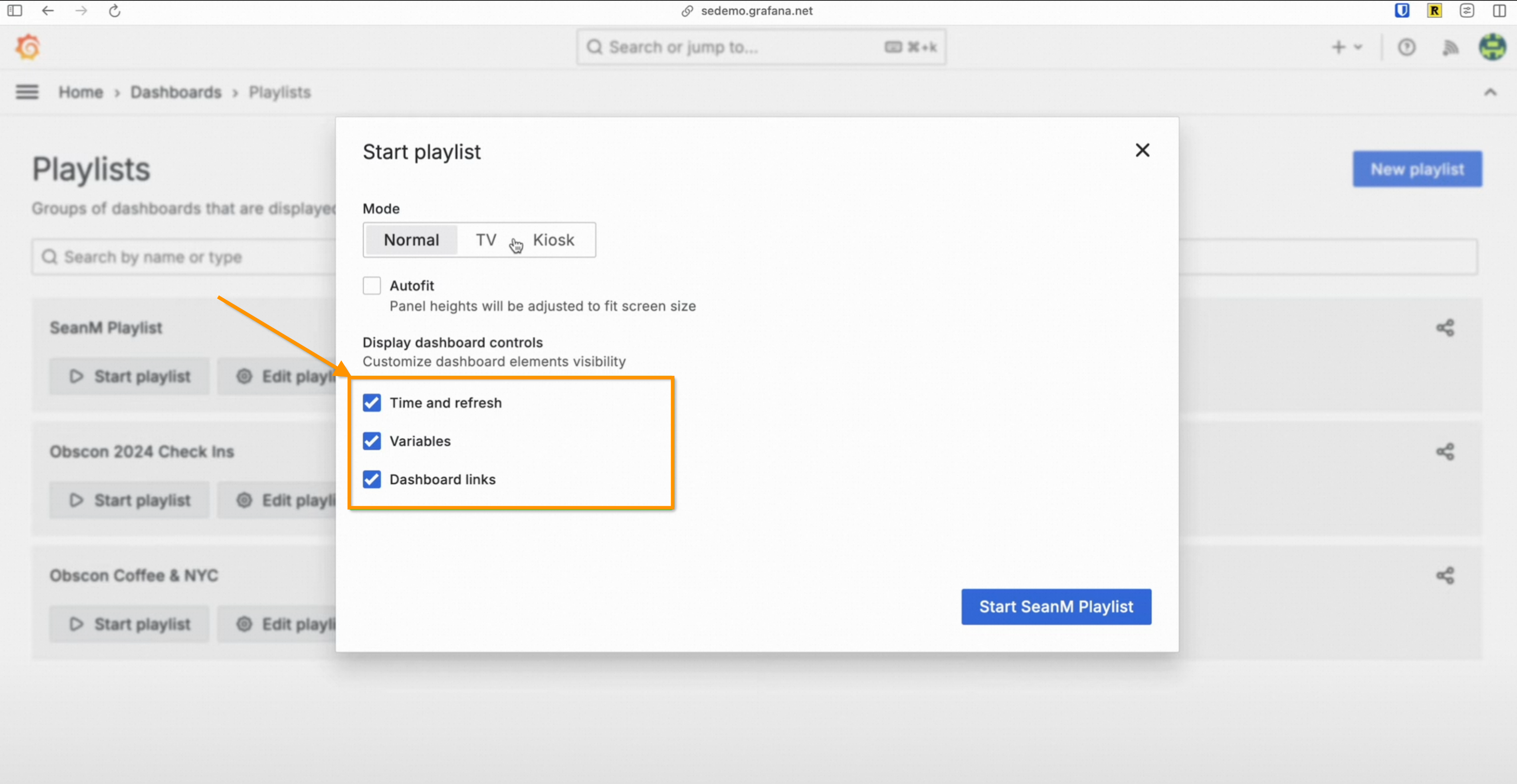
播放播放列表或全屏显示仪表板(TV模式)时,支持配置 URL 参数控制组件的显示和隐藏:

  • _dash.hideTimePicker:隐藏时间和刷新选择器。

  • _dash.hideVariables:隐藏变量和注释控件。

  • _dash.hideLinks:隐藏仪表板链接。

Start playlist 对话框中,可通过 Mode 选择播放模式(Normal/TV/Kiosk),勾选 Autofit 自适应面板高度,并在 Display dashboard controls 区域通过复选框控制上述三项控件的可见性。

5、多级文件夹(Subfolders GA)

说明

该功能目前在Grafana v11的所有版本中可用。

您可以在拥有编辑或管理权限的文件夹中创建子文件夹,而无需任何额外权限。

  • 文件夹浏览

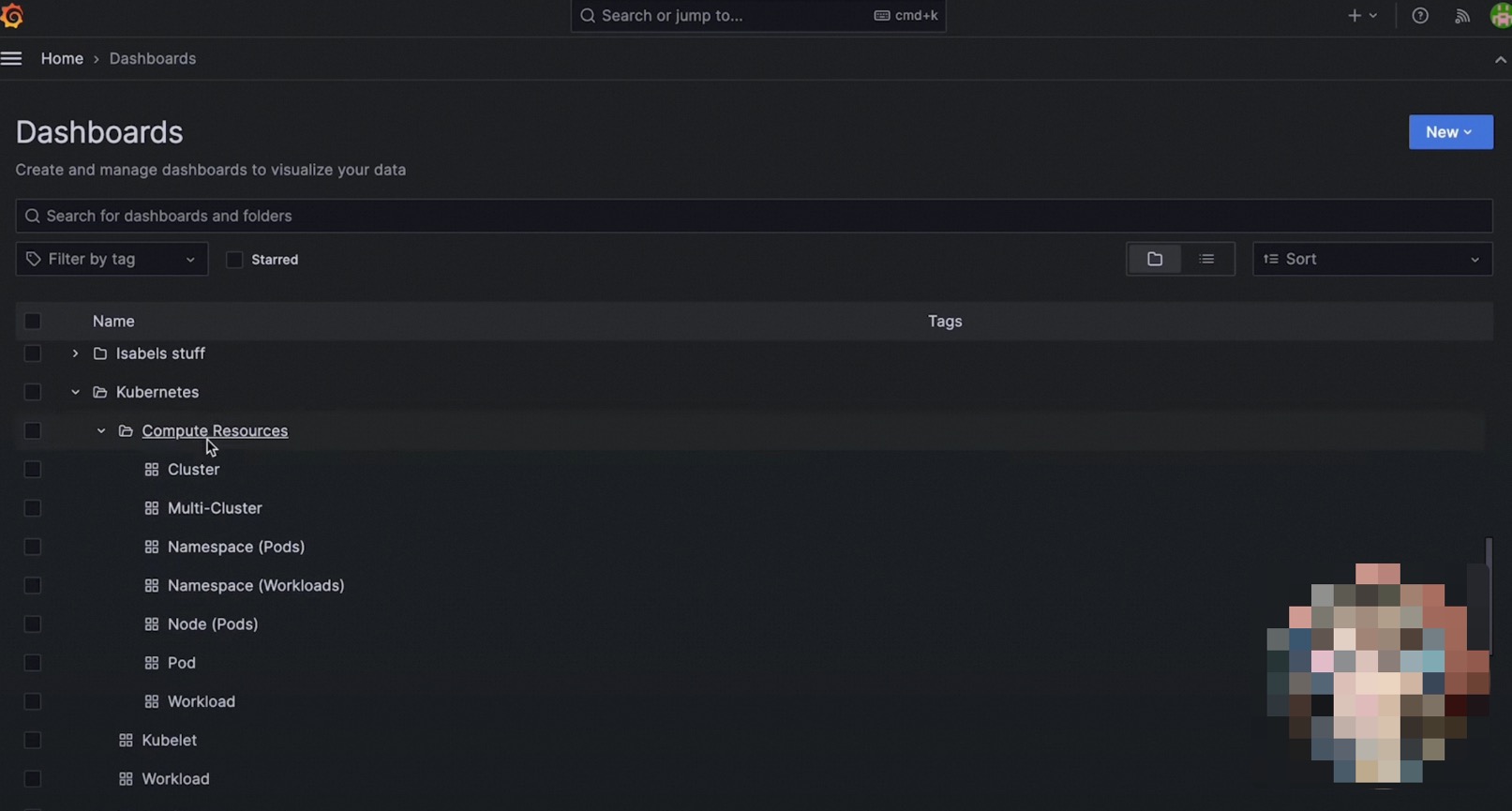
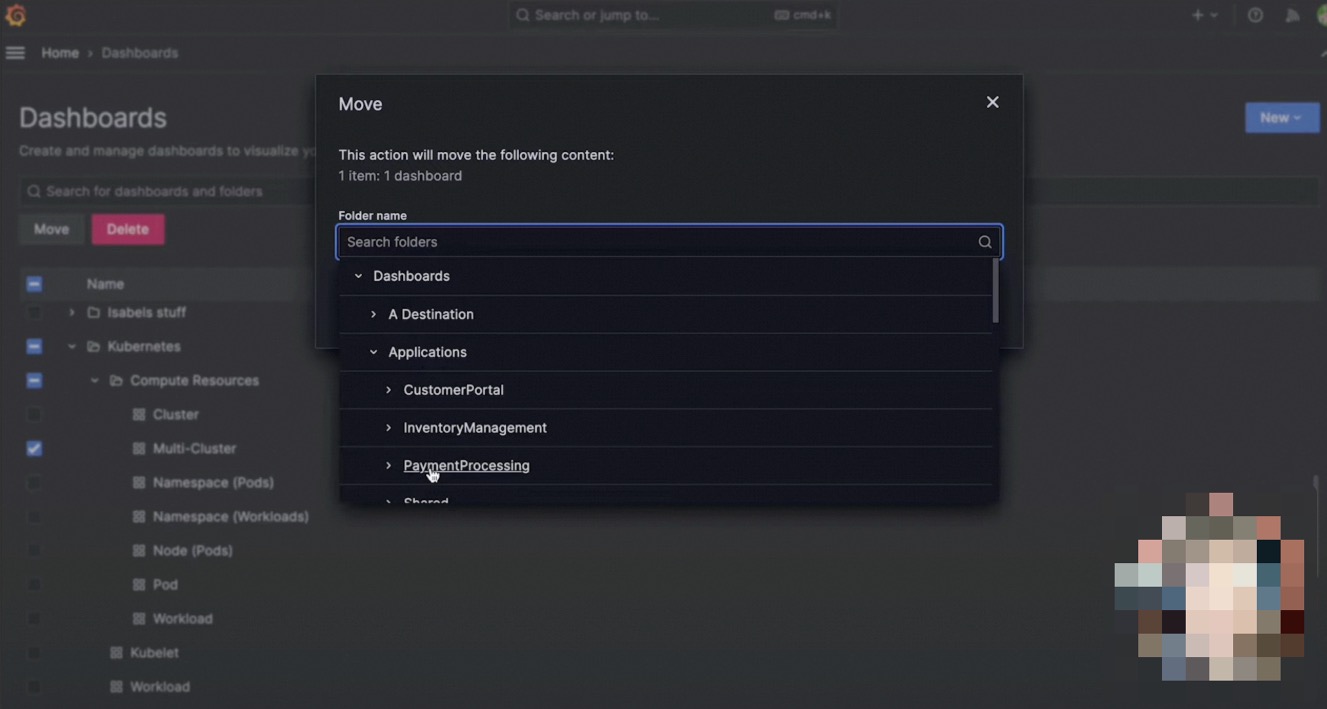
    在 Grafana 的 Dashboards 管理页面中,文件夹支持多级嵌套。例如 Kubernetes 文件夹下包含 Compute Resources 子文件夹,子文件夹内展示 Cluster、Multi-Cluster、Namespace (Pods)、Namespace (Workloads)、Node (Pods)、Pod、Workload 等仪表盘。

  • 文件夹移动

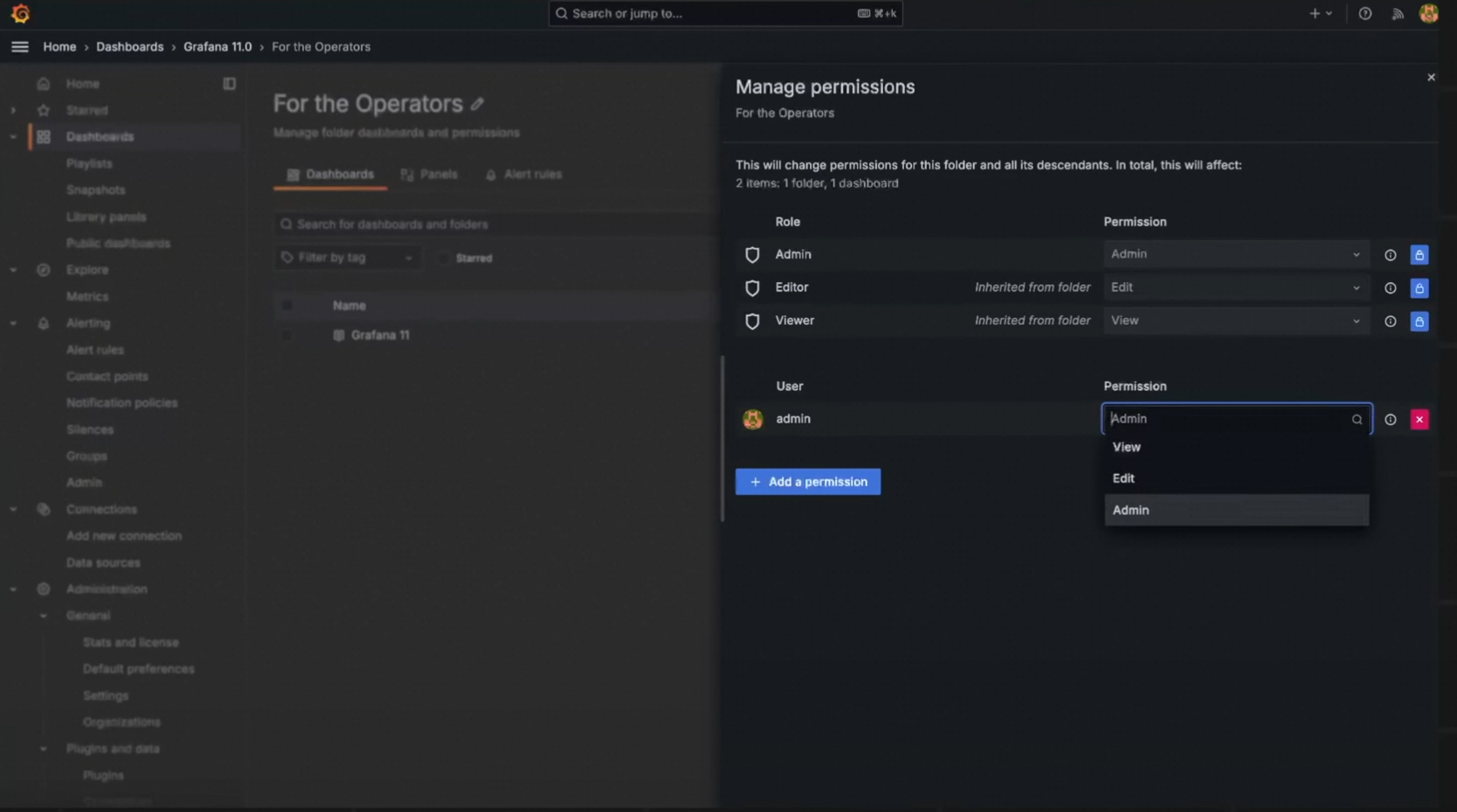
  • 权限管理:您可以向用户授予最低限度的必要权限,以确保实例的安全。

    文件夹权限管理:在 Grafana 中打开文件夹(如 For the Operators)的 Manage permissions 面板,可查看和配置角色与用户的权限。权限修改会影响当前文件夹及其所有子级。角色权限默认包含:

    • Admin 角色:Admin 权限

    • Editor 角色:Edit 权限(从上级文件夹继承)

    • Viewer 角色:View 权限(从上级文件夹继承)

    User 区域可为指定用户设置权限级别(ViewEditAdmin),也可单击 + Add a permission 添加新的权限条目。

6、其他限制和说明(Panel Library & Overrides)

  • “库面板(panel library)”选项卡不再可用。

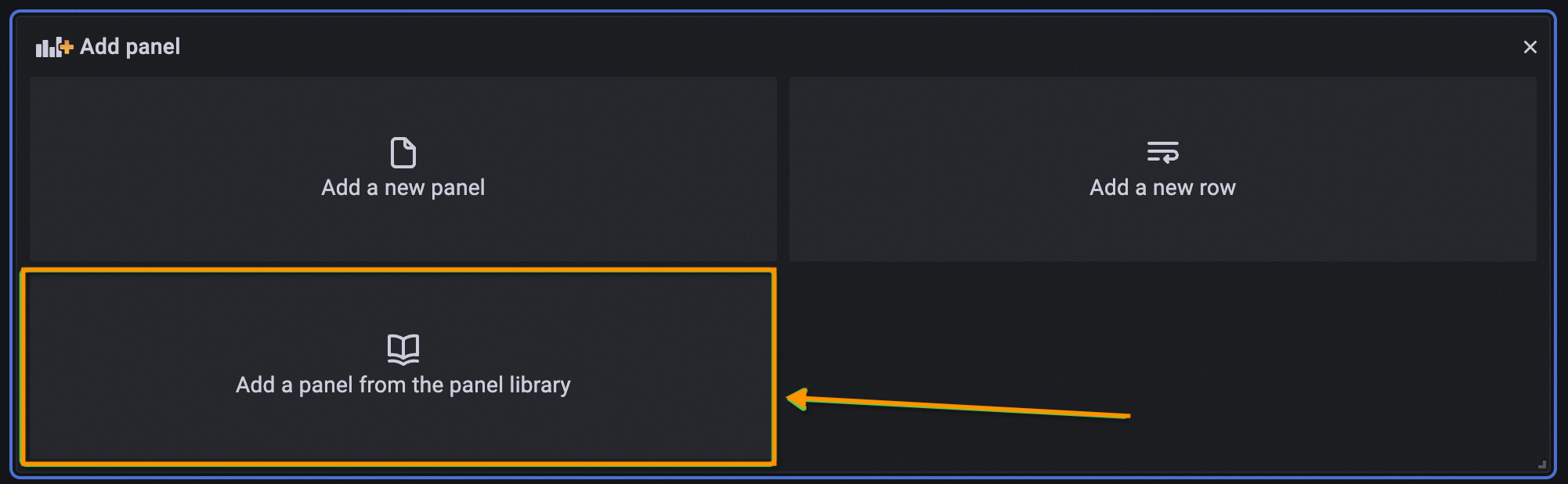
    在 Grafana 仪表盘编辑模式下,单击添加面板后,在弹出的 Add panel 对话框中选择 Add a panel from the panel library 选项,从面板库中添加已有面板。

    在 Grafana 仪表盘编辑模式下,单击顶部工具栏的 Add 按钮,在下拉菜单中选择 Import from library

  • Grafana v11.3.0版本,面板选项中新增“覆盖”选项卡,覆盖显示在选项列表的底部。
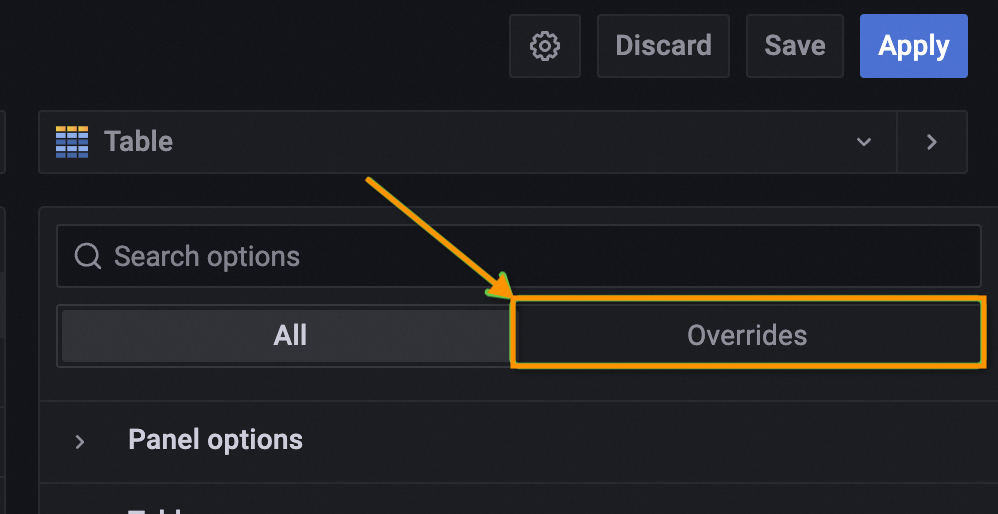
    在面板编辑器右侧选项区域,单击 All 旁边的 Overrides 页签进入覆盖配置。

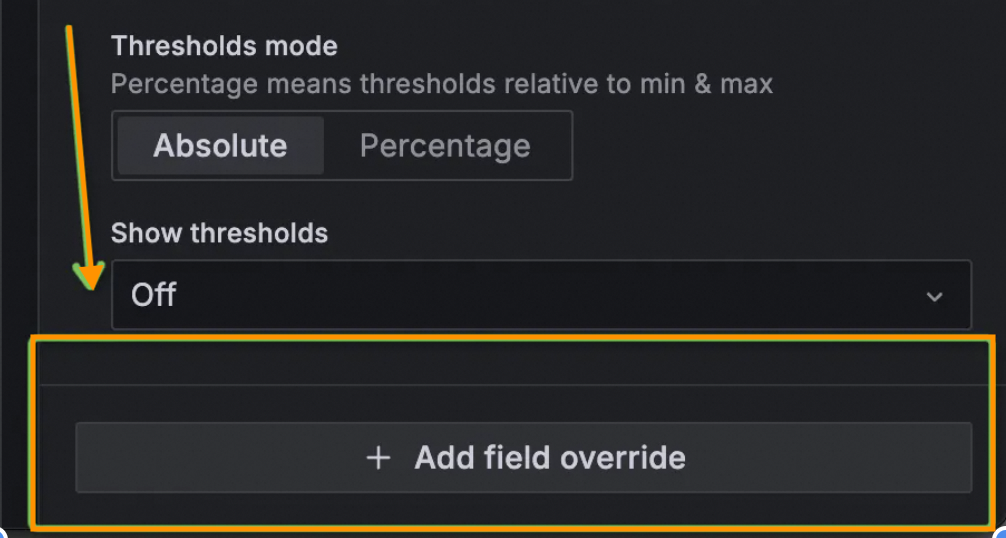
    在面板编辑器底部,将 Thresholds mode 设置为 Absolute,将 Show thresholds 设置为 Off,然后单击 + Add field override 按钮添加字段覆盖配置。

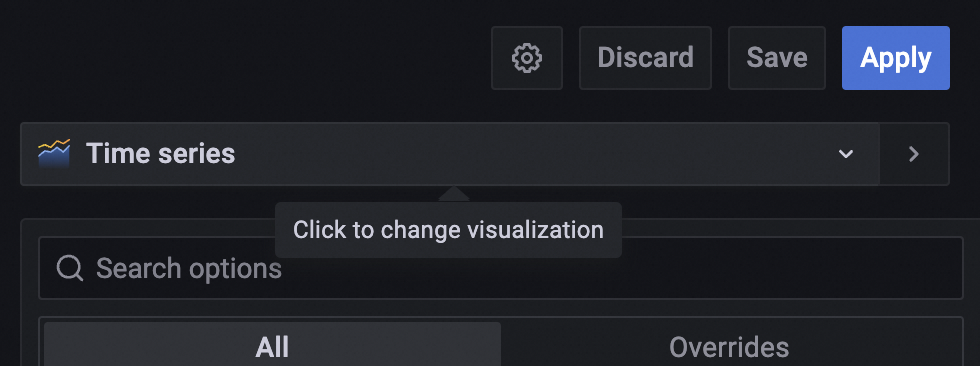
  • 在 Grafana v11.3.0版本,调整可视化组件选择器的下拉菜单调整。
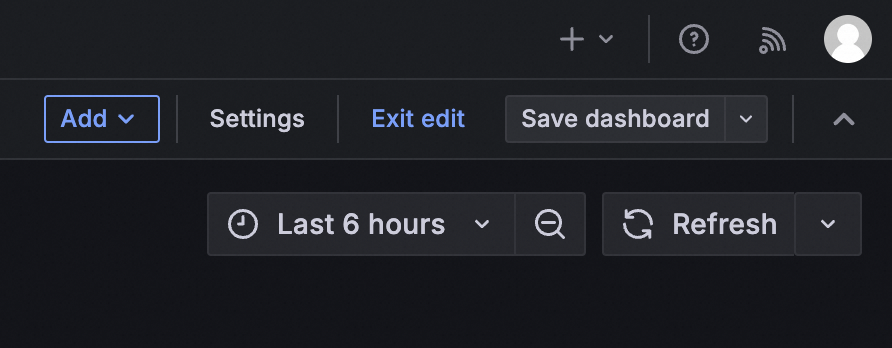
  • 在 Grafana v11.3.0版本,启用编辑模式时,共享按钮不可见。
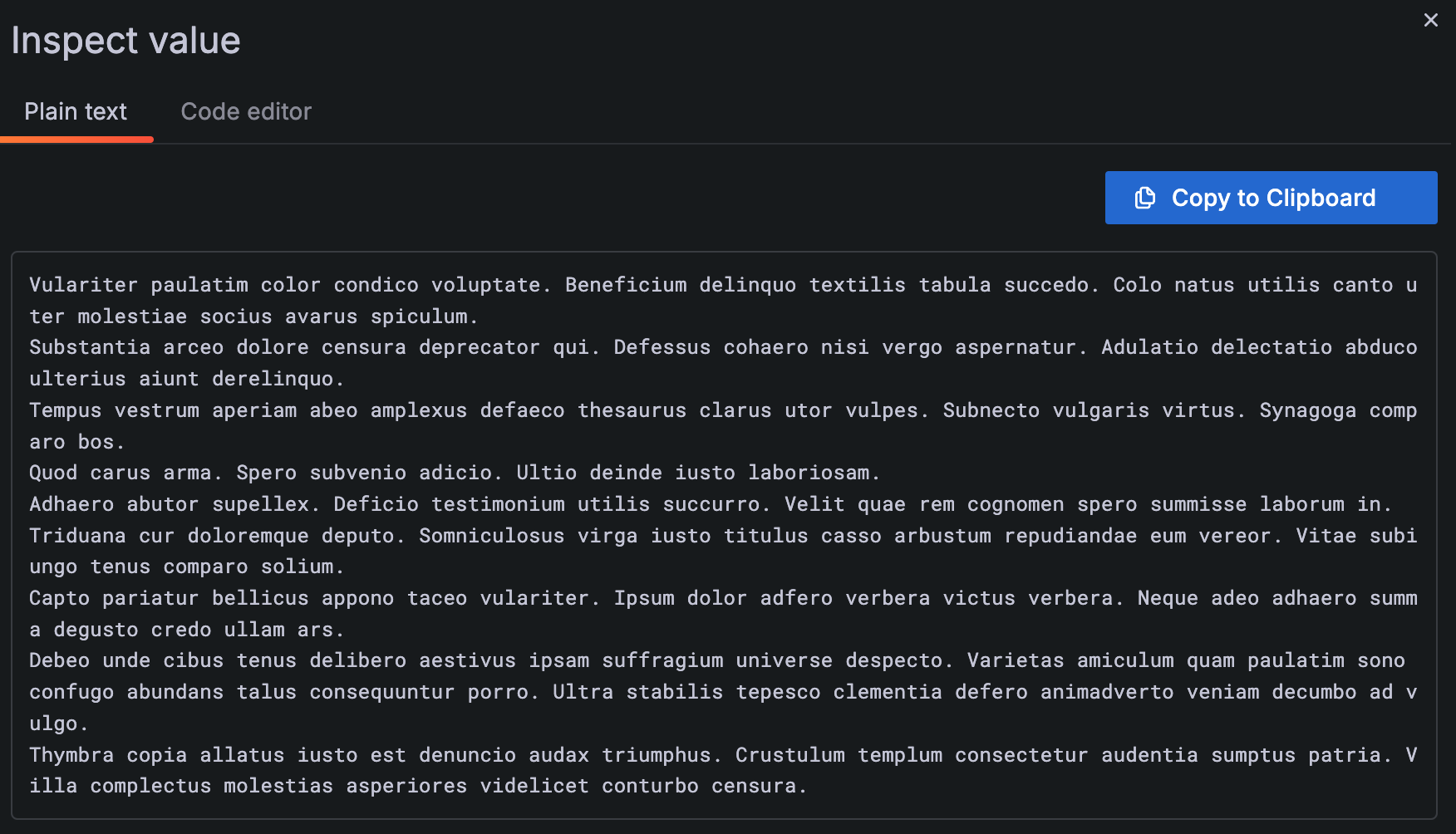
  • 单元格检查中,自动格式化表格单元格值。在 Grafana v11.3.0 版本,Inspect value 弹窗支持 Plain textCode editor 两种查看模式切换,并提供 Copy to Clipboard 按钮用于快速复制检查值。

二、转换器 Transformations

Grafana v11.x中 Transformation 除了新增易于可视化的交互外,还新增Filter by values、Partition by values 、Rows to field、 Format String 、Group to nested table、Add field from Calculation等新的转换组件。
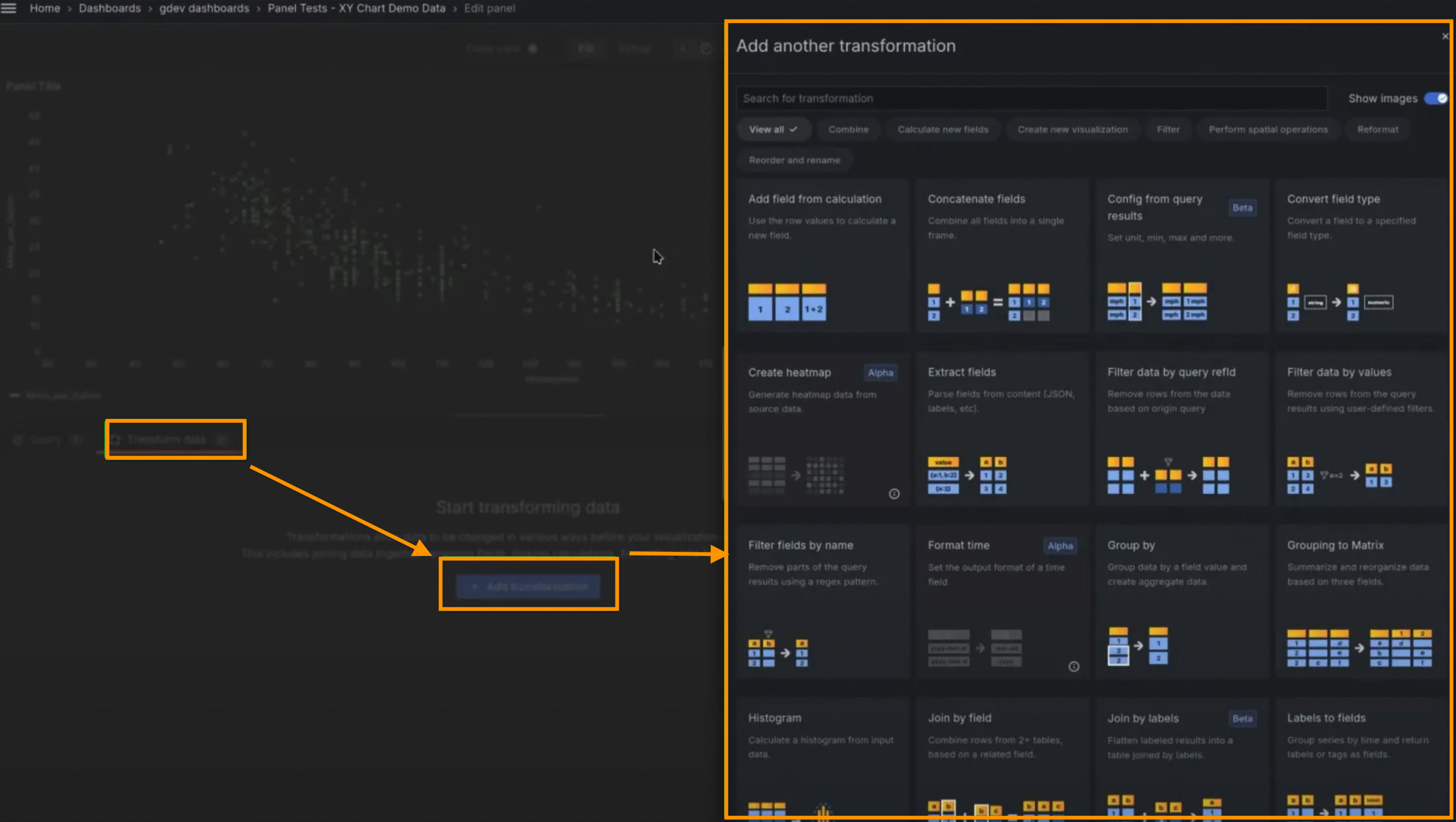
在面板编辑器中,单击 Transform data 标签页,再单击 Add transformation 按钮,即可打开转换选项面板。该面板提供搜索框及分类筛选(View all、Combine、Calculate new fields、Create new visualization、Filter、Perform spatial operations、Reformat),以卡片形式列出所有可用的转换类型供选择。

1、变量支持(Variables)

模板变量现在支持限制(Limit)排序(Sort by)按值过滤数据(Filter by values)分组到矩阵(Grouping to matrix)热点图(Heatmap)直方图(Histogram) Transformations。

2、按值过滤(Filter by values)

按值过滤数据(Filter by values)转换中,只需添加一个条件,选择一个字段,选择匹配器,然后输入要匹配的字符串即可。
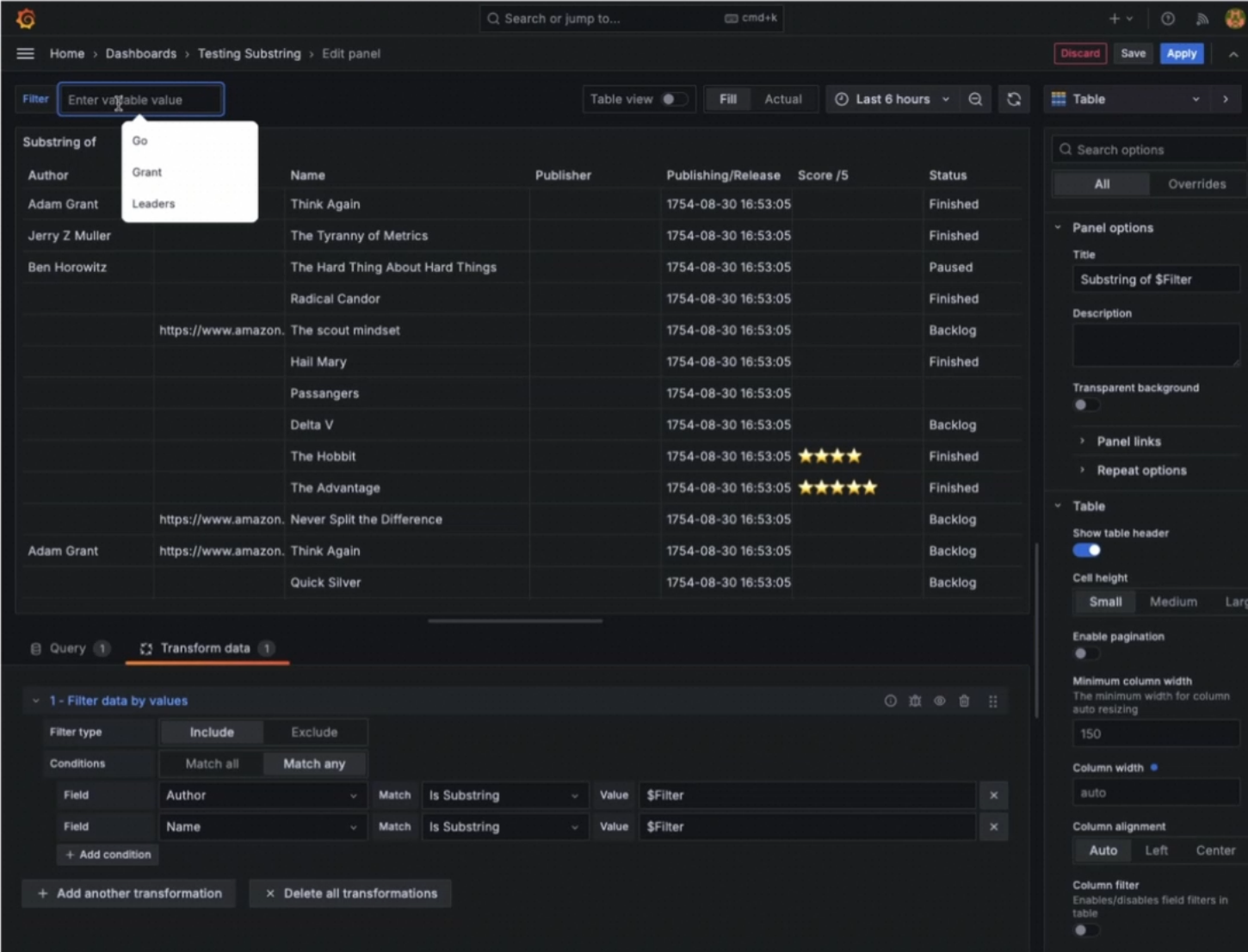
在 Grafana 面板编辑页面中,设置面板标题为 Substring of $Filter。在 Transform data 标签页中添加 Filter data by values 转换规则,Filter type 选择 IncludeConditions 选择 Match any,并配置两个条件:第一个条件 FieldAuthorMatchIs SubstringValue$Filter;第二个条件 FieldNameMatchIs SubstringValue$Filter。顶部 Filter 变量下拉菜单可选择 Go、Grant、Leaders 等值,表格将根据所选值对 Author 和 Name 列进行子字符串匹配过滤。

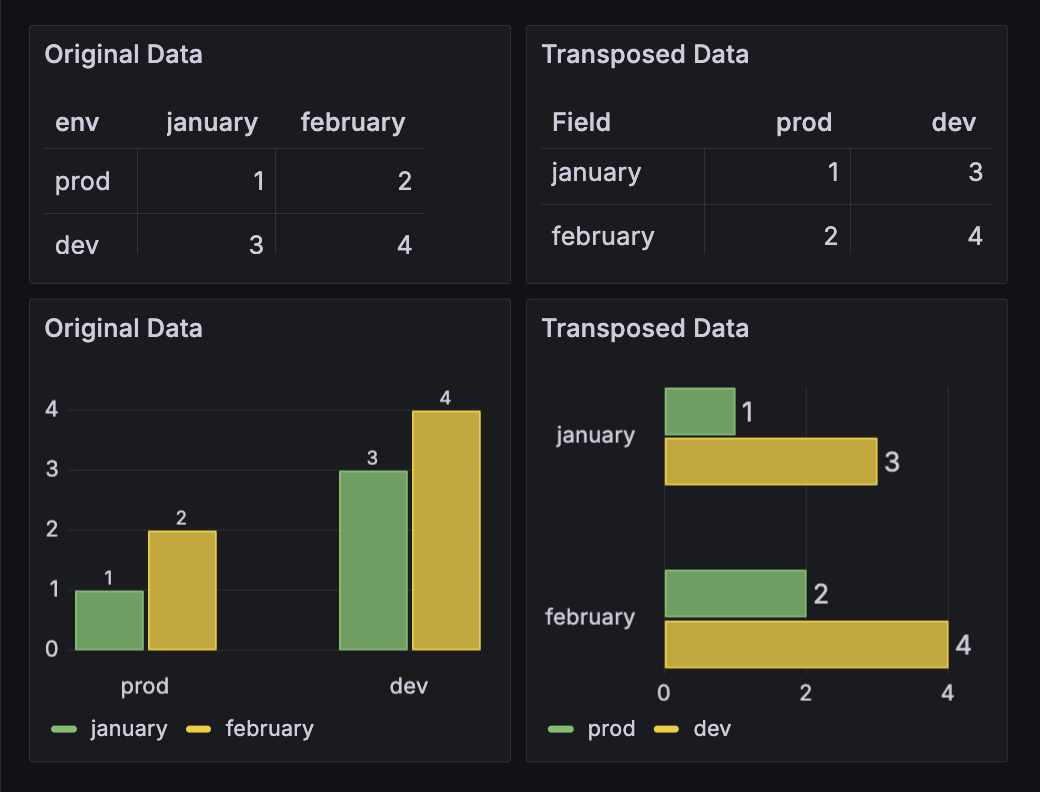
3、行转列(Rows to field /Transpose)

新的Transpose转换功能,允许您对数据框进行透视,将行转换为列、将列转换为行。此功能对于不支持透视查询的数据源非常有效,可实现灵活、富有洞察力的数据可视化。
image

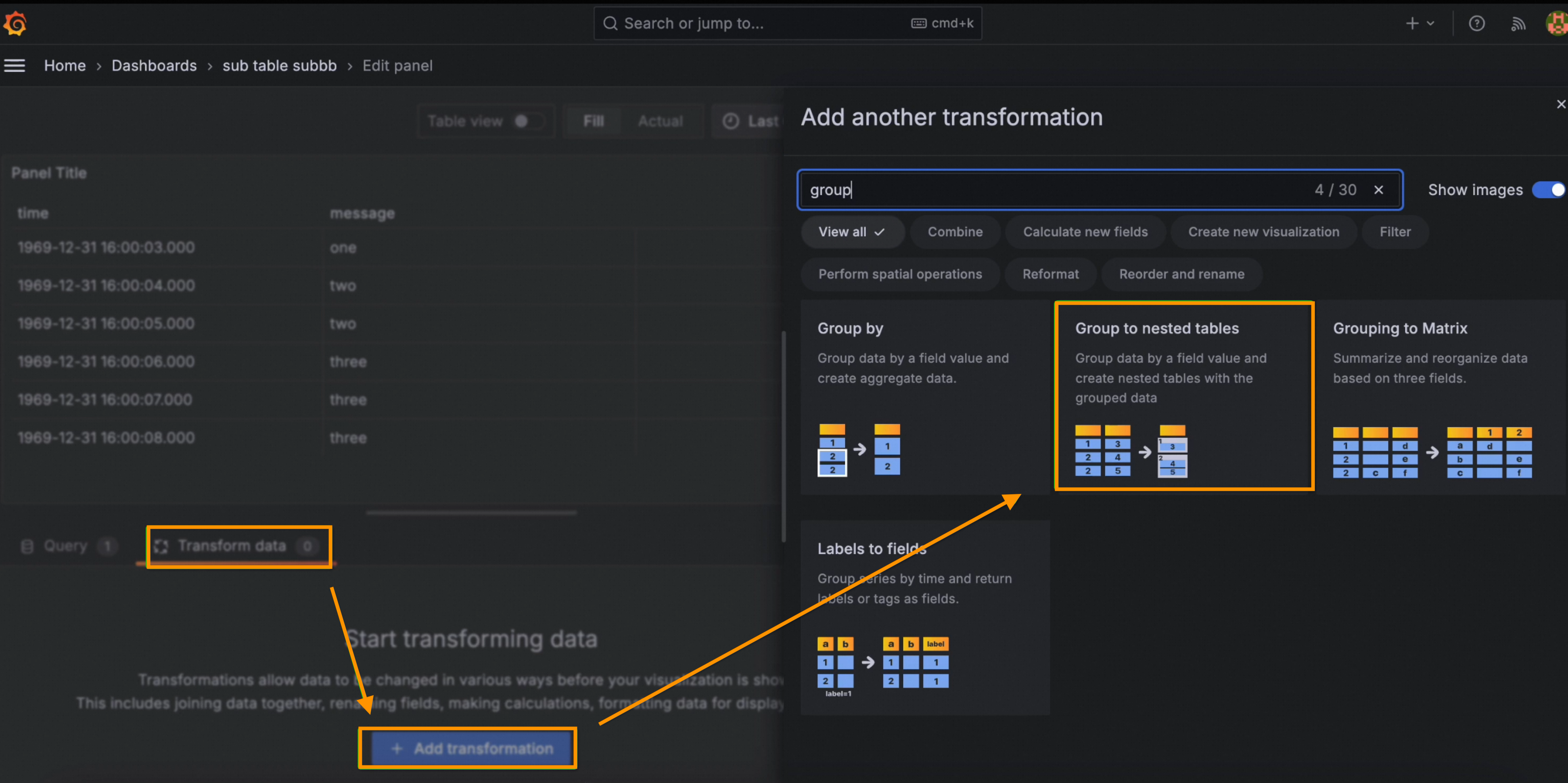
4、分组折叠表格(Group to nested table)

按指定字段对表格数据进行分组并对每个组执行计算。通过此转换,您可以增强表格可视化的深度和实用性。
5、字符串格式化(Format string GA)

Format string可将字符串数据格式化为大写、小写、标题大小写等,此转换提供了一种方便的方法来标准化和定制字符串数据的呈现方式,以实现更好的可视化和分析。
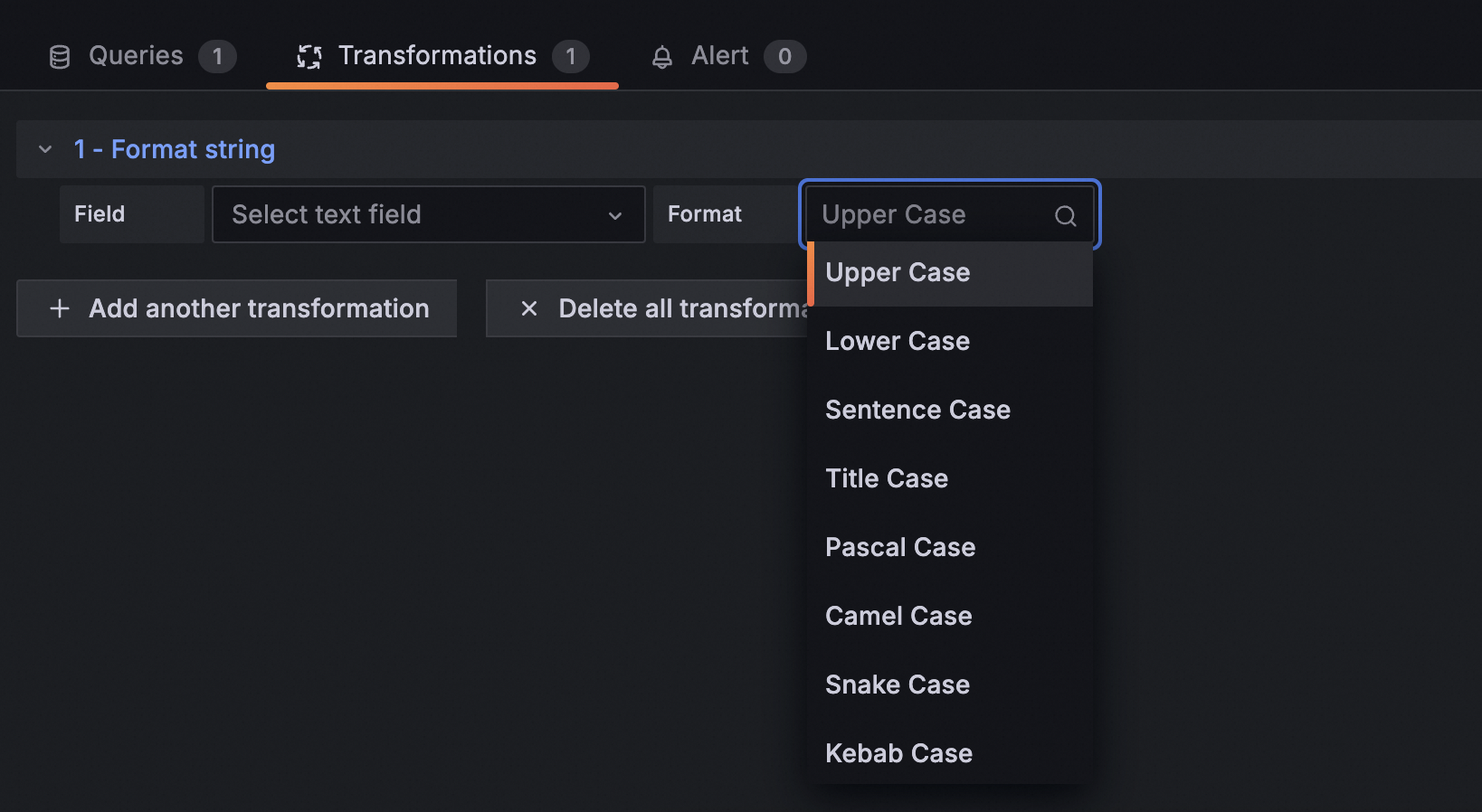
可选的格式化类型还包括 Sentence Case、Pascal Case、Camel Case、Snake Case、Kebab Case。

6、通过计算新增字段(Add field from calc GA)

当您使用“从计算转换中添加字段”设置二元运算(例如,将每列除以某个值)时,可以选择一个新的所有数字字段选项。
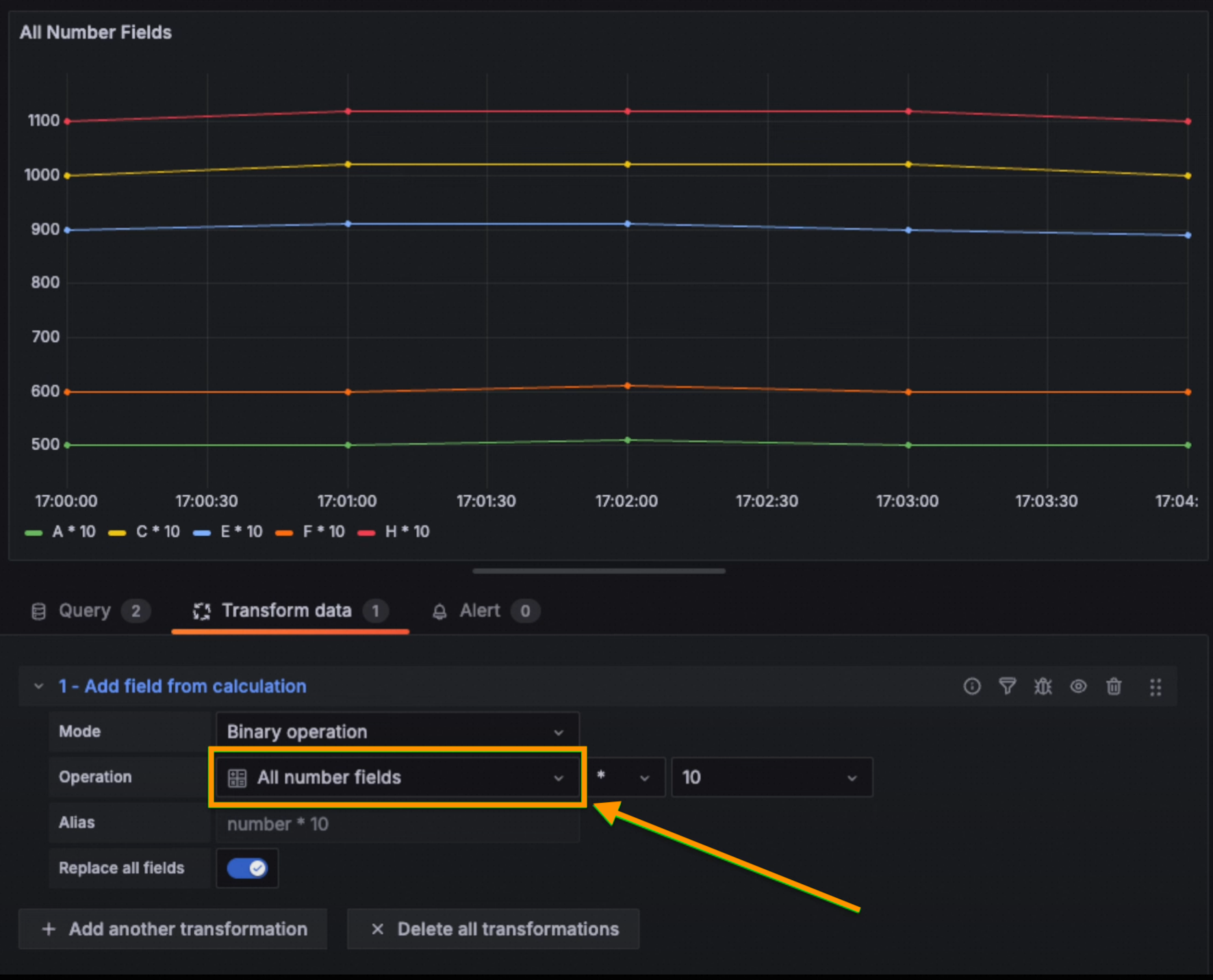
Operation 行中,左侧下拉框选择 所有数字字段,中间选择运算符(如 *),右侧输入数值(如 10)。可设置 Alias 自定义计算后的字段名,并开启 Replace all fields 开关以用计算结果替换原字段。

三、面板 Panel

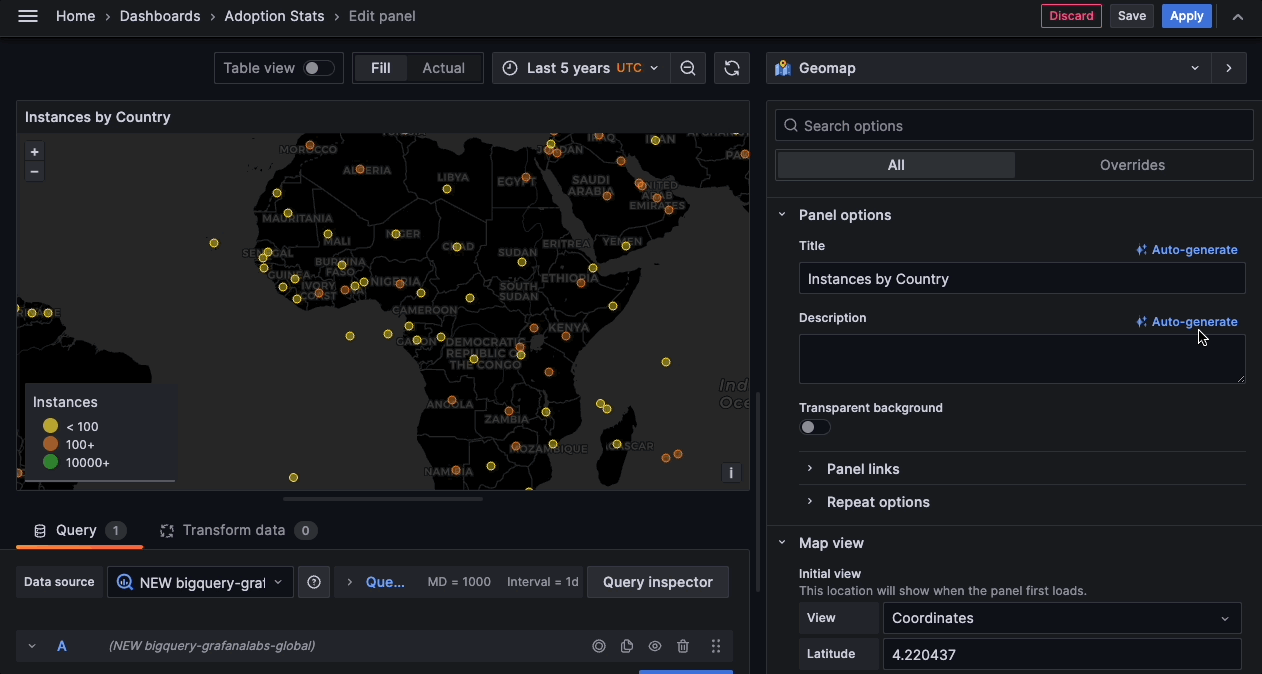
Grafana v11.x中对Business Charts、Table、Stat、GeoMap、Bar gauge、State Timeline、XY Chart等众多面板(Panel)进行更新,为Grafana用户提供更丰富、更灵活的配置和可视化体验。

1、面板插件(Panel Plugins)

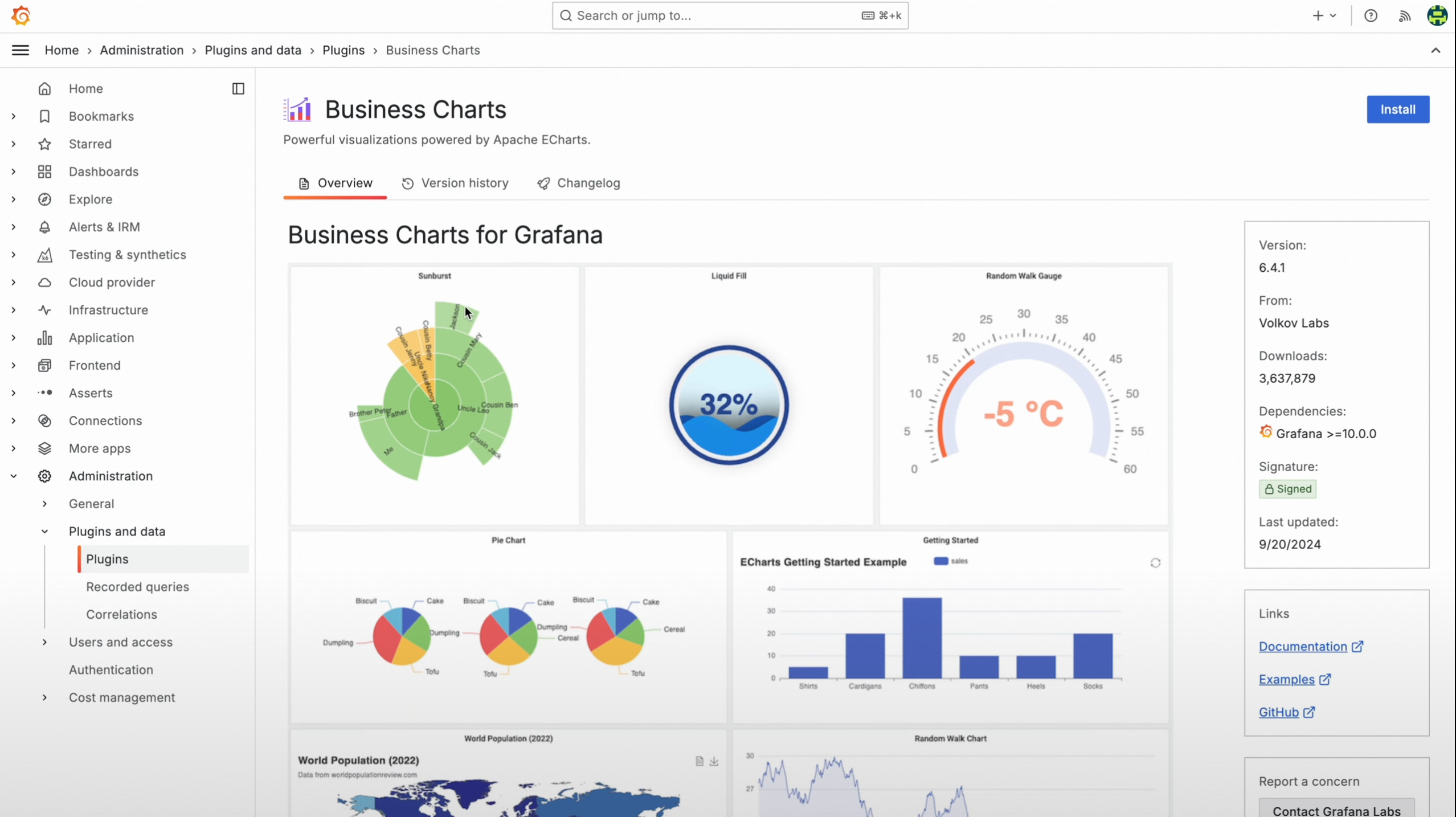
为了帮助管理员更轻松管理 Grafana 插件,Grafana v11.x重新设计插件详细信息页面,以突出显示重要的元数据。以下为支持更丰富的图标可视化Business Charts(Apache ECharts)组件。
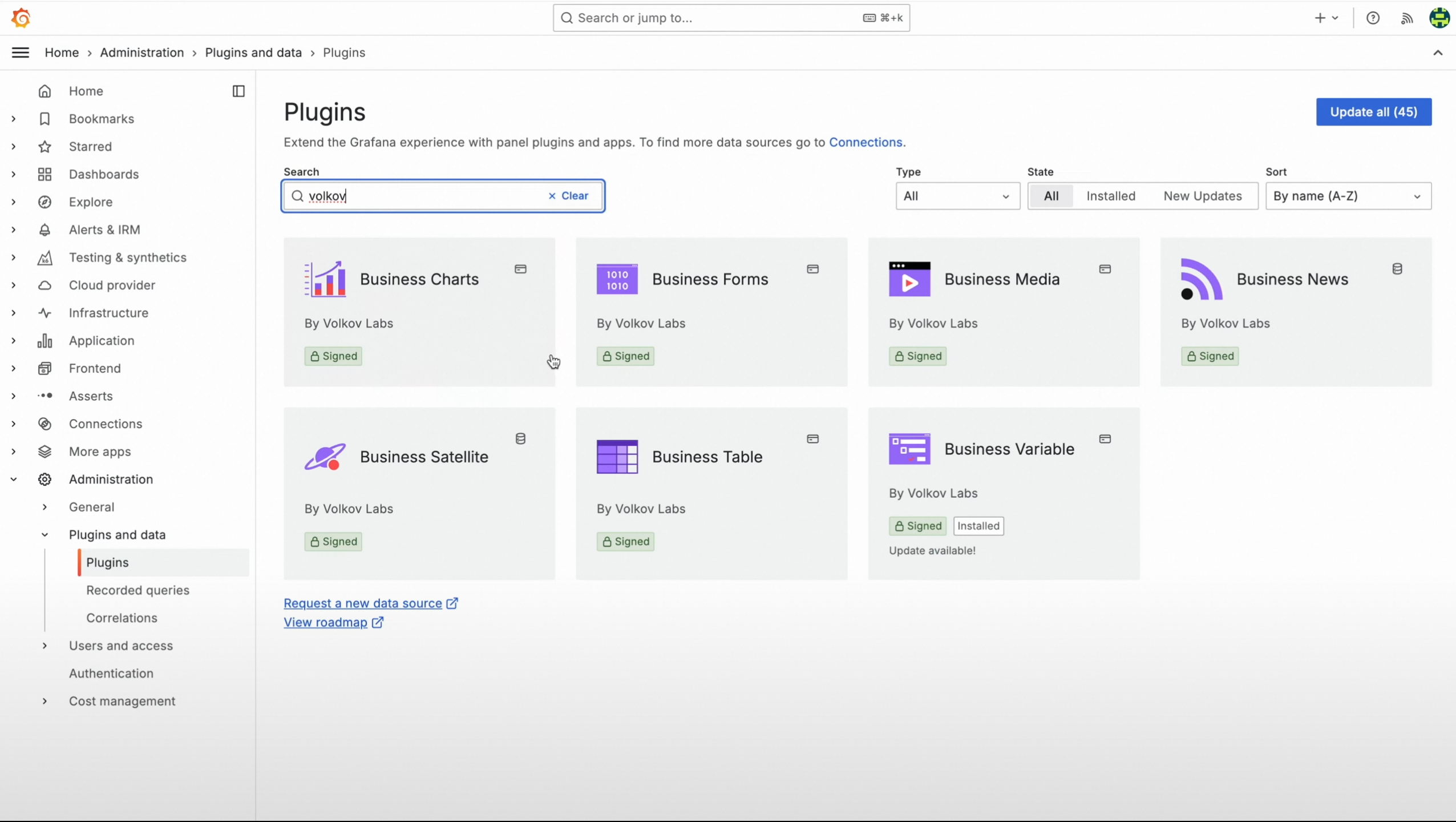
在 Grafana 左侧导航栏依次选择 Administration > Plugins and data > Plugins,在搜索框中输入 volkov 关键词,搜索结果展示 Volkov Labs 提供的 7 个 Business 系列插件:

  • Business Charts

  • Business Forms

  • Business Media

  • Business News

  • Business Satellite

  • Business Table

  • Business Variable(已安装,显示 Update available! 提示)

该插件详情页面展示以下重要元数据:

  • Version:6.4.1

  • From:Volkov Labs

  • Downloads:3,637,879

  • Dependencies:Grafana >=10.0.0

  • Signature:Signed

  • Last updated:9/20/2024

页面主体区域包含 OverviewVersion historyChangelog 三个 Tab,Overview 下展示多种可视化示例(Sunburst、Liquid Fill、Gauge、Pie Chart、柱状图、地图等),右上角提供橙色 Install 按钮,底部提供 DocumentationExamplesGitHub 等链接。

2、AI 增强 (LLM Plugin)

Grafana v11.x中您可以使用生成式 AI 来协助您制作 Grafana 仪表板。到目前为止,可以帮助您生成面板和仪表板标题和说明

使用AI 增强前,您需要确保已启用并配置 Grafana 的 LLM 应用插件。更多信息,请参见Grafana LLM 应用插件文档

  • LLM插件安装

安装 LLM 插件后,在 Administration > Plugins and data > Plugins 中找到 LLM 插件,进入 Configuration 标签页。在 OpenAI Settings 区域选择一种模式:

  • Use OpenAI provided by Grafana:使用 Grafana 提供的 OpenAI 服务,需阅读并勾选 I Accept 接受使用条款。

  • Use your own OpenAI account:使用自有 OpenAI 账号。

  • Disable all LLM features in Grafana:禁用所有 LLM 功能。

  • 根据查询语句生成标题和描述

3、链接&操作 (Links & Actions for visualizations)

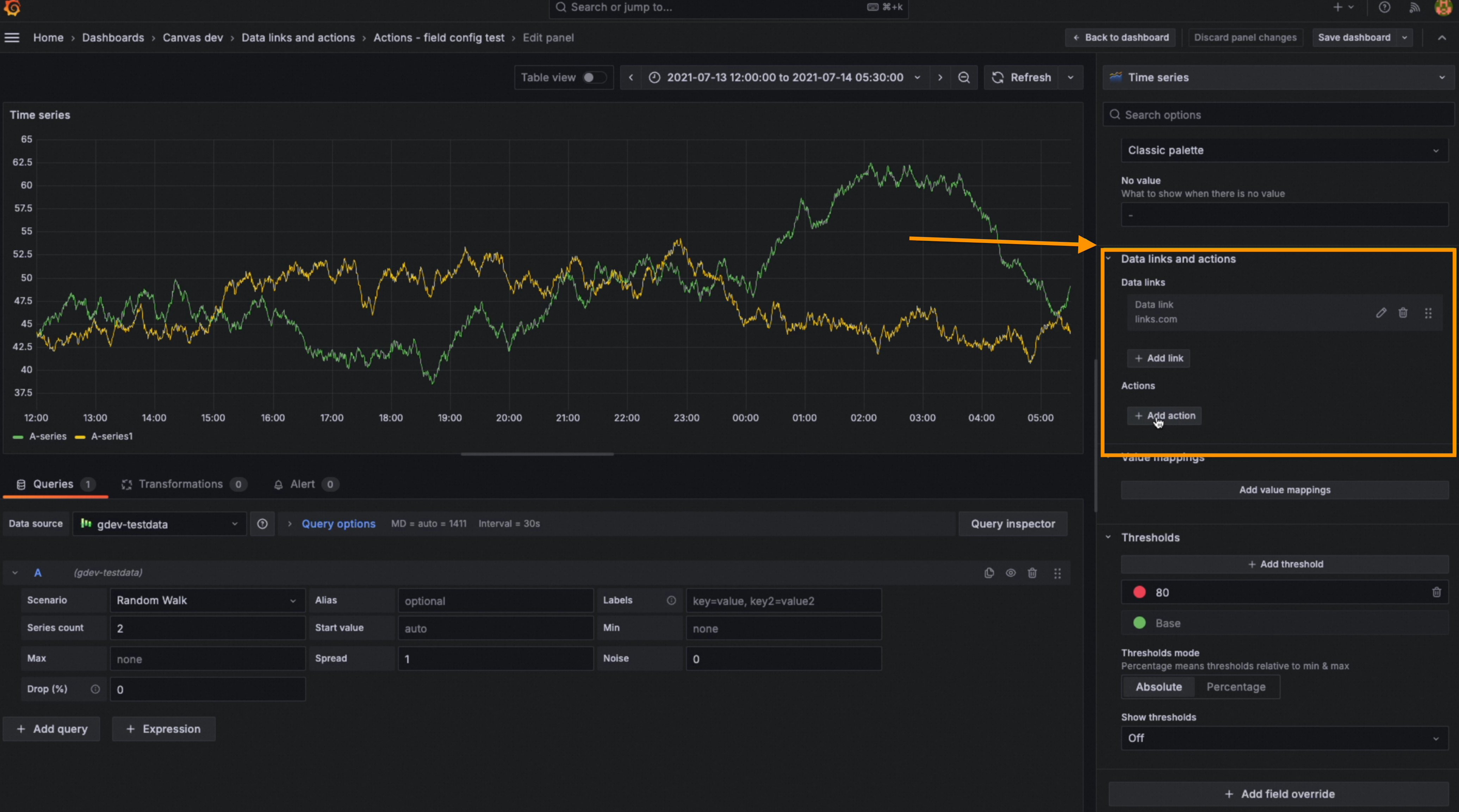
Grafana v11.x 中,面板配置增加数据链接(Links)和操作(Actions)。您可以在其中添加操作,并为每个操作配置调用API的参数。

目前下列组件均已支持操作(Action)配置:Bar chart、Candlestick、Heatmap、State timeline、Status history、Time series、Trend、XY chart。

  • 配置入口

  • 配置详情

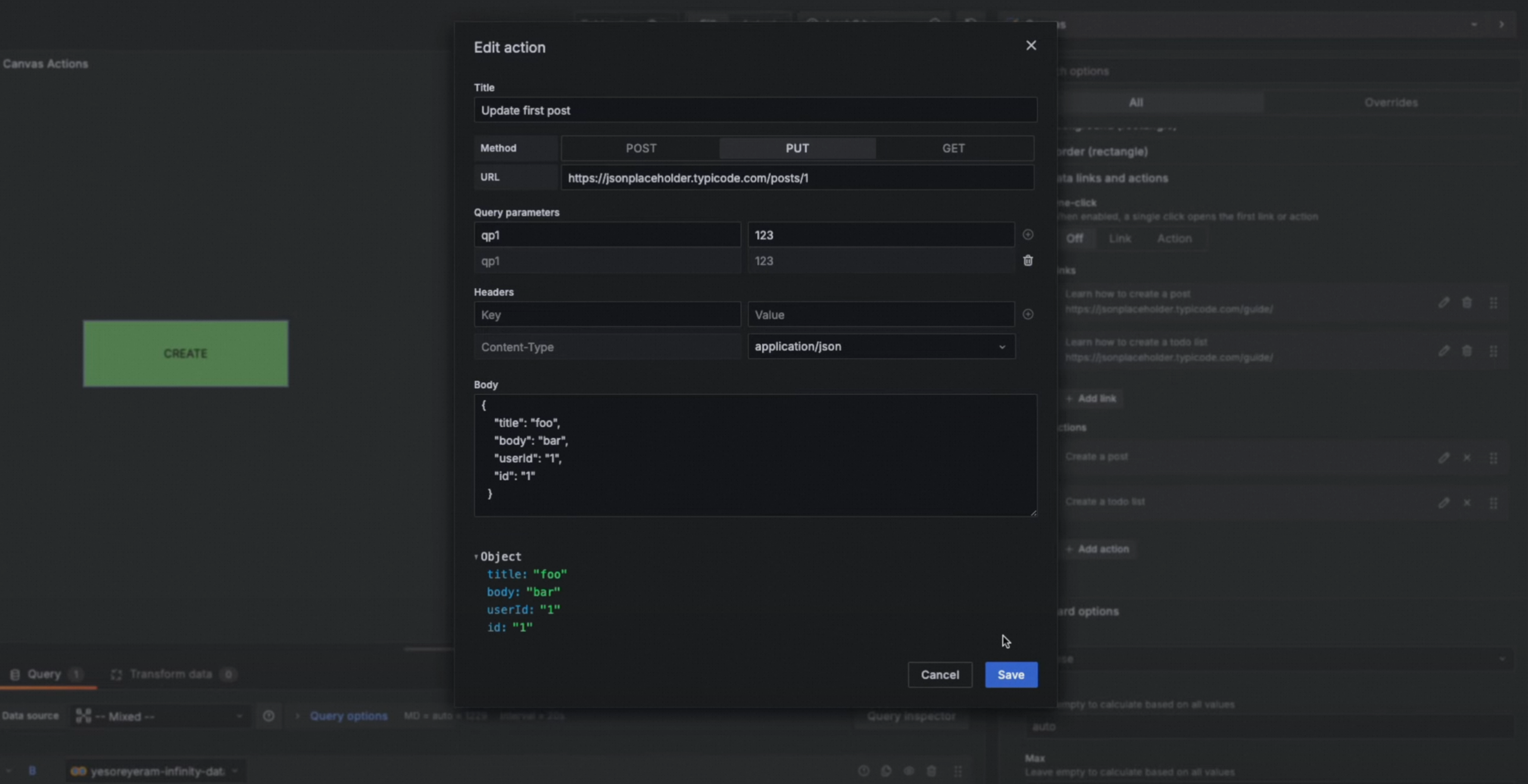
    Edit action 弹窗中可配置以下参数:

    • Title:操作名称,例如 Update first post

    • Method:请求方法,支持 POST、PUT、GET 三种

    • URL:请求地址,例如 https://jsonplaceholder.typicode.com/posts/1

    • Query parameters:查询参数键值对,例如 key=qp1、value=123

    • Headers:请求头,例如 Content-Type 选择 application/json

    • Body:请求体,支持 JSON 格式输入,下方自动展示解析后的对象预览

    配置完成后单击 Save 保存。

4、画布(Canvas Panel)

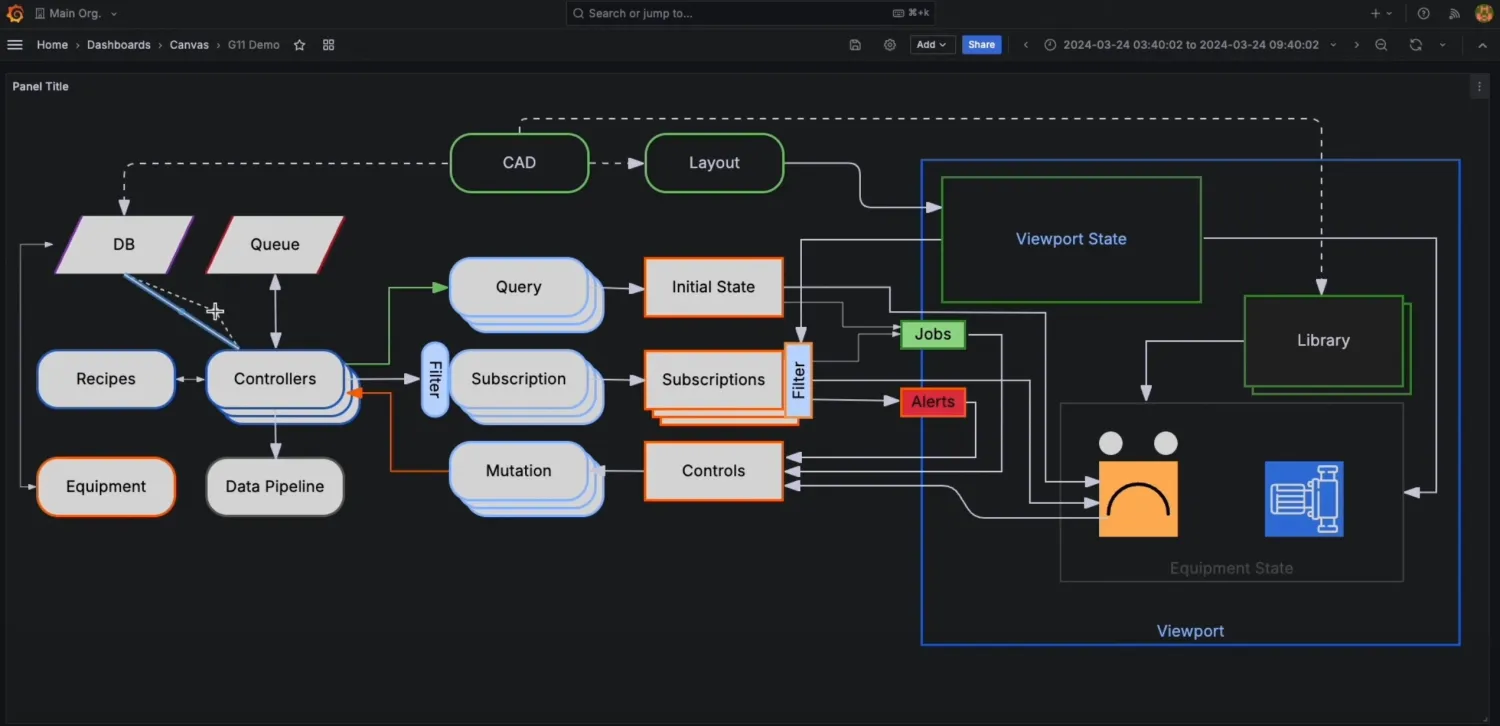
Grafana v11.x中,画布面板支持流程图功能、通用数据链路支持、画布平移功能等。

4.1、增强的流程图功能

  • 添加广泛使用的云、平行四边形和三角形元素。

  • 添加中点控制以便连接器不再必须是直线。

  • 添加更多连接器样式,包括虚线以及角半径和方向控制。

  • 连接线的水平和垂直自动吸附。

  • 为元素添加圆角样式。

  • 能够旋转画布中的元素。

Grafana Canvas 面板流程图示例,展示了一个包含数据源、控制器、订阅、视口状态等组件及其数据流向的系统架构图。

4.2、画布的无限平移

Grafana v11.x中您可以扩大和缩放画布。

说明

若要使用此功能,您必须先启用canvasPanelPanZoom功能。

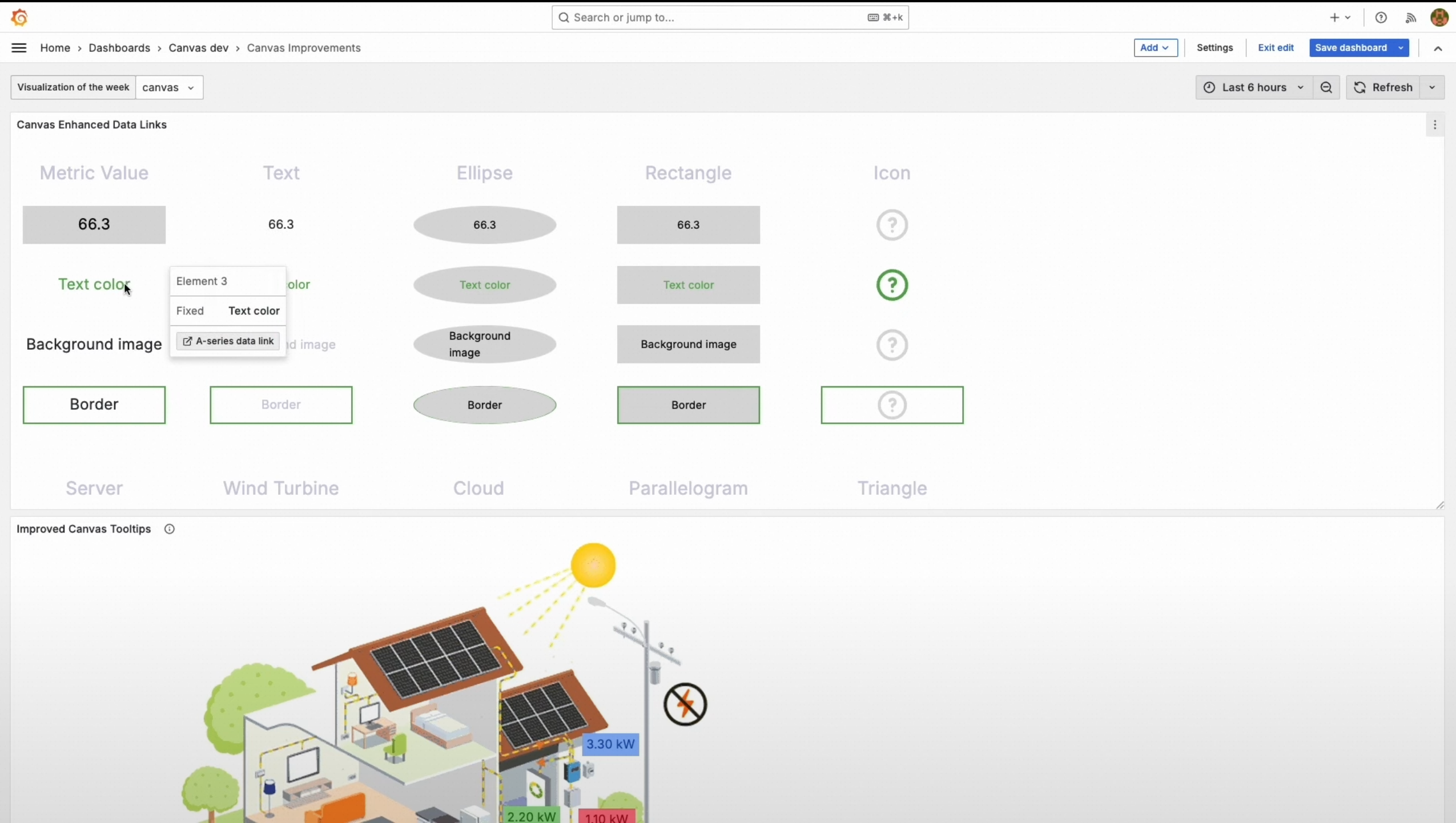
Grafana Canvas 面板还支持增强数据链接(Canvas Enhanced Data Links)和改进的工具提示(Improved Canvas Tooltips)功能。增强数据链接允许在 Metric Value、Text、Ellipse、Rectangle、Icon 等元素类型上配置数据链接浮层;改进的工具提示可在画布元素上展示功率等数值标注(如太阳能系统示意图中的 3.30 kW、2.20 kW、1.10 kW)。

4.3、画布的链接和操作改进

Grafana v11.x前,您只能将数据链接添加到文本元素或使用该TextConfig对象的元素;而在Grafana v11.x中几乎所有的画布元素支持LinkAction配置。

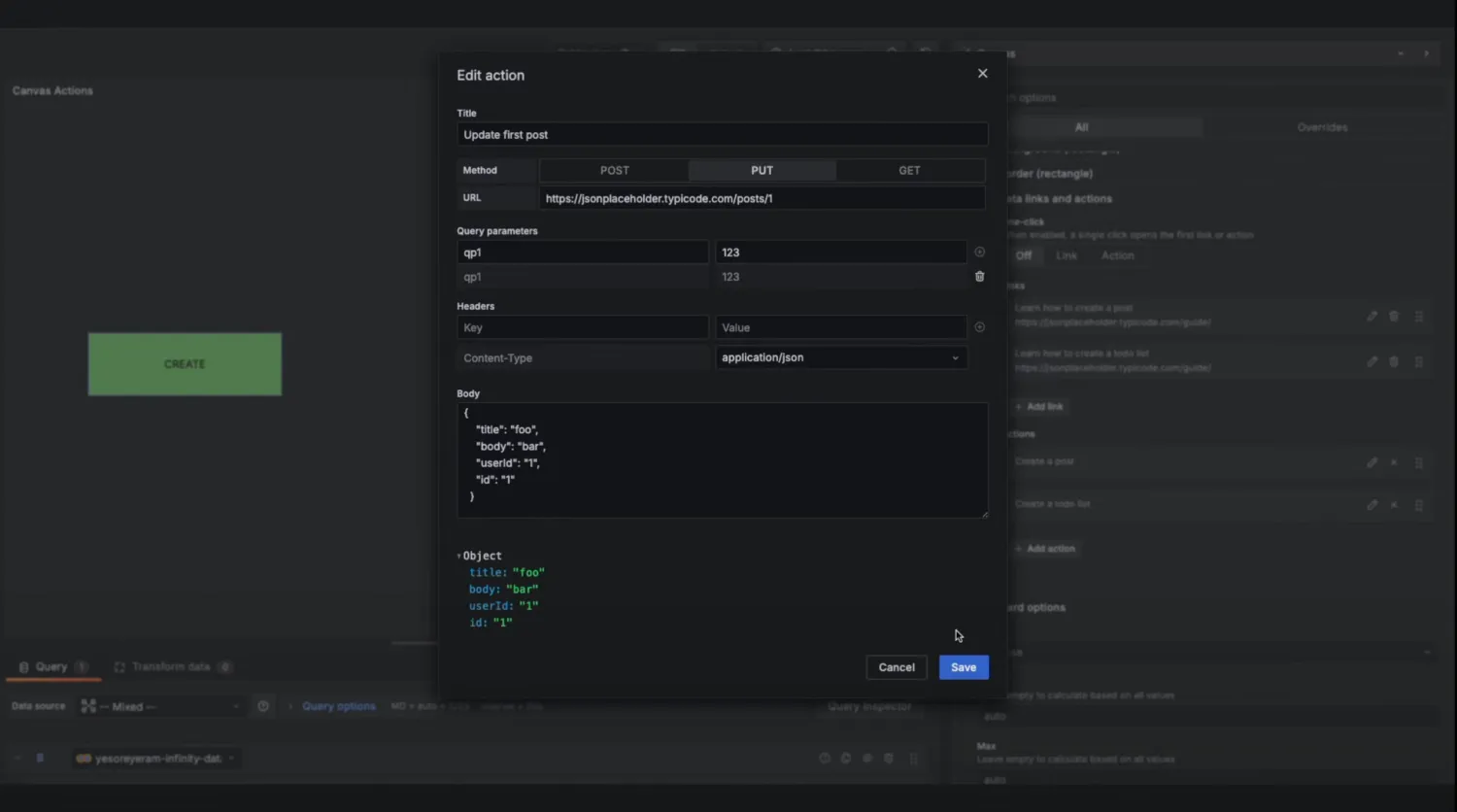
Edit action 对话框中可配置以下参数:

  • Title:操作标题,例如 Update first post

  • Method:请求方法,支持 POST、PUT、GET

  • URL:请求地址,例如 https://jsonplaceholder.typicode.com/posts/1

  • Query parameters:查询参数,可添加多组键值对

  • Headers:请求头,例如 Content-Type: application/json

  • Body:请求体,支持 JSON 格式并以树形结构预览解析结果

配置完成后单击 Save 保存。

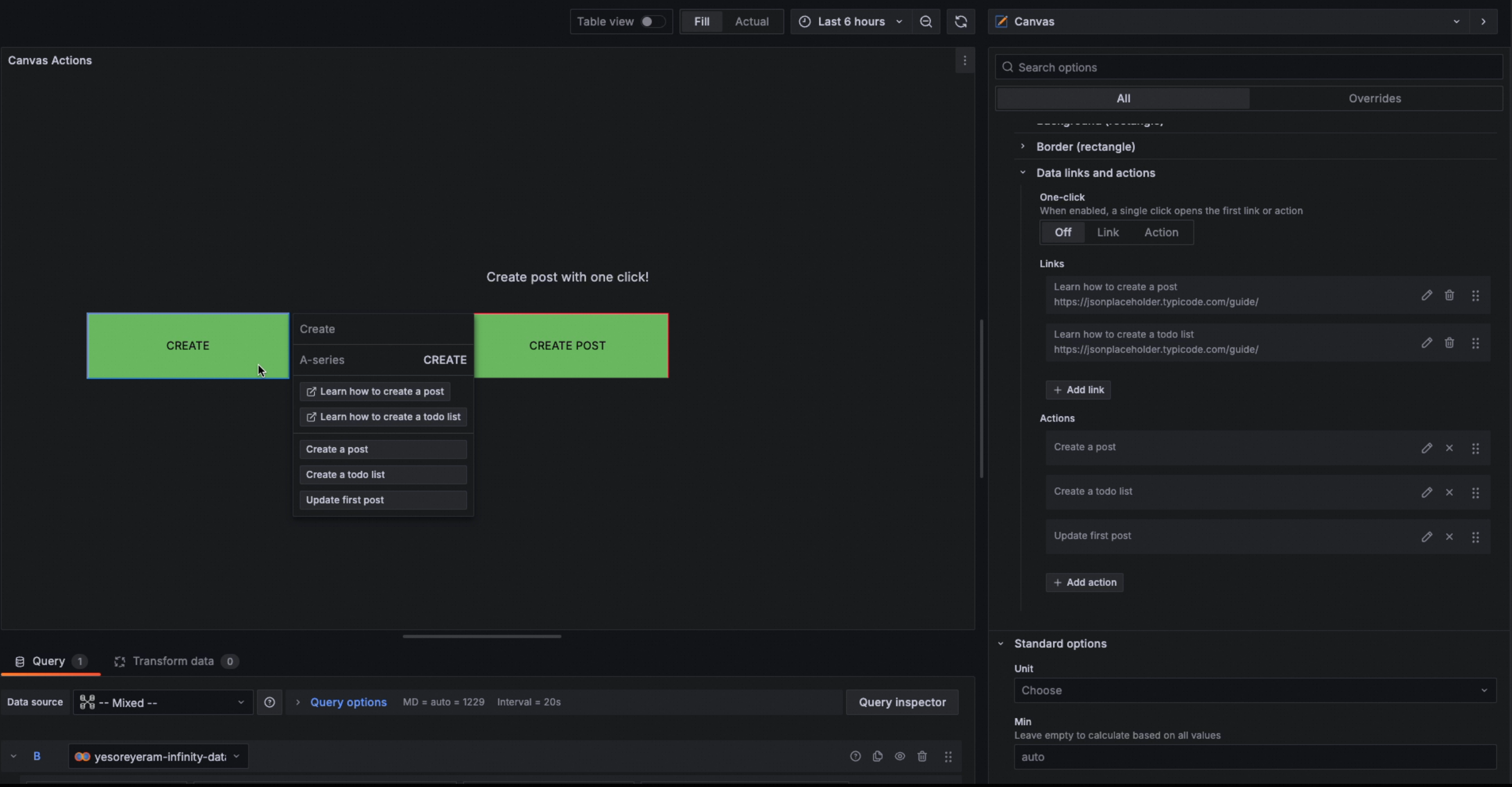
在 Canvas 面板编辑视图中,选中画布元素后,右侧选项面板展开 Data links and actions 配置区域,包含:

  • One-click 切换按钮,可选 Off、Link 或 Action。

  • Actions 部分,用于添加操作项(例如 Create a post、Create a todo list、Update first post),每条操作支持编辑、删除和拖拽排序,底部提供 + Add action 按钮。

5、数轴图表 (XY Chart)

Grafana v11.x中,XY 图表不再公开预览,而是正式发布(GA)。

说明

若要使用此功能,您必须先启用autoMigrateXYChartPanel功能

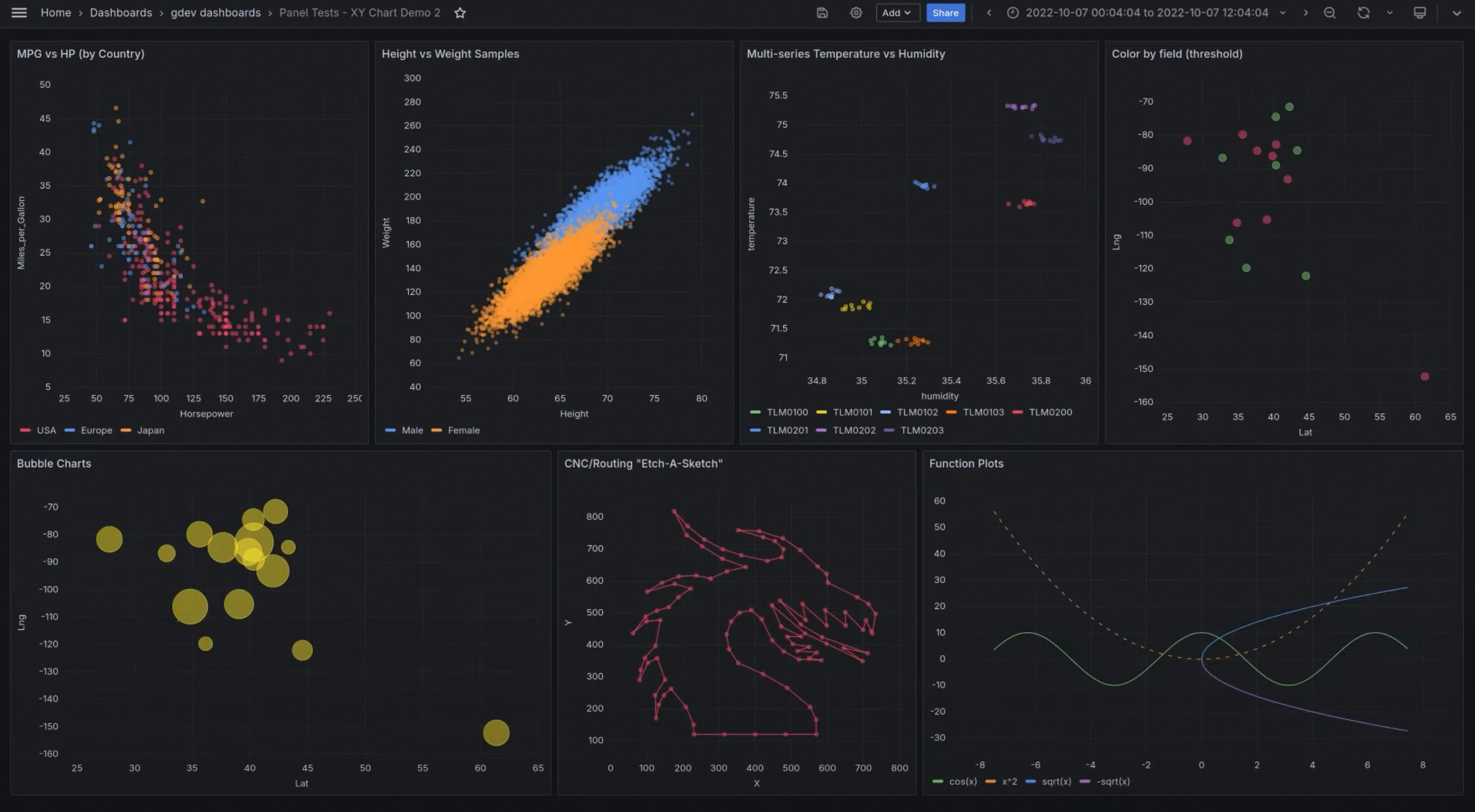
XY 图表提供了在图形中可视化任意 x 和 y 值的方法,以便您轻松观察两个变量之间的关系。XY 图表通常用于创建散点图。您还可以使用它们创建气泡图,其中字段值决定每个气泡的大小。
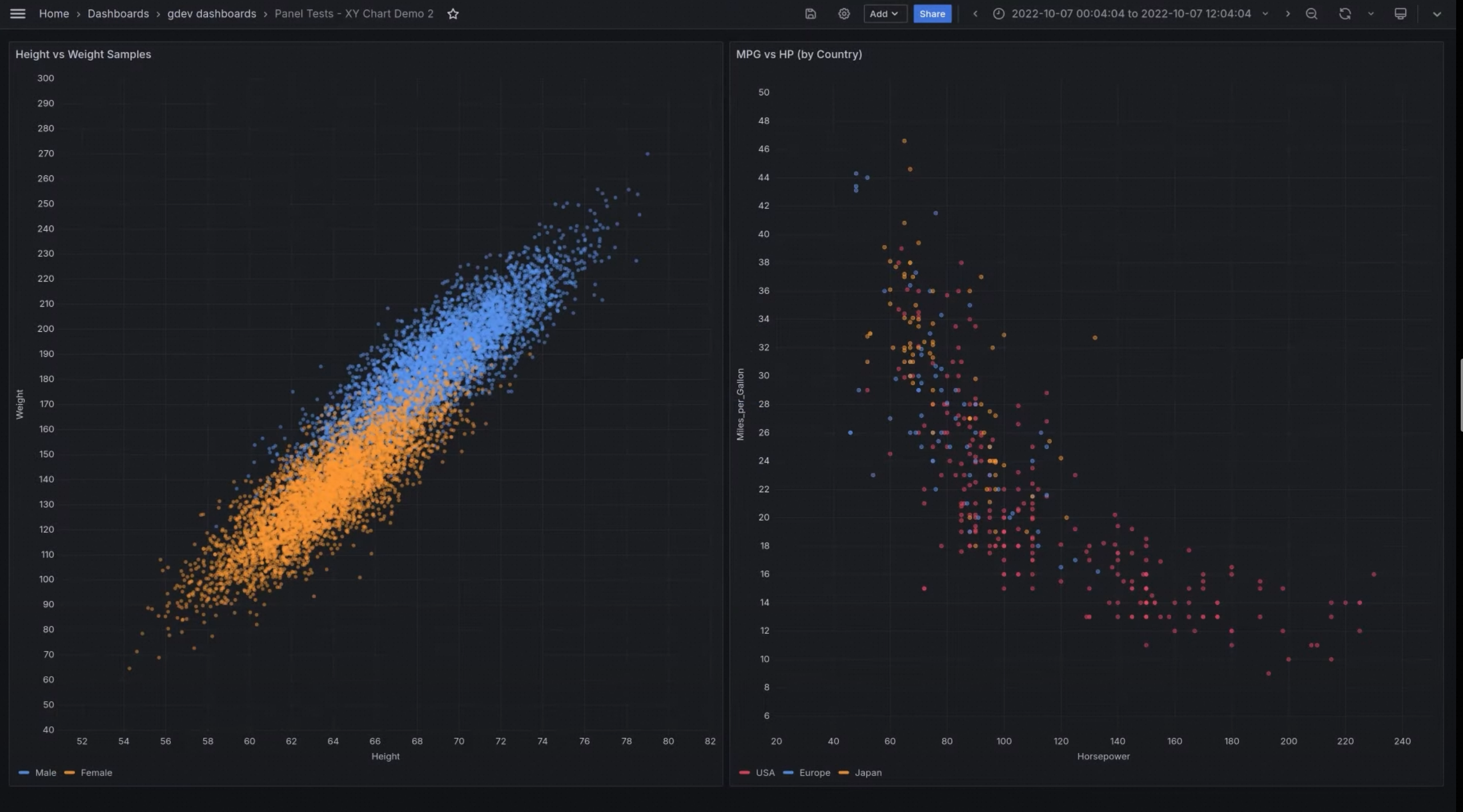
image

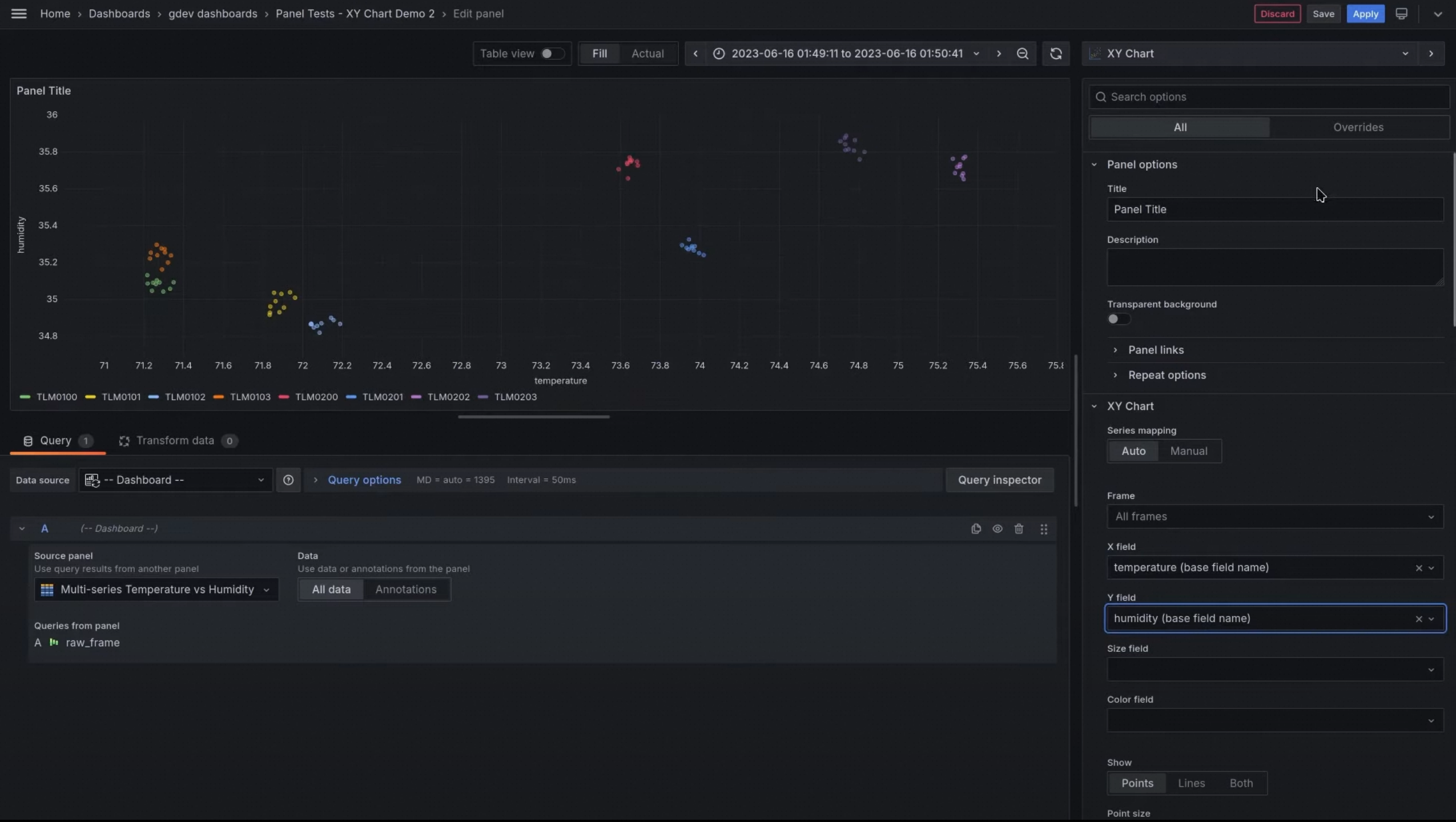
在 XY Chart 面板编辑器中,右侧配置面板的 Series mapping 设为 AutoX field 设为 temperatureY field 设为 humidityShow 选中 Points,主区域即呈现温度与湿度的散点图,图例列出 TLM0100 至 TLM0203 共 8 个数据系列。

XY Chart示例:

image

6、表格 (Table)

Grafana v11.x 增加了使用表格可视化的彩色背景单元格类型为整行表格着色的功能。

6.1、带有条件表格着色
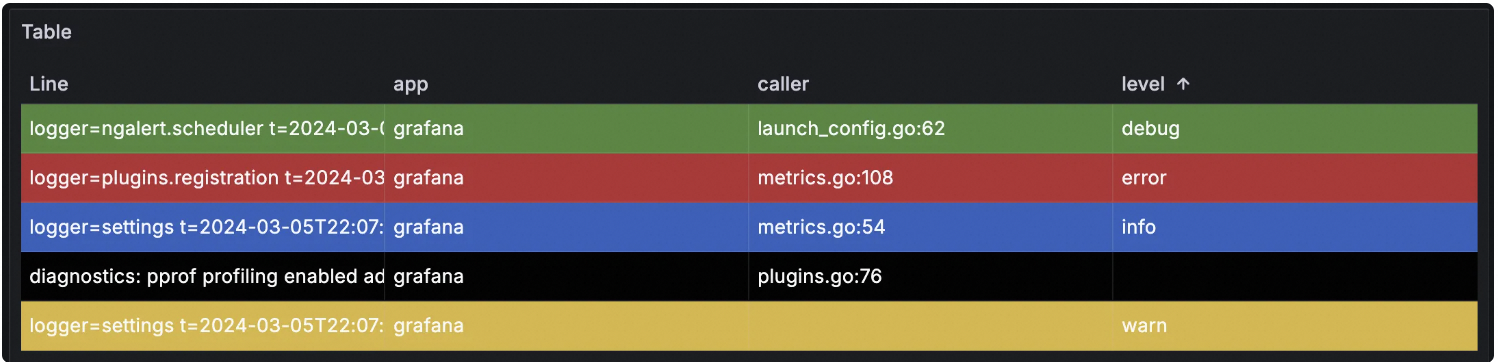
在此示例中,Grafana Table 面板的日志表格按 level 列条件着色:debuginfo 行显示为绿色,error 行显示为红色,warn 行显示为黄色。表头包含 Line、app、caller、level 四列,level 列按升序排序。

  • 将状态字段映射到颜色(例如,infodebug以及warning允许根据阈值为行着色)。

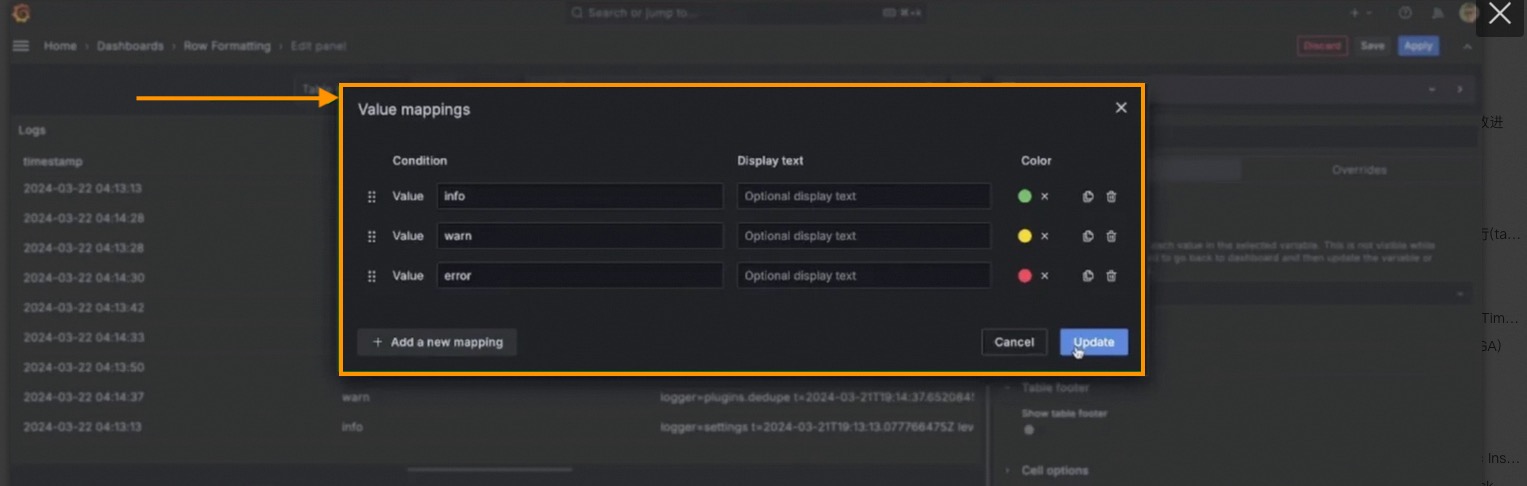
    在 Grafana 面板编辑页面中,打开 Value mappings 弹窗,配置日志级别与颜色的映射关系:将 info 映射为绿色圆点,warn 映射为黄色圆点,error 映射为红色圆点,完成后单击 Update 保存配置。

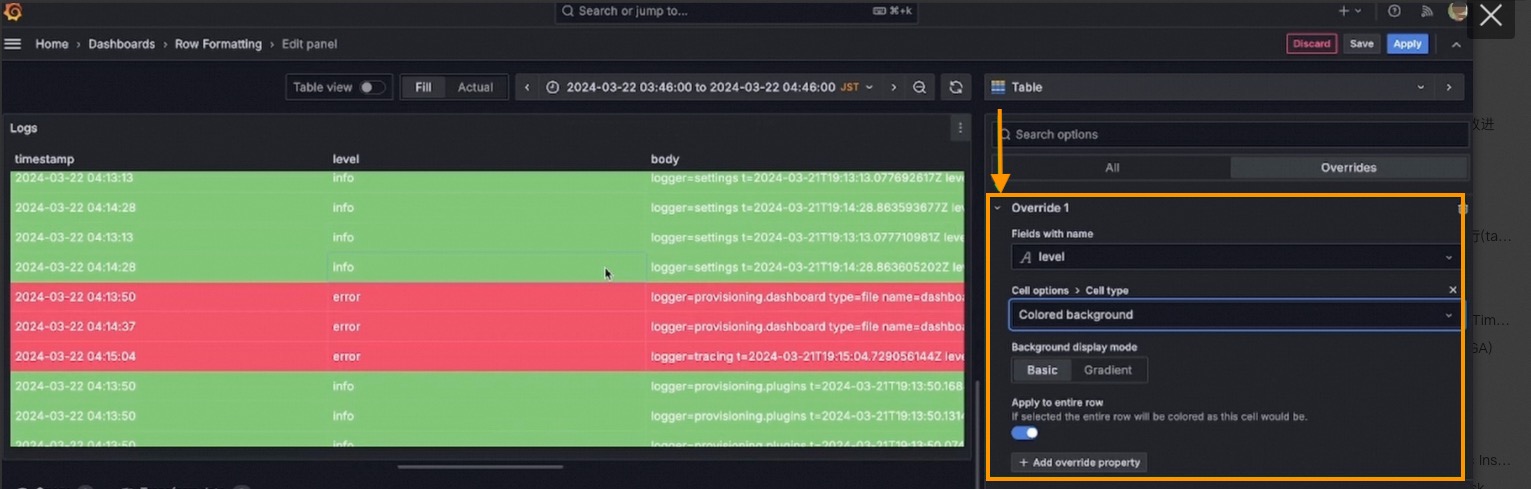
    在 Grafana 面板编辑页面中,选择 Table 可视化类型,切换到 Overrides 标签页,添加一条 Override 并进行以下配置:

    • Fields with name 设为 level

    • Cell options > Cell type 选为 Colored background

    • Background display mode 选为 Basic

    • 打开 Apply to entire row 开关

    配置完成后,Logs 表格中 level 为 info 的行背景显示为绿色,level 为 error 的行背景显示为红色,实现按日志级别对整行着色。

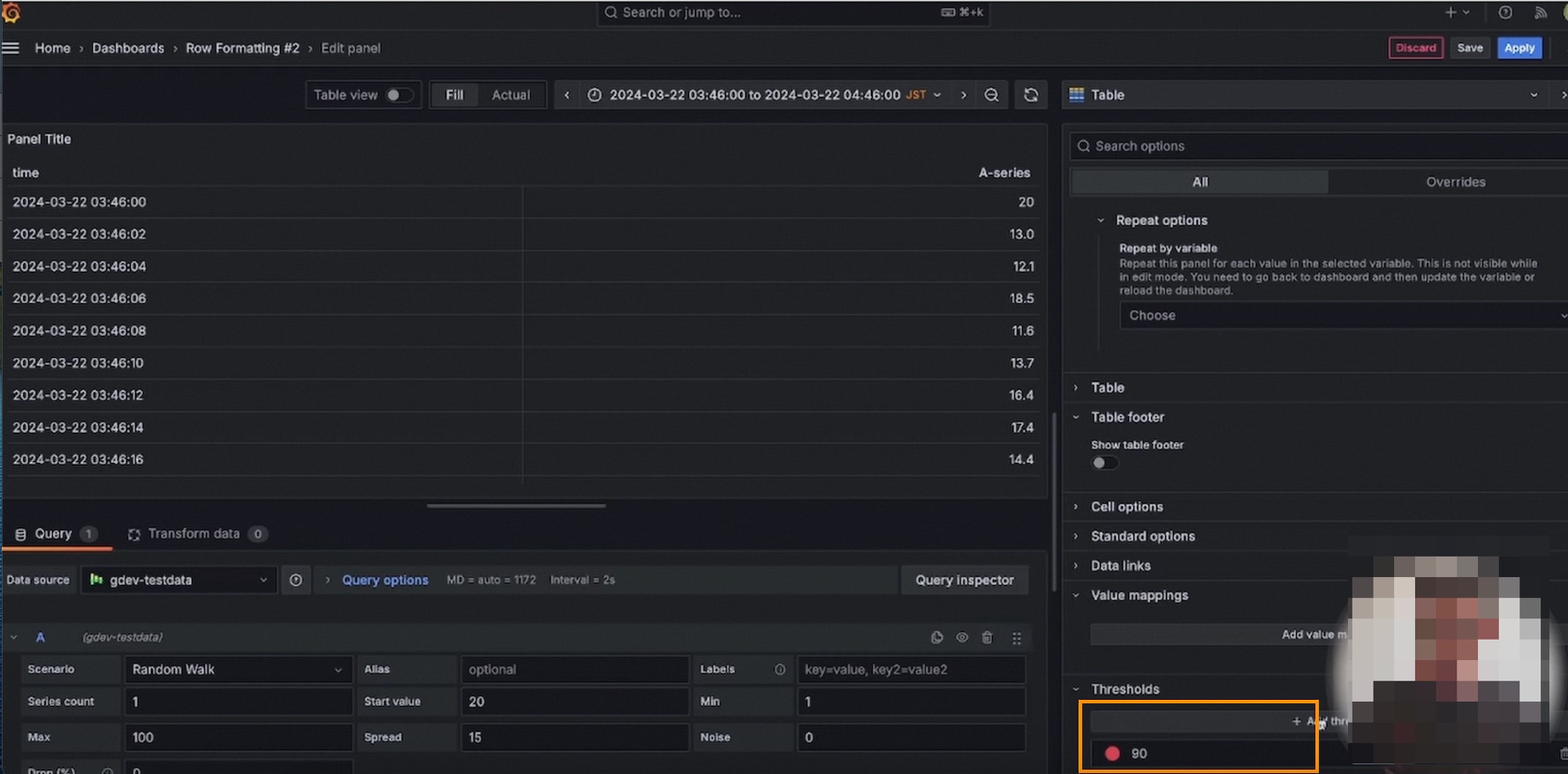
  • 基于配置中的阈值可以灵活地为每个阈值分配不同的颜色。在面板编辑器右侧选项区,展开 Thresholds 区域,将阈值设置为 90,即可根据该阈值对表格行进行条件着色。

6.2、表格单元格文字换行(table wrap)

Grafana v11.1 支持在单元格内换行。

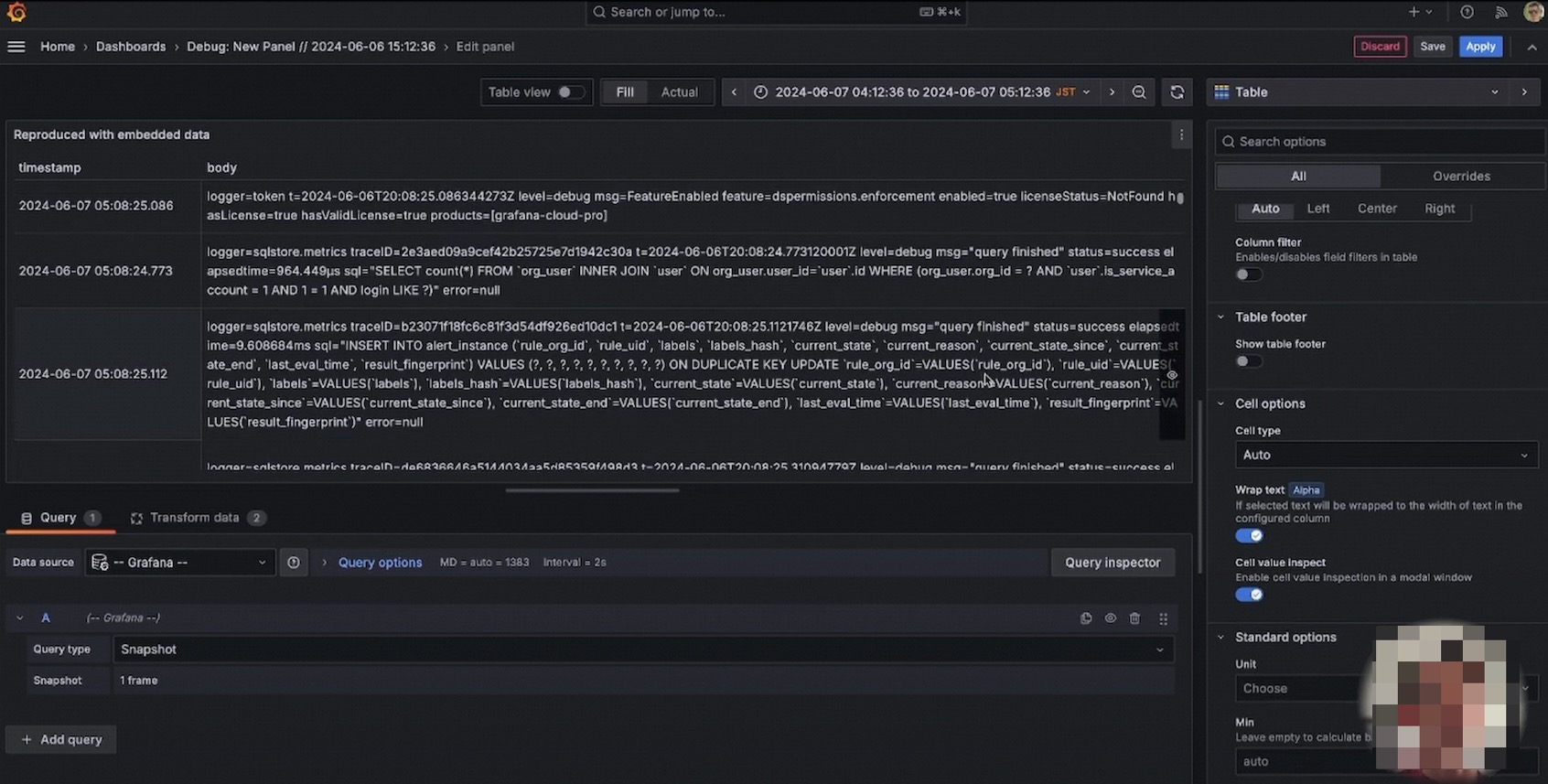
  • 全部列换行显示

    在 Table 面板编辑页面右侧的 Cell options 中,开启 Wrap text(Alpha)即可启用单元格文字换行。同时可开启 Cell value inspect 以便查看完整单元格内容。

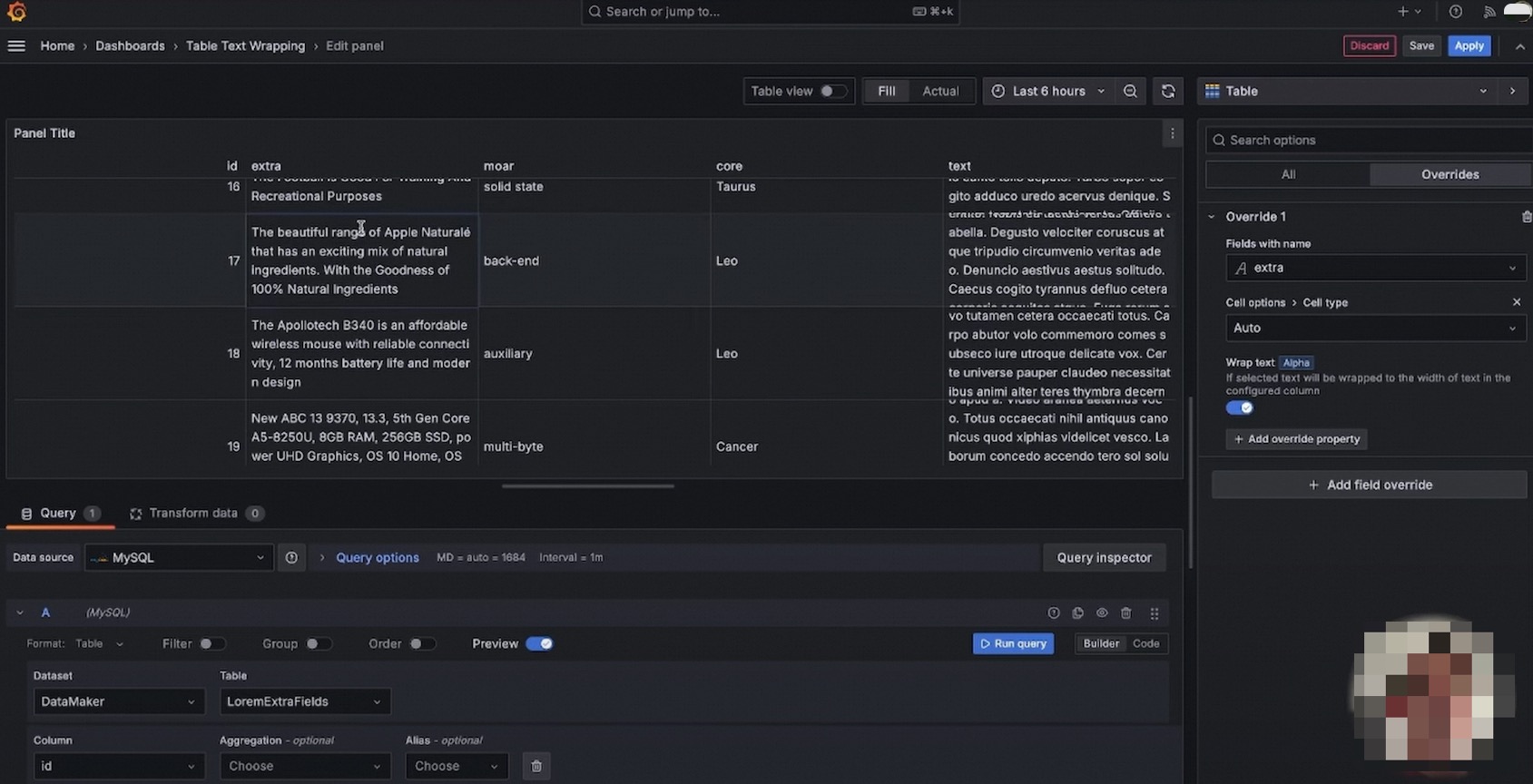
  • 指定列换行显示

    在右侧面板切换到 Overrides 标签页,添加一条 Override,将 Fields with name 设为 extra,展开 Cell options,将 Cell type 设为 Auto,并开启 Wrap text 开关,即可对指定列单独启用文本换行。

7、统计面板 (Stat)

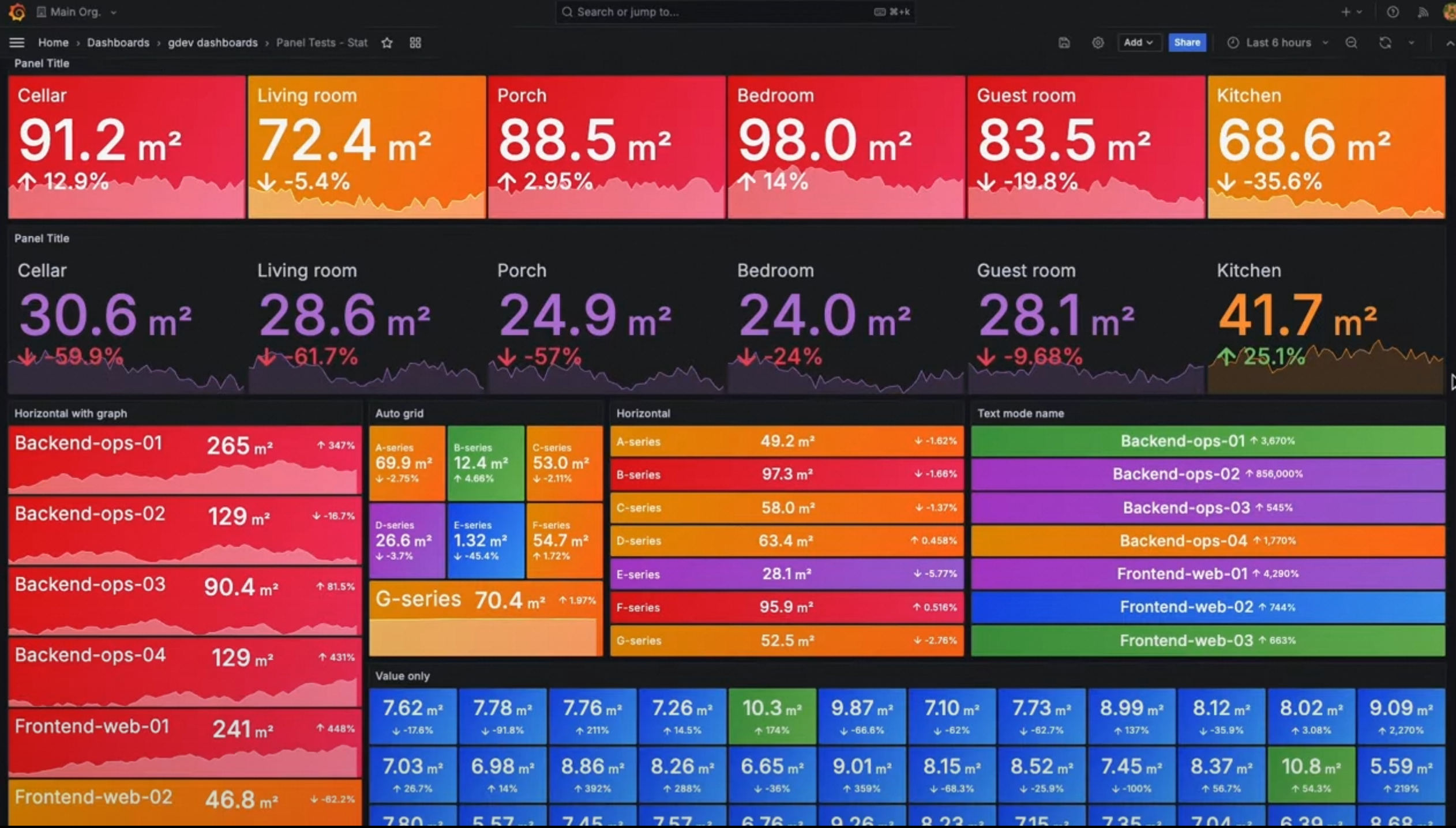
统计面板支持百分比变化颜色模式选项。

Stat 面板支持多种布局和展示模式,包括:

  • 彩色背景统计卡片(如房间面积数据,带向上/向下箭头百分比变化指示)

  • 暗色背景卡片底部附迷你折线图

  • Horizontal with graph:水平布局附条形图

  • Auto grid:网格自动排列

  • Horizontal:水平列表

  • Text mode name:彩色背景纯文字模式

  • Value only:纯数值网格显示

开启 Show percent change 开关后,每个统计值下方显示百分比变化趋势(含方向箭头和迷你面积图)。Percent change color mode 提供 StandardInverted 两种颜色模式。

8、地图面板(GeoMap)

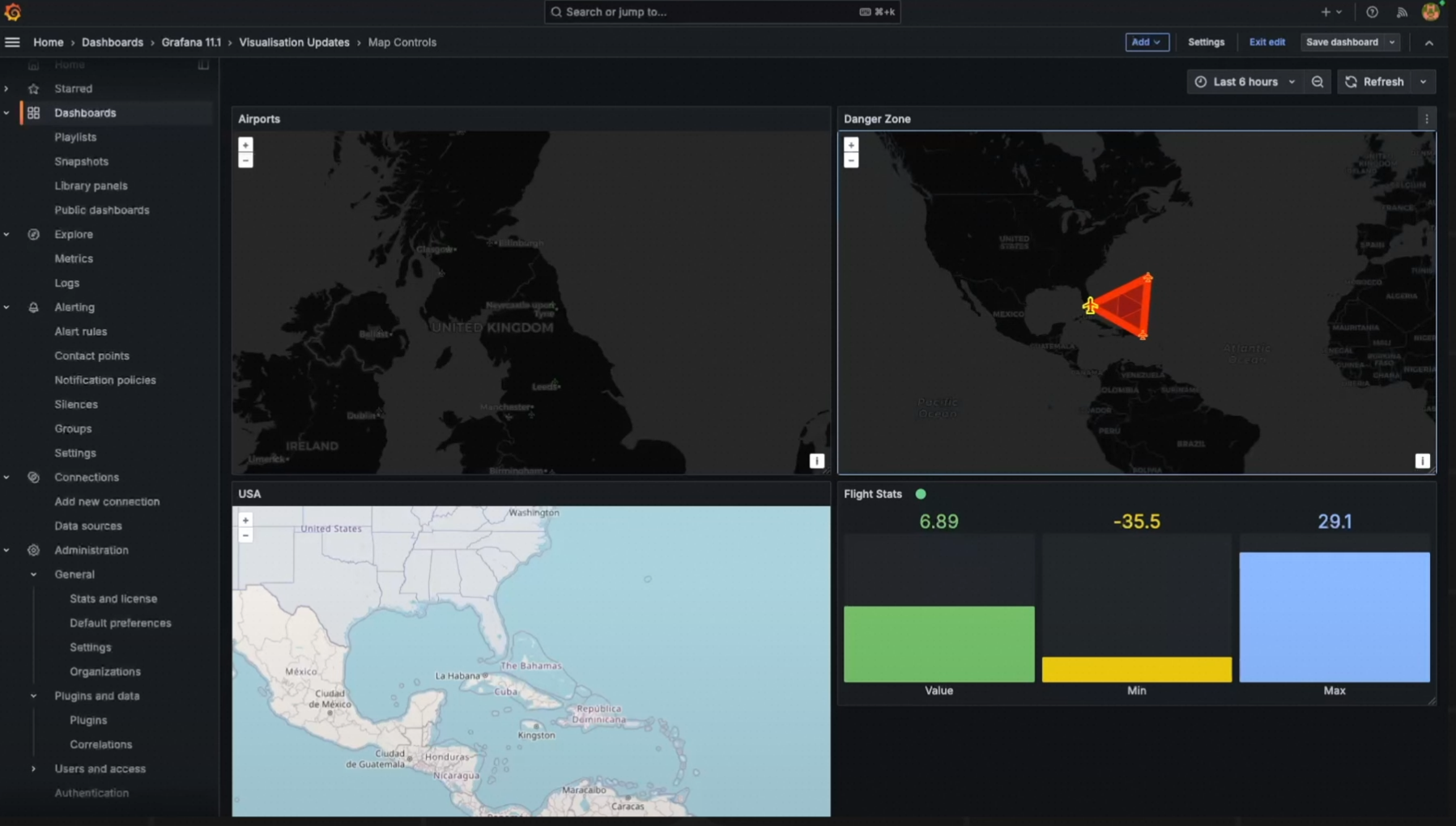
Grafana v11.x支持通过键盘使用GeoMap 面板,聚焦地图区域,使用箭头键移动,使用+-放大和缩小支持标记区域。

Grafana 11.1 的 Map Controls 仪表盘展示了多种 GeoMap 面板示例,包括 Airports(英国/爱尔兰区域地图)、Danger Zone(带橙红色标记的世界地图)、USA(美国地图),以及 Flight Stats 柱状图面板(展示 Value=6.89、Min=-35.5、Max=29.1 三个指标)。

Grafana Geomap 示例仪表盘展示了多种地图可视化配置,包括:

  • 数据点大小与颜色映射到不同字段(Size, color mapped to different fields

  • 阈值图例(Thresholds legend

  • 热力图图层效果

  • ArcGIS 世界影像底图与星形标记(Base layer ArcGIS world imagery + star shape

左下角流向箭头图标对应键盘箭头键操作区域。

9、状态时间轴面板 (State Timeline)

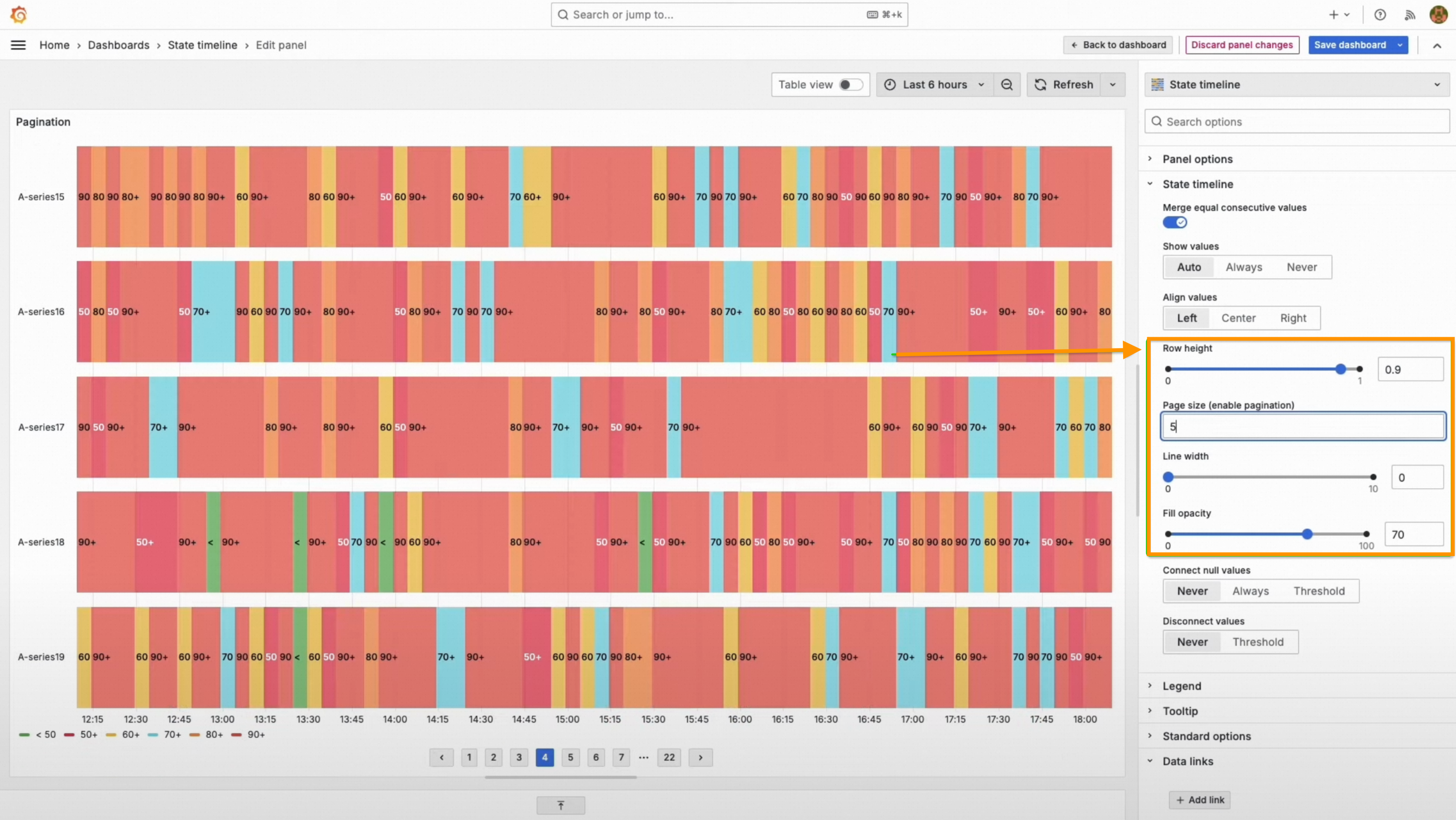
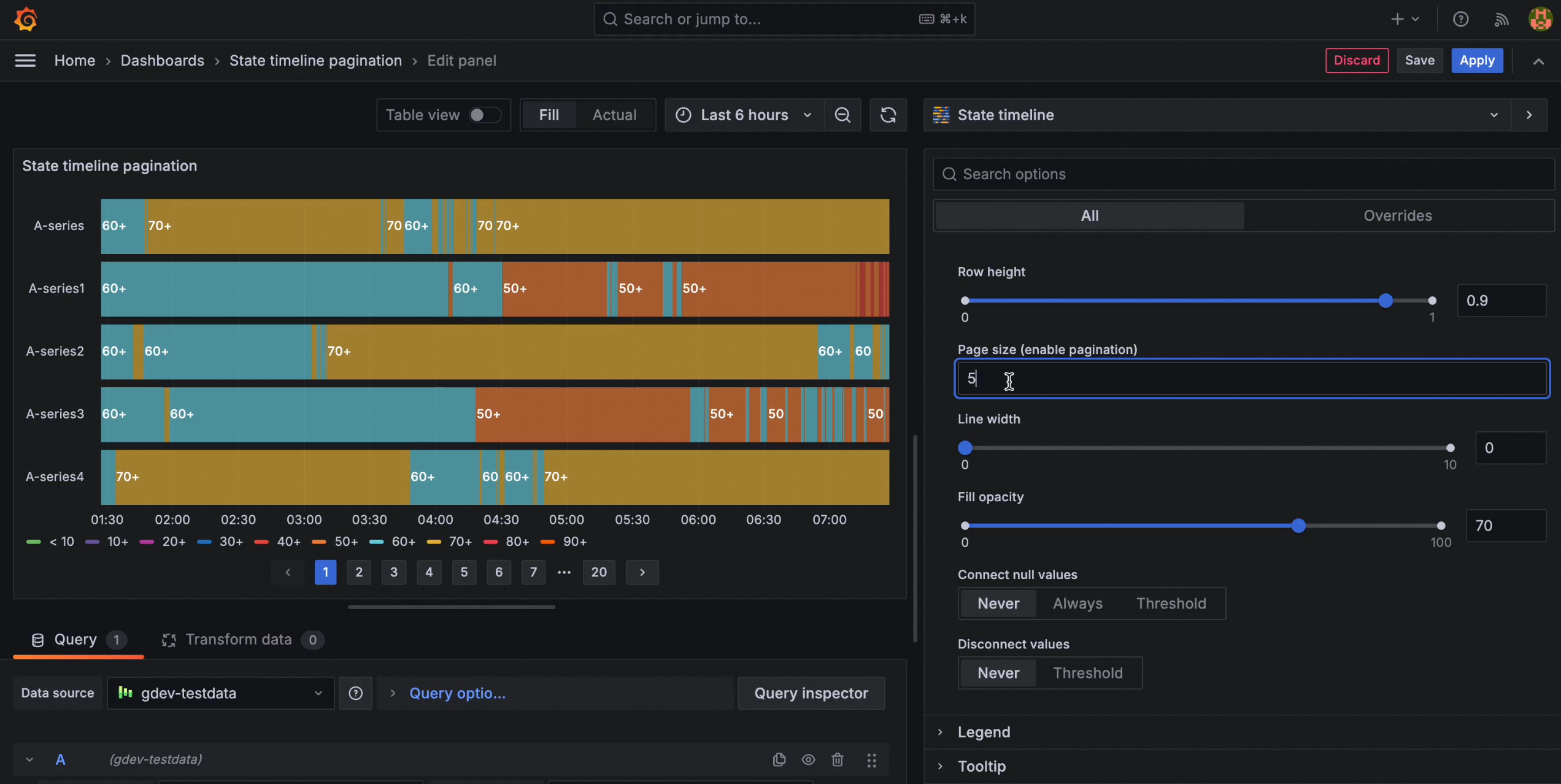
状态时间轴面板现在支持分页。页面大小选项可让您对状态时间轴可视化进行分页,以限制一次可见的系列数量。以前状态时间轴中的所有数据都显示在单个窗口使其难以阅读。
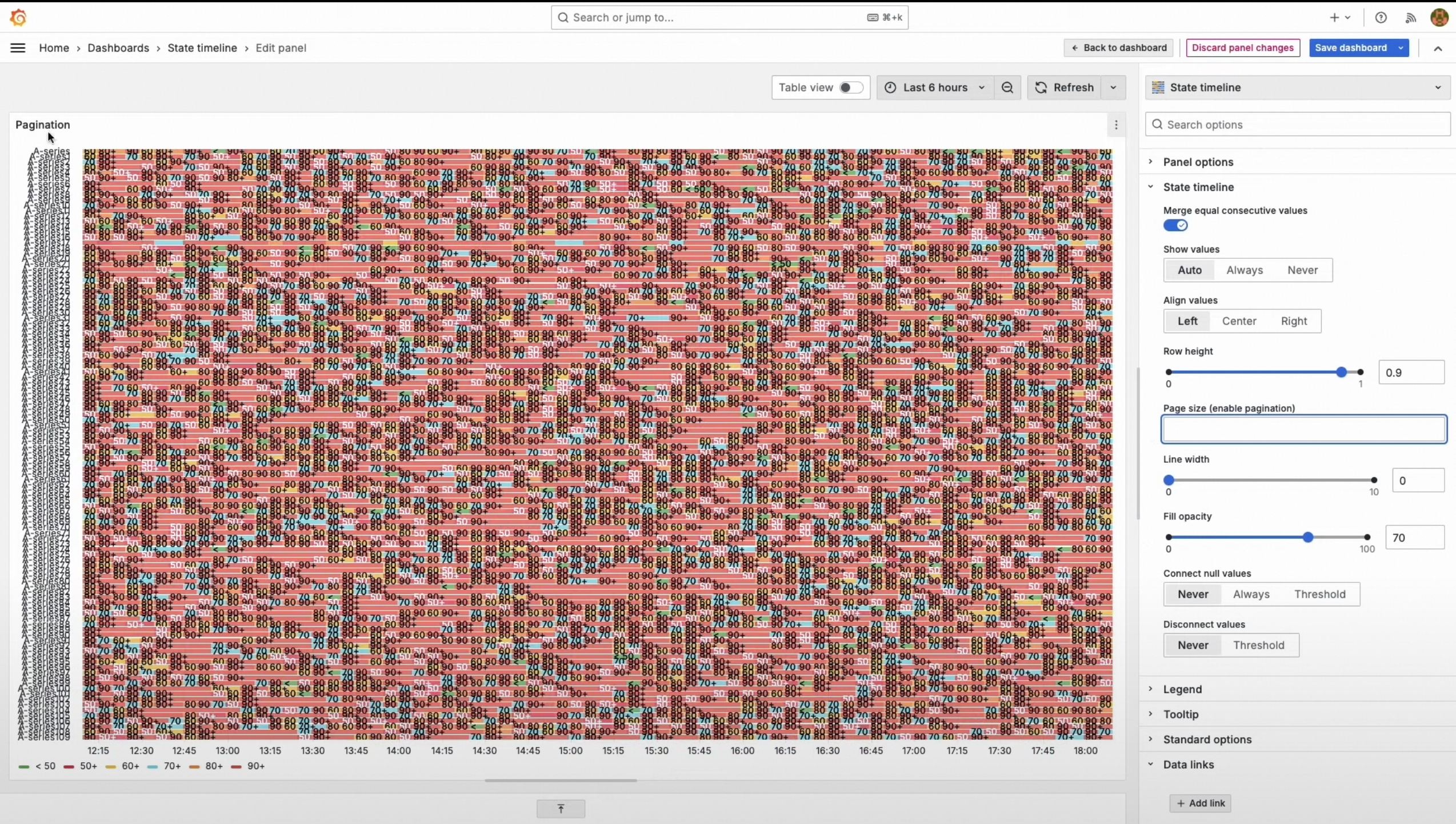
在右侧配置面板中,将 Page size (enable pagination) 设为 5,并可通过 Row height(如 0.9)调整行高,面板底部将出现分页控件。

在右侧配置面板中,将 Page size (enable pagination) 设为 5 即可启用分页,面板底部将出现分页控件供翻页浏览。

10、条形面板(Bar gauge GA)

Grafana v11.x 对条形仪表可视化添加了Legend设置支持(Panel配置标准化)。
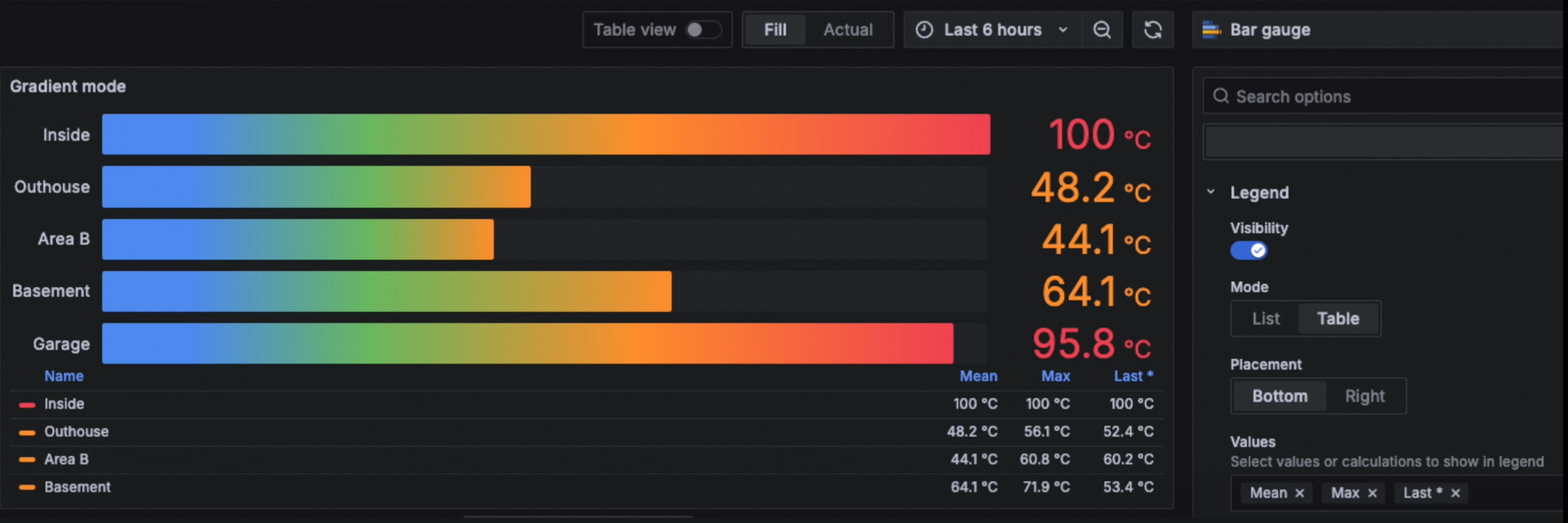
Legend 配置区包含以下选项:

  • Visibility:控制图例显示/隐藏的开关

  • Mode:切换图例形式,可选 ListTable

  • Placement:设置图例位置,可选 BottomRight

  • Values:选择图例中显示的统计值,如 MeanMaxLast*

四、数据源 Datasource

1、支持权限设置

数据源支持按Role、User、Service Account、Team分别进行授权。
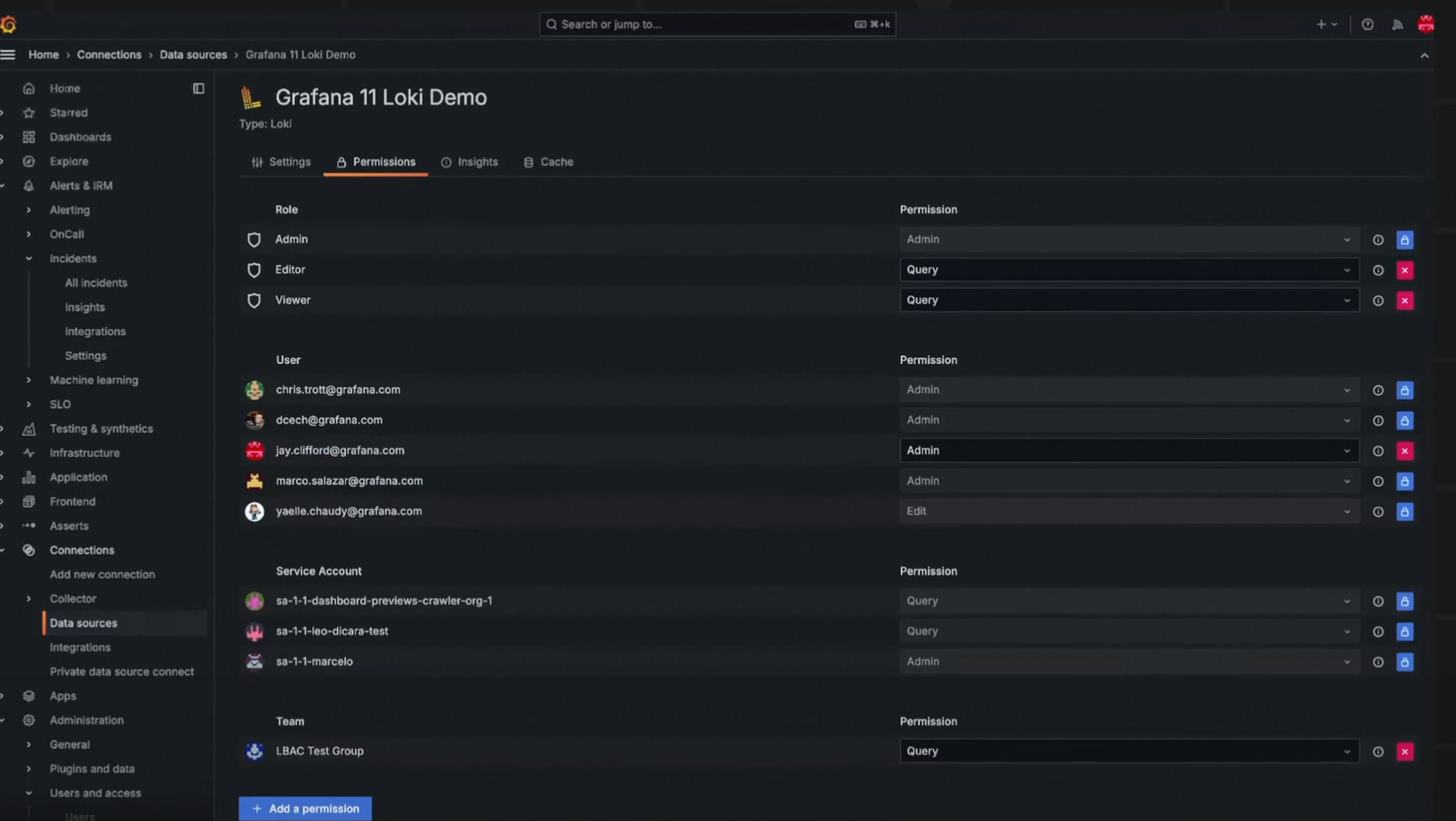
权限级别包括 AdminEditQuery。单击页面底部 Add a permission 按钮可添加新权限,单击行右侧的删除按钮可移除已有权限。

2、其他更新

2.1、Cloudwatch Metric Insights 跨账户可观察性支持

Metric Insights支持 AWS Cloudwatch 插件的跨账户查询。这允许构建 SQL 查询以监控 AWS Cloudwatch 中同一区域的多个账户。
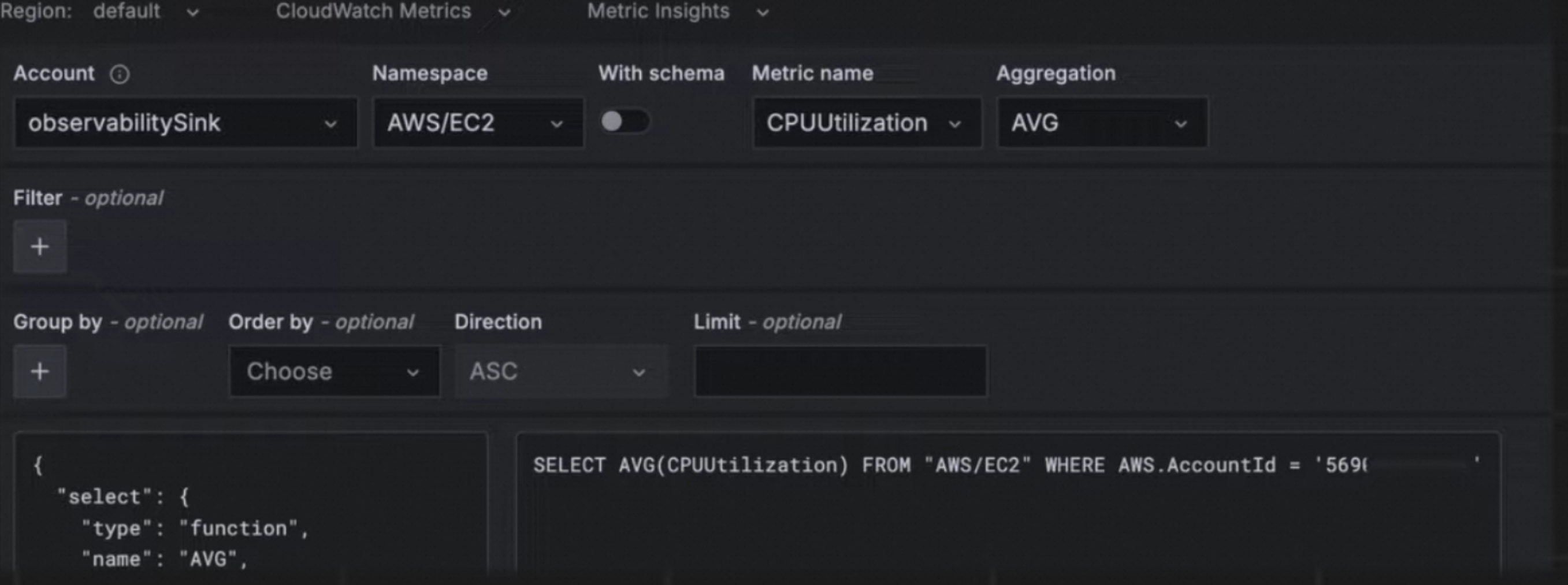
在 Metric Insights 查询构建器中,配置以下参数:

  • Account:选择 observabilitySink

  • Namespace:选择 AWS/EC2

  • Metric name:选择 CPUUtilization

  • Aggregation:选择 AVG

底部自动生成对应的 SQL 语句:SELECT AVG(CPUUtilization) FROM "AWS/EC2" WHERE AWS.AccountId = '账号 ID'。还可按需配置 FilterGroup byOrder byDirectionLimit 等可选条件。

2.2、Grafana v11.x支持 Zendesk、Catchpoint Enterprise、Yugabyte 数据源

2.3、GitHub 数据源的 GitHub App 身份验证

GitHub App 身份验证通过授予更细粒度的权限来提供增强的安全性,从而降低过度授权的风险。更多信息,请参见GitHub 数据源文档

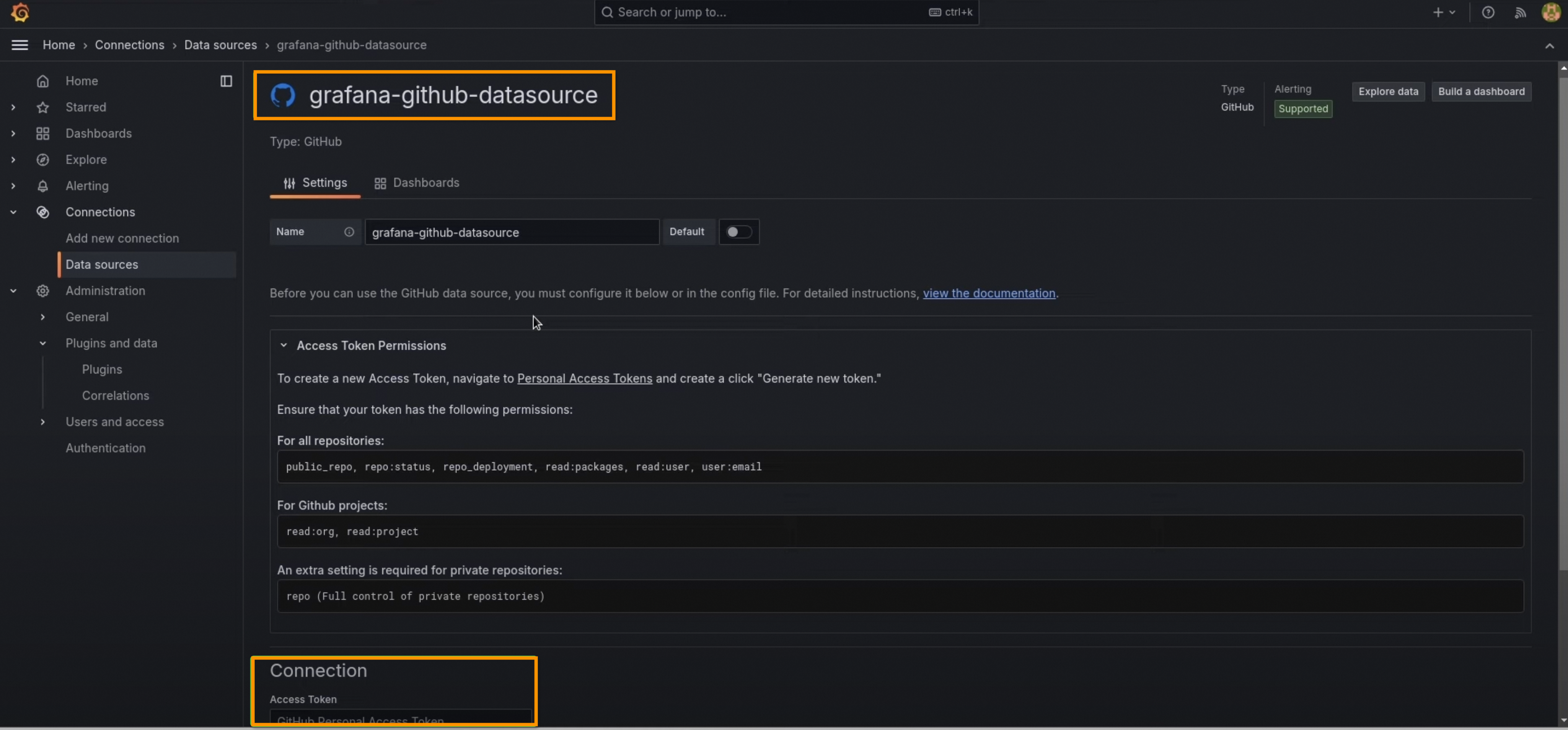
在 Grafana 中打开 Connections > Data sources,选择 grafana-github-datasource 数据源进入 Settings 页面。Name 字段值为 grafana-github-datasource。页面中部 Access Token Permissions 区域列出所需权限:

  • For all repositories:public_reporepo:statusrepo_deploymentread:packagesread:useruser:email

  • For GitHub projects:read:orgread:project

  • For private repositories:repo(Full control of private repositories)

在底部 Connection 区域的 Access Token 字段中填入 GitHub Personal Access Token。

五、探索 Explore

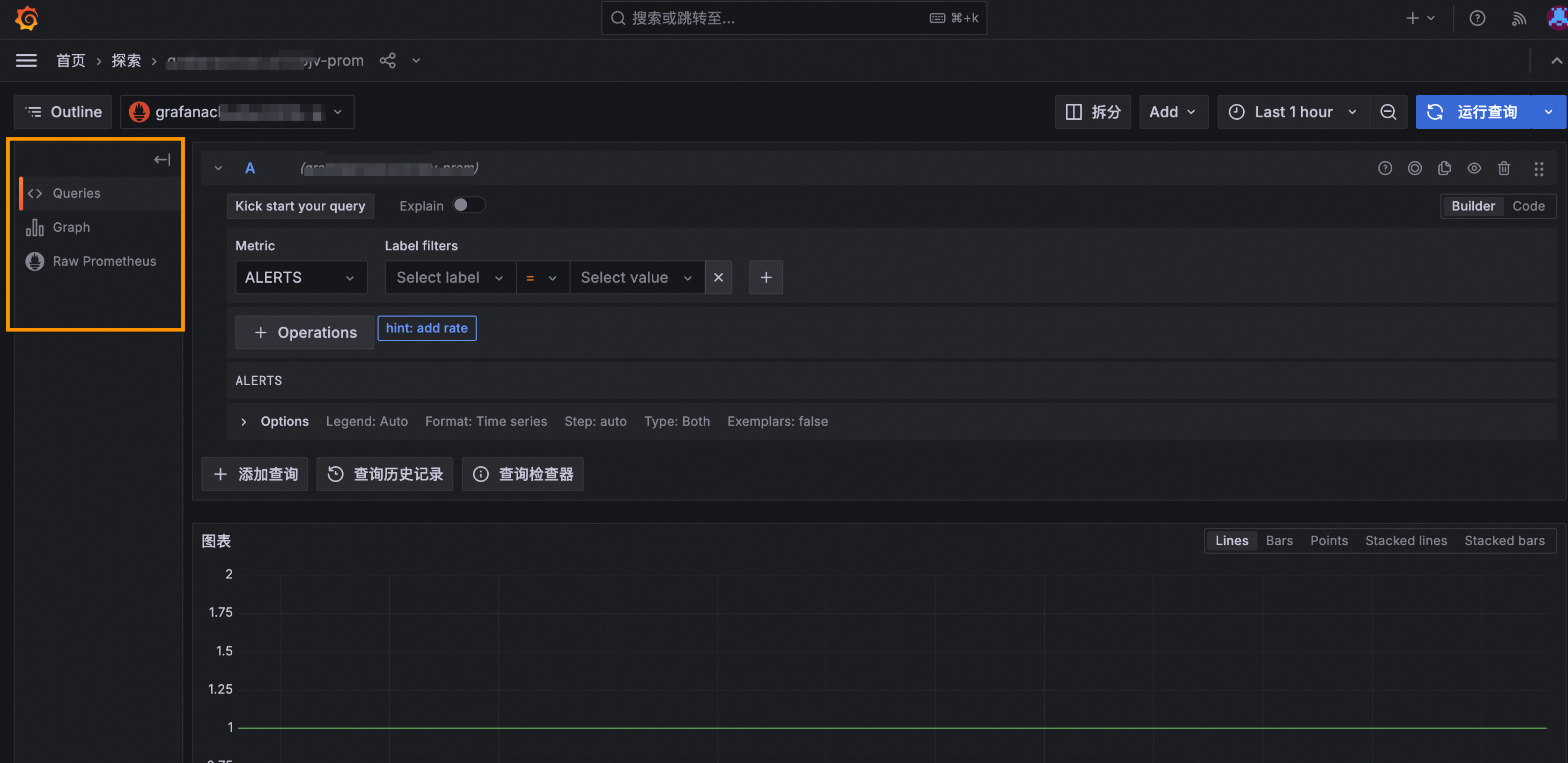
Grafana v11.x 中,除优化原有Explore探索功能,还新增Metrics、Logs、Traces、Profiles 探索独立菜单功能。
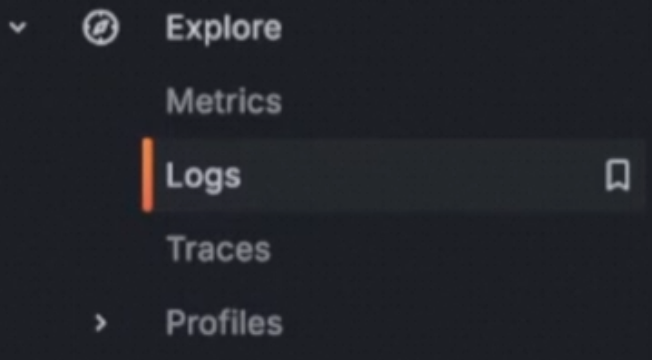
在 Grafana 左侧导航栏中,展开 Explore 菜单,选择 Logs 子项。

说明

Traces、Profiles ExploreGrafana v11.3.x版本中不可见。

1、探索 Explore

  • Explore功能新增左侧导航菜单,便于快速定位。

  • Grafana v11.x支持 Loki 日志正向搜索。这帮助用户无缝地按时间顺序浏览某个时间范围内的日志。日志过滤(Filtering Logs)和固化查询(Pinning Logs)如下。
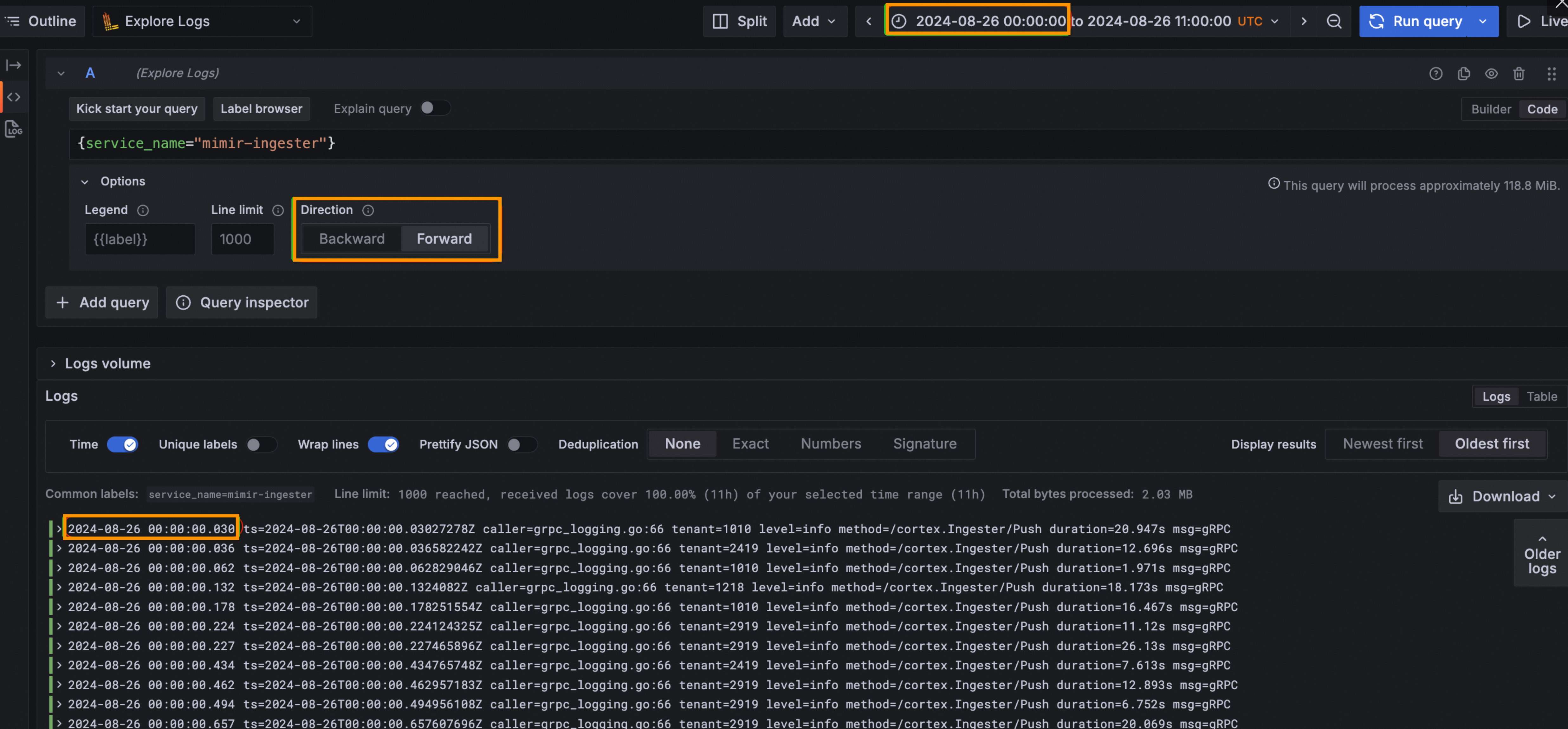
    在 Explore 页面的日志查询中,设置时间范围为 2024-08-26 00:00:002024-08-26 11:00:00 UTC,输入 LogQL 查询 {service_name="mimir-ingester"}。在 Options 区域将 Direction 设为 Forward(按时间正序排列)。查询结果从 2024-08-26 00:00:00.030 开始返回多条日志行,包含 caller、tenant ID、level、method 及 duration 等字段,提示已达到 Line limit: 1000。

  • 关联 Correlations,您可以通过设置关联来创建用于探索的交互式链接。这些链接可以运行查询或生成与所呈现数据相关的外部 URL。
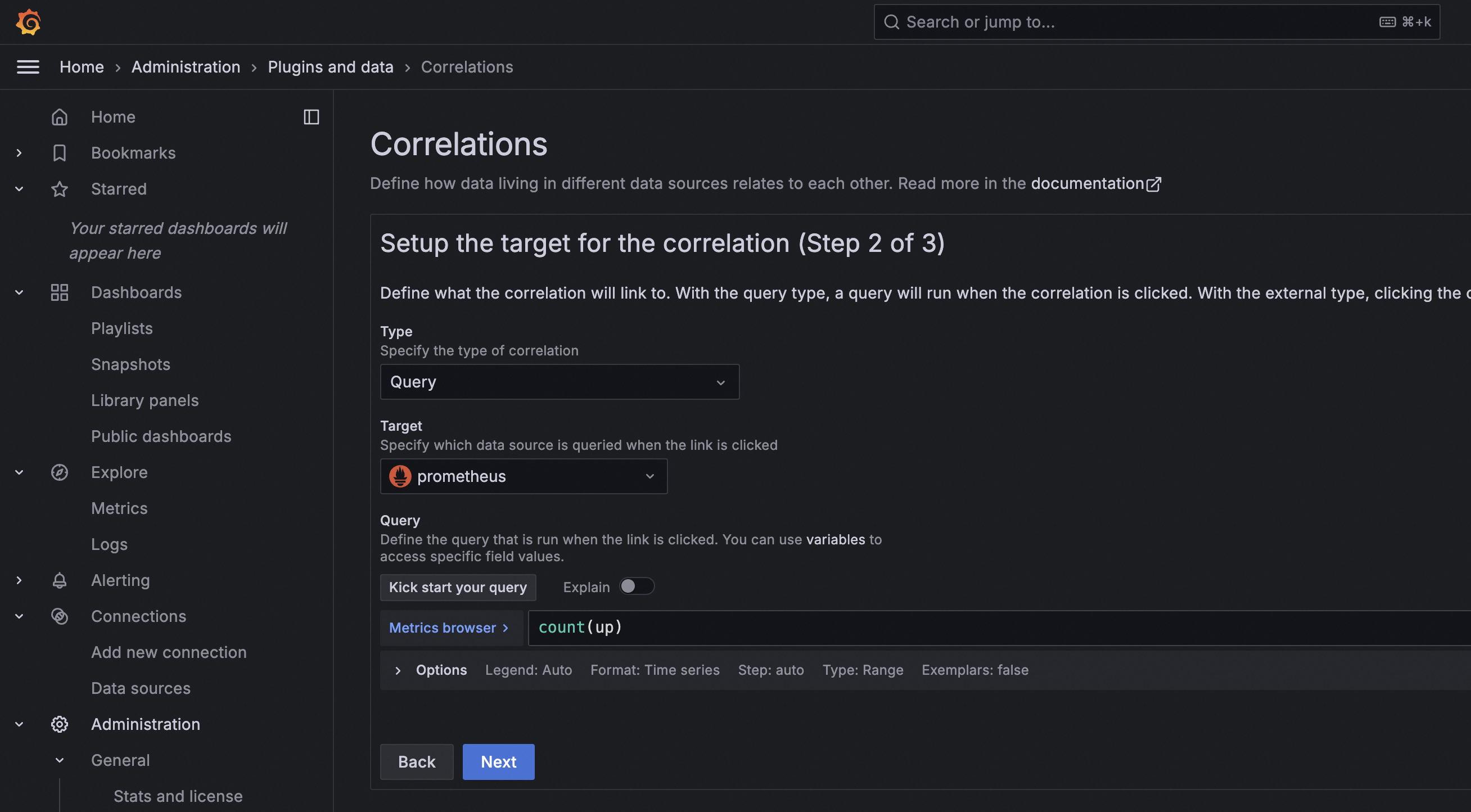
    在 Grafana Correlations 配置向导的第 2 步(Setup the target for the correlation)中,设置以下参数:

    • Type:选择 Query

    • Target:选择 prometheus

    • Query 区域的 Metrics browser 中输入查询语句 count(up)

    • Options 保持默认值:Legend 为 Auto,Format 为 Time series,Step 为 auto,Type 为 Range,Exemplars 为 false

    完成后单击 Next 进入下一步。

2、指标探索 Metrics Explore

借助Explore Metrics,您无需查询即可浏览 Prometheus 指标。主要功能如下。

2.1、近期浏览记录和书签功能

近期浏览记录和书签功能便于执行查询分析任务。
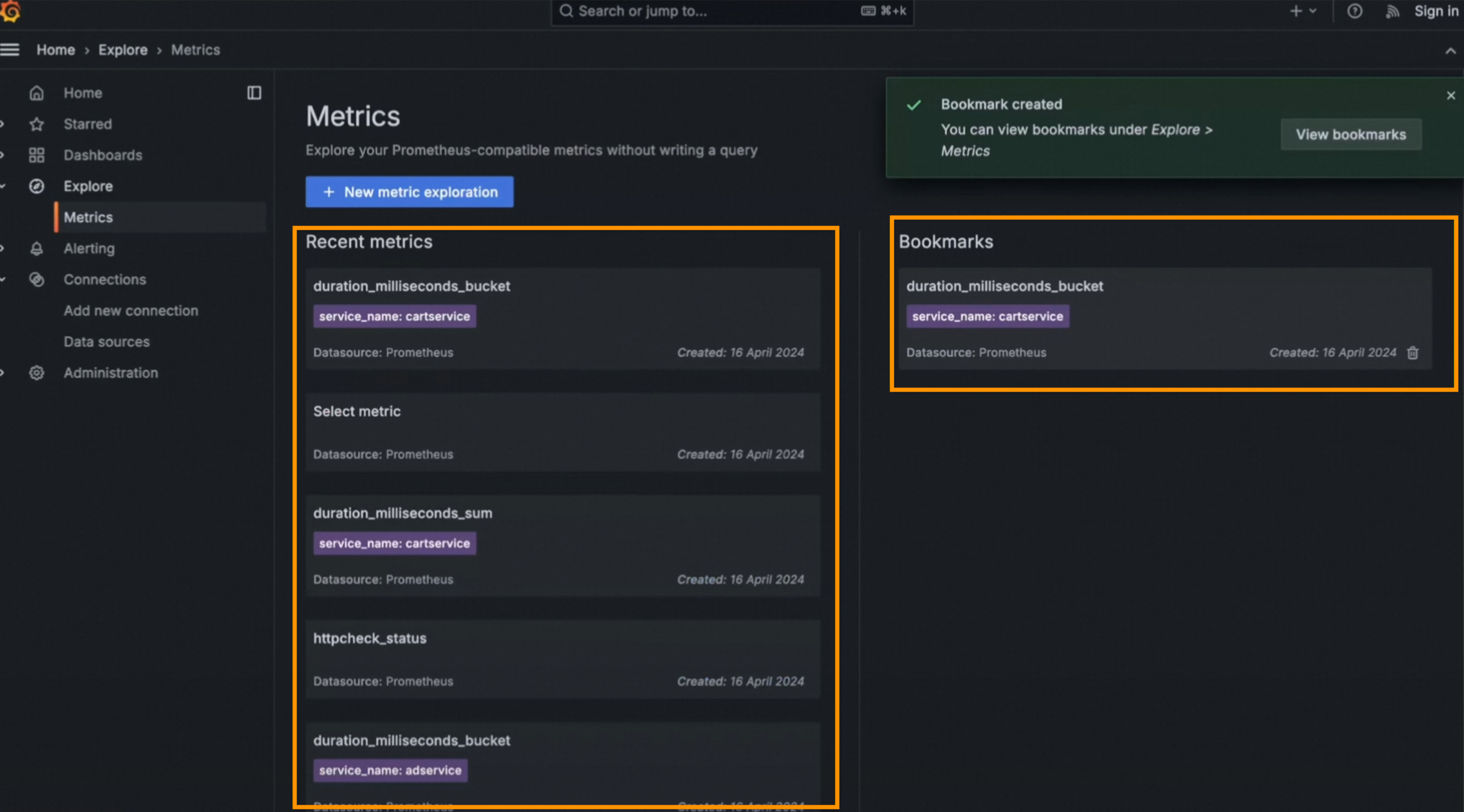
在 Grafana 左侧导航栏选择 Explore > Metrics 进入指标浏览页面,页面说明为"Explore your Prometheus-compatible metrics without writing a query",可单击 + New metric exploration 按钮创建新的指标探索。页面包含两个功能区域:

  • Recent metrics:列出最近浏览过的指标,如 duration_milliseconds_bucket(service_name: cartservice)、duration_milliseconds_sumhttpcheck_status 等,每条记录显示数据源(Prometheus)和创建时间。

  • Bookmarks:展示已收藏的指标,可单击删除图标取消收藏。收藏成功后页面右上角出现 Bookmark created 成功通知,提示可在 Explore > Metrics 下查看书签。

2.2、指标探索

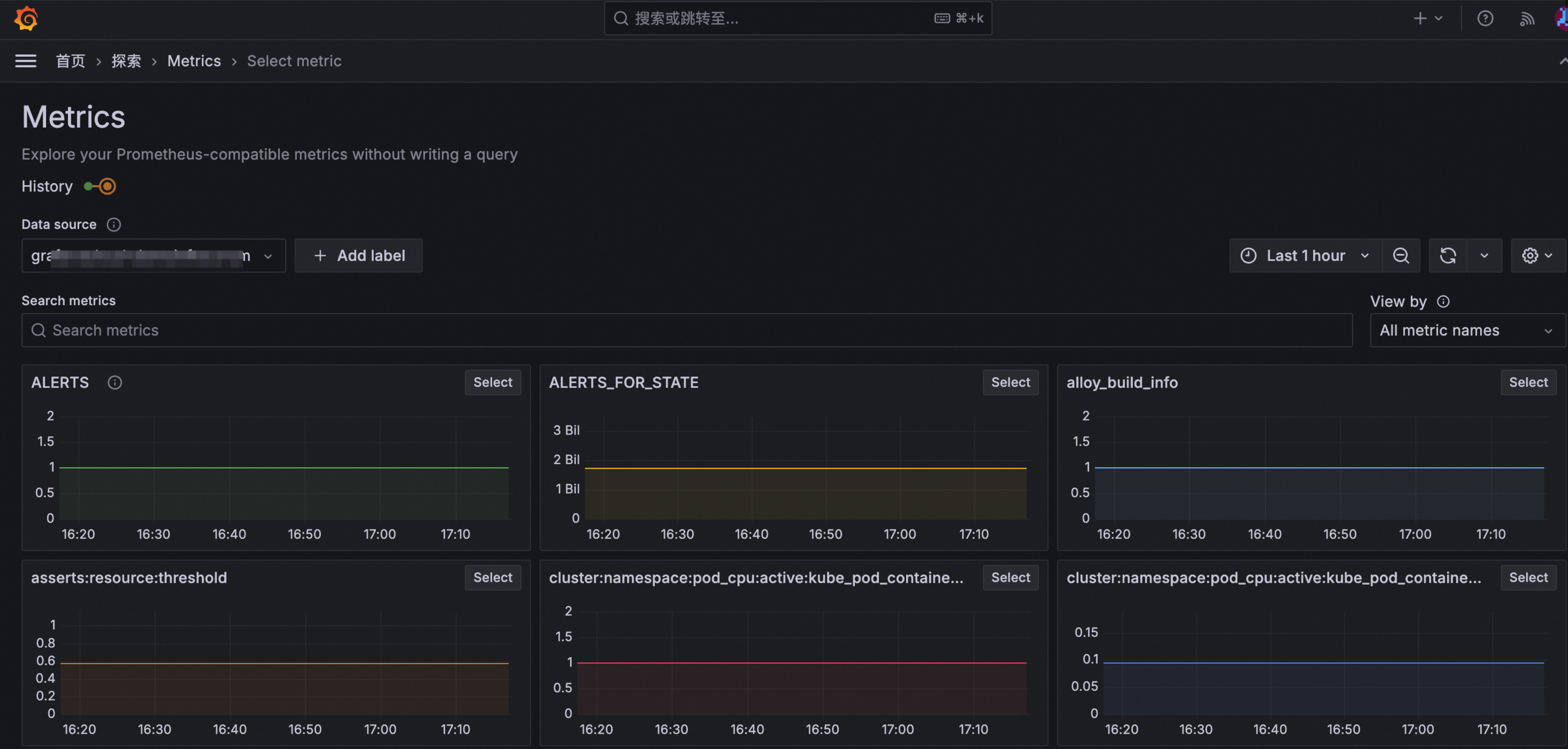
Metrics探索页面,选择数据源后可以批量查看该数据源下的指标以及过滤。

页面提供 Search metrics 搜索框、View by 下拉框(默认为 All metric names)和 + Add label 按钮进行指标筛选,右上方可通过时间范围选择器(如 Last 1 hour)调整查询范围。各指标以时间序列折线图形式展示,每个图表右上角有 Select 按钮可选中对应指标。

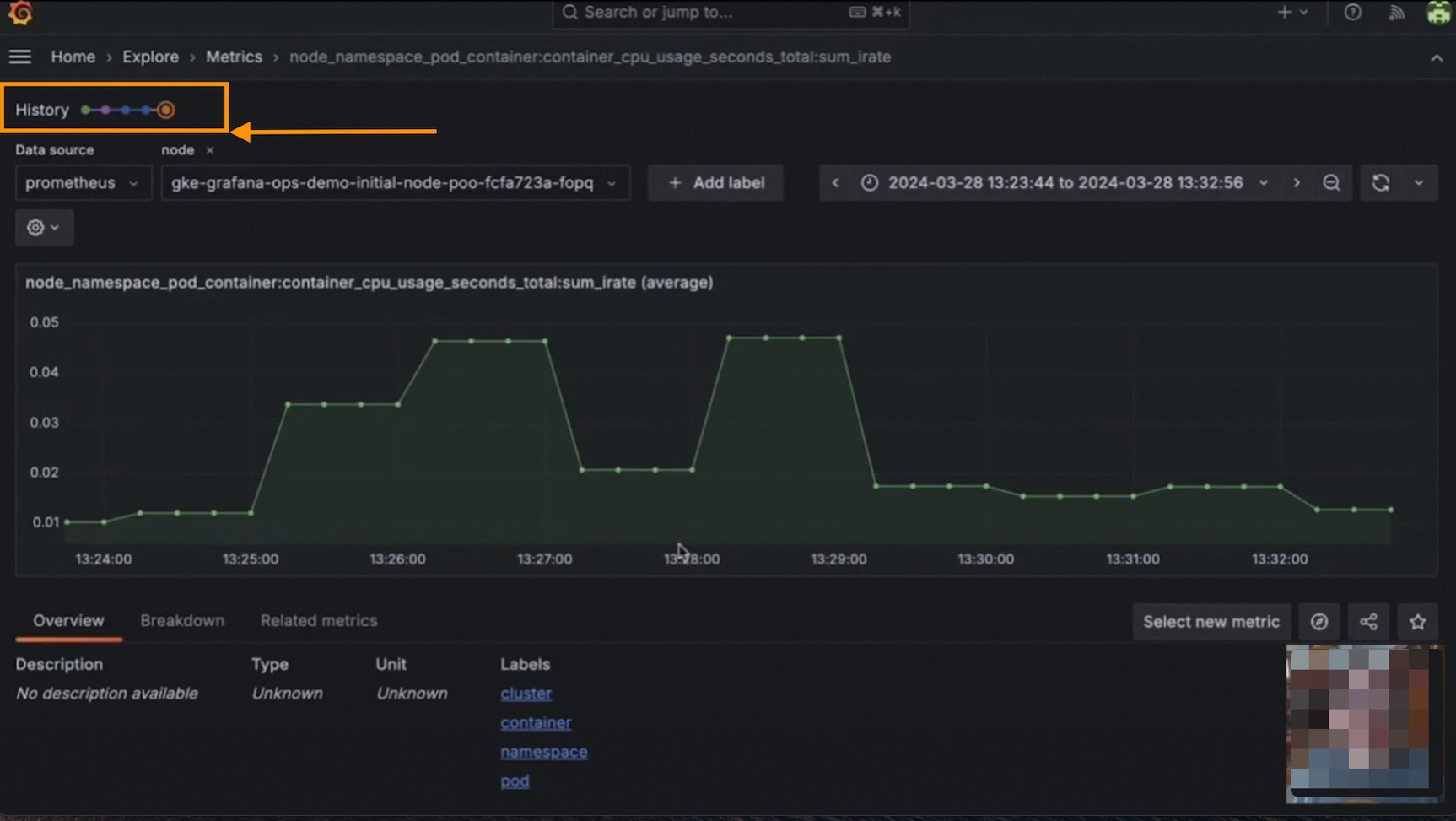
2.3、历史轨迹

可以通过History功能快速在查询历史中切换查询。

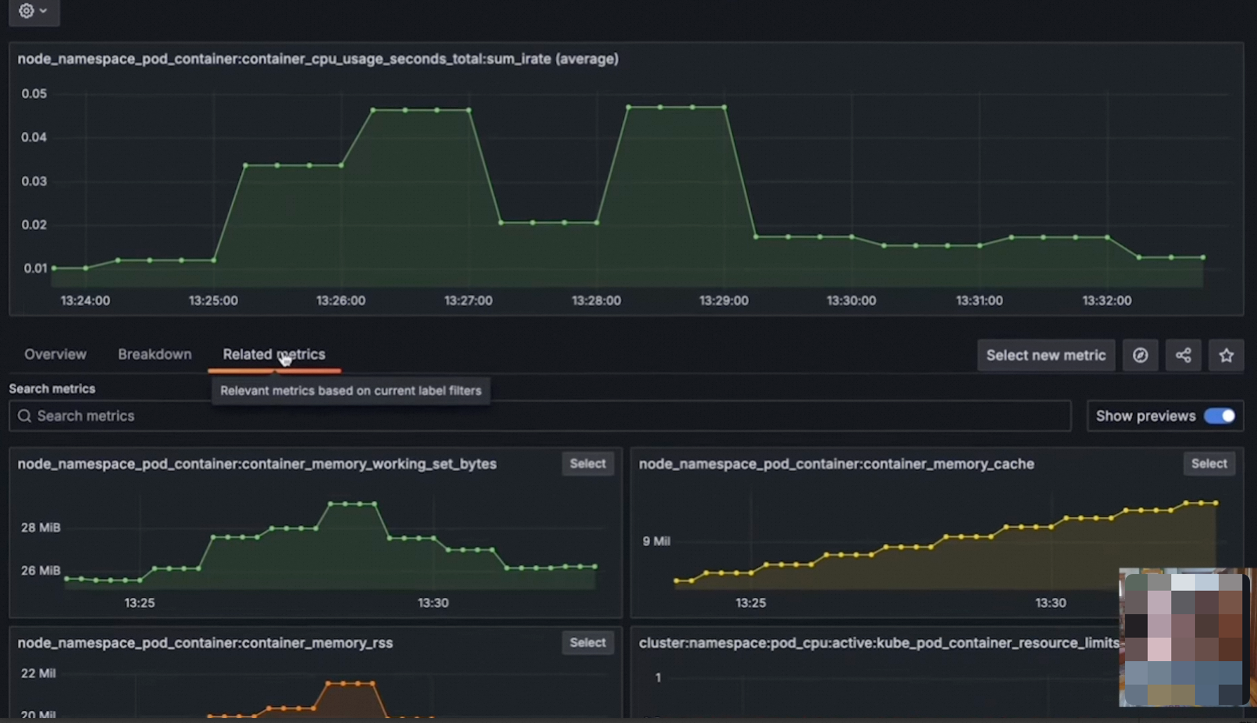
2.4、指标分析

当选择一个指标后,可以进入指标详情页,页面包含指标概览、下钻、关联指标分析等功能。

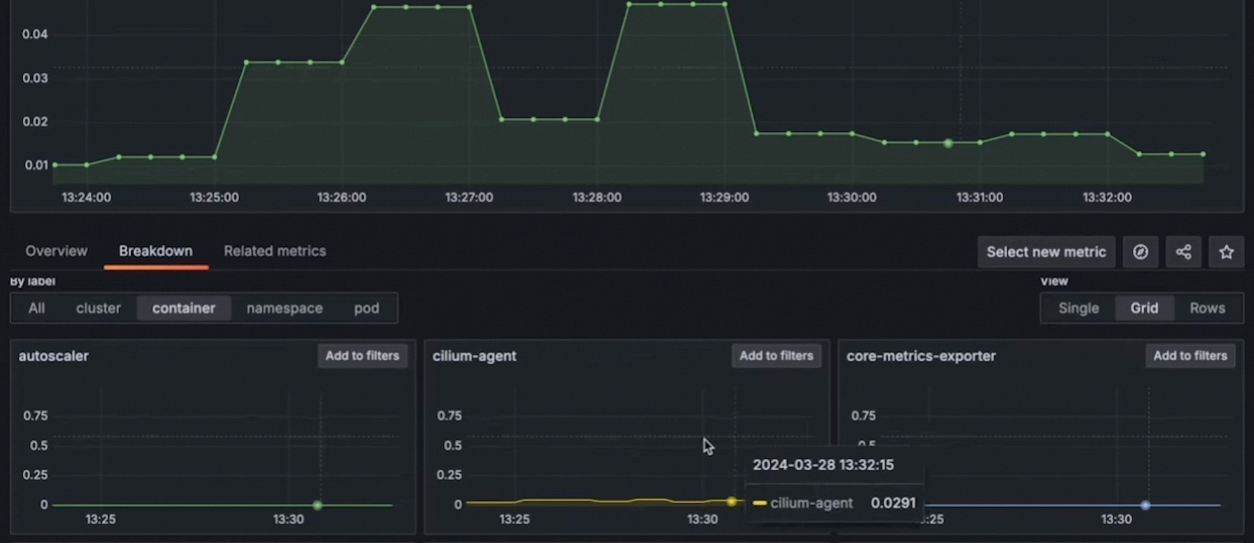
  • 指标下钻image

  • 关联指标image

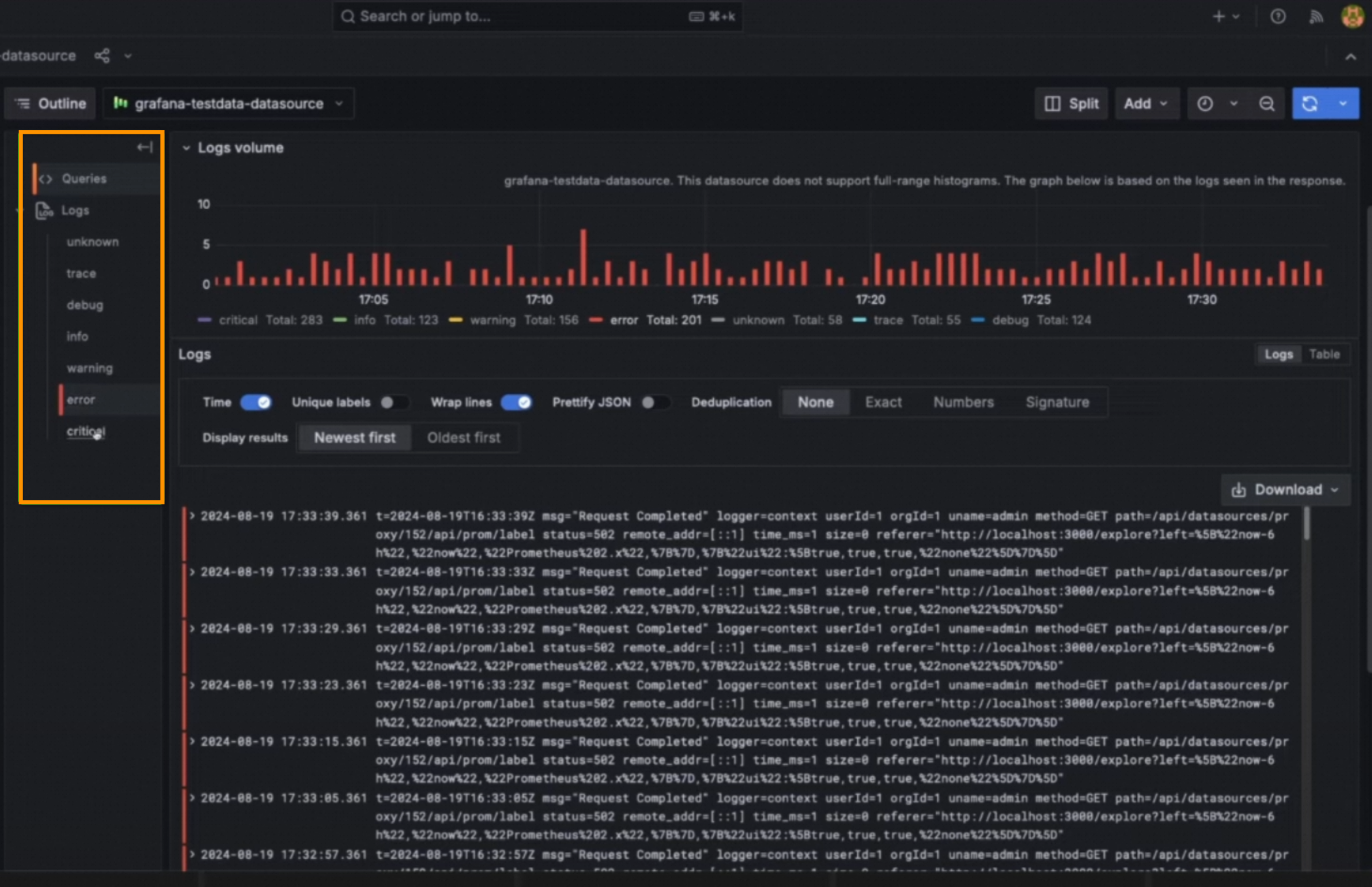
3、日志探索 Logs Explore

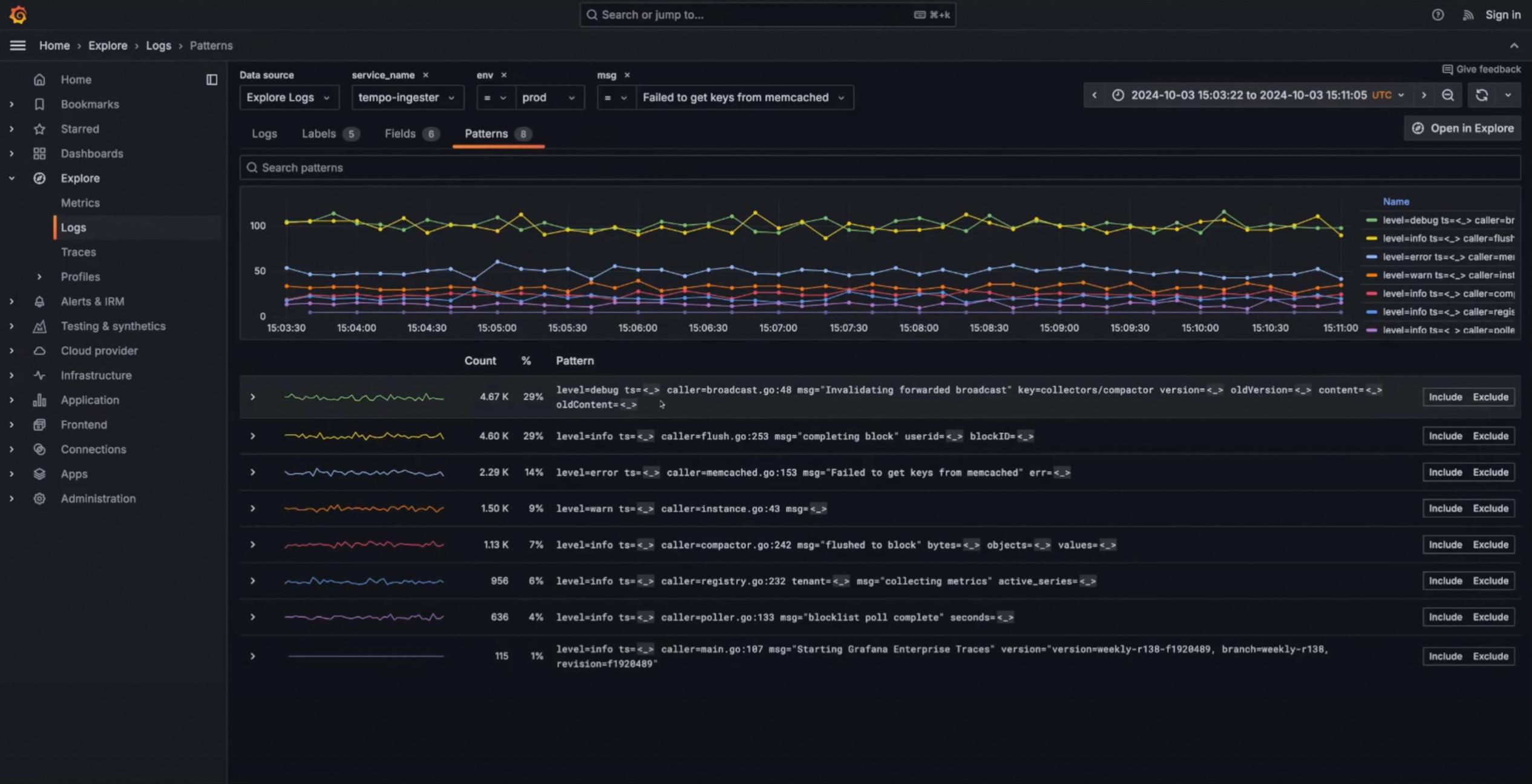
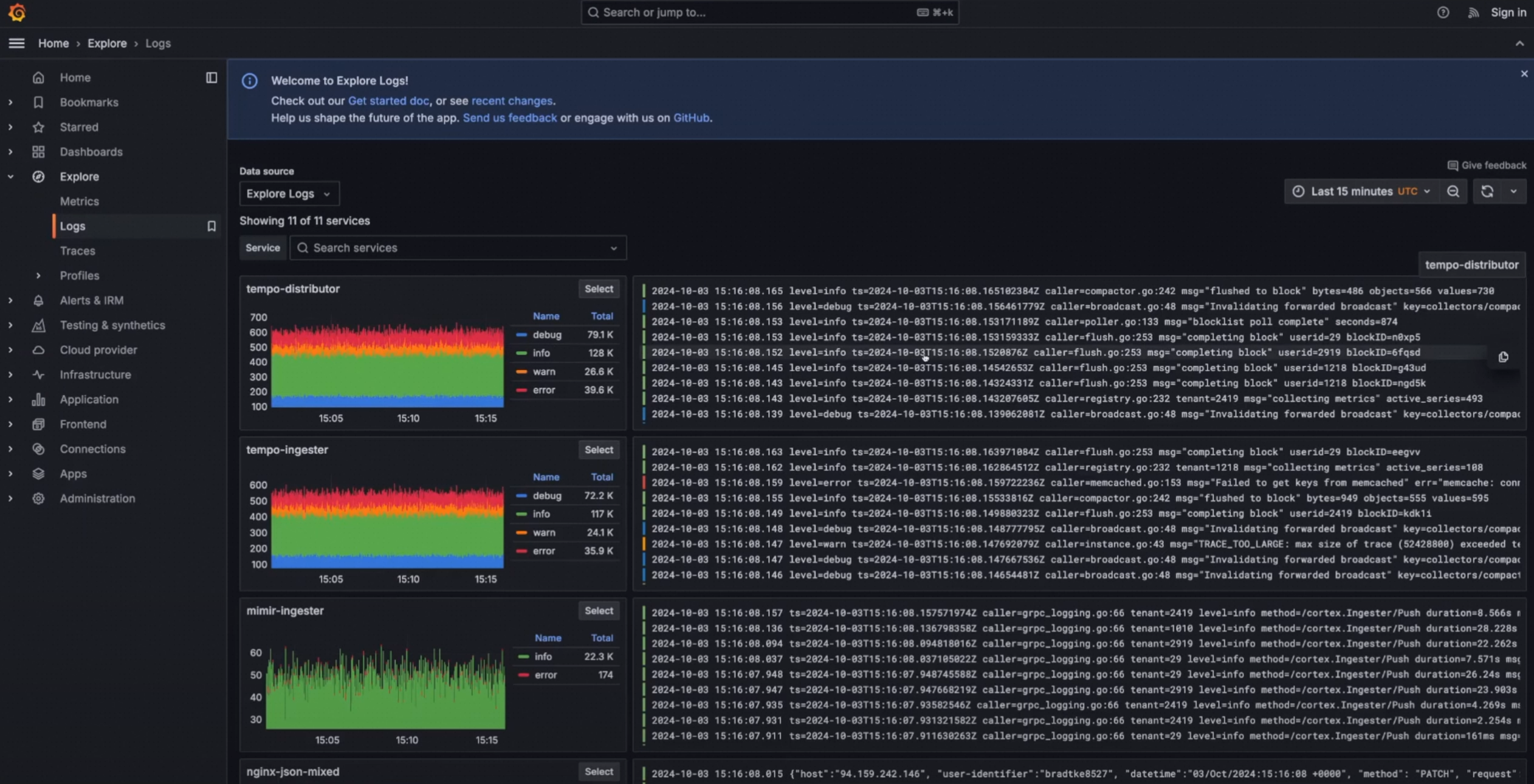
日志探索允许您无需查询(LogQL)即可探索 Loki 日志。

  • 首次进入日志探索时查看日志量和日志行样本(不再是“空白”)。

  • 无需 LogQL 即可查看日志,过滤掉噪音或关注异常。

  • 对于资深用户,可以方便的进入熟悉的Explore模式,同时保留上下文。

在 Grafana Explore Logs 的 Patterns 标签页中,可按 service_nameenvmsg 等条件筛选日志,查看各日志模式的时序分布图和模式列表。模式列表展示每种模式的 Count(数量)、%(占比)和 Pattern(模式文本),并提供 IncludeExclude 按钮用于进一步过滤或排除特定模式。

六、告警 Alerting

Grafana v11.x重新设计了告警设置页面。
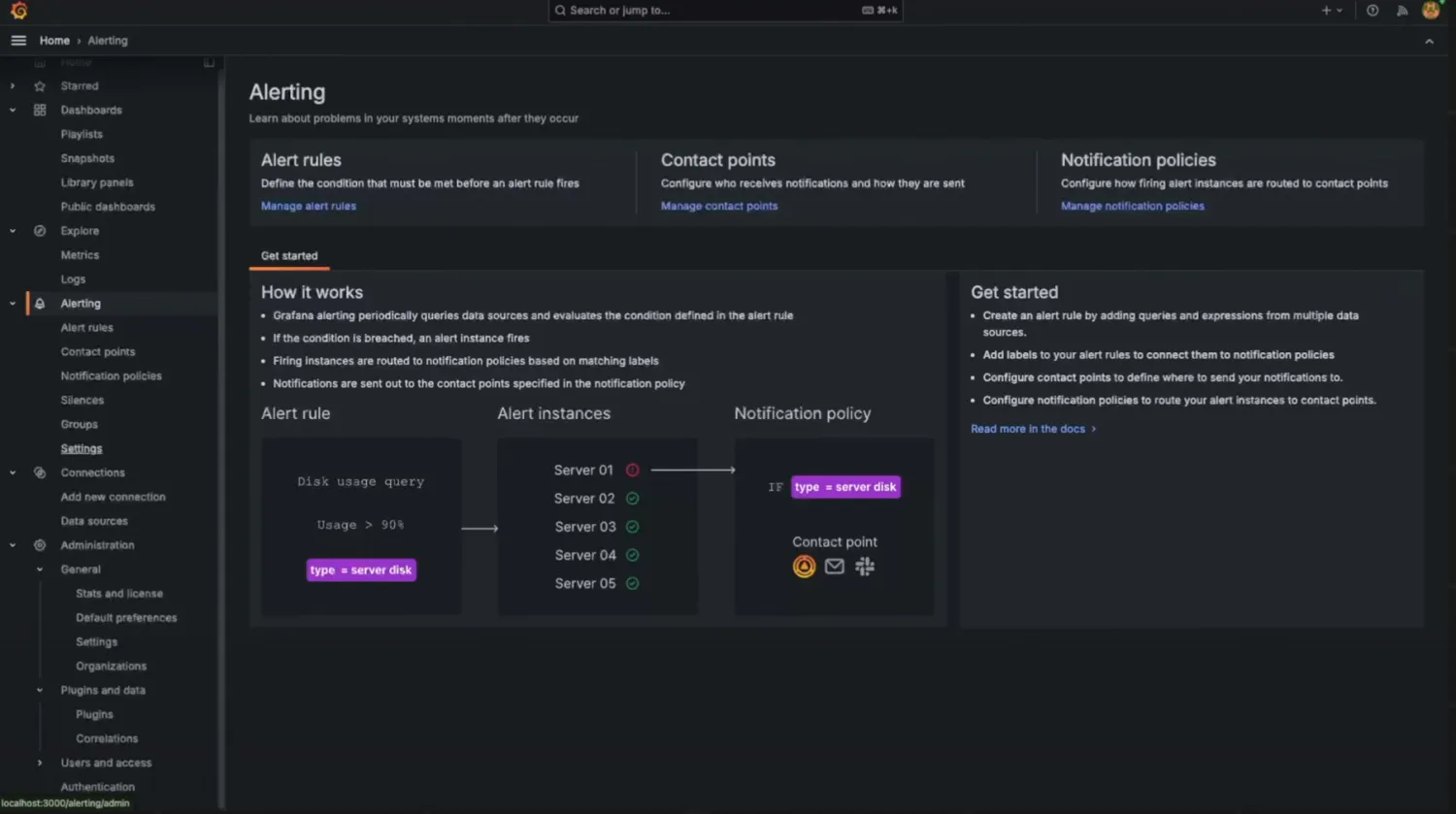
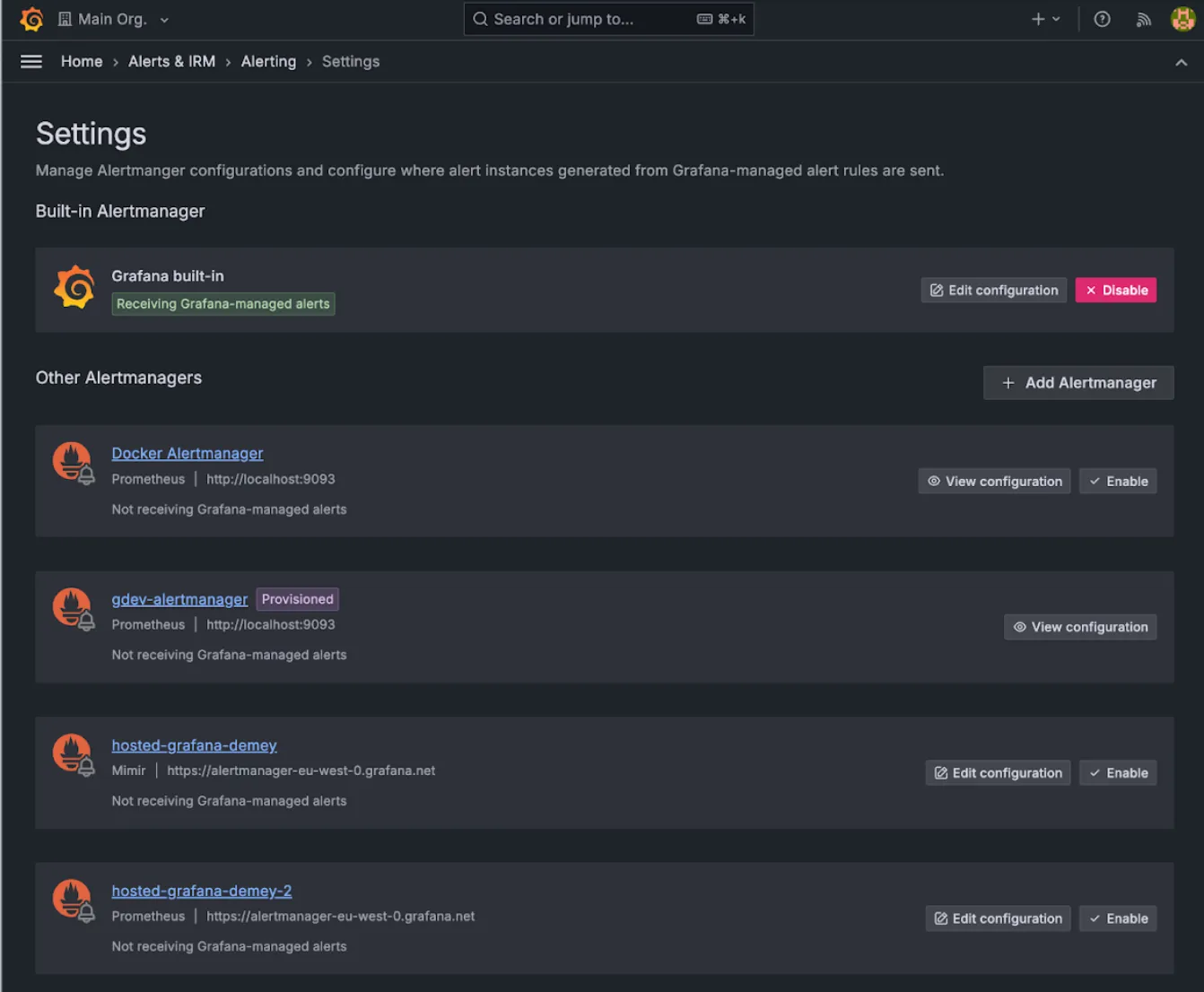
1、告警Manager配置页面改进

  • 新的配置管理页面

    在 Grafana 中进入 Home > Alerts & IRM > Alerting > Settings 页面,可管理 Alertmanager 配置:

    • Built-in Alertmanager 区域显示 Grafana built-in 实例,状态为 Receiving Grafana-managed alerts,可单击 Edit configurationDisable 按钮操作。

    • Other Alertmanagers 区域可通过 + Add Alertmanager 添加外部实例,已有实例(如 Docker Alertmanager、gdev-alertmanager 等)默认状态为 Not receiving Grafana-managed alerts,可单击 Enable 启用接收。

  • 修改配置页面

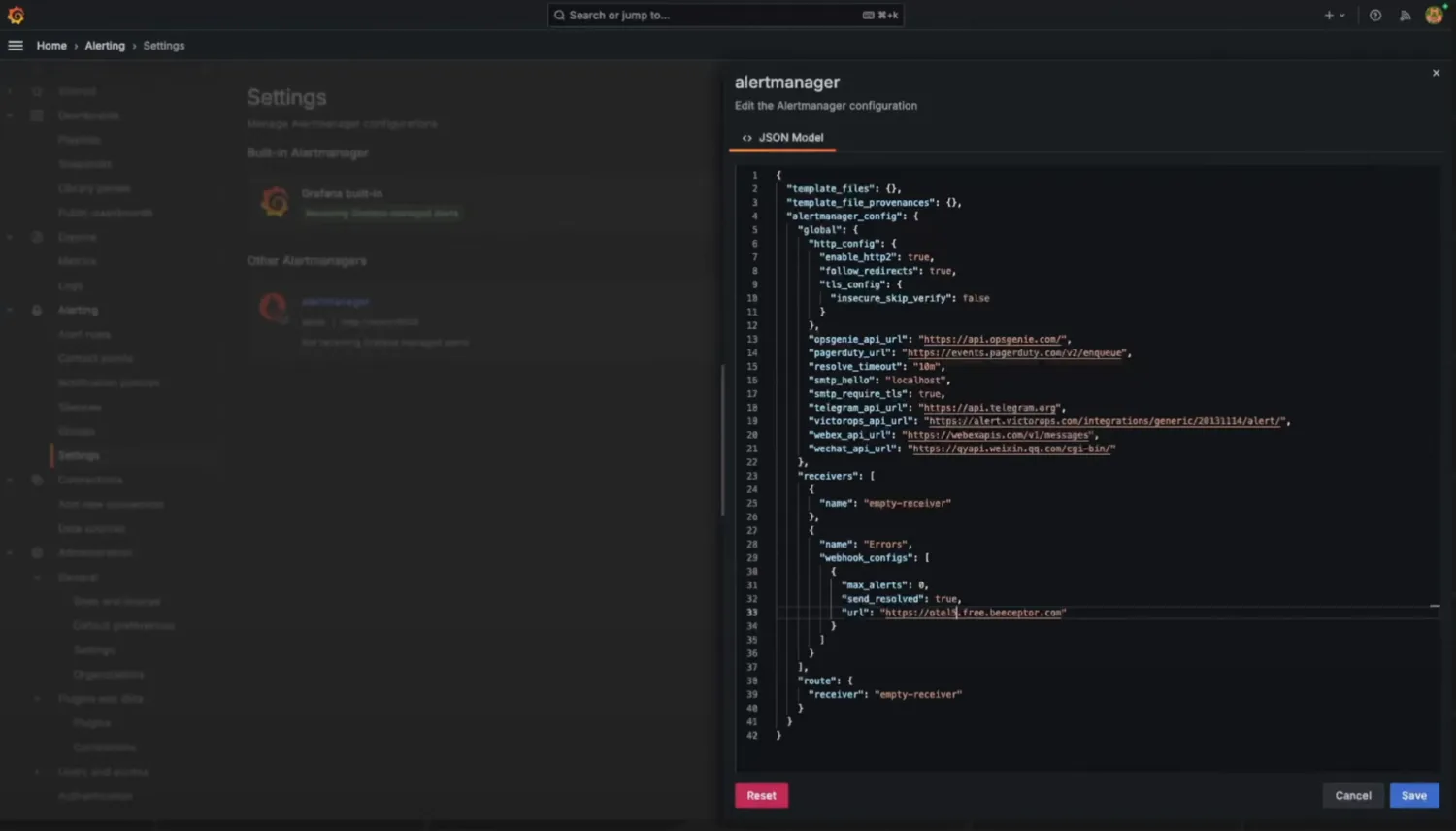
    Grafana Alerting 的 Settings 页面中,单击 alertmanager 条目打开 Edit the Alertmanager configuration 模态框,选择 JSON Model 标签页可查看和编辑完整的 alertmanager JSON 配置,主要包含:

    • global 段:设置 resolve_timeout(如 10m)、SMTP 参数及各类 API URL 等全局配置

    • receivers 段:定义接收器,例如 empty-receiver 和包含 webhook_configsErrors 接收器

    • route 段:设置默认 receiver 为 empty-receiver

    编辑完成后可单击 Save 保存、Cancel 取消或 Reset 重置配置。

  • 修改配置对比

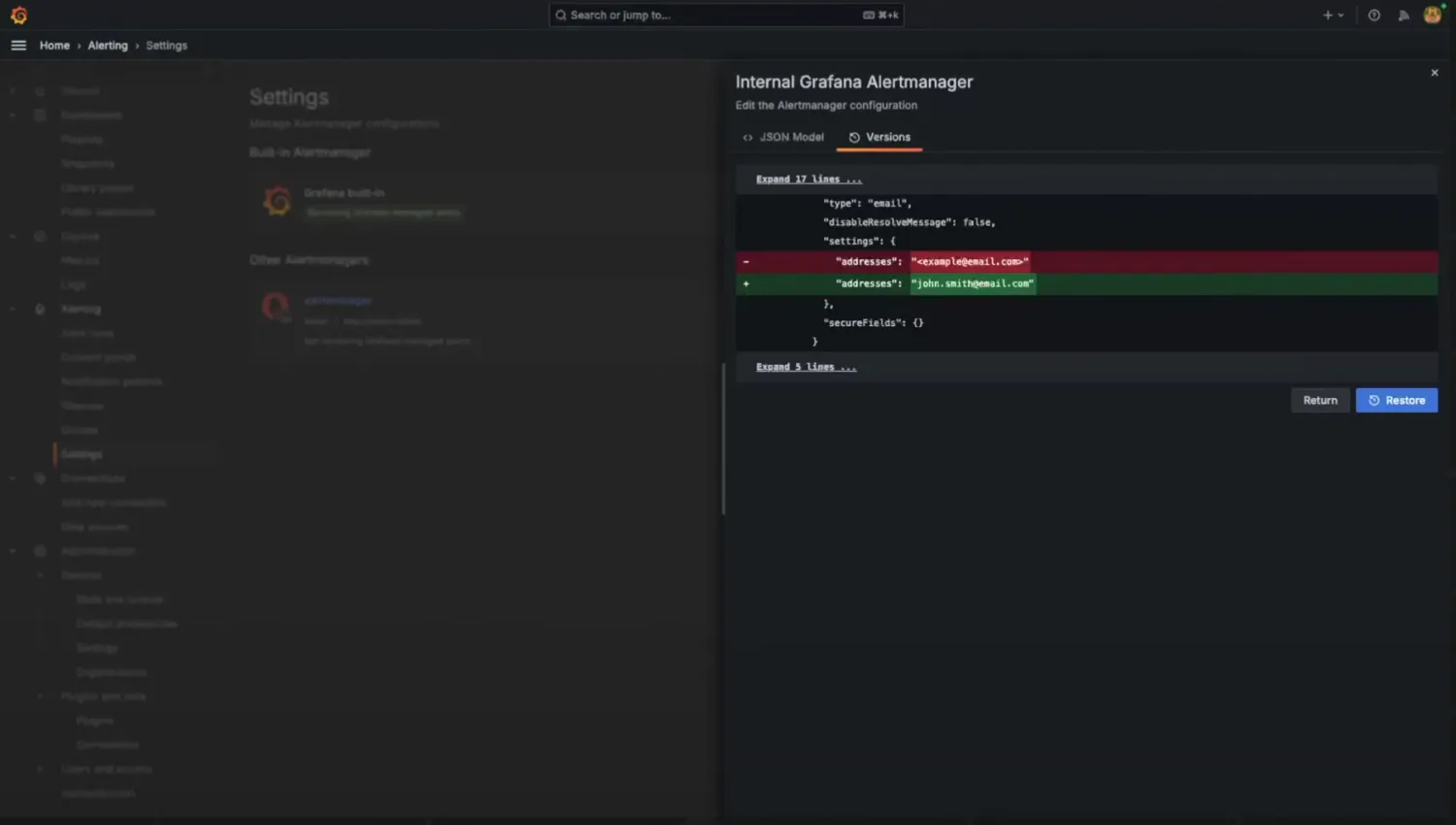
    Internal Grafana Alertmanager 配置编辑面板中选择 Versions 标签页,可查看配置版本差异。页面以 diff 格式展示变更内容,例如邮箱地址从 example@email.com 变更为 john.smith@email.com。单击 Restore 可恢复至历史版本。

2、Contact Point 支持鉴权模块更新

联络点鉴权在Basic Auth、TLS基础上新增Oauth2支持。

在 Grafana Alerting 的 Contact points 编辑页面中,可配置以下认证方式:

  • Basic auth:设置 Authorization 头部的用户名和密码。

  • TLS config:配置 TLS 相关设置。

  • OAuth2:展开后填写 Client IDClient secretToken URL,并可通过 ScopesAdditional parameters 添加更多参数。

配置完成后,单击 Save contact point 保存,或单击 Cancel 取消。

3、提供默认的消息模板

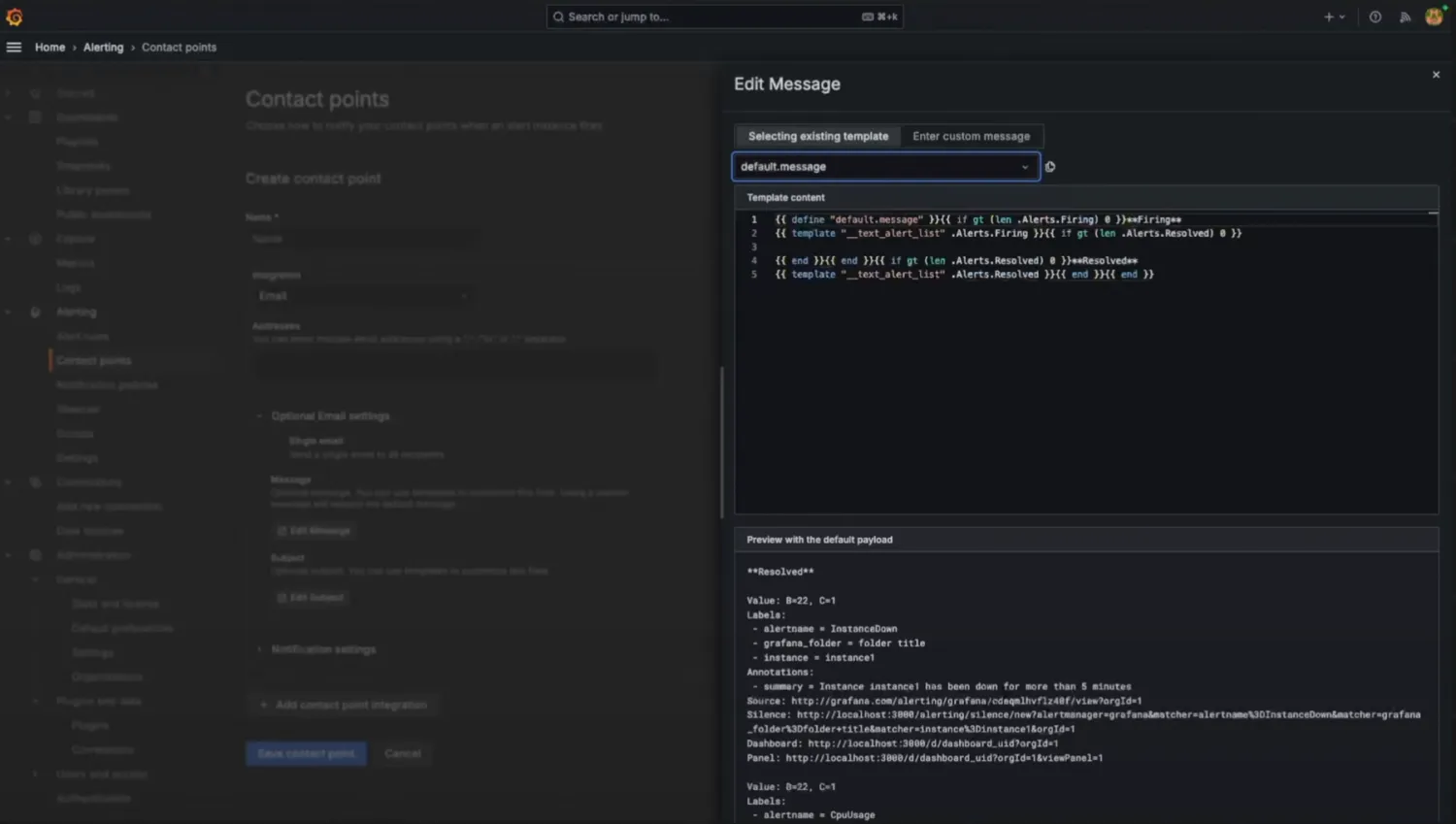
提供默认的消息模板,以降低配置告警消息的操作难度。

4、创建告警规则时,简化查询和条件

如需使用复杂规则,请切换到高级选项以添加多个查询和表达式。

说明

若要使用此功能,请先启用alertingQueryAndExpressionsStepMode功能。
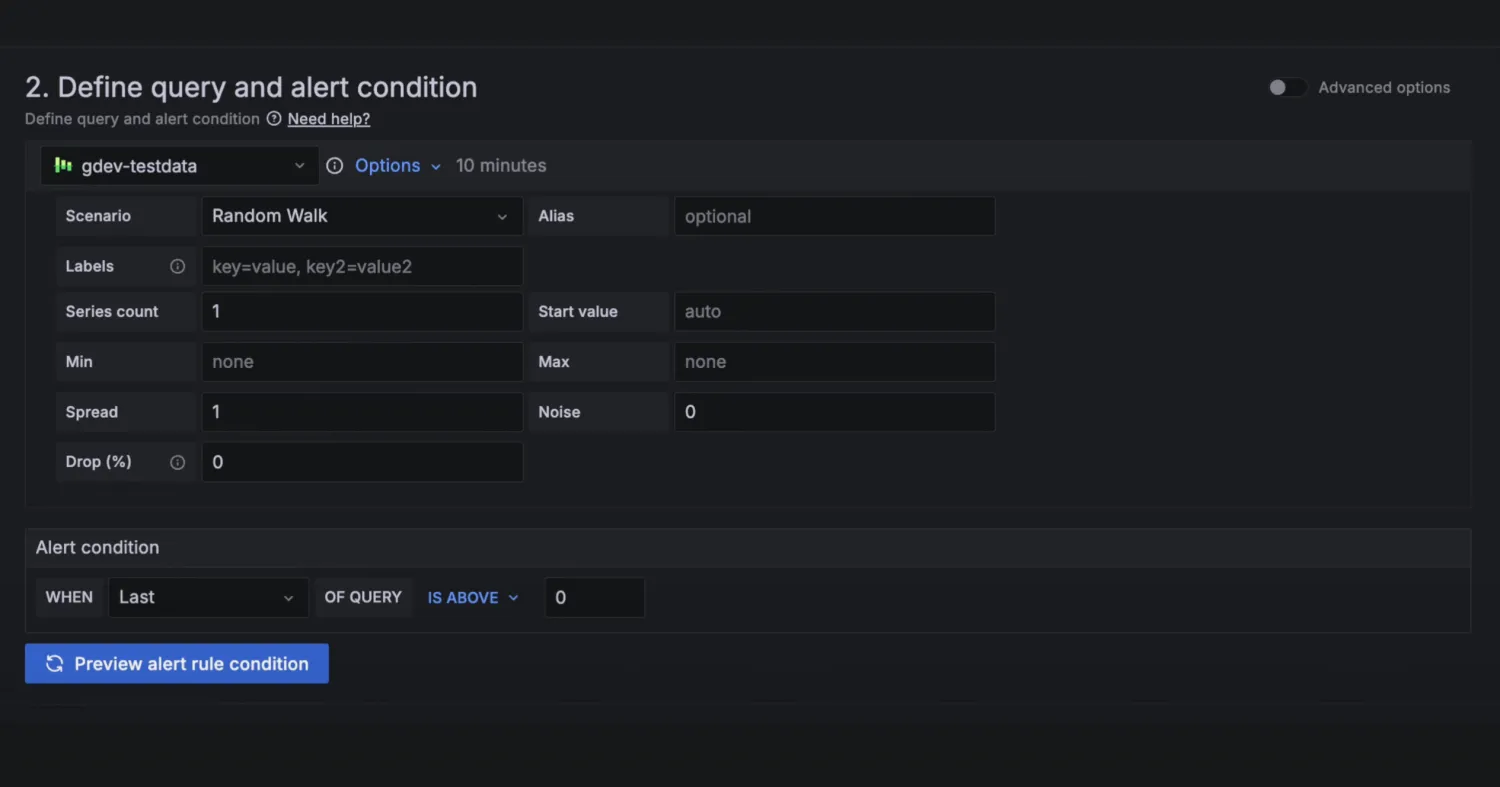
在第 2 步 Define query and alert condition 中,选择数据源(如 gdev-testdata),配置查询场景(如 Random Walk)及相关参数(Series count、Start value、Spread、Noise 等)。在 Alert condition 区域设置告警触发条件,例如 WHEN Last OF QUERY IS ABOVE 0。配置完成后,单击 Preview alert rule condition 预览告警规则条件。

5、创建告警规则时,优化执行和通知设置

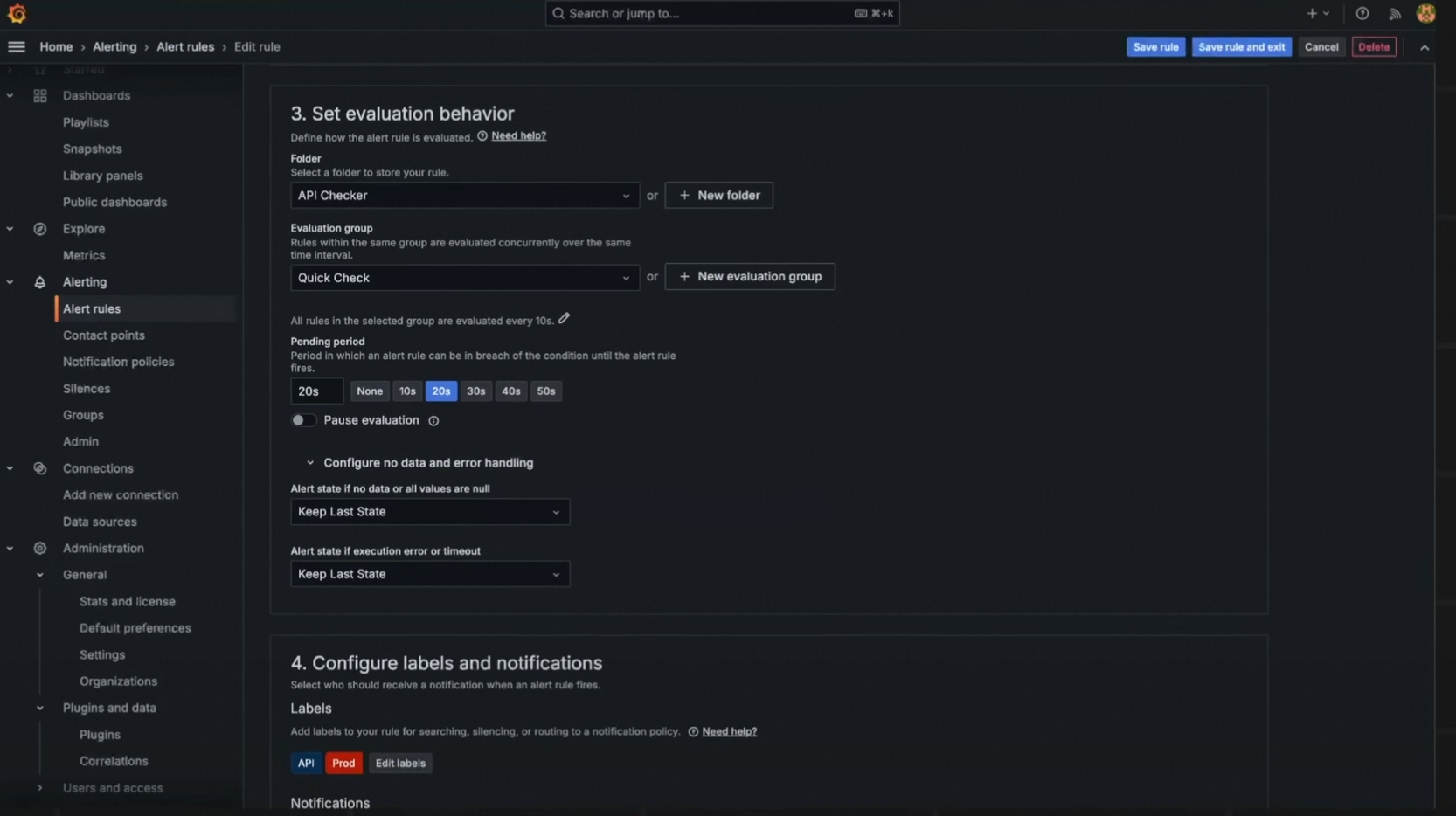
执行和通知设置重新设计。

6、警报规则页面优化详情和快捷操作

暂停等功能更便捷。
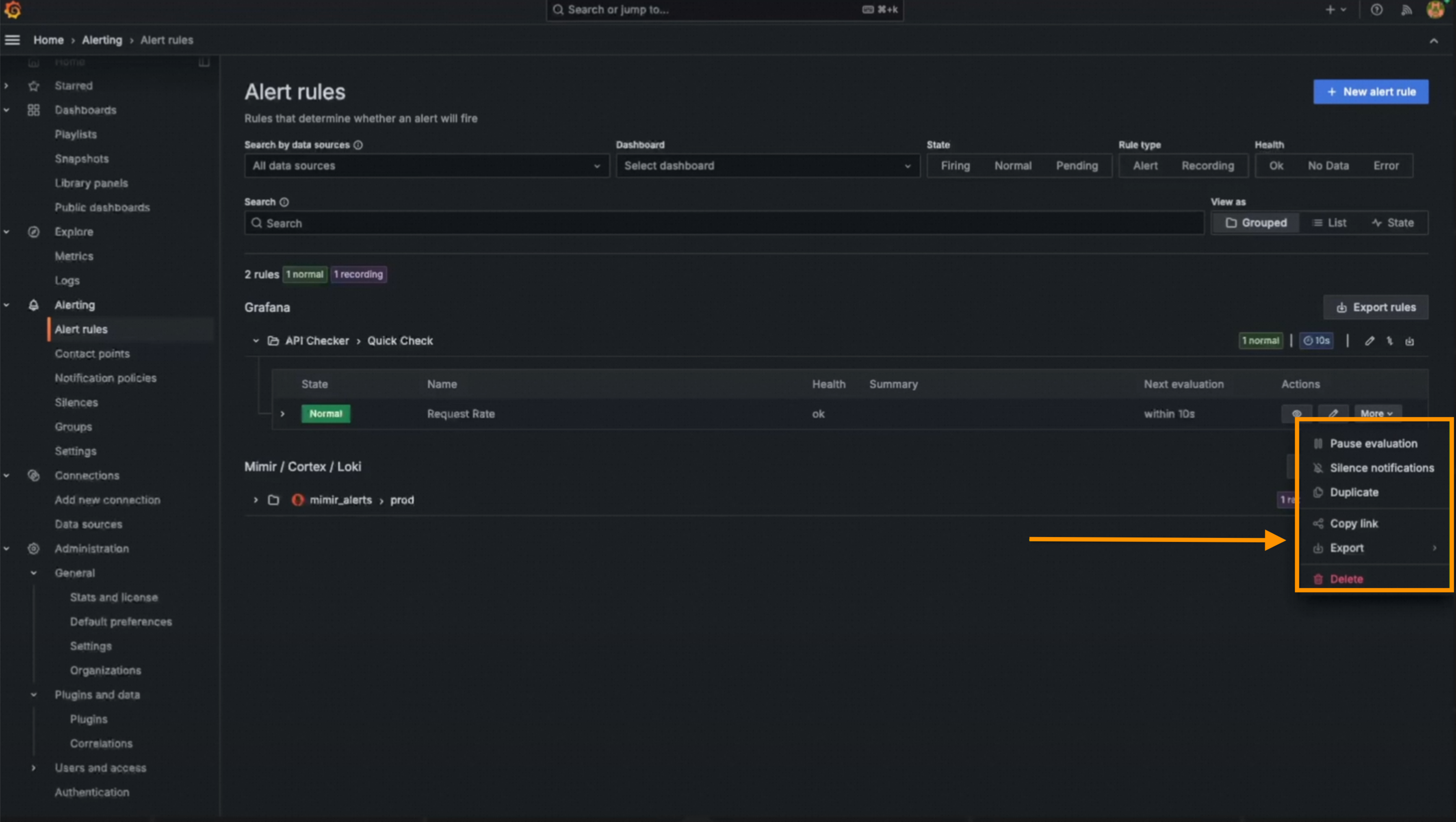
在 Alert rules 列表页面,单击规则右侧的 More 按钮,展开下拉菜单可执行以下操作:

  • Pause evaluation

  • Silence notifications

  • Duplicate

  • Export

  • Delete

使用告警规则元数据进行调试,并查看告警规则。

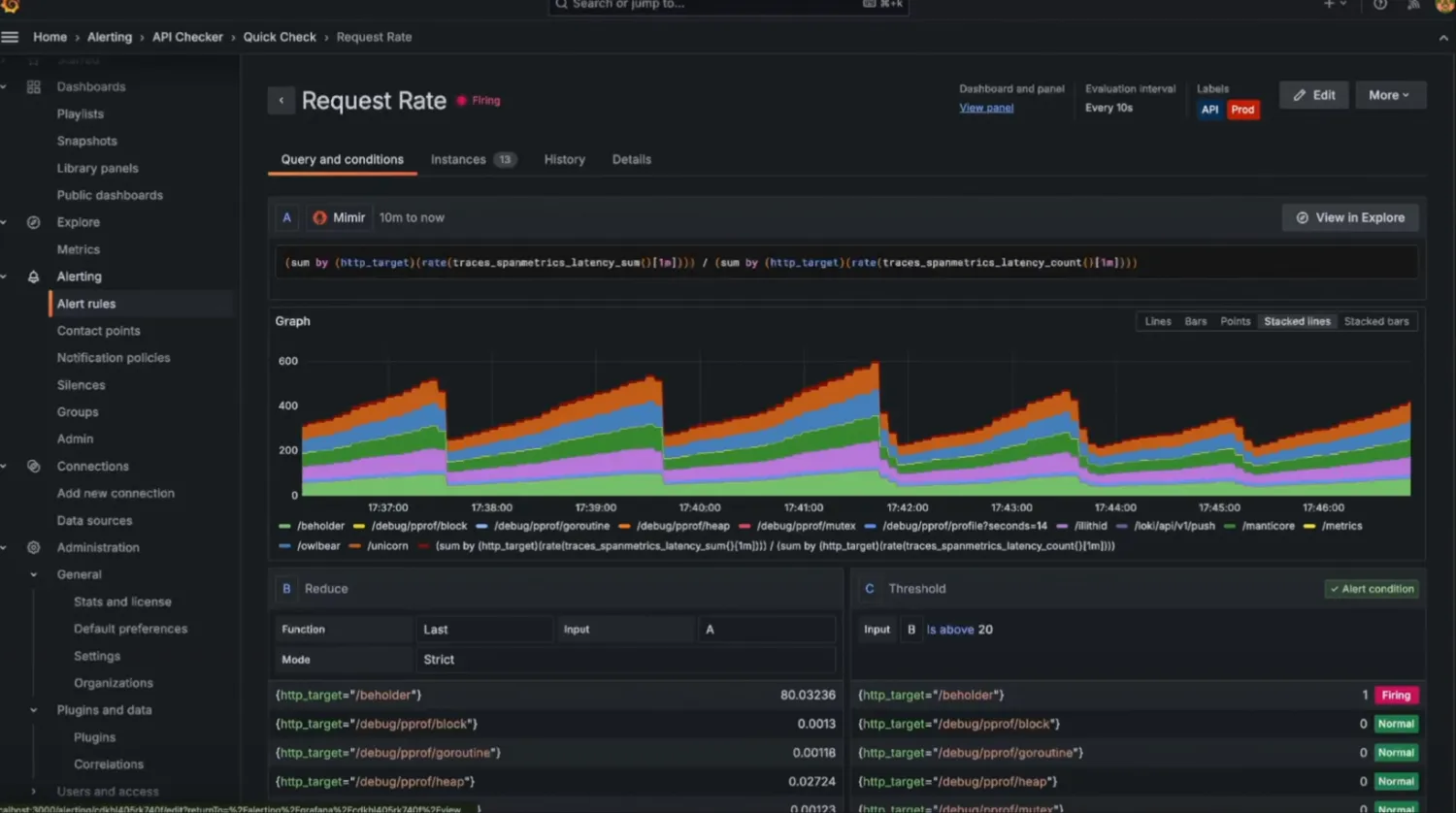
  • Query and conditions: 查看告警规则的查询和条件的详细信息。

  • Instances: 探索每个告警实例,其状态、标签和各种其他元数据。

  • History:浏览告警规则的记录历史。

  • Details:告警规则的Annotation、RuleID等元数据。

示例中 Request Rate 告警规则处于 Firing 状态。在 Query and conditions 选项卡中,查询 A 的数据源为 Mimir,PromQL 为 (sum by (http_target)(rate(traces_spanmetrics_latency_sum{}[1m]))) / (sum by (http_target)(rate(traces_spanmetrics_latency_count{}[1m]))),用于计算各 http_target 端点的平均延迟。条件部分 B 区 Reduce 设置 Function 为 Last、Mode 为 Strict;C 区 Threshold 条件为 is above 20。底部结果表显示 /beholder 端点值为 80.03,超过阈值,状态为 Firing;其余端点如 /debug/pprof/block/debug/pprof/goroutine 等值均远低于阈值,状态为 Normal

7、告警历史保留最后状态

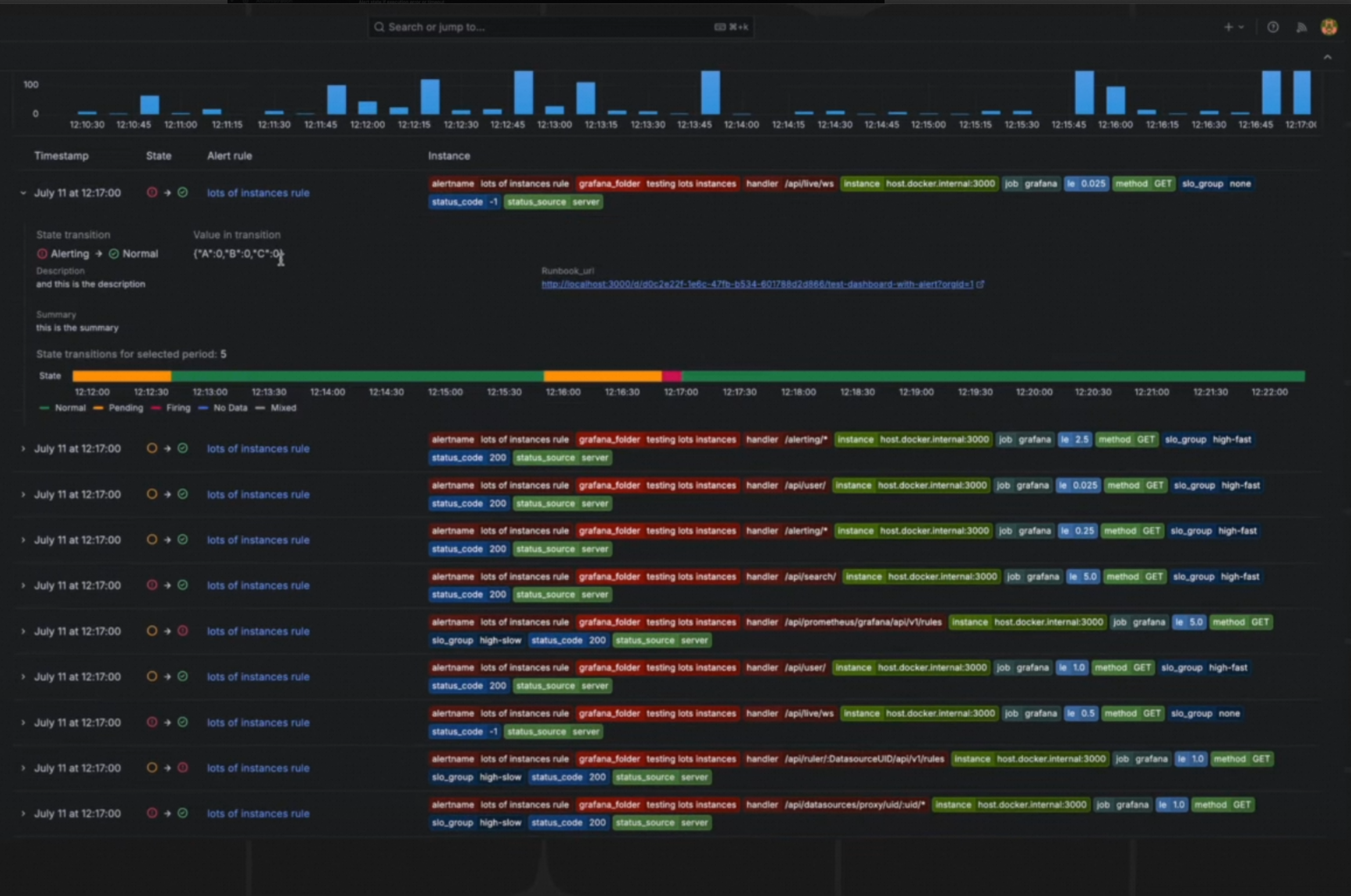
告警历史显示近期告警事件柱状图,并可以分别查看每个告警的详细状态。
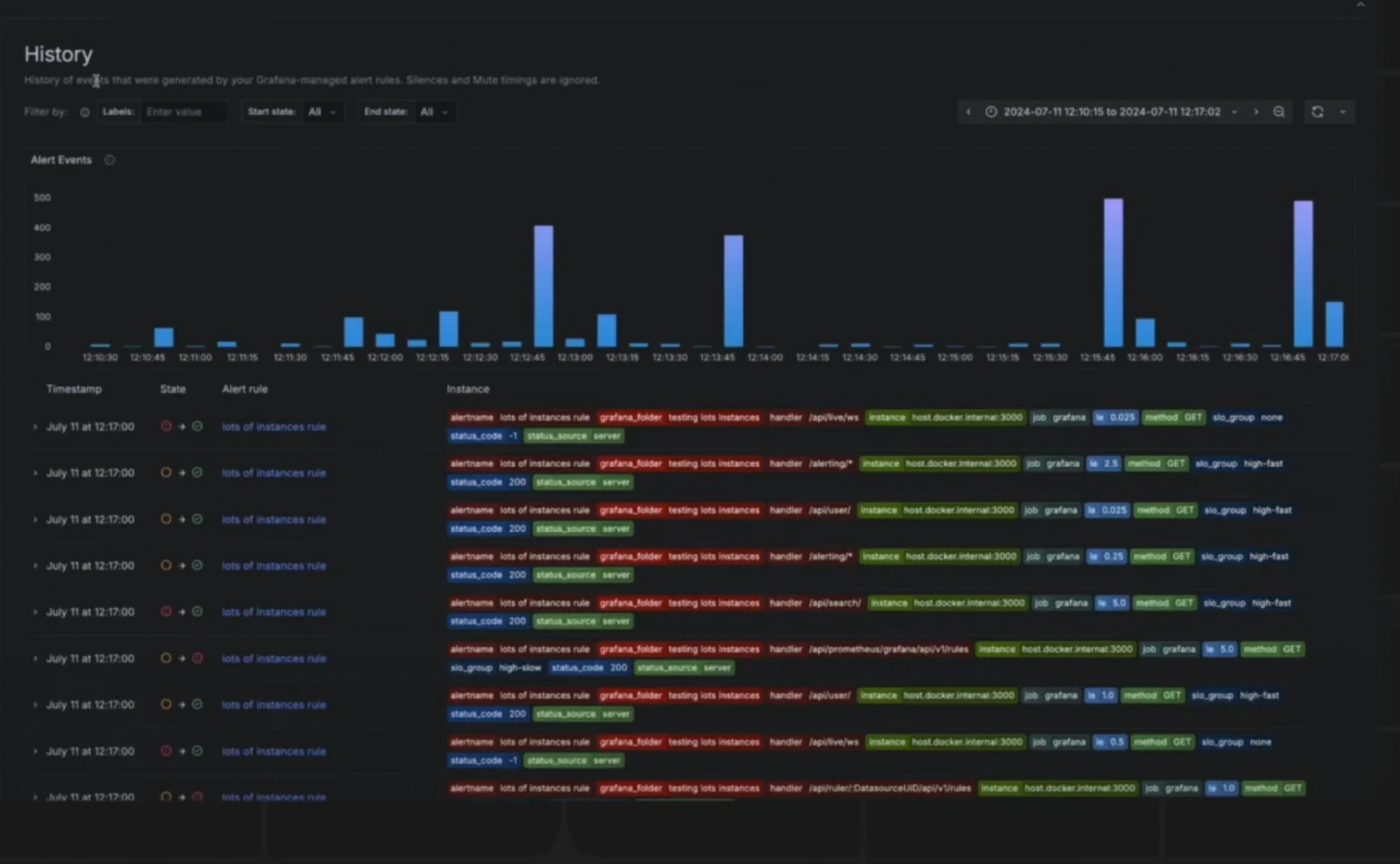
页面顶部提供 Filter by 区域,可按 LabelsStart stateEnd state 筛选告警事件。事件列表包含 TimestampStateAlert ruleInstance 列,其中 Instance 列以彩色标签展示 alertname、handler、method、status_code 等维度信息。

展开单条告警记录后,详细信息包含以下内容:

  • Instance 标签行:显示 alertname、grafana_folder、handler、instance、job、method、status_code 等元数据

  • State transition:显示状态变化方向(如 Alerting → Normal)及转换时的值

  • DescriptionSummaryRunbook URL 等补充说明字段

  • 状态时间线:以颜色条展示选定时段内的状态变化历程,包括 Normal(绿色)、Pending(橙色)、Firing(红色)、No Data(青蓝色)及 Mixed 五种状态

8、基于角色的告警通知访问控制

联络点、静默和通知策略支持通过基于角色的访问控制 (RBAC) 。
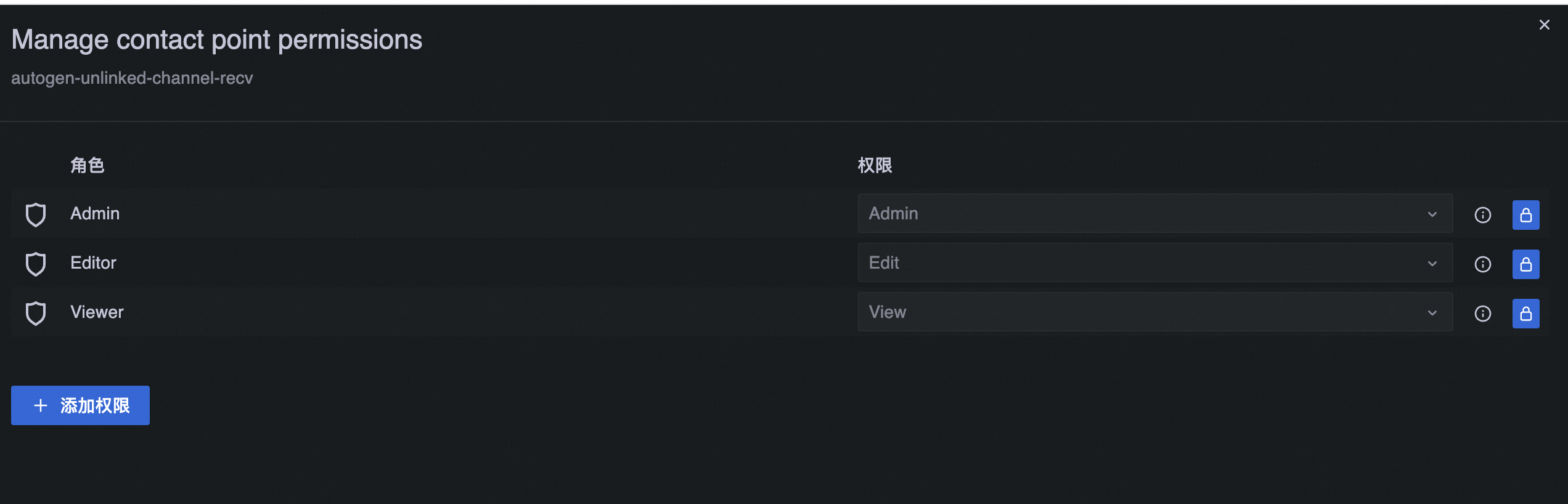
在联络点权限管理界面中,默认角色与权限的映射关系为:Admin 角色对应 Admin 权限,Editor 角色对应 Edit 权限,Viewer 角色对应 View 权限。可单击 + 添加权限 按钮添加自定义权限。

七、其他基础能力的更新

Grafana v11.x中还有众多基础能力的更新。

1、LDAP UI 设置更新

说明

若要使用此功能,请先启用alertingQueryAndExpressionsStepMode功能。
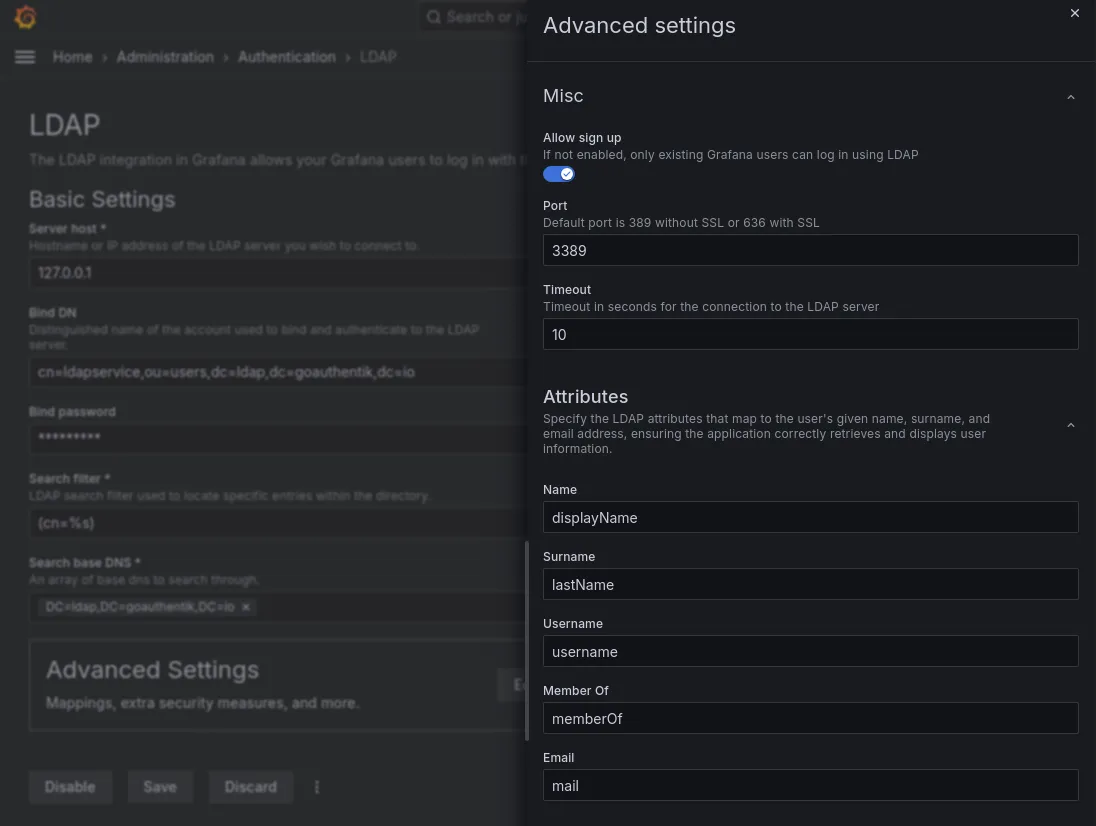
在 Grafana 中依次进入 Administration > Authentication > LDAP 页面,配置 LDAP 认证参数。Basic Settings 区域:

  • Server host127.0.0.1

  • Bind DNcn=ldapservice,ou=users,dc=ldap,dc=goauthentik,dc=io

  • Search filter(cn=%s)

  • Search base DNSDC=ldap,DC=goauthentik,DC=io

Advanced Settings 区域:

  • Port3389

  • Timeout10

  • Allow sign up:开启

Attributes 映射:

  • NamedisplayName

  • SurnamelastName

  • Usernameusername

  • Member OfmemberOf

  • Emailmail

2、书签 Bookmarks

在导航中添加了一个名为“书签”的新功能,这样您可以在导航顶部轻松访问所有您喜欢的页面。

说明

若要使用此功能,需要您在 Grafana v11.2 或更新版本中打开pinNavItems 功能开关。
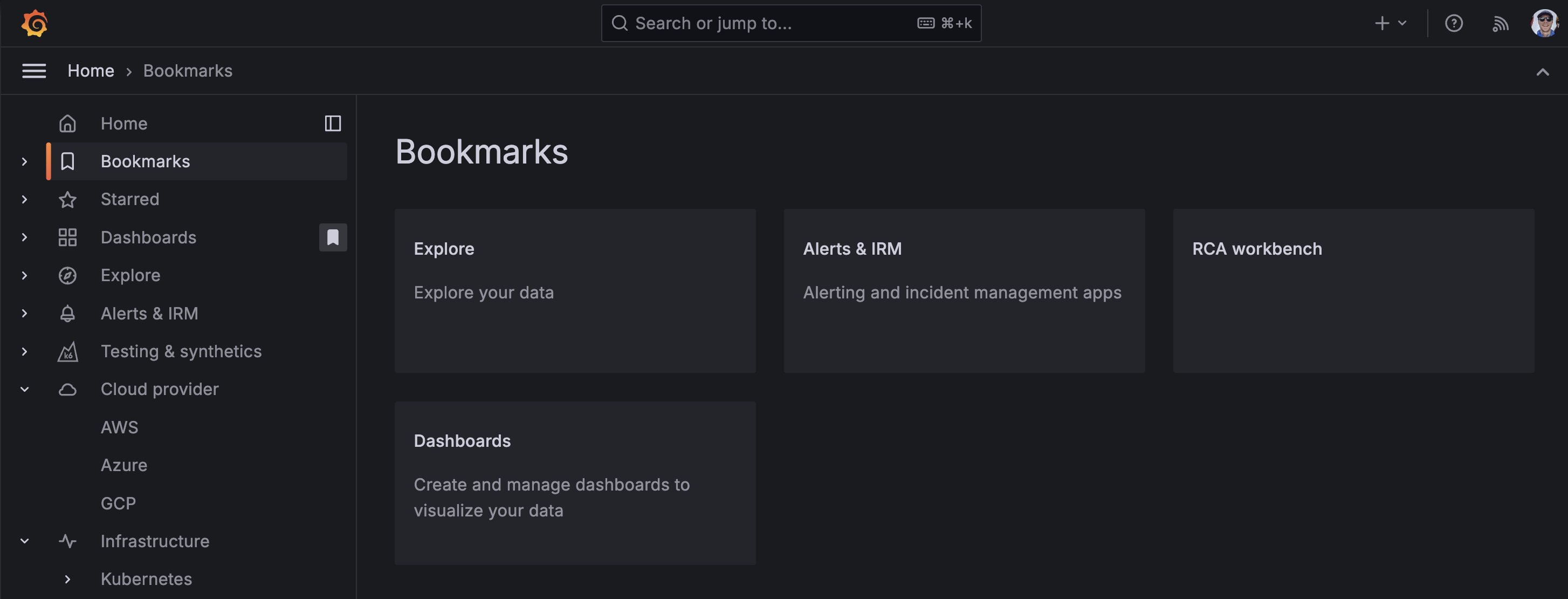
在 Grafana 左侧导航菜单中,Bookmarks 入口位于 Home 下方。进入 Bookmarks 页面后,已收藏的功能以卡片形式展示,例如 ExploreAlerts & IRMRCA workbenchDashboards 等,每张卡片附有简要功能描述。

3、其他

Grafana v11.x中,还对标题显示改进、过渡动画设置、匿名用户计费、支持强密码策略等。
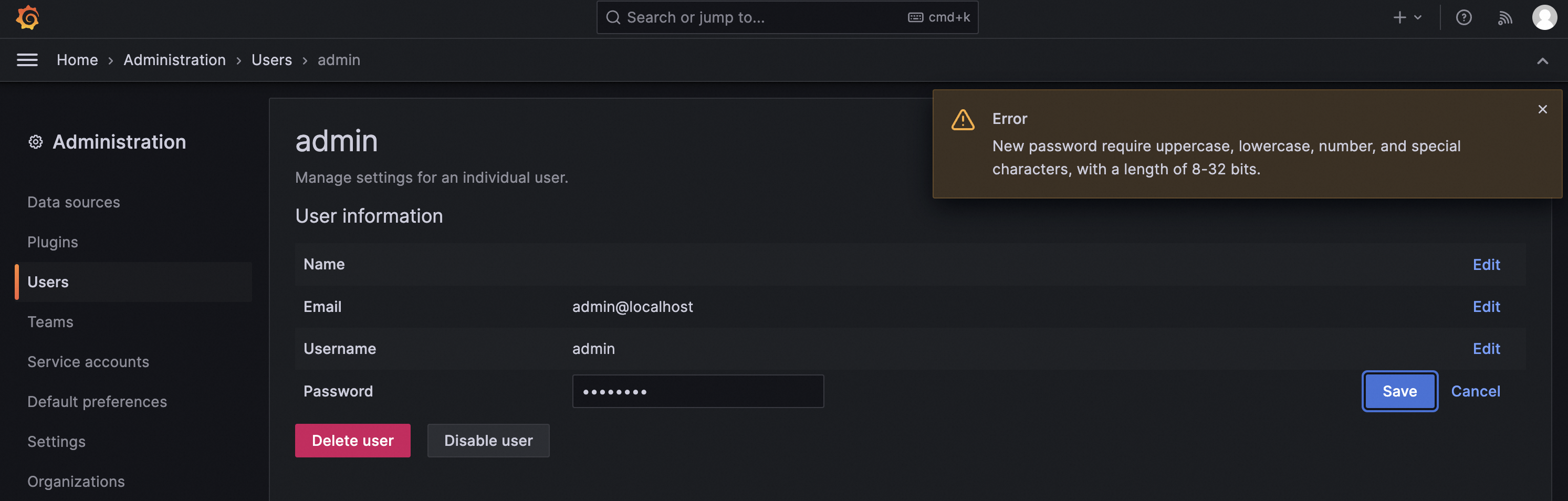
强密码策略要求密码需包含大写字母、小写字母、数字和特殊字符,长度为 8~32 位;修改用户密码时若不满足复杂度要求,页面会弹出错误提示。

八、企业级能力

1、公告栏 Announcement Banner

新增公告栏,您可以在 Grafana 界面中显示可自定义的横幅,以确保关键信息可见且及时。
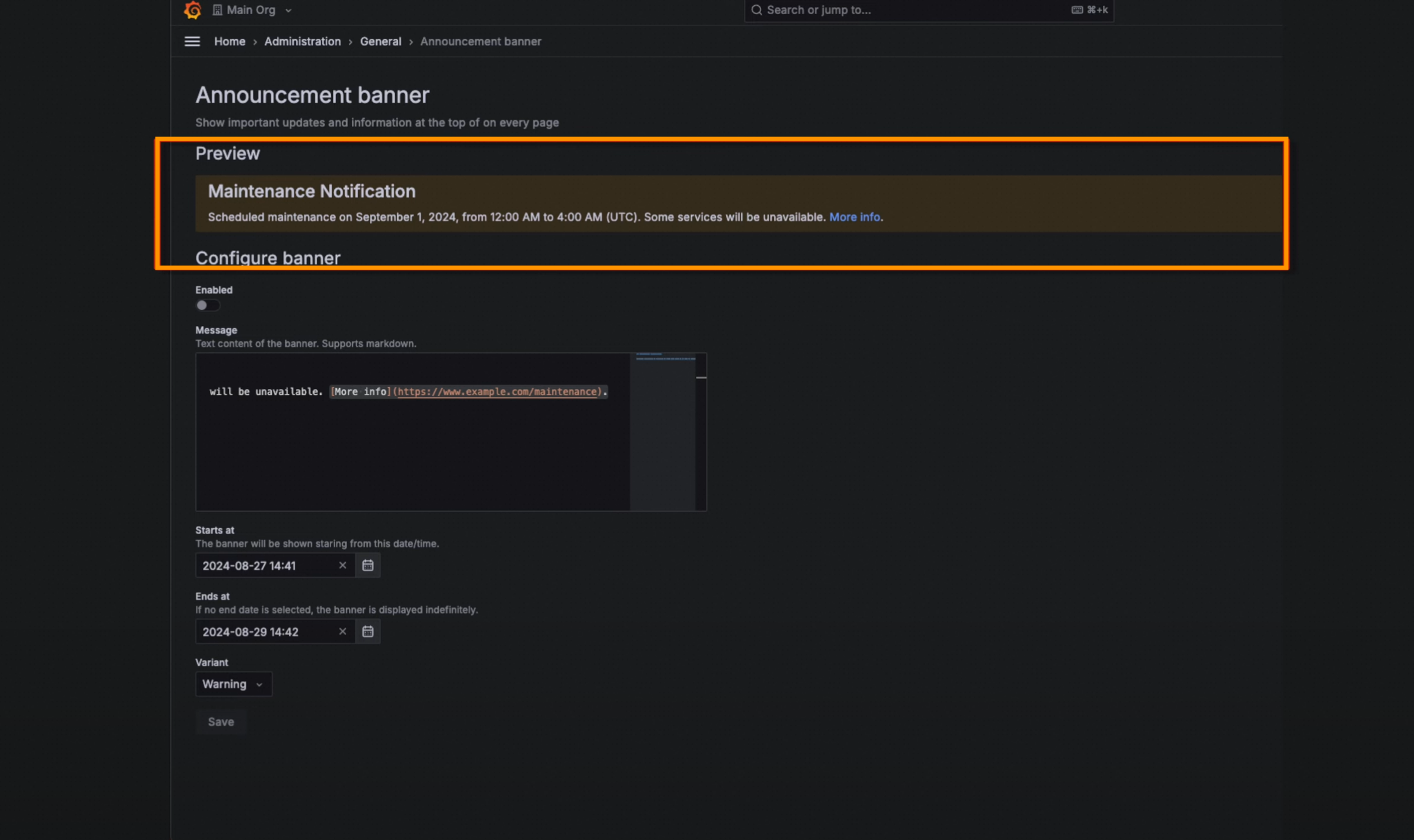
在 Grafana 中,依次进入 Administration > General > Announcement banner 页面,可配置公告横幅。页面顶部 Preview 区域实时预览横幅效果(如维护通知)。下方表单包含以下配置项:

  • Enabled:开启或关闭横幅显示

  • Message:横幅消息内容,支持 Markdown 格式

  • Starts at / Ends at:横幅的起止时间

  • Variant:横幅样式(如 Warning)

配置完成后单击 Save 保存。

说明
  • 该功能在 Grafana Cloud 和 Enterprise 中提供公开预览版。

  • 要在自管理 Grafana 中使用公告横幅,请在 Grafana v11.3 或更新版本中打开notificationBanner 功能

2、大盘导出 PDF Export

说明
  • 该功能在 Grafana Cloud 和 Enterprise 中提供公开预览版。

  • 要试用此更新,请启用newPDFRendering功能

例如,一个包含约 200 个面板的 SLO 仪表板的生成时间从 7 分钟多减少到 11 秒。
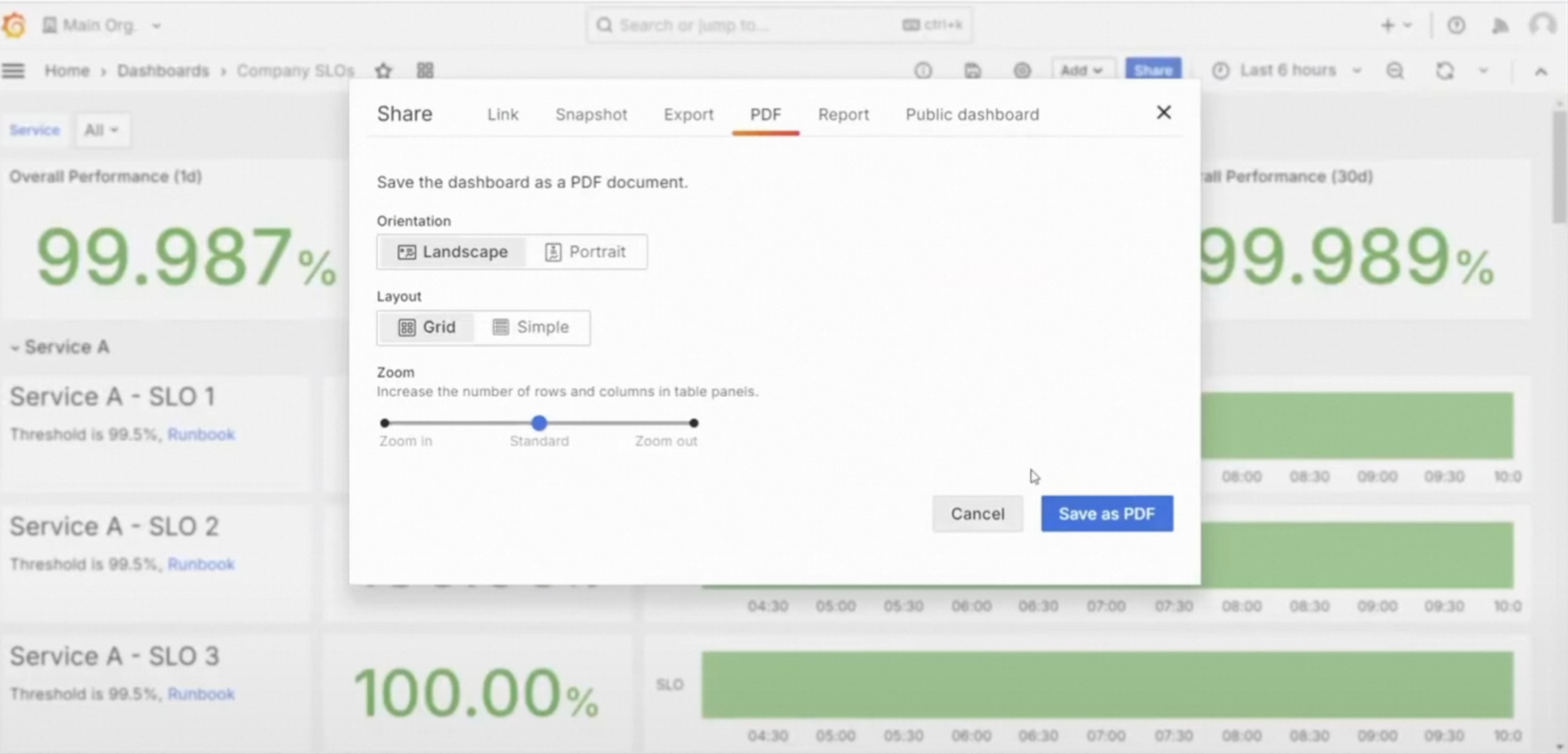
在 Grafana 仪表盘中,单击 Share 并选择 PDF 选项卡,可将仪表盘保存为 PDF 文档。可配置的导出选项包括:

  • OrientationLandscape(横向)或 Portrait(纵向)

  • LayoutGrid(网格)或 Simple(简单)

  • Zoom:通过滑块在 Zoom in、Standard、Zoom out 之间调节缩放级别

设置完成后,单击 Save as PDF 按钮即可导出。

3、数据迁移 Grafana Cloud Migration Assistant

从 OSS 或 Enterprise Grafana 迁移到 Grafana Cloud 历来很复杂,需要掌握 Grafana HTTP API 的技术知识,并且手动执行也较为耗时。新的 Grafana Cloud 迁移助手通过提供用户友好界面来自动迁移资源。

  • 开始迁移并创建Token。

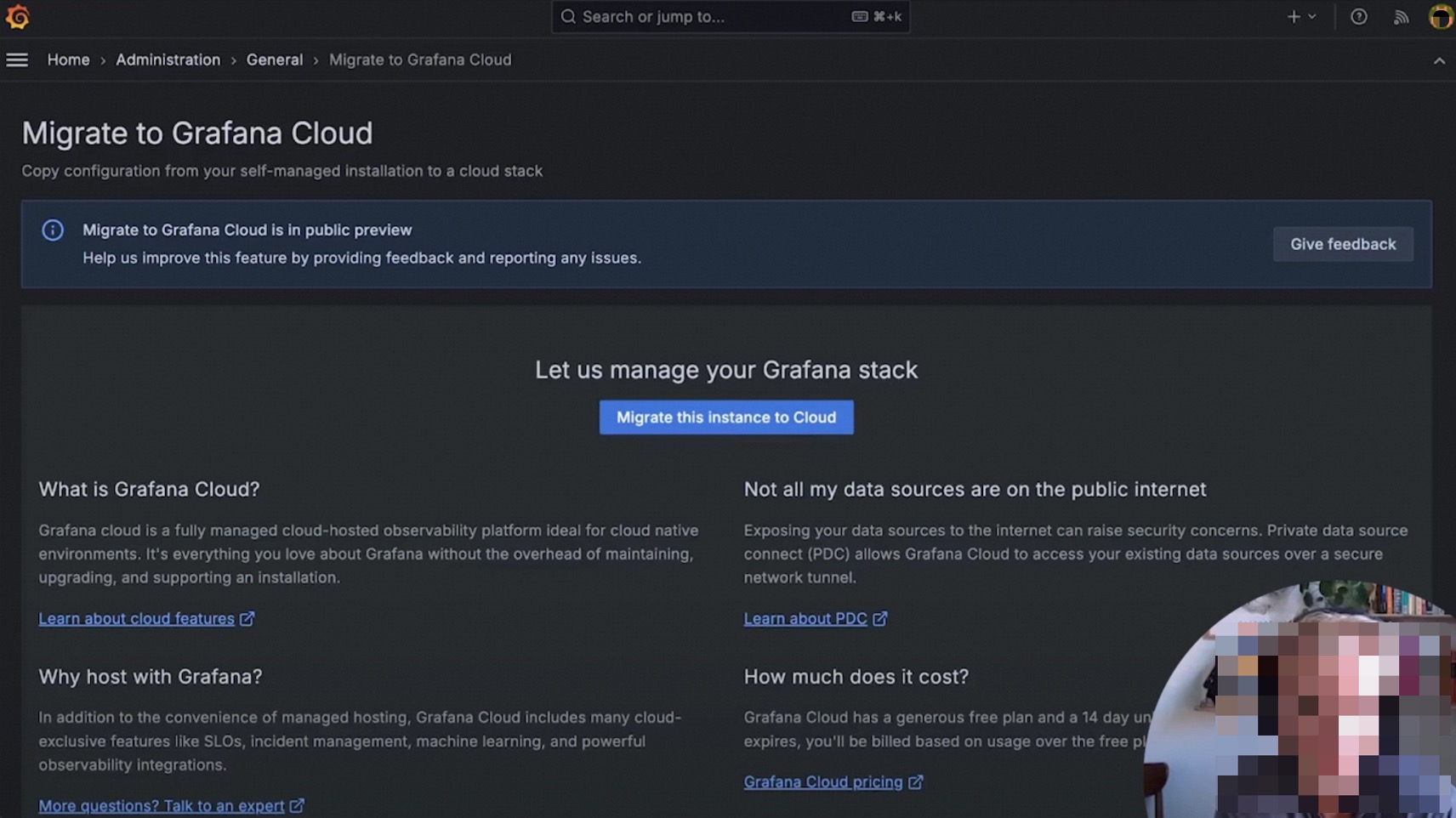
    在 Grafana 中依次进入 Home > Administration > General > Migrate to Grafana Cloud,页面中央单击 Migrate this instance to Cloud 按钮即可启动迁移流程。页面下方还提供 Grafana Cloud 功能介绍、私有数据连接器(PDC)说明及定价等参考链接。

  • 创建迁移任务,迁移完成。

    说明

    该功能在 Grafana 开源和企业版中提供公开预览版,仅支持导入到Grafana Cloud版本。
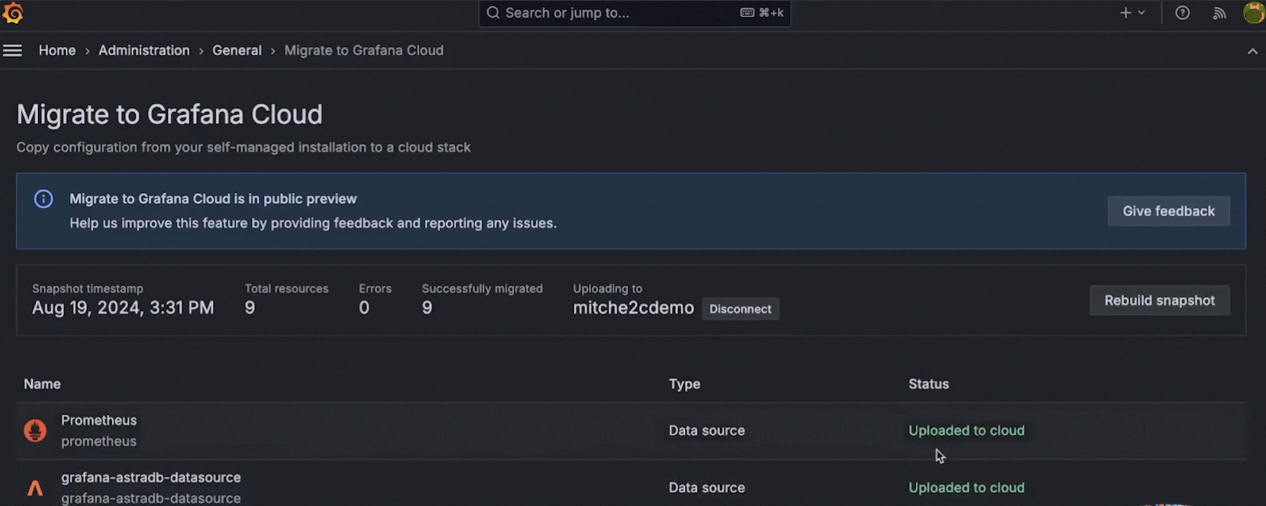
    迁移摘要显示 Total resources 为 9,Errors 为 0,Successfully migrated 为 9,目标实例为 mitche2cdemo,资源列表中各数据源(如 Prometheus、grafana-astradb-datasource)状态均为 Uploaded to cloud