
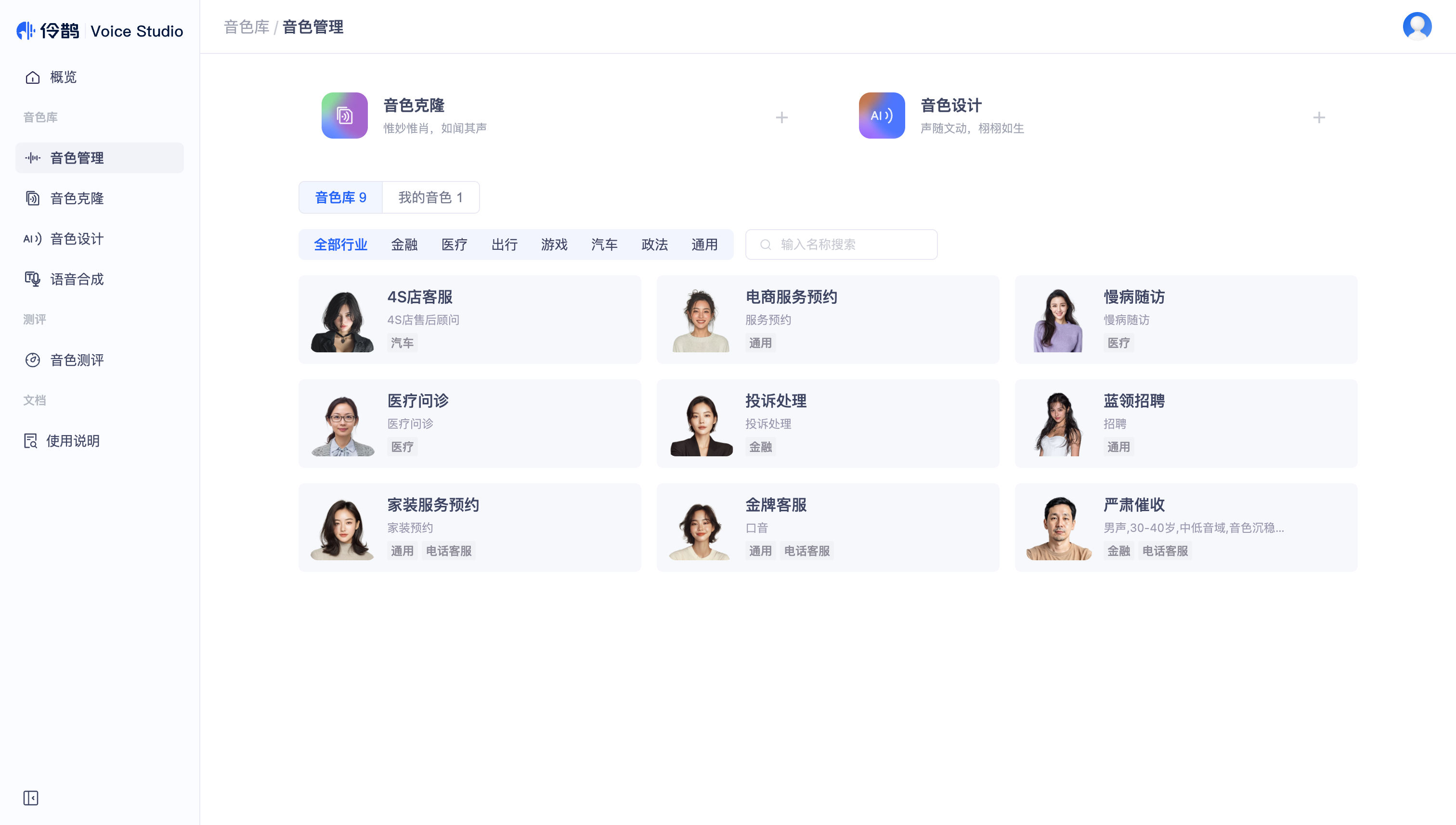
音色管理页是你的音色资产库。你可以在这里浏览系统预置音色、维护自己创建的音色(克隆 / 设计),并快速把某个音色带入到语音合成场景。
页面结构
页面顶部是两个快速入口按钮:
音色克隆 — 唤起新建克隆音色弹窗
音色设计 — 跳转到音色设计页
下方是两个 Tab:
音色库 — 系统提供的公共音色,所有用户共享
我的音色 — 当前工作空间下由你克隆 / 设计创建的音色
核心操作
1. 浏览音色库
切到 音色库 Tab 后,上方会出现行业 Tab 条(全部行业 / 金融 / 出行 / 汽车……)。
点击行业 Tab:按行业过滤
搜索框「输入名称搜索」:按音色名称模糊搜索
分页:每页 12 条,底部分页控件切换
每张音色卡片支持:
播放按钮:底部播放器试听
合成:携带该音色跳转到语音合成页
2. 管理我的音色
切到 我的音色 Tab,顶部会出现一个音色类型下拉(全部 / 克隆音色 / 设计音色)用于过滤,搜索框支持按名称本地模糊匹配。
每张卡片支持:
播放 / 合成(同音色库)
迭代:以当前档案为基础再次进入克隆工作区(常用于克隆效果不理想时继续优化)
删除:删除该音色档案(含所有版本),需在确认弹窗中二次确认,不可恢复
版本下拉(仅克隆音色):点击卡片上的「版本 Vn」下拉可查看该档案下的所有版本;点选其它版本即把当前版本切换为所选版本,之后在语音合成等场景默认使用新版本
3. 新建克隆音色(快速入口)
点击页面顶部的 音色克隆 按钮
在弹窗中填入:
音色名称(必填)
描述(可选)
所属行业(可选,影响后续检索与场景匹配)
点击 确定,系统创建一个新的音色档案并跳转到克隆工作区,可直接上传参考音频开始克隆
4. 新建设计音色
点击页面顶部 音色设计 按钮会直接跳转到音色设计页,不经过弹窗。名称等信息会在保存设计结果时再填。
关键概念与限制
音色数量上限:单工作空间最多保存 5 个音色。达到上限后,「我的音色」Tab 顶部会出现提示,需先删除旧音色才能新增。
版本 vs 档案:
档案(Profile)= 音色身份,有名称、描述、行业
版本(Version)= 同一档案下的多次克隆/设计产物
切换版本只影响该档案当前对外使用的版本,不会删除其他版本
系统音色不可删除、不可编辑,只能试听和合成。
常见问题
为什么删除按钮只在"我的音色"里出现? 系统音色由平台维护,不可删除。
切换了克隆版本,合成历史会变吗? 不会,历史记录保留生成时使用的版本。
迭代和新建有什么区别? 迭代会进入同一个档案的克隆工作区,新的克隆结果会成为该档案下的一个新版本;新建则会创建一个全新档案。