
本文介绍使用块网关创建文件系统,并刷新缓存到iSCSI盘的方法。
Windows系统
连接iSCSI卷。
具体操作,请参见Windows系统上使用卷。
格式化iSCSI卷为文件系统。
您需要进入磁盘管理并初始化磁盘,如果iSCSI卷显示为未分配或新硬盘,单击,并选择合适的磁盘分区样式。
单击未分配空间,选择新建简单卷,按照向导完成。
创建卷后,单击新卷,选择格式化,文件系统选择NTFS,分配单元大小保持默认,勾选执行快速格式化,单击确定。
刷新缓存。
下载并安装Sync。Sync下载地址:Sync v2.2。
以管理员身份运行命令提示符。
使用sync命令将数据刷新到iSCSI卷上。
# f:为文件系统对应的盘符,请根据实际情况修改 sync.exe -r f:如果您是64位的系统,请使用如下命令:
 # f:为文件系统对应的盘符,请根据实际情况修改
 sync64.exe -r f: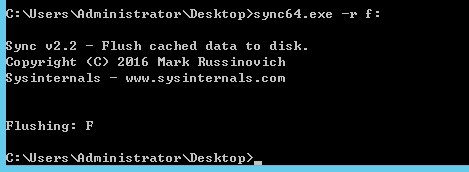
Linux系统
连接iSCSI卷。具体操作,请参见Linux系统上使用卷。
格式化iSCSI卷为文件系统。
# 查找iSCSI设备,此处以/dev/vdb为例
lsblk

# 创建磁盘分区
sudo fdisk /dev/vdb

# 创建文件系统,linux系统支持多种文件系统类型,此处以ext4为例
sudo mkfs.ext4 /dev/vdb
挂载文件系统。
# 创建挂载点
sudo mkdir /mnt/iscsi

# 挂载文件系统
sudo mount /dev/vdb /mnt/iscsi
刷新缓存。
sudo sync /mnt/iscsi/
在手动卸载文件系统时,文件系统也会将缓存数据刷新到iSCSI卷上。
该文章对您有帮助吗?