
场景说明
网站、游戏、视频、直播等客户群体为了实现就近访问源站内容,会将企业应用服务接入CDN加速,同时他们对业务的高可用性也有着非常高的要求,因为CDN本身并不能感知源站IP的运行状态,所以在故障场景下无法快速将用户流量切换至正常地址上,而全局流量管理(下文简称GTM),则可以帮助企业实现流量负载均衡、故障检查及自动切换。
解决方案
首先CDN和GTM这两款产品都是通过CNAME域名来为用户提供相应的服务,用户如果将相同子域名同时指向不同的CNAME域名,因为权威DNS是采用轮询的方式应答,所以会导致其中一个产品无法正常使用。但是很多企业的业务场景是既需要实现域名加速,又要保障源站的高可用性,所以面对CDN加速+GTM对源IP容灾切换场景时,我们建议用户通过串行的方式来设置实现。
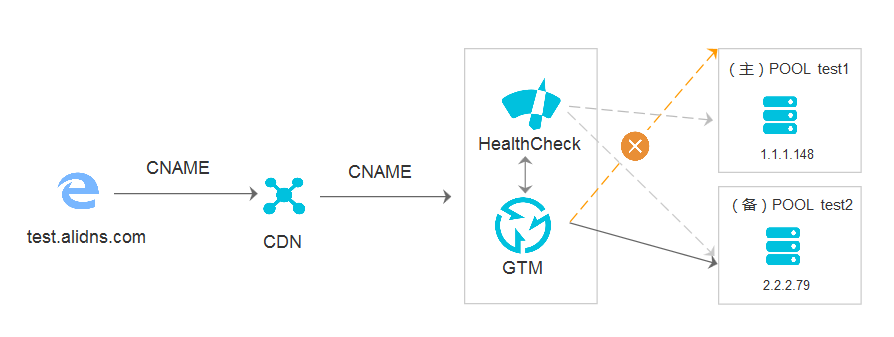
设置方法
步骤概览
-
全局流量管理配置。
-
CDN加速配置。
准备资源
-
准备一个测试域名:test.alidns.com。
-
创建一个GTM实例。
-
开通阿里云CDN加速产品。
步骤一:全局流量管理配置
配置地址池并开启健康检查
-
访问云解析DNS-全局流量管理,在全局流量管理实例列表中,找到目标实例,点击操作区域的配置按钮。
-
在 基本配置 页面点击 地址池配置,再点击 新增地址池。创建2个地址池,分别为:
地址池名称
地址池中的IP地址
模式
test1
1.1.XX.XX
智能返回
test2
2.2.XX.XX
智能返回
-
在 地址池配置 页面,点击地址池前方的“+”图标展开地址池配置,再点击 健康检查 后方的 添加。并完成健康检查配置。
配置访问策略
-
在 基本配置 页面,访问策略类型 选择 基于地理位置的访问策略,点击此模块下的 配置 按钮。
-
点击 新增访问策略,新增一条访问策略,配置如下:
访问策略名称
主地址池集合
备地址池集合
解析请求来源
全局
test1
test2
全局
其中,主、备地址池集合的地址池类型均为 IPv4,负载均衡策略均为 返回全部地址,最小可用地址数量均为 1。
基本配置
-
在 基本配置 页面,点击下方的 修改 按钮,在弹出的对话框中完成 实例名称、CNAME接入域名、业务域名、全局TTL、报警通知组、报警通知方式 配置。
步骤二:配置CDN加速
-
在全局流量管理的 基本配置 页签下,复制GTM的 CNAME接入域名。
-
登录CDN控制台,点击左侧导航栏的 域名管理, 在域名管理页面单击 添加域名 按钮。根据您的需求完成加速区域、加速域名、业务类型、源站信息 配置。
说明源站域名将上面复制的GTM的CNAME接入域名粘贴进去。
-
加速域名添加完毕后,刚开始状态会显示为审核中、配置中,此时需要等待几分钟,等状态变为 正常运行 后, 再到云解析DNS控制台配置CNAME解析记录。将业务域名test.alidns.com通过CNAME解析记录指向CDN CNAME域名。
-
添加完CNAME记录后,返回CDN控制台域名管理页面,CNAME处显示配置完成则说明业务域名接入CDN。