
您可以在IntelliJ IDEA中使用Cloud Toolkit的端云互联功能实现本地和云上应用的相互调用,提升开发效率。
前提条件
在使用Cloud Toolkit实现端云互联前,请完成以下工作:
- 确保IntelliJ IDEA为2018.3及以上版本。
- 2020.9.1及以上版本的Cloud Toolkit能够基于本地工程的项目(Project)和模块(Module)粒度配置端云互联,如果想使用配置粒度功能,请将Cloud Toolkit升级到2020.9.1及以上版本。说明 如果Cloud Toolkit已经是2020.9.1版本,但没有配置粒度选项,请您卸载再重新安装Cloud Toolkit插件。
- 创建一台可使用SSH登录的ECS,用于建立端云互联通道。具体操作,请参见通过控制台使用ECS实例(快捷版)。 重要
- 请确保该ECS实例和需要互联的应用在同一个VPC内。
- SSH通道需要使用密码方式登录,暂不支持使用密钥对登录。
使用限制
端云互联目前支持Java应用,而且不同Java微服务框架还有以下限制:
| 微服务框架 | 使用限制 |
| Spring Cloud | 如果使用Nacos进行配置管理,请确保Spring Cloud为Spring CloudEdgware及以上版本。 |
| Dubbo |
|
| HSF | 无 |
步骤一:安装Cloud Toolkit
- 启动IntelliJ IDEA。
- 在IntelliJ IDEA中安装插件。
- macOS系统: 在顶部菜单栏选择,在Preference配置页面左边导航栏单击Plugins,搜索Alibaba Cloud Toolkit,并单击Install安装。

- Windows系统:在顶部菜单栏选择,在Settings页面的左侧导航栏单击Plugins,搜索Alibaba Cloud Toolkit,并单击Install安装。

- macOS系统: 在顶部菜单栏选择,在Preference配置页面左边导航栏单击Plugins,搜索Alibaba Cloud Toolkit,并单击Install安装。
- 在IntelliJ IDEA中插件安装成功后,重启IntelliJ IDEA,您可以在工具栏看到Alibaba Cloud Toolkit的图标(
 )。
步骤二:配置Cloud Toolkit账号
在安装完Alibaba Cloud Toolkit后,您需使用AccessKey ID和AccessKey Secret来配置Cloud Toolkit的账号。
- 启动IntelliJ IDEA。
- 在顶部菜单栏中选择。
- 在Settings对话框中选择。
- 在Accounts界面中设置AccessKey ID和AccessKey Secret,然后单击OK。如果您使用子账号的AccessKey ID和AccessKey Secret,请确认该子账号至少拥有部署应用的权限,具体操作,请参见管理RAM用户的权限。
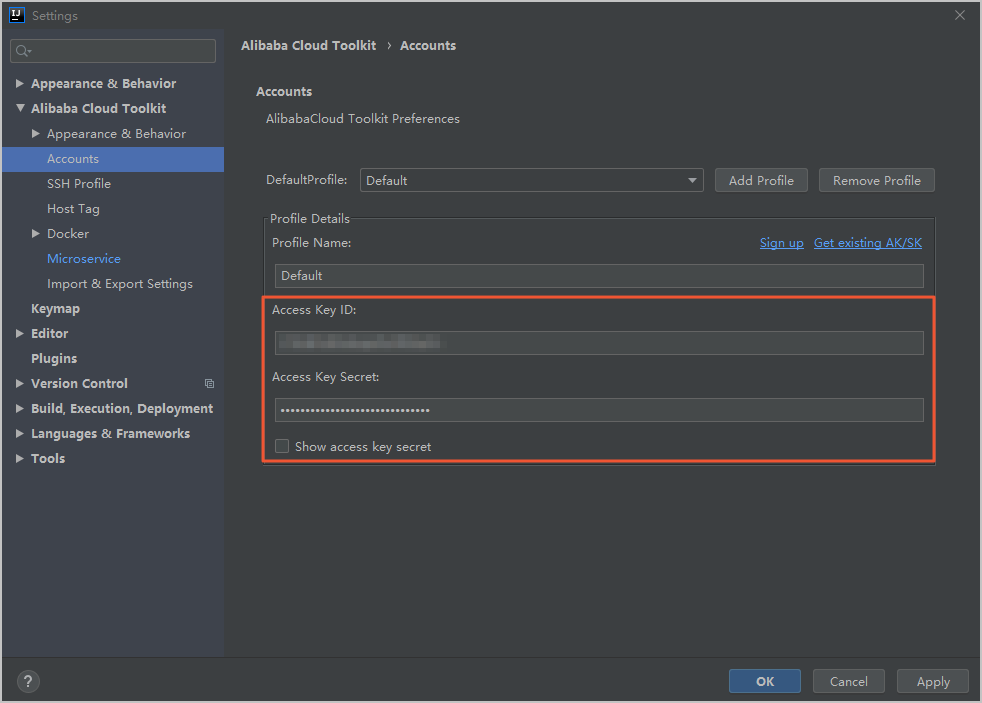
关于阿里云账号说明如下:
- 如果您已经注册过阿里云账号,在Accounts界面中单击Get existing AK/SK,进入阿里云登录页面。用已有账号登录后,跳转至安全信息管理页面,获取AccessKey ID和AccessKey Secret。
- 如果您还没有阿里云账号,在Accounts界面中单击Sign up,进入阿里云账号注册页面,注册账号。注册完成后按照上述方式获取AccessKey ID和AccessKey Secret。
步骤三:端云互联配置
- 启动IntelliJ IDEA。
- 在顶部菜单栏中选择
- 在Settings对话框中选择。
- 在Microservice界面中配置端云互联相关参数。
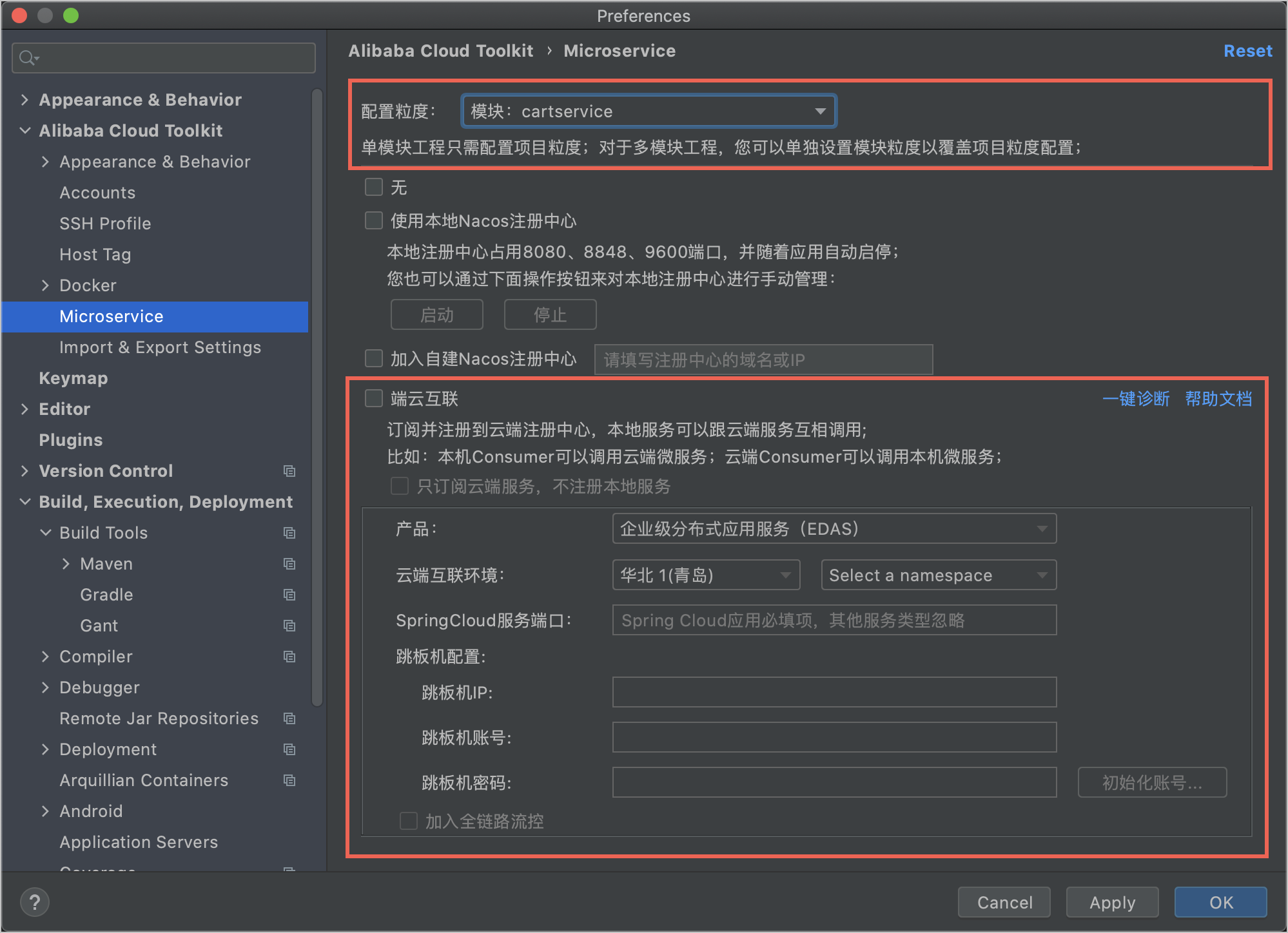
参数 描述 配置粒度 本地工程需要使用端云互联功能的粒度,包含项目和模块。 - 项目:当前工程使用统一的端云互联配置。适用于单模块工程或多模块工程的模块间无配置差异。
- 模块:当前工程包含多个模块,其中仅某个模块需要使用端云互联或不同模块的端云互联配置需求不同。如果需要为不同模块配置端云互联,选择具体模块,完成各自的端云互联配置。
端云互联 选中端云互联启用端云互联功能。 启用端云互联功能后,本地应用默认注册到云端注册中心并订阅云端注册中心的服务,本地应用中的服务可以和云端服务相互调用。
如果仅需要调用云端服务,不希望云端服务调用本地服务,可以选中只订阅云端服务,不注册本地服务。
产品 选择企业级分布式应用服务(EDAS)。 端云互联环境 设置需要调用的云端应用所在的地域和命名空间。除了默认命名空间外,其他命名空间下的应用需按照以下步骤手动打开允许远程调试开关。 - 登录EDAS控制台。
- 在左侧导航栏选择,然后在顶部菜单栏选择地域。
- 在命名空间列表中目标命名空间的操作列单击编辑按钮。
- 在编辑命名空间对话框中打开允许远程调试开关。
SpringCloud服务端口 如果是Spring Cloud应用,则需在SpringCloud服务端口文本框内添加该应用的服务端口,其他类型应用不需要填写。 跳板机配置 - 跳板机IP:您创建的跳板机(ECS实例)的公网IP。
- 跳板机账号:输入用于建立端云互联通道的用户名。
- 跳板机密码:输入用于建立端云互联通道的密码。
说明 您可以直接输入用于建立端云互联通道的ECS实例的用户名和密码,也可以输入新的用户名和密码,然后单击下面的初始化账号...进行配置。初始化账号... - 如果输入的是ECS实例的root用户名和密码,则会使用此root账号进行配置,如果成功则会出现配置已添加成功的提示弹窗。
- 如果使用新账号或其他非root账号,那么需要root权限来对此账号进行代理配置,在Add SSH Rule对话框中输入Password,然后单击Add即可。重要
- 此处使用ECS实例的密码只是用来创建一个网络代理,不会将ECS实例的用户名和密码用于其他用途。
- 推荐使用新账号或其他非root账号进行互联,后续可将此新账号或非root账号直接共享给其他需要端云互联的团队成员使用,避免泄漏root信息。
一键诊断 端云互联过程中,如果遇到问题,可以单击一键诊断,排查etrans通道启动异常和服务连接不通等问题。
- 先单击Apply,然后单击OK。重要 如果使用EDAS专有云企业版,还需要按以下步骤在Cloud Toolkit中配置Endpoint。Endpoint请联系EDAS技术支持获取。
- 在Preference (Filtered)对话框的左侧导航栏中选择。
在Endpoint界面中设置Endpoint,配置完成后,单击Apply and Close。
步骤四:启动本地应用进行端云互联
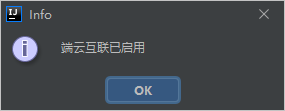
启动本地应用,如果当前状态处于端云互联状态,那么会有如下提示:
并且,在启动应用之后会启动一个etrans的进程:

说明
端云互联过程中,如果遇到问题,可以单击一键诊断,排查etrans通道启动异常和服务连接不通等问题。
更多信息
- 在使用Cloud Toolkit实现端云互联时,如果遇到相关问题,请参见端云互联问题。
- 您可以在EDAS上代理购买ECS,具体操作,请参见创建ECS实例。
- 如果您想使用IntelliJ IDEA插件快速在EDAS上部署应用,请参见使用IntelliJ IDEA部署应用到EDAS。
该文章对您有帮助吗?