本文为您介绍如何为 HBase 增强版实例创建用户,以及该用户作为源端需要具备的权限。
背景信息
创建 HBase 增强版实例后,会存在默认用户 root,具备全部权限(包括 read、write、admin、trash 和 system),您在使用数据传输迁移 HBase 增强版实例的数据至 OBKV 时,可以根据实际需求创建用户并授权。
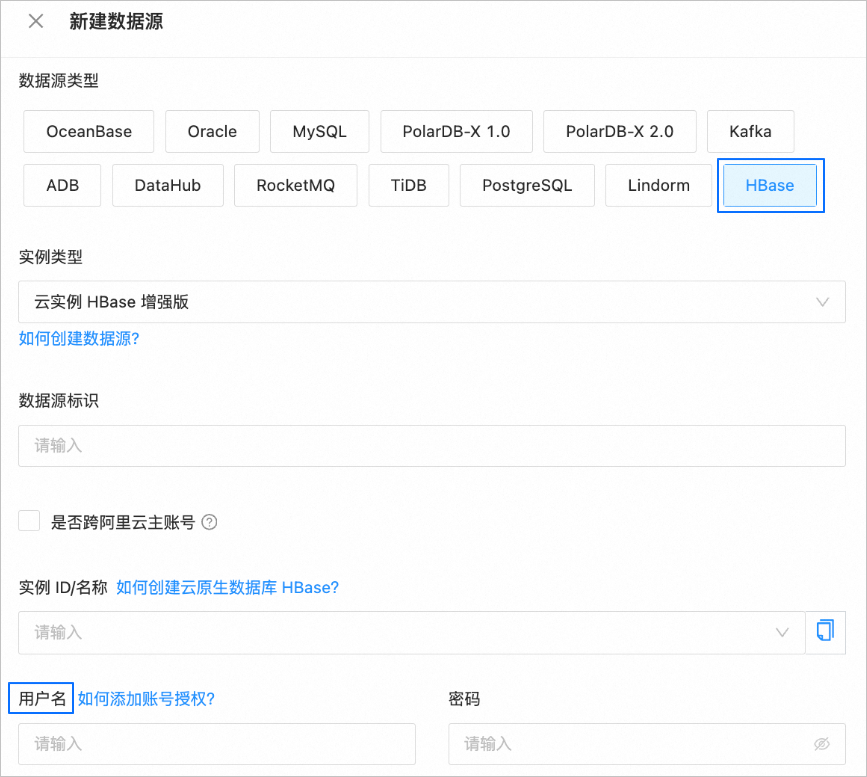
本文创建的 HBase 增强版实例用户,用于创建 HBase 数据源时填写 用户名。
创建 HBase 实例用户
登录 HBase 控制台。
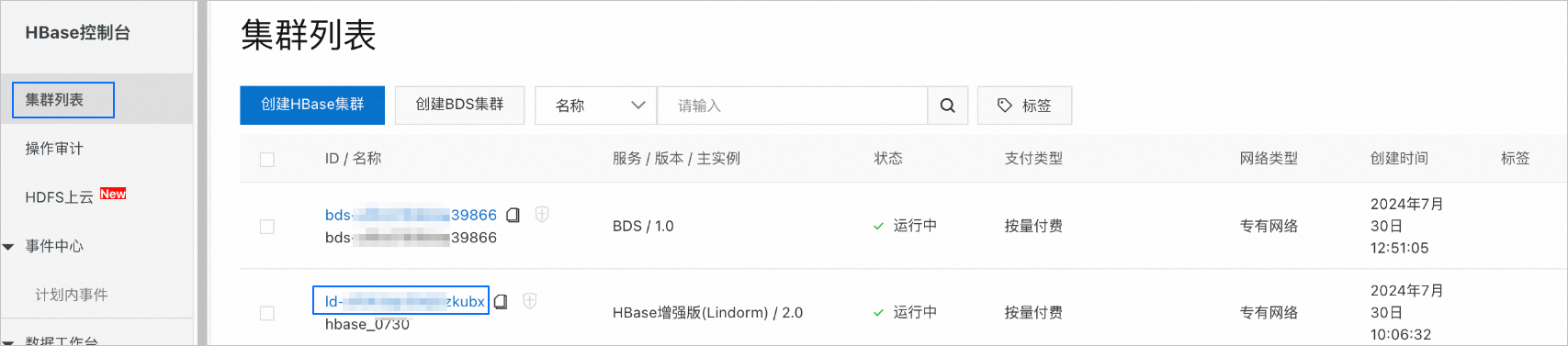
在 集群列表 页面,单击 HBase 增强版(Lindorm)/ 2.0 目标集群的 ID。
在 基本信息 页面,单击左侧导航栏的 访问控制,将您的客户端 IP 添加至白名单。
通过
ifconfig命令获取客户端 IP。在 访问控制 > 白名单设置 页签,单击目标分组下的 修改分组白名单。
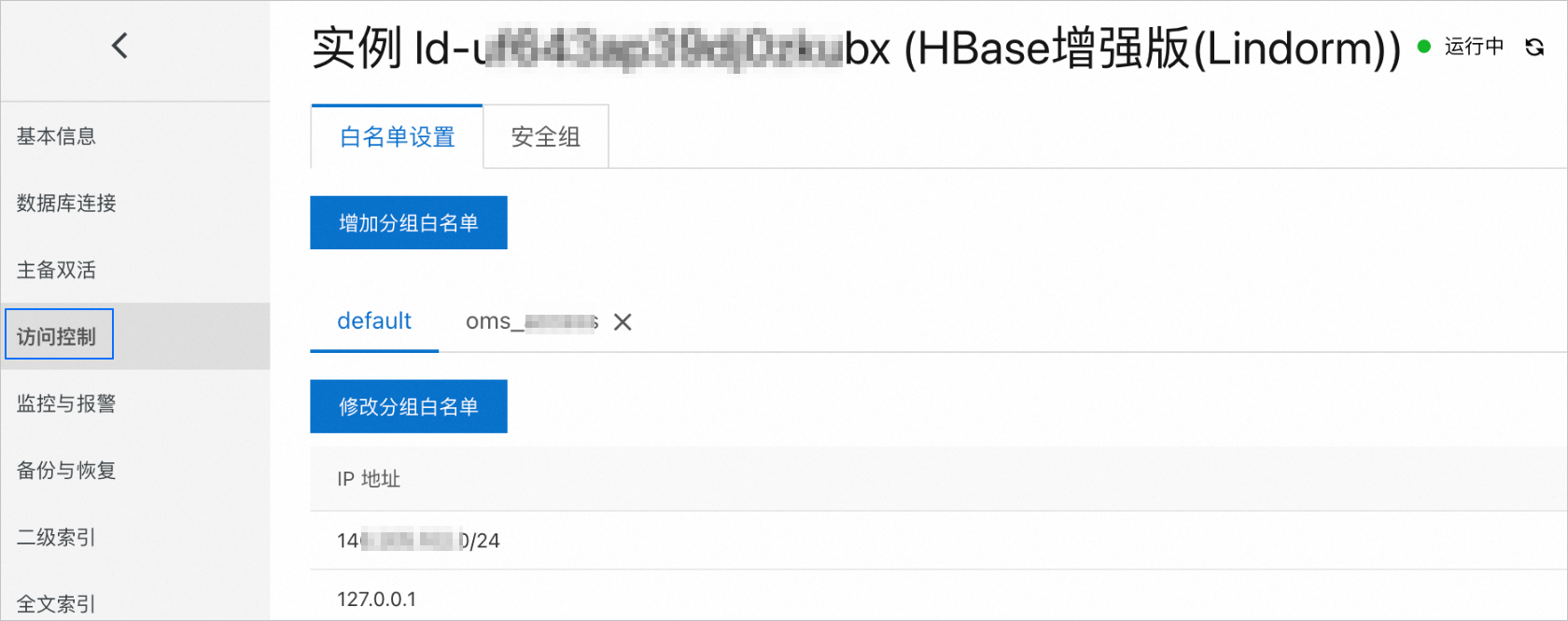
如果您需要新增分组,也可以单击 增加分组白名单 进行相关设置。详情请参见 设置白名单。
在 修改分组白名单 对话框中,输入客户端 IP。
单击 确定。
进入 Lindorm Insight 页面。
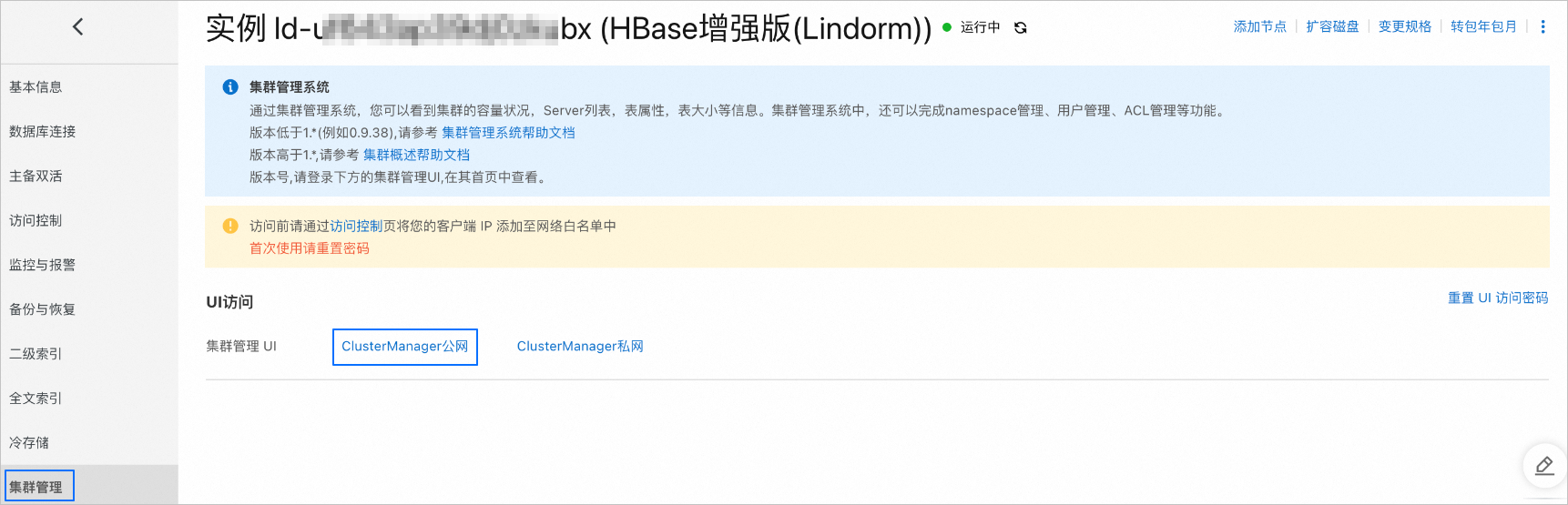
在 访问控制 页面,单击左侧导航栏的 集群管理。
在 集群管理 页面,单击 ClusterManager 公网。
重要如果您是第一次登录 Lindorm Insight 页面,请单击 UI 访问 区域右上角的 重置 UI 访问密码,设置 Lindorm Insight 页面的登录密码。
在 登录 对话框,输入 用户名 和 密码。
单击 登录。
新增用户。
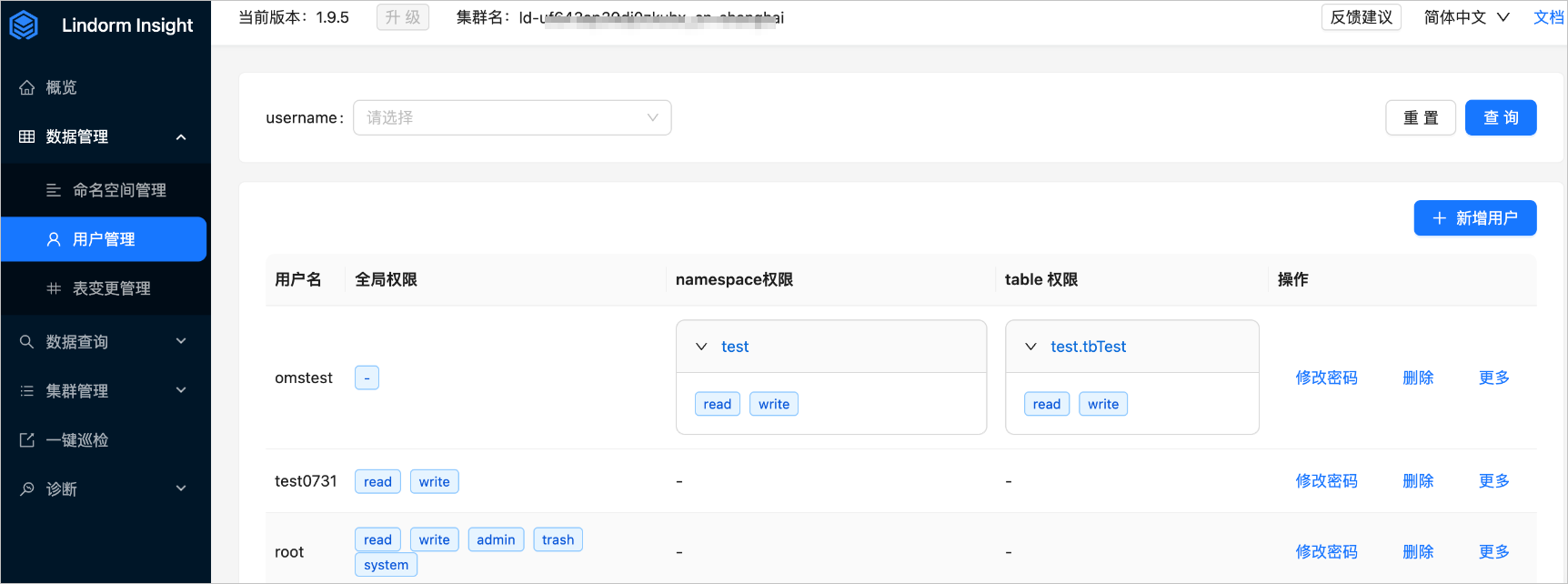
在 Lindorm Insight 页面,单击左侧导航栏的 数据管理 > 用户管理。
在 用户管理 页面,单击右上角的 新增用户。

在 新增用户 对话框,输入 用户名 和 密码。
单击 确定。
创建完成后,您可以在 用户管理 页面查看。

源端 HBase 实例用户授权
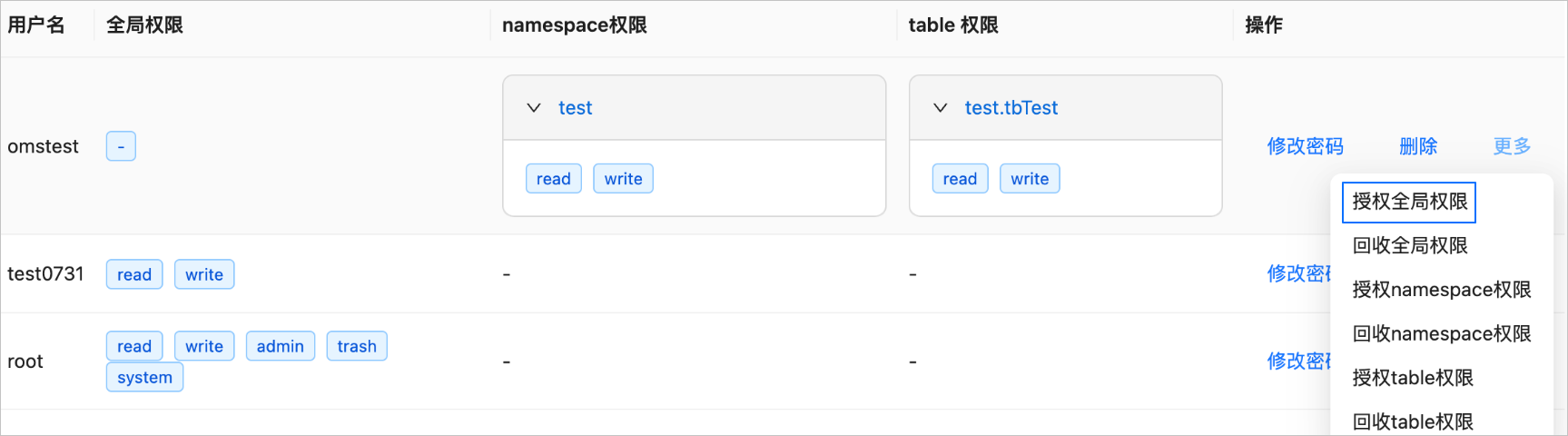
在 用户管理 页面,单击目标用户后的 更多 > 授予全局权限。
您也可以对
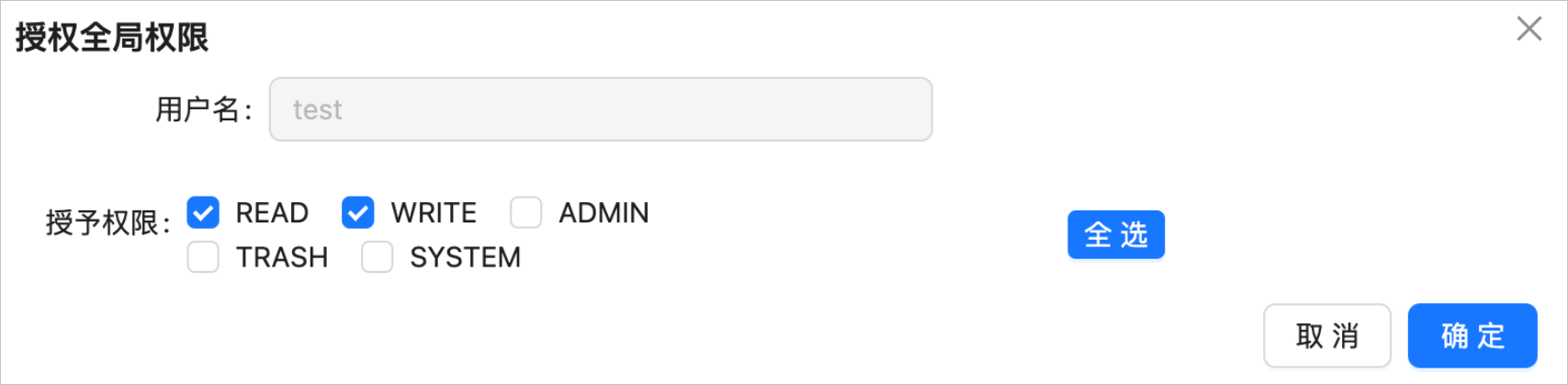
namespace或table进行授权,详情请参见 权限管理。在 授予全局权限 对话框,勾选 READ 和 WRITE。
HBase 实例作为源端时,用户在结构迁移、全量迁移和全量校验阶段需要具备 READ 权限,反向增量阶段需要具备 WRITE 权限,增量同步阶段无需特别设置,使用默认权限即可。
单击 确定。