
使用Asight Systems GUI查看报告
Asight Systems GUI 用于展示采集的报告。打开报告后的GUI如下图所示:
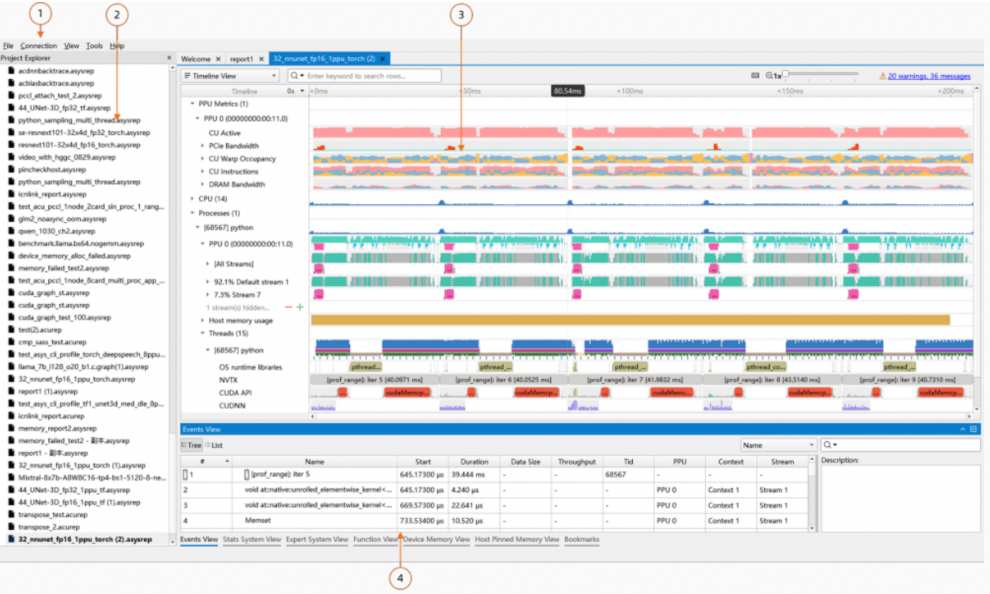
上图中,GUI的主要部分有:
菜单栏,详情请见菜单栏。
Project Explorer,详情请见Project Explorer。
Timeline View,详情请见Timeline View。
Events View,详情请见Events View。
1. 菜单栏
Asight Systems GUI的菜单栏如下图所示:

File
Open:打开报告。
Open Advanced:报告的高级打开功能,详情请参见报告的高级打开功能。
Exit:退出Asight Systems GUI。
Connection
Connect:打开Connection Dialog,详情请参见Connection Dialog。
View
Show Project Explorer:是否显示Project Explorer。
Show Output Messages:是否显示Output Window。
Tools
Options:打开Options Dialog,详情请参见Options。
Help
Documentation:打开Asight Systems用户手册
About:关于Asight Systems
1.1 报告的高级打开功能
Asight Systems提供了报告的高级打开功能,支持:
在Timeline View中打开多个报告。
允许打开报告的任意部分(按百分比计算)。
指定要加载的事件类型,只有被勾选的类型才会在打开报告时加载。
高级打开功能的入口在File->Open Advanced,其UI如下图所示:
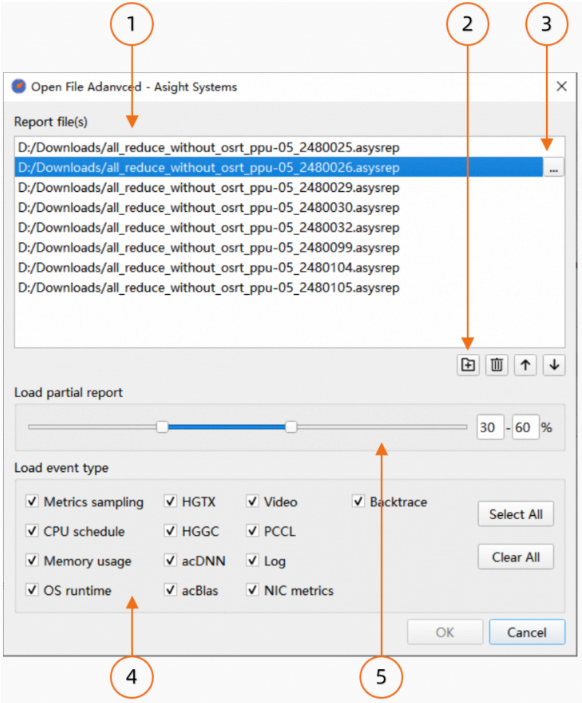
要打开的报告列表,这些报告会在同一Timeline View中显示。
报告路径的控制按钮,从左到右依次为:
添加一个新路径。
删除当前选中的路径。
将当前选中路径上移一行。
将当前选中路径下移一行。
打开文件浏览器,选择新路径代替当前路径。
选择要加载的事件类型,只有被勾选的类型才会被加载。
选择打开报告的百分比,上图中代表打开报告的30%-60%部分。
当选中多个报告在同一Timeline View显示时,各报告中的时间线将按照事件发生的时间在Timeline View中显示,如需对齐不同报告中的时间线,请参见多报告的时间线对齐。
2. Project Explorer
Asight Systems GUI提供了Project Explorer来管理打开的报告,如下图所示:
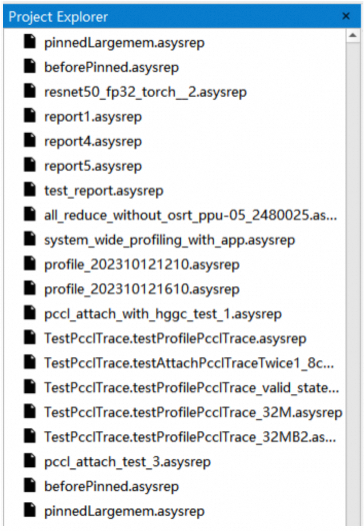
上图中加粗的报告代表被打开。Project Explorer会保存打开的报告记录,可以在右键菜单中将报告记录移除。要快速导航到报告文件的所在目录,可以在Project Explorer中右键单击报告,然后在右键菜单中选择Show in Finder/Explorer。
Tips:Project Explorer只保存报告的引用,当报告被删除、移动时,这些引用会失效。
3. Timeline View
Timeline View展示所有事件的时间线,包括HGGC,HGTX,OSRT,CPU Sampling等。通过Timeline View可以查看PPU以及CPU的工作负载,准确地定位瓶颈。Timeline View从上到下分为两部分:顶部的Timeline区域,以及底部的Events View部分,如下图所示:
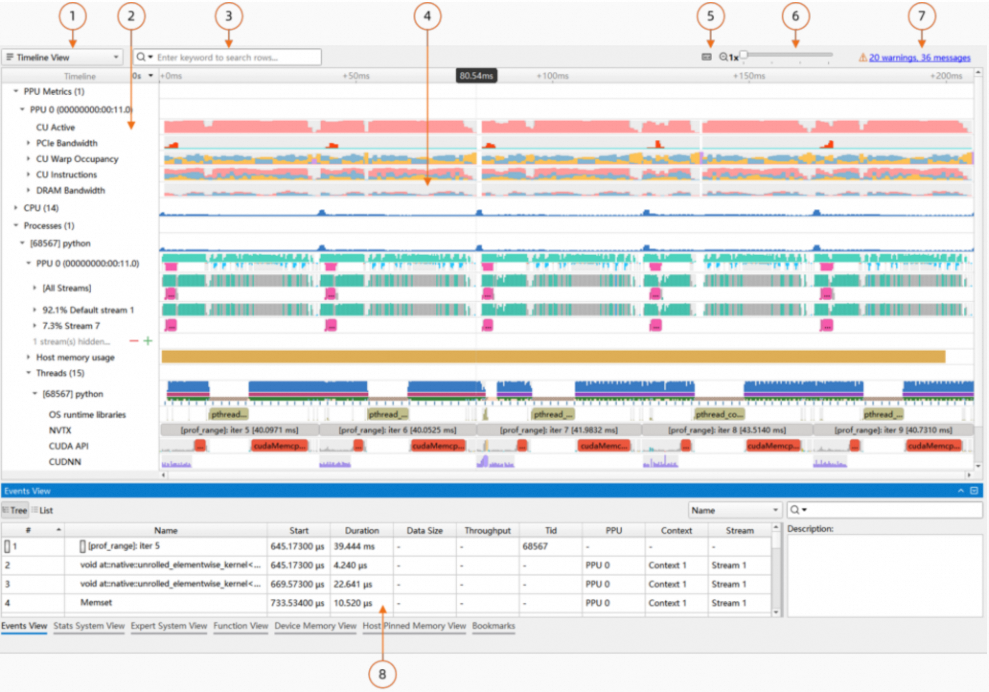
Page切换下拉列表,可以从Timeline View切换至Analysis Summary View
Timeline Tree
搜索框
Timeline Area
操作指南按钮,点击打开操作指南
纵向缩放滑块,用来纵向缩放Timeline
点击切换至Diagnostics Summary View
Events View
采集的事件以树状的形式组织在左侧的Timeline Tree中,如果某项采集没有启用,对应的行不会在Timeline中显示。
3.1 操作指南
Asight Systems GUI支持多种操作浏览时间线,操作指南中列出了支持的操作及其快捷键:
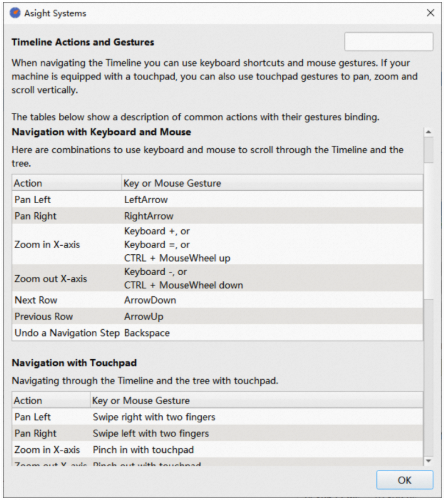
键鼠操作
动作 | 键鼠操作 |
向左平移 | 键盘←/A |
向右平移 | 键盘→/D |
水平放大 | 键盘+ or 键盘= or 键盘W or CTRL/Command + 滚轮↑ |
水平缩小 | 键盘- or 键盘S or CTRL/Command + 滚轮↓ |
下一行 | 键盘↓ |
上一行 | 键盘↑ |
撤销一次操作 | Backspace |
触控板操作
动作 | 触控板操作 |
向左平移 | 两指向左滑动 |
向右平移 | 两指向右滑动 |
水平放大 | 两指放大 |
水平缩小 | 两指缩小 |
向上滚动 | 两指向下滑动 |
向下滚动 | 两指向上滑动 |
选择Item
动作 | 键鼠操作 |
在Timeline中选中一项 | 鼠标左键单击 |
在Events View中选中一项 | 鼠标左键双击 |
选中一项并放大至整个屏幕 | CTRL/Command + 鼠标左键单击 |
选择时间范围
动作 | 键鼠操作 |
选择时间范围 | 鼠标左键框选 |
拖动选中的时间范围 | 鼠标左键拖动 |
取消选择时间范围 | ESC or 在选中范围外点击鼠标 |
放大至时间范围 | Z |
放大至时间范围并取消选择 | Shift + Z or 鼠标左键双击时间范围 |
过滤当前时间范围 | F |
过滤当前时间范围并取消选择 | Shift + F |
纵向缩放
除了横向缩放操作外,Timeline View还提供纵向缩放功能,可以点击右上方的缩放滑块进行操作:

点击左侧的放大镜按钮 进行复位。
进行复位。
Pin Row
Timeline View支持Pin Row功能,通过右键菜单或CTRL/Command + P快捷键可以将感兴趣的行锁定显示在屏幕的上方或下方,方便对比查看:
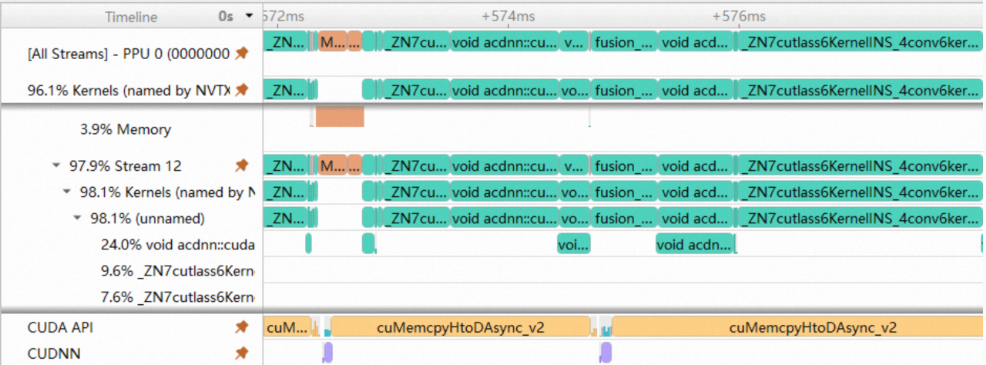
隐藏尾部节点
为了显示简洁,Timeline Tree的某些节点支持将尾部的子节点隐藏:
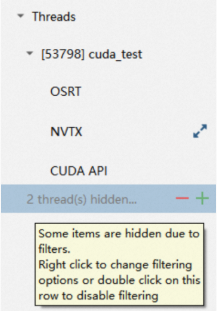
隐藏节点功能支持如下操作:
动作 | 键鼠操作 |
增加显示1个节点 | 鼠标左键单击“+” |
减少显示1个节点 | 鼠标左键单击“-” |
增加显示5个节点 | CTRL/Command + 鼠标左键单击“+” |
减少显示5个节点 | CTRL/Command + 鼠标左键单击“-” |
显示所有隐藏节点 | 鼠标左键双击 |
也可以利用右键菜单进行操作:
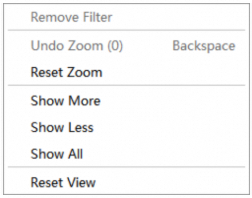
动作 | 键鼠操作 |
Show More | 增加显示1个节点 |
Show Less | 减少显示1个节点 |
Show All | 显示所有节点 |
Reset View | 恢复默认显示状态 |
节点隐藏功能被用于以下节点:
CPU Core
线程
进程
PPU Stream
PPU HGTX
PPU Kernel
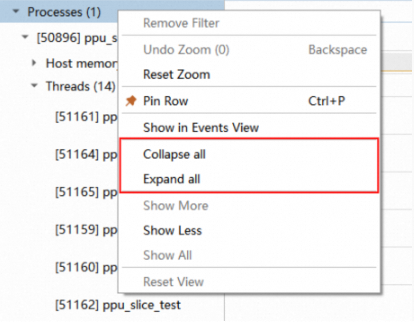
展开/折叠所有子节点
在包含子节点的节点的右键菜单中,可以展开/折叠其所有子节点,如下图所示:
Tooltip
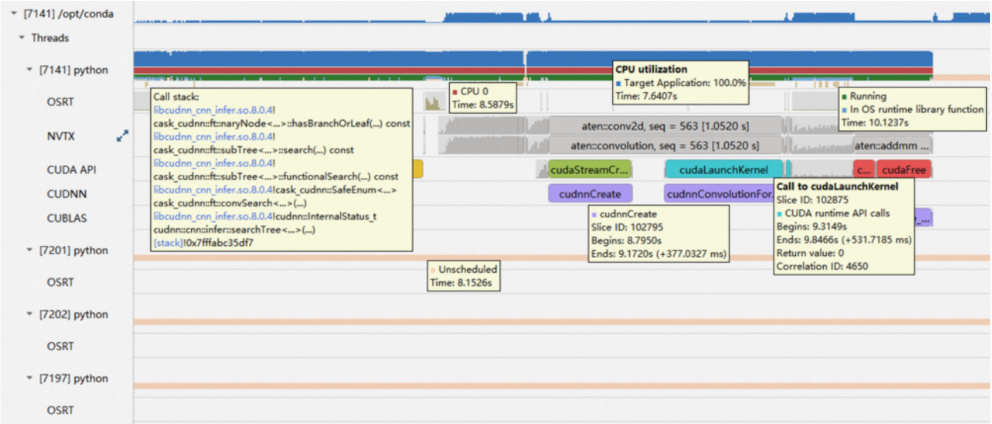
Timeline View中所有的item都提供tooltip,可以将鼠标悬停在item上查看详细信息:
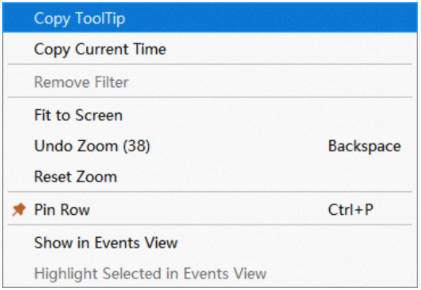
支持通过右键菜单->Copy Tooltip将tooltip导出:
切换时间轴时间显示模式
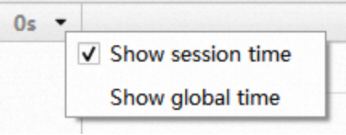
Timeline View的时间轴支持两种时间显示模式:
Session Time:该显示模式以报告的起始时间作为时间轴上的原点显示时间,如下图所示:

Global Time:该显示模式显示真实的时间。


两种时间显示模式可以通过左侧的三角按钮进行切换:
Dock Widget
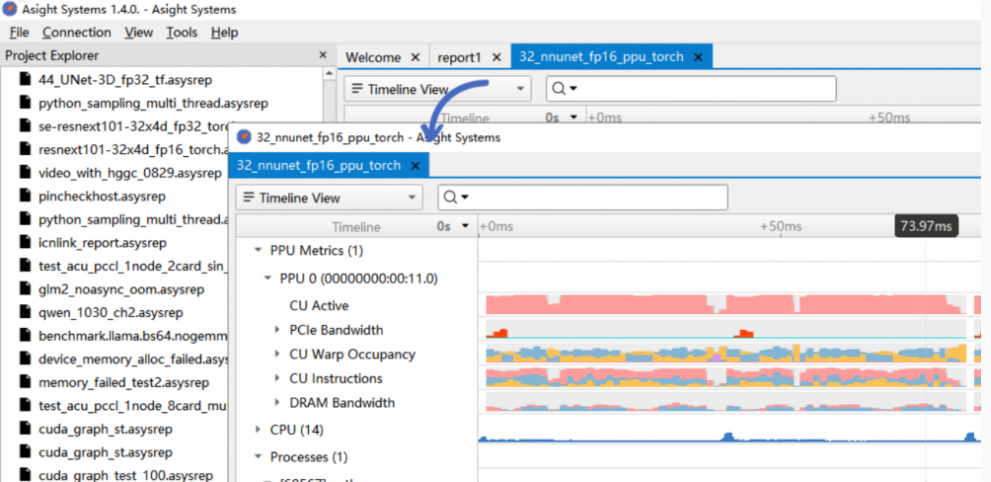
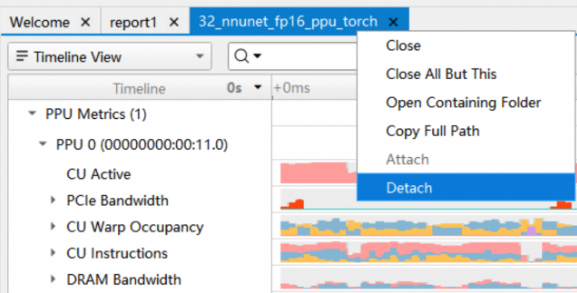
支持Dock Widget,可以将报告拖出主窗口,方便在不同的窗口和屏幕查看报告。
可以通过拖拽tab的方式实现dock:
还可以通过右键菜单中的Detach/Attach选项:
标记时间线
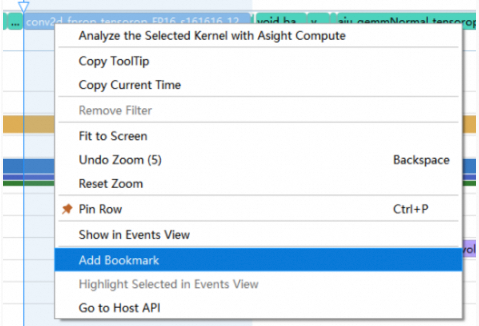
Timeline View支持将时间线标记为bookmark,方便在大型报告中标记感兴趣的时间线,可以通过时间线的右键菜单进行标记/取消标记:
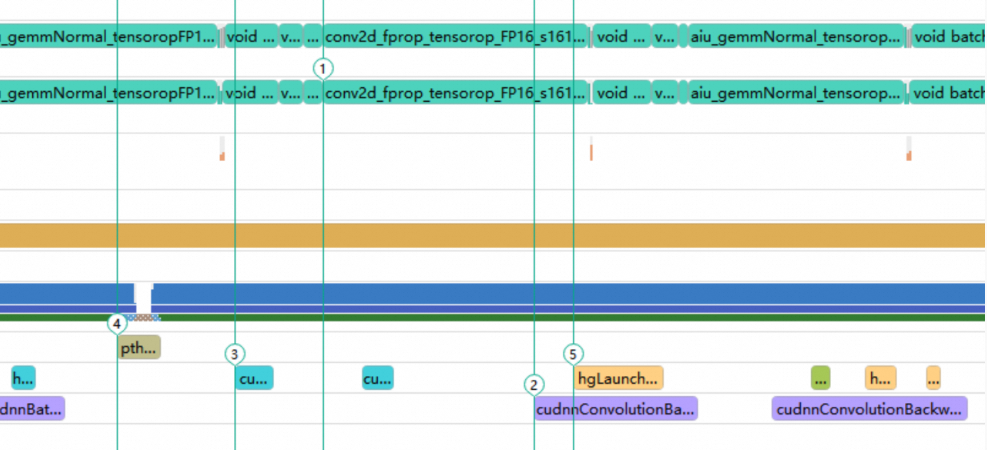
在进行标记后,该时间线会持久显示一个标志,标志中会有该bookmark的序号:
同时在下方的Bookmarks窗口中可以管理所有的bookmark:
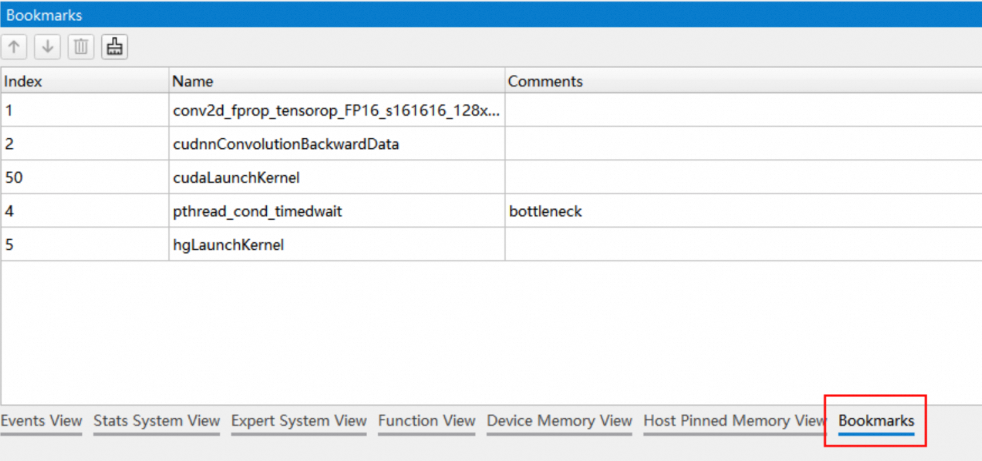
在该窗口中支持:
修改bookmark的序号
对bookmark添加注释
一键清除所有bookmark
双击Name列或者通过右键菜单可以跳转至对应时间线的位置
3.2 Timeline Item显示策略

Timeline View的上方是一条时间轴,时间从左至右增长,为方便查看,当Timeline View放大到一定程度时,采用基准+增量的形式显示时间。
在Timeline View中,事件的时间线被称为Timeline Item。不同类型的Timeline Item用不同的颜色表示,Item的左侧边缘为事件的起始时间,Item的右侧边缘为事件的结束时间,Item的宽度代表该事件持续时间的长短。
在Timeline View没有被完全放大时,Asight采用占有率柱状图的方式显示事件:
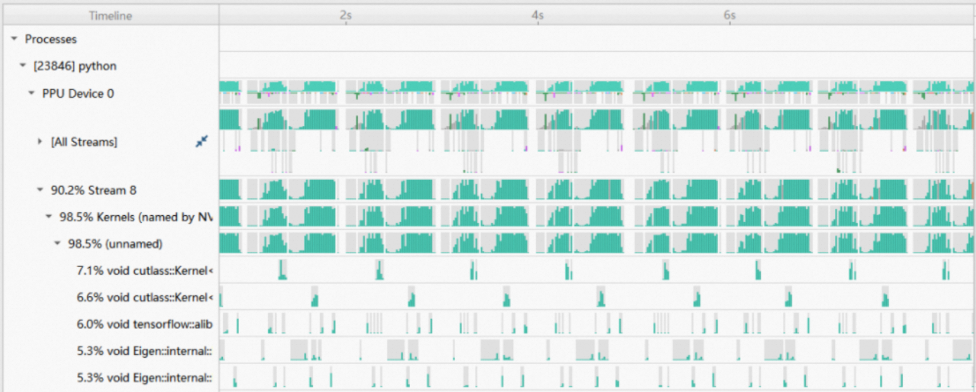
上图中Kernel的时间线以不同高度的柱状图的形式显示,这种柱状图显示策略被应用于CPU利用率,线程和进程占有率,Kernel和Memcpy等多种数据。
3.3 时间线关联
当选中一项item后,所有与之相关的item都会被高亮:
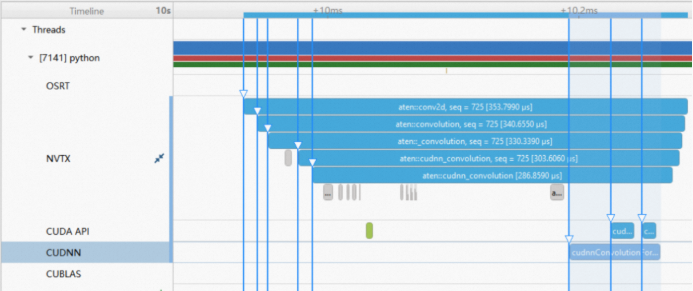
事件在以下两种情况下会产生关联
同属于同一个调用栈内,例如HGGC嵌套在HGTX内
由Host API调用发起的Device Activity,例如launch kernel API与kernel
3.3.1 事件关联的操作与标记
在选中item后,Timeline View中会显示相应的标记与按钮:
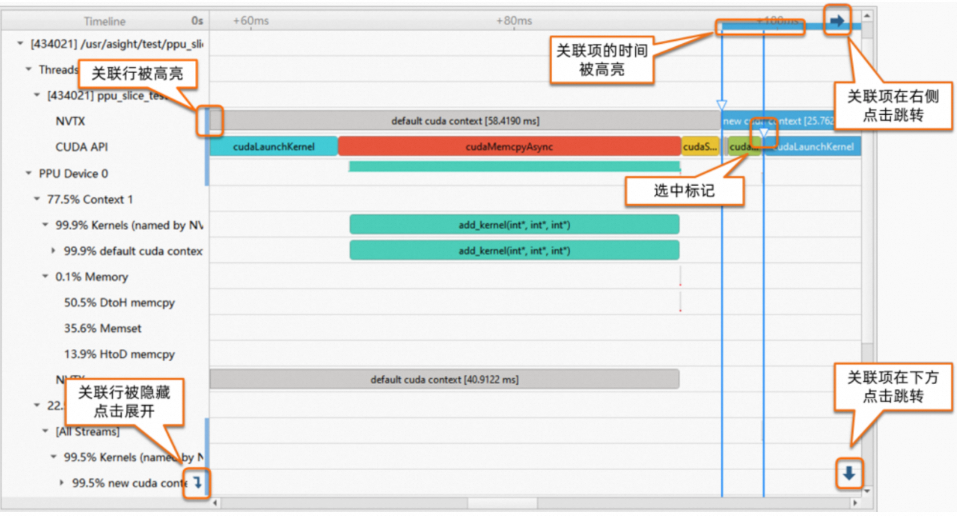
3.4 选择时间范围
Timeline View支持时间范围的选取,只需点击鼠标左键并拖拽,如下图所示:
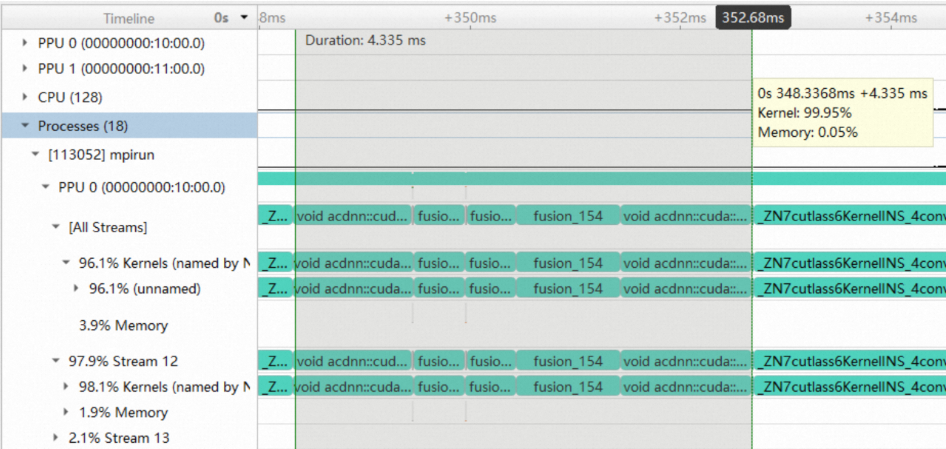
在选择时间范围时,会出现tooltip显示时间范围的起始时间和持续时间,同时会显示当前时间范围内Kernel执行和Memory操作的时间占比情况。
在选中时间范围后,支持拖拽改变其位置大小。双击时间范围可以将其放大至整个屏幕。Asight Systems支持过滤功能,可以通过右键菜单->Filter and Zoom in过滤出当前时间范围的事件,在Events View中进一步查看。
3.5 多报告的时间线对齐
当在Time View中打开多个报告时,不同报告中的时间线按照事件发生的时间在Timeline View中显示。如需调整不同报告中的时间线偏移量,Asight Systems提供了时间线对齐功能,其入口如下图所示:
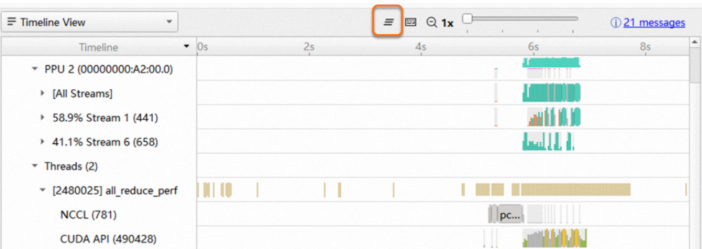
点击后,会弹出时间线对齐对话框:
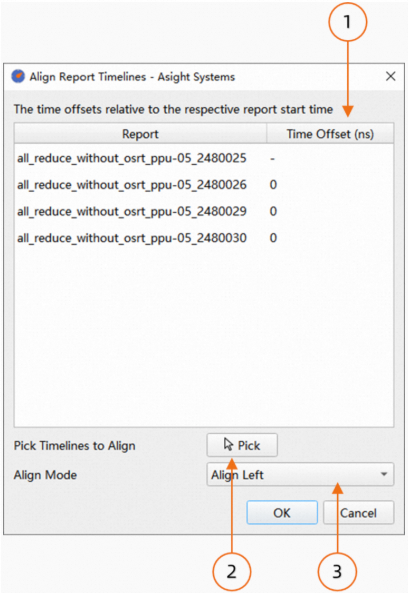
不同报告时间线相对其各自采集开始时间的偏移量,单位为纳秒,默认为0,可以手动输入时间偏移量进行校准。
进入时间线挑选模式,在每个报告中选择一个时间线作为基准进行对齐。
选择时间线的对齐模式。
Timeline View支持两种对齐模式:
3.5.1 手动对齐
如果知道报告之间的时间偏移量,可以手动输入偏移量,单位为纳秒,正值代表报告中的时间线整体向右移动;负值代表时间线整体向左移动。第一行的报告无法指定其偏移量。
3.5.2 半自动对齐
如果知道报告中的哪些事件是同时发生的,可以以这些时间线为基准进行半自动对齐,Timeline View会根据这些时间线自动计算不同报告之间的时间偏移量。
首先点击Pick按钮,进入到时间线挑选模式:
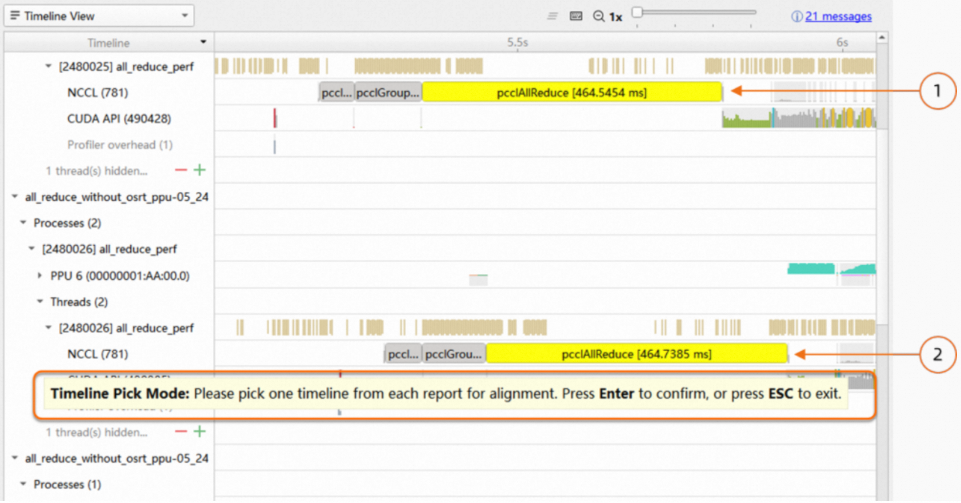
进入时间线挑选模式后,时间线对齐对话框会消失,在窗口下方出现一行tooltip;在Timeline View中单击鼠标左键选择作为基准的时间线,被选中的时间线会高亮显示。每个报告只能选择一个,如果选择同一报告下的多条时间线,之前被选中的时间线将被取消选中。
选中时间线后,在时间线对齐对话框中可以选择左对齐或右对齐:
左对齐:所选的时间线是同时开始的,即以时间线的左侧进行对齐。
右对齐:所选的时间线是同时结束的,即以时间线的右侧进行对齐。
可以通过如下键盘操作退出时间线挑选模式:
回车键:确认挑选的时间线,重新弹出时间线对齐对话框。
ESC键:放弃挑选时间线,重新弹出时间线对齐对话框。
如果确认挑选的时间线,重新弹出的时间线对齐对话框如下所示:
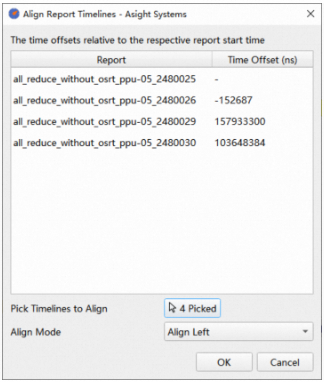
首先每个报告的时间线偏移量会被自动计算并填充;在Pick按钮中会显示有4条时间线被选择了;在下方的组合框中可以选择左对齐或者右对齐,上方的时间偏移量会根据对齐方式的不同,而自动计算。
Tips:在挑选时间线作为基准时,以第一个报告里选中的时间线作为基准计算时间偏移量,当没有为第一个报告选中时间线时,在左对齐模式下,将以第一个报告的起始时间为基准计算偏移量;在右对齐模式下将以第一个报告的结束时间为基准。因此建议总是为第一个报告选择作为基准的时间线。
对于其他的报告可以不选择时间线,未选择时间线的报告将不会执行对齐操作。
3.6 Timeline Row的搜索过滤
Timeline Row的搜索过滤功能可以帮助快速找到感兴趣的Timeline Row, 如下图所示:
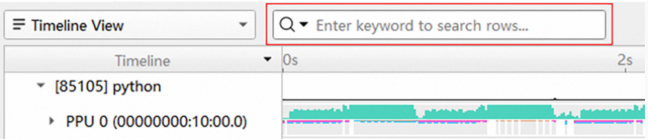
可以切换搜索/过滤两种模式
搜索模式:高亮匹配项,并且支持跳转至下一个/上一个匹配项。
过滤模式:仅显示匹配项 。
搜索模式下的搜索结果如下图所示:
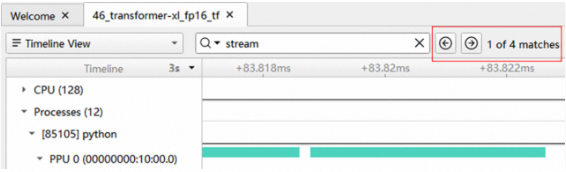
3.7 Events View
Events View支持以列表的形式显示事件,支持事件的排序,搜索以及过滤,支持与Timeline的相互跳转。
可以在Timeline中通过右键菜单->Show in Events View(快捷键为Shift+双击鼠标左键)将特定节点的事件在Events View中显示:
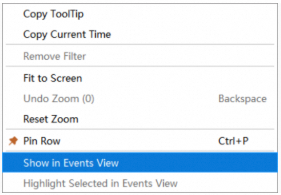
选中节点的子节点事件也会在Events View中显示:
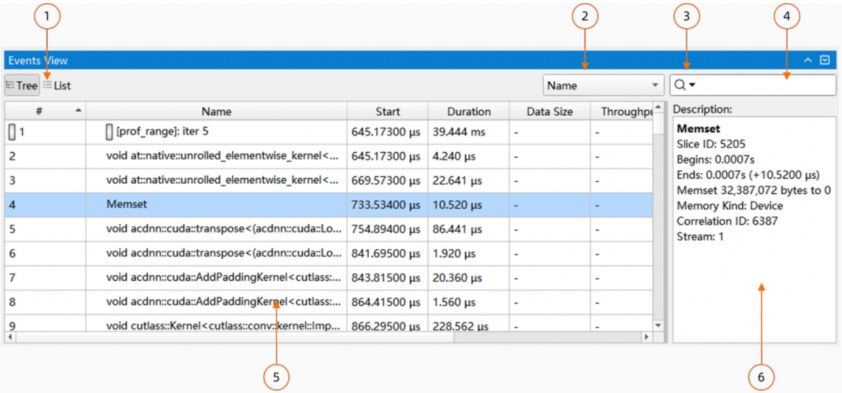
选择显示模式。如果是有嵌套关系的HGTX事件,可选择以树形或平铺列表的方式显示。
选择搜索功能按Name/Description进行搜索
高级搜索选项
搜索栏
Events表格
选中item的description,与item的tooltip相同
表格中显示的列有:
#序号
Name
Start
Duration
TID
如果Events View显示的是PPU相关节点,还会显示PPU,Context,Stream列:
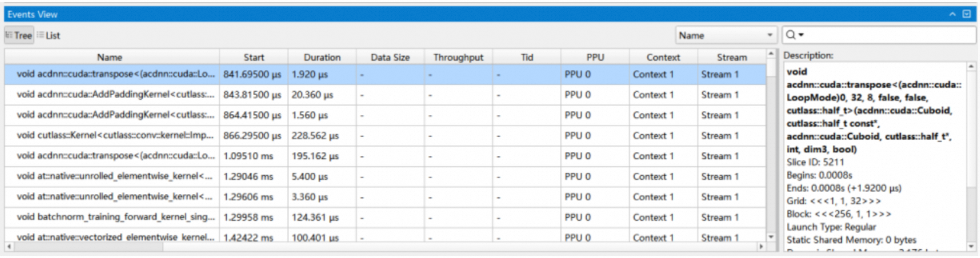
在表格中选中事件后,可以通过右键菜单->Copy功能将选中项导出,支持利用Shfit/Ctrl多选,也可以通过右键菜单->Select All功能全选。此外,若需要将所有事件直接导出到CSV文件,则可以使用右键菜单->Export All to CSV功能。点击列头,支持按升序或降序进行排序。
3.7.1 搜索
Events View支持搜索功能:

支持两种搜索方式:
按Name搜索
按Description搜索
支持两种模式:
搜索
过滤
搜索的结果如图所示:
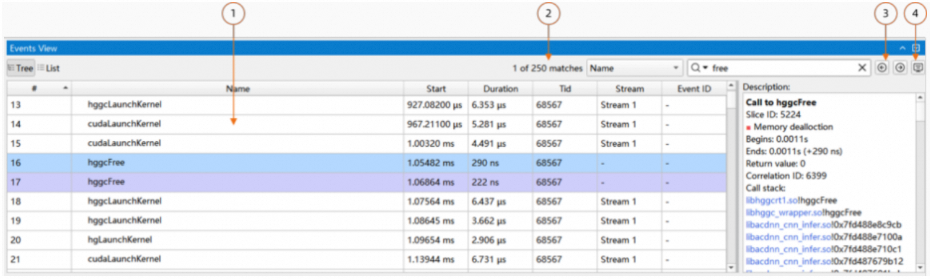
搜索结果会高亮显示
显示匹配项数目
左右跳转按钮,支持跳转至临近的匹配项
在Timeline View中高亮搜索结果
重新Show in Events View后,搜索栏和搜索结果将重置。
Events View还支持高级搜索功能,点击放大镜旁的三角按钮,会出现高级搜索选项:
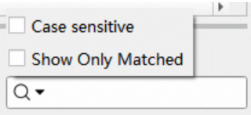
Case Sensitive:关键字是否大小写敏感。
Show Only Matched:是否仅显示匹配项,如果勾选,Events View会仅显示匹配项,不匹配的项目被隐藏。
3.7.2 跳转至Timeline
Events View支持与Timeline的相互跳转:
当Timeline Item在Events View中显示时,在Timeline中双击item,Events View会跳转至该item。
在Events View双击item,Timeline中对应的item会被高亮。
也可以通过右键菜单进行跳转:
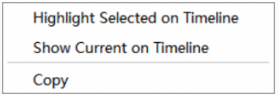
Highlight Selected on Timeline:在Timeline中高亮该item,与双击item行为相同。
Show Current on Timeline:在Timeline中高亮该item,并且放大该item至整个屏幕。
3.7.3 使用时间范围过滤事件
与时间范围配合使用,Events View可以仅显示特定时间范围内的事件,首先在Timeline中选取一个时间范围,通过右键菜单->Filter and Zoom in将事件过滤,此时Events View中仅显示当前时间范围内的事件:
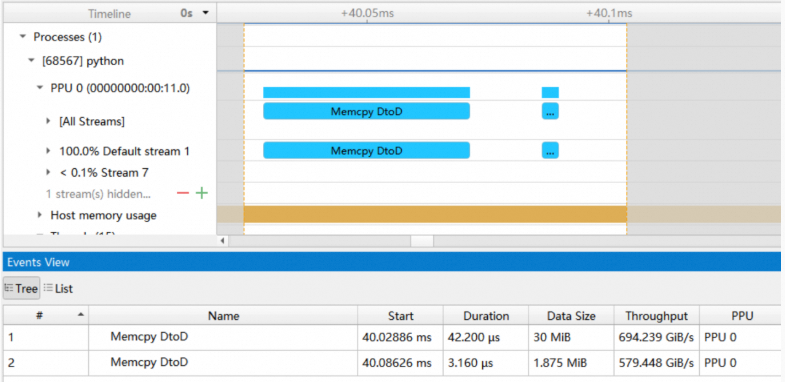
3.8 Function View
Asight Systems提供Function View,用于分析所有函数的CPU使用情况。Function View的CPU使用数据支持以Top-Down、Bottom-Up、Flat三种表格以及Flame Graph(火焰图)、Icicle Graph(冰川图)两种图的方式呈现。支持排序、搜索、过滤功能,帮助迅速找到热点函数。要使用Function View,需在采集报告时开启Backtrace采样,请参见采集API调用栈。
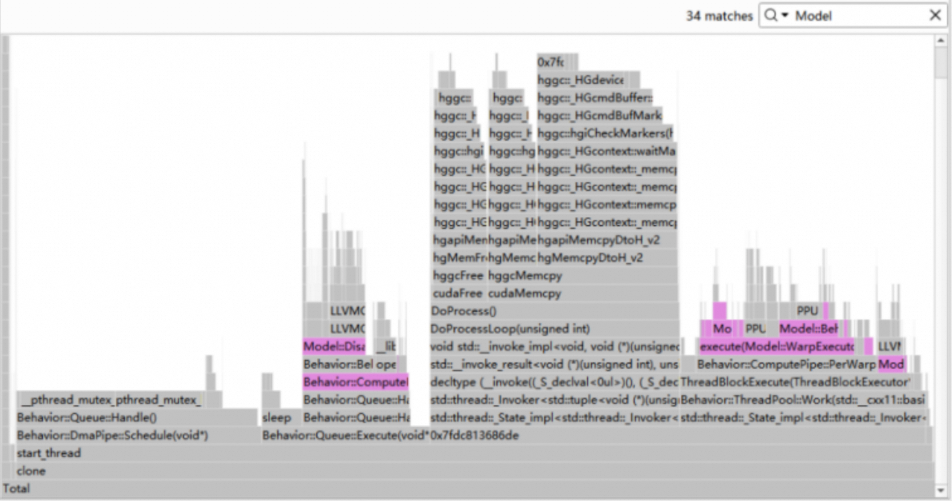
3.8.1 火焰图和冰川图
火焰图可以快速找到CPU消耗最多的一支调用栈,冰川图则可以快速定位到CPU消耗最多的函数以及该函数的调用者。通过火焰图和冰川图能够从整体概览所有函数的耗时长短,并快速定位到热点函数和相应调用栈。
火焰图效果如下:
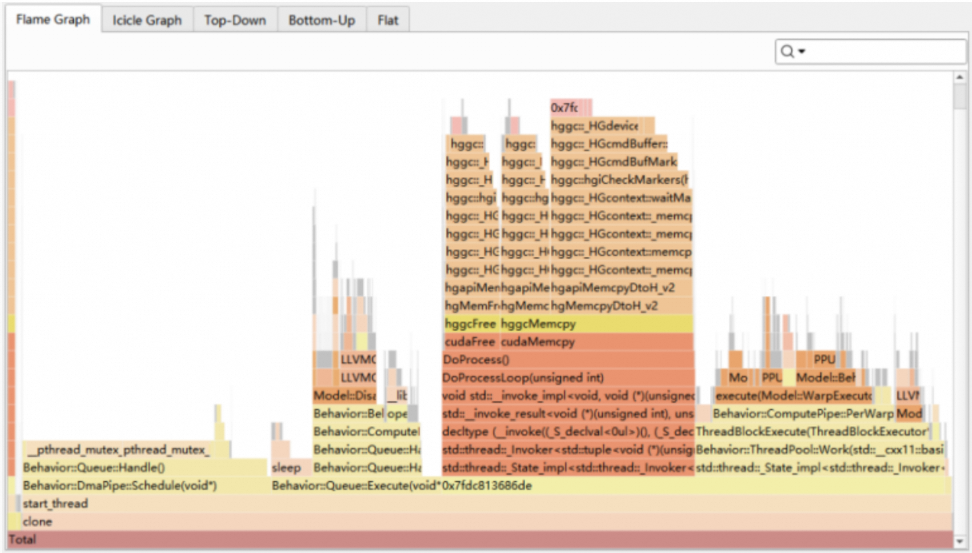
冰川图效果如下:
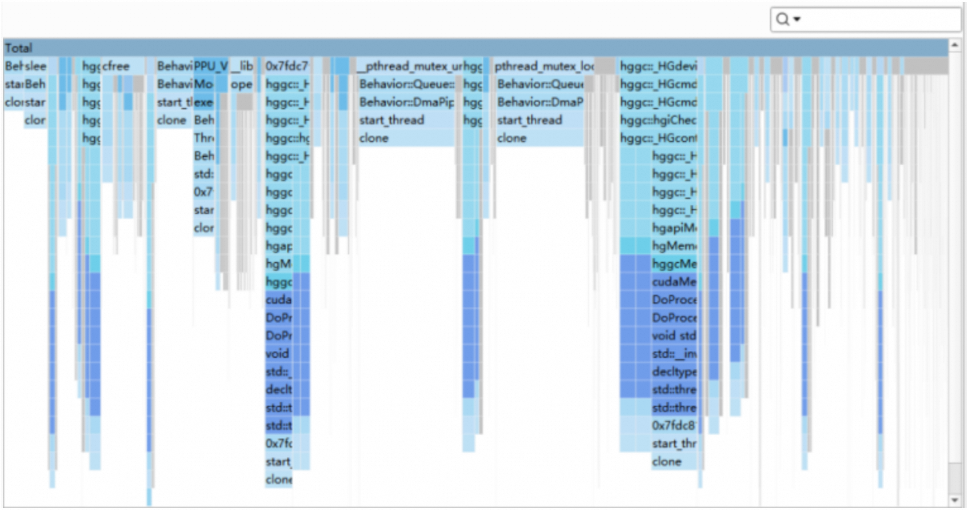
火焰图和冰川图的主要功能:
图中每个矩形代表一个函数,矩形的宽度表示该函数消耗的 CPU 时间,矩形的颜色用来区分不同的模块。x轴不代表函数在时间上的先后顺序,y轴表示调用栈的深度,下方是调用者,上方是被调用者。
鼠标悬停在函数上,可以在弹出的tooltip或者图的顶部看到函数的详细CPU消耗、函数所属的模块名称等。
鼠标点击函数可以将其放大,查看其详细的调用者和被调用者。
在函数上使用鼠标右键菜单,可以拷贝函数的function name、module name。
支持搜索函数,搜索结果将在图中高亮成玫粉色。
3.8.2 Function表格
Function表格包括Top-Down、Bottom-Up、Flat三种,主要功能分布如下图所示:
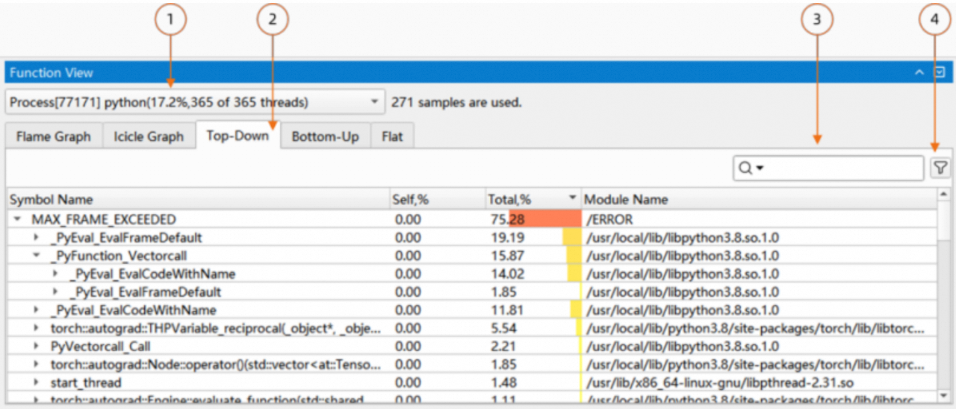
选择要分析的目标进程
Tab栏,可以切换到其他子页面
搜索框
Filter Dialog
Function表格显示的信息有:
Symbol Name:函数名
Self:函数本身耗时占比
Total:函数本身及其调用的子函数的耗时占比
Modual Name:函数从属的模块名
Function表格支持排序功能,点击列头,支持按升序或降序进行排序。
Function表格支持搜索功能,同时搜索函数的Symbol Name和Module Name,并且支持Case Sensitive选项,搜索结果跟Events View类似,包含以下信息:
搜索结果会高亮显示
显示匹配项数目
左右跳转按钮,支持跳转至临近的匹配项
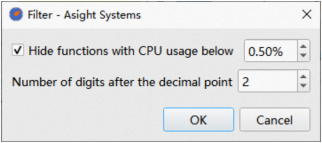
Function表格支持过滤功能,包括:
隐藏时间占比低于指定阈值的函数(默认不隐藏)
可指定时间占比显示的小数位数
Function表格支持以下右键菜单功能:
Expand:展开选中行,及其所有子行
Collapse:折叠选中行,及其所有子行
Expand All:展开表格中的所有行及其子行
Collapse All:折叠表格中的所有行及其子行
Copy:复制所选的function内容到剪贴板
Export All to CSV:导出表格的所有functions(包含被隐藏的行)到CSV文件
Top-Down表
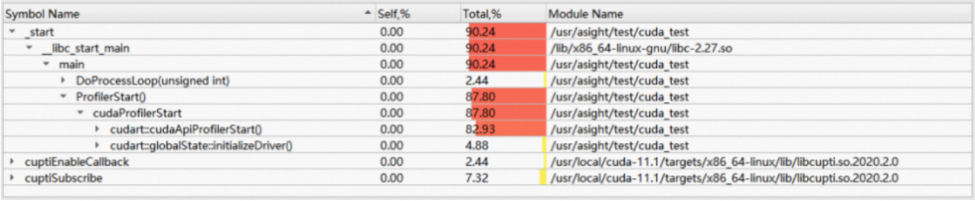
以函数耗时的Top-Down模式举例,Top-Down View中的函数按照调用关系,从顶层到底层以树状展示。上图中DoProcessLoop和ProfilerStart函数都在main函数中调用,所以以上两个函数都属于main节点。
main函数的self值为0,说明main函数中本身的逻辑非常简单;total值为90.24%,说明主要耗时在main函数所调用的函数中。
Tips:调用栈的深度由采集时指定的调用栈最大回溯深度决定。如果函数的调用深度超过了最大回溯深度,则以此时回溯到的最顶层函数作为根节点。
如果无法获取符号的名字,则显示函数的地址。
Bottom-Up表
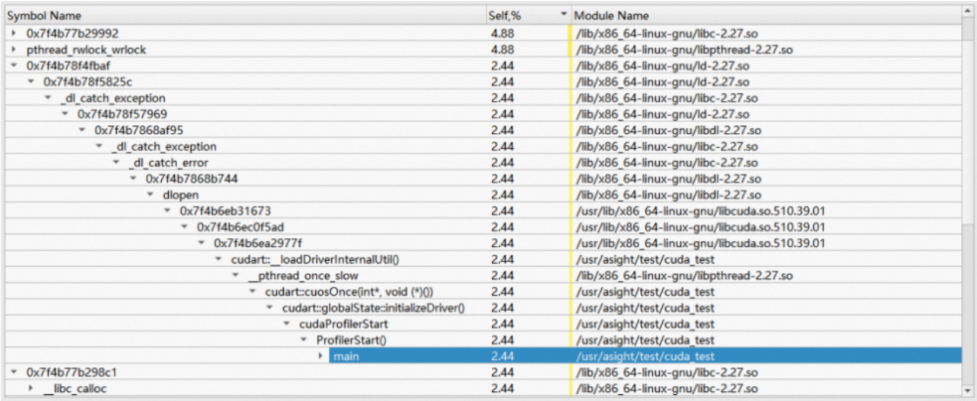
以函数耗时的Bottom-Up模式举例,Bottom-Up View的显示方式与Top-Down View相反,以最深调用的函数为根节点,最浅调用的函数为叶节点,例如上图中main函数在叶节点中。Bottom-Up View不显示Total列。
Flat表
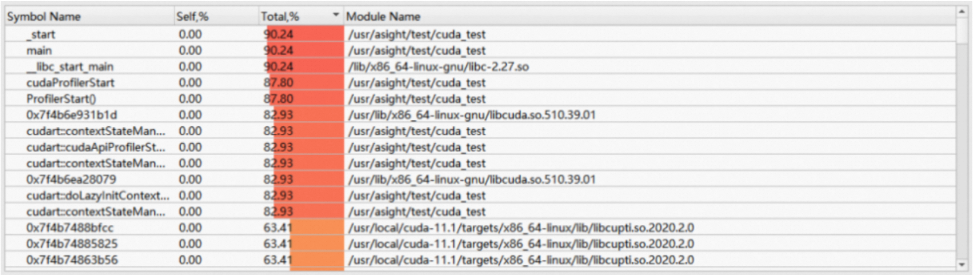
以函数耗时的Flat模式举例,Flat View以平铺的形式显示所有的函数,在不关心调用关系的场景下,可迅速找到Self和Total耗时最多的函数。
3.9 Device Memory View
Asight Systems提供Device Memory View,用于分析所有函数的设备内存申请释放大小。 跟Function View一样,支持Top-Down、Bottom-Up、Flat三种表格,并且支持排序、搜索、过滤功能,帮助迅速找到热点函数。要使用Device Memory View,需在采集报告时按需开启设备内存采样,参考分析PPU内存使用情况。
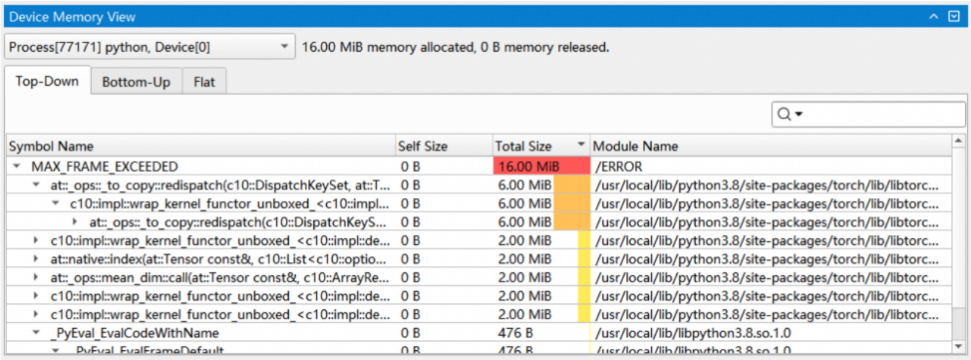
表格显示的信息有:
Symbol Name:函数名。
Self:函数本身的设备内存申请/释放大小(正值为申请,并显示为红色,负值为释放,并显示为蓝色)。
Total:函数本身及其调用的子函数的设备内存申请/释放大小。
Modual Name:函数从属的模块名。
3.10 Host Pinned Memory View
Asight Systems提供Host Pinned Memory View,用于分析所有函数的锁页内存申请释放大小。 跟Function View一样,支持Top-Down、Bottom-Up、Flat三种表格,并且支持排序、搜索、过滤功能,帮助迅速找到热点函数。要使用Host Pinned Memory View,需在采集报告时按需开启锁页内存采样,参考分析Pinned内存使用情况。
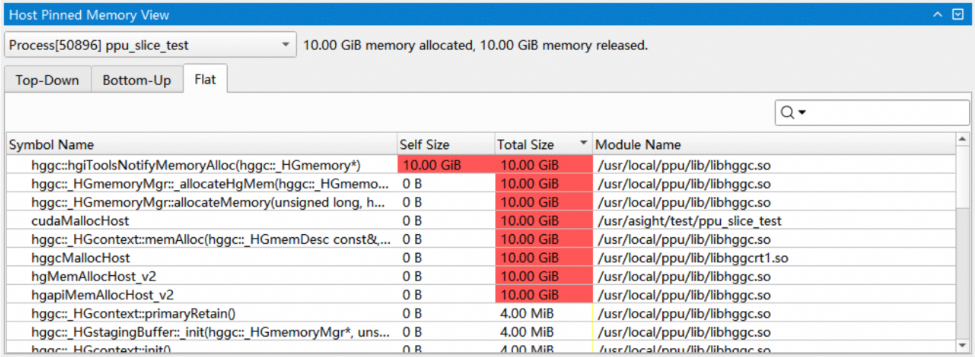
表格显示的信息有:
Symbol Name:函数名。
Self:函数本身的锁页内存申请/释放大小(正值为申请,并显示为红色,负值为释放,并显示为蓝色)。
Total:函数本身及其调用的子函数的锁页内存申请/释放大小。
Modual Name:函数从属的模块名。
4. Analysis Summary页面
Analysis Summary以多个表格的形式展示了报告的摘要信息,可以查看生成报告时的采集选项,表格中的信息支持选择复制。
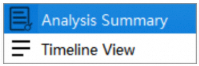
在Page切换列表中切换到Analysis Summary View:
Analysis Summary View如图所示:
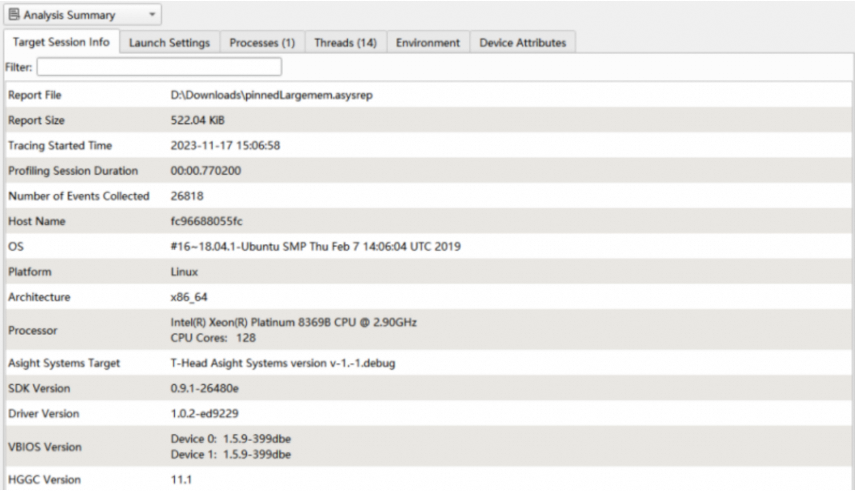
Analysis Summary View的信息分为以下部分:
Launch Settings
Session Info
Processes
Threads
Environment
Device Attributes
4.1 Launch Settings
Launch Settings列表显示了采集报告时的配置:
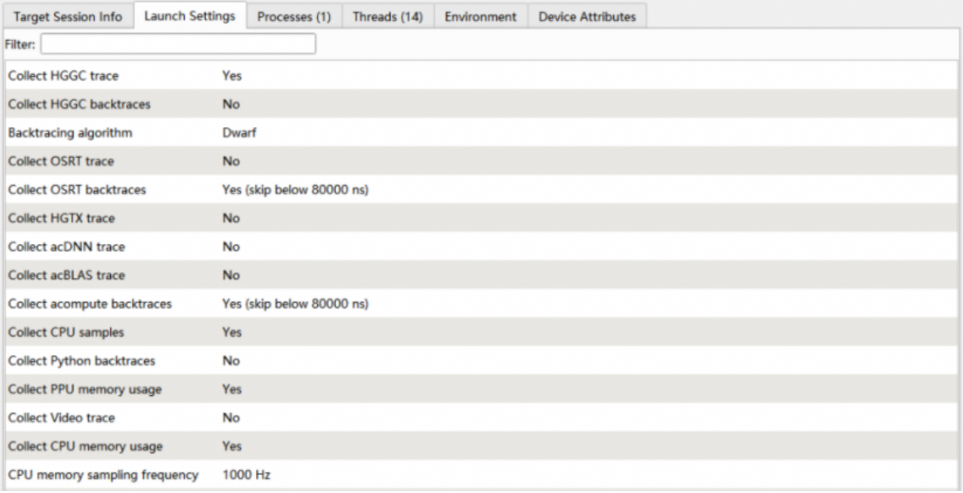
项目 | 描述 |
Collect HGGC trace | 是否采集HGGC信息 |
Collect HGGC backtraces | 是否采集HGGC Backtrace |
Backtracing algorithm | Backtrace的采集算法 |
Collect OSRT trace | 是否采集OSRT信息 |
Collect OSRT backtraces | 是否采集OSRT Backtrace |
Collect HGTX trace | 是否采集HGTX信息 |
Collect acDNN trace | 是否采集acDNN信息 |
Collect acBLAS trace | 是否采集acBLAS信息 |
Collect CPU samples | 是否进行CPU采样 |
Delay | 采集开始前的延迟时间 |
4.2 Session Info
Session Info列表显示了采集报告的Session信息:
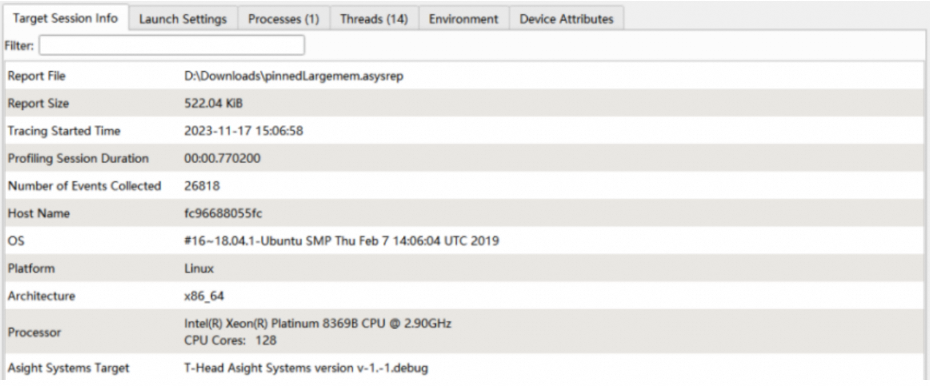
项目 | 描述 |
Report File | 生成的报告路径 |
Report Size | 报告尺寸 |
Tracing Started Time | 报告采集的时间 |
Target Name | 目标机名 |
Target OS | 目标机操作系统 |
Platform | 操作系统平台 |
Target Architecture | 目标机架构 |
Target Processor | 目标机处理器 |
Asight Systems Target | asys命令行版本 |
CLI Command Used | 调用的asys命令行工具参数 |
4.3 其他信息
Analysis Summary View还展示了一些表格:
项目 | 描述 |
Processes | 报告中的进程信息 |
Threads | 报告中的线程信息 |
Environment | PPU程序的环境变量 |
Device Attributes | PPU的设备属性 |
5. Diagnostics Summary页面
此页面用于查看本报告的所有诊断信息,包括信息的级别、来源、进程ID、事件发生的相对时间、描述。在Timeline View的右上方提供诊断信息的累计概况,点击可跳转至Diagnostics Summary View。

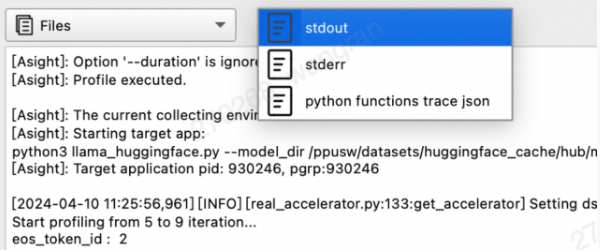
6. Files页面
Files页面支持查看报告中保存的应用程序日志文件,方便问题的定位。目前可以查看stdout、stderr、python functions trace json这三种日志。
注意:asys命令行默认保存stdout、stderr到报告。python functions trace json需要使用json指定采集时才显示json内容。
7. Connection Dialog
Asight Systems GUI提供了Connection Dialog来进行远程采集,在远程采集之前请确保目标机SSH服务搭建可参考安装SSH服务。通过菜单Connection->Connect打开Connection Dialog,如下图所示,对话框整体分为三个部分:
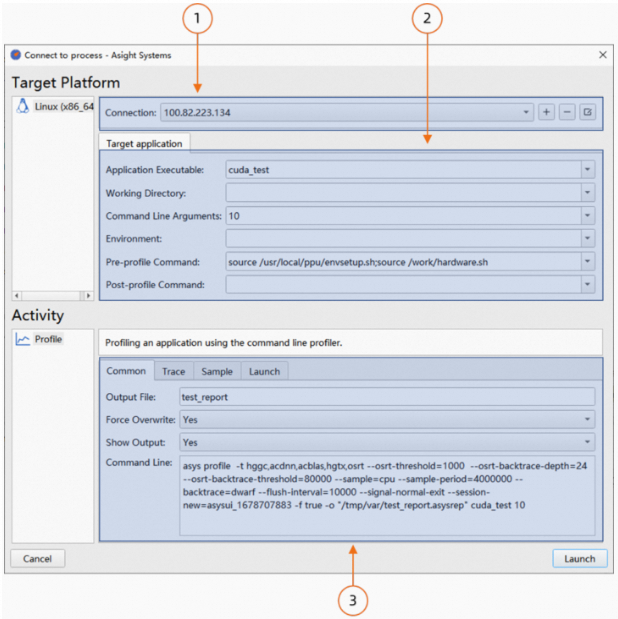
远程连接管理。
目标程序配置。
跟踪采集选项。
7.1 远程连接管理
点击下图中的“+”按钮添加新的连接。

弹出的远程连接配置对话框如下图所示,支持两种验证模式:
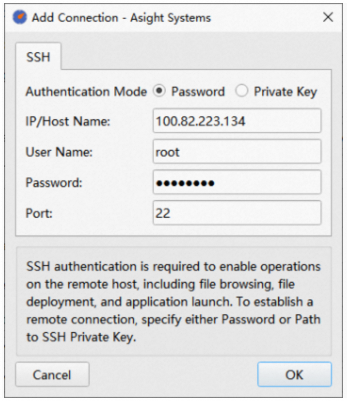
Password模式需配置如下项目:
SSH配置项 | 描述 |
IP/Host Name | 目标机的IP |
User Name | 目标机的登录账号 |
Password | 目标机的密码 |
Port | 目标机的SSH端口 |
Private Key模式需配置如下项目:
SSH配置项 | 描述 |
IP/Host Name | 目标机的IP |
User Name | 目标机的登录账号 |
SSH Private Key | SSH私钥 |
SSH Key Passphrase | SSH密语 |
Port | 目标机的SSH端口 |
7.2 目标程序配置
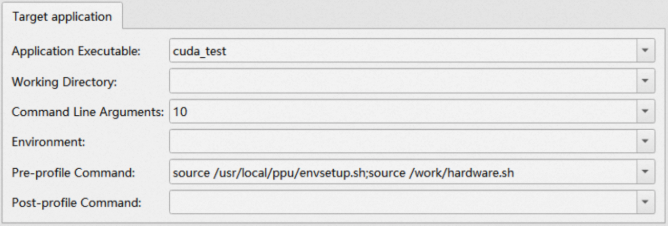
在此配置远程调用目标程序的参数,如指定目标程序路径,命令行参数,设置环境变量等:
远程启动配置项 | 描述 |
Application Executable | 目标程序在目标机的路径 |
Working Directory | 目标程序启动的目录 |
Command Line Arguments | 目标程序执行时的命令行参数 |
Environment | 目标程序附加的环境变量 |
Pre-profile Command | 跟踪采集启动前执行的命令,可以用来设置环境变量 |
Pre-profile Command | 跟踪采集结束后执行的命令 |
7.3 跟踪采集选项
Asight Systems支持采集多种数据,可以在此进行配置
7.3.1 Common
Common Tab中可以设置输出的报告名:
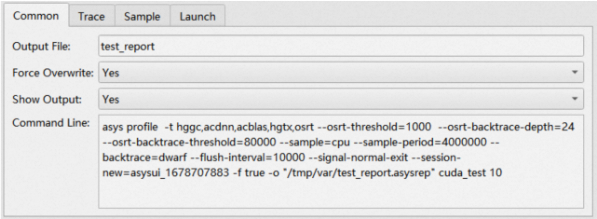
配置项 | 描述 |
Output File | 生成的报告文件名,支持指定路径 |
Force Overwrite | 是否强制覆盖已存在的报告 |
Show Output | 是否打印目标程序的输出 |
Command Line | 在目标机执行实际执行的asys命令 |
Tips:远程采集实际是远程调用目标机上的asys工具进行采集,并将报告下载到主机。Command Line中的内容即为在目标机执行的命令。
7.3.2 Trace
Trace Tab中可以设置HGGC与OSRT的采集细节,并设置是否采集HGTX信息:
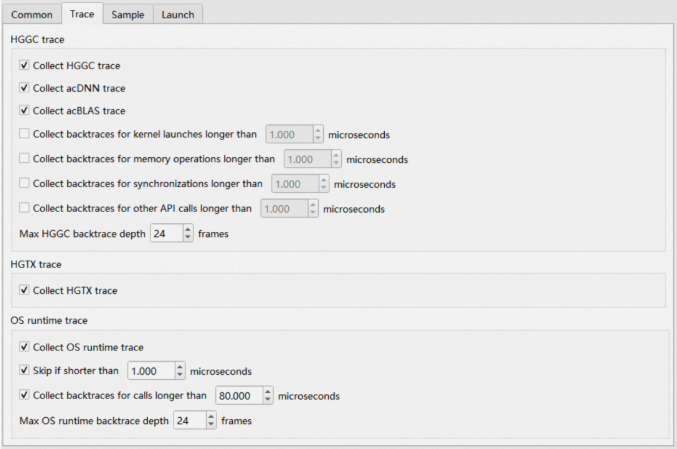
配置项 | 描述 |
Collect HGGC trace | 是否采集HGGC信息 |
Collect acDNN trace | 是否采集acDNN信息 |
Collect acBLAS trace | 是否采集acBLAS信息 |
Max HGGC backtrace depth | 采集HGGC backtrace的最大深度,默认为24帧 |
Collect HGTX trace | 是否采集HGTX信息 |
Collect OS runtime trace | 是否采集OS runtime信息 |
Max OS runtime backtrace depth | 采集OS runtime backtrace的最大深度,默认为24帧 |
7.3.3 Sample
Sample Tab中可以设置CPU Sampling的细节:
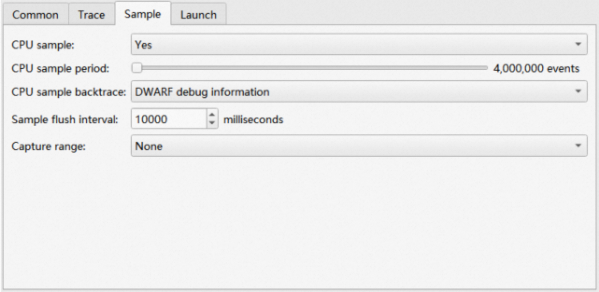
配置项 | 描述 |
CPU sample | 是否开启CPU采样 |
CPU sample period | CPU信息采集周期,单位为CPU cycle数。越小的采样周期将导致报告越大。 |
CPU sample backtrace | 开启采集CPU执行调用栈信息 |
Sample flush interval | 设置采样刷新的周期。 |
Capture range | 通过事件触发跟踪采集开始 / 结束 |
7.3.4 Launch
Launch Tab中可以设置手动触发采集,以及采集的启动和时间:
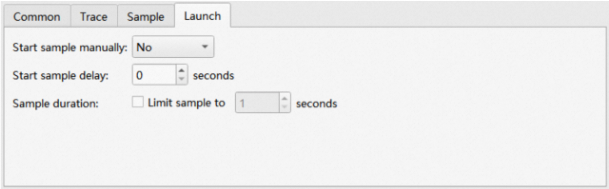
配置项 | 描述 |
Start sample manually | 是否手动触发采集 |
Start sample delay | 设置delay一段时间,后再进行采集 |
Sample duration | 设置采集持续时间 |
8. Options
Asight Systems GUI提供了Options Dialog,允许对GUI进行定制。在菜单栏的Tools菜单中选择Options...选项来启动Options Dialog,如下图所示:
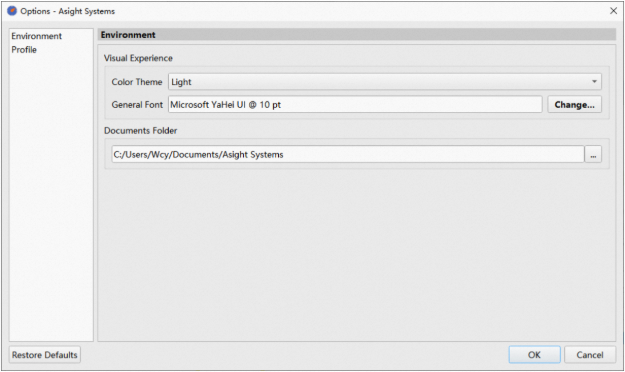
Options Dialog中有两个Tab:
Environment
Profile
被修改的选项以粗体显示,点击Restrore Defaults按钮恢复为默认状态。
8.1 Environment
Environment页面中包含了Asight Systems GUI的整体环境设置:
选项 | 功能 |
Color Theme | 切换主题,支持Light,Dark两种主题 |
General Font | 改变GUI中的字体 |
Documents Folder | 远程采集报告时,生成报告的目录 |
8.2 Profile
Profile页面中的选项指定了报告的显示行为:
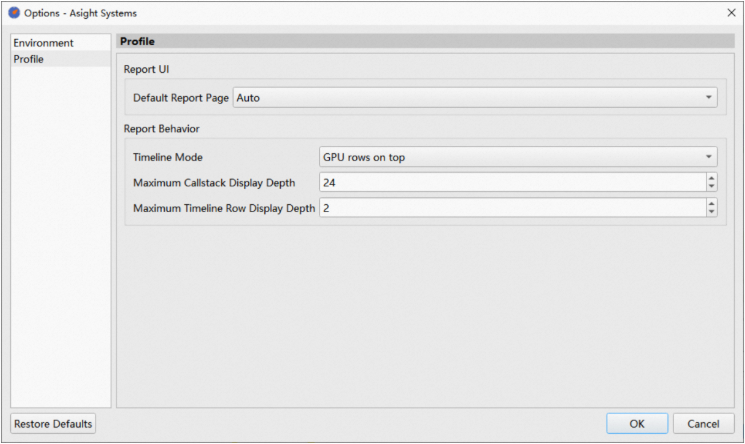
选项 | 功能 |
Default Report Page | 打开报告后显示的页面,默认值为Auto,由Asight 决定显示的页面 |
Timeline Mode | 决定PPU信息与CPU信息的显示位置 |
Maximum Callstack Display Depth | 最大调用栈显示深度 |
Maximum Timeline Row Display Depth | 最大Timeline Row显示深度,超过最大深度的行将被折叠,可以点击展开按钮展开查看 |