
使用命令助手生成命令
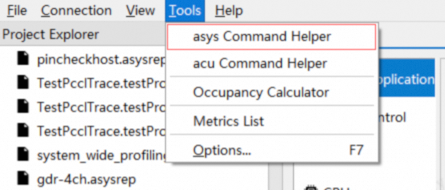
点击Asight System GUI菜单栏中的Tools->asys Command Helper打开asys的命令生成助手:
命令生成助手的界面如下所示:
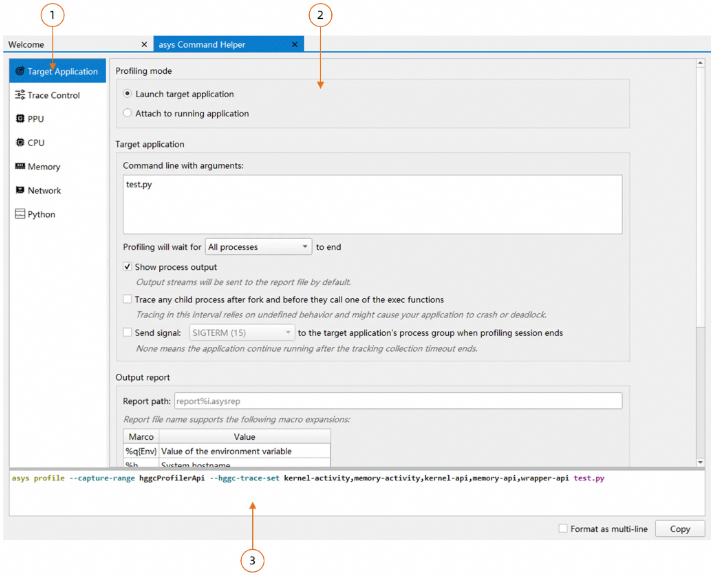
命令生成助手菜单栏,根据参数的类型分类
参数配置区, 配置跟踪选项
命令生成区,显示生成的命令
1. 命令行助手菜单栏
根据下图菜单的分类情况,可快速找到需要配置的采集选项
菜单栏 | 含义 |
Target Application | 配置跟目标程序有有关的选项,如目标程序路径和参数,输出报告的路径,环境变量等 |
Trace Control | 配置跟控制采集过程有关的选项, 如事件触发跟踪采集, 采集时间控制,长时间采集报告文件轮转 |
PPU | 配置PPU活动跟踪选项,如HGGC,PPU metrics, ACDNN, ACBLAS等 |
CPU | 配置CPU活动跟踪选项, 采集应用程序在CPU上的执行情况, CPU metrics等 |
Memory | 配置PPU内存,Host内存, Heap内存,Pinned内存的使用情况跟踪 |
Network | 配置RDMA网卡的运行指标采集 |
Python | 配置python跟踪,如python调用栈采集, python函数采集等 |
2. 参数配置区
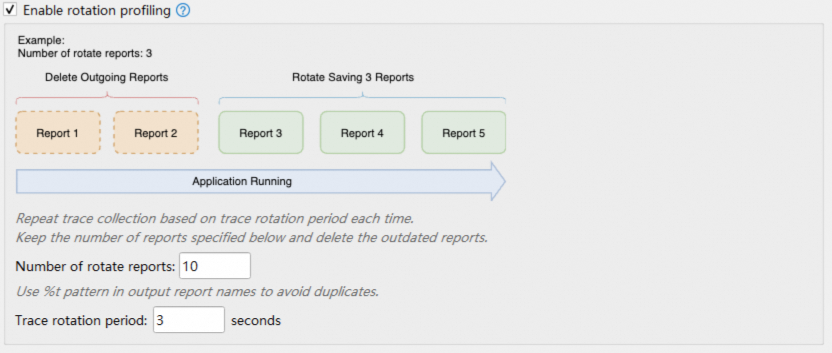
对于配置的采集选项,选项前面有一些对选项的文字描述,有些选项的上方会有示意图描述,下面灰色斜体的部分为对选项的补充描述。
2.1 输入限制
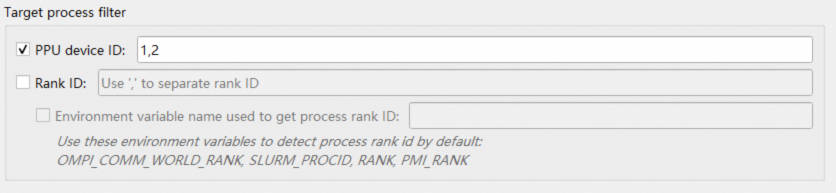
对于一些输入框,会限制输入的内容与格式,例如PPU device ID的输入框中仅允许输入数字和逗号:
2.2 错误提示
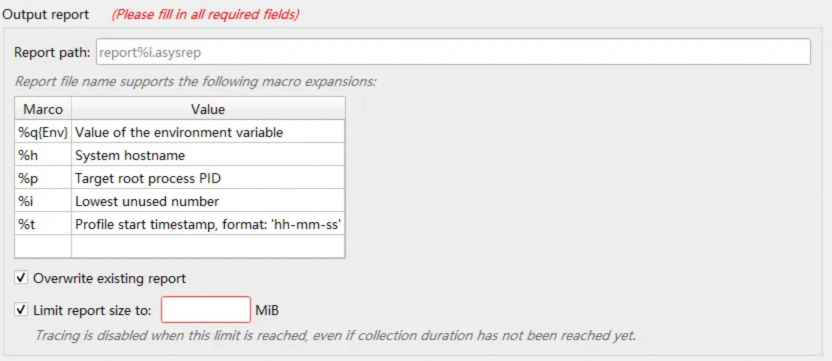
部分选项开启后需要填入参数,参数为空时会有红色的错误提示:
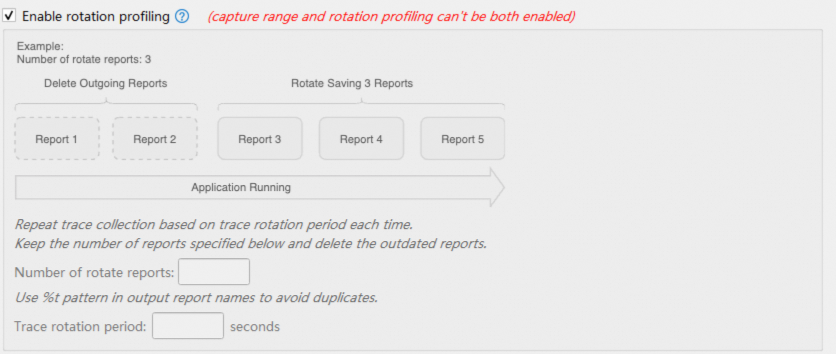
部分选项是互斥的,无法同时开启。同时开启的时候, 父选项上会有错误提示,同时选项自身会被置灰:
2.3 跳转到帮助文档
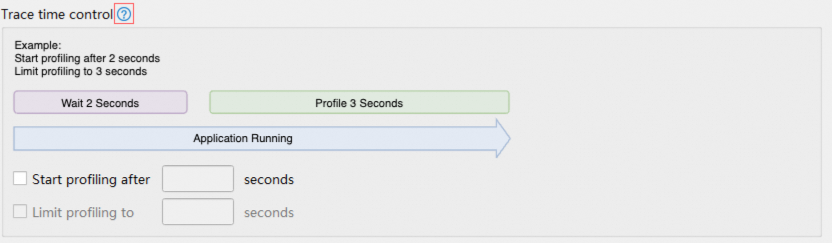
有一些选项上有帮助图标,点击帮助图标可以跳转到文档对应的位置,帮助对选项的理解。
2.4 Metrics选择对话框
部分选项中需要填入metrics,命令生成助手提供了metrics选择对话框, 点击如下按钮进入:
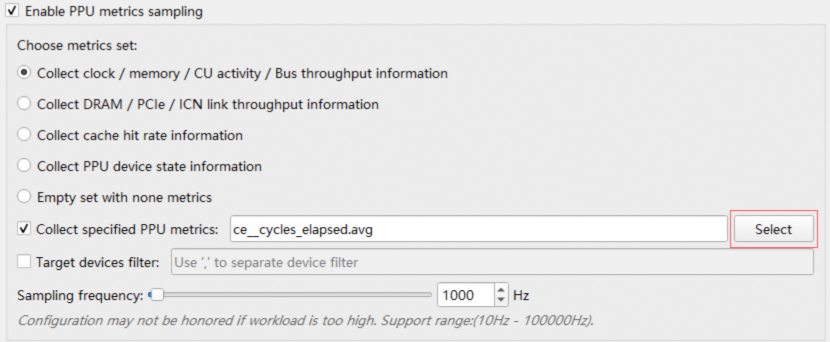
点击后打开metrics选择对话框:
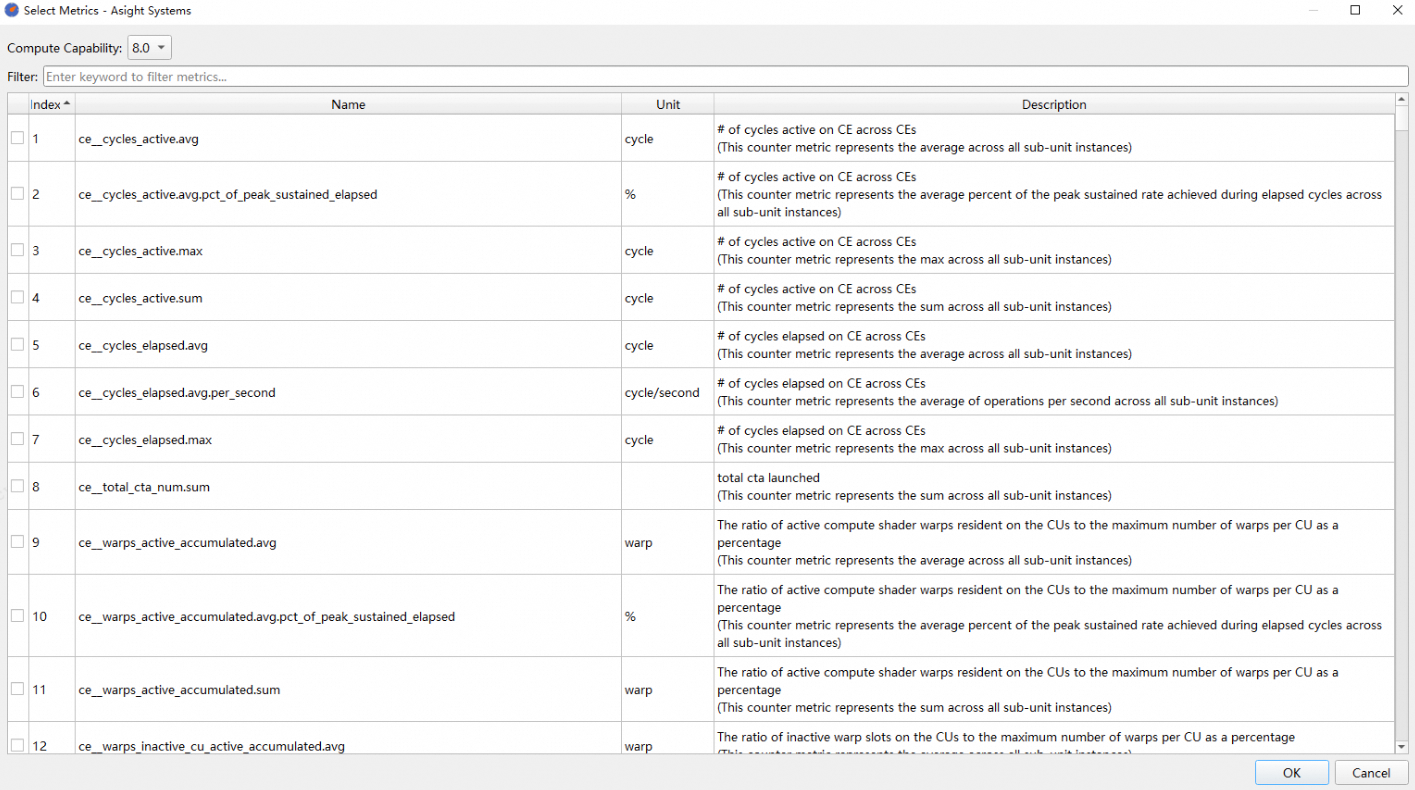
在上述对话框中可以选择不同的计算能力,加载不同的metrics列表。一次采集的metrics的数量是有限的,如果超过了数量限制,会给出错误提示,同时OK按钮也无法选中。
3. 命令展示区
在上述参数配置发生改变的时候,会同步生成asys命令,在下方的命令展示区显示:

勾选Format as multi-line复选框,可以将命令行格式化成多行显示:
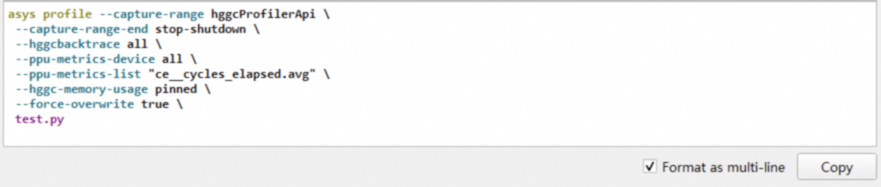
点击Copy按钮可以复制命令到剪贴板,粘贴到终端中运行即可对目标程序进行profiling。