
问题现象
系统内部的虚拟处理器数量少于 ECS 实例规格定义的数量。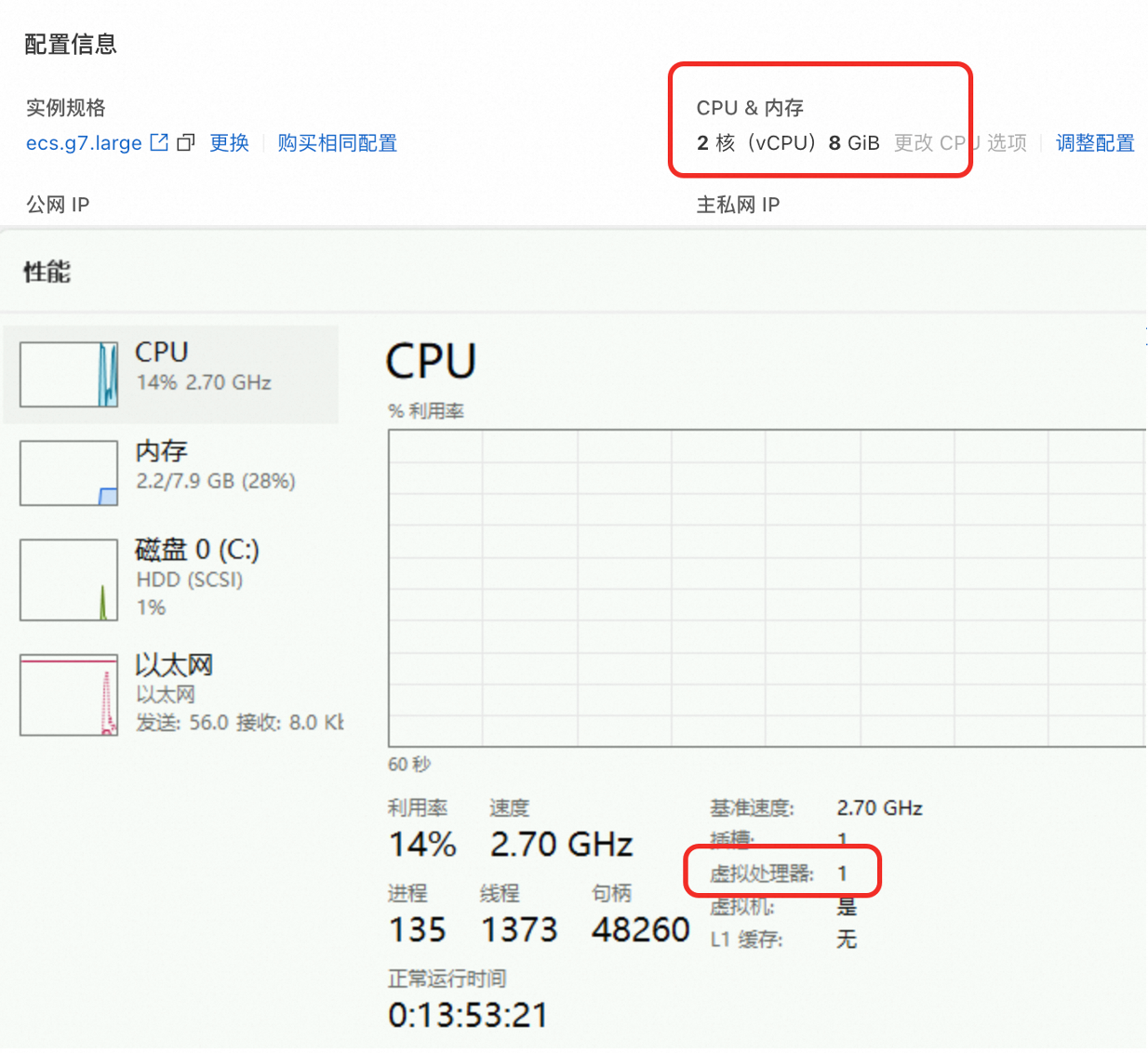
问题原因
BOOT 引导参数限制:Windows 启动配置数据(BCD)中设置了 numproc(处理器个数)或 onecpu(单核模式)限制。
超线程配置未开启:ECS 实例层面的“每核心线程数”被设置为 1或注册表键值禁用了超线程功能,导致超线程(Hyper-Threading)功能失效。
解决方案
步骤一:清理 BOOT 引导限制
通过命令行解除系统对 CPU 核心数的启动限制。
登录ECS实例。
访问ECS控制台-实例。在页面左侧顶部,选择目标资源所在的资源组和地域。
进入目标实例详情页,单击远程连接,选择通过Workbench远程连接。选择连接方式为终端连接,输入账号和密码,登录图形化终端页面。
清理 BOOT 引导限制。
右键单击
 图标,然后单击运行,输入
powershell并回车。执行以下命令查询当前启动配置。
bcdedit检查输出中是否存在
numproc或onecpu。如果存在,执行以下命令删除。<标识符>需替换为上一步输出的Windows启动加载器的标识符。# 删除处理器个数限制 bcdedit /deletevalue "<标识符>" numproc # 删除单处理器模式限制 bcdedit /deletevalue "<标识符>" onecpu若标识符为
{current},需按需执行bcdedit /deletevalue "{current}" numproc及bcdedit /deletevalue "{current}" onecpu。重启实例使配置生效。
步骤二:开启 ECS 超线程 (Hyper-Threading)
如果系统引导无限制,需确认 ECS 实例底层的硬件虚拟化配置。
停止实例。
更改 CPU 选项必须在实例处于已停止状态下执行。
修改配置。
访问ECS控制台-实例。
单击目标实例ID进入实例详情页,在配置信息区域,单击更改 CPU 选项。
在弹窗中,确保每核心线程数非1(选择1代表关闭超线程)。
启动实例。
保存配置后启动实例,验证逻辑处理器数量。
步骤三:调整注册表修复超线程禁用
若每核心线程数非1,需检查系统是否因安全策略禁用了超线程。具体请参考KB4072698。
登录ECS实例。右键单击
图标,然后单击运行,输入regedit打开注册表编辑器。定位至以下路径:
HKEY_LOCAL_MACHINE\SYSTEM\CurrentControlSet\Control\Session Manager\Memory Management检查是否存在
FeatureSettingsOverride和FeatureSettingsOverrideMask健值。若存在,需确保FeatureSettingsOverride为 72,FeatureSettingsOverrideMask为 3。重启实例,使配置生效。