
使用vllm或sglang推理框架,在阿里云GPU实例上快速部署双机Qwen3-235B-A22B模型,并启用eRDMA加速。根据PD分离(Prefill-decode disaggregation)和PD不分离两种架构来部署模型,其中PD分离架构是基于Mooncake作为后端存储引擎的。
费用说明
如果您按照ecs.ebmgn8v.48xlarge规格完成部署(大约需要50分钟)操作及体验,且时间不超过2小时,预计费用570元左右。实际情况中可能会因您操作过程中实际使用的流量差异,导致费用有所变化,请以控制台显示的实际报价以及最终账单为准。
操作步骤
步骤一:部署资源
为云服务器ECS实例构建云上的私有网络。
登录专有网络管理控制台,单击创建专有网络。
在创建专有网络页面,配置1个专有网络和1台交换机。
配置项
说明
示例值
VPC名称
名称长度为2-128个字符,以字母或中文开头,可包含数字、下划线(_)和连字符(-)。
VPC_QW
地域
选择计划创建云资源的地域。
华东1(杭州)
IPv4网段
在创建VPC时,须按照无类域间路由块(CIDR block)的格式为专有网络划分私网网段。
192.168.0.0/16
交换机名称
名称长度为2-128个字符,以字母或中文开头,可包含数字、下划线(_)和连字符(-)。
vsw_001
可用区
选择可用区时,优先考虑较新的可用区。较新的可用区通常拥有更充足的资源,并能优先获得新的实例规格。
杭州 可用区K
IPv4网段
虚拟交换机需要一个IPv4网段。
192.168.0.0/24
创建安全组用于控制云资源的入站和出站网络流量。
前往ECS控制台-安全组。
在页面左侧顶部,选择目标资源所在的资源组和地域。

单击创建安全组。
配置项
说明
示例值
安全组名称
设置安全组的名称。
SecurityGroup_1
网络
选择之前规划的专有网络VPC。
VPC_QW
规则配置
添加一条入站规则,放行
3000端口的流量,并移除其他所有默认规则。3000
创建两台GPU实例并正确安装驱动,未提及配置项均使用默认配置即可。
前往ECS控制台-自定义购买。
创建GPU实例,创建过程中需注意以下配置项,未说明的参数,可使用默认值。
配置项
说明
示例值
付费类型
付费类型影响实例的计费和收费规则。ECS 计费的详细信息请参见计费方式概述。
按量付费
地域
实例所在地域。
华东1(杭州)
网络及可用区
选择专有网络VPC和交换机。
VPC_QW、vsw_001
实例
ECS的实例规格及内核、vCPU 数量。关于 ECS选型的最佳实践请参见实例规格选型指导。
ecs.ebmgn8v.48xlarge
镜像
ECS的装机盘,为ECS实例提供操作系统、预装软件等。
在公共镜像中选择 Alibaba Cloud Linux
镜像的版本。
Alibaba Cloud Linux 3.2104 LTS 64位
安装 GPU 驱动。
勾选安装GPU驱动,在下拉列表中选择:
CUDA 版本 12.8.1/Driver 版本 570.133.20/CUDNN 版本 9.8.0.87
系统盘类型
硬盘类型。
ESSD 云盘
系统盘容量
硬盘容量。
100 GiB
数据盘
用于存放模型。
单击添加数据盘,容量填写500GiB,勾选随实例释放。
公网 IP
用于访问外网和提供企业门户网站服务。
选中分配公网 IPv4 地址
安全组
使用之前创建的安全组。选择已有安全组。
SecurityGroup_1
管理设置
选择设置自定义密码,方便后续登录机器安装服务环境。
自定义密码
步骤二:准备环境
在进行模型部署之前,需要先准备好运行环境,确保GPU资源能够被正确调用,并且通过Docker和 NVIDIA容器工具包实现环境的隔离和一致性。
执行以下脚本会在您的实例上安装Docker和NVIDIA容器工具包,当输出日志
安装完成表示成功安装。由于需要下载网络资源,安装脚本需要3-10分钟左右,请您耐心等待。
# 脚本支持Alibaba Cloud Linux、CentOS
curl -fsSL https://help-static-aliyun-doc.aliyuncs.com/qwen3/install-script/install-docker.sh | bash
初始化数据盘,并将数据盘挂载到
/mnt目录。执行
lsblk命令,查看数据盘的信息。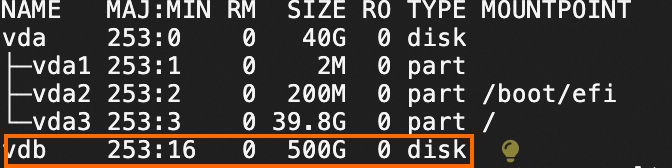
执行以下命令,创建并挂载文件系统至
/mnt目录下。sudo mkfs.ext4 /dev/vdb sudo mount /dev/vdb /mnt执行
lsblk命令,查看数据盘已挂载至/mnt目录下。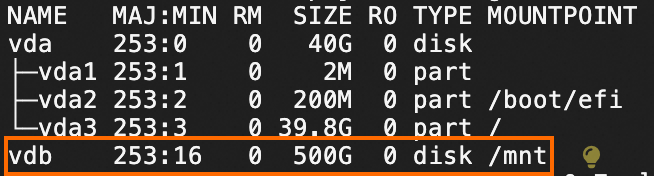
步骤三:下载模型
执行以下脚本通过ossutil下载模型文件(存储在/mnt/Qwen3-235B-A22B目录下),当输出日志
Qwen3-235B-A22B downloads successfully!表示模型下载成功。说明由于模型较大,下载时间为15-20分钟左右,请您耐心等待。
模型下载是通过ossutil并使用
cp命令在内网环境执行下载,以起到下载加速的目的,如果您的ECS在非杭州地域,执行下载脚本会出现网络连接错误,您也可以通过ModelScope的模型库下载Qwen3-235B-A22B。
curl -fsSL https://help-static-aliyun-doc.aliyuncs.com/qwen3/install-script/235b-a22b-0522/download.sh | bash
步骤四:部署模型
第一次启动容器时需要下载推理服务镜像,耗时约10至15分钟,请您耐心等待。
启动容器
vllm
# 定义模型名称。
MODEL_NAME="Qwen3-235B-A22B"

# 设置本地存储路径。
LOCAL_SAVE_PATH="/mnt/Qwen3-235B-A22B"

# 确保当前用户对该目录有读写权限,根据实际情况调整权限
sudo chmod ugo+rw ${LOCAL_SAVE_PATH}

# 启动Docker容器
docker run -t -d \
    --name="vllm-test" \
    --ipc=host \
    --cap-add=SYS_PTRACE \
    --network=host \
    --gpus all \
    --privileged \
    --ulimit memlock=-1 \
    --ulimit stack=67108864 \
    -v /mnt:/mnt \
    -e NCCL_SOCKET_IFNAME=eth0,eth1 \
    -e NCCL_IB_DISABLE=0 \
    -e GLOO_SOCKET_IFNAME=eth0 \
    egs-registry.cn-hangzhou.cr.aliyuncs.com/egs/vllm:0.8.5-pytorch2.6-cu124-20250429
sglang
# 定义模型名称。 MODEL_NAME="Qwen3-235B-A22B" # 设置本地存储路径。 LOCAL_SAVE_PATH="/mnt/Qwen3-235B-A22B" # 确保当前用户对该目录有读写权限,根据实际情况调整权限 sudo chmod ugo+rw ${LOCAL_SAVE_PATH} # 启动Docker容器 docker run -t -d \ --name="vllm-test" \ --ipc=host \ --cap-add=SYS_PTRACE \ --network=host \ --gpus all \ --privileged \ --ulimit memlock=-1 \ --ulimit stack=67108864 \ -v /mnt:/mnt \ -e NCCL_SOCKET_IFNAME=eth0,eth1 \ -e NCCL_IB_DISABLE=0 \ -e GLOO_SOCKET_IFNAME=eth0 \ egs-registry.cn-hangzhou.cr.aliyuncs.com/egs/sglang:0.4.6.post1-pytorch2.6-cu124-20250429为容器部署eRDMA驱动程序包。
执行以下命令,进入
vllm-test容器。docker exec -it vllm-test bash部署eRDMA驱动程序包。
如果部署成功可以通过命令
ibv_devinfo查看到eRDMA设备信息。# 添加PGP签名 wget -qO - http://mirrors.cloud.aliyuncs.com/erdma/GPGKEY | sudo gpg --dearmour -o /etc/apt/trusted.gpg.d/erdma.gpg # 添加apt源 echo "deb [ ] http://mirrors.cloud.aliyuncs.com/erdma/apt/ubuntu jammy/erdma main" | sudo tee /etc/apt/sources.list.d/erdma.list # 更新apt源 sudo apt update # 安装用户态驱动 sudo apt install libibverbs1 ibverbs-providers ibverbs-utils librdmacm1 -y
创建集群推理环境(PD分离模式下无需执行)。
执行以下命令,进入
vllm-test容器。docker exec -it vllm-test bash作为集群head节点。执行命令。
pip3 install ray
ray start --head --dashboard-host 0.0.0.0
会出现类似下述回显信息。
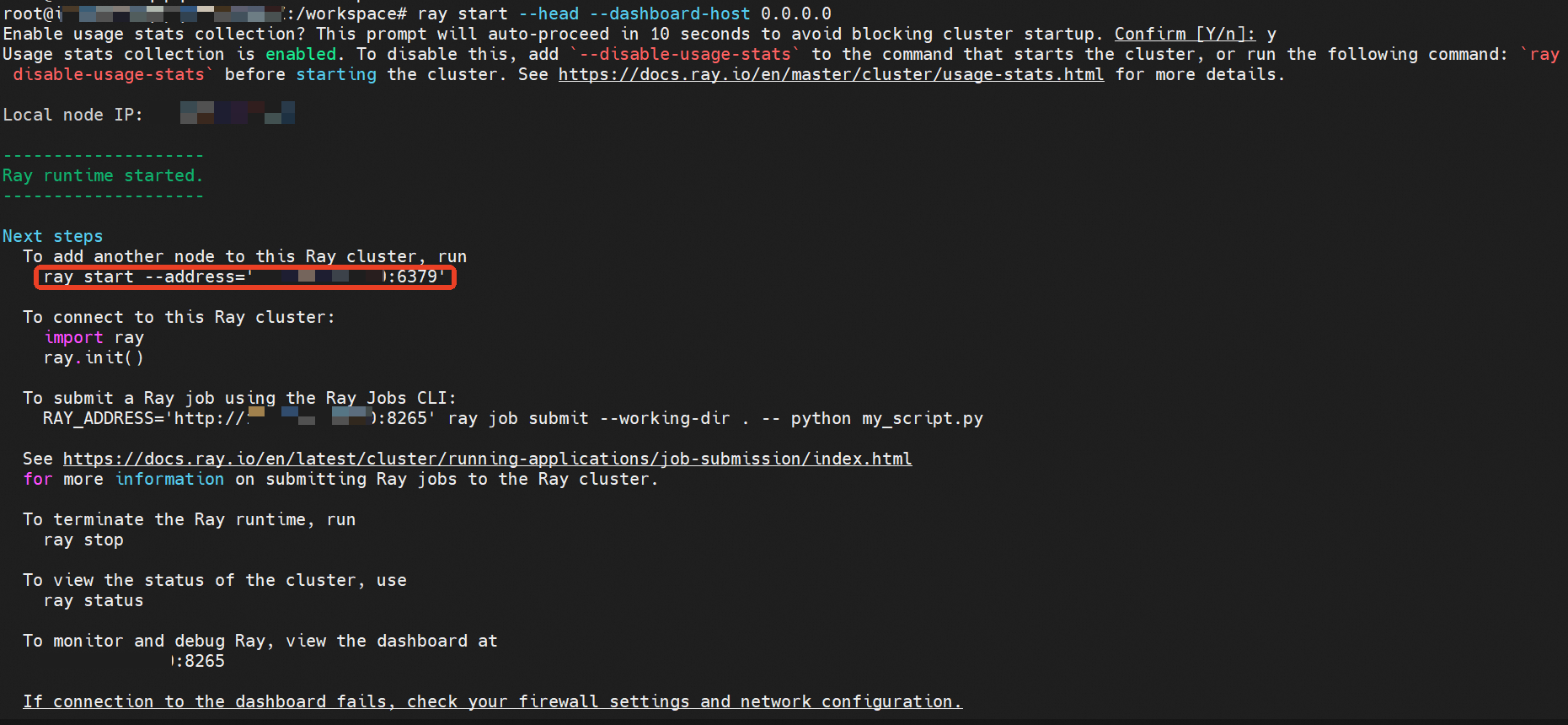
在另一个节点容器中运行上图红框内的命令,以创建Ray集群。随后在集群任一节点上运行
ray status命令,检查集群状态。
在任意节点的容器中运行以下命令,启动
Qwen3-235B-A22B推理服务。将/path/to/model替换为实际的模型路径。PD不分离架构。
# 启动vllm推理服务
vllm serve /path/to/model \
--tensor-parallel-size 8 \
--pipeline-parallel-size 2 \
--trust-remote-code \
--enable-chunked-prefill \
--host 0.0.0.0

# 启动sglang推理服务
# 在node1容器上执行
python3 -m sglang.launch_server --model-path /path/to/model --port 8000 --tp 8 --nnodes 2 --ep 2 --trust-remote-code --host 0.0.0.0  --node-rank 0 --dist-init-addr <node1 ip>:50000
等待推理服务初始化完成。然后打开一个新终端,运行以下命令发送推理请求。命令的输出即为模型返回的结果。
curl http://localhost:8000/v1/chat/completions \
-H "Content-Type:application/json" \
-d '{
  "model":"/data/Qwen3-8B",
  "messages":[{"role": "user", "content": "写一首20字的月亮诗"}],
  "stream":false}'
进行模型性能评估。
在容器中克隆ShareGPT_V3_unfiltered_cleaned_split数据集仓库。
git lfs clone https://www.modelscope.cn/datasets/gliang1001/ShareGPT_V3_unfiltered_cleaned_split.git在容器终端运行命令,测试vllm/sglang serving模式的性能。将
/path/to/ShareGPT_V3_unfiltered_cleaned_split.json替换为评估数据集的本地路径。vllm
# 启用vllm serving模式性能评估
# 获取vllm源码
git lfs clone https://github.com/vllm-project/vllm.git -b v0.8.5

python3 ./vllm/benchmarks/benchmark_serving.py \
  --backend vllm \
  --model /path/to/model \
  --dataset-name random \
  --random-output-len 4096 \
  --random-input-len 512 \
  --num-prompts 10 \
  --max-concurrency 1 \
  --dataset-path /path/to/ShareGPT_V3_unfiltered_cleaned_split/ShareGPT_V3_unfiltered_cleaned_split.json
sglang
# 启用sglang serving模式性能评估
python3 -m sglang.bench_serving \
   --backend sglang \
   --model /data/Qwen3-8B \
   --port 8000 \
   --dataset-name random \
   --random-input-len 3000 \
   --random-output-len 1 \
   --num-prompts 100 \
   --max-concurrency 1 \
   --dataset-path /path/to/ShareGPT_V3_unfiltered_cleaned_split/ShareGPT_V3_unfiltered_cleaned_split.json
基于mooncake存储的PD分离架构。
环境配置。
# 安装mooncake-transfer-engine,可以使用阿里镜像源加速 pip3 install "mooncake-transfer-engine==0.3.7" -i https://mirrors.aliyun.com/pypi/simple # 搭建vllm PD分离架构需要执行以下步骤 # 更新vllm版本 pip3 install "vllm==0.11.0" -i https://mirrors.aliyun.com/pypi/simple # 安装LMCache,其实现了对应的连接器以支持KVCache的存储、传输和加载,完成PD节点间的协同操作 pip3 install "lmcache==0.3.9" -i https://mirrors.aliyun.com/pypi/simple # 在node1上启动mooncake master节点 mooncake_master -port 50052 -max_threads 64 -metrics_port 9004 \ --enable_http_metadata_server=true \ --http_metadata_server_host=0.0.0.0 \ --http_metadata_server_port=8080在node 1上启动prefill节点。
vllm
# 构建prefill配置文件
cat > /mnt/mooncake-prefiller-config.yaml << 'EOF'
chunk_size: 256
remote_url: "mooncakestore://<node1 ip>:50052/"
remote_serde: "naive"
local_cpu: False
max_local_cpu_size: 1

extra_config:
  local_hostname: "<node1 ip>"
  metadata_server: "http://<node1 ip>:8080/metadata"
  protocol: "rdma"
  device_name: "erdma_0" # 多个RDMA设备可以通过逗号隔开
  master_server_address: "<node1 ip>:50052"
  global_segment_size: 524288000
  local_buffer_size: 524288000
  transfer_timeout: 1
  save_chunk_meta: False
EOF

LMCACHE_CONFIG_FILE=/mnt/mooncake-prefiller-config.yaml vllm serve /path/to/model --tensor-parallel-size 8 --port 7100 --kv-transfer-config '{"kv_connector":"LMCacheConnectorV1","kv_role":"kv_producer"}'
sglang
python3 -m sglang.launch_server \ --model-path /data/Qwen3-8B/ \ --trust-remote-code \ --port 30500 \ --host 10.0.1.46 \ --tp-size 8 \ --disaggregation-mode prefill \ --disaggregation-transfer-backend mooncake在node 2上启动decode节点。
vllm
# 构建decode配置文件
cat > /mnt/mooncake-decoder-config.yaml << 'EOF'
chunk_size: 256
remote_url: "mooncakestore://<node1 ip>:50052/"
remote_serde: "naive"
local_cpu: False
max_local_cpu_size: 1

extra_config:
  local_hostname: "<node2 ip>"
  metadata_server: "http://<node1 ip>:8080/metadata"
  protocol: "rdma"
  device_name: "erdma_0" # 多个RDMA设备可以通过逗号隔开
  master_server_address: "<node1 ip>:50052"
  global_segment_size: 524288000
  local_buffer_size: 524288000
  transfer_timeout: 1
  save_chunk_meta: False
EOF

LMCACHE_CONFIG_FILE=/mnt/mooncake-decoder-config.yaml vllm serve /path/to/model --tensor-parallel-size 8 --port 7200 --kv-transfer-config '{"kv_connector":"LMCacheConnectorV1","kv_role":"kv_consumer"}'
sglang
python3 -m sglang.launch_server \ --model-path /data/Qwen3-8B \ --trust-remote-code \ --port 30500 \ --host 10.0.0.249 \ --tp-size 8 \ --cuda-graph-bs 32 40 48 56 64 96 \ --disaggregation-mode decode \ --disaggregation-transfer-backend mooncake启动proxy server,协调PD分离架构。
vllm
# 使用lmcache提供的proxy server启动脚本
wget https://raw.githubusercontent.com/LMCache/LMCache/v0.3.9/examples/disagg_prefill/disagg_proxy_server.py

# 使用mooncake作为后端存储时需要注释掉脚本中一处KVCache就绪等待逻辑
# 找到以下两行:
#    # Wait until decode node signals that kv is ready
#    await wait_decode_kv_ready(req_id, num_tp_rank)
# 将第二行注释掉,改为:
#    # await wait_decode_kv_ready(req_id, num_tp_rank)

# 启动proxy server
python3 disagg_proxy_server.py --host localhost --port 9000 --prefiller-host <node1 ip> --prefiller-port 7100 --decoder-host <node2 ip> --decoder-port 7200
sglang
# 使用sglang提供的轻量级Load Balancer
python3 -m sglang.srt.disaggregation.mini_lb --prefill "http://10.0.1.46:30500"  --decode  "http://10.0.0.249:30500" --host 0.0.0.0 --port 8000
推理测试验证。sglang PD分离的推理测试验证命令同上述PD不分离架构。
vllm bench serve --port 9000 \
    --model /path/to/model \
    --dataset-name random \
    --random-input-len 512 \
    --random-output-len 4096 \
    --random-range-ratio 0.2 \
    --num-prompts 10
资源释放
在本文中,您创建了多个云资源。测试完方案后,您可以参考以下规则处理对应产品的实例,避免继续产生费用。
 >释放,根据界面提示释放实例。